
AI 群衆カウンター - 3つの推定方法(人物追跡 / 頭部検出 / 密度マップ)と自動選択
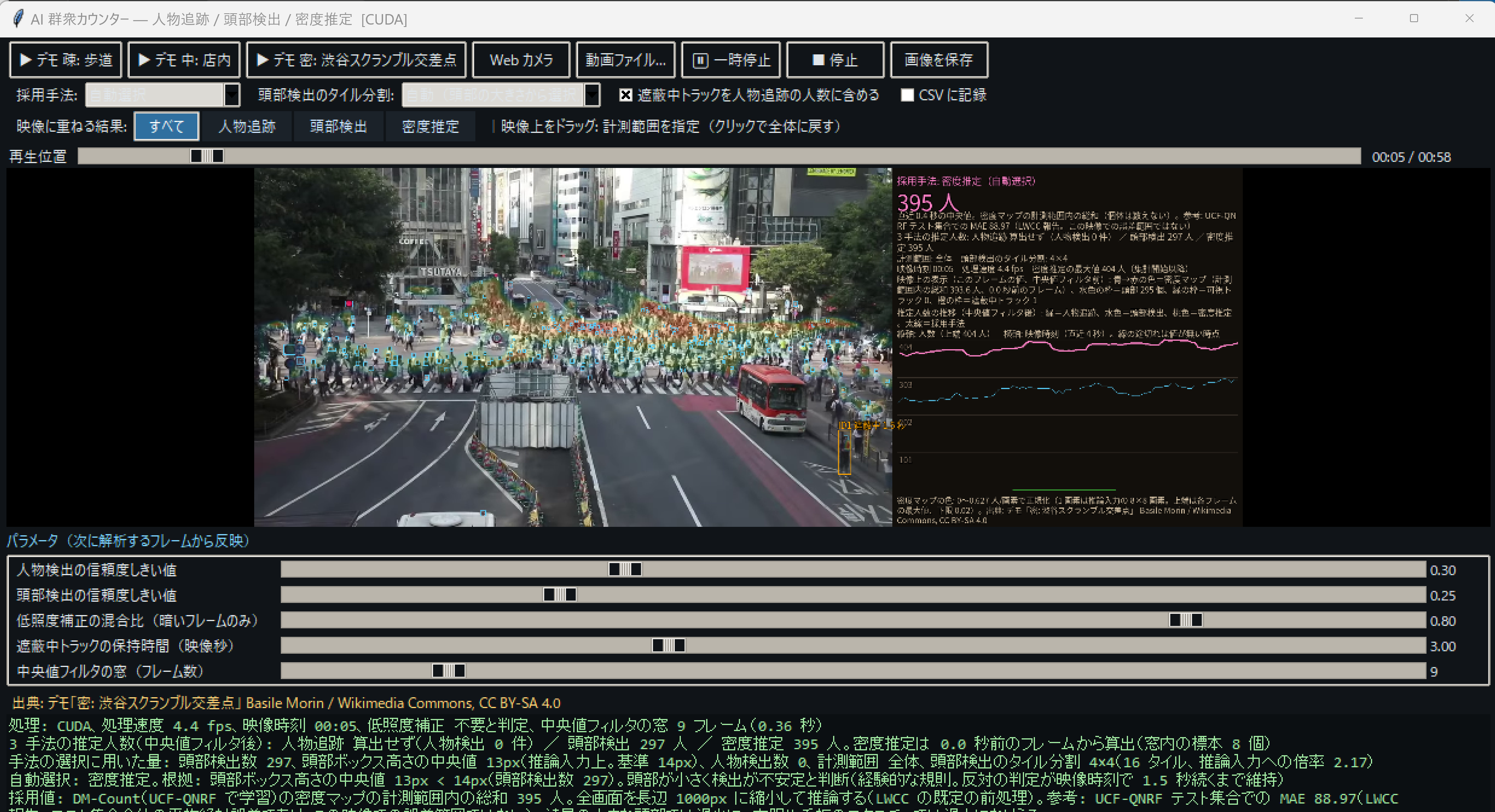
このプログラムの理念と目的
本プログラムは、動画ファイルや Web カメラの映像から、計測範囲内の人数を3 つの手法(人物追跡・頭部検出・密度推定)で同時に推定するツールである。イベント運営、店舗、駅ホームなどで、混雑の程度を根拠とともに確かめたい利用者を対象とする。
人数を推定する手法は、それぞれ得意とする混雑度が異なる。人がまばらな場面では、一人ひとりを検出して数える手法が使える。人が密集して体が重なり合うと、検出の取りこぼしが増える。画像全体から人の密度を推定する手法は、個人を検出しないため、体の重なりによる取りこぼしが起きない。単一の手法では、得意としない混雑度の場面で誤差が大きくなる。
本プログラムは、3 手法の推定人数を常に並べて表示し、「一人ひとりを分離して検出できているか」に基づいて採用する手法を自動で選ぶ。採用した推定人数とともに、その根拠(検出枠・密度マップ・手法の選択に用いた値と判定理由)を映像と文章で示す。利用者は、推定人数と、その値をどの程度信頼できるかを、その場で判断できる。
特徴
混雑度の異なる 3 手法を同時に実行する
人がまばらな場面に向く人物追跡、体が重なり合う中程度の混雑に向く頭部検出、密集した群衆に向く密度推定の 3 手法を、常に同時に実行する。3 手法の推定人数は数値と推移グラフで並べて示されるため、手法間の差の大きさや、どの手法が場面に合っているかを利用者が確かめられる。
手法を「人数」ではなく「一人ひとりを分離できているか」で選ぶ
採用する手法は、人数の多少ではなく、頭部の検出数、頭部の大きさ、人物(全身)の検出数、密度推定の値の関係から選ぶ。例えば、頭部は多く検出されるのに人物の検出数が少ない場合は、体が遮蔽されて人物検出が欠落していると判断し、頭部検出を採用する。判定が頻繁に入れ替わらないよう、反対の判定が映像時刻で 1.5 秒続くまで採用手法を切り替えない。
計測範囲を指定すると、その範囲を拡大して検出する
映像上をドラッグして指定した計測範囲について、人物検出と頭部検出は、その範囲を切り出して拡大した画像で推論する。遠くの小さな人物や頭部を囲むと、検出されやすくなる。
頭部が小さい映像では、画面を分割して拡大推論する
頭部検出では、画面を格子状のタイルに分け、各タイルを個別に拡大して推論できる。既定では、検出された頭部の大きさから分割数を自動で選ぶ。
暗い映像を自動で補正する
輝度から暗いと判定したフレームにだけ、AI モデル Zero-DCE による低照度補正を適用する。明るいフレームは補正せずに解析する。
推定値の根拠と限界を併記する
採用した推定人数には、どの手法の値か、どの期間の中央値かを併記し、各手法の配布元などが報告したテスト用データでの平均絶対誤差を参考値として示す。手法間で推定人数が 2 倍以上異なるときは警告を表示する。
機能概要
処理の流れ
3 手法による人数の推定
| 手法 | 推定の方法 | 向いている場面と限界 |
|---|---|---|
| 人物追跡 | 人物(全身)を検出し、同一人物に同じ ID を付けて追跡する。推定人数は、現在検出されている確定済みの人数(可視トラック)に、一時的に検出されていない人数(遮蔽中トラック)を加えた値である。遮蔽中トラックを含めるかどうかは画面で切り替えられる。 | 人がまばらで、一人ひとりを分離できる場面に向く。ID・移動の軌跡・遮蔽中の人物を示せる。体が遮蔽されると検出数が急減する。 |
| 頭部検出 | 頭部を検出し、その個数を推定人数とする。顔ではなく頭部を対象とするため、後ろ向き・横向き・上方からの撮影でも数えられる。 | 体が重なり合っても頭部が見える中程度の混雑に向く。頭部が推論入力上で約 14 画素より小さいと検出が不安定になる。 |
| 密度推定 | 画像全体から人の密度の分布(密度マップ)を推定し、計測範囲内の値を合計して推定人数とする。個人を一人ずつ検出しない。 | 一人ひとりを分離できないほど密集した群衆に向く。遠景の小さな頭部では少なめに、衣服や看板の模様では多めに推定することがある。 |
採用手法の自動選択
次の規則(図 3)で、採用する手法を選ぶ。判定に用いる値は、いずれも直近の一定時間の中央値で平滑化した値である。規則のしきい値はすべて経験的に定めたものであり、現場ごとに目視との照合による確認が必要である。
採用手法は、反対の判定が映像時刻で 1.5 秒続いたときだけ切り替える。集計の開始直後、計測範囲の変更直後、シーンの切り替わりの直後は、密度推定の最初の結果が出たフレームの判定をそのまま採用する。採用手法は画面で手動指定することもできる。
頭部検出のタイル分割
頭部検出モデルは入力画像の長辺を 832 画素に合わせて推論するため、長辺 1280 画素の映像は約 0.65 倍に縮小され、遠景の小さな頭部は検出されにくい。タイル分割では、画面を、隣のタイルと一部が重なる格子状のタイルに分け、各タイルを 832 画素に拡大して推論する。
| 分割 | タイルの辺(画面の辺に対する割合) | 分割なしに対する拡大率 | 1 フレームあたりの推論回数 |
|---|---|---|---|
| なし | 画面全体 | 1 倍 | 1 回 |
| 2×2 | 約 6 割 | 約 1.7 倍 | 4 回 |
| 3×3 | 約 4 割 | 約 2.5 倍 | 9 回 |
| 4×4 | 約 3 割 | 約 3.3 倍 | 16 回 |
既定の「自動」では、検出された頭部の高さの下側 2 割点(小さい方から 20% の位置の値)が、推論入力上で 14 画素以上になる最小の分割数を選ぶ(上限は 4×4)。頭部が 1 つも検出されないのに密度推定が計測範囲で 60 人以上のときは、頭部が小さすぎて検出できていないとみなし、分割数を一段ずつ上げる。分割数を減らすのは、一段少ない分割数でも 14 画素の 1.25 倍に届くときだけであり、分割数が増減を繰り返すことはない。複数のタイルで重複して検出された頭部は 1 個にまとめる。分割数が変わると、頭部検出の推定人数の平滑化と最大値だけを集計し直す。
計測範囲の指定
映像上をドラッグすると、その矩形が計測範囲となる。人物検出と頭部検出は、計測範囲を切り出して拡大した画像で推論するため、範囲を狭めるほど小さな人物や頭部が検出されやすくなる。密度推定は常に画面全体で推論し、密度マップのうち計測範囲内の値を合計する。人物追跡では、計測範囲の縁で見えなくなった人物を範囲外へ出たとみなし、遮蔽中トラックとして数えない。計測範囲を変えると、集計は初めからやり直される。
低照度補正
フレームの輝度の平均と 90 パーセンタイル(明るい側から 1 割の位置の輝度)がともに基準を下回るとき、暗いフレームと判定して Zero-DCE による補正を適用する。判定には余裕幅を設けており、基準付近で適用と非適用が交互に切り替わることはない。補正後の画像と元の画像は、画面で設定する混合比で混ぜ合わせる。
平滑化と比較の条件
- 3 手法の推定人数は、いずれも直近の一定時間(中央値フィルタの窓のフレーム数 × 平均フレーム間隔)の中央値で平滑化する。密度推定は数百ミリ秒から数秒ごとにしか結果が更新されないため、新しい結果が出たときだけ集計に加える。
- 人物追跡の推定人数は、人物検出数が 1 以上のときだけ算出する。人物検出数が 0 のときに残っているのは過去の検出に由来するトラックだけで、現在の人数を表さないためである。
- 手法間で推定人数が 2 倍以上異なるときは警告を表示する。この比較に人物追跡の値を含めるのは、自動選択が人物追跡のときだけである。密な場面では手前の数人しか人物検出されず、人物追跡の値が群衆の人数を表さないためである。
- シーンの切り替わり(画面全体の明るさの急変)を検出すると、集計を初めからやり直す。
記録と保存
- CSV への記録:映像時刻 1 秒ごとに、採用手法、採用した推定人数、3 手法それぞれの推定人数、可視トラック数と遮蔽中トラック数、頭部の高さの中央値、タイル分割、計測範囲を記録する。ファイルは
crowd_log_日付_時刻.csvの名前でプログラムと同じフォルダに保存される。文字コードは BOM 付き UTF-8 であり、Excel で開いても日本語は文字化けしない。 - 画像の保存:映像と右側の情報板を合わせた表示中の画像を、
snapshot_日付_時刻.pngの名前でプログラムと同じフォルダに保存する。
画面操作およびキー操作
本プログラムには、キーボードによる操作(ショートカットキー)は無い。操作はすべてマウスで行う。
入力の選択と再生の操作(1 段目のボタン)
| ボタン | 動作 |
|---|---|
| ▶ デモ 疎: 歩道 ▶ デモ 中: 店内 ▶ デモ 密: 渋谷スクランブル交差点 | 混雑度の異なる 3 種類のデモ動画を解析する。初めて押したときに動画をダウンロードする。3 手法の向き不向きと自動選択の動作を確かめるのに使える。 |
| Web カメラ | 接続されている Web カメラを番号 0〜2 の順に探し、最初に開けたものを解析する。 |
| 動画ファイル… | ファイル選択画面から動画(mp4・avi・mov・mkv・webm など)を選んで解析する。 |
| ⏸ 一時停止 / ▶ 再開 | 解析を一時停止・再開する。一時停止中にパラメータ・採用手法・タイル分割・計測範囲を変えると、停止中のフレームを解析し直して結果を表示する。 |
| ■ 停止 | 解析を終了し、入力を閉じる。 |
| 画像を保存 | 映像と情報板を合わせた表示中の画像を PNG 形式で保存する。 |
入力を選ぶボタンは、起動時の準備(モデルの読み込みなど)が終わるまで押せない。「画像を保存」は、映像が表示されるまで押せない。
手法と表示の設定(2 段目・3 段目)
| 項目 | 選択肢と動作 |
|---|---|
| 採用手法 | 「自動選択」(既定)では、場面に応じて採用する手法を自動で選ぶ。「人物追跡(疎)」「頭部検出(中密度)」「密度推定(密)」を選ぶと、その手法の推定人数を常に採用する。手動指定中も、自動選択ならどの手法になるかが状態欄に表示される。 |
| 頭部検出のタイル分割 | 「自動(頭部の大きさから選択)」(既定)、「なし」「2×2」「3×3」「4×4」から選ぶ。分割数を増やすほど小さな頭部を検出しやすくなるが、推論回数がタイル数倍になり処理速度は下がる。 |
| 遮蔽中トラックを人物追跡の人数に含める | オン(既定)では、人物追跡の推定人数に、一時的に検出されていない人数を加える。オフでは、現在検出されている人数だけを数える。 |
| CSV に記録 | オンにすると CSV ファイルへの記録を開始し、オフにすると停止する。 |
| 映像に重ねる結果 | 「すべて」「人物追跡」「頭部検出」「密度推定」のタブで、映像に重ねる結果を選ぶ。採用手法とは独立に切り替えられるため、各手法の根拠を同じ映像で見比べられる。 |
再生位置(4 段目)
動画ファイルの解析中は、スライダーで任意の再生位置へ移動できる。移動すると、時間が連続しなくなるため集計は初めからやり直される(採用手法は保たれる)。動画ファイルは末尾まで再生すると先頭に戻って繰り返し、このときも集計は初めからやり直される。Web カメラの解析中は、スライダーは操作できない。
映像上のマウス操作(計測範囲の指定)
- ドラッグ:ドラッグした矩形を計測範囲にする。範囲外は暗く表示され、範囲の境界は白い枠で示される。
- クリック:計測範囲を映像全体に戻す。縦または横の幅が映像の 10% 未満のドラッグもクリックとみなす。
計測範囲を変えると、集計は初めからやり直される。人物検出と頭部検出は計測範囲を切り出して拡大した画像で推論するため、遠くの人を数えたいときは、その付近を狭く囲むと検出されやすくなる。
パラメータのスライダー
変更は、次に解析するフレームから反映される。
| スライダー | 範囲(既定値) | 意味と調整の目安 |
|---|---|---|
| 人物検出の信頼度しきい値 | 0.05〜0.90(0.30) | 人物として数える検出の確からしさの下限である。下げると検出漏れは減るが誤検出が増え、上げるとその逆になる。人物以外が人物の枠で囲まれるときは上げ、人物が囲まれないときは下げる。 |
| 頭部検出の信頼度しきい値 | 0.05〜0.90(0.25) | 頭部として数える検出の確からしさの下限である。既定値は、頭部検出モデルの配布元が人数の評価に用いた値である。下げると検出漏れは減るが誤検出が増え、上げるとその逆になる。 |
| 低照度補正の混合比(暗いフレームのみ) | 0.0〜1.0(0.8) | 暗いと判定したフレームで、補正後の画像を混ぜる割合である。0 にすると補正しない。補正後に誤検出が増えるときは下げる。 |
| 遮蔽中トラックの保持時間(映像秒) | 0.5〜8.0(3.0) | 検出されなくなった人物を、遮蔽中トラックとして数え続ける時間の上限である。人が物陰に長く隠れる場面では長くし、人の入れ替わりが多く人数が多めに出るときは短くする。 |
| 中央値フィルタの窓(フレーム数) | 1〜60(9) | 推定人数を平滑化する範囲である。大きくすると値の変動は減るが、人数の変化への追従が遅れる。 |
画面の表示内容
- 映像:映像に重ねる結果のタブに応じて、密度マップ(青から赤への色で密度の高さを示す)、頭部の枠(水色)、可視トラック(現在検出されている確定済みの人物)の枠・ID・移動の軌跡(緑)、遮蔽中トラック(一時的に検出されていない人物)の枠と最後に検出されてからの経過秒数(橙)を重ねて表示する。
- 情報板(映像の右):採用手法と採用した推定人数、その値の求め方、3 手法の推定人数、計測範囲とタイル分割、映像時刻と処理速度、集計開始以降の最大値、警告、3 手法の推定人数の推移グラフ(緑=人物追跡、水色=頭部検出、桃色=密度推定、太線=採用手法)、出典を表示する。グラフの線の途切れは、値が無い時点(密度推定の計算中、人物追跡を算出しないとき)を示す。
- 通知の行(パラメータの下の黄色い文字):入力の出典、計測範囲の変更、CSV の記録開始・停止、画像の保存、読み取れない動画ファイルや見つからない Web カメラを知らせる。
- 状態欄(画面下部):自動選択の判定理由、手法の選択に用いた値、採用した推定人数の算出方法と参考誤差、遮蔽中トラックの ID の一覧などを文章で示す。
使用技術
YOLO26n と BoT-SORT(人物追跡)
YOLO26n は Ultralytics 社の物体検出モデル YOLO26 の最小規模版であり、本プログラムでは「人」の分類だけを用い、入力 640 画素で推論する。BoT-SORT は、検出された人物の位置の予測と枠の重なりに基づいて、フレーム間で同じ人物に同じ ID を付ける追跡手法である。
RPEE-Heads で学習した YOLOv8n(頭部検出)
RPEE-Heads は、駅ホームとイベント入口で撮影された画像に頭部の位置を付けたデータ集合である(Abubaker ほか, DOI 10.34735/ped.2024.2)。本プログラムは、このデータ集合で学習された YOLOv8n のモデル(Hugging Face の AmineSam/irail-crowd-counting-yolov8n)を用い、配布元の評価と同じ設定(入力 832 画素、信頼度しきい値 0.25 など)で推論する。配布元の報告では、テスト用データ(294 枚・15,285 頭部)で、検出数による人数の平均絶対誤差(MAE)は 4.67 人である。
DM-Count(密度推定)
DM-Count は、画像から人の密度マップを推定する手法である(Wang ほか, NeurIPS 2020)。本プログラムは、密集した群衆の画像からなるデータ集合 UCF-QNRF で学習された重み(群衆計数のライブラリ LWCC が再配布するもの)を用い、画面全体を長辺 1000 画素に縮小して推論する。LWCC の報告では、UCF-QNRF のテスト用データでの平均絶対誤差は 88.97 人である。この値はテスト用データ全体での平均であり、解析中の映像での誤差の範囲を示すものではない。
Zero-DCE(低照度補正)
Zero-DCE は、正解となる明るい画像を用いずに学習された、暗い画像を補正するニューラルネットワークである(Guo ほか, CVPR 2020)。画像全体を一律に明るくするのではなく、画素ごとに異なる補正曲線を推定して適用する。
Ultralytics
YOLO の推論と BoT-SORT による追跡には、Ultralytics のライブラリを用いる。
実行上の注意点
- 初回起動時のダウンロード:初回起動時に 4 つのモデルの重みと日本語フォントを、デモ動画はそのボタンを初めて押したときに、インターネット経由でプログラムと同じフォルダへダウンロードする。そのため、ネットワーク接続と、そのフォルダへの書き込み権限が必要である。2 回目以降はダウンロード済みのファイルを使う。ダウンロードが途中で切れた場合は、続きから取得し直す。
- 起動中の操作:起動時の準備(ダウンロードとモデルの読み込み)が終わるまで、ウィンドウを閉じる操作は受け付けない。進行状況は画面下部の状態欄に表示される。
- CPU での処理速度:CPU だけの環境では、密度推定の結果は数百ミリ秒から数秒遅れて更新され、映像の処理速度も下がる。タイル分割で 4×4 が選ばれると、頭部検出の推論回数が 16 倍になり、処理速度はさらに下がる。処理を速くするには、GPU 環境で実行するか、タイル分割を少ない分割数に固定するか、数えたい場所を計測範囲で狭く囲む(頭部が拡大されるため、自動で選ばれる分割数が減る)。
- 推定人数の精度:3 手法の推定人数はいずれも推定値であり、表示される平均絶対誤差は各手法のテスト用データでの値である。撮影条件が学習データと異なる映像では、誤差がより大きくなりうる。採用手法を選ぶしきい値も経験的に定めた値である。現場で用いる前に、目視で数えた人数と 3 手法の推定人数を比べ、自動選択の結果が適切でない場合は採用手法を手動で指定する。
- 密度推定の偏り:密度推定は、遠景の小さな頭部では少なめに推定する傾向がある(開発時の確認では、渋谷の映像で目視で約 300 人のフレームに対して 190 人であった)。一方、衣服や看板の模様を群衆と誤認して多めに推定することもある。頭部検出の枠と密度マップを映像上で見比べ、計測範囲を狭く囲むかタイル分割の分割数を増やして、頭部検出で数えられるかを確かめる。
- 集計がやり直される操作:計測範囲の変更、再生位置の移動、動画ファイルの先頭への戻り、シーンの切り替わりの検出のたびに、推定人数の平滑化と、情報板に表示される最大値は初めから集計し直される。動画全体を通した推移や最大値を残したい場合は、「CSV に記録」をオンにしておく(CSV への記録はこれらの操作の後も続く)。
- 動画ファイルの条件:映像時刻(各フレームの再生時刻)を取得できない動画ファイルは解析できない。そのようなファイルを選ぶと通知の行で知らされ、解析中の映像はそのまま続く。この場合は、ffmpeg などで mp4 形式に変換してから選び直す。
- Web カメラ:Web カメラは Windows の DirectShow を指定して開くため、Windows 以外の OS では開けない可能性がある(コードからの推測)。その場合は、映像を動画ファイルとして保存してから解析する。解析中にカメラとの接続が切れると解析は停止するため、再接続してから「Web カメラ」を押し直す。
- ライセンス:頭部検出モデルは元のデータ集合に由来する CC BY-SA 4.0 であり、改変物の配布には同じライセンスを付ける必要がある。デモ動画は CC BY 4.0 または CC BY-SA 4.0 であり、出典は画面と保存画像に表示される。Ultralytics のライブラリと YOLO のモデルは AGPL-3.0 で配布されている(コード外の情報)。業務で利用・配布する場合は、各配布元のライセンス条件を確認する。
exeファイルの作成手順
cd /d c:\users\user\proj\crowd_count
python -m venv venv
venv\Scripts\activate.bat
python -m pip install --upgrade pip
pip install -U --no-user pyinstaller pytest ultralytics torch torchvision opencv-python pillow numpy pyyaml
pyinstaller --onefile --clean --noconfirm  --collect-all ultralytics --collect-all torch --collect-all torchvision --collect-all cv2 --collect-all PIL --collect-all numpy --collect-all pyyaml crowd_count.py
実行ファイル:[exe]
ソースコード実行のための前準備
Python 3.12 のインストール
Pythonのインストールを行い、Pythonのプログラムを実行する環境を整える。扱う環境は、Windows搭載パソコンである。金子研究室では、Python 3.12.10を推奨する。
[Windows での Python 3.12 のインストール手順を見るには、ここをクリック]
Windows での Python 3.12 のインストール
以下のいずれかの方法でPython 3.12をインストールする。Pythonがインストール済みの場合、この手順は不要である。
方法 1:winget によるインストール
【インストールコマンドの実行方法】
管理者権限でコマンドプロンプトを起動する(手順:Windowsキーまたはスタートメニュー → cmd と入力 → 右クリック → 「管理者として実行」)。そして、コマンド全体をコマンドプロンプトにコピー&ペーストする。
--scope machine を指定することで、システム全体(全ユーザー向け)にインストールされる。このオプションの実行には管理者権限が必要である。インストール完了後、コマンドプロンプトを再起動するとPATHが反映される。
REM Python 3.12 をシステム領域にインストール
winget install --id Python.Python.3.12 -e --scope machine --silent --accept-source-agreements --accept-package-agreements --override "/quiet InstallAllUsers=1 PrependPath=1 Include_test=0 Include_pip=1 Include_launcher=1 InstallLauncherAllUsers=1 TargetDir=\"C:\Program Files\Python312\""
if not "%ERRORLEVEL%"=="0" ( color 0c & echo Python 3.12 のインストールに失敗しました & ping 127.0.0.1 -n 6 >nul & color )

REM Python と Scripts を PATH 先頭に追加
powershell -NoProfile -Command "$p='C:\Program Files\Python312'; $s=\"$p\Scripts\"; if(Test-Path $p){$k=[Microsoft.Win32.Registry]::LocalMachine.OpenSubKey('SYSTEM\CurrentControlSet\Control\Session Manager\Environment',$true); $c=$k.GetValue('Path','',[Microsoft.Win32.RegistryValueOptions]::DoNotExpandEnvironmentNames); $t=$k.GetValueKind('Path'); $new=$c; if((';'+$new+';') -notlike \"*;$p;*\"){$new=$p+';'+$new}; if((';'+$new+';') -notlike \"*;$s;*\"){$new=$s+';'+$new}; if($new -ne $c){$k.SetValue('Path',$new,$t)}; $k.Close()}"

REM 現在のセッションにも反映(システムPATHを再取得して連結)
for /f "usebackq tokens=2,*" %A in (`reg query "HKLM\SYSTEM\CurrentControlSet\Control\Session Manager\Environment" /v Path`) do set "PATH=%B"

REM pip / wheel の更新
python -m pip install --no-user -U pip wheel
if not "%ERRORLEVEL%"=="0" ( color 0c & echo pip / wheel の更新に失敗しました & ping 127.0.0.1 -n 6 >nul & color )
方法 2:インストーラーによるインストール
- Python公式サイト(https://www.python.org/downloads/)にアクセスし、「Download Python 3.x.x」ボタンからWindows用インストーラーをダウンロードする。
- ダウンロードしたインストーラーを実行する。
- 初期画面の下部に表示される「Add python.exe to PATH」にチェックを入れてから「Customize installation」を選択する。このチェックを入れ忘れると、コマンドプロンプトから
pythonコマンドを実行できない。 - 「Install Python 3.xx for all users」にチェックを入れ、「Install」をクリックする。
インストールの確認
コマンドプロンプトで以下を実行する。
python --versionバージョン番号(例:Python 3.12.x)が表示されればインストール成功である。「'python' は、内部コマンドまたは外部コマンドとして認識されていません。」と表示される場合は、インストールが正常に完了していない。
Python の開発環境 Visual Studio Code のインストールと Python 用の設定
Python の開発環境Visual Studio Code(プログラムを編集するソフトウェア。以下、VS Code)を整える。
[Windows での Visual Studio Code のインストールと Python 用の設定手順を見るには、ここをクリック]
Windows での Visual Studio Code のインストールと Python 用の設定手順
1. VS Code と拡張機能のインストール
以下のコマンドにより,既存の VS Code を削除し,全ユーザー共有の設定で再インストールしたうえで,拡張機能(VS Code に機能を追加するソフトウェア)をまとめて導入する.
【インストールコマンドの実行方法】
管理者権限でコマンドプロンプトを起動する(手順:Windows キーまたはスタートメニュー → cmd と入力 → 右クリック → 「管理者として実行」)。そして,コマンド全体をコマンドプロンプトにコピー&ペーストする。
インストールコマンド
REM ============================================================
REM Microsoft Visual Studio Code
REM ============================================================
REM Build Tools + Desktop development with C++(VCTools)+ 追加コンポーネント(一括)
REM 未インストール時: winget で新規インストール
REM インストール済み時: setup.exe modify でコンポーネント追加(バージョンは変更しない)
winget list --id Microsoft.VisualStudio.BuildTools 2>nul | findstr /i "BuildTools" >nul 2>&1
if %ERRORLEVEL% EQU 0 (
    for /f "usebackq delims=" %P in (`"C:\Program Files (x86)\Microsoft Visual Studio\Installer\vswhere.exe" -products Microsoft.VisualStudio.Product.BuildTools -property installationPath`) do start /wait "" "C:\Program Files (x86)\Microsoft Visual Studio\Installer\setup.exe" modify --installPath "%P" --add Microsoft.VisualStudio.Workload.VCTools --add Microsoft.VisualStudio.Workload.MSBuildTools --add Microsoft.VisualStudio.Component.VC.CMake.Project --add Microsoft.VisualStudio.Component.VC.Llvm.Clang --add Microsoft.VisualStudio.Component.VC.Llvm.ClangToolset --add Microsoft.VisualStudio.Component.Windows11SDK.26100 --add Microsoft.VisualStudio.Component.VC.v143.x86.x64 --includeRecommended --quiet --norestart --nocache
    if not "%ERRORLEVEL%"=="0" ( color 0c & echo Build Tools のコンポーネント追加に失敗しました & ping 127.0.0.1 -n 6 >nul & color )
) else (
    winget install --scope machine --id Microsoft.VisualStudio.BuildTools -e --silent --disable-interactivity --force --accept-source-agreements --accept-package-agreements --override "--quiet --wait --norestart --nocache --add Microsoft.VisualStudio.Workload.VCTools --includeRecommended --add Microsoft.VisualStudio.Workload.MSBuildTools --add Microsoft.VisualStudio.Component.VC.CMake.Project --add Microsoft.VisualStudio.Component.VC.Llvm.Clang --add Microsoft.VisualStudio.Component.VC.Llvm.ClangToolset --add Microsoft.VisualStudio.Component.Windows11SDK.26100 --add Microsoft.VisualStudio.Component.VC.v143.x86.x64"
    if not "%ERRORLEVEL%"=="0" ( color 0c & echo Build Tools のインストールに失敗しました & ping 127.0.0.1 -n 6 >nul & color )
)

REM 全ユーザー共有の拡張機能フォルダ
if not exist "C:\ProgramData\vscode-extensions" mkdir "C:\ProgramData\vscode-extensions"
icacls "C:\ProgramData\vscode-extensions" /grant "Everyone:(OI)(CI)M" /T

REM スタートメニューのショートカットを --extensions-dir 付きで再作成
if exist "C:\ProgramData\Microsoft\Windows\Start Menu\Programs\Visual Studio Code" rmdir /s /q "C:\ProgramData\Microsoft\Windows\Start Menu\Programs\Visual Studio Code"
if exist "C:\ProgramData\Microsoft\Windows\Start Menu\Programs\Visual Studio Code.lnk" del "C:\ProgramData\Microsoft\Windows\Start Menu\Programs\Visual Studio Code.lnk"
powershell -NoProfile -Command "$s=New-Object -ComObject WScript.Shell; $lnk=$s.CreateShortcut('C:\ProgramData\Microsoft\Windows\Start Menu\Programs\Visual Studio Code.lnk'); $lnk.TargetPath='C:\Program Files\Microsoft VS Code\Code.exe'; $lnk.Arguments='--extensions-dir \"C:\ProgramData\vscode-extensions\"'; $lnk.Save()"
REM ショートカットの検証
powershell -NoProfile -Command "$s=New-Object -ComObject WScript.Shell; $lnk=$s.CreateShortcut('C:\ProgramData\Microsoft\Windows\Start Menu\Programs\Visual Studio Code.lnk'); Write-Host 'TargetPath:' $lnk.TargetPath; Write-Host 'Arguments:' $lnk.Arguments"

REM ファイル / フォルダ右クリックの「Code で開く」を登録
reg add "HKLM\SOFTWARE\Classes\*\shell\VSCode\command" /ve /d "\"C:\Program Files\Microsoft VS Code\Code.exe\" --extensions-dir \"C:\ProgramData\vscode-extensions\" \"%1\"" /f
reg add "HKLM\SOFTWARE\Classes\Directory\shell\VSCode\command" /ve /d "\"C:\Program Files\Microsoft VS Code\Code.exe\" --extensions-dir \"C:\ProgramData\vscode-extensions\" \"%1\"" /f
reg add "HKLM\SOFTWARE\Classes\Directory\Background\shell\VSCode\command" /ve /d "\"C:\Program Files\Microsoft VS Code\Code.exe\" --extensions-dir \"C:\ProgramData\vscode-extensions\" \"%V\"" /f

REM --extensions-dir 付きで起動する code.cmd ラッパを作成
REM (%* を echo で書くと対話的 cmd で失われるため、PowerShell で [char]37+'*' を書き出す)
powershell -NoProfile -Command "$pct=[char]37; $q=[char]34; $c='@echo off'+[char]13+[char]10+$q+'C:\Program Files\Microsoft VS Code\bin\code.cmd'+$q+' --extensions-dir '+$q+'C:\ProgramData\vscode-extensions'+$q+' '+$pct+'*'+[char]13+[char]10; [IO.File]::WriteAllText('C:\ProgramData\vscode-extensions\vscode.cmd',$c,[Text.Encoding]::ASCII)"

REM 拡張機能のインストール
set "CODE=C:\Program Files\Microsoft VS Code\bin\code.cmd"
"%CODE%" --extensions-dir "C:\ProgramData\vscode-extensions" --uninstall-extension GitHub.copilot
"%CODE%" --extensions-dir "C:\ProgramData\vscode-extensions" --uninstall-extension GitHub.copilot-chat
"%CODE%" --extensions-dir "C:\ProgramData\vscode-extensions" --install-extension ms-python.python
"%CODE%" --extensions-dir "C:\ProgramData\vscode-extensions" --install-extension ms-python.vscode-pylance
"%CODE%" --extensions-dir "C:\ProgramData\vscode-extensions" --install-extension ms-python.debugpy
"%CODE%" --extensions-dir "C:\ProgramData\vscode-extensions" --install-extension MS-CEINTL.vscode-language-pack-ja
"%CODE%" --extensions-dir "C:\ProgramData\vscode-extensions" --install-extension saoudrizwan.claude-dev
"%CODE%" --extensions-dir "C:\ProgramData\vscode-extensions" --install-extension rust-lang.rust-analyzer
"%CODE%" --extensions-dir "C:\ProgramData\vscode-extensions" --install-extension tamasfe.even-better-toml
"%CODE%" --extensions-dir "C:\ProgramData\vscode-extensions" --install-extension anthropic.claude-code
"%CODE%" --extensions-dir "C:\ProgramData\vscode-extensions" --install-extension almenon.arepl
"%CODE%" --extensions-dir "C:\ProgramData\vscode-extensions" --list-extensions --show-versions

REM settings.json を作成(自動更新オフ、Python、Claude Code 設定)
if not exist "%APPDATA%\Code\User" mkdir "%APPDATA%\Code\User"
python -c "import json,os;data={'update.mode':'none','update.enableWindowsBackgroundUpdates':False,'extensions.autoUpdate':False,'python.defaultInterpreterPath':r'C:\Program Files\Python312\python.exe','claudeCode.environmentVariables':[{'name':'ANTHROPIC_API_KEY','value':'not-needed'},{'name':'ANTHROPIC_AUTH_TOKEN','value':'ollama'},{'name':'ANTHROPIC_BASE_URL','value':'http://localhost:11434'},{'name':'ANTHROPIC_MODEL','value':'glm-4.7-flash'},{'name':'CLAUDE_CODE_DISABLE_NONESSENTIAL_TRAFFIC','value':'1'}]};p=os.path.join(os.environ['APPDATA'],'Code','User','settings.json');open(p,'w',encoding='utf-8').write(json.dumps(data,indent=4));print('Done:',p)"

REM 自動更新の抑止ポリシー(settings.json に加えて、レジストリ側でも明示的にオフ)
reg add "HKLM\SOFTWARE\Policies\Microsoft\VSCode" /v "UpdateMode" /t REG_SZ /d "none" /f
echo === セットアップ完了 ===
2. Python インタプリタの選択
同一マシンに複数の Python がインストールされている場合,VS Code で使用する Python 本体(インタプリタ:Python プログラムを解釈・実行するソフトウェア)を選択する必要がある.
- コマンドパレット(コマンド名で機能を呼び出す VS Code の入力欄)を開く(
Ctrl+Shift+P) Python: Select Interpreterと入力する
- 表示される一覧から,使用する Python(例:
C:\Program Files\Python312\python.exe)を選択する.
必要なライブラリをシステム領域にインストール
管理者権限でコマンドプロンプトを起動する
(手順:Windowsキーまたはスタートメニュー → cmd と入力 → 右クリック → 「管理者として実行」)。
以下を実行する。
REM PyTorch をインストール(GPU対応版)
set "CUDA_TAG=cu128"
pip uninstall -y opencv-python-headless opencv-contrib-python-headless opencv-python
pip install --no-user -U numpy torch torchvision torchaudio --index-url https://download.pytorch.org/whl/%CUDA_TAG%
pip install --no-user ultralytics opencv-python pillow numpy pyyaml
ソースコード
保存し、Visual Studio Code などで実行する。