
AI画像理解と3次元体験
プログラムの動作の様子の動画:[動画]
実行ファイル:[exe]
実行ファイル(exe)は、Chrome または Firefox を用いてダウンロードすることを推奨。初回実行時に、SmartScreenの「WindowsによってPCが保護されました」の警告画面が出ます。警告画面で「詳細情報」をクリック、「実行」をクリックで続行できます。
説明資料: [PDF], [PPTX] , [動画](クリックして再生開始), クレジット:動画は「VOICEVOX:青山龍星」、「Vrew」、「Gemini」を用いて作成
本資料とコードの作成にAIを使用。
このプログラムの理念と目的
本プログラムは、体験教材である。画像処理とAIによる3次元情報の推定を、マウス操作で実際に動かしながら学ぶことを目的とする。カメラとマイクは使わない。Wikimedia Commonsで公開されている教材動画(街の交通の映像と、運動する人物の映像)を、AIで解析した結果と重ねて表示する。
AIの出力は、結果だけを見ると仕組みがわかりにくい。本プログラムは、モデルが実際に出力した値と、計算の途中の値を画面右側の「AIの中身」欄に表示する。利用者は、しきい値や仮定を変えたときに結果がどう変わるかを、その場で確かめられる。内容は次の4章で構成される。
- 画像は数値の行列であり、3×3フィルタの積和で輪郭やぼかしを作れること。
- 物体検出AIは、物体ごとに枠・クラス・スコアを出力し、スコアのしきい値によって見逃しと誤検出の起こりやすさが変わること。
- 1台のカメラの映像から、人の関節の3D座標を推定できること。ただし、その座標は学習した人体の形にもとづく推定値であること。
- 1枚の画像から画素ごとの奥行きを推定して3D点群にできること。ただし、カメラから見えない面の形はわからないこと。
特徴
本プログラムの特徴は、AIの推定結果を、実際に計測したり、別の方向から見たりして確かめられる点である。たとえば第4章では、奥行きの推定結果から作った3D点群を回転させて表示し、2点間の距離をメートル単位で計算する。乗用車の高さを測り、一般的な高さ(多くは約1.4〜1.6 m)と比べることで、計算に使った画角の仮定が妥当かを確かめられる。
一時停止とコマ送りで動画を止め、1コマずつ調べられる。同じコマに対する推論結果は再利用されるため、止めている間も結果を観察でき、3Dの表示も滑らかに回せる。ヘルプを開くと動画は止まり、閉じると止めた所から続く。動画はコマを飛ばさずに1コマずつ解析する。そのため、処理が追いつかない環境では、動画は本来より遅く再生される。
初回起動時だけ、AIモデルと教材動画をインターネットから取得して、プログラムと同じ場所の models フォルダに保存する。2回目以降はオフラインで動作する。NVIDIA GPUがある環境では、物体検出と奥行き推定に自動的にGPUを使う。
機能概要
起動画面
AIモデル4種と教材動画2本の取得状況を、項目ごとに進捗バーで表示する。奥行き推定モデルは、設定ファイル2つと重みファイルの3項目に分けて表示する。取得が終わると[体験をはじめる]が押せるようになる。表示の解像度として、「通常(縦768画素)」と「4Kディスプレイ向け(縦2160画素)」のどちらかを選べる。画面の縦の画素数が2000以上の場合は、4K向けが初めから選ばれている。
ホーム
4章の概要をカードで表示する。カードをクリックすると、その章が始まる。
第1章 フィルタ(3×3フィルタの積和)
街の映像を320×180画素に縮小し、グレースケールの輝度に変換する。輝度は Y = 0.299R + 0.587G + 0.114B で計算する。そのうえで、選んだフィルタを全画素に適用する。フィルタは縦エッジ・横エッジ・ぼかし・シャープ・輪郭の5種類である。クリックで選んだ画素について、周囲3×3の輝度、重み、その積、積の合計(出力値)を並べて表示する。重みの合計が0になる差分型のフィルタでは、出力を赤(正)と青(負)で表示する。
第2章 物体検出(YOLO26)
COCOデータセットの80クラスで学習した YOLO26s で、物体ごとに外接矩形・クラス・スコアを表示する。クラス名は日本語で表示し、日本語名を用意していないクラスは英語名のまま表示する。[領域分割]では、YOLO26s-seg を使って物体の領域も画素単位で表示する。右側には、スコアの分布をヒストグラムで表示し、現在のしきい値を赤線で示す。枠をクリックすると、その検出のスコア、外接矩形、領域の画素数を表示する。選んだ物体は、次のコマ以降も重なりの度合い(IoU)を手がかりに追い続ける。
第3章 3D姿勢(MediaPipe Pose Landmarker)
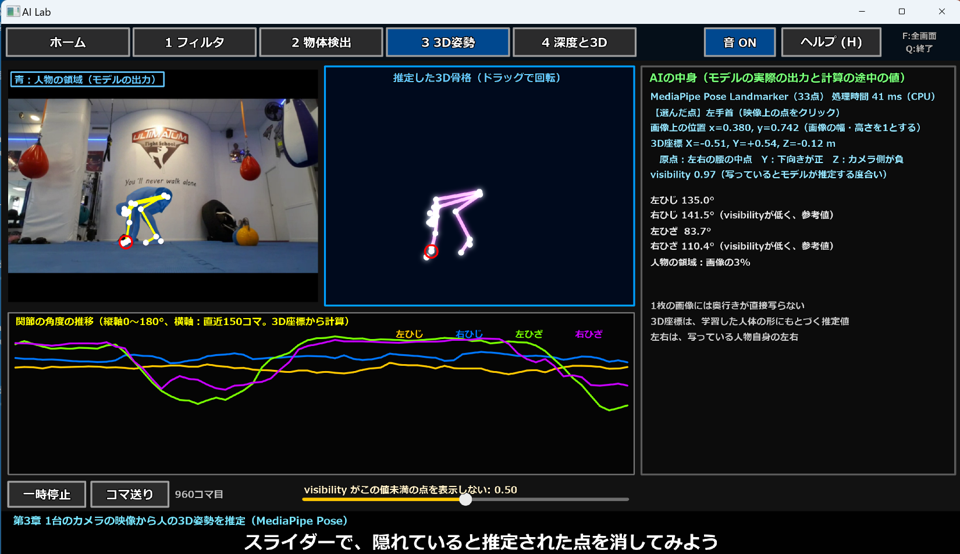
人物の映像から、33点(関節など)の画像上の位置と3D座標を推定する。3D座標の単位はメートル、原点は左右の腰の中点である。推定した3D骨格を右側の枠に表示し、映像上には人物の領域を青で重ねる。左右のひじ・ひざの角度を3D座標から計算し、直近150コマの推移をグラフで表示する。点ごとの visibility(その点が隠れずに写っているとモデルが推定する度合い、0〜1)も表示する。visibility が0.5未満の点を含む角度には「参考値」と表示する。
第4章 深度と3D(Depth Anything V2)
1枚の画像から、画素ごとの奥行き Z(m)を推定する。そこから3D座標 X = (u − cx)Z / f、Y = (v − cy)Z / f を計算し、3D点群として別の視点から描画する。f は、仮定した水平画角から求める焦点距離である。奥行きが推定の上限付近になる点は、主に空であり奥行きが不確かなため除外する。画像の下半分・40 m以内の点から、RANSACで路面の平面を推定し、2 m間隔の緑の格子として表示する。あわせて、カメラの路面からの高さと、各点の路面からの高さを計算する。色の表示は、実画像・路面からの高さ・奥行き(対数目盛)の3種類から選べる。
画面操作およびキー操作
画面の構成
画面上端には、[ホーム][1 フィルタ][2 物体検出][3 3D姿勢][4 深度と3D]のタブ、[音 ON/OFF]、[ヘルプ (H)]が並ぶ。中央の左側は映像と操作部品、右側は「AIの中身」欄である。画面下端の帯には、章の題名、テロップ、教材動画とモデルのクレジットを表示する。テロップは、その章の学習のヒントで、5秒ごとに入れ替わる。直前の操作に応じたヒントは、テロップの代わりに4秒間だけ緑の文字で表示する。
各章に共通の操作
左下の[一時停止](停止中は[再生])で、動画を止めたり再生したりする。[コマ送り]を押すと、動画を止めたうえで1コマ進める。ボタンの右に、現在のコマ番号を表示する。
第1章の操作
入力画像(左上)をクリックすると、調べる画素を選べる。下段のボタンで5種類のフィルタを切り替える。[最も強く反応した画素へ]を押すと、そのコマで出力の絶対値が最大になる画素へ移動するので、フィルタが強く反応する模様を観察できる。
第2章の操作
「スコアのしきい値」スライダー(0.05〜0.95)を動かすと、表示する検出が変わる。しきい値を下げると見逃しは減るが誤検出が増えやすく、上げると誤検出は減るが見逃しが増えやすい。[検出]と[領域分割]でモデルを切り替える。映像上の枠をクリックすると、その検出の中身を右側に表示する。枠が重なっている場合は、面積が最も小さい枠が選ばれる。
第3章の操作
右の3D骨格をドラッグすると回転する。4秒間操作しないと自動で回り始める。真横や真上から見ると、奥行きをどう推定したかがわかる。映像上の点をクリックすると、その点の名前、3D座標、visibility を表示する。点の左右は、写っている人物自身から見た左右である。「visibility がこの値未満の点を表示しない」スライダーで、隠れていると推定された点を消せる。
第4章の操作
映像をドラッグすると、視点を回転できる。映像上の2点をクリックすると、点A・Bそれぞれの計算手順(画素位置、奥行き、X・Y、路面からの高さ)と、2点間の3D距離を表示する。3点目をクリックすると、最も古い点が入れ替わる。選んだ点は画像上の同じ位置に固定され、動画が進むと別の物体を指すようになる。このため、計測は一時停止してから行う。
- 仮定する水平画角(30〜100°):値を変えると焦点距離 f が変わり、X・Yと2点間の距離も変わる。AIが推定した奥行き Z は変わらない。
- 表示の焦点距離(×0.5〜×3.0):表示の拡大率を変える。
- [実画像][高さ][奥行き]:点群の色の付け方を切り替える。
- [ドリー]:オンにすると、焦点距離に比例して視点を遠ざける。中央付近の大きさを保ったまま、遠近感だけが変わる。
- [元の視点]:回転と表示の焦点距離を初期状態に戻す。
視点を回すと点群に穴が見える。これは、カメラから見えない面の形が画像からはわからないためである。一時停止すると、より滑らかに回せる。
キー操作
- 0 を押すとホームに戻り、1〜4 を押すと各章に移動する。
- Space を押すと、動画の一時停止と再生が切り替わる。
- F を押すと、全画面表示が切り替わる。
- H を押すと、ヘルプの表示と非表示が切り替わる。
- Esc または右クリックで、ヘルプを閉じる。
- Q を押すと終了する。ウィンドウを閉じても終了する。
ヘルプの表示中は、H・Esc・Q 以外のキーは働かない。ヘルプは「操作方法」「技術の解説」「ライセンス」「データの扱い」の4つのタブで構成される。ホームから開くと「操作方法」、章の中から開くと「技術の解説」が最初に表示される。
使用技術
YOLO26s/YOLO26s-seg(Ultralytics)
物体検出と、物体の領域を画素単位で求める領域分割を行うモデルである。COCOの80クラスで学習済みであり、80クラスに含まれない物体は検出できない。YOLO26は、2026年1月に公開されたモデル群である。ライセンスは AGPL-3.0 または Enterprise ライセンスである(出典)。COCO val2017 での mAP50-95 は、YOLO26s の検出で48.6、YOLO26s-seg の領域(マスク)で40.0と公表されている(出典)。出力されるスコアは確信度の目安であり、正解である確率と一致するとは限らない。
MediaPipe Pose Landmarker(heavy、Google)
1人の人物について、33点の画像上の位置、3D座標(m)、visibility、人物の領域(セグメンテーションマスク)を推定するモデルである。1枚の画像には奥行きが直接写らないため、3D座標は学習した人体の形にもとづく推定値である。本プログラムでは、このモデルはCPUで動作する。
Depth Anything V2 Metric-Outdoor-Small
1枚の画像から、メートル単位の奥行き(メトリック深度)を推定するモデルである。Depth Anything V2 を、合成データセット Virtual KITTI で屋外向けにファインチューニングしたもので、DINOv2 をバックボーンとする DPT 構造をもつ(出典)。屋外の合成画像で追加学習しているため、屋外以外の画像では精度が下がる可能性がある(推測)。
ピンホールカメラモデル・RANSAC・Zバッファ法
3D化には、主点を画像中心とし、焦点距離 f = (画像の幅/2) / tan(水平画角/2) とするピンホールカメラモデルを使う。路面の推定には RANSAC を使う。RANSAC は、3点から平面の候補を作り、距離0.15 m未満にある点が最も多い候補を選ぶ方法である。本プログラムでは、選んだ候補の点群に主成分分析で平面を当てはめ直す。別の視点から描画するときは、画素ごとに最も手前の点だけを描く Zバッファ法を使う。
実行上の注意点
- 動作環境は Windows 10/11(64bit)に限られる。
- 初回起動時はインターネット接続が必要である。奥行き推定モデルの重み(約100 MB)を含むAIモデルと教材動画を取得し、
modelsフォルダに保存する。2回目以降はオフラインで動作する。 - 起動前に、コード中の
CONTACTに連絡先を設定する。設定する連絡先は、メールアドレスまたはWebサイトである。Wikimedia の User-Agent 方針に従うためであり、コード中のコメントでも設定するよう指示されている。 - 取得に失敗したときは、数分待ってから[再試行]を押す。サーバーが利用制限(HTTP 429/503)を返した場合、プログラムは自動的に待ってから再試行する。教材動画がどうしても取得できない場合は、ブラウザで https://commons.wikimedia.org/wiki/File:Jumping_jacks_and_burpees.webm と https://commons.wikimedia.org/wiki/File:Street_traffic.webm から元のファイルを保存する。保存したファイルは、それぞれ
person.webm、street.webmという名前でmodelsフォルダに置く。起動画面の[models フォルダを開く]で、このフォルダを開ける。 - プログラムは、英数字だけで構成されるパスのフォルダに置くことを推奨する。OpenCV は日本語を含むパスの動画を開けない。プログラムは短いパス名(8.3形式)に変換して回避するが、この形式が無効な環境では回避できない可能性がある(推測)。
- GPUがない環境では、第2章と第4章の推論に時間がかかり、表示が遅くなる場合がある。第3章の姿勢推定は、GPUの有無にかかわらず CPU で動作する。各章の推論時間は「AIの中身」欄に表示される。
- MediaPipe Tasks は、APIの性能と利用状況に関する指標を Google に送信する。画像などの入力データは端末内で処理され、Google には送信されない。公式の説明では、法令で必要な場合は、この指標の送信について利用者から同意を得る責任はアプリの提供者にあるとされている(出典)。展示で使う場合は、必要に応じて来場者に知らせる。
- 本プログラムは、Ultralytics の匿名の利用統計とクラッシュ報告の送信(
sync)を無効にする。この設定はPCごとの Ultralytics 設定ファイルに保存される(出典)。そのため、同じPCで Ultralytics を使う他のプログラムでも、送信は無効のままになる。元に戻すには、Python でfrom ultralytics import settings; settings.update({"sync": True})を実行する。 - AIの出力は推定値であり、誤ることがある。表示される距離・高さ・角度は、計測器の代わりにはならない。
- 配布・公開や商用利用の前に、ライセンスを確認する。
- Ultralytics(YOLO26)は AGPL-3.0 であり、本プログラムを配布・公開するときはその条件に従う必要がある。
- Depth Anything V2 Metric-Outdoor-Small のモデルカードには、ライセンスの記載がない(出典)。開発元のリポジトリには「Depth-Anything-V2-Small は Apache-2.0」と書かれているが、メトリック深度向けにファインチューニングしたモデルにもこれが当てはまるかは明記されていない(出典)。
- コードの説明によれば、学習データの Virtual KITTI 2 は非商用ライセンス(CC BY-NC-SA 3.0)である。
- 教材動画「Street traffic」は、YouTube で CC BY 3.0 として公開された動画(元の動画:http://www.youtube.com/watch?v=_7sCYyxw4Ic)を Wikimedia Commons に転載したものである(出典)。
- 教材動画「Jumping jacks and burpees」は、Taco fleur による CC BY-SA の作品である(出典)。
- 単一の実行ファイル(exe)にして配布できる。コードを
ai_lab.pyという名前で保存し、PyInstaller でpyinstaller --onefile --clean --noconfirm --collect-all mediapipe --collect-all ultralytics --collect-all transformers ai_lab.pyを実行する。exe の場合も、modelsフォルダは exe と同じ場所に作られる。
exeファイルの作成手順
cd /d c:\users\user\proj\image_understand
python -m venv venv
venv\Scripts\activate.bat
python -m pip install --upgrade pip
pip install -U --no-user pyinstaller pytest numpy torch torchvision ultralytics transformers mediapipe opencv-contrib-python pillow lap
pyinstaller --onefile --clean --noconfirm  --collect-all numpy --collect-all torch --collect-all torchvision --collect-all ultralytics --collect-all transformers --collect-all mediapipe --collect-all opencv-contrib-python --collect-all PIL --collect-all lap image_understand.py
実行ファイル:[exe]
実行ファイル(exe)は、Chrome または Firefox を用いてダウンロードすることを推奨。初回実行時に、SmartScreenの「WindowsによってPCが保護されました」の警告画面が出ます。警告画面で「詳細情報」をクリック、「実行」をクリックで続行できます。
ソースコード実行のための前準備
Python 3.12 のインストール
Pythonのインストールを行い、Pythonのプログラムを実行する環境を整える。扱う環境は、Windows搭載パソコンである。金子研究室では、Python 3.12.10を推奨する。
[Windows での Python 3.12 のインストール手順を見るには、ここをクリック]
Windows での Python 3.12 のインストール
以下のいずれかの方法でPython 3.12をインストールする。Pythonがインストール済みの場合、この手順は不要である。
方法 1:winget によるインストール
【インストールコマンドの実行方法】
管理者権限でコマンドプロンプトを起動する(手順:Windowsキーまたはスタートメニュー → cmd と入力 → 右クリック → 「管理者として実行」)。そして、コマンド全体をコマンドプロンプトにコピー&ペーストする。
--scope machine を指定することで、システム全体(全ユーザー向け)にインストールされる。このオプションの実行には管理者権限が必要である。インストール完了後、コマンドプロンプトを再起動するとPATHが反映される。
REM Python 3.12 をシステム領域にインストール
winget install --id Python.Python.3.12 -e --scope machine --silent --accept-source-agreements --accept-package-agreements --override "/quiet InstallAllUsers=1 PrependPath=1 Include_test=0 Include_pip=1 Include_launcher=1 InstallLauncherAllUsers=1 TargetDir=\"C:\Program Files\Python312\""
if not "%ERRORLEVEL%"=="0" ( color 0c & echo Python 3.12 のインストールに失敗しました & ping 127.0.0.1 -n 6 >nul & color )

REM Python と Scripts を PATH 先頭に追加
powershell -NoProfile -Command "$p='C:\Program Files\Python312'; $s=\"$p\Scripts\"; if(Test-Path $p){$k=[Microsoft.Win32.Registry]::LocalMachine.OpenSubKey('SYSTEM\CurrentControlSet\Control\Session Manager\Environment',$true); $c=$k.GetValue('Path','',[Microsoft.Win32.RegistryValueOptions]::DoNotExpandEnvironmentNames); $t=$k.GetValueKind('Path'); $new=$c; if((';'+$new+';') -notlike \"*;$p;*\"){$new=$p+';'+$new}; if((';'+$new+';') -notlike \"*;$s;*\"){$new=$s+';'+$new}; if($new -ne $c){$k.SetValue('Path',$new,$t)}; $k.Close()}"

REM 現在のセッションにも反映(システムPATHを再取得して連結)
for /f "usebackq tokens=2,*" %A in (`reg query "HKLM\SYSTEM\CurrentControlSet\Control\Session Manager\Environment" /v Path`) do set "PATH=%B"

REM pip / wheel の更新
python -m pip install --no-user -U pip wheel
if not "%ERRORLEVEL%"=="0" ( color 0c & echo pip / wheel の更新に失敗しました & ping 127.0.0.1 -n 6 >nul & color )
方法 2:インストーラーによるインストール
- Python公式サイト(https://www.python.org/downloads/)にアクセスし、「Download Python 3.x.x」ボタンからWindows用インストーラーをダウンロードする。
- ダウンロードしたインストーラーを実行する。
- 初期画面の下部に表示される「Add python.exe to PATH」にチェックを入れてから「Customize installation」を選択する。このチェックを入れ忘れると、コマンドプロンプトから
pythonコマンドを実行できない。 - 「Install Python 3.xx for all users」にチェックを入れ、「Install」をクリックする。
インストールの確認
コマンドプロンプトで以下を実行する。
python --versionバージョン番号(例:Python 3.12.x)が表示されればインストール成功である。「'python' は、内部コマンドまたは外部コマンドとして認識されていません。」と表示される場合は、インストールが正常に完了していない。
Python の開発環境 Visual Studio Code のインストールと Python 用の設定
Python の開発環境Visual Studio Code(プログラムを編集するソフトウェア。以下、VS Code)を整える。
[Windows での Visual Studio Code のインストールと Python 用の設定手順を見るには、ここをクリック]
Windows での Visual Studio Code のインストールと Python 用の設定手順
1. VS Code と拡張機能のインストール
以下のコマンドにより,既存の VS Code を削除し,全ユーザー共有の設定で再インストールしたうえで,拡張機能(VS Code に機能を追加するソフトウェア)をまとめて導入する.
【インストールコマンドの実行方法】
管理者権限でコマンドプロンプトを起動する(手順:Windows キーまたはスタートメニュー → cmd と入力 → 右クリック → 「管理者として実行」)。そして,コマンド全体をコマンドプロンプトにコピー&ペーストする。
インストールコマンド
REM ============================================================
REM Microsoft Visual Studio Code
REM ============================================================
REM Build Tools + Desktop development with C++(VCTools)+ 追加コンポーネント(一括)
REM 未インストール時: winget で新規インストール
REM インストール済み時: setup.exe modify でコンポーネント追加(バージョンは変更しない)
winget list --id Microsoft.VisualStudio.BuildTools 2>nul | findstr /i "BuildTools" >nul 2>&1
if %ERRORLEVEL% EQU 0 (
    for /f "usebackq delims=" %P in (`"C:\Program Files (x86)\Microsoft Visual Studio\Installer\vswhere.exe" -products Microsoft.VisualStudio.Product.BuildTools -property installationPath`) do start /wait "" "C:\Program Files (x86)\Microsoft Visual Studio\Installer\setup.exe" modify --installPath "%P" --add Microsoft.VisualStudio.Workload.VCTools --add Microsoft.VisualStudio.Workload.MSBuildTools --add Microsoft.VisualStudio.Component.VC.CMake.Project --add Microsoft.VisualStudio.Component.VC.Llvm.Clang --add Microsoft.VisualStudio.Component.VC.Llvm.ClangToolset --add Microsoft.VisualStudio.Component.Windows11SDK.26100 --add Microsoft.VisualStudio.Component.VC.v143.x86.x64 --includeRecommended --quiet --norestart --nocache
    if not "%ERRORLEVEL%"=="0" ( color 0c & echo Build Tools のコンポーネント追加に失敗しました & ping 127.0.0.1 -n 6 >nul & color )
) else (
    winget install --scope machine --id Microsoft.VisualStudio.BuildTools -e --silent --disable-interactivity --force --accept-source-agreements --accept-package-agreements --override "--quiet --wait --norestart --nocache --add Microsoft.VisualStudio.Workload.VCTools --includeRecommended --add Microsoft.VisualStudio.Workload.MSBuildTools --add Microsoft.VisualStudio.Component.VC.CMake.Project --add Microsoft.VisualStudio.Component.VC.Llvm.Clang --add Microsoft.VisualStudio.Component.VC.Llvm.ClangToolset --add Microsoft.VisualStudio.Component.Windows11SDK.26100 --add Microsoft.VisualStudio.Component.VC.v143.x86.x64"
    if not "%ERRORLEVEL%"=="0" ( color 0c & echo Build Tools のインストールに失敗しました & ping 127.0.0.1 -n 6 >nul & color )
)

REM 全ユーザー共有の拡張機能フォルダ
if not exist "C:\ProgramData\vscode-extensions" mkdir "C:\ProgramData\vscode-extensions"
icacls "C:\ProgramData\vscode-extensions" /grant "Everyone:(OI)(CI)M" /T

REM スタートメニューのショートカットを --extensions-dir 付きで再作成
if exist "C:\ProgramData\Microsoft\Windows\Start Menu\Programs\Visual Studio Code" rmdir /s /q "C:\ProgramData\Microsoft\Windows\Start Menu\Programs\Visual Studio Code"
if exist "C:\ProgramData\Microsoft\Windows\Start Menu\Programs\Visual Studio Code.lnk" del "C:\ProgramData\Microsoft\Windows\Start Menu\Programs\Visual Studio Code.lnk"
powershell -NoProfile -Command "$s=New-Object -ComObject WScript.Shell; $lnk=$s.CreateShortcut('C:\ProgramData\Microsoft\Windows\Start Menu\Programs\Visual Studio Code.lnk'); $lnk.TargetPath='C:\Program Files\Microsoft VS Code\Code.exe'; $lnk.Arguments='--extensions-dir \"C:\ProgramData\vscode-extensions\"'; $lnk.Save()"
REM ショートカットの検証
powershell -NoProfile -Command "$s=New-Object -ComObject WScript.Shell; $lnk=$s.CreateShortcut('C:\ProgramData\Microsoft\Windows\Start Menu\Programs\Visual Studio Code.lnk'); Write-Host 'TargetPath:' $lnk.TargetPath; Write-Host 'Arguments:' $lnk.Arguments"

REM ファイル / フォルダ右クリックの「Code で開く」を登録
reg add "HKLM\SOFTWARE\Classes\*\shell\VSCode\command" /ve /d "\"C:\Program Files\Microsoft VS Code\Code.exe\" --extensions-dir \"C:\ProgramData\vscode-extensions\" \"%1\"" /f
reg add "HKLM\SOFTWARE\Classes\Directory\shell\VSCode\command" /ve /d "\"C:\Program Files\Microsoft VS Code\Code.exe\" --extensions-dir \"C:\ProgramData\vscode-extensions\" \"%1\"" /f
reg add "HKLM\SOFTWARE\Classes\Directory\Background\shell\VSCode\command" /ve /d "\"C:\Program Files\Microsoft VS Code\Code.exe\" --extensions-dir \"C:\ProgramData\vscode-extensions\" \"%V\"" /f

REM --extensions-dir 付きで起動する code.cmd ラッパを作成
REM (%* を echo で書くと対話的 cmd で失われるため、PowerShell で [char]37+'*' を書き出す)
powershell -NoProfile -Command "$pct=[char]37; $q=[char]34; $c='@echo off'+[char]13+[char]10+$q+'C:\Program Files\Microsoft VS Code\bin\code.cmd'+$q+' --extensions-dir '+$q+'C:\ProgramData\vscode-extensions'+$q+' '+$pct+'*'+[char]13+[char]10; [IO.File]::WriteAllText('C:\ProgramData\vscode-extensions\vscode.cmd',$c,[Text.Encoding]::ASCII)"

REM 拡張機能のインストール
set "CODE=C:\Program Files\Microsoft VS Code\bin\code.cmd"
"%CODE%" --extensions-dir "C:\ProgramData\vscode-extensions" --uninstall-extension GitHub.copilot
"%CODE%" --extensions-dir "C:\ProgramData\vscode-extensions" --uninstall-extension GitHub.copilot-chat
"%CODE%" --extensions-dir "C:\ProgramData\vscode-extensions" --install-extension ms-python.python
"%CODE%" --extensions-dir "C:\ProgramData\vscode-extensions" --install-extension ms-python.vscode-pylance
"%CODE%" --extensions-dir "C:\ProgramData\vscode-extensions" --install-extension ms-python.debugpy
"%CODE%" --extensions-dir "C:\ProgramData\vscode-extensions" --install-extension MS-CEINTL.vscode-language-pack-ja
"%CODE%" --extensions-dir "C:\ProgramData\vscode-extensions" --install-extension saoudrizwan.claude-dev
"%CODE%" --extensions-dir "C:\ProgramData\vscode-extensions" --install-extension rust-lang.rust-analyzer
"%CODE%" --extensions-dir "C:\ProgramData\vscode-extensions" --install-extension tamasfe.even-better-toml
"%CODE%" --extensions-dir "C:\ProgramData\vscode-extensions" --install-extension anthropic.claude-code
"%CODE%" --extensions-dir "C:\ProgramData\vscode-extensions" --install-extension almenon.arepl
"%CODE%" --extensions-dir "C:\ProgramData\vscode-extensions" --list-extensions --show-versions

REM settings.json を作成(自動更新オフ、Python、Claude Code 設定)
if not exist "%APPDATA%\Code\User" mkdir "%APPDATA%\Code\User"
python -c "import json,os;data={'update.mode':'none','update.enableWindowsBackgroundUpdates':False,'extensions.autoUpdate':False,'python.defaultInterpreterPath':r'C:\Program Files\Python312\python.exe','claudeCode.environmentVariables':[{'name':'ANTHROPIC_API_KEY','value':'not-needed'},{'name':'ANTHROPIC_AUTH_TOKEN','value':'ollama'},{'name':'ANTHROPIC_BASE_URL','value':'http://localhost:11434'},{'name':'ANTHROPIC_MODEL','value':'glm-4.7-flash'},{'name':'CLAUDE_CODE_DISABLE_NONESSENTIAL_TRAFFIC','value':'1'}]};p=os.path.join(os.environ['APPDATA'],'Code','User','settings.json');open(p,'w',encoding='utf-8').write(json.dumps(data,indent=4));print('Done:',p)"

REM 自動更新の抑止ポリシー(settings.json に加えて、レジストリ側でも明示的にオフ)
reg add "HKLM\SOFTWARE\Policies\Microsoft\VSCode" /v "UpdateMode" /t REG_SZ /d "none" /f
echo === セットアップ完了 ===
2. Python インタプリタの選択
同一マシンに複数の Python がインストールされている場合,VS Code で使用する Python 本体(インタプリタ:Python プログラムを解釈・実行するソフトウェア)を選択する必要がある.
- コマンドパレット(コマンド名で機能を呼び出す VS Code の入力欄)を開く(
Ctrl+Shift+P) Python: Select Interpreterと入力する
- 表示される一覧から,使用する Python(例:
C:\Program Files\Python312\python.exe)を選択する.
必要なライブラリをシステム領域にインストール
管理者権限でコマンドプロンプトを起動する
(手順:Windowsキーまたはスタートメニュー → cmd と入力 → 右クリック → 「管理者として実行」)。
以下を実行する。
REM インストール
set "CUDA_TAG=cu128"
pip uninstall -y opencv-python-headless opencv-contrib-python-headless opencv-python
pip install --no-user -U numpy torch torchvision --index-url https://download.pytorch.org/whl/%CUDA_TAG%
pip install -U --no-user ultralytics transformers mediapipe opencv-contrib-python pillow lap
ソースコード
保存し、Visual Studio Code などで実行する。