
日本の自然・里山風景ジェネレーター
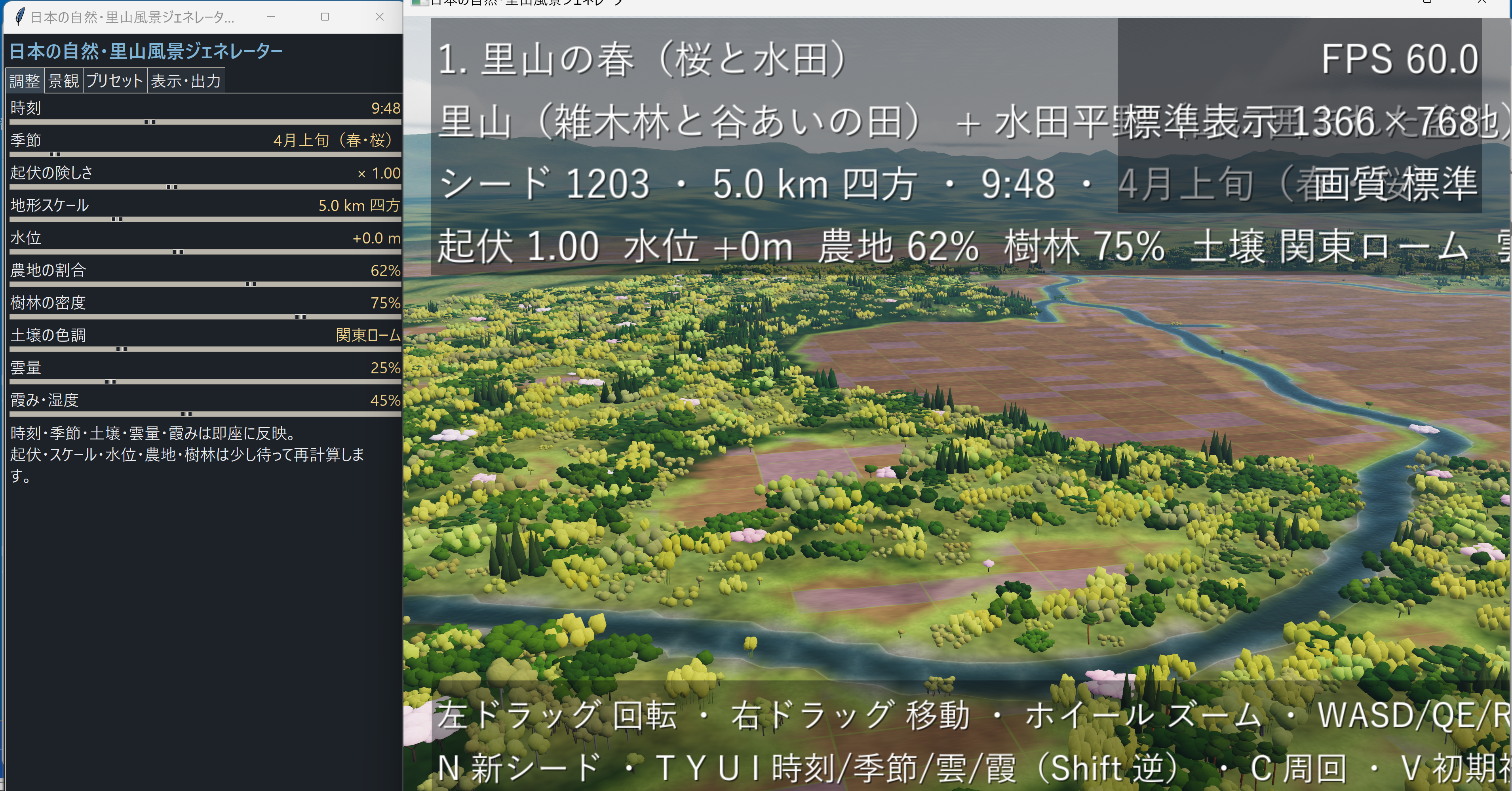
プログラムの動作の様子の動画:[動画]
実行ファイル:[exe]
実行ファイル(exe)は、Chrome または Firefox を用いてダウンロードすることを推奨。初回実行時に、SmartScreenの「WindowsによってPCが保護されました」の警告画面が出ます。警告画面で「詳細情報」をクリック、「実行」をクリックで続行できます。
説明資料: [PDF], [PPTX] , [動画](クリックして再生開始), クレジット:動画は「VOICEVOX:青山龍星」、「Vrew」、「Gemini」を用いて作成
本資料とコードの作成にAIを使用。参考プロンプト: prompt.txt (実際にはこのプロンプトを変更したり、追加のプロンプトを与えている場合がある)
このプログラムの理念と目的
日本の自然・里山風景の 3D モデルを、乱数とノイズ関数を用いた手続き的(プロシージャル)な計算で生成するツールである。乱数の初期値であるシード値を変えるごとに、異なる 3D モデル(以下、シーン)が生成される。生成したシーンを他の 3D ソフトウェアで利用することもできる。
本プログラムの目的は、地形学的・植生地理学的にもっともらしい 3D データを作ることであるが最終的な目的である。リアルタイムプレビューは、生成結果を確かめて調整するための手段として位置づけられている。プレビューに表示される地形・水面・樹木は、書き出す 3D データと同じ配置であり、メートル単位の実寸で書き出される。建物・道路・橋・堤防などの人工構造物は配置しない。水田・棚田・畑・干拓地のように人が手を加えた地表は、地形の一部として扱う。
特徴
広域地形と空の 2 要素によるシーン構成
1 つのシーンは、「広域地形」と「空」の 2 要素で構成される。広域地形は、一辺 1〜16 km の中心部分と、その外側を一辺 9 倍の範囲まで囲む遠景で構成され、地形・水系・植生・土壌を含む。空は、スカイドーム、立体的な雲、遠景を霞ませる大気遠近法で構成される。画像ファイルや 3D ファイルは一切使わず、地形・樹木・テクスチャ・シェーダーはすべて数式とノイズ関数で生成する。
実在の風景を手がかりにした 40 種類の景観タイプ
景観タイプは、地形・水域・植生・土地利用の組み合わせで特徴づけられる風景の類型である。日本各地の実在する風景を手がかりに 40 種類が定義され、「山地・丘陵」「河川」「平野・農地」「湖沼・湿地」「海岸」「島嶼」「植生」の 7 分類に分かれる。例として、成層火山(富士山・岩木山)、谷津田(下総台地・多摩の谷戸)、リアス海岸(三陸海岸・志摩半島・若狭湾)、内湾と多島海(瀬戸内海・松島・九十九島)、サンゴ礁の島(宮古島・慶良間諸島)がある。複数の景観タイプを選ぶと、海側から高山側へ向かう帯状の配置とノイズで重み付けされ、継ぎ目のない 1 つのシーンにまとめられる。
地形と矛盾なくつながる水系
地形のくぼ地を埋めて、すべての水が外へ流れ出るようにする処理(Priority-Flood 法)を行う。そのうえで、各地点の水が周囲 8 方向のうち最も急な方向へ流れるとして流向を求め(D8 法)、各地点に上流から流れ込む面積(集水面積)を計算する。これにより、川は山から田畑の間を通って海や湖へ注ぐ水系として表現される。
固有の立体形状を持つ 14 樹種
樹木は 14 樹種で、それぞれ固有の立体形状を持つ。樹種は、照葉樹(シイ・カシ)、落葉広葉樹(ブナ・ナラ)、雑木林(コナラ・カエデ)、スギ、ヒノキ、モウソウチク、クロマツ、アカマツ、カラマツ、シラビソ・コメツガ、ハイマツ、ヒルギ、ヤマザクラ、シラカバである。樹種の分布は、次の条件で決まる。
- 標高に応じて低下する気温
- 傾斜
- 尾根か谷か(尾根ではヒノキやアカマツが多く、谷ではスギが多い)
- 海からの距離と農地からの距離
林縁に近い木は低く(林の内部の木の 75% 程度まで)育ち、林の内部では群生として配置される。傾斜が 52 度を超える斜面には樹木を配置しない。
月単位で定義された季節と土壌の色
季節による色の変化は、月ごとの色の変化点(キーフレーム)として定義されている。対象は、田植え期の水張り、青田、稲穂、桜、新緑、紅葉、冬枯れ、積雪などである。土壌の色は、日本の代表的な土壌である黒ボク土、関東ローム、花崗岩の真砂土、粘土質の 4 種類を基準にしている。
機能概要
起動すると、プリセット 1「里山の春(桜と水田)」のシーンが生成される。起動時に --preset N(N は 1〜10)を指定すると、別のプリセットで起動できる。シーンは、プログラムが自動で選んだ視点から表示される。この初期視点は、次の観点を点数化して選ばれる。
- 土地利用の多様さ
- 水面の割合(水面が多すぎる視点は減点される)
- 起伏の変化
- 太陽に対する向き(横からの光を優先し、太陽を背にした順光は避ける)
- 火山がある場合は、火山を正面に収める構図であること
シーンは、次の 3 段階で生成される。
- 地形の生成:選んだ景観タイプの特徴とシード値から起伏を作り、流量と傾斜に基づいて谷を刻む侵食の計算を行う。
- 水系と土地利用の計算:水位を反映して、海・川・湖・ため池を配置する。続いて、水田・棚田・畑・茶畑・草原・樹林・岩場・砂浜などの分布を決める。
- 植生の配置:樹林の密度と環境条件に応じて、樹種と樹木の位置・大きさを決める。
計算は描画とは別の処理の流れで行われるため、計算中も画面は止まらない。計算が終わると、霧がかかるように画面が切り替わり、新しいシーンが表示される。
景観タイプとシード値
景観タイプは 1 つ以上選べる。何も選ばない場合は、シード値に基づいて「海岸+中間地+高地」「中間地+高地」などの組み合わせが自動で選ばれる。その際、年平均気温の差が大きい組み合わせ(亜熱帯と高山など)は避けられる。シード値を変えると、同じ景観タイプの組み合わせでも、地形・川・海岸線・植生の配置がまったく異なるシーンになる。同じシード値と同じ設定からは、同じシーンが再現される。
プリセット
プリセットは、景観タイプ、シード値、10 項目のパラメータの値をひとまとめにした設定である。パラメータは、時刻、季節、起伏の険しさ、地形スケール、水位、農地の割合、樹林の密度、土壌の色調、雲量、霞み・湿度の 10 項目である。用意されているプリセットは、次の 10 種類である。
- 里山の春(桜と水田)
- 瀬戸内の多島海
- 霊峰と湖畔の冬晴れ
- 棚田の夕暮れ(稲穂の秋)
- 紅葉の渓谷
- 雪の里(谷津田と杉林)
- リアス海岸の朝靄
- 南の島のサンゴ礁
- 湿原と蛇行河川の秋
- アルプスの夏(雪渓と入道雲)
プリセットを切り替えると、時刻・季節・土壌の色調・雲量・霞みの 5 項目は約 1.6 秒かけてなめらかに変化する。地形・景観タイプ・シード値が変わる場合は、シーンが再生成される。
巡回再生では、各プリセットを約 9 秒ずつ表示した後、次のプリセットへ順に切り替わる。
プリセット間の補間では、2 つのプリセット A と B の中間の状態を作れる。景観タイプは、A と B の割合に応じて混ぜ合わされる。シード値は、補間の割合が 50% 未満なら A のもの、50% 以上なら B のものが使われる。
3D データの書き出し
シーンは、次の 3 形式で書き出せる。いずれもメートル単位で、上方向を Y 軸とする座標系(glTF の標準)を用いる。
- GLB:1 つのファイルにすべてを収める形式である。中心部分の地形には、4096 × 4096 画素の色テクスチャが埋め込まれる。
- OBJ + MTL + PNG:中心部分の地形の色テクスチャ(4096 × 4096 画素)を、PNG 画像として別ファイルに書き出す形式である。
- PLY:テクスチャを使わず、頂点色(メッシュの頂点ごとに記録した色)だけで色を表す形式である。
書き出されるのは、地形(遠景を含む)、水面、樹木である。メッシュは部分ごとに分かれており、中心部分の地形は terrain_main という名前になる。樹木は樹種ごとに 1 つのメッシュにまとめられ、trees_ に樹種の識別名を付けた名前(例:trees_cedar)になる。色は、書き出した時点の季節・積雪・田の状態をもとに焼き込まれ、凹凸による陰影も軽く加えられる。
画面の構成と操作の意味
画面は、3D 描画ウィンドウと、操作パネル(別ウィンドウ)の 2 つで構成される。標準表示では、3D 描画ウィンドウは 1366 × 768 画素で、操作パネルの右側に配置される。
3D 描画ウィンドウの表示
左上には、シーンの情報が次の順で表示される。
- プリセット名
- 景観タイプ
- シード値、地形の広さ(km 四方)、時刻、季節
- 各パラメータの値
右上には、フレームレート(FPS)、表示モード(標準表示または 4K 表示)、解像度、画質が表示される。巡回再生中は、そのことも表示される。下部には、主な操作方法が表示される。H キーで、これらの表示をまとめて消したり、再び表示したりできる。
操作パネルの「調整」タブ
10 項目のパラメータを、スライダーで調整するタブである。時刻・季節・土壌の色調・雲量・霞みは、地形を再計算せずに次のフレームで反映される。それ以外の項目は、スライダーの操作を止めてから約 0.45 秒後に再計算が始まる(樹林の密度だけは約 0.23 秒後)。
時刻(4.5〜19.5 時)
太陽の位置を決める項目である。太陽の位置は北緯 35 度として計算され、空のグラデーションや光の色も連動して変わる。早朝や夕方に設定すると、朝焼け・夕焼けと長い影を確認できる。
季節(0〜1、1 周すると元に戻る)
1 年の中の時期を決める項目である。月は「3 + 12 × 値」で求められ、12 を超えた分は翌年の 1 月以降を表す。値 0 は 3 月 1 日に当たる。主な値と時期の対応は、次のとおりである。
- 0.10 付近:4 月上旬で、桜が咲く。
- 0.14〜0.27:5 月上旬から 6 月上旬で、田に水が張られる。
- 0.50〜0.57:9 月で、稲穂が実る。
- 0.69 付近:11 月上旬で、紅葉が見ごろになる。
- 0.83〜0.93:1 月から 2 月上旬で、積雪が最も多くなる。
季節によって雲の種類も変わる。夏は入道雲、秋はうろこ雲が現れ、冬は低い雲が増える。
起伏の険しさ(0.3〜2.0)
地形の高低差を決める項目である。値を上げるほど、山が高く谷が深くなる。地形から再計算される。
地形スケール(1〜16)
中心部分の一辺の長さを km 単位で決める項目である。遠景は、その 9 倍の範囲まで広がる。小さな値は、谷津田や棚田のように身近な範囲の風景に向く。大きな値は、山並みや湾全体を見渡す風景に向く。地形から再計算される。
水位(−30〜+40 m)
陸地に対する水面の相対的な高さを決める項目である。正の値では陸地が相対的に沈み、水域が広がる。負の値では、海底の一部が陸地として現れる。水系・土地利用・植生が再計算される。
農地の割合(0〜1)
水田・棚田・畑・茶畑などの農地の多さを決める項目である。水系・土地利用・植生が再計算される。
樹林の密度(0〜1)
樹木の密度を決める項目である。植生の配置だけが再計算される。
土壌の色調(0〜1)
畑や裸地の土の色を決める項目である。0 は黒ボク土、0.33 は関東ローム、0.66 は花崗岩の真砂土、1 は粘土質に対応し、その間は連続的に変化する。
雲量(0〜1)
雲の量を決める項目である。夏は、値が 0.3 を超えると入道雲が発達し始め、0.8 で最も高くなる。風の強さも雲量に連動し、雲量が多いほど水面の波と樹木の揺れが大きくなる。
霞み・湿度(0〜1)
大気の霞みと低地の靄の濃さを決める項目である。値を上げると遠景が霞み、山並みの重なりが見分けやすくなる。
操作パネルの「景観」タブ
景観タイプとシード値を設定するタブである。シード値の欄に数値を入力して「適用」を押すと、そのシード値でシーンを生成できる。「新しいシード」を押すと、ランダムなシード値でシーンを生成する。景観タイプは、7 分類ごとに並んだチェックボックスで選ぶ。各チェックボックスには、景観タイプ名と代表的な地名が併記されている。「選択を解除(ランダム構成)」を押すと、選択がすべて解除され、シード値から景観タイプの組み合わせが自動で選ばれる。
操作パネルの「プリセット」タブ
10 個のプリセットのボタンと、巡回再生のチェックボックスがあるタブである。「プリセット間の補間」欄では、2 つの選択欄でプリセット A と B を選ぶ。スライダーを動かすと A と B の中間の状態になり、操作を止めてから約 0.45 秒後に地形が再計算される。「A → B を補間再生」を押すと、約 8 秒かけて A から B へ変化し、最後に地形が再計算される。
操作パネルの「表示・出力」タブ
表示と書き出しを設定するタブであり、次の操作ができる。
- 表示モードの切り替え:「4K 表示に切り替え」と「標準表示に戻す」で、表示モードを切り替える。
- 画質の選択:画質を低・標準・高・最高から選ぶ。画質を変えると、地形の格子の細かさと樹木の本数が変わるため、シーンが再生成される。
- 描画の設定:「水面の映り込み」「影」「自動周回」をそれぞれ切り替える。
- 視点と撮影:「初期視点」で初期視点に戻り、「撮影」でスクリーンショットを撮る。
- 3D データの書き出し:保存先の欄(「保存先を選ぶ…」で変更できる)を確認し、「GLB(テクスチャ埋め込み)」「OBJ + MTL + テクスチャ画像」「PLY(頂点色)」のいずれかを押す。
操作パネルの下部には、生成中・書き出し中などの状態と、生成にかかった時間が表示される。
マウス操作とキー操作
マウス操作(3D 描画ウィンドウ)
- 左ドラッグで、視点を回転させる。
- 右ドラッグで、視点を平行移動させる。
- ホイールまたは中ドラッグで、ズームする。
カメラは常に地表から 3 m 以上の高さに保たれるため、地面の下に入り込むことはない。
移動・回転のキー(3D 描画ウィンドウを選択しているときに有効)
次のキーは、押している間だけ動作する。
- W・A・S・Dまたは矢印キーで、前後左右へ移動する。移動の速さは、注視点までの距離に応じて変わる。
- Q・Eで、左右に回転する。
- R・Fで、見下ろす角度(俯仰)を変える。
- Z・Xで、ズームイン・ズームアウトする。
機能キー(3D 描画ウィンドウと操作パネルのどちらを選択していても有効)
- 1〜9、0で、プリセット 1〜9、10 を選ぶ。
- [・]で、前または次のプリセットへなめらかに切り替える。
- Pで、巡回再生を開始または停止する。
- NまたはSpaceで、新しいシード値のシーンを生成する。
- T・Y・U・Iで、時刻・季節・雲量・霞みを 1 段階進める。Shift キーを押しながら操作すると 1 段階戻す。1 段階の変化量は、時刻が約 15 分、季節が約 1 週間、雲量と霞みが 0.02 である。季節は 1 周すると元に戻り、時刻は 4.5 時と 19.5 時で止まる。
- Cで、自動周回(視点がゆっくり回り続ける表示)を開始または停止する。
- VまたはHomeで、初期視点に戻る。
- Tabで、操作パネルを表示または非表示にする。
- KまたはF11で、標準表示と 4K 表示を切り替える。
- Escで、4K 表示から標準表示に戻る。プログラムは終了しない。
- F12で、スクリーンショットを撮る。
- Ctrl + Eで、GLB 形式で書き出す。
- Hで、3D 描画ウィンドウ上の情報表示を表示または非表示にする。
使用技術
Panda3D
GPU シェーダーによる空と大気の表現
空の色は、大気分子による光の散乱(レイリー散乱)、エアロゾルなどの微粒子による光の散乱(ミー散乱)、オゾンによる光の吸収を近似して計算する。遠景の霞みは、高度とともに薄くなる大気と、低地にたまる靄の 2 層で計算する。積雲や入道雲は、視線に沿って雲の密度を少しずつ積算する方法(レイマーチング)で立体的に描く。うろこ雲は、高度 7200 m の雲の層として描く。
GPU シェーダーによる水面の表現
水面は、複数の波の重ね合わせ、空と周囲の景色の映り込み、水深に応じた光の吸収と散乱で表現する。外洋に面した浜に打ち寄せる波と、急流の白波には泡を描く。映り込みは、海面または代表的な湖面を基準にした鏡像カメラで描く。
numpy と scipy による地形計算
地形の計算は、numpy のベクトル演算と scipy の画像処理機能で行う。主な処理は、次のとおりである。
- ノイズ関数による起伏の生成
- 流量と傾斜に基づく侵食の計算
- Priority-Flood 法による、くぼ地を埋める処理
- D8 法による流向と集水面積の計算
- 海岸からの距離に基づく、砂浜・崖・サンゴ礁などの配置
樹木の描画
樹木は、樹種ごとの形状を 3 段階の詳細度で用意し、カメラからの距離に応じて切り替える。大量の樹木は、同じ形状をまとめて描く方法(インスタンシング)で描画する。
tkinter
操作パネルの構築に使う、Python 標準の GUI ライブラリである。操作パネルは、3D 描画とは別の処理の流れ(スレッド)で動作する。
実行上の注意点
- Python のバージョン:Python 3.12 がすでに入っている場合はそれを使い、新しく入れる場合は Python 3.14(64 bit)を使う。コードは Python 3.12 を想定しているが、3.12 はセキュリティ修正のみの期間に入っており、新しいインストーラーは公開されない(出典)。また、Panda3D の最新版 1.10.16 の配布パッケージで確認できたのは、Python 3.14 用(Windows 64 bit 用を含む)までである(出典)。最新の Python 3.15 用は確認できなかった。なお、本プログラムが 3.14 で動作するかどうかはコード中に記載がなく、推測である。
- Python のインストール方法:従来型のインストーラーを使う場合は、tkinter を含めるために「tcl/tk and IDLE」にチェックを入れる。Windows 版の従来型インストーラーは、Python 3.16 までに廃止され、Python install manager に置き換えられる予定である(出典)。Python の準備ができたら、コマンドプロンプトで
pip install panda3d numpy scipyを実行する。 - 起動するファイル名:コード冒頭の手順には
python japan_landscape.pyと書かれているが、配布されているファイル名はjpn_satoyama.pyである。実際のファイル名に合わせて、python jpn_satoyama.pyと実行する。 - 起動オプション:起動時に、次のオプションを指定できる。
--4k:4K 表示で起動する。--quality low / standard / high / ultra:画質を指定する。--preset N:起動時のプリセットを、1〜10 の番号で指定する。--seed N:シード値(乱数の初期値)を指定する。--types satoyama,lakeside:景観タイプを、英字の識別名をコンマで区切って指定する。--selftest:自己テストを行う。全プリセットの生成、例外と NaN(計算結果が数値にならない状態)の検査、FPS の計測、3 形式の書き出しの検査を行い、結果をselftest_report.txtに記録して終了する。報告書には、プリセットごとの生成時間、FPS、樹木の本数、書き出したファイルのサイズと頂点数が記録される。自分の PC での動作性能を確かめるときに使う。
- 4K 表示:4K 表示では、枠のないウィンドウでディスプレイ全面を覆い、実解像度のまま描画する。プログラムは Windows の高 DPI 対応を有効にしているため、OS の表示拡大による文字や 3D 描画のぼやけは生じない。操作パネルは 3D 描画の手前に表示され、Tab キーで隠せる。画質が自動で「高」になる場合は、次の 2 つである。
--qualityを指定せずに--4kを付けて起動した場合--qualityを指定せずに起動し、画質が「低」または「標準」の状態で 4K 表示へ切り替えた場合
- 再生成の待ち時間:次の操作をすると、シーンが再生成されるため、数秒から十数秒待つ必要がある。
- 画質の変更
- 起伏の険しさ・地形スケール・水位・農地の割合の変更
- プリセットやシード値の切り替え
- 保存先とファイル名:書き出したファイルは、初期設定では、起動したときのフォルダーの下の
exportフォルダーに、シード値を含む名前で保存される。保存先は「表示・出力」タブで変更できる。スクリーンショットは、screenshotsフォルダーにshot_年月日_時分秒.pngという名前の PNG 形式で保存される。画像の大きさは、撮影時のウィンドウの解像度と同じである。どちらのフォルダーも、最初の保存時に自動で作られる。4K の画像が必要な場合は、4K 表示に切り替えてから F12 キーで撮影する。 - 形式による色の再現性:OBJ 形式では、テクスチャ画像が付くのは中心部分の地形だけである。遠景の地形・水面・樹木の色は、頂点色(OBJ の拡張形式で記録した、頂点ごとの色)と、MTL ファイルの材質ごとの平均色で記録される。頂点色に対応していない 3D ビューアーでは、これらは材質ごとに単一の色で表示される。プレビューに近い色で他のソフトウェアに読み込みたい場合は、GLB 形式または PLY 形式で書き出す。
- 書き出し時の頂点数の上限:書き出す樹木の頂点数には上限があり、GLB と PLY は 250 万頂点、OBJ は 120 万頂点である。樹木が多く上限を超えるシーンでは、樹木の形状が自動的に簡略化される。樹木の形状をできるだけ保ちたい場合は、GLB 形式または PLY 形式で書き出すか、「樹林の密度」を下げてから書き出す。書き出しは描画とは別の処理の流れで行われるため、書き出し中も操作を続けられる。
- 書き出しデータの色:書き出されるデータの色は、書き出した時点の季節・積雪・田の状態をもとに焼き込まれる。太陽光による陰影、影、空の光、大気の霞みは含まれない。田植え期に水を張った田は、空の色を表す一定の色で近似される。必要な季節に設定してから書き出す。
- 終了方法:操作パネルのウィンドウを閉じると、プログラム全体が終了する。Esc キーではプログラムは終了せず、4K 表示から標準表示に戻るだけである。操作パネルを一時的に隠したいときは、ウィンドウを閉じずに Tab キーを使う。
exeファイルの作成手順
cd /d c:\users\user\proj\jpn_satoyama
python -m venv venv
venv\Scripts\activate.bat
python -m pip install --upgrade pip
pip install -U --no-user pyinstaller pytest panda3d numpy scipy
pyinstaller --onefile --clean --noconfirm  --collect-all panda3d --collect-all numpy --collect-all scipy jpn_satoyama.py
実行ファイル:[exe]
実行ファイル(exe)は、Chrome または Firefox を用いてダウンロードすることを推奨。初回実行時に、SmartScreenの「WindowsによってPCが保護されました」の警告画面が出ます。警告画面で「詳細情報」をクリック、「実行」をクリックで続行できます。
ソースコード実行のための前準備
Python 3.12 のインストール
Pythonのインストールを行い、Pythonのプログラムを実行する環境を整える。扱う環境は、Windows搭載パソコンである。金子研究室では、Python 3.12.10を推奨する。
[Windows での Python 3.12 のインストール手順を見るには、ここをクリック]
Windows での Python 3.12 のインストール
以下のいずれかの方法でPython 3.12をインストールする。Pythonがインストール済みの場合、この手順は不要である。
方法 1:winget によるインストール
【インストールコマンドの実行方法】
管理者権限でコマンドプロンプトを起動する(手順:Windowsキーまたはスタートメニュー → cmd と入力 → 右クリック → 「管理者として実行」)。そして、コマンド全体をコマンドプロンプトにコピー&ペーストする。
--scope machine を指定することで、システム全体(全ユーザー向け)にインストールされる。このオプションの実行には管理者権限が必要である。インストール完了後、コマンドプロンプトを再起動するとPATHが反映される。
REM Python 3.12 をシステム領域にインストール
winget install --id Python.Python.3.12 -e --scope machine --silent --accept-source-agreements --accept-package-agreements --override "/quiet InstallAllUsers=1 PrependPath=1 Include_test=0 Include_pip=1 Include_launcher=1 InstallLauncherAllUsers=1 TargetDir=\"C:\Program Files\Python312\""
if not "%ERRORLEVEL%"=="0" ( color 0c & echo Python 3.12 のインストールに失敗しました & ping 127.0.0.1 -n 6 >nul & color )

REM Python と Scripts を PATH 先頭に追加
powershell -NoProfile -Command "$p='C:\Program Files\Python312'; $s=\"$p\Scripts\"; if(Test-Path $p){$k=[Microsoft.Win32.Registry]::LocalMachine.OpenSubKey('SYSTEM\CurrentControlSet\Control\Session Manager\Environment',$true); $c=$k.GetValue('Path','',[Microsoft.Win32.RegistryValueOptions]::DoNotExpandEnvironmentNames); $t=$k.GetValueKind('Path'); $new=$c; if((';'+$new+';') -notlike \"*;$p;*\"){$new=$p+';'+$new}; if((';'+$new+';') -notlike \"*;$s;*\"){$new=$s+';'+$new}; if($new -ne $c){$k.SetValue('Path',$new,$t)}; $k.Close()}"

REM 現在のセッションにも反映(システムPATHを再取得して連結)
for /f "usebackq tokens=2,*" %A in (`reg query "HKLM\SYSTEM\CurrentControlSet\Control\Session Manager\Environment" /v Path`) do set "PATH=%B"

REM pip / wheel の更新
python -m pip install --no-user -U pip wheel
if not "%ERRORLEVEL%"=="0" ( color 0c & echo pip / wheel の更新に失敗しました & ping 127.0.0.1 -n 6 >nul & color )
方法 2:インストーラーによるインストール
- Python公式サイト(https://www.python.org/downloads/)にアクセスし、「Download Python 3.x.x」ボタンからWindows用インストーラーをダウンロードする。
- ダウンロードしたインストーラーを実行する。
- 初期画面の下部に表示される「Add python.exe to PATH」にチェックを入れてから「Customize installation」を選択する。このチェックを入れ忘れると、コマンドプロンプトから
pythonコマンドを実行できない。 - 「Install Python 3.xx for all users」にチェックを入れ、「Install」をクリックする。
インストールの確認
コマンドプロンプトで以下を実行する。
python --versionバージョン番号(例:Python 3.12.x)が表示されればインストール成功である。「'python' は、内部コマンドまたは外部コマンドとして認識されていません。」と表示される場合は、インストールが正常に完了していない。
Python の開発環境 Visual Studio Code のインストールと Python 用の設定
Python の開発環境Visual Studio Code(プログラムを編集するソフトウェア。以下、VS Code)を整える。
[Windows での Visual Studio Code のインストールと Python 用の設定手順を見るには、ここをクリック]
Windows での Visual Studio Code のインストールと Python 用の設定手順
1. VS Code と拡張機能のインストール
以下のコマンドにより,既存の VS Code を削除し,全ユーザー共有の設定で再インストールしたうえで,拡張機能(VS Code に機能を追加するソフトウェア)をまとめて導入する.
【インストールコマンドの実行方法】
管理者権限でコマンドプロンプトを起動する(手順:Windows キーまたはスタートメニュー → cmd と入力 → 右クリック → 「管理者として実行」)。そして,コマンド全体をコマンドプロンプトにコピー&ペーストする。
インストールコマンド
REM ============================================================
REM Microsoft Visual Studio Code
REM ============================================================
REM Build Tools + Desktop development with C++(VCTools)+ 追加コンポーネント(一括)
REM 未インストール時: winget で新規インストール
REM インストール済み時: setup.exe modify でコンポーネント追加(バージョンは変更しない)
winget list --id Microsoft.VisualStudio.BuildTools 2>nul | findstr /i "BuildTools" >nul 2>&1
if %ERRORLEVEL% EQU 0 (
    for /f "usebackq delims=" %P in (`"C:\Program Files (x86)\Microsoft Visual Studio\Installer\vswhere.exe" -products Microsoft.VisualStudio.Product.BuildTools -property installationPath`) do start /wait "" "C:\Program Files (x86)\Microsoft Visual Studio\Installer\setup.exe" modify --installPath "%P" --add Microsoft.VisualStudio.Workload.VCTools --add Microsoft.VisualStudio.Workload.MSBuildTools --add Microsoft.VisualStudio.Component.VC.CMake.Project --add Microsoft.VisualStudio.Component.VC.Llvm.Clang --add Microsoft.VisualStudio.Component.VC.Llvm.ClangToolset --add Microsoft.VisualStudio.Component.Windows11SDK.26100 --add Microsoft.VisualStudio.Component.VC.v143.x86.x64 --includeRecommended --quiet --norestart --nocache
    if not "%ERRORLEVEL%"=="0" ( color 0c & echo Build Tools のコンポーネント追加に失敗しました & ping 127.0.0.1 -n 6 >nul & color )
) else (
    winget install --scope machine --id Microsoft.VisualStudio.BuildTools -e --silent --disable-interactivity --force --accept-source-agreements --accept-package-agreements --override "--quiet --wait --norestart --nocache --add Microsoft.VisualStudio.Workload.VCTools --includeRecommended --add Microsoft.VisualStudio.Workload.MSBuildTools --add Microsoft.VisualStudio.Component.VC.CMake.Project --add Microsoft.VisualStudio.Component.VC.Llvm.Clang --add Microsoft.VisualStudio.Component.VC.Llvm.ClangToolset --add Microsoft.VisualStudio.Component.Windows11SDK.26100 --add Microsoft.VisualStudio.Component.VC.v143.x86.x64"
    if not "%ERRORLEVEL%"=="0" ( color 0c & echo Build Tools のインストールに失敗しました & ping 127.0.0.1 -n 6 >nul & color )
)

REM 全ユーザー共有の拡張機能フォルダ
if not exist "C:\ProgramData\vscode-extensions" mkdir "C:\ProgramData\vscode-extensions"
icacls "C:\ProgramData\vscode-extensions" /grant "Everyone:(OI)(CI)M" /T

REM スタートメニューのショートカットを --extensions-dir 付きで再作成
if exist "C:\ProgramData\Microsoft\Windows\Start Menu\Programs\Visual Studio Code" rmdir /s /q "C:\ProgramData\Microsoft\Windows\Start Menu\Programs\Visual Studio Code"
if exist "C:\ProgramData\Microsoft\Windows\Start Menu\Programs\Visual Studio Code.lnk" del "C:\ProgramData\Microsoft\Windows\Start Menu\Programs\Visual Studio Code.lnk"
powershell -NoProfile -Command "$s=New-Object -ComObject WScript.Shell; $lnk=$s.CreateShortcut('C:\ProgramData\Microsoft\Windows\Start Menu\Programs\Visual Studio Code.lnk'); $lnk.TargetPath='C:\Program Files\Microsoft VS Code\Code.exe'; $lnk.Arguments='--extensions-dir \"C:\ProgramData\vscode-extensions\"'; $lnk.Save()"
REM ショートカットの検証
powershell -NoProfile -Command "$s=New-Object -ComObject WScript.Shell; $lnk=$s.CreateShortcut('C:\ProgramData\Microsoft\Windows\Start Menu\Programs\Visual Studio Code.lnk'); Write-Host 'TargetPath:' $lnk.TargetPath; Write-Host 'Arguments:' $lnk.Arguments"

REM ファイル / フォルダ右クリックの「Code で開く」を登録
reg add "HKLM\SOFTWARE\Classes\*\shell\VSCode\command" /ve /d "\"C:\Program Files\Microsoft VS Code\Code.exe\" --extensions-dir \"C:\ProgramData\vscode-extensions\" \"%1\"" /f
reg add "HKLM\SOFTWARE\Classes\Directory\shell\VSCode\command" /ve /d "\"C:\Program Files\Microsoft VS Code\Code.exe\" --extensions-dir \"C:\ProgramData\vscode-extensions\" \"%1\"" /f
reg add "HKLM\SOFTWARE\Classes\Directory\Background\shell\VSCode\command" /ve /d "\"C:\Program Files\Microsoft VS Code\Code.exe\" --extensions-dir \"C:\ProgramData\vscode-extensions\" \"%V\"" /f

REM --extensions-dir 付きで起動する code.cmd ラッパを作成
REM (%* を echo で書くと対話的 cmd で失われるため、PowerShell で [char]37+'*' を書き出す)
powershell -NoProfile -Command "$pct=[char]37; $q=[char]34; $c='@echo off'+[char]13+[char]10+$q+'C:\Program Files\Microsoft VS Code\bin\code.cmd'+$q+' --extensions-dir '+$q+'C:\ProgramData\vscode-extensions'+$q+' '+$pct+'*'+[char]13+[char]10; [IO.File]::WriteAllText('C:\ProgramData\vscode-extensions\vscode.cmd',$c,[Text.Encoding]::ASCII)"

REM 拡張機能のインストール
set "CODE=C:\Program Files\Microsoft VS Code\bin\code.cmd"
"%CODE%" --extensions-dir "C:\ProgramData\vscode-extensions" --uninstall-extension GitHub.copilot
"%CODE%" --extensions-dir "C:\ProgramData\vscode-extensions" --uninstall-extension GitHub.copilot-chat
"%CODE%" --extensions-dir "C:\ProgramData\vscode-extensions" --install-extension ms-python.python
"%CODE%" --extensions-dir "C:\ProgramData\vscode-extensions" --install-extension ms-python.vscode-pylance
"%CODE%" --extensions-dir "C:\ProgramData\vscode-extensions" --install-extension ms-python.debugpy
"%CODE%" --extensions-dir "C:\ProgramData\vscode-extensions" --install-extension MS-CEINTL.vscode-language-pack-ja
"%CODE%" --extensions-dir "C:\ProgramData\vscode-extensions" --install-extension saoudrizwan.claude-dev
"%CODE%" --extensions-dir "C:\ProgramData\vscode-extensions" --install-extension rust-lang.rust-analyzer
"%CODE%" --extensions-dir "C:\ProgramData\vscode-extensions" --install-extension tamasfe.even-better-toml
"%CODE%" --extensions-dir "C:\ProgramData\vscode-extensions" --install-extension anthropic.claude-code
"%CODE%" --extensions-dir "C:\ProgramData\vscode-extensions" --install-extension almenon.arepl
"%CODE%" --extensions-dir "C:\ProgramData\vscode-extensions" --list-extensions --show-versions

REM settings.json を作成(自動更新オフ、Python、Claude Code 設定)
if not exist "%APPDATA%\Code\User" mkdir "%APPDATA%\Code\User"
python -c "import json,os;data={'update.mode':'none','update.enableWindowsBackgroundUpdates':False,'extensions.autoUpdate':False,'python.defaultInterpreterPath':r'C:\Program Files\Python312\python.exe','claudeCode.environmentVariables':[{'name':'ANTHROPIC_API_KEY','value':'not-needed'},{'name':'ANTHROPIC_AUTH_TOKEN','value':'ollama'},{'name':'ANTHROPIC_BASE_URL','value':'http://localhost:11434'},{'name':'ANTHROPIC_MODEL','value':'glm-4.7-flash'},{'name':'CLAUDE_CODE_DISABLE_NONESSENTIAL_TRAFFIC','value':'1'}]};p=os.path.join(os.environ['APPDATA'],'Code','User','settings.json');open(p,'w',encoding='utf-8').write(json.dumps(data,indent=4));print('Done:',p)"

REM 自動更新の抑止ポリシー(settings.json に加えて、レジストリ側でも明示的にオフ)
reg add "HKLM\SOFTWARE\Policies\Microsoft\VSCode" /v "UpdateMode" /t REG_SZ /d "none" /f
echo === セットアップ完了 ===
2. Python インタプリタの選択
同一マシンに複数の Python がインストールされている場合,VS Code で使用する Python 本体(インタプリタ:Python プログラムを解釈・実行するソフトウェア)を選択する必要がある.
- コマンドパレット(コマンド名で機能を呼び出す VS Code の入力欄)を開く(
Ctrl+Shift+P) Python: Select Interpreterと入力する
- 表示される一覧から,使用する Python(例:
C:\Program Files\Python312\python.exe)を選択する.
必要なライブラリをシステム領域にインストール
管理者権限でコマンドプロンプトを起動する
(手順:Windowsキーまたはスタートメニュー → cmd と入力 → 右クリック → 「管理者として実行」)。
以下を実行する。
REM インストール
pip install -U --no-user panda3d numpy scipy
ソースコード
保存し、Visual Studio Code などで実行する。