
2次元入力・2クラス分類のニューラルネットワーク体験・学習・実験
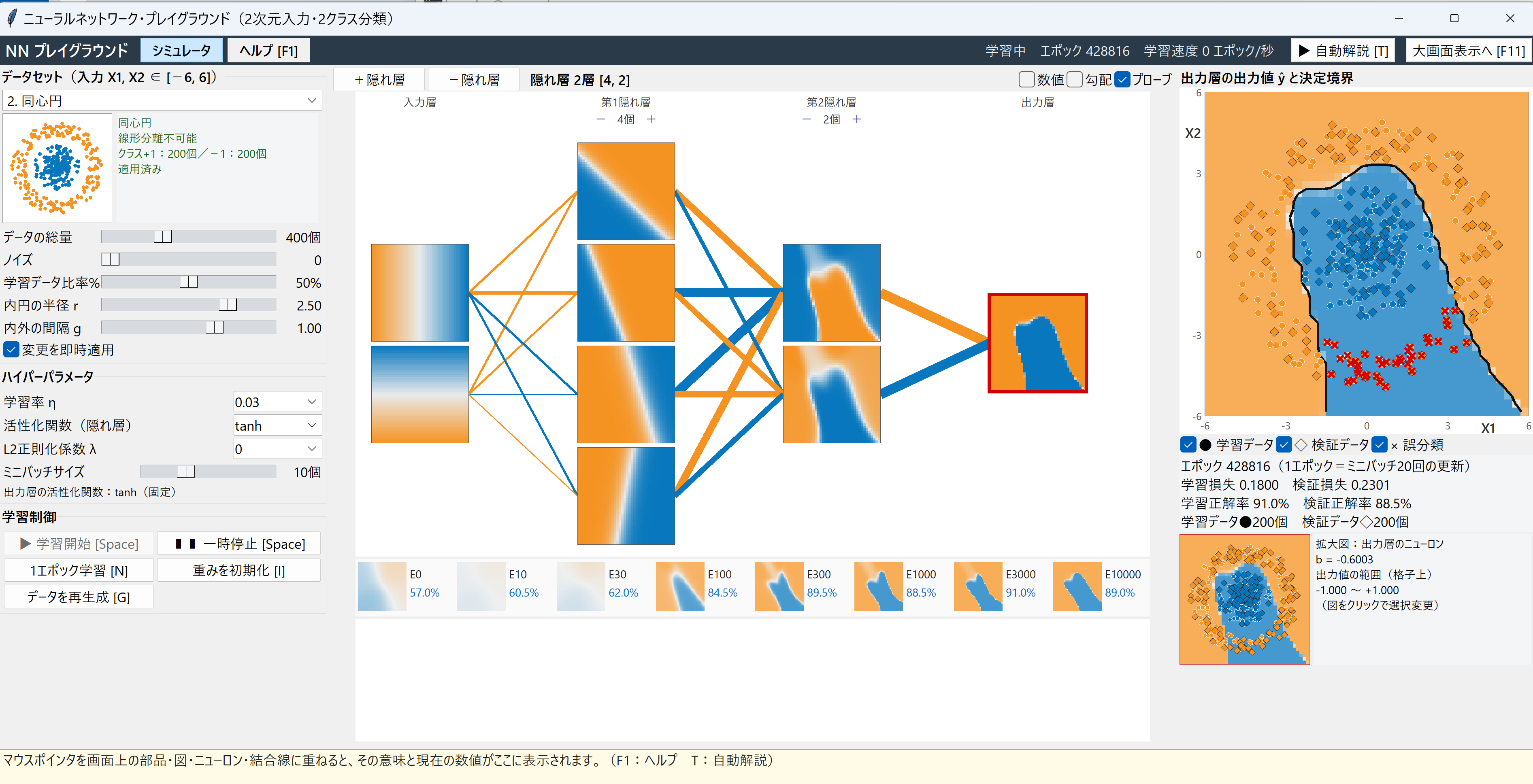
プログラムの動作の様子の動画:[動画]
実行ファイル:[exe]
実行ファイル(exe)は、Chrome または Firefox を用いてダウンロードすることを推奨。初回実行時に、SmartScreenの「WindowsによってPCが保護されました」の警告画面が出ます。警告画面で「詳細情報」をクリック、「実行」をクリックで続行できます。
説明資料: [PDF], [PPTX] , [動画](クリックして再生開始), クレジット:動画は「VOICEVOX:青山龍星」、「Vrew」、「Gemini」を用いて作成
本資料とコードの作成にAIを使用。参考プロンプト: prompt.md (実際にはこのプロンプトを変更したり、追加のプロンプトを与えている場合がある)
このプログラムの理念と目的
本プログラムは、ニューラルネットワークの入門者が、基礎概念を実際に学習を動かしながら確かめるための教材である。題材は、2次元の入力(X1, X2)をクラス +1(青)とクラス −1(オレンジ)の2クラスに分類する問題である。GoogleのTensorFlow Playgroundを参考にしている。
扱う基礎概念は次のとおりである。総入力と活性化関数、隠れ層と線形分離可能性、誤差逆伝播法とミニバッチ勾配降下法、学習データと検証データによる汎化性能の評価、未学習と過学習、L2正則化。利用者は、データ・ネットワーク構造・学習条件を変え、そのたびに決定境界、各ニューロンの出力、損失の推移がどう変わるかを観察する。これにより、各概念が学習結果にどう影響するかを確かめられる。
特徴
本プログラムは、Python標準ライブラリだけで動作する。外部ライブラリ、学習済みモデル、外部データは使わない。順伝播、誤差逆伝播法、データ生成、描画の計算はすべてこの1ファイルの中で行われる。データは実行のたびに数式と乱数で生成されるため、インターネットに接続していない環境でも全機能を使える。
ネットワーク図では、各ニューロンの出力を、入力空間全体についてのヒートマップ(値を色で表した図)として表示する。これにより、隠れ層の各ニューロンが入力空間をどう分割しているか、また出力層がそれらをどう組み合わせて決定境界を作っているかを、図で直接確認できる。さらに、学習状況を規則に基づいて判定し、その判定結果、実験の提案、基礎知識の解説を、画面最下部のテロップ(流れる文字列)で表示する。
機能概要
データセット
入力 X1, X2 は −6〜+6 の範囲の値である。10種類のデータセットを選べる:2つのガウス分布、同心円、XOR(排他的論理和)、二重渦巻き、2つの三日月、チェッカーボード、平行な3帯、リングと複数クラスタ、正弦波境界、星形。このうち、1本の直線で2クラスを分けられる(線形分離可能である)のは2つのガウス分布だけであり、それも2クラスの分布が重ならない場合に限られる。残りの9種類は線形分離不可能である。データセットごとに、最大2個の固有パラメータ(例:同心円の内円の半径)で形状を変えられる。
ネットワーク
構造は、入力層2個、隠れ層0〜5層(各層1〜8個のニューロン)、出力層1個のニューラルネットワークである。隠れ層の活性化関数は tanh、ReLU、シグモイドから選ぶ。出力層の活性化関数は tanh に固定されており、出力値 ŷ は −1 より大きく +1 より小さい値をとる。重みは −0.5 以上 0.5 未満の一様乱数で、バイアスは 0.1 で初期化される。
学習と評価
学習には、誤差逆伝播法で求めた勾配を用いるミニバッチ勾配降下法を使う。L2正則化はバイアスには適用せず、重みにだけ適用する。各更新では、w ← w − η·∂E/∂w の後に w ← w − η·λ·w を行う(η:学習率、λ:L2正則化係数)。後者の更新は、損失に (λ/2)Σw² を加えた場合の勾配降下と同じ効果をもつ。損失は E = (1/N)Σ½(ŷ − y)² であり、値は0〜2の範囲をとる。この値にL2正則化項は含まない。正解率は、ŷ ≥ 0 のときクラス +1、ŷ < 0 のときクラス −1 と予測し、その予測が正解ラベルと一致したデータの割合である。
発散時の自動復元
1エポックの学習で、重み・バイアス・損失のいずれかが有限値でなくなる(オーバーフローまたは非数が生じる)と、そのエポックの開始前の重みとバイアスに自動で戻し、学習を停止する。同時に、学習率を下げるよう提案を表示する。学習率は自動では下がらないため、利用者が[学習率 η]で下げてから学習を再開する。η·λ が2を超える場合は、重み減衰の係数 1 − η·λ の絶対値が1を超えて重みの振幅が増大するため、その旨も表示される。
通知・ヒント・解説
画面最下部のテロップは、文字の色で種類を区別する。黄色は通知であり、操作結果や、発散・過学習・未学習・正解率95%到達などの判定結果を表示する。緑色はヒントであり、操作履歴と学習状況から約1秒ごとに規則で判定した実験の提案を、提案の理由とともに表示する。白色は解説であり、通知とヒントがないときにニューラルネットワークの基礎知識を順に表示する。過学習は、次の4条件がすべて成り立つときに通知される:エポック数が100以上である、検証損失が最小になったエポックから50エポック以上経過している、現在の検証損失が「最小値×1.1+0.005」以上である、現在の学習損失が検証損失最小時の学習損失より小さい。
自動解説モード
本プログラムが実際に設定を変えて学習を実行しながら、吹き出しと疑似マウスポインタ(赤い矢印)で主要な概念を全17手順で解説するモードである。隠れ層がない場合の直線の限界、隠れ層の役割、内部状態の表示、学習率が大きすぎる場合の発散、過学習、L2正則化を順に扱う。
画面構成と操作
ヘッダ(画面上部)
[シミュレータ]と[ヘルプ [F1]]で、操作画面とヘルプ画面を切り替える。ヘルプ画面は5章からなる:目的・基本概念、画面の見方・用語集、操作説明、ヒントの規則と実験記録、ライセンス・動作環境。[▶ 自動解説 [T]]を押すと自動解説モードが始まり、実行中はボタンの表示が[■ 解説終了 [Esc]]に変わる。[大画面表示へ [F11]]を押すと全画面表示になり、文字や図が画面サイズに合わせて拡大される。大画面表示中はボタンの表示が[ノートPC表示へ [F11/Esc]]に変わる。表示を切り替えても学習状態は保持されるが、自動解説モードの実行中に切り替えると解説は終了する。
左カラム:データセットと学習条件
[データセット]で10種類のデータセットから1つを選ぶ(初期値は同心円)。[データの総量]は100〜1000個(10個刻み、初期値400)である。[ノイズ]は0〜50(5刻み、初期値0)であり、値が大きいほど点の位置または正解ラベルが乱れ、2クラスが重なりやすくなる。[学習データ比率%]は10〜90%(10%刻み、初期値50%)であり、生成したデータのうち学習に使う割合を決める。残りのデータは、学習には使わず汎化性能の評価だけに使う検証データとなる。データセットの固有パラメータは、これらのスライダーの下に最大2個表示される。
「変更を即時適用」がオンのときは、データの設定を変更すると新しいデータがすぐに学習に使われる。このとき重みは初期化され、エポック数は0に戻る。オフのときは、変更してもプレビュー(新しいデータの見本)が表示されるだけで、学習中のデータと重みは変わらない。オフの状態で[データを再生成 [G]]を押すと、表示中のプレビューがそのまま適用される。未適用のプレビューがない場合は、新しい乱数でデータが生成される。オフからオンに戻すと、表示中のプレビューが適用される。
[学習率 η]は 0.0001、0.001、0.003、0.01、0.03、0.1、0.3、1、3、10 の10段階から選ぶ(初期値0.03)。[L2正則化係数 λ]は 0、0.001、0.003、0.01、0.03、0.1、0.3、1 の8段階から選ぶ(初期値0)。[ミニバッチサイズ]は、1回の更新に使う学習データの個数であり、1〜30(初期値10)の範囲で設定する。これら3項目は学習中に変更しても重みが保持され、変更後の値で学習が続く。[活性化関数(隠れ層)]を変更すると、重みは初期化される。
[▶ 学習開始 [Space]]で学習を始め、学習中は同じボタンが[❚❚ 一時停止 [Space]]になる。[1エポック学習 [N]]は、全学習データを1回ずつ使う学習(1エポック)だけを実行するため、重みの変化を1エポックずつ確認できる。[重みを初期化 [I]]は、データを変えずに重みとバイアスを新しい乱数で初期化し、エポック数を0に戻す。
中央カラム:ネットワーク図・スナップショット・学習曲線
ネットワーク図では、各ニューロンを、その出力値のヒートマップ(−1:オレンジ、0:灰色、+1:青)として表示する。[+隠れ層]は、出力層の直前にニューロン2個の隠れ層を追加する(最大5層)。[−隠れ層]は、出力層の直前の隠れ層を削除する(最小0層)。各隠れ層の列見出しにある「−」「+」は、その層のニューロン数を1個減らす、または1個増やす(1〜8個)。これらの構造の変更を行うと、重みは初期化される。ニューロンをクリックすると赤枠で選択され、右カラムの拡大図に表示される。起動直後は出力層のニューロンが選択されている。
結合線の色は重みの符号を表し、青が正、オレンジが負である。線の太さは重みの絶対値 |w| を表し、min(9.0, 0.8 + 1.8|w|) 画素で描かれる(大画面表示では拡大される)。結合線にマウスを重ねると、重み w と、直近1エポックで平均した勾配 ∂E/∂w が説明エリアに表示される。この勾配にL2正則化項は含まない。
ネットワーク図の上にある3つのチェックボックスで、内部状態を図に重ねて表示できる(透明化表示)。「プローブ」をオンにすると、出力図などにマウスを重ねた点(プローブ点)を入力したときの各ニューロンの出力値 a が図上に表示され、各ヒートマップ上の対応する位置に十字が表示される。「勾配」をオンにすると、各結合線の中央に赤丸が表示される。赤丸は、直近1エポックで平均した勾配の絶対値が大きいほど大きく描かれる(全結合中の最大値で正規化)。この勾配にもL2正則化項は含まない。「数値」をオンにすると、各ニューロンのバイアス b が表示され、結合線が40本以下のときは各重み w の値も表示される。
スナップショットは、エポック0、10、30、100、300、1000、3000、10000 の各時点の出力層のヒートマップと検証正解率を並べて表示する。まだ到達していないエポックは灰色で表示される。学習曲線は、横軸をエポック数、縦軸を損失として、学習損失を緑の実線、検証損失を赤の破線で描く。検証損失が最小となったエポックには、赤の縦の点線が引かれる。学習損失が下がり続けているのに検証損失が上がり始めた状態は、過学習を表す。
右カラム:出力図・評価指標・拡大図
出力図の背景色は、入力空間の各点での出力値 ŷ を表す。青系の領域はクラス +1、オレンジ系の領域はクラス −1 と予測された領域である。黒い線は ŷ = 0 となる点を結んだ線であり、決定境界を表す。データ点の色は正解ラベルを表し、●が学習データ、◇が検証データである。予測が正解と異なるデータには、赤い×印が重なる。出力図の下のチェックボックス「● 学習データ」「◇ 検証データ」「× 誤分類」で、それぞれの表示と非表示を切り替える。
評価指標欄には、エポック数、学習損失、検証損失、学習正解率、検証正解率、各データの個数、1エポックあたりの更新回数が表示される。損失は E = (1/N)Σ½(ŷ − y)² であり、0〜2の範囲の値をとる。この値にL2正則化項は含まない。拡大図には、ネットワーク図で選択したニューロンの出力値のヒートマップとデータ点が表示される。
画面下部:説明エリアとテロップ
画面上の部品、図、ニューロン、結合線にマウスを重ねると、その意味と現在の数値が説明エリアに表示される。出力図、ニューロンの図、拡大図の上でマウスを動かすと、その点を入力したときの順伝播の計算過程が説明エリアに表示される。この計算過程は、「プローブ」のオン・オフに関係なく表示される。テロップは、黄色が通知、緑色がヒント、白色が解説を表し、クリックすると次の文へ進む。「ヒント表示 [H]」をオフにすると、ヒントは表示されなくなり、表示待ちのヒントも消去される。
キー操作
- Space を押すと、学習を開始する。学習中に押すと一時停止する。
- N を押すと、1エポックだけ学習する。
- I を押すと、重みとバイアスを初期化し、エポック数を0に戻す。
- G を押すと、データを再生成する。「変更を即時適用」がオフで未適用のプレビューがある場合は、そのプレビューが適用される。
- H を押すと、ヒント表示のオンとオフを切り替える。
- T を押すと、自動解説モードを開始する。実行中に押すと解説を終了する。
- F1 を押すと、ヘルプ画面を表示する。
- F11 を押すと、大画面表示(全画面)とノートPC表示を切り替える。
- Esc を押すと、自動解説モードの実行中は解説を終了し、それ以外で大画面表示中のときはノートPC表示に戻る。
文字の入力欄にカーソルがある間は、これらのキー操作は働かない。
使用技術
ニューラルネットワークと誤差逆伝播法
各ニューロンは、前の層の出力の重み付き和にバイアスを加えた総入力 z を計算し、活性化関数 f を通した値 a = f(z) を出力する。誤差逆伝播法は、出力層から入力層に向かって連鎖律を順に適用し、すべての重みとバイアスについて損失の勾配を求める方法である。本プログラムでは、出力層の誤差信号を δ = (ŷ − y)(1 − ŷ²) として計算する。
ミニバッチ勾配降下法とL2正則化
学習データをミニバッチサイズ個ずつに分け、ミニバッチごとに平均した勾配で重みとバイアスを更新する。L2正則化は、重みを毎回 w ← w − η·λ·w と0に近づける処理(重み減衰)であり、損失に (λ/2)Σw² を加えることと同じ効果をもつ。重みが大きくなることを抑えるため、決定境界の過度な複雑化と過学習を抑える働きがある。
マーチングスクエア法による決定境界の描画
入力空間を40×40の格子に分けて各セル中心の出力値を計算する。そのうえで、セルの各辺上で線形補間して ŷ = 0 となる点を求め、それらを結んで決定境界の折れ線を描く。
tkinter
画面表示には、Python標準のGUIライブラリ tkinter を使う。Windowsでは起動時にDPI Awareness(高解像度画面への対応設定)を有効にし、高DPI環境でも文字や図がぼやけないようにしている。
実行上の注意点
- 起動はコマンド
python nn_playground.pyで行う。追加パッケージは必要ないが、tkinter が使える必要がある。python.org のWindows版インストーラでは「tcl/tk and IDLE」を含めてインストールする。tkinter が使えるかどうかは、python -m tkinterを実行して小さなウィンドウが開くかで確認できる。 - コードに記載された動作条件は「Python 3.9以上」である。ただし、Python 3.9 は2025年10月31日にサポートが終了し、3.10 も2026年10月にサポート終了の予定である。そのため、セキュリティ修正が提供されている3.11以降を使う(Source)。
- コードに記載された想定OSは Windows 10 / 11(64ビット)である。Windows 10 は2025年10月14日にサポートが終了したため、Windows 11 で使う(Source)。
- 計算は単一スレッドのCPUで行い、GPUは使わない。学習速度の目安は、隠れ層 [4, 2]・学習データ200個の場合で毎秒数十〜数百エポックであり、CPU性能に依存する。ニューロン数やデータ数が多いほど学習は遅くなるため、速度が足りない場合は[データの総量]かニューロン数を減らす。
- ノートPC表示は、1366×768画素以上の画面を前提に作られている。これより大きな画面では、[大画面表示へ [F11]]で全画面に拡大して表示できる。
- 設定、データ、学習結果はファイルに保存されず、プログラムを終了すると失われる。
exeファイルの作成手順
cd /d c:\users\user\proj\nn_playground
python -m venv venv
venv\Scripts\activate.bat
python -m pip install --upgrade pip
pip install -U --no-user pyinstaller pytest
pyinstaller --onefile --clean --noconfirm  nn_playground.py
実行ファイル:[exe]
実行ファイル(exe)は、Chrome または Firefox を用いてダウンロードすることを推奨。初回実行時に、SmartScreenの「WindowsによってPCが保護されました」の警告画面が出ます。警告画面で「詳細情報」をクリック、「実行」をクリックで続行できます。
ソースコード実行のための前準備
Python 3.12 のインストール
Pythonのインストールを行い、Pythonのプログラムを実行する環境を整える。扱う環境は、Windows搭載パソコンである。金子研究室では、Python 3.12.10を推奨する。
[Windows での Python 3.12 のインストール手順を見るには、ここをクリック]
Windows での Python 3.12 のインストール
以下のいずれかの方法でPython 3.12をインストールする。Pythonがインストール済みの場合、この手順は不要である。
方法 1:winget によるインストール
【インストールコマンドの実行方法】
管理者権限でコマンドプロンプトを起動する(手順:Windowsキーまたはスタートメニュー → cmd と入力 → 右クリック → 「管理者として実行」)。そして、コマンド全体をコマンドプロンプトにコピー&ペーストする。
--scope machine を指定することで、システム全体(全ユーザー向け)にインストールされる。このオプションの実行には管理者権限が必要である。インストール完了後、コマンドプロンプトを再起動するとPATHが反映される。
REM Python 3.12 をシステム領域にインストール
winget install --id Python.Python.3.12 -e --scope machine --silent --accept-source-agreements --accept-package-agreements --override "/quiet InstallAllUsers=1 PrependPath=1 Include_test=0 Include_pip=1 Include_launcher=1 InstallLauncherAllUsers=1 TargetDir=\"C:\Program Files\Python312\""
if not "%ERRORLEVEL%"=="0" ( color 0c & echo Python 3.12 のインストールに失敗しました & ping 127.0.0.1 -n 6 >nul & color )

REM Python と Scripts を PATH 先頭に追加
powershell -NoProfile -Command "$p='C:\Program Files\Python312'; $s=\"$p\Scripts\"; if(Test-Path $p){$k=[Microsoft.Win32.Registry]::LocalMachine.OpenSubKey('SYSTEM\CurrentControlSet\Control\Session Manager\Environment',$true); $c=$k.GetValue('Path','',[Microsoft.Win32.RegistryValueOptions]::DoNotExpandEnvironmentNames); $t=$k.GetValueKind('Path'); $new=$c; if((';'+$new+';') -notlike \"*;$p;*\"){$new=$p+';'+$new}; if((';'+$new+';') -notlike \"*;$s;*\"){$new=$s+';'+$new}; if($new -ne $c){$k.SetValue('Path',$new,$t)}; $k.Close()}"

REM 現在のセッションにも反映(システムPATHを再取得して連結)
for /f "usebackq tokens=2,*" %A in (`reg query "HKLM\SYSTEM\CurrentControlSet\Control\Session Manager\Environment" /v Path`) do set "PATH=%B"

REM pip / wheel の更新
python -m pip install --no-user -U pip wheel
if not "%ERRORLEVEL%"=="0" ( color 0c & echo pip / wheel の更新に失敗しました & ping 127.0.0.1 -n 6 >nul & color )
方法 2:インストーラーによるインストール
- Python公式サイト(https://www.python.org/downloads/)にアクセスし、「Download Python 3.x.x」ボタンからWindows用インストーラーをダウンロードする。
- ダウンロードしたインストーラーを実行する。
- 初期画面の下部に表示される「Add python.exe to PATH」にチェックを入れてから「Customize installation」を選択する。このチェックを入れ忘れると、コマンドプロンプトから
pythonコマンドを実行できない。 - 「Install Python 3.xx for all users」にチェックを入れ、「Install」をクリックする。
インストールの確認
コマンドプロンプトで以下を実行する。
python --versionバージョン番号(例:Python 3.12.x)が表示されればインストール成功である。「'python' は、内部コマンドまたは外部コマンドとして認識されていません。」と表示される場合は、インストールが正常に完了していない。
Python の開発環境 Visual Studio Code のインストールと Python 用の設定
Python の開発環境Visual Studio Code(プログラムを編集するソフトウェア。以下、VS Code)を整える。
[Windows での Visual Studio Code のインストールと Python 用の設定手順を見るには、ここをクリック]
Windows での Visual Studio Code のインストールと Python 用の設定手順
1. VS Code と拡張機能のインストール
以下のコマンドにより,既存の VS Code を削除し,全ユーザー共有の設定で再インストールしたうえで,拡張機能(VS Code に機能を追加するソフトウェア)をまとめて導入する.
【インストールコマンドの実行方法】
管理者権限でコマンドプロンプトを起動する(手順:Windows キーまたはスタートメニュー → cmd と入力 → 右クリック → 「管理者として実行」)。そして,コマンド全体をコマンドプロンプトにコピー&ペーストする。
インストールコマンド
REM ============================================================
REM Microsoft Visual Studio Code
REM ============================================================
REM Build Tools + Desktop development with C++(VCTools)+ 追加コンポーネント(一括)
REM 未インストール時: winget で新規インストール
REM インストール済み時: setup.exe modify でコンポーネント追加(バージョンは変更しない)
winget list --id Microsoft.VisualStudio.BuildTools 2>nul | findstr /i "BuildTools" >nul 2>&1
if %ERRORLEVEL% EQU 0 (
    for /f "usebackq delims=" %P in (`"C:\Program Files (x86)\Microsoft Visual Studio\Installer\vswhere.exe" -products Microsoft.VisualStudio.Product.BuildTools -property installationPath`) do start /wait "" "C:\Program Files (x86)\Microsoft Visual Studio\Installer\setup.exe" modify --installPath "%P" --add Microsoft.VisualStudio.Workload.VCTools --add Microsoft.VisualStudio.Workload.MSBuildTools --add Microsoft.VisualStudio.Component.VC.CMake.Project --add Microsoft.VisualStudio.Component.VC.Llvm.Clang --add Microsoft.VisualStudio.Component.VC.Llvm.ClangToolset --add Microsoft.VisualStudio.Component.Windows11SDK.26100 --add Microsoft.VisualStudio.Component.VC.v143.x86.x64 --includeRecommended --quiet --norestart --nocache
    if not "%ERRORLEVEL%"=="0" ( color 0c & echo Build Tools のコンポーネント追加に失敗しました & ping 127.0.0.1 -n 6 >nul & color )
) else (
    winget install --scope machine --id Microsoft.VisualStudio.BuildTools -e --silent --disable-interactivity --force --accept-source-agreements --accept-package-agreements --override "--quiet --wait --norestart --nocache --add Microsoft.VisualStudio.Workload.VCTools --includeRecommended --add Microsoft.VisualStudio.Workload.MSBuildTools --add Microsoft.VisualStudio.Component.VC.CMake.Project --add Microsoft.VisualStudio.Component.VC.Llvm.Clang --add Microsoft.VisualStudio.Component.VC.Llvm.ClangToolset --add Microsoft.VisualStudio.Component.Windows11SDK.26100 --add Microsoft.VisualStudio.Component.VC.v143.x86.x64"
    if not "%ERRORLEVEL%"=="0" ( color 0c & echo Build Tools のインストールに失敗しました & ping 127.0.0.1 -n 6 >nul & color )
)

REM 全ユーザー共有の拡張機能フォルダ
if not exist "C:\ProgramData\vscode-extensions" mkdir "C:\ProgramData\vscode-extensions"
icacls "C:\ProgramData\vscode-extensions" /grant "Everyone:(OI)(CI)M" /T

REM スタートメニューのショートカットを --extensions-dir 付きで再作成
if exist "C:\ProgramData\Microsoft\Windows\Start Menu\Programs\Visual Studio Code" rmdir /s /q "C:\ProgramData\Microsoft\Windows\Start Menu\Programs\Visual Studio Code"
if exist "C:\ProgramData\Microsoft\Windows\Start Menu\Programs\Visual Studio Code.lnk" del "C:\ProgramData\Microsoft\Windows\Start Menu\Programs\Visual Studio Code.lnk"
powershell -NoProfile -Command "$s=New-Object -ComObject WScript.Shell; $lnk=$s.CreateShortcut('C:\ProgramData\Microsoft\Windows\Start Menu\Programs\Visual Studio Code.lnk'); $lnk.TargetPath='C:\Program Files\Microsoft VS Code\Code.exe'; $lnk.Arguments='--extensions-dir \"C:\ProgramData\vscode-extensions\"'; $lnk.Save()"
REM ショートカットの検証
powershell -NoProfile -Command "$s=New-Object -ComObject WScript.Shell; $lnk=$s.CreateShortcut('C:\ProgramData\Microsoft\Windows\Start Menu\Programs\Visual Studio Code.lnk'); Write-Host 'TargetPath:' $lnk.TargetPath; Write-Host 'Arguments:' $lnk.Arguments"

REM ファイル / フォルダ右クリックの「Code で開く」を登録
reg add "HKLM\SOFTWARE\Classes\*\shell\VSCode\command" /ve /d "\"C:\Program Files\Microsoft VS Code\Code.exe\" --extensions-dir \"C:\ProgramData\vscode-extensions\" \"%1\"" /f
reg add "HKLM\SOFTWARE\Classes\Directory\shell\VSCode\command" /ve /d "\"C:\Program Files\Microsoft VS Code\Code.exe\" --extensions-dir \"C:\ProgramData\vscode-extensions\" \"%1\"" /f
reg add "HKLM\SOFTWARE\Classes\Directory\Background\shell\VSCode\command" /ve /d "\"C:\Program Files\Microsoft VS Code\Code.exe\" --extensions-dir \"C:\ProgramData\vscode-extensions\" \"%V\"" /f

REM --extensions-dir 付きで起動する code.cmd ラッパを作成
REM (%* を echo で書くと対話的 cmd で失われるため、PowerShell で [char]37+'*' を書き出す)
powershell -NoProfile -Command "$pct=[char]37; $q=[char]34; $c='@echo off'+[char]13+[char]10+$q+'C:\Program Files\Microsoft VS Code\bin\code.cmd'+$q+' --extensions-dir '+$q+'C:\ProgramData\vscode-extensions'+$q+' '+$pct+'*'+[char]13+[char]10; [IO.File]::WriteAllText('C:\ProgramData\vscode-extensions\vscode.cmd',$c,[Text.Encoding]::ASCII)"

REM 拡張機能のインストール
set "CODE=C:\Program Files\Microsoft VS Code\bin\code.cmd"
"%CODE%" --extensions-dir "C:\ProgramData\vscode-extensions" --uninstall-extension GitHub.copilot
"%CODE%" --extensions-dir "C:\ProgramData\vscode-extensions" --uninstall-extension GitHub.copilot-chat
"%CODE%" --extensions-dir "C:\ProgramData\vscode-extensions" --install-extension ms-python.python
"%CODE%" --extensions-dir "C:\ProgramData\vscode-extensions" --install-extension ms-python.vscode-pylance
"%CODE%" --extensions-dir "C:\ProgramData\vscode-extensions" --install-extension ms-python.debugpy
"%CODE%" --extensions-dir "C:\ProgramData\vscode-extensions" --install-extension MS-CEINTL.vscode-language-pack-ja
"%CODE%" --extensions-dir "C:\ProgramData\vscode-extensions" --install-extension saoudrizwan.claude-dev
"%CODE%" --extensions-dir "C:\ProgramData\vscode-extensions" --install-extension rust-lang.rust-analyzer
"%CODE%" --extensions-dir "C:\ProgramData\vscode-extensions" --install-extension tamasfe.even-better-toml
"%CODE%" --extensions-dir "C:\ProgramData\vscode-extensions" --install-extension anthropic.claude-code
"%CODE%" --extensions-dir "C:\ProgramData\vscode-extensions" --install-extension almenon.arepl
"%CODE%" --extensions-dir "C:\ProgramData\vscode-extensions" --list-extensions --show-versions

REM settings.json を作成(自動更新オフ、Python、Claude Code 設定)
if not exist "%APPDATA%\Code\User" mkdir "%APPDATA%\Code\User"
python -c "import json,os;data={'update.mode':'none','update.enableWindowsBackgroundUpdates':False,'extensions.autoUpdate':False,'python.defaultInterpreterPath':r'C:\Program Files\Python312\python.exe','claudeCode.environmentVariables':[{'name':'ANTHROPIC_API_KEY','value':'not-needed'},{'name':'ANTHROPIC_AUTH_TOKEN','value':'ollama'},{'name':'ANTHROPIC_BASE_URL','value':'http://localhost:11434'},{'name':'ANTHROPIC_MODEL','value':'glm-4.7-flash'},{'name':'CLAUDE_CODE_DISABLE_NONESSENTIAL_TRAFFIC','value':'1'}]};p=os.path.join(os.environ['APPDATA'],'Code','User','settings.json');open(p,'w',encoding='utf-8').write(json.dumps(data,indent=4));print('Done:',p)"

REM 自動更新の抑止ポリシー(settings.json に加えて、レジストリ側でも明示的にオフ)
reg add "HKLM\SOFTWARE\Policies\Microsoft\VSCode" /v "UpdateMode" /t REG_SZ /d "none" /f
echo === セットアップ完了 ===
2. Python インタプリタの選択
同一マシンに複数の Python がインストールされている場合,VS Code で使用する Python 本体(インタプリタ:Python プログラムを解釈・実行するソフトウェア)を選択する必要がある.
- コマンドパレット(コマンド名で機能を呼び出す VS Code の入力欄)を開く(
Ctrl+Shift+P) Python: Select Interpreterと入力する
- 表示される一覧から,使用する Python(例:
C:\Program Files\Python312\python.exe)を選択する.
ソースコード
保存し、Visual Studio Code などで実行する。