
グランドピアノ音色の比較試聴
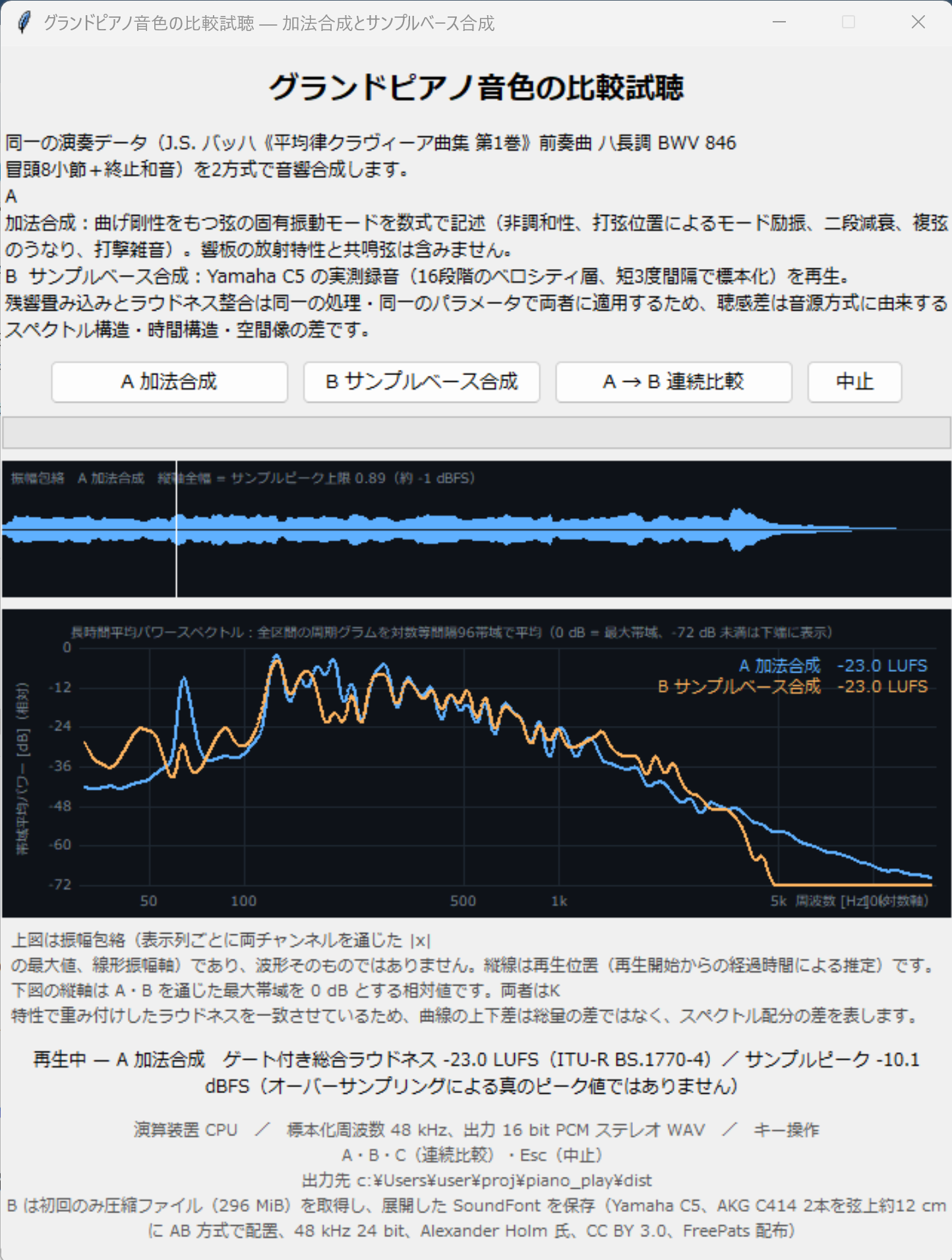
プログラムの動作の様子の動画:[動画]
実行ファイル:[exe]
実行ファイル(exe)は、Chrome または Firefox を用いてダウンロードすることを推奨。初回実行時に、SmartScreenの「WindowsによってPCが保護されました」の警告画面が出ます。警告画面で「詳細情報」をクリック、「実行」をクリックで続行できます。
説明資料: [PDF], [PPTX] , [動画](クリックして再生開始), クレジット:動画は「VOICEVOX:青山龍星」、「Vrew」、「Gemini」を用いて作成
目的
本プログラムは、同一の演奏データを2つの方式で音響合成し、同一の後処理を施したうえで聴き比べるためのツールである。
- 方式A 加法合成:弦の振動を構成する部分音(個々の正弦波成分)を近似式で記述し、その総和として音を計算する。
- 方式B サンプルベース合成:実在のグランドピアノを録音した音源データを、演奏データに従って再生する。
後処理(残響の付加と音量の整合)は、両方式に同一の処理・同一のパラメータで適用する。したがって、聴き比べて感じられる差は後処理によるものではなく、音源方式に由来するスペクトル構造(周波数成分の配分)、時間構造(立ち上がりと減衰)、空間像(左右の定位と広がり)の差である。
動作環境と準備
- Windows専用である(再生にWindows標準の winsound モジュールを用いる)。
- 方式Aの計算には、CUDA対応のGPUがあればGPUを、なければCPUを自動で用いる。疑似乱数はいずれの場合もCPU側の同一の生成器から得るため、同じ乱数系列で合成される。
- 方式Bを初めて使うときは、インターネット接続が必要である。
演奏データ
J.S.バッハ《平均律クラヴィーア曲集 第1巻》前奏曲 ハ長調 BWV 846 の冒頭8小節に、終止のためのハ長調の主和音を付加したものである。テンポは四分音符=76である。
- 各小節の末尾でダンパーを下ろす(ペダルの踏み替えに相当する)。次の小節の頭とは30 ms重なる。
- 終止和音はダンパーを下ろさずに6秒間鳴らす。
- 機械的な規則性を避けるため、発音時刻とベロシティ(打鍵の強さを表すMIDI規格の値)に小さな揺らぎを与える。揺らぎは固定の乱数系列で与えるので、方式Aと方式Bは同一の演奏になる。
方式A 加法合成
ピアノの弦は曲げ剛性をもつため、各部分音の周波数は基本周波数の整数倍からずれ、次数が高いほど高い側へずれる。この現象を非調和性という。方式Aは、1鍵ごとの音を部分音の総和として計算する。その際、次の要素を近似式で与える。
| 要素 | 内容 |
|---|---|
| 部分音の周波数 | 第k次の部分音の周波数を fk = k·f0·√(1 + B·k²) とする。f0 は基本周波数である。非調和性係数 B は、音域に応じて値が変わる近似式で与える。 |
| 部分音の数 | 最大64次までとし、16 kHz以上の部分音は生成しない。このため、最低音C2では約4.2 kHzより上の部分音を含まない。 |
| 打弦位置による励振 | 弦長の1/7の位置を打つものとする。点で打つ理想的な弦では、第7次、第14次…の部分音が消える。実際のハンマーは幅をもつため、これらは完全には消えない。この効果を、励振の強さの下限として与える。 |
| 打鍵の強さ | 強く打つほど、高次の部分音の比率が大きくなる。 |
| 減衰 | 部分音ごとに減衰の速さを与える。高次の部分音ほど、また高音ほど速く減衰する。 |
| 二段減衰 | 速く減衰する成分と遅く減衰する成分の和として与える。これは、複弦(1鍵に張られた複数の弦)の結合振動と、弦の2つの振動方向(偏波)が駒で異なるインピーダンスを受けることによる現象を模擬したものである。 |
| うなり | 1鍵に張られる弦の本数を、音域に応じて1〜3本とする。2本以上の場合は、弦どうしのわずかな調律の差(離調)によるうなりを、各部分音の振幅の周期的な変動として与える。 |
| 打撃雑音 | 打弦の直後に、時定数約14 msで減衰する雑音を加える。 |
| 立ち上がりとダンパー制動 | 発音は4 msかけて線形に立ち上がる。ダンパーを下ろした後は、時定数80 msで減衰する。 |
| 定位 | 演奏者から見て低音を左、高音を右に、定パワー則(左右のパワーの和を一定に保つ配分)で配置する。 |
響板の放射特性と共鳴弦(打鍵していない弦の共振)は含まない。また、方式Aは部分音を近似式で直接与える方式であり、弦の運動方程式を時間領域で数値的に解く方式(いわゆる物理モデル音源)ではない。
方式B サンプルベース合成
音源データには Salamander Grand Piano の SoundFont 版を用い、tinysoundfont でステレオのまま再生する。この音源データは Yamaha C5 を2本のマイクロホンでステレオ収録(AB方式)したもので、収録形式は48 kHz・24 bitである。打鍵の強さは16段階、音高は最低音Aから短3度間隔で収録されている。収録者は Alexander Holm 氏で、クリエイティブ・コモンズ表示3.0(CC BY 3.0)のもとで公開され、FreePats から配布されている。
音源データの取得は次のように行う。
- SoundFont が保存されていない状態で方式B(または連続比較)を選択すると、確認の画面が表示される。承諾した場合に限り、圧縮ファイル(296 MiB)を受信する。
- 受信中のデータは別名のファイルに保存する。通信が途切れた場合は、5秒後に受信済みの位置から自動的に再開する。受信を中止した場合も、次回は受信済みの位置から再開する。
- 受信を終えると、SoundFont を展開して保存し、圧縮ファイルを削除する。展開も別名のファイルに書き出してから改名するため、不完全な SoundFont が残ることはない。展開を中止した場合は、次回は展開を最初からやり直す。
- 保存後は、再取得を行わない。
共通の後処理
両方式の出力には、次の処理を順に適用する。
- フェードアウト:出力の末尾0.5秒に、余弦二乗形のフェードアウトを掛ける。これは、終止和音を6秒で打ち切る箇所を滑らかにするためである。
- 残響の付加:小規模なホールを模した人工的なインパルス応答を畳み込む。インパルス応答とは、音源から聴取点までの音の伝わり方を、短いパルスに対する応答として表したものである。
- 残響時間(振幅が −60 dB に減衰するまでの時間)は1.6秒とする。残響成分は原音の12 ms後に始まり、5つの離散的な初期反射と、指数的に減衰する雑音状の残響尾から成る。
- 高域は、4 kHzで −6 dB、それより上で −12 dB/oct の割合で減衰させる。
- 残響成分の実効値を原音の実効値にそろえたうえで、原音82%・残響18%の比率で混合する。このため、出力は残響の分だけ1.6秒長くなる。
- ラウドネス整合:ラウドネスは、ITU-R BS.1770-4 で定められた音の大きさの指標である。聴覚特性を近似した周波数重み付け(K特性)を施した信号の平均パワーから求め、単位はLUFSとする。2つのラウドネスの差は、LUという単位で表す。
- 測定は400 msのブロック(75%重複)ごとに行う。−70 LUFS未満のブロックを除外し、さらに残ったブロックの平均より10 LU以上小さいブロックを除外する(ゲーティング)。そのうえで、全体の値(ゲート付き総合ラウドネス)を求める。
- 各方式の音量を、目標値 −23 LUFS に合わせる。
- いずれかの方式のサンプルピーク(標本値の絶対値の最大値)が上限0.89(約 −1 dBFS)を超える場合は、生成済みの全方式に同一の減衰を追加する。dBFS は、デジタル信号の最大振幅を0 dBとするレベルの単位である。この減衰は全方式に共通なので、方式間のラウドネス差は0 LUに保たれる。ただし、このとき両方式のラウドネスは −23 LUFS を下回る。
- サンプルピークは標本値そのものの最大値であり、オーバーサンプリングによって求める真のピーク値ではない。
処理の流れ
方式を選択すると、次のように処理する。
- 選択した方式が、プログラムの起動後にまだ生成されていなければ、音を生成し、フェードアウトと残響の付加を行う。生成済みであれば、この処理を省略する。
- 生成済みのすべての方式について、ラウドネス整合の調整量を計算し直し、WAVファイルに書き出す。新しい方式を生成すると共通の減衰量が変わりうるため、生成済みの他方式のWAVファイルも書き直す。
- WAVファイルを再生する。連続比較では、方式A、方式Bの順に、0.7秒の間隔を置いて再生する。
生成結果は、プログラムを実行している間だけ保持する。再起動した場合は、改めて生成する。
画面表示
- 進捗バーと状態表示:処理中は、進捗と処理内容を表示する。再生中は、方式名、ゲート付き総合ラウドネス(LUFS)、サンプルピーク(dBFS)を表示する。
- 振幅包絡の図(上図):再生中の方式について、全体を320列に分け、列ごとに両チャンネルを通じた標本値の絶対値の最大値を上下対称に描く。波形そのものではない。縦軸は線形で、全幅がサンプルピーク上限0.89に対応する。白い縦線は再生位置を表す。再生位置は、再生開始からの経過時間をもとに推定している。
- 長時間平均パワースペクトルの図(下図):生成済みのすべての方式について、左右チャンネルを平均した信号の全区間のパワースペクトルを求める。これを30 Hz〜16 kHzの対数等間隔96帯域で平均し、重ねて描く。縦軸は、両方式を通じた最大の帯域を0 dBとする相対値で、−72 dB未満は下端に描く。両方式はラウドネスをそろえてあるため、曲線の上下の差は音量の差ではなく、周波数成分の配分の差を表す。各曲線には、その方式のラウドネス値を併記する。
- 画面下部:使用中の演算装置(GPUまたはCPU)、標本化周波数、出力先のディレクトリを表示する。
操作
| ボタン | キー | 操作内容 |
|---|---|---|
| A 加法合成 | A | 方式Aの音を生成し、再生する。 |
| B サンプルベース合成 | B | 方式Bの音を生成し、再生する。 |
| A → B 連続比較 | C | 両方式の音を生成し、方式A、方式Bの順に再生する。 |
| 中止 | Esc | 音の生成、音源データの受信・展開、再生のいずれかを停止する。生成を中止した場合、その結果は破棄する。 |
処理中は、中止以外のボタンとキーは無効になる。
出力ファイル
- 方式Aは
piano_A_additive.wav、方式Bはpiano_B_sampled.wavとして書き出す。形式は、48 kHz・16 bit PCM・ステレオのWAVである。書き出しのたびに上書きする。 - WAVファイル、SoundFont(
SalamanderGrandPiano.sf2)、受信・展開中のファイルは、いずれもスクリプトと同じディレクトリに置く。exe化した場合は、exeと同じディレクトリに置く。 - 方式Bの出力には Salamander Grand Piano の録音が含まれる。方式Bの出力を配布する場合は、CC BY 3.0 の条件を確認すること。
exeファイルの作成手順
cd /d c:\users\user\proj\piano_play
python -m venv venv
venv\Scripts\activate.bat
python -m pip install --upgrade pip
pip install -U --no-user pyinstaller pytest numpy torch tinysoundfont
pyinstaller --onefile --clean --noconfirm  --collect-all numpy --collect-all torch --collect-all tinysoundfont piano_play.py
実行ファイル:[exe]
実行ファイル(exe)は、Chrome または Firefox を用いてダウンロードすることを推奨。初回実行時に、SmartScreenの「WindowsによってPCが保護されました」の警告画面が出ます。警告画面で「詳細情報」をクリック、「実行」をクリックで続行できます。
ソースコード実行のための前準備
Python 3.12 のインストール
Pythonのインストールを行い、Pythonのプログラムを実行する環境を整える。扱う環境は、Windows搭載パソコンである。金子研究室では、Python 3.12.10を推奨する。
[Windows での Python 3.12 のインストール手順を見るには、ここをクリック]
Windows での Python 3.12 のインストール
以下のいずれかの方法でPython 3.12をインストールする。Pythonがインストール済みの場合、この手順は不要である。
方法 1:winget によるインストール
【インストールコマンドの実行方法】
管理者権限でコマンドプロンプトを起動する(手順:Windowsキーまたはスタートメニュー → cmd と入力 → 右クリック → 「管理者として実行」)。そして、コマンド全体をコマンドプロンプトにコピー&ペーストする。
--scope machine を指定することで、システム全体(全ユーザー向け)にインストールされる。このオプションの実行には管理者権限が必要である。インストール完了後、コマンドプロンプトを再起動するとPATHが反映される。
REM Python 3.12 をシステム領域にインストール
winget install --id Python.Python.3.12 -e --scope machine --silent --accept-source-agreements --accept-package-agreements --override "/quiet InstallAllUsers=1 PrependPath=1 Include_test=0 Include_pip=1 Include_launcher=1 InstallLauncherAllUsers=1 TargetDir=\"C:\Program Files\Python312\""
if not "%ERRORLEVEL%"=="0" ( color 0c & echo Python 3.12 のインストールに失敗しました & ping 127.0.0.1 -n 6 >nul & color )

REM Python と Scripts を PATH 先頭に追加
powershell -NoProfile -Command "$p='C:\Program Files\Python312'; $s=\"$p\Scripts\"; if(Test-Path $p){$k=[Microsoft.Win32.Registry]::LocalMachine.OpenSubKey('SYSTEM\CurrentControlSet\Control\Session Manager\Environment',$true); $c=$k.GetValue('Path','',[Microsoft.Win32.RegistryValueOptions]::DoNotExpandEnvironmentNames); $t=$k.GetValueKind('Path'); $new=$c; if((';'+$new+';') -notlike \"*;$p;*\"){$new=$p+';'+$new}; if((';'+$new+';') -notlike \"*;$s;*\"){$new=$s+';'+$new}; if($new -ne $c){$k.SetValue('Path',$new,$t)}; $k.Close()}"

REM 現在のセッションにも反映(システムPATHを再取得して連結)
for /f "usebackq tokens=2,*" %A in (`reg query "HKLM\SYSTEM\CurrentControlSet\Control\Session Manager\Environment" /v Path`) do set "PATH=%B"

REM pip / wheel の更新
python -m pip install --no-user -U pip wheel
if not "%ERRORLEVEL%"=="0" ( color 0c & echo pip / wheel の更新に失敗しました & ping 127.0.0.1 -n 6 >nul & color )
方法 2:インストーラーによるインストール
- Python公式サイト(https://www.python.org/downloads/)にアクセスし、「Download Python 3.x.x」ボタンからWindows用インストーラーをダウンロードする。
- ダウンロードしたインストーラーを実行する。
- 初期画面の下部に表示される「Add python.exe to PATH」にチェックを入れてから「Customize installation」を選択する。このチェックを入れ忘れると、コマンドプロンプトから
pythonコマンドを実行できない。 - 「Install Python 3.xx for all users」にチェックを入れ、「Install」をクリックする。
インストールの確認
コマンドプロンプトで以下を実行する。
python --versionバージョン番号(例:Python 3.12.x)が表示されればインストール成功である。「'python' は、内部コマンドまたは外部コマンドとして認識されていません。」と表示される場合は、インストールが正常に完了していない。
Python の開発環境 Visual Studio Code のインストールと Python 用の設定
Python の開発環境Visual Studio Code(プログラムを編集するソフトウェア。以下、VS Code)を整える。
[Windows での Visual Studio Code のインストールと Python 用の設定手順を見るには、ここをクリック]
Windows での Visual Studio Code のインストールと Python 用の設定手順
1. VS Code と拡張機能のインストール
以下のコマンドにより,既存の VS Code を削除し,全ユーザー共有の設定で再インストールしたうえで,拡張機能(VS Code に機能を追加するソフトウェア)をまとめて導入する.
【インストールコマンドの実行方法】
管理者権限でコマンドプロンプトを起動する(手順:Windows キーまたはスタートメニュー → cmd と入力 → 右クリック → 「管理者として実行」)。そして,コマンド全体をコマンドプロンプトにコピー&ペーストする。
インストールコマンド
REM ============================================================
REM Microsoft Visual Studio Code
REM ============================================================
REM Build Tools + Desktop development with C++(VCTools)+ 追加コンポーネント(一括)
REM 未インストール時: winget で新規インストール
REM インストール済み時: setup.exe modify でコンポーネント追加(バージョンは変更しない)
winget list --id Microsoft.VisualStudio.BuildTools 2>nul | findstr /i "BuildTools" >nul 2>&1
if %ERRORLEVEL% EQU 0 (
    for /f "usebackq delims=" %P in (`"C:\Program Files (x86)\Microsoft Visual Studio\Installer\vswhere.exe" -products Microsoft.VisualStudio.Product.BuildTools -property installationPath`) do start /wait "" "C:\Program Files (x86)\Microsoft Visual Studio\Installer\setup.exe" modify --installPath "%P" --add Microsoft.VisualStudio.Workload.VCTools --add Microsoft.VisualStudio.Workload.MSBuildTools --add Microsoft.VisualStudio.Component.VC.CMake.Project --add Microsoft.VisualStudio.Component.VC.Llvm.Clang --add Microsoft.VisualStudio.Component.VC.Llvm.ClangToolset --add Microsoft.VisualStudio.Component.Windows11SDK.26100 --add Microsoft.VisualStudio.Component.VC.v143.x86.x64 --includeRecommended --quiet --norestart --nocache
    if not "%ERRORLEVEL%"=="0" ( color 0c & echo Build Tools のコンポーネント追加に失敗しました & ping 127.0.0.1 -n 6 >nul & color )
) else (
    winget install --scope machine --id Microsoft.VisualStudio.BuildTools -e --silent --disable-interactivity --force --accept-source-agreements --accept-package-agreements --override "--quiet --wait --norestart --nocache --add Microsoft.VisualStudio.Workload.VCTools --includeRecommended --add Microsoft.VisualStudio.Workload.MSBuildTools --add Microsoft.VisualStudio.Component.VC.CMake.Project --add Microsoft.VisualStudio.Component.VC.Llvm.Clang --add Microsoft.VisualStudio.Component.VC.Llvm.ClangToolset --add Microsoft.VisualStudio.Component.Windows11SDK.26100 --add Microsoft.VisualStudio.Component.VC.v143.x86.x64"
    if not "%ERRORLEVEL%"=="0" ( color 0c & echo Build Tools のインストールに失敗しました & ping 127.0.0.1 -n 6 >nul & color )
)

REM 全ユーザー共有の拡張機能フォルダ
if not exist "C:\ProgramData\vscode-extensions" mkdir "C:\ProgramData\vscode-extensions"
icacls "C:\ProgramData\vscode-extensions" /grant "Everyone:(OI)(CI)M" /T

REM スタートメニューのショートカットを --extensions-dir 付きで再作成
if exist "C:\ProgramData\Microsoft\Windows\Start Menu\Programs\Visual Studio Code" rmdir /s /q "C:\ProgramData\Microsoft\Windows\Start Menu\Programs\Visual Studio Code"
if exist "C:\ProgramData\Microsoft\Windows\Start Menu\Programs\Visual Studio Code.lnk" del "C:\ProgramData\Microsoft\Windows\Start Menu\Programs\Visual Studio Code.lnk"
powershell -NoProfile -Command "$s=New-Object -ComObject WScript.Shell; $lnk=$s.CreateShortcut('C:\ProgramData\Microsoft\Windows\Start Menu\Programs\Visual Studio Code.lnk'); $lnk.TargetPath='C:\Program Files\Microsoft VS Code\Code.exe'; $lnk.Arguments='--extensions-dir \"C:\ProgramData\vscode-extensions\"'; $lnk.Save()"
REM ショートカットの検証
powershell -NoProfile -Command "$s=New-Object -ComObject WScript.Shell; $lnk=$s.CreateShortcut('C:\ProgramData\Microsoft\Windows\Start Menu\Programs\Visual Studio Code.lnk'); Write-Host 'TargetPath:' $lnk.TargetPath; Write-Host 'Arguments:' $lnk.Arguments"

REM ファイル / フォルダ右クリックの「Code で開く」を登録
reg add "HKLM\SOFTWARE\Classes\*\shell\VSCode\command" /ve /d "\"C:\Program Files\Microsoft VS Code\Code.exe\" --extensions-dir \"C:\ProgramData\vscode-extensions\" \"%1\"" /f
reg add "HKLM\SOFTWARE\Classes\Directory\shell\VSCode\command" /ve /d "\"C:\Program Files\Microsoft VS Code\Code.exe\" --extensions-dir \"C:\ProgramData\vscode-extensions\" \"%1\"" /f
reg add "HKLM\SOFTWARE\Classes\Directory\Background\shell\VSCode\command" /ve /d "\"C:\Program Files\Microsoft VS Code\Code.exe\" --extensions-dir \"C:\ProgramData\vscode-extensions\" \"%V\"" /f

REM --extensions-dir 付きで起動する code.cmd ラッパを作成
REM (%* を echo で書くと対話的 cmd で失われるため、PowerShell で [char]37+'*' を書き出す)
powershell -NoProfile -Command "$pct=[char]37; $q=[char]34; $c='@echo off'+[char]13+[char]10+$q+'C:\Program Files\Microsoft VS Code\bin\code.cmd'+$q+' --extensions-dir '+$q+'C:\ProgramData\vscode-extensions'+$q+' '+$pct+'*'+[char]13+[char]10; [IO.File]::WriteAllText('C:\ProgramData\vscode-extensions\vscode.cmd',$c,[Text.Encoding]::ASCII)"

REM 拡張機能のインストール
set "CODE=C:\Program Files\Microsoft VS Code\bin\code.cmd"
"%CODE%" --extensions-dir "C:\ProgramData\vscode-extensions" --uninstall-extension GitHub.copilot
"%CODE%" --extensions-dir "C:\ProgramData\vscode-extensions" --uninstall-extension GitHub.copilot-chat
"%CODE%" --extensions-dir "C:\ProgramData\vscode-extensions" --install-extension ms-python.python
"%CODE%" --extensions-dir "C:\ProgramData\vscode-extensions" --install-extension ms-python.vscode-pylance
"%CODE%" --extensions-dir "C:\ProgramData\vscode-extensions" --install-extension ms-python.debugpy
"%CODE%" --extensions-dir "C:\ProgramData\vscode-extensions" --install-extension MS-CEINTL.vscode-language-pack-ja
"%CODE%" --extensions-dir "C:\ProgramData\vscode-extensions" --install-extension saoudrizwan.claude-dev
"%CODE%" --extensions-dir "C:\ProgramData\vscode-extensions" --install-extension rust-lang.rust-analyzer
"%CODE%" --extensions-dir "C:\ProgramData\vscode-extensions" --install-extension tamasfe.even-better-toml
"%CODE%" --extensions-dir "C:\ProgramData\vscode-extensions" --install-extension anthropic.claude-code
"%CODE%" --extensions-dir "C:\ProgramData\vscode-extensions" --install-extension almenon.arepl
"%CODE%" --extensions-dir "C:\ProgramData\vscode-extensions" --list-extensions --show-versions

REM settings.json を作成(自動更新オフ、Python、Claude Code 設定)
if not exist "%APPDATA%\Code\User" mkdir "%APPDATA%\Code\User"
python -c "import json,os;data={'update.mode':'none','update.enableWindowsBackgroundUpdates':False,'extensions.autoUpdate':False,'python.defaultInterpreterPath':r'C:\Program Files\Python312\python.exe','claudeCode.environmentVariables':[{'name':'ANTHROPIC_API_KEY','value':'not-needed'},{'name':'ANTHROPIC_AUTH_TOKEN','value':'ollama'},{'name':'ANTHROPIC_BASE_URL','value':'http://localhost:11434'},{'name':'ANTHROPIC_MODEL','value':'glm-4.7-flash'},{'name':'CLAUDE_CODE_DISABLE_NONESSENTIAL_TRAFFIC','value':'1'}]};p=os.path.join(os.environ['APPDATA'],'Code','User','settings.json');open(p,'w',encoding='utf-8').write(json.dumps(data,indent=4));print('Done:',p)"

REM 自動更新の抑止ポリシー(settings.json に加えて、レジストリ側でも明示的にオフ)
reg add "HKLM\SOFTWARE\Policies\Microsoft\VSCode" /v "UpdateMode" /t REG_SZ /d "none" /f
echo === セットアップ完了 ===
2. Python インタプリタの選択
同一マシンに複数の Python がインストールされている場合,VS Code で使用する Python 本体(インタプリタ:Python プログラムを解釈・実行するソフトウェア)を選択する必要がある.
- コマンドパレット(コマンド名で機能を呼び出す VS Code の入力欄)を開く(
Ctrl+Shift+P) Python: Select Interpreterと入力する
- 表示される一覧から,使用する Python(例:
C:\Program Files\Python312\python.exe)を選択する.
必要なライブラリをシステム領域にインストール
管理者権限でコマンドプロンプトを起動する
(手順:Windowsキーまたはスタートメニュー → cmd と入力 → 右クリック → 「管理者として実行」)。
以下を実行する。
REM PyTorch をインストール(GPU対応版)
set "CUDA_TAG=cu128"
pip install --no-user -U numpy torch torchvision torchaudio --index-url https://download.pytorch.org/whl/%CUDA_TAG%
pip install --no-user numpy tinysoundfont
ソースコード
保存し、Visual Studio Code などで実行する。