
範囲スクリーンショット
実行ファイル:[exe]
実行ファイル(exe)は、Chrome または Firefox を用いてダウンロードすることを推奨。初回実行時に、SmartScreenの「WindowsによってPCが保護されました」の警告画面が出ます。警告画面で「詳細情報」をクリック、「実行」をクリックで続行できます。
説明資料: [PDF], [PPTX] , [動画, クレジット: 「VOICEVOX:青山龍星」、「Vrew」、「Gemini」を用いて作成)
本資料とコードの作成にAIを使用。
このプログラムの目的
画面の指定した範囲を撮影し、文字が劣化しない PNG 画像として保存したり、クリップボードにコピーしたりする Windows 用のツールである。撮影した画像には、説明用の赤い四角形を描き込める。資料や操作手順書に画面の画像を貼り付ける利用者を想定している。
特徴
- 文字が劣化しない。画面の画素を、拡大・縮小や色の変換をせずに、24 bit RGB の PNG(可逆圧縮)で保存する。
- 自動補正(画像解析による)で、範囲を本体の輪郭に合わせられる。本体とは、ウィンドウ、スライド、画像など、撮影したい四角形のものである。ドラッグでおおよそ囲んだ範囲から本体の輪郭を見つけ、輪郭を範囲の境界にする。中身に合わせて範囲を詰める処理や、枠を取り除く処理は行わない。
- 赤い四角形(太さ 6 ピクセル、中は透明)を描き込める。
- 範囲の確定、四角形の描画と取り消し、保存、終了のたびに、画像をクリップボードにコピーする。そのまま Word や PowerPoint などに貼り付けられる。
- ショートカットキーで、他のアプリを操作したまま撮影できる。メニューを開いた状態の画面も撮影できる。
- Python の標準ライブラリだけで動く。
使い方の流れ
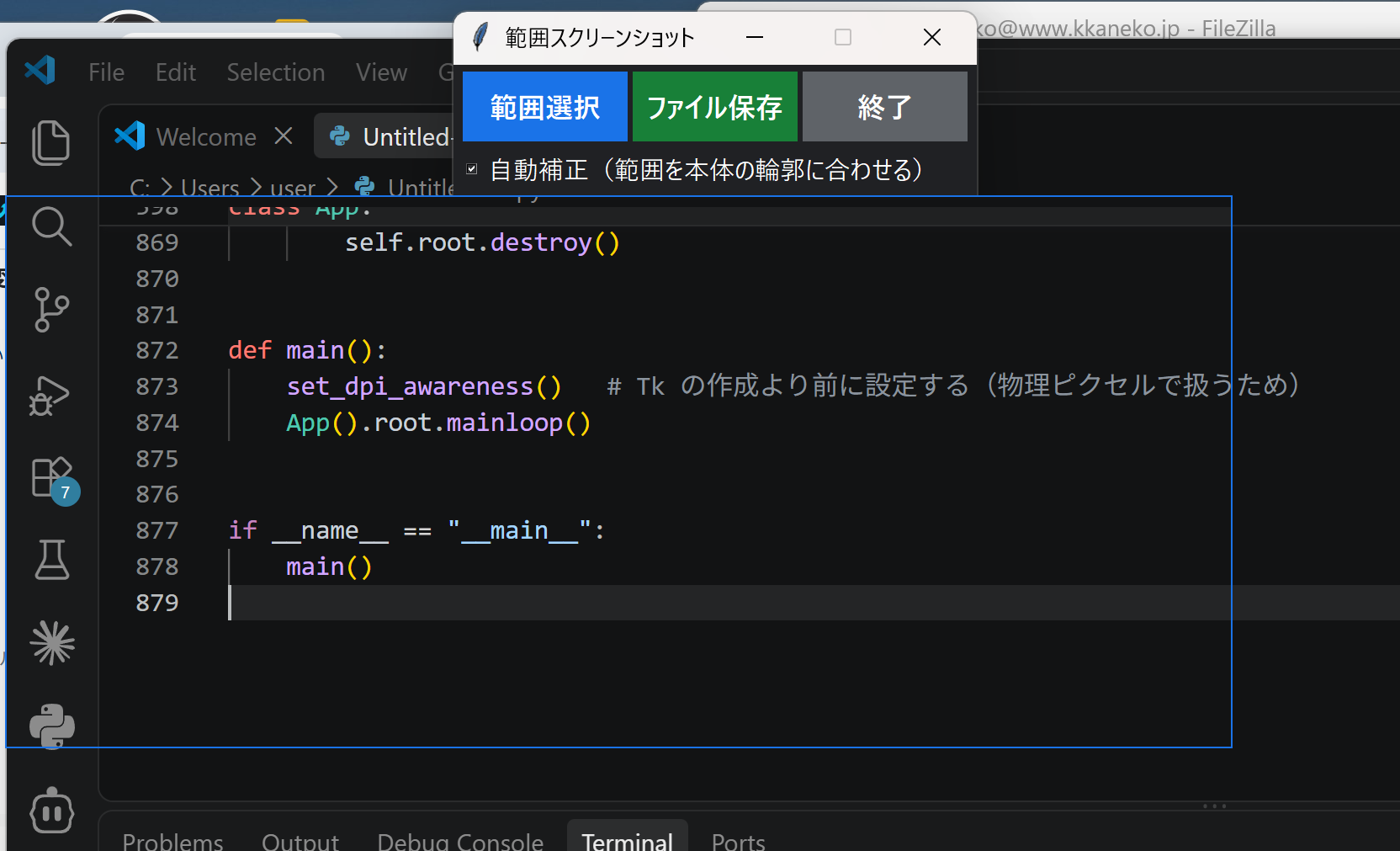
- プログラムを起動すると、画面上部に操作パネル(「範囲選択」「ファイル保存」「終了」のボタンと「自動補正」のチェックボックスがあるウィンドウ)が表示される。
- 「範囲選択」を押す(または Ctrl+Shift+F11)。操作パネルと、前回撮影した画像(あれば)が隠れ、約 0.3 秒後にその時点の画面全体が撮影される。
- 撮影された画面が暗く表示されるので、必要な範囲を左ボタンでドラッグして離す。自動補正がオンなら範囲が補正され、切り出した画像がクリップボードにコピーされる。
- 切り出した画像が、撮影した位置にそのまま表示される(周りを青い枠で囲む)。
- 必要なら、画像の上を左ボタンでドラッグして赤い四角形を描く。描くたびに、四角形を含む画像がクリップボードにコピーされる。
- 「ファイル保存」で PNG ファイルとして保存する(クリップボードにもコピーされる)。「終了」を押すと、画像をクリップボードにコピーしてプログラムを終了する。
画面操作およびキー操作
操作パネル
- 「範囲選択」:画面を撮影し、範囲選択画面を開く。もう一度押すと撮影し直す(それまでの画像と四角形は、新しい範囲を確定した時点で置き換わる。範囲選択をやめた場合はそのまま残る)。
- 「ファイル保存」:保存先フォルダとファイル名を指定して、描いた四角形を含む画像を PNG で保存し、クリップボードにもコピーする。画像がない間は押せない。保存した後も操作を続けられる。
- 「終了」:描いた四角形を含む画像を、PNG 形式と DIB 形式(24 bit)の両方でクリップボードにコピーして終了する。画像がない場合は、クリップボードを変更せずに終了する。他のアプリがクリップボードを使用中であるなどの理由でコピーできない場合は確認画面が表示され、「はい」でコピーせずに終了し、「いいえ」で操作パネルに戻る。ウィンドウの閉じるボタン(×)も同じ動作をする。
- 「自動補正」(チェックボックス):オンにすると、範囲選択の際に範囲を自動で補正する。起動時は常にオンである。切り替えはその回の起動中だけ有効で、次回の起動時には引き継がれない。
ショートカットキー
- Ctrl+Shift+F11:範囲選択(他のアプリを操作している間も使える)
- Ctrl+Shift+F10:終了(他のアプリを操作している間も使える)
- Ctrl+Z:最後に描いた四角形を取り消す(本プログラムの操作パネルまたは画像が選択されているとき)
範囲選択の間と、保存先の指定画面や確認画面を開いている間は、Ctrl+Shift+F11 と Ctrl+Shift+F10 は効かない。他のアプリが同じキーを使っている場合は登録されず、操作パネルにその旨が表示される。
範囲選択画面
- 左ボタンでドラッグ:範囲を指定する。ボタンを離すと範囲が確定し(自動補正がオンなら補正してから)、画像をクリップボードにコピーする。範囲が 16×16 ピクセル未満の場合(クリックしただけの場合を含む)や、ディスプレイの外でボタンを押した場合は、何もせずに範囲選択を終える。
- Esc キー:範囲選択をやめる。
範囲は、ドラッグを始めたディスプレイの中に限られる(複数のディスプレイにまたがる範囲は指定できない)。ドラッグ中に表示される幅と高さは、ディスプレイの実際の画素数である。自動補正がオンの場合、保存される画像の大きさは補正後のものになる。
自動補正
ドラッグでおおよそ囲んだ本体の輪郭を見つけ、輪郭を範囲の境界にする。輪郭の線や本体の余白・枠は範囲に含まれ、取り除く処理は行わない。
- 輪郭の見つけ方:隣り合う 2 本の線(行または列)の、同じ位置の画素どうしを比べ、R・G・B のいずれかの差が 24 を超えれば「色が変わった」とみなす。辺の長さ(角丸などを避けるため両端の 10% は除く)のうち、色が変わった割合が基準以上の位置を輪郭の候補にする。基準は、最初は 50% とし、それで範囲が変わった場合は 85% として探し直す(合わせて最大 4 回)。にじんだ輪郭は、いちばん外側までを本体に含める。
- 探す範囲:各辺について、外側へはその辺と垂直な方向の範囲の長さの 15%、内側へは 30% まで探す(どちらも最低 24 ピクセル)。探す範囲にディスプレイの端がある場合は、ディスプレイの端も輪郭の候補にする。
- 候補が複数ある場合:4 辺の外側が共通の背景(外側の線の画素の 90% 以上がほぼ同じ色で、その色が辺どうしで近い)になる組み合わせと、ドラッグした位置に近いものを優先する。範囲を縮める方向の候補は、広げる方向の候補より選ばれにくい。
補正は、範囲選択画面でドラッグを離したときに行われる。結果は操作パネルに「自動補正:左 +12、上 −5、右 +0、下 +3 px(+は拡大、−は縮小)」のように表示される。輪郭を検出できなかった辺は指定したとおりの位置のままにし、その旨を表示する。どの辺も検出できなかった場合は、指定したとおりの範囲になる。
この機能は機械学習ではなく、画素の並びを調べる画像解析で行う。次の場合は補正されないか、意図しない位置に補正されることがある。
- 本体の端と外側の色の差が小さい場合(白い地の上の白い文書など)
- 本体の端が、探す範囲より外にある場合
- 本体の中に、幅(または高さ)のほとんどにわたる線や色の境目がある場合(その線を輪郭とみなすことがある)
四角形
画像の上を左ボタンでドラッグすると、ドラッグした範囲の内側に、太さ 6 ピクセルの赤(RGB 255, 0, 0)の四角形を描く。中は透明である。線にぼかし(アンチエイリアス)は付けない。幅または高さが 13 ピクセル未満の場合は描かない。Ctrl+Z で、最後に描いたものから順に取り消せる。描いたときと取り消したときに、画像をクリップボードにコピーする。
保存
「ファイル保存」で保存先フォルダとファイル名を指定する。ファイル名の初期値は「screenshot_年月日_時分秒.png」である。初期フォルダは前回保存したフォルダで、初回やそのフォルダがなくなった場合はユーザーフォルダの「Pictures」(ない場合はユーザーフォルダ)である。拡張子が .png でない場合は .png を付け足す。同じ名前のファイルがあるときは、上書きするかどうかを確認する。保存の結果は操作パネルに表示される。保存先の指定を取り消した場合も、画像はクリップボードにコピーされる。
使用技術
- GDI(BitBlt):画面全体の画素をそのまま読み取る。
- Per-Monitor DPI Aware v2:Windows の表示スケール(拡大率)に関係なく、ディスプレイの実際の画素で扱うための設定である。
- PNG(可逆圧縮、24 bit RGB、sRGB チャンク付き):Python の標準ライブラリ(zlib)で作成する。sRGB チャンクは、画像の色が sRGB 色空間で表されていることを示す情報である。
- Tkinter:操作パネルと範囲選択画面を作る。
実行上の注意点
- Windows 10 または Windows 11 で動作する。
- マウスポインターは写らない。
- HDR を有効にしたディスプレイでは、画像の色が白っぽくなることがある。その場合は、撮影する間だけ HDR をオフにする。
- 画面に表示された時点でぼやけている文字は、ぼやけたまま保存される。表示スケールに対応していない古いアプリは、Windows が拡大して表示するためである。
- 切り出した画像は常に最前面に表示されるため、その下にあるアプリを操作するには、本プログラムを終了するか、画像のない場所で操作する。
- 高解像度のディスプレイを複数使っている場合、範囲選択の間に数百 MB のメモリーを使うことがある。
- 設定は %APPDATA%\RegionScreenshot\config.json に保存される。初めて保存したときに作られ、前回保存したフォルダが記録される。削除すると初期状態に戻る。
- PyInstaller で exe にする場合は「pyinstaller --onefile --clean --noconfirm --windowed desktop_screenshot.py」で単一の exe にできる。
exeファイルの作成手順
cd /d c:\users\user\proj\screenshot
python -m venv venv
venv\Scripts\activate.bat
python -m pip install --upgrade pip
pip install -U --no-user pyinstaller pytest
pyinstaller --onefile --clean --noconfirm --windowed screenshot.py
実行ファイル:[exe]
実行ファイル(exe)は、Chrome または Firefox を用いてダウンロードすることを推奨。初回実行時に、SmartScreenの「WindowsによってPCが保護されました」の警告画面が出ます。警告画面で「詳細情報」をクリック、「実行」をクリックで続行できます。
ソースコード実行のための前準備
Python 3.12 のインストール
Pythonのインストールを行い、Pythonのプログラムを実行する環境を整える。扱う環境は、Windows搭載パソコンである。金子研究室では、Python 3.12.10を推奨する。
[Windows での Python 3.12 のインストール手順を見るには、ここをクリック]
Windows での Python 3.12 のインストール
以下のいずれかの方法でPython 3.12をインストールする。Pythonがインストール済みの場合、この手順は不要である。
方法 1:winget によるインストール
【インストールコマンドの実行方法】
管理者権限でコマンドプロンプトを起動する(手順:Windowsキーまたはスタートメニュー → cmd と入力 → 右クリック → 「管理者として実行」)。そして、コマンド全体をコマンドプロンプトにコピー&ペーストする。
--scope machine を指定することで、システム全体(全ユーザー向け)にインストールされる。このオプションの実行には管理者権限が必要である。インストール完了後、コマンドプロンプトを再起動するとPATHが反映される。
REM Python 3.12 をシステム領域にインストール
winget install --id Python.Python.3.12 -e --scope machine --silent --accept-source-agreements --accept-package-agreements --override "/quiet InstallAllUsers=1 PrependPath=1 Include_test=0 Include_pip=1 Include_launcher=1 InstallLauncherAllUsers=1 TargetDir=\"C:\Program Files\Python312\""
if not "%ERRORLEVEL%"=="0" ( color 0c & echo Python 3.12 のインストールに失敗しました & ping 127.0.0.1 -n 6 >nul & color )

REM Python と Scripts を PATH 先頭に追加
powershell -NoProfile -Command "$p='C:\Program Files\Python312'; $s=\"$p\Scripts\"; if(Test-Path $p){$k=[Microsoft.Win32.Registry]::LocalMachine.OpenSubKey('SYSTEM\CurrentControlSet\Control\Session Manager\Environment',$true); $c=$k.GetValue('Path','',[Microsoft.Win32.RegistryValueOptions]::DoNotExpandEnvironmentNames); $t=$k.GetValueKind('Path'); $new=$c; if((';'+$new+';') -notlike \"*;$p;*\"){$new=$p+';'+$new}; if((';'+$new+';') -notlike \"*;$s;*\"){$new=$s+';'+$new}; if($new -ne $c){$k.SetValue('Path',$new,$t)}; $k.Close()}"

REM 現在のセッションにも反映(システムPATHを再取得して連結)
for /f "usebackq tokens=2,*" %A in (`reg query "HKLM\SYSTEM\CurrentControlSet\Control\Session Manager\Environment" /v Path`) do set "PATH=%B"

REM pip / wheel の更新
python -m pip install --no-user -U pip wheel
if not "%ERRORLEVEL%"=="0" ( color 0c & echo pip / wheel の更新に失敗しました & ping 127.0.0.1 -n 6 >nul & color )
方法 2:インストーラーによるインストール
- Python公式サイト(https://www.python.org/downloads/)にアクセスし、「Download Python 3.x.x」ボタンからWindows用インストーラーをダウンロードする。
- ダウンロードしたインストーラーを実行する。
- 初期画面の下部に表示される「Add python.exe to PATH」にチェックを入れてから「Customize installation」を選択する。このチェックを入れ忘れると、コマンドプロンプトから
pythonコマンドを実行できない。 - 「Install Python 3.xx for all users」にチェックを入れ、「Install」をクリックする。
インストールの確認
コマンドプロンプトで以下を実行する。
python --versionバージョン番号(例:Python 3.12.x)が表示されればインストール成功である。「'python' は、内部コマンドまたは外部コマンドとして認識されていません。」と表示される場合は、インストールが正常に完了していない。
Python の開発環境 Visual Studio Code のインストールと Python 用の設定
Python の開発環境Visual Studio Code(プログラムを編集するソフトウェア。以下、VS Code)を整える。
[Windows での Visual Studio Code のインストールと Python 用の設定手順を見るには、ここをクリック]
Windows での Visual Studio Code のインストールと Python 用の設定手順
1. VS Code と拡張機能のインストール
以下のコマンドにより,既存の VS Code を削除し,全ユーザー共有の設定で再インストールしたうえで,拡張機能(VS Code に機能を追加するソフトウェア)をまとめて導入する.
【インストールコマンドの実行方法】
管理者権限でコマンドプロンプトを起動する(手順:Windows キーまたはスタートメニュー → cmd と入力 → 右クリック → 「管理者として実行」)。そして,コマンド全体をコマンドプロンプトにコピー&ペーストする。
インストールコマンド
REM ============================================================
REM Microsoft Visual Studio Code
REM ============================================================
REM Build Tools + Desktop development with C++(VCTools)+ 追加コンポーネント(一括)
REM 未インストール時: winget で新規インストール
REM インストール済み時: setup.exe modify でコンポーネント追加(バージョンは変更しない)
winget list --id Microsoft.VisualStudio.BuildTools 2>nul | findstr /i "BuildTools" >nul 2>&1
if %ERRORLEVEL% EQU 0 (
    for /f "usebackq delims=" %P in (`"C:\Program Files (x86)\Microsoft Visual Studio\Installer\vswhere.exe" -products Microsoft.VisualStudio.Product.BuildTools -property installationPath`) do start /wait "" "C:\Program Files (x86)\Microsoft Visual Studio\Installer\setup.exe" modify --installPath "%P" --add Microsoft.VisualStudio.Workload.VCTools --add Microsoft.VisualStudio.Workload.MSBuildTools --add Microsoft.VisualStudio.Component.VC.CMake.Project --add Microsoft.VisualStudio.Component.VC.Llvm.Clang --add Microsoft.VisualStudio.Component.VC.Llvm.ClangToolset --add Microsoft.VisualStudio.Component.Windows11SDK.26100 --add Microsoft.VisualStudio.Component.VC.v143.x86.x64 --includeRecommended --quiet --norestart --nocache
    if not "%ERRORLEVEL%"=="0" ( color 0c & echo Build Tools のコンポーネント追加に失敗しました & ping 127.0.0.1 -n 6 >nul & color )
) else (
    winget install --scope machine --id Microsoft.VisualStudio.BuildTools -e --silent --disable-interactivity --force --accept-source-agreements --accept-package-agreements --override "--quiet --wait --norestart --nocache --add Microsoft.VisualStudio.Workload.VCTools --includeRecommended --add Microsoft.VisualStudio.Workload.MSBuildTools --add Microsoft.VisualStudio.Component.VC.CMake.Project --add Microsoft.VisualStudio.Component.VC.Llvm.Clang --add Microsoft.VisualStudio.Component.VC.Llvm.ClangToolset --add Microsoft.VisualStudio.Component.Windows11SDK.26100 --add Microsoft.VisualStudio.Component.VC.v143.x86.x64"
    if not "%ERRORLEVEL%"=="0" ( color 0c & echo Build Tools のインストールに失敗しました & ping 127.0.0.1 -n 6 >nul & color )
)

REM 全ユーザー共有の拡張機能フォルダ
if not exist "C:\ProgramData\vscode-extensions" mkdir "C:\ProgramData\vscode-extensions"
icacls "C:\ProgramData\vscode-extensions" /grant "Everyone:(OI)(CI)M" /T

REM スタートメニューのショートカットを --extensions-dir 付きで再作成
if exist "C:\ProgramData\Microsoft\Windows\Start Menu\Programs\Visual Studio Code" rmdir /s /q "C:\ProgramData\Microsoft\Windows\Start Menu\Programs\Visual Studio Code"
if exist "C:\ProgramData\Microsoft\Windows\Start Menu\Programs\Visual Studio Code.lnk" del "C:\ProgramData\Microsoft\Windows\Start Menu\Programs\Visual Studio Code.lnk"
powershell -NoProfile -Command "$s=New-Object -ComObject WScript.Shell; $lnk=$s.CreateShortcut('C:\ProgramData\Microsoft\Windows\Start Menu\Programs\Visual Studio Code.lnk'); $lnk.TargetPath='C:\Program Files\Microsoft VS Code\Code.exe'; $lnk.Arguments='--extensions-dir \"C:\ProgramData\vscode-extensions\"'; $lnk.Save()"
REM ショートカットの検証
powershell -NoProfile -Command "$s=New-Object -ComObject WScript.Shell; $lnk=$s.CreateShortcut('C:\ProgramData\Microsoft\Windows\Start Menu\Programs\Visual Studio Code.lnk'); Write-Host 'TargetPath:' $lnk.TargetPath; Write-Host 'Arguments:' $lnk.Arguments"

REM ファイル / フォルダ右クリックの「Code で開く」を登録
reg add "HKLM\SOFTWARE\Classes\*\shell\VSCode\command" /ve /d "\"C:\Program Files\Microsoft VS Code\Code.exe\" --extensions-dir \"C:\ProgramData\vscode-extensions\" \"%1\"" /f
reg add "HKLM\SOFTWARE\Classes\Directory\shell\VSCode\command" /ve /d "\"C:\Program Files\Microsoft VS Code\Code.exe\" --extensions-dir \"C:\ProgramData\vscode-extensions\" \"%1\"" /f
reg add "HKLM\SOFTWARE\Classes\Directory\Background\shell\VSCode\command" /ve /d "\"C:\Program Files\Microsoft VS Code\Code.exe\" --extensions-dir \"C:\ProgramData\vscode-extensions\" \"%V\"" /f

REM --extensions-dir 付きで起動する code.cmd ラッパを作成
REM (%* を echo で書くと対話的 cmd で失われるため、PowerShell で [char]37+'*' を書き出す)
powershell -NoProfile -Command "$pct=[char]37; $q=[char]34; $c='@echo off'+[char]13+[char]10+$q+'C:\Program Files\Microsoft VS Code\bin\code.cmd'+$q+' --extensions-dir '+$q+'C:\ProgramData\vscode-extensions'+$q+' '+$pct+'*'+[char]13+[char]10; [IO.File]::WriteAllText('C:\ProgramData\vscode-extensions\vscode.cmd',$c,[Text.Encoding]::ASCII)"

REM 拡張機能のインストール
set "CODE=C:\Program Files\Microsoft VS Code\bin\code.cmd"
"%CODE%" --extensions-dir "C:\ProgramData\vscode-extensions" --uninstall-extension GitHub.copilot
"%CODE%" --extensions-dir "C:\ProgramData\vscode-extensions" --uninstall-extension GitHub.copilot-chat
"%CODE%" --extensions-dir "C:\ProgramData\vscode-extensions" --install-extension ms-python.python
"%CODE%" --extensions-dir "C:\ProgramData\vscode-extensions" --install-extension ms-python.vscode-pylance
"%CODE%" --extensions-dir "C:\ProgramData\vscode-extensions" --install-extension ms-python.debugpy
"%CODE%" --extensions-dir "C:\ProgramData\vscode-extensions" --install-extension MS-CEINTL.vscode-language-pack-ja
"%CODE%" --extensions-dir "C:\ProgramData\vscode-extensions" --install-extension saoudrizwan.claude-dev
"%CODE%" --extensions-dir "C:\ProgramData\vscode-extensions" --install-extension rust-lang.rust-analyzer
"%CODE%" --extensions-dir "C:\ProgramData\vscode-extensions" --install-extension tamasfe.even-better-toml
"%CODE%" --extensions-dir "C:\ProgramData\vscode-extensions" --install-extension anthropic.claude-code
"%CODE%" --extensions-dir "C:\ProgramData\vscode-extensions" --install-extension almenon.arepl
"%CODE%" --extensions-dir "C:\ProgramData\vscode-extensions" --list-extensions --show-versions

REM settings.json を作成(自動更新オフ、Python、Claude Code 設定)
if not exist "%APPDATA%\Code\User" mkdir "%APPDATA%\Code\User"
python -c "import json,os;data={'update.mode':'none','update.enableWindowsBackgroundUpdates':False,'extensions.autoUpdate':False,'python.defaultInterpreterPath':r'C:\Program Files\Python312\python.exe','claudeCode.environmentVariables':[{'name':'ANTHROPIC_API_KEY','value':'not-needed'},{'name':'ANTHROPIC_AUTH_TOKEN','value':'ollama'},{'name':'ANTHROPIC_BASE_URL','value':'http://localhost:11434'},{'name':'ANTHROPIC_MODEL','value':'glm-4.7-flash'},{'name':'CLAUDE_CODE_DISABLE_NONESSENTIAL_TRAFFIC','value':'1'}]};p=os.path.join(os.environ['APPDATA'],'Code','User','settings.json');open(p,'w',encoding='utf-8').write(json.dumps(data,indent=4));print('Done:',p)"

REM 自動更新の抑止ポリシー(settings.json に加えて、レジストリ側でも明示的にオフ)
reg add "HKLM\SOFTWARE\Policies\Microsoft\VSCode" /v "UpdateMode" /t REG_SZ /d "none" /f
echo === セットアップ完了 ===
2. Python インタプリタの選択
同一マシンに複数の Python がインストールされている場合,VS Code で使用する Python 本体(インタプリタ:Python プログラムを解釈・実行するソフトウェア)を選択する必要がある.
- コマンドパレット(コマンド名で機能を呼び出す VS Code の入力欄)を開く(
Ctrl+Shift+P) Python: Select Interpreterと入力する
- 表示される一覧から,使用する Python(例:
C:\Program Files\Python312\python.exe)を選択する.
ソースコード
保存し、Visual Studio Code などで実行する。