
太宰治テキストマイニング
プログラムの動作の様子の動画:[動画]
実行ファイル:[exe]
説明資料: [PDF], [PPTX] , [動画](クリックして再生開始), クレジット:動画は「VOICEVOX:青山龍星」、「Vrew」、「Gemini」を用いて作成
このプログラムの理念と目的
本プログラム「太宰治テキストマイニング・ラボ v2.1」は、Windows 用のデスクトップアプリケーションである。青空文庫で公開されている太宰治の作品から1編を選ぶと、本文の取得、形態素解析、計量的分析、可視化を一つの画面で行う。作品の一覧は、青空文庫の作家別作品リスト(No.35 太宰 治)のうち「公開中の作品」から自動的に作成される。
本プログラムは、分析結果を計算の根拠とともに示すことを方針としている。各分析の図の下には根拠テキスト欄があり、手法の名称、計算式、算出した数値、解釈上の注意が表示される。さらに、データの出典、前処理の内容、ライブラリのバージョン、パラメータ、参考文献を記録として書き出せる。利用者は、文体、語彙、評価表現、話題の推移を数値で確認し、同じ条件で分析を再実行できる。
特徴
図と根拠の併記:各分析タブは、上段に図、下段に根拠テキスト欄を配置した構成である。根拠テキスト欄には、計算式(例:G² = 2[a·ln(a/E1) + b·ln(b/E2)])、統計量、p値、信頼区間、および手法の限界が表示される。
分析結果から本文への移動:分析結果の中の文には、〔文n〕の形式で文番号が付く(n は本文の先頭から数えた文の番号)。根拠テキスト欄で〔文n〕を含む行をダブルクリックすると、「本文」タブに切り替わり、その文が黄色の背景で強調表示される。評価極性の推移のグラフと重要文抽出の散布図では、クリックで文を選び、「選択した文を本文で表示」ボタンを押すと、同様に「本文」タブでその文が強調表示される。数値から見つけた特徴を、本文の文脈で確認できる。
青空文庫形式に合わせた前処理:ルビ(《》)、ルビの開始位置を示す記号(|)、入力者注([#…])を取り除き、本文だけを分析の対象とする。外字注記に Unicode の番号または JIS X 0213 の面区点番号が記載されていれば、元の文字に復元し、復元できない場合は「〓」に置き換える。くの字点(/\、/″\)は「〳〵」「〴〵」に置き換える。取り除いたルビは、語と読みの一覧として「本文」タブに表示される。
再現性の確保:作品ID、取得元のURL、ファイル名、取得日時、底本、前処理で処理した件数、ライブラリのバージョン、すべてのパラメータ、各分析の根拠、参考文献を一つの記録にまとめ、表示および書き出しができる。乱数を使う処理(共起ネットワークの配置、NMFの初期値、ブートストラップ法)はシード値を固定しているため、同じ作品、同じパラメータ、同じバージョンのライブラリであれば、同じ結果が得られる。
機能概要
「▶ 分析開始」ボタンを押すと、次の順序で処理が行われる。
- データの取得:選んだ作品の図書カードと本文ファイル(zip形式)を青空文庫から取得する。ルビ付きの本文ファイルが公開されていれば、そのファイルを使う。
- 前処理:注記、ルビ、外字を処理する。改行の位置で本文を段落に分け、各段落を「。」「!」「?」「!」「?」の位置(直後の閉じ括弧を含む)で文に分ける。
- 形態素解析:Janome で各文を形態素に分け、表層形、原形、品詞を求める。
- 分析と可視化:タブを開いた時点で、そのタブの分析を計算し、結果を表示する。
以下の説明で「区間」とは、本文を文字数で等分した各部分を指す。等分する数は、画面左側の共通パラメータ「区間数」で指定する(初期値は10)。
- 「本文」タブ:前処理後の本文と、ルビが付いていた語の一覧(語・読み・回数)を表示する。タブの上部には、書誌情報、文字数・文数・段落数、出現回数の多い一般名詞、人名の候補が表示される。人名の候補は、形態素解析の辞書で「固有名詞・人名」と判定された語である。
- 「記述統計・文体指標」タブ:文の長さ(記号を含む文字数)の度数分布、字種(漢字・平仮名・片仮名・英数字・記号)の構成比、品詞の構成比、文末の形態素の上位10語を図示する。あわせて、語彙の多様性を表す TTR と MATTR、同じ語の繰り返しの多さを表す Yule の K、鉤括弧「」内の文字の比率(会話文の量の近似値)、一人称代名詞(私・僕・あたしなど)の出現回数を表示する。
- 「語の頻度・特徴語」タブ:表示形式は3種類ある。「頻度」は出現回数の多い語の棒グラフであり、棒の色は品詞を表し、出現回数と1000語あたりの出現回数(‰)を併記する。「ワードクラウド」は、出現回数の平方根に比例する大きさで語を並べた図であり、語の位置には意味がない。「区間の特徴語(G²)」は、指定した1区間において、他の区間に比べて相対的に多く現れる語を、対数尤度比 G² の大きい順に示す。Bonferroni 法で補正した有意水準を下回る語は濃い色で表示され、効果量として Log Ratio が併記される。
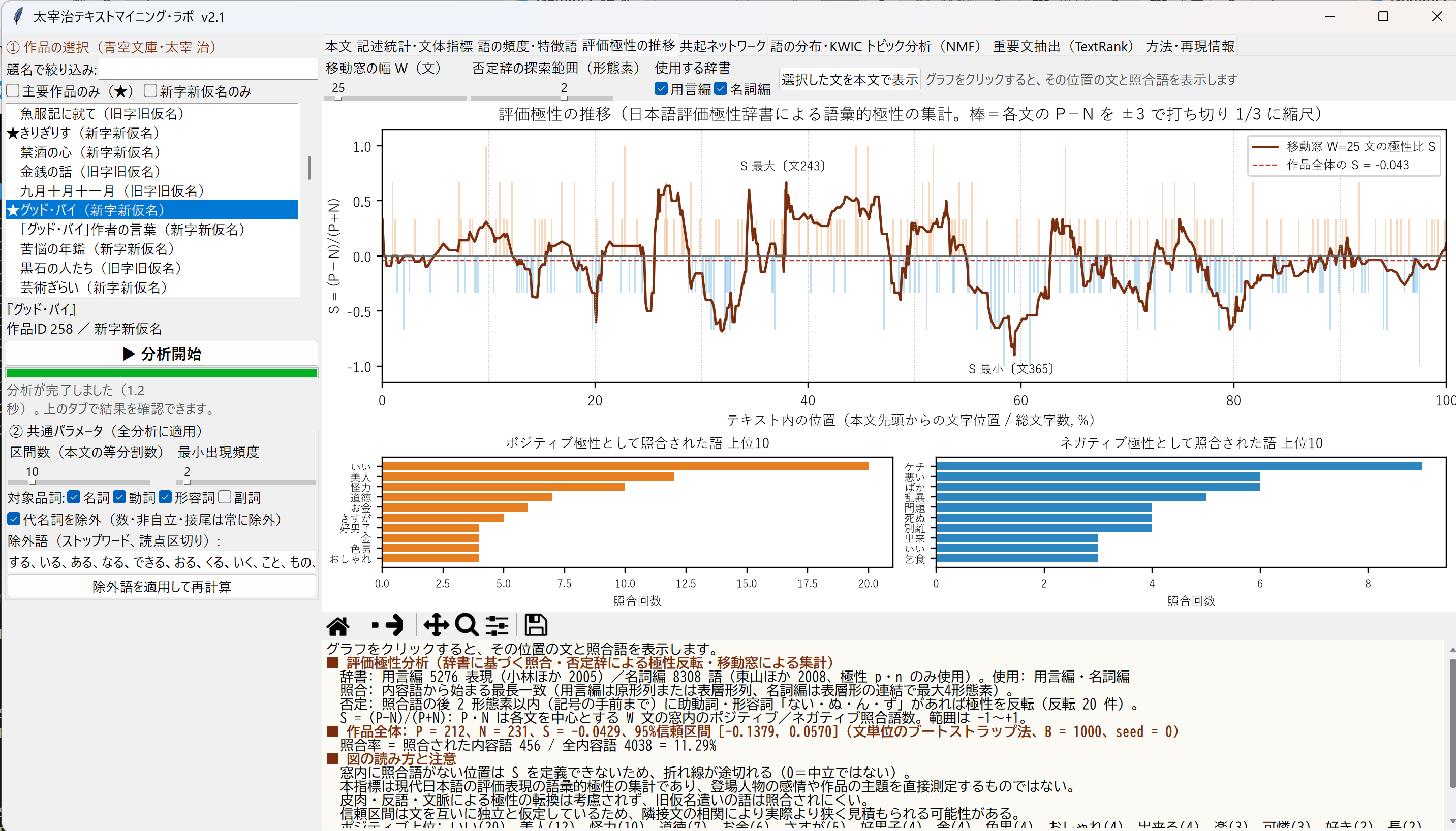
- 「評価極性の推移」タブ:日本語評価極性辞書と照合し、各文について、辞書と一致した語(照合語)のうちポジティブな語の数 P とネガティブな語の数 N を数える。各文を中心とする一定の文数の範囲(移動窓)ごとに S = (P−N)/(P+N) を求め、本文の位置に沿った推移を折れ線で描く。S の範囲は −1 から +1 である。移動窓の中に照合語がない位置では S を計算できないため、折れ線は途切れる(途切れた位置は中立を意味しない)。棒は各文の P−N を表し、破線は作品全体の S を表す。作品全体の S には、ブートストラップ法(1000回)による95%信頼区間と、照合語となった内容語の割合(照合率)が併記される。
- 「共起ネットワーク」タブ:同じ文(または同じ段落)に現れる語の組の結び付きを Jaccard 係数で測り、2回以上共起する組のうち係数の大きい組を線で結ぶ。円の大きさは、その語を含む文(または段落)の数に比例し、線の太さは Jaccard 係数に比例する。語のまとまり(コミュニティ)はラベル伝播法で求めて色分けし、まとまりの明確さはモジュラリティ Q で表す。
- 「語の分布・KWIC」タブ:検索語が本文のどこに現れるかを、出現位置に縦線を引いた図(分散プロット)と、区間ごとの1000字あたりの出現回数のグラフで示す。複数の語を並べて比較でき、分布の偏りは Gries の DP(0 に近いほど本文全体に均等に分布し、1 に近いほど一部の区間に集中する)で表す。根拠テキスト欄には、検索語とその前後の文脈を1行ずつ並べた KWIC 一覧(最大300件)が表示される。
- 「トピック分析(NMF)」タブ:本文を連続した D 個の部分に分け、各部分を1つの文書とみなす(この部分は、共通パラメータ「区間数」による区間とは別に指定する)。文書と語の行列を TF-IDF で重み付けし、非負値行列因子分解(NMF)で k 個のトピックに分解する。各文書におけるトピックの構成比の推移を積み上げ面グラフで示し、各トピックの上位8語と相対再構成誤差を表示する。
- 「重要文抽出(TextRank)」タブ:文と文の類似度を、共通する語の数から求め、TextRank で各文のスコアを計算する。スコアの高い文を本文での出現順に表示し、すべての候補文のスコアを本文の位置に沿った散布図で示す。
- 「方法・再現情報」タブ:データの出典、前処理、実行環境、パラメータ、各分析の根拠、参考文献をまとめて表示する。各分析の根拠は、その分析のタブを一度開いた時点で記録に加わる。
画面操作およびキー操作
作品の選択(画面左側の上部)
「題名で絞り込み」欄に文字を入力すると、題名または副題にその文字を含む作品だけが一覧に表示される。「主要作品のみ(★)」をオンにすると、本プログラムが主要作品として指定した36の題名(走れメロス、人間失格、斜陽など)に一致する作品だけが表示される。「新字新仮名のみ」をオンにすると、新字体と現代仮名遣いで入力された作品だけが表示される。作品を選んで「▶ 分析開始」ボタンを押すか、作品をダブルクリックすると、分析が始まる。旧字・旧仮名の作品を選ぶと、形態素解析と評価極性辞書の照合の精度が下がることを示す注意が表示される。
共通パラメータ(画面左側の下部)
画面上の見出しは「② 共通パラメータ(全分析に適用)」であるが、実際に適用される範囲は項目ごとに異なる。各項目の適用範囲は次のとおりである。
- 区間数(3〜50、初期値10):本文を文字数で等分する数である。本文の位置を横軸とする図では、区間の境界が点線で表示される。「区間の特徴語(G²)」の対象区間、「語の分布・KWIC」タブの区間ごとの出現回数、および DP の計算は、この区間を単位とする。
- 最小出現頻度(1〜20、初期値2):「語の頻度・特徴語」「共起ネットワーク」「トピック分析(NMF)」の各タブで対象とする語の、最低限の出現回数である。条件を満たす語がないことを示すメッセージが表示された場合は、この値を下げるか、対象品詞を増やす。
- 対象品詞(名詞・動詞・形容詞・副詞から選択、初期値は名詞・動詞・形容詞)と代名詞を除外(初期値はオン):分析の対象とする語の品詞を指定する。品詞細分類が「数」「非自立」「接尾」の語は、この設定にかかわらず常に除外される。
- 除外語(ストップワード):分析から除く語を読点で区切って入力する。初期値として「する、いる、ある、こと、もの」など、どの作品にも多く現れる語が入力されている。語は原形で指定する(例:「いた」ではなく「いる」)。入力後に Enter キーを押すか、「除外語を適用して再計算」ボタンを押すと、設定が反映される。
対象品詞、代名詞の除外、除外語の3つの設定は、次の分析には適用されない。「記述統計・文体指標」タブの語彙指標(延べ語数、異なり語数、TTR、MATTR、Yule の K。記号を除くすべての形態素で計算する)、評価極性辞書との照合、および KWIC の検索である。
各タブのスライダーと選択項目
スライダーの値は、つまみを放した時点、またはキー操作で値を変えてキーを放した時点で反映され、そのタブの分析が再計算される。
- 「記述統計・文体指標」タブ:「MATTR の窓幅 W(語)」(50〜2000、初期値500)は、MATTR の計算に使う範囲の語数である。長さの異なる作品の MATTR を比較する場合は、同じ W を用いる。
- 「語の頻度・特徴語」タブ:「表示」で、「頻度」「ワードクラウド」「区間の特徴語(G²)」を切り替える。「表示語数」(10〜80)は図に表示する語の数である。「特徴語を求める区間番号」は、特徴語を求める区間の番号であり、上限は区間数に合わせて変わる。
- 「評価極性の推移」タブ:「移動窓の幅 W(文)」(1〜300、初期値25)は、S の計算に使う文の数である。値を大きくすると折れ線が滑らかになり、小さくすると局所的な変化が現れやすくなる。「否定辞の探索範囲(形態素)」(0〜3、初期値2)は、照合語の後で否定の語を探す形態素の数である。この範囲内(記号の手前まで)に助動詞または形容詞の「ない」「ぬ」「ん」「ず」があれば、その照合語の極性を反転させる。0にすると反転を行わない。「使用する辞書」では、用言編と名詞編をそれぞれオン・オフできる。グラフをクリックすると、その位置に緑色の縦線が引かれ、その位置の文と照合語(極性、辞書の種類、否定による反転の有無)が根拠テキスト欄に表示される。「選択した文を本文で表示」ボタンを押すと、「本文」タブに切り替わり、その文が黄色の背景で強調表示される。
- 「共起ネットワーク」タブ:「共起の単位」で、「文」と「段落」を切り替える。「語(ノード)数の上限」は図に表示する語の数、「描画する辺の数」は図に表示する線の数である。「配置の乱数シード」を変えると語の配置だけが変わり、線と色分け(コミュニティ)は変わらない。語の位置と語どうしの距離は配置計算の結果であり、統計量を表すものではない。
- 「語の分布・KWIC」タブ:検索語の欄で人名の候補(一人称代名詞を含む)を選ぶか、任意の語を入力して Enter キーを押すか「検索」ボタンを押す。入力した語は、分散プロットの先頭に配置される。「KWIC の前後文脈(字)」(5〜40)は、KWIC 一覧で検索語の前後に表示する文字数である。「比較する語の数」(2〜10)は、分散プロットに並べる語の数である。KWIC 一覧の行をダブルクリックすると、「本文」タブに切り替わり、その文が黄色の背景で強調表示される。
- 「トピック分析(NMF)」タブ:「トピック数 k」(2〜10)、「文書(連続区間)数 D」(6〜100。本文の文数を超える値は文数に制限される)、「反復回数」(100〜2000)、「初期値の乱数シード」(0〜30)を指定する。NMF の結果は初期値によって変わる。シードを変えても似た語群が得られる場合、そのトピックは安定した構造とみなせる。
- 「重要文抽出(TextRank)」タブ:「抽出文数」(1〜20)、「減衰係数 d」(0.5〜0.95、初期値0.85)、「候補文の最小異なり語数」(1〜10、初期値3)を指定する。最小異なり語数を大きくすると、含まれる語の種類が少ない文が候補から外れる。散布図の点をクリックすると、その文の順位、スコア、本文が根拠テキスト欄に表示される。「選択した文を本文で表示」ボタンを押すと、「本文」タブに切り替わり、その文が黄色の背景で強調表示される。
各図の下にあるツールバーでは、図の拡大、図の移動、画像としての保存ができる。
「本文」タブ
「本文検索」欄に語を入力し、Enter キーを押すか「検索/次へ」ボタンを押すと、一致する箇所がすべて橙色の背景で強調表示され、最初の箇所まで画面が移動する。同じ語で再び操作すると次の箇所へ移動し、最後の箇所の次は最初の箇所に戻る。検索は、入力した文字列と完全に同じ文字列を探す方式であり、正規表現は使えない。ルビ一覧の語をダブルクリックすると、その語で本文検索が行われる。
結果の書き出し
「方法・再現情報」タブで「全結果を書き出し(CSV・図PNG・レポート)」ボタンを押し、保存先のフォルダを選ぶと、そのフォルダの中に「作品名_日付_時刻」という名前のフォルダが作成され、結果が保存される。まだ開いていないタブの分析も、書き出しの際に計算される。図は解像度150dpiのPNG形式、表はBOM付きUTF-8のCSV形式(Excel で開いても文字化けしない形式)、記録は report.txt として保存される。保存が終わると、作成されたフォルダが自動的に開く。
キー操作とマウス操作の一覧
- Enter キー:「本文検索」欄では、検索と次の一致箇所への移動を行う。「除外語」欄では、除外語の設定を反映して再計算する。「語の分布・KWIC」タブの検索語の欄では、検索を行う。
- 矢印キー:スライダーをクリックして選んだ状態で押すと、値が変わる。キーを放すと再計算される。
- ダブルクリック:作品一覧では、その作品の分析を開始する。ルビ一覧では、その語で本文検索を行う。根拠テキスト欄では、〔文n〕を含む行をダブルクリックすると「本文」タブに切り替わり、その文が黄色の背景で強調表示される。
- クリック:「評価極性の推移」タブのグラフと「重要文抽出(TextRank)」タブの散布図では、クリックした位置に最も近い文を選び、その内容を根拠テキスト欄に表示する。
使用技術
Janome(形態素解析)
Python だけで書かれた形態素解析器であり、辞書として IPADIC(mecab-ipadic-2.7.0-20070801)を内蔵している。本プログラムは、Janome が出力する原形を単位として語を数える(例:「いた」は「いる」として数える)。IPADIC は現代日本語を基準とする辞書であるため、旧仮名遣いや古い語彙の解析精度は低い。2026年10月時点で確認できる最新版は 0.5.0(2023年7月公開)であり、動作には Python 3.10 以上が必要である。
日本語評価極性辞書(東北大学 乾・岡崎研究室)
用言編(約5千件の評価表現)と名詞編(約8千5百件の名詞)からなる辞書であり、極性は人手で付与されている。版はいずれも ver.1.0(2008年12月版)であり、本プログラムは公開元から直接取得する。照合は、内容語から始まる語の並びのうち、辞書と一致する最も長いものを採用する方式(最長一致)で行う。名詞編は、ポジティブ(p)とネガティブ(n)の語だけを使う。この辞書による指標は、現代日本語の評価表現を語彙の単位で数えたものであり、登場人物の感情や作品の主題を直接測定するものではない。皮肉、反語、文脈による意味の転換は考慮されない。
計量的手法
以下の説明で「区間」とは、本文を文字数で等分した各部分を指し、等分する数は共通パラメータ「区間数」で指定する。
- 語彙の多様性:TTR(異なり語数 ÷ 延べ語数)は、テキストが長いほど小さくなるため、長さの異なる作品の比較には適さない。MATTR(Covington & McFall 2010)は、一定の語数の範囲を1語ずつずらしながら求めた TTR の平均であり、テキストの長さの影響を抑えた指標である。Yule の K は、値が大きいほど同じ語の繰り返しが多いことを示す。
- 特徴語:Dunning(1993)の対数尤度比検定 G² を用い、p値は自由度1のχ²分布で近似する。同じテキストの中の語の出現は互いに独立ではないため、p値は厳密な確率ではなく、語の順位付けの目安として扱う。
- 共起ネットワーク:語の結び付きを Jaccard 係数(2語がともに現れる単位の数 ÷ どちらかの語が現れる単位の数)で測る。語の配置には Fruchterman–Reingold 法を、まとまりの検出には重み付きラベル伝播法(Raghavan et al. 2007)を、まとまりの明確さの評価にはモジュラリティ(Newman 2006)を用いる。
- 分布の偏り:Gries の DP = 0.5 Σ|vᵢ − sᵢ| を用いる。vᵢ は語の全出現回数のうち区間 i に含まれる割合、sᵢ は本文に占める区間 i の長さの割合(区間数の逆数)である。
- トピック分析:Lee & Seung(2001)の乗法更新則による NMF を用い、元の行列と分解後の行列の差(フロベニウスノルム)を最小化する。トピックは語の共起の傾向から統計的に抽出した語群であり、その意味づけは読み手の解釈に委ねられる。
- 重要文抽出:TextRank における2文の類似度は、両方の文に共通する語の数を、両方の文の異なり語数の対数の和で割った値である。スコアは語の重なりに基づく中心性を表すものであり、文学的な重要性を直接示すものではない。
- 信頼区間:文を単位とする復元抽出(ブートストラップ法、1000回)で求める。隣接する文の間には相関があるため、信頼区間が実際より狭く見積もられる可能性がある。
実行上の注意点
- 本プログラムは Windows 専用である。
- 実行前に、numpy、matplotlib(3.6 以上)、janome を導入する。
- 作品一覧の初回の取得時と、各作品の初回の分析時には、インターネット接続が必要である。取得したファイルは、本プログラムのファイルと同じフォルダにある dazai_lab_data フォルダに保存され、次回以降はそのファイルが使われる。
- 本文ファイル(zip形式)が公開されていない作品を選ぶと、その旨のメッセージが表示され、分析は行われない。その場合は別の作品を選ぶ。
- 保存済みのファイルは自動的には更新されない。青空文庫で本文が修正された場合などにファイルを取得し直すには、dazai_lab_data フォルダから該当するファイル(作品一覧は person35.html、図書カードは card_作品ID.html、本文は zip 形式のファイル)を削除してから、再び分析を行う。
- 旧字・旧仮名の作品では、形態素解析と評価極性辞書の照合の精度が下がる。複数の作品の文体や語彙を数値で比較する場合は、「新字新仮名のみ」をオンにして一覧を絞り込み、新字体と現代仮名遣いの作品どうしで比較すると、表記の条件がそろう。
- KWIC と本文検索は、入力した文字列と完全に同じ文字列を探す方式であるため、検索語を含む別の語も数に含まれる(例:「私」で検索すると「私たち」も数える)。人名の候補は、形態素解析の辞書で「固有名詞・人名」と判定された語を自動的に抽出したものであるため、人名でない語が含まれたり、人名が含まれなかったりする。目的の語が候補にない場合は、検索語の欄に直接入力する。
- Unicode の基本多言語面に含まれない文字と、復元できない外字は、「〓」に置き換えられる。置き換えた件数は「方法・再現情報」タブで確認できる。
- 分析結果を公表する場合、日本語評価極性辞書については、用言編を使ったときは小林ほか(2005)を、名詞編を使ったときは東山ほか(2008)を引用するよう、公開元が求めている。この辞書は、クレジットを明記すれば商用利用もできる。青空文庫の本文を複製・再配布する場合は、青空文庫の「収録ファイルの取り扱い規準」に従う。
exeファイルの作成手順
cd /d c:\users\user\proj\textmining
python -m venv venv
venv\Scripts\activate.bat
python -m pip install --upgrade pip
pip install -U --no-user pyinstaller numpy matplotlib janome
pyinstaller --onefile --clean --noconfirm  --collect-all numpy --collect-all matplotlib --collect-all janome textmining.py
実行ファイル:[exe]
ソースコード実行のための前準備
Python 3.12 のインストール
Pythonのインストールを行い、Pythonのプログラムを実行する環境を整える。扱う環境は、Windows搭載パソコンである。金子研究室では、Python 3.12.10を推奨する。
[Windows での Python 3.12 のインストール手順を見るには、ここをクリック]
Windows での Python 3.12 のインストール
以下のいずれかの方法でPython 3.12をインストールする。Pythonがインストール済みの場合、この手順は不要である。
方法 1:winget によるインストール
【インストールコマンドの実行方法】
管理者権限でコマンドプロンプトを起動する(手順:Windowsキーまたはスタートメニュー → cmd と入力 → 右クリック → 「管理者として実行」)。そして、コマンド全体をコマンドプロンプトにコピー&ペーストする。
--scope machine を指定することで、システム全体(全ユーザー向け)にインストールされる。このオプションの実行には管理者権限が必要である。インストール完了後、コマンドプロンプトを再起動するとPATHが反映される。
REM Python 3.12 をシステム領域にインストール
winget install --id Python.Python.3.12 -e --scope machine --silent --accept-source-agreements --accept-package-agreements --override "/quiet InstallAllUsers=1 PrependPath=1 Include_test=0 Include_pip=1 Include_launcher=1 InstallLauncherAllUsers=1 TargetDir=\"C:\Program Files\Python312\""
if not "%ERRORLEVEL%"=="0" ( color 0c & echo Python 3.12 のインストールに失敗しました & ping 127.0.0.1 -n 6 >nul & color )

REM Python と Scripts を PATH 先頭に追加
powershell -NoProfile -Command "$p='C:\Program Files\Python312'; $s=\"$p\Scripts\"; if(Test-Path $p){$k=[Microsoft.Win32.Registry]::LocalMachine.OpenSubKey('SYSTEM\CurrentControlSet\Control\Session Manager\Environment',$true); $c=$k.GetValue('Path','',[Microsoft.Win32.RegistryValueOptions]::DoNotExpandEnvironmentNames); $t=$k.GetValueKind('Path'); $new=$c; if((';'+$new+';') -notlike \"*;$p;*\"){$new=$p+';'+$new}; if((';'+$new+';') -notlike \"*;$s;*\"){$new=$s+';'+$new}; if($new -ne $c){$k.SetValue('Path',$new,$t)}; $k.Close()}"

REM 現在のセッションにも反映(システムPATHを再取得して連結)
for /f "usebackq tokens=2,*" %A in (`reg query "HKLM\SYSTEM\CurrentControlSet\Control\Session Manager\Environment" /v Path`) do set "PATH=%B"

REM pip / wheel の更新
python -m pip install --no-user -U pip wheel
if not "%ERRORLEVEL%"=="0" ( color 0c & echo pip / wheel の更新に失敗しました & ping 127.0.0.1 -n 6 >nul & color )
方法 2:インストーラーによるインストール
- Python公式サイト(https://www.python.org/downloads/)にアクセスし、「Download Python 3.x.x」ボタンからWindows用インストーラーをダウンロードする。
- ダウンロードしたインストーラーを実行する。
- 初期画面の下部に表示される「Add python.exe to PATH」にチェックを入れてから「Customize installation」を選択する。このチェックを入れ忘れると、コマンドプロンプトから
pythonコマンドを実行できない。 - 「Install Python 3.xx for all users」にチェックを入れ、「Install」をクリックする。
インストールの確認
コマンドプロンプトで以下を実行する。
python --versionバージョン番号(例:Python 3.12.x)が表示されればインストール成功である。「'python' は、内部コマンドまたは外部コマンドとして認識されていません。」と表示される場合は、インストールが正常に完了していない。
Python の開発環境 Visual Studio Code のインストールと Python 用の設定
Python の開発環境Visual Studio Code(プログラムを編集するソフトウェア。以下、VS Code)を整える。
[Windows での Visual Studio Code のインストールと Python 用の設定手順を見るには、ここをクリック]
Windows での Visual Studio Code のインストールと Python 用の設定手順
1. VS Code と拡張機能のインストール
以下のコマンドにより,既存の VS Code を削除し,全ユーザー共有の設定で再インストールしたうえで,拡張機能(VS Code に機能を追加するソフトウェア)をまとめて導入する.
【インストールコマンドの実行方法】
管理者権限でコマンドプロンプトを起動する(手順:Windows キーまたはスタートメニュー → cmd と入力 → 右クリック → 「管理者として実行」)。そして,コマンド全体をコマンドプロンプトにコピー&ペーストする。
インストールコマンド
REM ============================================================
REM Microsoft Visual Studio Code
REM ============================================================
REM Build Tools + Desktop development with C++(VCTools)+ 追加コンポーネント(一括)
REM 未インストール時: winget で新規インストール
REM インストール済み時: setup.exe modify でコンポーネント追加(バージョンは変更しない)
winget list --id Microsoft.VisualStudio.BuildTools 2>nul | findstr /i "BuildTools" >nul 2>&1
if %ERRORLEVEL% EQU 0 (
    for /f "usebackq delims=" %P in (`"C:\Program Files (x86)\Microsoft Visual Studio\Installer\vswhere.exe" -products Microsoft.VisualStudio.Product.BuildTools -property installationPath`) do start /wait "" "C:\Program Files (x86)\Microsoft Visual Studio\Installer\setup.exe" modify --installPath "%P" --add Microsoft.VisualStudio.Workload.VCTools --add Microsoft.VisualStudio.Workload.MSBuildTools --add Microsoft.VisualStudio.Component.VC.CMake.Project --add Microsoft.VisualStudio.Component.VC.Llvm.Clang --add Microsoft.VisualStudio.Component.VC.Llvm.ClangToolset --add Microsoft.VisualStudio.Component.Windows11SDK.26100 --add Microsoft.VisualStudio.Component.VC.v143.x86.x64 --includeRecommended --quiet --norestart --nocache
    if not "%ERRORLEVEL%"=="0" ( color 0c & echo Build Tools のコンポーネント追加に失敗しました & ping 127.0.0.1 -n 6 >nul & color )
) else (
    winget install --scope machine --id Microsoft.VisualStudio.BuildTools -e --silent --disable-interactivity --force --accept-source-agreements --accept-package-agreements --override "--quiet --wait --norestart --nocache --add Microsoft.VisualStudio.Workload.VCTools --includeRecommended --add Microsoft.VisualStudio.Workload.MSBuildTools --add Microsoft.VisualStudio.Component.VC.CMake.Project --add Microsoft.VisualStudio.Component.VC.Llvm.Clang --add Microsoft.VisualStudio.Component.VC.Llvm.ClangToolset --add Microsoft.VisualStudio.Component.Windows11SDK.26100 --add Microsoft.VisualStudio.Component.VC.v143.x86.x64"
    if not "%ERRORLEVEL%"=="0" ( color 0c & echo Build Tools のインストールに失敗しました & ping 127.0.0.1 -n 6 >nul & color )
)

REM 全ユーザー共有の拡張機能フォルダ
if not exist "C:\ProgramData\vscode-extensions" mkdir "C:\ProgramData\vscode-extensions"
icacls "C:\ProgramData\vscode-extensions" /grant "Everyone:(OI)(CI)M" /T

REM スタートメニューのショートカットを --extensions-dir 付きで再作成
if exist "C:\ProgramData\Microsoft\Windows\Start Menu\Programs\Visual Studio Code" rmdir /s /q "C:\ProgramData\Microsoft\Windows\Start Menu\Programs\Visual Studio Code"
if exist "C:\ProgramData\Microsoft\Windows\Start Menu\Programs\Visual Studio Code.lnk" del "C:\ProgramData\Microsoft\Windows\Start Menu\Programs\Visual Studio Code.lnk"
powershell -NoProfile -Command "$s=New-Object -ComObject WScript.Shell; $lnk=$s.CreateShortcut('C:\ProgramData\Microsoft\Windows\Start Menu\Programs\Visual Studio Code.lnk'); $lnk.TargetPath='C:\Program Files\Microsoft VS Code\Code.exe'; $lnk.Arguments='--extensions-dir \"C:\ProgramData\vscode-extensions\"'; $lnk.Save()"
REM ショートカットの検証
powershell -NoProfile -Command "$s=New-Object -ComObject WScript.Shell; $lnk=$s.CreateShortcut('C:\ProgramData\Microsoft\Windows\Start Menu\Programs\Visual Studio Code.lnk'); Write-Host 'TargetPath:' $lnk.TargetPath; Write-Host 'Arguments:' $lnk.Arguments"

REM ファイル / フォルダ右クリックの「Code で開く」を登録
reg add "HKLM\SOFTWARE\Classes\*\shell\VSCode\command" /ve /d "\"C:\Program Files\Microsoft VS Code\Code.exe\" --extensions-dir \"C:\ProgramData\vscode-extensions\" \"%1\"" /f
reg add "HKLM\SOFTWARE\Classes\Directory\shell\VSCode\command" /ve /d "\"C:\Program Files\Microsoft VS Code\Code.exe\" --extensions-dir \"C:\ProgramData\vscode-extensions\" \"%1\"" /f
reg add "HKLM\SOFTWARE\Classes\Directory\Background\shell\VSCode\command" /ve /d "\"C:\Program Files\Microsoft VS Code\Code.exe\" --extensions-dir \"C:\ProgramData\vscode-extensions\" \"%V\"" /f

REM --extensions-dir 付きで起動する code.cmd ラッパを作成
REM (%* を echo で書くと対話的 cmd で失われるため、PowerShell で [char]37+'*' を書き出す)
powershell -NoProfile -Command "$pct=[char]37; $q=[char]34; $c='@echo off'+[char]13+[char]10+$q+'C:\Program Files\Microsoft VS Code\bin\code.cmd'+$q+' --extensions-dir '+$q+'C:\ProgramData\vscode-extensions'+$q+' '+$pct+'*'+[char]13+[char]10; [IO.File]::WriteAllText('C:\ProgramData\vscode-extensions\vscode.cmd',$c,[Text.Encoding]::ASCII)"

REM 拡張機能のインストール
set "CODE=C:\Program Files\Microsoft VS Code\bin\code.cmd"
"%CODE%" --extensions-dir "C:\ProgramData\vscode-extensions" --uninstall-extension GitHub.copilot
"%CODE%" --extensions-dir "C:\ProgramData\vscode-extensions" --uninstall-extension GitHub.copilot-chat
"%CODE%" --extensions-dir "C:\ProgramData\vscode-extensions" --install-extension ms-python.python
"%CODE%" --extensions-dir "C:\ProgramData\vscode-extensions" --install-extension ms-python.vscode-pylance
"%CODE%" --extensions-dir "C:\ProgramData\vscode-extensions" --install-extension ms-python.debugpy
"%CODE%" --extensions-dir "C:\ProgramData\vscode-extensions" --install-extension MS-CEINTL.vscode-language-pack-ja
"%CODE%" --extensions-dir "C:\ProgramData\vscode-extensions" --install-extension saoudrizwan.claude-dev
"%CODE%" --extensions-dir "C:\ProgramData\vscode-extensions" --install-extension rust-lang.rust-analyzer
"%CODE%" --extensions-dir "C:\ProgramData\vscode-extensions" --install-extension tamasfe.even-better-toml
"%CODE%" --extensions-dir "C:\ProgramData\vscode-extensions" --install-extension anthropic.claude-code
"%CODE%" --extensions-dir "C:\ProgramData\vscode-extensions" --install-extension almenon.arepl
"%CODE%" --extensions-dir "C:\ProgramData\vscode-extensions" --list-extensions --show-versions

REM settings.json を作成(自動更新オフ、Python、Claude Code 設定)
if not exist "%APPDATA%\Code\User" mkdir "%APPDATA%\Code\User"
python -c "import json,os;data={'update.mode':'none','update.enableWindowsBackgroundUpdates':False,'extensions.autoUpdate':False,'python.defaultInterpreterPath':r'C:\Program Files\Python312\python.exe','claudeCode.environmentVariables':[{'name':'ANTHROPIC_API_KEY','value':'not-needed'},{'name':'ANTHROPIC_AUTH_TOKEN','value':'ollama'},{'name':'ANTHROPIC_BASE_URL','value':'http://localhost:11434'},{'name':'ANTHROPIC_MODEL','value':'glm-4.7-flash'},{'name':'CLAUDE_CODE_DISABLE_NONESSENTIAL_TRAFFIC','value':'1'}]};p=os.path.join(os.environ['APPDATA'],'Code','User','settings.json');open(p,'w',encoding='utf-8').write(json.dumps(data,indent=4));print('Done:',p)"

REM 自動更新の抑止ポリシー(settings.json に加えて、レジストリ側でも明示的にオフ)
reg add "HKLM\SOFTWARE\Policies\Microsoft\VSCode" /v "UpdateMode" /t REG_SZ /d "none" /f
echo === セットアップ完了 ===
2. Python インタプリタの選択
同一マシンに複数の Python がインストールされている場合,VS Code で使用する Python 本体(インタプリタ:Python プログラムを解釈・実行するソフトウェア)を選択する必要がある.
- コマンドパレット(コマンド名で機能を呼び出す VS Code の入力欄)を開く(
Ctrl+Shift+P) Python: Select Interpreterと入力する
- 表示される一覧から,使用する Python(例:
C:\Program Files\Python312\python.exe)を選択する.
必要なライブラリをシステム領域にインストール
管理者権限でコマンドプロンプトを起動する
(手順:Windowsキーまたはスタートメニュー → cmd と入力 → 右クリック → 「管理者として実行」)。
以下を実行する。
REM インストール
pip install -U --no-user numpy matplotlib janome