
街路交通シミュレータ 3D ― SUMO による微視的交通流シミュレーションと、深層強化学習(DQN)による信号制御(Windows 用)
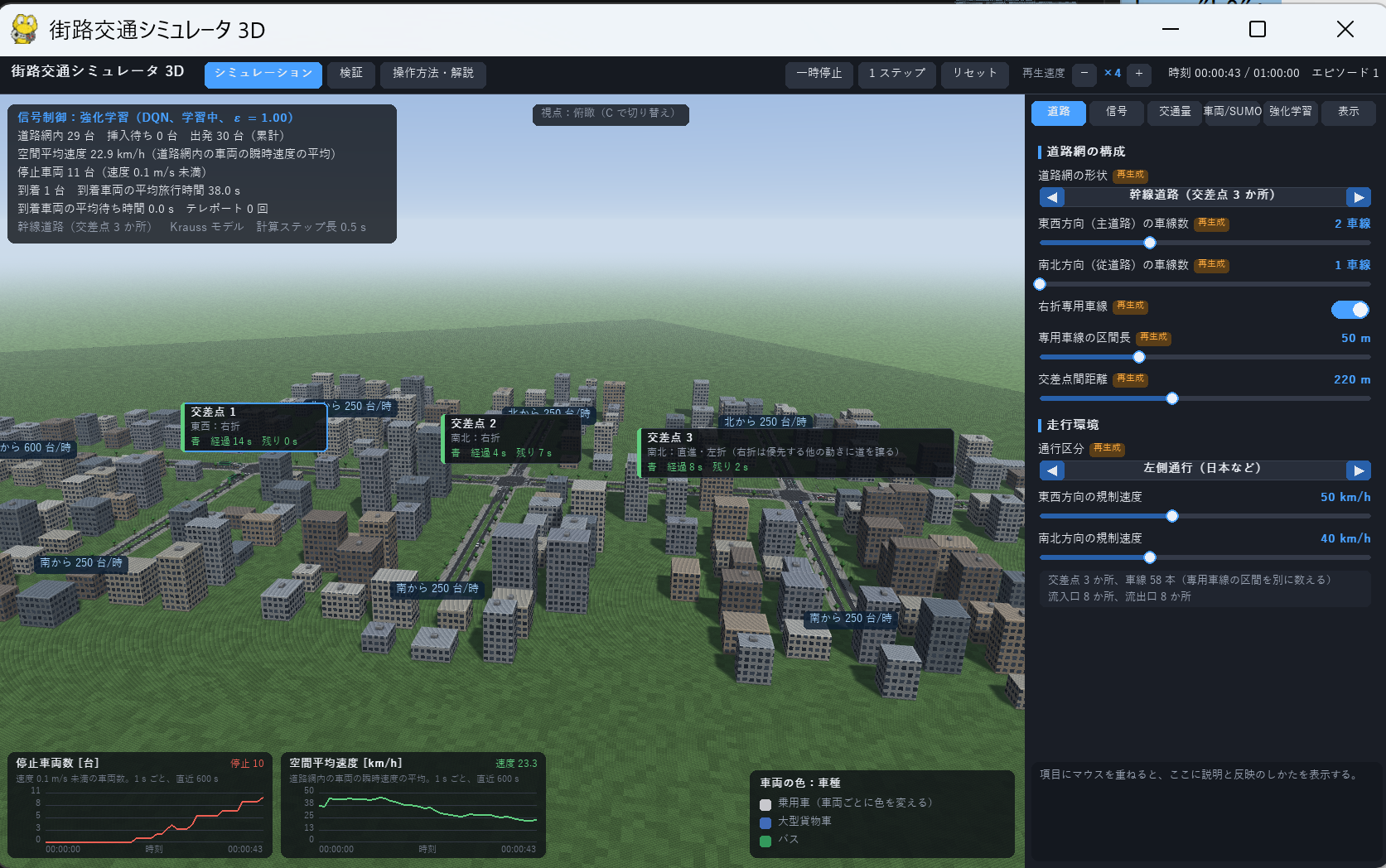
プログラムの動作の様子の動画:[動画]
説明資料: [PDF], [PPTX] , [動画](クリックして再生開始), クレジット:動画は「VOICEVOX:青山龍星」、「Vrew」、「Gemini」を用いて作成
本資料とコードの作成にAIを使用。
このプログラムの理念と目的
本プログラムは、交差点の車線数、信号制御、交通量などの条件を画面上で変え、その条件のもとで生じる交通流を微視的交通流シミュレータ SUMO で計算し、3 次元の画面に表示するツールである。信号制御には、定周期制御、感応制御、マックスプレッシャー制御に加えて、深層強化学習(DQN)で現示(同時に青を表示する進行方向の組み合わせ)を選ぶ方式を備える。
計算は「エピソード」を単位として行う。エピソードは、設定した長さ(既定は 3600 s)のシミュレーション 1 回分であり、終了すると結果を履歴に記録し、既定の設定では次のエピソードを自動的に開始する。各エピソードの中では、SUMO が「計算ステップ」(既定は 0.5 s)ごとに全車両の位置と速度を更新する。
想定する利用者と、得られる効果は次のとおりである。
- 交通政策の担当者:信号制御の方式、サイクル長(信号表示が一巡する時間)、右折専用車線の有無などを変えたときの平均旅行時間、待ち時間、CO2 排出量の違いを、同じ需要のもとで比較できる。
- 運転者・交通事業者:渋滞が生じる交通量の水準や、交差点での待ちの様子を、俯瞰の視点や運転席からの視点で確認できる。バスと大型貨物車の混入率を変え、車種別の平均旅行時間を確認できる。
- 強化学習の研究者:状態、行動、報酬、Q 値(行動価値の推定値)、損失、学習の目標値を画面で確認しながら、ハイパーパラメータを変えて学習の過程を観察できる。
計算はブラックボックスとせず、入力(生成した道路網ファイル、信号の現示、経路)、途中経過(時系列、交差点と車線の状態)、出力(評価指標とその履歴)を、メイン画面とは別のタブで確認できる。
特徴
- 設定の変更が計算に反映される。反映のしかたは設定項目ごとに次の 4 種類である。
- 規制速度、車両の挙動(加減速度、車頭時間、速度係数、車線変更)、交通量、信号の設定、学習のハイパーパラメータ、表示の設定、エピソードの長さ:値を変えた次の計算ステップから反映される。車両の挙動の設定は、走行中の車両にも反映される。ただし、速度係数の標準偏差は以後に発生する車両から、「エピソードごとに種を変える」は次のエピソードから反映される。
- 車線数、道路網の形状、通行区分、交差点の制御(信号の有無)など、道路網そのものを変える設定:最後に値を変えてから 0.8 秒後に道路網を自動的に再生成し、エピソードを最初から開始する。続けて複数の値を変えても、再生成は 1 回である。
- 追従モデル、計算ステップ長、テレポート時間、乱数の種:最後に値を変えてから 0.8 秒後に、エピソードを最初から開始して反映する。
- 隠れ層のユニット数と層の数:値を変えると直ちに Q ネットワークの重みと経験リプレイを初期化する。
- 日本の道路を想定した既定値をもつ。既定は左側通行であり、右折専用車線を設けると、netconvert(SUMO の道路網生成ツール)がその車線だけを青にする現示(右折矢印信号に相当)を生成する。信号灯器は交差点の向こう側に置き、運転者から見て左から青・黄・赤の順に並べている。右側通行にも切り替えられる。
- 制御方式を同じ需要で比較できる。「エピソードごとに種を変える」をオフにすると、毎回同じ乱数の種を用いるため、車両の発生時刻・経路・車種が毎エピソード同じになる。この状態で制御方式を切り替え、エピソードごとの結果を履歴の表とグラフで比較できる。
- 強化学習の内部を確認できる。選択した交差点について、状態ベクトル、各行動の Q 値(行動価値の推定値)、直近の経験 (s, a, r, s')、その経験に対する学習の目標値 y と TD 誤差(Q 値と目標値の差)を表示する。
機能概要
道路網と交通
- 道路網の形状は、単独交差点、幹線道路(東西に交差点 3 か所)、格子 2×2、格子 3×3 から選ぶ。東西方向を主道路、南北方向を従道路とする。
- 車両は東西南北の各流入口で発生する。到着はポアソン過程に従うとし、流入交通量(台/時)、需要倍率、時間変動(一定、またはエピソードの中央にピークをもつ変動)から発生台数を決める。
- 行き先は、流入方向から見た左折率・右折率で決める。左折・右折の車両は左側・右側の方角にあるいずれかの流出口を目的地とするため、幹線道路と格子では、最初の交差点を直進してから別の交差点で曲がる場合がある。
- 車種は乗用車、大型貨物車、バスの 3 種類である。大型貨物車とバスの最大加速度・最大減速度は、乗用車の値に一定の比(大型貨物車 0.55 倍・0.85 倍、バス 0.5 倍・0.8 倍)をかけて決める。
信号制御
- 定周期制御:サイクル長とスプリット(東西方向に配分する青時間の割合)から各現示の青時間を決める。オフセットを設定すると、西から数えた列ごとにサイクルの開始時刻をずらす(系統制御)。「オフセットを系統速度に合わせる」ボタンは、交差点間距離 ÷ 東西方向の規制速度 に最も近い整数(0〜60 s)を設定する。
- 感応制御:停止線から上流の検知範囲に走行中の車両がいる間は青を延長し、車両がいない状態が単位延長時間(既定は 3 s)続くか、最大青時間に達すると、車両がいる次の現示に切り替える。
- マックスプレッシャー制御(Varaiya, 2013):青になる進行方向ごとに、流入車線の車両数をその車線から出る進行方向の数で等分した値から流出車線の車両数を引き、その和(圧力)が最大の現示を判断間隔ごとに選ぶ。
- 強化学習(DQN):判断間隔ごとに、Q ネットワークが推定する行動価値が最大の現示を選ぶ。学習中は確率 ε で一様乱数により現示を選ぶ。
- 現示を切り替えるときは、どの方式でも黄時間と全赤時間を経てから次の現示を青にする(全赤時間を 0 s にした場合は、黄の後すぐに次の現示を青にする)。感応制御、マックスプレッシャー制御、強化学習では、最小青時間を満たすまで現示を切り替えない。
- 無信号(東西方向を優先道路とする交差点)も選べる。この場合、信号制御の設定と強化学習は使われない。
評価指標と出力
- エピソードごとに、出発台数、到着台数、平均旅行時間、平均出発遅れ、平均待ち時間、平均損失時間、CO2 排出量、テレポート回数を集計し、履歴に記録する。
- 旅行時間・出発遅れ・待ち時間・損失時間は、道路網から出た(到着した)車両だけで平均する。渋滞で車両が道路網内や流入口に滞留すると、滞留している車両は平均に含まれないため、平均旅行時間は小さく算出される場合がある。この場合は、道路網内の車両数、挿入待ちの車両数、平均出発遅れを併せて確認する。
- 「CSV に書き出す」ボタンは、時系列、車両ごとの記録、エピソードの履歴、設定値の 4 つのファイルを、プログラムのファイル(
traffic_sim_3d.py)と同じフォルダにあるtraffic_sim_outputに保存する。
指標の定義
| 指標 | 定義 |
|---|---|
| 旅行時間 | 車両が道路網に入ってから出るまでの時間。 |
| 出発遅れ | 車両を発生させた時刻から、実際に道路網に入った時刻までの時間。流入口の先が詰まると大きくなる。 |
| 待ち時間・停止車両数 | 待ち時間は速度 0.1 m/s 未満の状態で過ごした時間の合計である。停止車両数も同じ基準(SUMO の停止の判定と同じ)で数える。 |
| 損失時間 | SUMO が計算する値で、希望速度で走行した場合と比べた遅れの時間。希望速度は 規制速度 × 速度係数 であり、車種の最高速度を上限とする。 |
| 空間平均速度 | その時刻に道路網内にいる全車両の瞬時速度の算術平均。 |
| 速度低下率 | 1 − 車線上の車両の平均速度 ÷ 規制速度。車両がいない車線は 0 とする。 |
| CO2 排出量 | 道路網内の全車両について、SUMO の排出モデルによる推計値を累計した値。排出原単位は、総排出量を総走行台キロで割った値である。 |
| テレポート回数 | 車両がテレポート時間以上進めないときなどに、SUMO が車両を経路上の先の車線に移した回数。0 でない場合は、行き詰まりなど、通常の走行では解消できない状態が起きている。 |
画面操作およびキー操作
画面の構成
画面上部のタブで「シミュレーション」「検証」「操作方法・解説」を切り替える。シミュレーションは、どのタブを表示していても進む。
| 領域 | 内容と操作 |
|---|---|
| 上部右側のボタン | 「一時停止」と「再開」、「1 ステップ」(一時停止して 1 計算ステップだけ進める。エピソードが終了した状態では次のエピソードを開始する)、「リセット」(現在の設定でエピソードを最初からやり直す。結果は履歴に記録しない)、再生速度の「−」「+」がある。再生速度は実時間に対するシミュレーション時間の比で、0.25 倍から 128 倍まで選べる。計算が追いつかないときは、実際の倍率を括弧内に表示する。右端には、シミュレーション時刻、エピソードの長さ、エピソード番号を表示する。 |
| 3D 画面(シミュレーションタブの左側) | 左上に信号制御の方式、道路網内の車両数、挿入待ちの車両数、出発台数、到着台数、空間平均速度、停止車両数、平均旅行時間、平均待ち時間、テレポート回数を、下部に停止車両数と空間平均速度の直近 600 s のグラフ、右下に色分けの凡例を表示する。「表示」タブの「交差点と流入交通量の表示」がオン(既定)のときは、各交差点の上に、現在の現示、信号表示(青・黄・全赤)、その表示の経過時間と残り時間を表示する。残り時間は、定周期制御では青の終了まで、感応制御では最大青時間に達するまで(車両が途切れると、それより早く切り替わる場合がある)、マックスプレッシャー制御と強化学習では最小青時間を満たすまでの時間である。同じ設定がオンのときは、各流入口に、その時刻の流入交通量も表示する。 |
| 設定パネル(シミュレーションタブの右側) | 設定項目を「道路」「信号」「交通量」「車両/SUMO」「強化学習」「表示」のタブに分けて並べる。スライダーはつまみをドラッグして値を変え、選択肢は左右の三角のボタンで切り替える。項目にマウスを重ねると、パネル下部に説明と反映のしかたを表示する。「再生成」「再開始」の印がある項目は、最後に値を変えてから 0.8 秒後にエピソードを最初から開始する(「再生成」はその前に道路網を作り直す)。「初期化」の印がある項目は、変更すると Q ネットワークの重みと経験リプレイを初期化する。 |
| 選択した車両の情報 | 3D 画面で車両をクリックすると、右上にその車両の速度、希望速度、累積待ち時間、損失時間などを表示する。この欄の「追従」「運転席」ボタンで視点を切り替えられる。 |
| 検証タブ | 「入力データ」(全設定値、生成した道路網ファイルと設定ファイル、信号現示表、経路一覧)、「途中経過」(時系列のグラフ、交差点ごとの現示と方角別の停止車両数、車線ごとの状態)、「出力・比較」(評価指標、旅行時間の度数分布、エピソードの履歴、CSV の書き出し)、「強化学習の内部状態」(状態ベクトル、Q 値、直近の経験と学習の目標値、損失と報酬の推移)、「イベントログ」(設定の変更、道路網の再生成、エピソードの開始と終了の記録)の 5 つの画面がある。各グラフには、計算の定義と読み方の注意を添えている。 |
| 操作方法・解説タブ | 操作方法と、追従モデル、信号制御の方式、強化学習、評価指標の技術解説を表示する。 |
マウス操作
| 操作 | 動作 |
|---|---|
| 左ドラッグ | 視点の回転。追従視点と運転席視点では、見る方向を左右に変える。 |
| 右ドラッグ、中ボタンでのドラッグ | 視点の平行移動。追従視点と運転席視点では、俯瞰の視点に戻る。 |
| ホイール | 3D 画面では拡大と縮小(俯瞰の視点のとき)。パネル、表、文字列の上では一覧を送る。 |
| 3D 画面での左クリック | 車両をクリックすると、その車両を選択する。交差点の中心付近(約 30 m 以内)をクリックすると、その交差点を「強化学習の内部状態」と「信号」タブの青時間の表示対象にする。何もない所をクリックすると、車両の選択を解除する。 |
キー操作
| キー | 動作 |
|---|---|
| Space | 一時停止と再開を切り替える。 |
| + / − | 再生速度を上げる・下げる。 |
| F1 / F2 / F3 | 「シミュレーション」「検証」「操作方法・解説」のタブに切り替える。 |
| W A S D、矢印キー | 俯瞰の視点で、視点を平行移動する。スライダーまたは選択肢にマウスを重ねているときは、← → でその値を 1 目盛りずつ変える。 |
| Q / E | 俯瞰の視点で、視点を回転する。 |
| Z / X | 俯瞰の視点で、拡大・縮小する。 |
| C | 視点を 俯瞰 → 追従 → 運転席 の順に切り替える。追従と運転席は、車両を選択しているときに使える。 |
| Esc | 追従視点・運転席視点では俯瞰の視点に戻る。俯瞰の視点では、道路網全体を表示する。 |
| Page Up / Page Down | 設定パネル、検証タブ、解説タブで、マウスの下にある一覧を 1 画面分送る。 |
使用技術
交通流の計算
- SUMO(Simulation of Urban MObility):車両 1 台ごとの挙動を計算する微視的交通流シミュレータである。本プログラムは SUMO を libsumo(SUMO を Python のプロセス内に読み込み、TraCI と同じ関数で操作するライブラリ)で実行する。TCP 通信を使う TraCI とは異なり、通信の接続待ちやファイアウォールの影響を受けない。
- netconvert:設定から作った節点ファイルと道路ファイルを、交差点の形状、車線どうしの接続、信号の現示を含む道路網ファイルに変換する。
- 追従モデル:Krauss モデル(Krauss, 1998)と IDM(Treiber, Hennecke, Helbing, 2000)から選ぶ。Krauss モデルは、先行車が最大減速度で減速しても追突せずに停止できる速度(安全速度)を上限とし、運転の不完全さ σ に応じた確率的な減速を加える。IDM は希望速度と希望車間距離から加速度を決める決定論的なモデルであり、σ は使われない。
- 車線変更モデル LC2013(Erdmann, 2015):経路に沿うための車線変更(戦略的)、他の車両に協力する車線変更(協調的)、速度を得るための車線変更(速度獲得)、通行区分側の車線に戻る車線変更の 4 つの動機を組み合わせて、車線変更の要否を決める。本プログラムでは、戦略的・協調的・速度獲得の 3 つの動機の強さを設定パネルで調整できる。
- 排出モデル:CO2 排出量は、SUMO が車種ごとに既定とする排出クラスで推計する。SUMO 1.28 の既定の排出クラスは、欧州の排出係数データベース HBEFA の第 4 版(HBEFA4)に基づく。
強化学習(DQN)
- 各交差点を 1 つのエージェントとし、入力と出力の次元が同じ交差点は 1 つの Q ネットワーク(状態から各行動の価値を推定するニューラルネットワーク)を共有する(パラメータ共有)。
- 状態は、現示ごとの停止車両数・車両数・圧力、現在の現示、現在の青の経過時間からなる。現示の数を P とすると、状態の次元は 4P + 1 である。
- 行動は、次の判断までに青にする現示の番号である。報酬は「停止車両数」「待ち時間の減少量」「圧力」から選ぶ。
- 学習には、経験リプレイ、ターゲットネットワーク、Double DQN(van Hasselt, Guez, Silver, 2016)、Huber 損失、Adam を用いる。Q ネットワークは全結合のニューラルネットワークであり、NumPy で計算する。GPU は学習に使わない。
- エピソードは設定した時間で打ち切るだけで、終端状態はない。そのため、最後の経験も将来の価値を含む目標値で学習する(Pardo et al., 2018)。
画面の表示
- 影はシャドウマッピングで描き、物体の縁のぎざぎざ(ジャギー)は 4 サンプルのマルチサンプル・アンチエイリアシングで抑える。
- 車両の位置は直前の 2 計算ステップの値を線形補間して表示する。ブレーキ灯と方向指示器は、SUMO が出力する車両の信号状態をそのまま表示する。
実行上の注意点
- eclipse-sumo と libsumo は同じ版を導入する。道路網ファイルは eclipse-sumo に含まれる netconvert で生成し、libsumo で読み込むためである。導入済みの版は
pip show eclipse-sumo libsumoで確認できる。版が異なる場合は、pip install eclipse-sumo==1.28.0 libsumo==1.28.0のように版を指定して導入し直す。 - 計算が再生速度に追いつかない場合は、描画の負荷を下げる。上部右側に実際の倍率が括弧付きで表示されるときは、「表示」タブで「影の描画」や「建物と街路樹」をオフにするか、道路網を小さくする。
- 「再生成」「再開始」の印がある設定を変更すると、実行中のエピソードは最初からやり直しになる。そのエピソードの結果は履歴に記録されない。比較のためにエピソードを最後まで実行している間は、「再生成」「再開始」の印がある項目を変更しない。
- 制御方式などを比較するときは、「エピソードごとに種を変える」をオフにする。オンのままでは、エピソード n で 乱数の種 + (n − 1) を用いるため、エピソードごとに需要の実現値が異なり、差に偶然変動が含まれる。オフにしても、SUMO 内部の乱数による挙動は車両の状態によって変わる。そのため、乱数の種を変えて複数回比較することが望ましい。
- 学習の結果を評価するときは、「学習する」をオフにする。学習中は確率 ε で一様乱数により現示を選ぶため、結果が学習した方策の性能を表さない。オフにすると ε = 0 となり、推定行動価値が最大の現示だけを選ぶ。ε は既定では、Q ネットワークを共有する交差点の判断の合計が 3000 回に達するまでに 1.0 から 0.05 まで線形に下がるので、学習を早く進めるには再生速度を上げる。
- 保存した Q ネットワークの重みは、入力と出力の次元が一致する交差点でだけ使われる。重みは
traffic_sim_output\dqn_model.npzに保存される。専用車線の有無などで交差点の現示の数が変わると、保存時と次元が一致せず、読み込んだ重みは使われない。読み込む前に、道路網を保存時と同じ設定に戻す。隠れ層のユニット数または層の数を変えると重みは初期化されるため、学習を続ける場合はこれらを変更しない。 - 出力先を確認する。CSV と重みは、プログラムのファイル(
traffic_sim_3d.py)と同じフォルダにあるtraffic_sim_outputに保存される。生成した道路網ファイルなどは一時フォルダ(名前がsumo3d_で始まるフォルダ)に作られ、ウィンドウを閉じて終了すると削除される。残したい場合は、実行中に「検証」タブの「入力データ」で内容を確認するか、表示されている一時フォルダからファイルを複製する。 - 結果は条件の差を比較するために用いる。道路網は碁盤目状に理想化したものであり、実在の街路を再現したものではないためである。
ソースコード実行のための前準備
Python 3.12 のインストール
Pythonのインストールを行い、Pythonのプログラムを実行する環境を整える。扱う環境は、Windows搭載パソコンである。金子研究室では、Python 3.12.10を推奨する。
[Windows での Python 3.12 のインストール手順を見るには、ここをクリック]
Windows での Python 3.12 のインストール
以下のいずれかの方法でPython 3.12をインストールする。Pythonがインストール済みの場合、この手順は不要である。
方法 1:winget によるインストール
【インストールコマンドの実行方法】
管理者権限でコマンドプロンプトを起動する(手順:Windowsキーまたはスタートメニュー → cmd と入力 → 右クリック → 「管理者として実行」)。そして、コマンド全体をコマンドプロンプトにコピー&ペーストする。
--scope machine を指定することで、システム全体(全ユーザー向け)にインストールされる。このオプションの実行には管理者権限が必要である。インストール完了後、コマンドプロンプトを再起動するとPATHが反映される。
REM Python 3.12 をシステム領域にインストール
winget install --id Python.Python.3.12 -e --scope machine --silent --accept-source-agreements --accept-package-agreements --override "/quiet InstallAllUsers=1 PrependPath=1 Include_test=0 Include_pip=1 Include_launcher=1 InstallLauncherAllUsers=1 TargetDir=\"C:\Program Files\Python312\""
if not "%ERRORLEVEL%"=="0" ( color 0c & echo Python 3.12 のインストールに失敗しました & ping 127.0.0.1 -n 6 >nul & color )

REM Python と Scripts を PATH 先頭に追加
powershell -NoProfile -Command "$p='C:\Program Files\Python312'; $s=\"$p\Scripts\"; if(Test-Path $p){$k=[Microsoft.Win32.Registry]::LocalMachine.OpenSubKey('SYSTEM\CurrentControlSet\Control\Session Manager\Environment',$true); $c=$k.GetValue('Path','',[Microsoft.Win32.RegistryValueOptions]::DoNotExpandEnvironmentNames); $t=$k.GetValueKind('Path'); $new=$c; if((';'+$new+';') -notlike \"*;$p;*\"){$new=$p+';'+$new}; if((';'+$new+';') -notlike \"*;$s;*\"){$new=$s+';'+$new}; if($new -ne $c){$k.SetValue('Path',$new,$t)}; $k.Close()}"

REM 現在のセッションにも反映(システムPATHを再取得して連結)
for /f "usebackq tokens=2,*" %A in (`reg query "HKLM\SYSTEM\CurrentControlSet\Control\Session Manager\Environment" /v Path`) do set "PATH=%B"

REM pip / wheel の更新
python -m pip install --no-user -U pip wheel
if not "%ERRORLEVEL%"=="0" ( color 0c & echo pip / wheel の更新に失敗しました & ping 127.0.0.1 -n 6 >nul & color )
方法 2:インストーラーによるインストール
- Python公式サイト(https://www.python.org/downloads/)にアクセスし、「Download Python 3.x.x」ボタンからWindows用インストーラーをダウンロードする。
- ダウンロードしたインストーラーを実行する。
- 初期画面の下部に表示される「Add python.exe to PATH」にチェックを入れてから「Customize installation」を選択する。このチェックを入れ忘れると、コマンドプロンプトから
pythonコマンドを実行できない。 - 「Install Python 3.xx for all users」にチェックを入れ、「Install」をクリックする。
インストールの確認
コマンドプロンプトで以下を実行する。
python --versionバージョン番号(例:Python 3.12.x)が表示されればインストール成功である。「'python' は、内部コマンドまたは外部コマンドとして認識されていません。」と表示される場合は、インストールが正常に完了していない。
Python の開発環境 Visual Studio Code のインストールと Python 用の設定
Python の開発環境Visual Studio Code(プログラムを編集するソフトウェア。以下、VS Code)を整える。
[Windows での Visual Studio Code のインストールと Python 用の設定手順を見るには、ここをクリック]
Windows での Visual Studio Code のインストールと Python 用の設定手順
1. VS Code と拡張機能のインストール
以下のコマンドにより,既存の VS Code を削除し,全ユーザー共有の設定で再インストールしたうえで,拡張機能(VS Code に機能を追加するソフトウェア)をまとめて導入する.
【インストールコマンドの実行方法】
管理者権限でコマンドプロンプトを起動する(手順:Windows キーまたはスタートメニュー → cmd と入力 → 右クリック → 「管理者として実行」)。そして,コマンド全体をコマンドプロンプトにコピー&ペーストする。
インストールコマンド
REM ============================================================
REM Microsoft Visual Studio Code
REM ============================================================
REM Build Tools + Desktop development with C++(VCTools)+ 追加コンポーネント(一括)
REM 未インストール時: winget で新規インストール
REM インストール済み時: setup.exe modify でコンポーネント追加(バージョンは変更しない)
winget list --id Microsoft.VisualStudio.BuildTools 2>nul | findstr /i "BuildTools" >nul 2>&1
if %ERRORLEVEL% EQU 0 (
    for /f "usebackq delims=" %P in (`"C:\Program Files (x86)\Microsoft Visual Studio\Installer\vswhere.exe" -products Microsoft.VisualStudio.Product.BuildTools -property installationPath`) do start /wait "" "C:\Program Files (x86)\Microsoft Visual Studio\Installer\setup.exe" modify --installPath "%P" --add Microsoft.VisualStudio.Workload.VCTools --add Microsoft.VisualStudio.Workload.MSBuildTools --add Microsoft.VisualStudio.Component.VC.CMake.Project --add Microsoft.VisualStudio.Component.VC.Llvm.Clang --add Microsoft.VisualStudio.Component.VC.Llvm.ClangToolset --add Microsoft.VisualStudio.Component.Windows11SDK.26100 --add Microsoft.VisualStudio.Component.VC.v143.x86.x64 --includeRecommended --quiet --norestart --nocache
    if not "%ERRORLEVEL%"=="0" ( color 0c & echo Build Tools のコンポーネント追加に失敗しました & ping 127.0.0.1 -n 6 >nul & color )
) else (
    winget install --scope machine --id Microsoft.VisualStudio.BuildTools -e --silent --disable-interactivity --force --accept-source-agreements --accept-package-agreements --override "--quiet --wait --norestart --nocache --add Microsoft.VisualStudio.Workload.VCTools --includeRecommended --add Microsoft.VisualStudio.Workload.MSBuildTools --add Microsoft.VisualStudio.Component.VC.CMake.Project --add Microsoft.VisualStudio.Component.VC.Llvm.Clang --add Microsoft.VisualStudio.Component.VC.Llvm.ClangToolset --add Microsoft.VisualStudio.Component.Windows11SDK.26100 --add Microsoft.VisualStudio.Component.VC.v143.x86.x64"
    if not "%ERRORLEVEL%"=="0" ( color 0c & echo Build Tools のインストールに失敗しました & ping 127.0.0.1 -n 6 >nul & color )
)

REM 全ユーザー共有の拡張機能フォルダ
if not exist "C:\ProgramData\vscode-extensions" mkdir "C:\ProgramData\vscode-extensions"
icacls "C:\ProgramData\vscode-extensions" /grant "Everyone:(OI)(CI)M" /T

REM スタートメニューのショートカットを --extensions-dir 付きで再作成
if exist "C:\ProgramData\Microsoft\Windows\Start Menu\Programs\Visual Studio Code" rmdir /s /q "C:\ProgramData\Microsoft\Windows\Start Menu\Programs\Visual Studio Code"
if exist "C:\ProgramData\Microsoft\Windows\Start Menu\Programs\Visual Studio Code.lnk" del "C:\ProgramData\Microsoft\Windows\Start Menu\Programs\Visual Studio Code.lnk"
powershell -NoProfile -Command "$s=New-Object -ComObject WScript.Shell; $lnk=$s.CreateShortcut('C:\ProgramData\Microsoft\Windows\Start Menu\Programs\Visual Studio Code.lnk'); $lnk.TargetPath='C:\Program Files\Microsoft VS Code\Code.exe'; $lnk.Arguments='--extensions-dir \"C:\ProgramData\vscode-extensions\"'; $lnk.Save()"
REM ショートカットの検証
powershell -NoProfile -Command "$s=New-Object -ComObject WScript.Shell; $lnk=$s.CreateShortcut('C:\ProgramData\Microsoft\Windows\Start Menu\Programs\Visual Studio Code.lnk'); Write-Host 'TargetPath:' $lnk.TargetPath; Write-Host 'Arguments:' $lnk.Arguments"

REM ファイル / フォルダ右クリックの「Code で開く」を登録
reg add "HKLM\SOFTWARE\Classes\*\shell\VSCode\command" /ve /d "\"C:\Program Files\Microsoft VS Code\Code.exe\" --extensions-dir \"C:\ProgramData\vscode-extensions\" \"%1\"" /f
reg add "HKLM\SOFTWARE\Classes\Directory\shell\VSCode\command" /ve /d "\"C:\Program Files\Microsoft VS Code\Code.exe\" --extensions-dir \"C:\ProgramData\vscode-extensions\" \"%1\"" /f
reg add "HKLM\SOFTWARE\Classes\Directory\Background\shell\VSCode\command" /ve /d "\"C:\Program Files\Microsoft VS Code\Code.exe\" --extensions-dir \"C:\ProgramData\vscode-extensions\" \"%V\"" /f

REM --extensions-dir 付きで起動する code.cmd ラッパを作成
REM (%* を echo で書くと対話的 cmd で失われるため、PowerShell で [char]37+'*' を書き出す)
powershell -NoProfile -Command "$pct=[char]37; $q=[char]34; $c='@echo off'+[char]13+[char]10+$q+'C:\Program Files\Microsoft VS Code\bin\code.cmd'+$q+' --extensions-dir '+$q+'C:\ProgramData\vscode-extensions'+$q+' '+$pct+'*'+[char]13+[char]10; [IO.File]::WriteAllText('C:\ProgramData\vscode-extensions\vscode.cmd',$c,[Text.Encoding]::ASCII)"

REM 拡張機能のインストール
set "CODE=C:\Program Files\Microsoft VS Code\bin\code.cmd"
"%CODE%" --extensions-dir "C:\ProgramData\vscode-extensions" --uninstall-extension GitHub.copilot
"%CODE%" --extensions-dir "C:\ProgramData\vscode-extensions" --uninstall-extension GitHub.copilot-chat
"%CODE%" --extensions-dir "C:\ProgramData\vscode-extensions" --install-extension ms-python.python
"%CODE%" --extensions-dir "C:\ProgramData\vscode-extensions" --install-extension ms-python.vscode-pylance
"%CODE%" --extensions-dir "C:\ProgramData\vscode-extensions" --install-extension ms-python.debugpy
"%CODE%" --extensions-dir "C:\ProgramData\vscode-extensions" --install-extension MS-CEINTL.vscode-language-pack-ja
"%CODE%" --extensions-dir "C:\ProgramData\vscode-extensions" --install-extension saoudrizwan.claude-dev
"%CODE%" --extensions-dir "C:\ProgramData\vscode-extensions" --install-extension rust-lang.rust-analyzer
"%CODE%" --extensions-dir "C:\ProgramData\vscode-extensions" --install-extension tamasfe.even-better-toml
"%CODE%" --extensions-dir "C:\ProgramData\vscode-extensions" --install-extension anthropic.claude-code
"%CODE%" --extensions-dir "C:\ProgramData\vscode-extensions" --install-extension almenon.arepl
"%CODE%" --extensions-dir "C:\ProgramData\vscode-extensions" --list-extensions --show-versions

REM settings.json を作成(自動更新オフ、Python、Claude Code 設定)
if not exist "%APPDATA%\Code\User" mkdir "%APPDATA%\Code\User"
python -c "import json,os;data={'update.mode':'none','update.enableWindowsBackgroundUpdates':False,'extensions.autoUpdate':False,'python.defaultInterpreterPath':r'C:\Program Files\Python312\python.exe','claudeCode.environmentVariables':[{'name':'ANTHROPIC_API_KEY','value':'not-needed'},{'name':'ANTHROPIC_AUTH_TOKEN','value':'ollama'},{'name':'ANTHROPIC_BASE_URL','value':'http://localhost:11434'},{'name':'ANTHROPIC_MODEL','value':'glm-4.7-flash'},{'name':'CLAUDE_CODE_DISABLE_NONESSENTIAL_TRAFFIC','value':'1'}]};p=os.path.join(os.environ['APPDATA'],'Code','User','settings.json');open(p,'w',encoding='utf-8').write(json.dumps(data,indent=4));print('Done:',p)"

REM 自動更新の抑止ポリシー(settings.json に加えて、レジストリ側でも明示的にオフ)
reg add "HKLM\SOFTWARE\Policies\Microsoft\VSCode" /v "UpdateMode" /t REG_SZ /d "none" /f
echo === セットアップ完了 ===
2. Python インタプリタの選択
同一マシンに複数の Python がインストールされている場合,VS Code で使用する Python 本体(インタプリタ:Python プログラムを解釈・実行するソフトウェア)を選択する必要がある.
- コマンドパレット(コマンド名で機能を呼び出す VS Code の入力欄)を開く(
Ctrl+Shift+P) Python: Select Interpreterと入力する
- 表示される一覧から,使用する Python(例:
C:\Program Files\Python312\python.exe)を選択する.
必要なライブラリをシステム領域にインストール
管理者権限でコマンドプロンプトを起動する
(手順:Windowsキーまたはスタートメニュー → cmd と入力 → 右クリック → 「管理者として実行」)。
以下を実行する。
REM インストール
pip install -U --no-user eclipse-sumo libsumo pygame-ce moderngl PyGLM numpy
ソースコード
保存し、Visual Studio Code などで実行する。