
野生動物映像のオープンデータ41件と YOLOE-26 検出実験環境
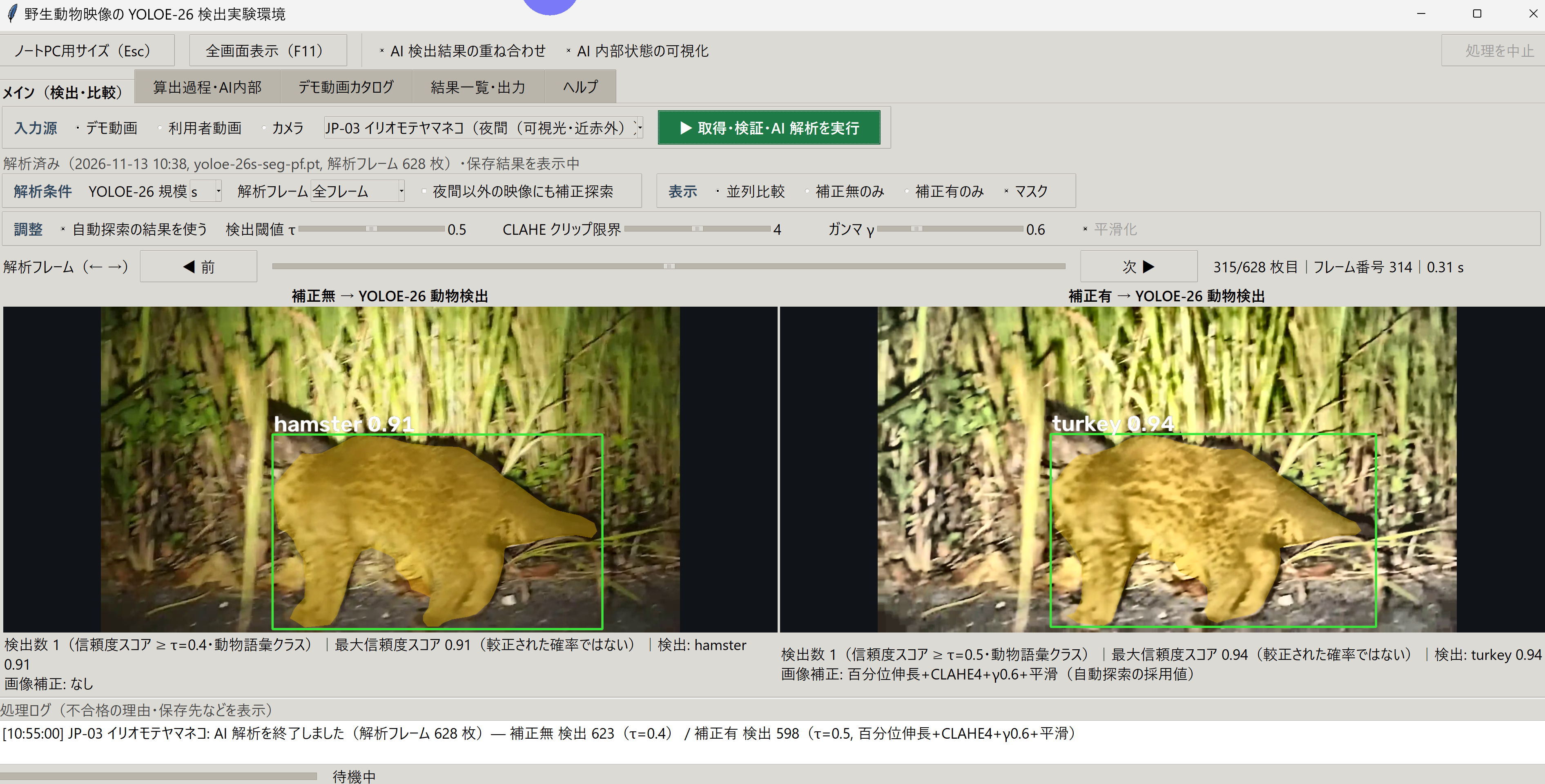
プログラムの動作の様子の動画:[動画]
実行ファイル:[exe]
実行ファイル(exe)は、Chrome または Firefox を用いてダウンロードすることを推奨。初回実行時に、SmartScreenの「WindowsによってPCが保護されました」の警告画面が出ます。警告画面で「詳細情報」をクリック、「実行」をクリックで続行できます。
説明資料: [PDF], [PPTX] , [動画](クリックして再生開始), クレジット:動画は「VOICEVOX:青山龍星」、「Vrew」、「Gemini」を用いて作成
本資料とコードの作成にAIを使用。参考プロンプト: prompt.md (実際にはこのプロンプトを変更したり、追加のプロンプトを与えている場合がある)
このプログラムの理念と目的
本プログラムは、野生動物の映像に対して YOLOE-26 による動物検出を行い、夜間映像向けの画像補正が検出結果をどのように変えるかを、補正無と補正有の並列比較によって観察するための研究・教育用の実験環境である。入力には、公開データの野生動物映像 41 件、利用者の動画ファイル、PC に接続したカメラを用いることができる。AI の推論はすべて PC 内で実行する。YOLOE-26 は、開放語彙(学習時に定めた少数のクラスに限らず、多数の語で物体を名指しできる)の物体検出・インスタンス分割(物体ごとの領域の推定)モデルである。
物体検出 AI の出力は、映像の明るさ、画像補正、検出閾値などの条件によって変わるが、検出結果だけを見ても、どの条件がどう影響したかは分からない。本プログラムの目的は、条件と結果の関係を利用者自身がスライダ操作で確かめられること、および結果の算出手順を第三者が追跡・再現できることである。
本プログラムは正解ラベル(人手による正解の注釈)を持たないため、検出精度(適合率・再現率・mAP)は算出しない。得られるのは、検出数や信頼度スコアなどの記述統計と、条件による変化の観察結果である。
特徴
プロンプト入力を必要としない開放語彙モデルを用いる。 YOLOE-26 のプロンプトフリー重みは、各候補領域を内蔵語彙 4,585 語と照合してクラス名を付けるため、利用者が検出対象の語を入力する必要はない。本プログラムは、スコア最大のクラスが動物を表す 274 語のいずれかである検出を「動物検出」として扱い、矩形・クラス名・信頼度スコア・インスタンスマスク(物体の領域)を表示する。
公開データ 41 件のカタログを内蔵する。 内容は Wikimedia Commons の 33 件(うち日本で撮影されたもの 4 件)と、Zenodo の熱赤外スコープによる夜間映像 8 件である。実行時に公開元から自動取得し、バイト数と公開ハッシュ値が一致したデータだけを使用する。
補正パラメータと検出閾値を自動で探索する。 正解ラベルのない映像でも条件を選べるよう、検出の整合性を表す独自の代理指標 Q を用いて、10 種類の補正候補と 8 段階の閾値の中から Q が最大となる組を選ぶ。Q は検出精度ではなく、Q による選択が検出精度を高める保証はない。
AI の算出過程を可視化する。 モデルへ実際に入力された画像、モデル内部の特徴マップ、フレームごとの最大信頼度スコアの推移、自動探索の全候補の指標値を表示する。
結果を記録し、再現できる。 乱数を使用しないため、同じ入力・同じ重み・同じ演算装置では同じ結果になる。解析条件とソフトウェアの版は出力ファイルに記録される。デモ動画の出現記録は、生物多様性情報の国際標準である Darwin Core 形式の CSV で出力できる。
機能概要
処理には、次の画像補正、検出閾値、代理指標を用いる。
- 画像補正:画像の明度だけに、平滑化(任意)、コントラスト伸長、CLAHE(局所的なコントラスト強調)、ガンマ変換を順に施す。補正を施さない画像を「補正無」、施した画像を「補正有」と呼ぶ。
- 検出閾値 τ:この値以上の信頼度スコアを持つ検出だけを表示・計数する。
- 代理指標 Q:正解ラベルを用いずに補正と τ を選ぶための、本プログラム独自の指標(0–1)であり、次式で定義される。
D は評価に用いたフレームのうち τ 以上の検出が 1 つ以上あるものの割合、C は τ 以上の検出の平均信頼度スコアである。S(空間的整合性)は、矩形の面積が画像の 0.01–90 % にあり、より高スコアの検出との重なり(IoU)が 0.7 未満である検出の割合である。T(時間的一貫性)は、約 0.2 秒離れたフレームの対(少なくとも一方に検出があるもの)ごとに、IoU 0.3 以上の検出を一対一に対応づけた数を検出数の多い方で割った値の平均である。Q は検出の整合性の目安であり、検出精度ではない。
動画は次の順序で処理される。
- 取得と完全性照合(デモ動画のみ):公開元から受信した動画のバイト数と公開ハッシュ値(Wikimedia Commons は SHA-1、Zenodo は MD5)が一致した場合に限り保存する。
- 全フレーム復号検証:全フレームを 2 回復号し、フレーム数と全画素の CRC-32 が一致することを確認する。これは復号結果が再現することの確認であり、符号化前の原映像との同一性を示すものではない。
- 自動探索:動画長の 20 / 40 / 60 / 80 % の位置から約 0.2 秒間隔で 3 枚ずつ、計 12 枚のフレームを取り出す。補正候補は、CLAHE の強さ 3 水準(なし・2・4)とガンマ γ 3 水準(1・0.8・0.6)の組合せ 9 種と、そのうち Q が最大の候補に平滑化を加えた 1 種の計 10 種である。各候補について τ を 0.05–0.50 の 8 段階から選び、Q が最大となる補正と τ の組を採用する。補正無の条件も同じ規則で τ を選ぶ。既定では、夜間に分類されたデモ動画だけが補正探索の対象であり、それ以外の動画では補正有は補正無と同一になる。
- 動物検出:解析フレーム(既定は全フレーム)ごとに、補正無の画像と補正有の画像をそれぞれ YOLOE-26 で推論する。
- 保存と表示:結果を条件ごとに保存し、補正無と補正有を左右に並べて表示する。同じ条件で再実行した場合は、保存済みの結果を読み込む。
カメラ入力では、最新のフレームに対して推論を繰り返し、結果をリアルタイムで表示する。推論が取得より遅い場合、間のフレームは処理されない。カメラでは自動探索を行わず、スライダの値を用いる。
出力されるファイル(プログラムと同じフォルダ配下の outputs フォルダ)は次のとおりである。
| ファイル | 内容 |
|---|---|
| occurrences_darwin_core.csv | デモ動画 41 件の出現記録(Darwin Core 形式) |
| analysis.json | 解析条件、ソフトウェアの版、検証結果、フレームごとの最大信頼度スコアと検出数 |
| contact_sheet.png | 検証済みデモ動画の中央時刻フレームの一覧画像 |
| camera_日時.csv / .json | カメラで処理した各フレームの取得時刻・処理時間・検出数と、カメラ設定・解析条件(カメラ停止時に保存) |
画面操作およびキー操作
画面は 5 つのタブで構成される。「補正無」は元の画像、「補正有」は夜間映像向けの画像補正を施した画像を指す。青いボタンは動画の取得・検証、緑のボタンは AI 解析とカメラの開始・停止を行う。処理中は右上の「処理を中止」で中止でき、不完全なファイルや結果は残らない。
メイン(検出・比較)タブ
入力源:「デモ動画」「利用者動画」「カメラ」から選ぶ。デモ動画と利用者動画は、緑の「▶ 取得・検証・AI 解析を実行」を押すと、未取得なら取得し、検証の後に解析する。カメラは「▶ カメラ開始」で開始し、同じボタン(「■ カメラ停止」)で停止する。停止時に、処理した各フレームの記録が outputs フォルダへ保存される。
解析条件:変更した場合は実行ボタンで再実行する。
- YOLOE-26 規模:n・s・m・l・x(既定は s)。後ろほどモデルが大きく、処理に時間を要する。
- 解析フレーム:「全フレーム」(既定)または「等間隔 60 / 120 / 240 枚」。等間隔では処理時間が短くなるが、解析しなかったフレームの検出は結果に含まれない。
- 夜間以外の映像にも補正探索:既定(オフ)では、夜間に分類されたデモ動画だけで補正を探索する。利用者動画で補正の効果を確かめるには、オンにする。
調整:「自動探索の結果を使う」がオンのときは、解析時に自動で選ばれた補正と検出閾値 τ が使われる。オフにすると、次の値を手動で変更できる。カメラでは常にスライダの値が使われる。
| 項目 | 範囲 | 意味 |
|---|---|---|
| 検出閾値 τ | 0.05–0.95 | この値以上の信頼度スコアを持つ検出を表示・計数する。補正無・補正有に共通である |
| CLAHE クリップ限界 | 0–8 | 局所的なコントラスト強調の強さ。0 は不適用 |
| ガンマ γ | 0.3–1.5 | 1 未満で暗部を明るくする。1 は不適用 |
| 平滑化 | オン / オフ | 補正の前に、輪郭を保ったままノイズを抑えるバイラテラルフィルタを適用する |
τ の変更は保存済みの検出結果へ即時に反映される。手動の補正は、表示するフレームごとにその場で再推論されるだけであり、動画全体は再解析されない。このため、結果一覧の集計と推移グラフの曲線は解析時の結果のまま変わらない。自動探索の結果では補正無と補正有で τ が異なることがあるため、同じ τ で検出数を比べるには「自動探索の結果を使う」をオフにする。
フレームの移動:スライダ、「◀ 前」「次 ▶」ボタン、← → キー、画像上のマウスホイールで移動する。離れたフレームへ移動した場合、移動先の画素が解析時と一致することを確認できなければ動画を先頭から復号し直すため、表示までに時間を要することがある。
算出過程・AI内部タブ
- モデル入力画像:縦横比を保って長辺 640 画素に拡大・縮小し、余白を灰色で埋めた、モデルへ実際に入力された画像。
- P3 / P4 / P5 特徴マップ活性化強度:検出ヘッドへ入力される 3 尺度の特徴マップの、チャネル方向の平均絶対値(任意単位)。位置の対応は近似であり、特定のクラスを判断した根拠を示す図(Grad-CAM 等の帰属マップ)ではない。
- 最大信頼度スコアの推移:解析フレームごとの最大信頼度スコア(灰:補正無、赤:補正有、破線:τ)。
- 自動探索の候補ごとの Q:補正と τ の自動選択に用いる代理指標 Q(正解ラベルを用いない、検出の整合性の目安)を、補正無と各補正候補について示した棒グラフ。下欄には、各候補で選ばれた τ と、Q を構成する各項の数値が表示される。
デモ動画カタログタブ
- 選択した動画を取得・検証 / 全 41 件を取得・検証:一覧で選んだ行(Ctrl・Shift で複数選択可)、または未検証の全動画を取得・検証する。
- 出典メタデータを取得:公開元の API から現時点の公式メタデータを取得し、内蔵の値と比較する。記録用であり、動画の合否には影響しない。
- 一覧:行をクリックすると詳細が下欄に、ダブルクリックすると出典ページがブラウザに表示される。不合格の行は赤字で表示され、理由の全文は下欄に表示される。
結果一覧・出力タブ
「成果物を出力」で Darwin Core 形式の CSV、analysis.json、コンタクトシートを outputs フォルダへ書き出す。一覧の検出数は、解析時に自動で選ばれた検出閾値 τ 以上の検出の合計である。「期待語彙一致率」(デモ動画のみ)は、補正有の条件で、検出のクラス名がデモ動画の分類群と同一または上位の分類群を表す語である割合であり、正解率ではない。
キー操作
| キー | 動作 |
|---|---|
| F11 | 全画面表示(4K 等の大画面向け、文字 12 pt) |
| Esc | ノートPC用サイズ(縦 768 画素の画面向け、文字 9 pt)。プログラムは終了しない |
| Ctrl+1~5 | タブの切替 |
| ← → | 解析フレームを前後へ移動(メインタブと算出過程・AI内部タブで有効) |
| Space | 表示が「補正無のみ」または「補正有のみ」のとき、両者を交替する。「並列比較」では動作しない |
入力欄・表・ボタン・スライダなどにフォーカスがあるときは、← → と Space はその部品の操作に使われる。
使用技術
YOLOE-26(プロンプトフリー重み)
Ultralytics 社が公開する、開放語彙(学習時に定めた少数のクラスに限らず、多数の語で物体を名指しできる)の物体検出・インスタンス分割モデルである。YOLOE(Wang ら, ICCV 2025)の検出器を Ultralytics YOLO26 に置き換えたもので、畳み込みニューラルネットワークが入力画像の 1/8・1/16・1/32 の解像度の特徴マップ(P3 / P4 / P5)を生成し、検出ヘッドが各位置の矩形・領域埋め込み(特徴ベクトル)・マスク係数を出力する。プロンプトフリー重みは、LRPC(Lazy Region-Prompt Contrast)によって領域の特徴を内蔵語彙 4,585 語と照合するため、プロンプト入力もテキスト符号化器も必要としない。
重みは 5 規模(n 16 MB〜x 193 MB)があり、公式配布元から初回使用時に自動取得され、SHA-256 が一致したものだけが使用される。Ultralytics の公表値(LVIS minival)では、プロンプトフリー重みの mAP50-95 は規模 n–x で約 17–31 であり、可視光の一般画像に対しても検出漏れ・誤検出は少なくない。後継の YOLO27 および YOLOE-27 は 2026 年に発表されたが、2026 年 11 月 13 日時点で重みは公開されていない(出典)。
古典的画像処理による夜間画像補正
CIELAB 色空間の明度チャネル L だけに、次の処理を順に施す。色度チャネル a*・b* は変更しないが、明度を大きく変えた画素では、色域外の値が飽和するため色がわずかに変わることがある。
- バイラテラルフィルタ(Tomasi・Manduchi, ICCV 1998):輪郭を保ったままノイズを平滑化する(任意)。
- 百分位コントラスト伸長:L の 1–99 パーセンタイルを 0–255 へ線形に写像する。
- CLAHE(コントラスト制限付き適応的ヒストグラム平坦化。Pizer ら, 1987; Zuiderveld, 1994):画像を 8×8 の区画に分け、局所的にコントラストを強める。
- ガンマ変換:L' = 255·(L/255)^γ。γ < 1 で暗部を明るくする。
学習型の低照度画像強調(Zero-DCE、Retinexformer 等)は、画質指標の向上が検出性能の向上と相関しないことが報告されており(Wu ら, 2024, arXiv:2409.14461)、追加の学習済み重みも要する。このため本プログラムは、処理内容を追跡できる古典的手法を採用している。
正解ラベルを用いない代理指標 Q
補正パラメータと検出閾値 τ の自動選択に用いる、本プログラム独自の指標(0–1)である。Q = D × (C + S + T) / 3 であり、τ は検出を数える信頼度スコアの閾値である。D は自動探索に用いる 12 枚のフレームのうち τ 以上の検出があるものの割合、C は τ 以上の検出の平均信頼度スコア、S は矩形の面積と重なりが妥当な検出の割合(空間的整合性)、T は約 0.2 秒離れたフレーム間で検出が対応する度合い(時間的一貫性)を表す。Q は検出の整合性の目安であり、検出精度ではない。
実行上の注意点
実行環境
- 対象 OS は Windows 11(64 bit)で、メモリは 8 GB 以上が推奨される。
- 本プログラムはパッケージをインストールしない。実行前に ultralytics(8.4.0 以上)、torch、opencv-python、numpy、pillow、matplotlib をインストールしておく。
通信と保存先
- 初回はインターネット接続が必要である。モデル重み(規模 s で 40 MB)と、解析するデモ動画を自動で取得する。デモ動画 41 件の合計は約 780 MB である。取得済みのファイルは再取得しない。
- デモ動画の取得が「HTTP 403」で不合格になる場合、Wikimedia の User-Agent 方針による拒否の可能性がある。プログラム冒頭の設定値 UA_CONTACT に連絡先(URL またはメールアドレス)を設定すると、方針により適合する。
- ファイルはすべて、プログラムと同じフォルダの配下(videos、models、outputs、cache)に保存される。
- 動画を開けない、または復号できない場合、原因はコーデック非対応か経路の問題である。経路に半角英数字以外の文字を含む場合は、半角英数字のみの経路へ移して再試行する。
処理時間
- GPU がない場合は CPU で処理され、全フレームの解析には長い時間を要する。短縮するには、「解析フレーム」で等間隔を選ぶか、「YOLOE-26 規模」を n にする。等間隔では、解析しなかったフレームの検出は結果に含まれない。
- CPU と GPU の間、および GPU の機種間では、浮動小数点演算の差により信頼度スコアがわずかに異なることがある。結果を比較するときは同じ演算装置で実行する。
カメラ
- カメラを開けない場合は、接続、カメラ番号、他のアプリによる使用の有無を確認する。
- 解像度とフレームレートはカメラへの要求値であり、実際の値はカメラにより異なる。実測のフレームレートは画面下部に表示される。
- 記録される取得時刻は PC がフレームを受け取った時刻であり、カメラの露光時刻ではない。通し番号は PC 側の取得順であるため、カメラやドライバ内部で失われたフレームは記録からは分からない。
結果の解釈
- 信頼度スコア(0–1)は較正された確率ではない(Guo ら, ICML 2017)。例えば 0.8 は「80 % の確率で正しい」ことを意味しない。条件間・動画間の比較は目安に留める。
- クラス名は内蔵語彙から選ばれた最も近い語であり、種同定の根拠にはならない。語彙にない動物(例:タヌキ、スカンク、ポトルー)は、近縁・上位の語で検出されるか、検出されない。スコア最大のクラスが動物以外の語(例:岩、草)になった動物は、検出から漏れる。
- YOLOE-26 の学習データは主に可視光の一般画像であり、熱赤外・近赤外の夜間映像での検出性能は保証されない。熱赤外映像の画素値は相対的な表示輝度であり、放射温度ではない。
- 補正によって検出数や代理指標 Q(補正と検出閾値の自動選択に用いる、正解ラベルを用いない指標)が増えても、誤検出が増えただけの可能性がある。真偽は、画像を人が目で確認して判定する。
エラー発生時
通信の切断など想定外の例外が起きた場合は処理が中断され、詳細はコンソール(コンソールのない exe ではプログラムと同じフォルダの console_log.txt)へ出力される。検証済みの結果は保持されるため、原因を取り除いて再実行すれば続きから処理される。
ライセンス(法的助言ではない。最終判断は各ライセンスの原文で確認する)
| 対象 | ライセンス | 利用時の条件 |
|---|---|---|
| デモ動画 | CC BY 2.0–4.0 | 作者名・ライセンス名・出典 URL・改変の有無を表示する |
| デモ動画 | CC BY-SA 2.0–4.0 | 上記の表示に加え、改変物(補正画像、検出結果を重ねた図、コンタクトシート等)を公開する場合は同一または互換のライセンスで提供する |
| デモ動画 | パブリックドメイン | 著作権上の制約はない。学術上は出典を明記する |
| YOLOE-26(コードと重み) | AGPL-3.0 または Ultralytics Enterprise License | 本プログラムやその改変版を第三者へ配布、またはネットワーク越しに提供する場合は、全ソースコードを AGPL-3.0 で公開する。公開しない商用利用には Enterprise License が必要である |
exeファイルの作成手順
cd /d c:\users\user\proj\wildlife_dataset
python -m venv venv
venv\Scripts\activate.bat
python -m pip install --upgrade pip
pip install -U --no-user pyinstaller pytest ultralytics torch torchvision opencv-python pillow numpy matplotlib
pyinstaller --onefile --clean --noconfirm  --collect-all ultralytics --collect-all torch --collect-all torchvision --collect-all cv2 --collect-all PIL --collect-all numpy --collect-all matplotlib wildlife_dataset.py
実行ファイル:[exe]
実行ファイル(exe)は、Chrome または Firefox を用いてダウンロードすることを推奨。初回実行時に、SmartScreenの「WindowsによってPCが保護されました」の警告画面が出ます。警告画面で「詳細情報」をクリック、「実行」をクリックで続行できます。
ソースコード実行のための前準備
Python 3.12 のインストール
Pythonのインストールを行い、Pythonのプログラムを実行する環境を整える。扱う環境は、Windows搭載パソコンである。金子研究室では、Python 3.12.10を推奨する。
[Windows での Python 3.12 のインストール手順を見るには、ここをクリック]
Windows での Python 3.12 のインストール
以下のいずれかの方法でPython 3.12をインストールする。Pythonがインストール済みの場合、この手順は不要である。
方法 1:winget によるインストール
【インストールコマンドの実行方法】
管理者権限でコマンドプロンプトを起動する(手順:Windowsキーまたはスタートメニュー → cmd と入力 → 右クリック → 「管理者として実行」)。そして、コマンド全体をコマンドプロンプトにコピー&ペーストする。
--scope machine を指定することで、システム全体(全ユーザー向け)にインストールされる。このオプションの実行には管理者権限が必要である。インストール完了後、コマンドプロンプトを再起動するとPATHが反映される。
REM Python 3.12 をシステム領域にインストール
winget install --id Python.Python.3.12 -e --scope machine --silent --accept-source-agreements --accept-package-agreements --override "/quiet InstallAllUsers=1 PrependPath=1 Include_test=0 Include_pip=1 Include_launcher=1 InstallLauncherAllUsers=1 TargetDir=\"C:\Program Files\Python312\""
if not "%ERRORLEVEL%"=="0" ( color 0c & echo Python 3.12 のインストールに失敗しました & ping 127.0.0.1 -n 6 >nul & color )

REM Python と Scripts を PATH 先頭に追加
powershell -NoProfile -Command "$p='C:\Program Files\Python312'; $s=\"$p\Scripts\"; if(Test-Path $p){$k=[Microsoft.Win32.Registry]::LocalMachine.OpenSubKey('SYSTEM\CurrentControlSet\Control\Session Manager\Environment',$true); $c=$k.GetValue('Path','',[Microsoft.Win32.RegistryValueOptions]::DoNotExpandEnvironmentNames); $t=$k.GetValueKind('Path'); $new=$c; if((';'+$new+';') -notlike \"*;$p;*\"){$new=$p+';'+$new}; if((';'+$new+';') -notlike \"*;$s;*\"){$new=$s+';'+$new}; if($new -ne $c){$k.SetValue('Path',$new,$t)}; $k.Close()}"

REM 現在のセッションにも反映(システムPATHを再取得して連結)
for /f "usebackq tokens=2,*" %A in (`reg query "HKLM\SYSTEM\CurrentControlSet\Control\Session Manager\Environment" /v Path`) do set "PATH=%B"

REM pip / wheel の更新
python -m pip install --no-user -U pip wheel
if not "%ERRORLEVEL%"=="0" ( color 0c & echo pip / wheel の更新に失敗しました & ping 127.0.0.1 -n 6 >nul & color )
方法 2:インストーラーによるインストール
- Python公式サイト(https://www.python.org/downloads/)にアクセスし、「Download Python 3.x.x」ボタンからWindows用インストーラーをダウンロードする。
- ダウンロードしたインストーラーを実行する。
- 初期画面の下部に表示される「Add python.exe to PATH」にチェックを入れてから「Customize installation」を選択する。このチェックを入れ忘れると、コマンドプロンプトから
pythonコマンドを実行できない。 - 「Install Python 3.xx for all users」にチェックを入れ、「Install」をクリックする。
インストールの確認
コマンドプロンプトで以下を実行する。
python --versionバージョン番号(例:Python 3.12.x)が表示されればインストール成功である。「'python' は、内部コマンドまたは外部コマンドとして認識されていません。」と表示される場合は、インストールが正常に完了していない。
Python の開発環境 Visual Studio Code のインストールと Python 用の設定
Python の開発環境Visual Studio Code(プログラムを編集するソフトウェア。以下、VS Code)を整える。
[Windows での Visual Studio Code のインストールと Python 用の設定手順を見るには、ここをクリック]
Windows での Visual Studio Code のインストールと Python 用の設定手順
1. VS Code と拡張機能のインストール
以下のコマンドにより,既存の VS Code を削除し,全ユーザー共有の設定で再インストールしたうえで,拡張機能(VS Code に機能を追加するソフトウェア)をまとめて導入する.
【インストールコマンドの実行方法】
管理者権限でコマンドプロンプトを起動する(手順:Windows キーまたはスタートメニュー → cmd と入力 → 右クリック → 「管理者として実行」)。そして,コマンド全体をコマンドプロンプトにコピー&ペーストする。
インストールコマンド
REM ============================================================
REM Microsoft Visual Studio Code
REM ============================================================
REM Build Tools + Desktop development with C++(VCTools)+ 追加コンポーネント(一括)
REM 未インストール時: winget で新規インストール
REM インストール済み時: setup.exe modify でコンポーネント追加(バージョンは変更しない)
winget list --id Microsoft.VisualStudio.BuildTools 2>nul | findstr /i "BuildTools" >nul 2>&1
if %ERRORLEVEL% EQU 0 (
    for /f "usebackq delims=" %P in (`"C:\Program Files (x86)\Microsoft Visual Studio\Installer\vswhere.exe" -products Microsoft.VisualStudio.Product.BuildTools -property installationPath`) do start /wait "" "C:\Program Files (x86)\Microsoft Visual Studio\Installer\setup.exe" modify --installPath "%P" --add Microsoft.VisualStudio.Workload.VCTools --add Microsoft.VisualStudio.Workload.MSBuildTools --add Microsoft.VisualStudio.Component.VC.CMake.Project --add Microsoft.VisualStudio.Component.VC.Llvm.Clang --add Microsoft.VisualStudio.Component.VC.Llvm.ClangToolset --add Microsoft.VisualStudio.Component.Windows11SDK.26100 --add Microsoft.VisualStudio.Component.VC.v143.x86.x64 --includeRecommended --quiet --norestart --nocache
    if not "%ERRORLEVEL%"=="0" ( color 0c & echo Build Tools のコンポーネント追加に失敗しました & ping 127.0.0.1 -n 6 >nul & color )
) else (
    winget install --scope machine --id Microsoft.VisualStudio.BuildTools -e --silent --disable-interactivity --force --accept-source-agreements --accept-package-agreements --override "--quiet --wait --norestart --nocache --add Microsoft.VisualStudio.Workload.VCTools --includeRecommended --add Microsoft.VisualStudio.Workload.MSBuildTools --add Microsoft.VisualStudio.Component.VC.CMake.Project --add Microsoft.VisualStudio.Component.VC.Llvm.Clang --add Microsoft.VisualStudio.Component.VC.Llvm.ClangToolset --add Microsoft.VisualStudio.Component.Windows11SDK.26100 --add Microsoft.VisualStudio.Component.VC.v143.x86.x64"
    if not "%ERRORLEVEL%"=="0" ( color 0c & echo Build Tools のインストールに失敗しました & ping 127.0.0.1 -n 6 >nul & color )
)

REM 全ユーザー共有の拡張機能フォルダ
if not exist "C:\ProgramData\vscode-extensions" mkdir "C:\ProgramData\vscode-extensions"
icacls "C:\ProgramData\vscode-extensions" /grant "Everyone:(OI)(CI)M" /T

REM スタートメニューのショートカットを --extensions-dir 付きで再作成
if exist "C:\ProgramData\Microsoft\Windows\Start Menu\Programs\Visual Studio Code" rmdir /s /q "C:\ProgramData\Microsoft\Windows\Start Menu\Programs\Visual Studio Code"
if exist "C:\ProgramData\Microsoft\Windows\Start Menu\Programs\Visual Studio Code.lnk" del "C:\ProgramData\Microsoft\Windows\Start Menu\Programs\Visual Studio Code.lnk"
powershell -NoProfile -Command "$s=New-Object -ComObject WScript.Shell; $lnk=$s.CreateShortcut('C:\ProgramData\Microsoft\Windows\Start Menu\Programs\Visual Studio Code.lnk'); $lnk.TargetPath='C:\Program Files\Microsoft VS Code\Code.exe'; $lnk.Arguments='--extensions-dir \"C:\ProgramData\vscode-extensions\"'; $lnk.Save()"
REM ショートカットの検証
powershell -NoProfile -Command "$s=New-Object -ComObject WScript.Shell; $lnk=$s.CreateShortcut('C:\ProgramData\Microsoft\Windows\Start Menu\Programs\Visual Studio Code.lnk'); Write-Host 'TargetPath:' $lnk.TargetPath; Write-Host 'Arguments:' $lnk.Arguments"

REM ファイル / フォルダ右クリックの「Code で開く」を登録
reg add "HKLM\SOFTWARE\Classes\*\shell\VSCode\command" /ve /d "\"C:\Program Files\Microsoft VS Code\Code.exe\" --extensions-dir \"C:\ProgramData\vscode-extensions\" \"%1\"" /f
reg add "HKLM\SOFTWARE\Classes\Directory\shell\VSCode\command" /ve /d "\"C:\Program Files\Microsoft VS Code\Code.exe\" --extensions-dir \"C:\ProgramData\vscode-extensions\" \"%1\"" /f
reg add "HKLM\SOFTWARE\Classes\Directory\Background\shell\VSCode\command" /ve /d "\"C:\Program Files\Microsoft VS Code\Code.exe\" --extensions-dir \"C:\ProgramData\vscode-extensions\" \"%V\"" /f

REM --extensions-dir 付きで起動する code.cmd ラッパを作成
REM (%* を echo で書くと対話的 cmd で失われるため、PowerShell で [char]37+'*' を書き出す)
powershell -NoProfile -Command "$pct=[char]37; $q=[char]34; $c='@echo off'+[char]13+[char]10+$q+'C:\Program Files\Microsoft VS Code\bin\code.cmd'+$q+' --extensions-dir '+$q+'C:\ProgramData\vscode-extensions'+$q+' '+$pct+'*'+[char]13+[char]10; [IO.File]::WriteAllText('C:\ProgramData\vscode-extensions\vscode.cmd',$c,[Text.Encoding]::ASCII)"

REM 拡張機能のインストール
set "CODE=C:\Program Files\Microsoft VS Code\bin\code.cmd"
"%CODE%" --extensions-dir "C:\ProgramData\vscode-extensions" --uninstall-extension GitHub.copilot
"%CODE%" --extensions-dir "C:\ProgramData\vscode-extensions" --uninstall-extension GitHub.copilot-chat
"%CODE%" --extensions-dir "C:\ProgramData\vscode-extensions" --install-extension ms-python.python
"%CODE%" --extensions-dir "C:\ProgramData\vscode-extensions" --install-extension ms-python.vscode-pylance
"%CODE%" --extensions-dir "C:\ProgramData\vscode-extensions" --install-extension ms-python.debugpy
"%CODE%" --extensions-dir "C:\ProgramData\vscode-extensions" --install-extension MS-CEINTL.vscode-language-pack-ja
"%CODE%" --extensions-dir "C:\ProgramData\vscode-extensions" --install-extension saoudrizwan.claude-dev
"%CODE%" --extensions-dir "C:\ProgramData\vscode-extensions" --install-extension rust-lang.rust-analyzer
"%CODE%" --extensions-dir "C:\ProgramData\vscode-extensions" --install-extension tamasfe.even-better-toml
"%CODE%" --extensions-dir "C:\ProgramData\vscode-extensions" --install-extension anthropic.claude-code
"%CODE%" --extensions-dir "C:\ProgramData\vscode-extensions" --install-extension almenon.arepl
"%CODE%" --extensions-dir "C:\ProgramData\vscode-extensions" --list-extensions --show-versions

REM settings.json を作成(自動更新オフ、Python、Claude Code 設定)
if not exist "%APPDATA%\Code\User" mkdir "%APPDATA%\Code\User"
python -c "import json,os;data={'update.mode':'none','update.enableWindowsBackgroundUpdates':False,'extensions.autoUpdate':False,'python.defaultInterpreterPath':r'C:\Program Files\Python312\python.exe','claudeCode.environmentVariables':[{'name':'ANTHROPIC_API_KEY','value':'not-needed'},{'name':'ANTHROPIC_AUTH_TOKEN','value':'ollama'},{'name':'ANTHROPIC_BASE_URL','value':'http://localhost:11434'},{'name':'ANTHROPIC_MODEL','value':'glm-4.7-flash'},{'name':'CLAUDE_CODE_DISABLE_NONESSENTIAL_TRAFFIC','value':'1'}]};p=os.path.join(os.environ['APPDATA'],'Code','User','settings.json');open(p,'w',encoding='utf-8').write(json.dumps(data,indent=4));print('Done:',p)"

REM 自動更新の抑止ポリシー(settings.json に加えて、レジストリ側でも明示的にオフ)
reg add "HKLM\SOFTWARE\Policies\Microsoft\VSCode" /v "UpdateMode" /t REG_SZ /d "none" /f
echo === セットアップ完了 ===
2. Python インタプリタの選択
同一マシンに複数の Python がインストールされている場合,VS Code で使用する Python 本体(インタプリタ:Python プログラムを解釈・実行するソフトウェア)を選択する必要がある.
- コマンドパレット(コマンド名で機能を呼び出す VS Code の入力欄)を開く(
Ctrl+Shift+P) Python: Select Interpreterと入力する
- 表示される一覧から,使用する Python(例:
C:\Program Files\Python312\python.exe)を選択する.
必要なライブラリをシステム領域にインストール
管理者権限でコマンドプロンプトを起動する
(手順:Windowsキーまたはスタートメニュー → cmd と入力 → 右クリック → 「管理者として実行」)。
以下を実行する。
REM インストール
pip uninstall -y opencv-python-headless opencv-contrib-python-headless opencv-python
pip install --no-user -U numpy torch torchvision --index-url https://download.pytorch.org/whl/%CUDA_TAG%
pip install -U --no-user ultralytics opencv-python pillow matplotlib numpy
ソースコード
保存し、Visual Studio Code などで実行する。