
YOLOE-26 オープンボキャブラリー検出
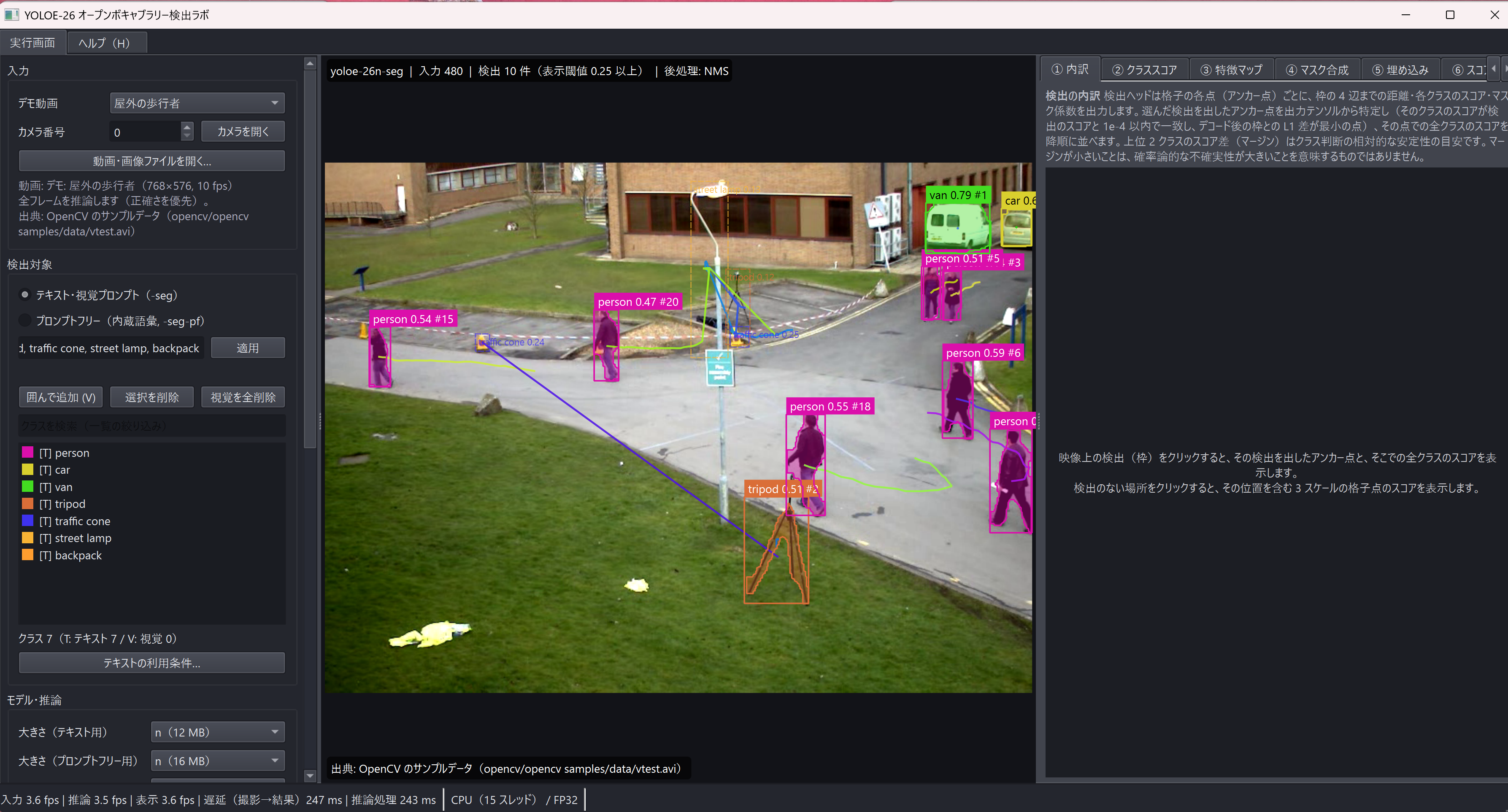
プログラムの動作の様子の動画:[動画]
実行ファイル:[exe]
説明資料: [PDF], [PPTX] , [動画, クレジット: 「VOICEVOX:青山龍星」、「Vrew」、「Gemini」を用いて作成)
本資料とコードの作成にAIを使用。参考プロンプト: prompt.md (実際にはこのプロンプトを変更したり、追加のプロンプトを与えている場合がある)
このプログラムの目的
本プログラムは、映像中の物体を検出し、物体ごとの領域を塗り分け(インスタンスセグメンテーション)、追跡する Windows 用の GUI アプリケーションである。検出する対象は、学習時に決められた種類に限らず、利用者が指定できる。指定の方法は次の3つである。
- テキストプロンプト:英語の語句で指定する。
- 視覚プロンプト:映像上で物体を囲んで指定する。
- プロンプトフリー:何も指定せず、モデルに内蔵された語彙(内蔵語彙)を使う。
本プログラムは、検出結果に加えて、検出結果が得られるまでの途中の値を、数値と図で示す。示す値は、モデルの中間出力・出力テンソルと、追跡器の内部状態から取り出した値そのものであり、平滑化もフレーム間の補間も加えない。正規化した図には、正規化の方法を明記する。
利用者は、次のことを確かめられる。
- 学習時に決められた種類以外の物体も、英語の語句で検出できること。
- 名前の分からない物体でも、映像上で囲めば、同じ種類の物体が検出されること。
- 検出がモデルのどの位置の出力から生じたか、他のクラスとのスコアの差はどれだけか、マスクがどう組み立てられるか。
- 閾値やモデルの大きさを変えたときの、見逃しと誤検出の増減、処理時間の変化。
本プログラムは学習済みモデルによる推論だけを行い、学習・追加学習は行わない。
動作準備
自動でダウンロードするファイル
次のファイルは、初回の使用時に、スクリプトと同じフォルダへ自動でダウンロードする。2回目以降は、ダウンロード済みのファイルを使う。
- モデルの重み:1つあたり約12〜193 MB(大きさと種類による)
- テキストエンコーダ(
mobileclip2_b.ts):約254 MB(テキストプロンプトを使う場合だけ) - ReID の重み:1つあたり約10〜37 MB(追跡で ReID を使う場合だけ。既定の YOLO26n-ReID は約10 MB)
- デモ動画:3本で約23 MB
パッケージを含めると、初回のダウンロードは約1〜1.5 GB(CUDA 版 PyTorch では約3〜4 GB)になるため、ネットワーク接続が必要である。
ダウンロード中のファイルは「.part」の付いた名前で保存する。次の検査に合格したファイルだけを、本来の名前に置き換える。このため、通信が途中で切れても、不完全なファイルが本来の名前で残ることはない。
- 受信したバイト数が、配布元のバイト数と一致すること。
- モデルの重み(.pt)とテキストエンコーダ(.ts)は、zip 形式として読めること。
- ReID の重みは、SHA-256 が記録値と一致すること(一致しないファイルは削除する)。
ダウンロードに失敗した場合は、最大3回まで取り直す。それでも失敗した場合は、原因を表示する。
GPU と CPU
NVIDIA GPU と CUDA 版 PyTorch があれば GPU で(計算精度 FP16)、なければ CPU で(計算精度 FP32)推論する。推論は、画面とは別のスレッドで行う。CPU で推論する場合、論理プロセッサが4つ以上あれば、1つを画面の操作用に残す。既定の設定は次のとおりである。
- GPU:モデルの大きさ s、入力サイズ 640
- CPU:モデルの大きさ n、入力サイズ 480
テキストエンコーダの利用条件
初回の起動時に、テキストエンコーダ MobileCLIP2 の利用条件への同意を求める画面が表示される。選んだ結果は yoloe_lab_settings.json に保存され、次回からは表示されない。
- MobileCLIP / MobileCLIP2 の重みは、Apple の「Apple Machine Learning Research Model License」で提供されている(出典)。このライセンスは、利用を研究目的(非商用の科学研究と学術的な開発)に限り、商用での利用、製品開発、商用の製品・サービスでの利用を除外している。大学の授業での利用が研究目的に含まれるかは、ライセンスに明記がない。
- 同意しない場合は、起動時の検出方式がプロンプトフリーになり、テキストエンコーダはダウンロードされない。視覚プロンプトとプロンプトフリーは、テキストエンコーダを使わないため利用できる。
- 同意していない状態で[テキスト・視覚プロンプト(-seg)]に切り替えると、同意を求める画面が再び表示される。同意しなくても、視覚プロンプトは使える。
- 同意・不同意は、操作パネルの[テキストの利用条件…]でいつでも変更できる。
処理の流れ
処理は次の順序で行う。
- 入力:デモ動画、カメラ(番号0〜9)、動画ファイル(mp4、avi、mov、mkv、wmv、webm など)、画像ファイル(jpg、png、bmp、webp、tif など)のいずれかから映像を読む。日本語を含むパスも開ける。動画は最後まで再生すると先頭に戻る。
- 前処理:縦横比を保って縮小し、灰色(画素値114)の余白を足して、一辺が入力サイズの正方形の画像にする(レターボックス)。
- 推論:モデルは、入力画像の上に間隔8・16・32画素の3つの格子(P3・P4・P5)を置き、格子の各点(アンカー点)ごとに次の3種類の値を出力する。
- アンカー点から枠の4辺までの距離
- 各クラスのスコア(クラススコア):sigmoid を適用した0〜1の値。クラスごとに独立に計算するため、全クラスの合計は1にならない。確率として校正された値ではない。
- マスク係数32個
- 後処理:スコア閾値(既定 0.10)を使って、検出を決める(次節)。
- マスク:32枚のマスクプロトタイプ(全検出に共通の画像)と、検出ごとのマスク係数との重み付き和からマスクを作る。マスクを作るのはスコアの上位100件までで、101件目以降は枠だけを描く。
- 追跡:追跡器が、検出に追跡 ID を付ける。追跡器の更新は、推論した新しいフレームごとに1回行う。同じフレームを推論し直した場合は、追跡器を更新しない。
- 表示:結果を画面に描く。
座標
座標は次の3つを区別する。
- 元画像座標:入力映像の画素座標
- 入力座標:レターボックス後の正方形の画像上の座標
- 格子座標:P3・P4・P5 の格子上の位置 (gx, gy)
格子の間隔(stride)は、P3 が8画素、P4 が16画素、P5 が32画素である。アンカー点の位置は、入力座標で ((gx+0.5)×stride, (gy+0.5)×stride) である。P3 は主に小さい物体を、P5 は主に大きい物体を受け持つ。
後処理:NMS あり/NMS なし
YOLOE-26 の検出ヘッドには、学習の方法が異なる次の2つの系統がある。
- one-to-many:1つの物体に複数のアンカー点が反応する。このため、重なった枠のうちスコアの低いものを除く処理(NMS)で、重複を除く。
- one-to-one:1つの物体に1つのアンカー点だけが反応するように学習しており、NMS が不要である。
操作パネルの[後処理]で、どちらの系統の出力を使うかを選ぶ(既定は「NMS あり」)。
- 「NMS あり」:one-to-many の系統の出力を使う。各アンカー点で最大スコアのクラスを1つだけ候補にし、スコア閾値を超えた候補(最大30,000件)に、クラスごとの NMS(IoU 0.7)をかけ、上位300件を残す。
- 「NMS なし」:one-to-one の系統の出力を使う。まず、最大スコアが上位300のアンカー点を選ぶ。次に、それらの(アンカー点, クラス)の組から、スコアの上位300件を選び、スコア閾値を超えたものを残す。このため、1つのアンカー点から複数のクラスの検出が出ることがある。
後処理を切り替えると、すぐに推論し直す。このため、一時停止中に切り替えれば、同じフレームで両方の結果を比べられる。テキスト・視覚プロンプト用のモデル(-seg)は推論のたびに両方の系統を計算し、プロンプトフリー用のモデル(-seg-pf)は選んだ系統だけを計算する。
この後処理は本プログラム独自の手順であるため、Ultralytics で同じ画像を予測した結果とは一致しない場合がある。
2つの閾値
スコア閾値(conf):既定 0.10、範囲 0.01〜0.90
後処理と追跡器に渡す検出を決める値で、この値を超える検出だけが残る。変更すると、すぐに推論し直す(一時停止中は、同じフレームで推論し直す)。値を下げると見逃しは減り誤検出は増え、上げると見逃しは増え誤検出は減る。
表示閾値:既定 0.25、範囲 0.01〜0.95
表示の区別だけに使う値で、変更しても推論し直さない。追跡にも影響しない。
- 表示閾値以上の検出は、実線の枠とラベル(クラス名、スコア、追跡 ID)で描く。
- 表示閾値未満の検出は、破線と淡い色で描く(ラベルはクラス名とスコアだけ)。
表示閾値は、スコア閾値より低くできない。スコア閾値を上げて表示閾値を超えた場合は、表示閾値も同じ値に引き上げる。
追跡
追跡器は、操作パネルの[追跡器]で次の2つから選ぶ。どちらも、論文の記述に基づいて本プログラム内に実装したもので、原実装のコードは含まない。切り替えると、追跡 ID は振り直される。
2つの追跡器に共通の処理
- 各追跡の枠の中心・縦横比・高さとその速度を、カルマンフィルタ(等速モデル)で推定する。カルマンフィルタは追跡器の1回の更新を1単位時間として扱い、撮影時刻の間隔は使わない。このため、速度の単位は「画素/更新」である。
- 追跡と検出の不一致度(コスト)は、次の4項目の重み付き和である。ReID を使わない場合は、残りの3項目の重みの和で割って正規化する。
- IoU(重み 0.35)
- マハラノビス距離(重み 0.15)
- 枠の高さの比(重み 0.10)
- ReID のコサイン類似度(重み 0.40)
- 追跡の状態は次の3つである。
- 未確定:作られたばかりの追跡
- 追跡中:作られた後に1回以上検出と対応付けられ、最後の更新でも検出と対応付けられた追跡
- 見失い中:最後の更新で、検出と対応付けられなかった追跡
- 見失い中の追跡は、決められた回数の更新の間、検出と対応付けられないままであれば削除する。回数は、BoostTrack++ では max(30, 2×入力 fps)、TrackTrack では 2×入力 fps である。すべてのフレームを推論する場合は、1回の更新が1フレームに当たる。
BoostTrack++(手法 A)
Stanojević と Todorović(2024, arXiv:2408.13003)の構成に基づく。
- スコアが0.5未満の検出のスコア s を、s′ = s + (1 − s)×0.35×cos に引き上げる。cos は、その検出と IoU 0.2 を超えて重なる追跡との ReID のコサイン類似度の最大値(負のときは0)である。
- 追跡と検出の対応付けを、コストを最小にする1回の最適割当(SciPy の
linear_sum_assignment、Jonker–Volgenant 法)で求める。コストが0.95以上の組は対応付けない。 - 対応付けられなかった検出のうち、引き上げ後のスコアが0.5以上のもの(ReID を使う場合は、特徴を計算できたものに限る)から、新しい追跡を作る。
TrackTrack(手法 B)
Shim ほか(CVPR 2025)の構成に基づく。
- 検出に加えて、後処理で残らなかった候補(「NMS あり」では NMS で除かれた候補、「NMS なし」では上位300件のうちスコア閾値以下の候補。それぞれ最大200件)も、既存の追跡との対応付けに使う。各候補のコストには、0.15×(1 − s) を加える(s はスコア)。
- コストの閾値を 0.90、0.75、0.60、0.45、0.30 の順に厳しくしながら、各段階で、互いに最もコストが小さい追跡と検出の組のうち、コストが閾値未満の組を対応付ける。
- 対応付けられなかったもののうち、スコアが0.5以上で、既存の追跡と IoU 0.55 を超えて重ならないものから、新しい追跡を作る。
ReID(人物再同定)
ReID は、検出の枠で切り抜いた画像を特徴ベクトル(L2 正規化済み)に変換する学習済みモデルである。特徴ベクトルどうしのコサイン類似度が大きいほど、同じ人物である可能性が高い。人物以外のクラスにも、同じ特徴を使う。幅6画素未満または高さ12画素未満の枠からは、特徴を計算しない。ReID モデルは、操作パネルの[ReID モデル]で次の3つから選ぶ。[ReID を使う]をオフにすると、ReID なしで追跡する。
- YOLO26n-ReID(MSMT17 で学習、入力 448×448、ONNX Runtime、判定閾値の初期値 0.50):既定
- YOLO26s-ReID(MSMT17 で学習、入力 448×448、ONNX Runtime、判定閾値の初期値 0.52)
- LightMBN(Market-1501 で学習、入力 384×128、特徴 3584 次元、PyTorch、判定閾値の初期値 0.66)
判定閾値の初期値は、デモ動画「屋外の歩行者」で、別人どうしの組が閾値を超える割合が1〜2%になるように定めた値であり、配布元の値ではない。撮影条件・解像度・人物の向きが変わると、別人を同じ ID にまとめる誤り(誤統合)と、同じ人物に別の ID を付ける誤り(分断)が増減する。ReID の重みのダウンロードや読み込みに失敗した場合は、原因を表示し、ReID なしで追跡する。同じ ReID モデルを選び直すと、もう一度ダウンロードを試みる。
ReID の特徴は、次のように使う。
- 特徴バンク:各追跡は、対応付けられた検出の特徴を、最大64件保持する。既存の特徴とのコサイン類似度が0.97以上の特徴は追加しない。
- 類似度:追跡と検出の ReID の類似度は、特徴バンクとのコサイン類似度の上位3件の平均である。
- 削除後の復帰:削除した追跡の特徴バンクと最後の枠は、20×入力 fps 回の更新(全フレームを推論する場合は20秒)の間保持する。対応付けられなかった検出のうち、スコアが0.5以上で、同じクラスであり、枠の中心どうしの距離が検出の枠の高さの3倍以内で、類似度が判定閾値以上のものがあれば、削除した追跡と同じ ID で追跡を再開する。再開した追跡の状態は追跡中になる。
追跡とスコア閾値の関係
追跡器に渡るのは、スコア閾値を超える検出(TrackTrack では、後処理で残らなかった候補を含む)である。表示閾値は追跡に影響しない。新しい追跡を作るスコアの下限は0.5であるため、スコアが0.5未満の検出は、既存の追跡を続けるためにだけ使われる。
カメラ移動の補償は行わない。このため、カメラが大きく動く場面では、ID の入れ替わりが増える可能性がある。
画面の構成
画面は[実行画面]と[ヘルプ(H)]の2つのタブに分かれる。実行画面の左には操作パネル、中央にはメイン映像、右には解析画面がある。ヘルプ画面には、操作手順、使用技術、ライセンスを記載している。ヘルプ画面から実行画面に戻るには、ヘルプ画面の上部にある[実行画面に戻る(H)]ボタン、[実行画面]タブ、H キーのいずれかを使う。ヘルプ画面の[実行条件をコピー(再現用)]は、現在の実行条件をテキストとしてクリップボードにコピーする。
画面の下端には、次の内容が表示される。
- 入力・推論・表示の各 fps
- 撮影から結果までの遅延、推論の処理時間
- デバイスと計算精度
- メッセージ、ダウンロードの進捗
メイン映像の上部には、モデル名、入力サイズ、表示閾値以上の検出数、後処理の方式、一時停止中であることが表示される。必要に応じて、その下に次の注記が表示される。
- 表示中の映像と、推論したフレームの時刻のずれ(「表示中の映像より ○ ms 前のフレームの推論結果です」)
- 「同じフレームを再推論したため、追跡は更新していません。」
- 「追跡はオフです(T キー)。」
- 検出対象がないこと
- マスクをスコアの上位100件だけ作ったこと
デモ動画の出典は、メイン映像の左下に表示される。
画面の大きさは、[ノートPC表示(768)](ウィンドウを最大1366×768にし、文字サイズを100%に戻す)と[全画面(F11)]で変えられる。起動時に、画面の作業領域(タスクバーを除いた領域)の高さが800論理画素(表示スケールを考慮した画素数)以下なら、ノートPC表示で始まる。文字サイズは、起動時に作業領域の高さから次のように決まり、[文字サイズ]で70〜250%の範囲で変えられる。
- 1900論理画素以上:170%
- 1500以上1900論理画素未満:140%
- 1250以上1500論理画素未満:115%
- 1250論理画素未満:100%
Windows の高 DPI 対応(Per-Monitor DPI Aware)を有効にしているため、表示スケールが100%を超える画面でも、OS による拡大で文字や映像がぼやけることはない。
操作パネル
入力
デモ動画
3本のデモ動画から選ぶ。テキスト・視覚プロンプト用のモデルを使っている場合は、選んだ動画に合うテキストプロンプトが自動で設定される。起動時は「店舗の通路(食器売り場)」が開く。
カメラ番号/カメラを開く
番号(0〜9)を選んで、[カメラを開く]を押す。[入力]の欄には、解像度と、カメラが報告したフレームレートが表示される。Windows では DirectShow を優先して開き、開けない場合は Media Foundation、その他の方式の順に試す。MJPG 形式・120 fps・バッファ1枚を要求し、この設定で映像が届かない機種では、設定せずに開き直す(カメラが対応していない値は、カメラ側で対応できる値になる)。開けない場合は、次の順に試す。
- 番号を変える。
- ほかのアプリがカメラを使っていないか確認する。
- Windows のカメラのプライバシー設定を確認する。
各フレームの取得時刻は、grab() の直後に記録する。入力の fps、撮影から結果までの遅延、保存する取得日時は、この時刻で計算する。DirectShow(OpenCV)ではカメラ側の通し番号を得られないため、撮影間隔が直近の撮影間隔の中央値の1.5倍を超えたところで、その間に取得できなかったフレーム(取得漏れ)があったと推定し、その数を数える。一時停止中の間隔は数えない。
動画・画像ファイルを開く…
ファイルを選んで開く。入力を切り替えると、前の入力の推論結果は表示されなくなり、選択と追跡もリセットされる。入力を開けなかった場合は、それまでの入力を続けたまま、理由を表示する。
検出対象
テキスト・視覚プロンプト(-seg)/プロンプトフリー(内蔵語彙, -seg-pf)
使うモデルの種類を切り替える。テキストプロンプトと視覚プロンプトは、テキスト・視覚プロンプト用のモデル(-seg)で同時に使える。プロンプトフリーには、プロンプトフリー用のモデル(-seg-pf)を使う。プロンプトフリーでは、テキストの入力欄が無効になり、内蔵語彙のクラス数が表示される。
テキストの入力欄/適用
英語の語句をカンマで区切って入力し、Enter か[適用]で反映する。入力は次のように整える。
- 全角の読点・カンマ・セミコロンと、半角のセミコロンも区切りとして扱う。
- 大文字と小文字だけが違う重複と、余分な空白を取り除く。
- 英語以外の文字が含まれると、英語を推奨する旨を表示する。テキストエンコーダが主に英語で学習されているためである。
一度計算した語句の埋め込みは再利用する。日常的な物体の名前に近い英語の語句ほど検出されやすく、状態・位置関係・比較を表す語句(「壊れた」「いちばん左の」など)は検出の手がかりになりにくい。検出されない場合は、語句を言い換える、スコア閾値を下げる、視覚プロンプトを使う、のいずれかを試す。
囲んで追加(V)
視覚プロンプトを登録する。手順は次のとおりである。
- テキスト・視覚プロンプト用のモデル(-seg)を選んでおく。プロンプトフリー用のモデルでは使えない。
- V キーか[囲んで追加(V)]を押す。映像は自動で一時停止する。
- 登録する物体の全体をドラッグで囲む。囲んだ範囲の幅か高さが、入力サイズ320の入力画像の上で12画素(P3 の格子の1.5マス)に満たない場合は、囲み直すよう表示される。この場合も、登録の状態は続く。
- 表示される入力欄にクラス名を入力する。既定の名前は「例1」「例2」…で、日本語の名前も使える。既存のクラスと同じ名前のときは、「_2」などが付く。
- 登録後も一時停止が続くので、Space で再開し、同じ種類の物体が検出されるかを確かめる。
選択を削除/視覚を全削除
[選択を削除]は、クラス一覧で選んだクラスを削除する。[視覚を全削除]は、視覚プロンプトをすべて削除する。
クラス一覧/クラスを検索
クラス一覧は、クラスの種類を T(テキストプロンプト)、V(視覚プロンプト)、PF(内蔵語彙)で区別して表示する。色はクラス名から一意に決まる。検索欄に入力すると、その文字を含むクラスだけが表示される。
テキストの利用条件…
テキストエンコーダの利用条件への同意・不同意を変更する。テキストプロンプトを使うには、同意が必要である。
モデル・推論
大きさ(テキスト用)/大きさ(プロンプトフリー用)
モデルの大きさを n、s、m、l、x から選ぶ。大きいほど処理時間は長くなる。未入手のモデルは、選んだ時点でダウンロードする。ダウンロードや読み込みに失敗した場合は、元のモデルのまま推論を続ける。
入力サイズ
「自動」では、GPU なら学習時の入力サイズ(640)、CPU なら480を使う。320〜1280 の中から選ぶこともできる。値を下げると処理時間は短くなるが、小さい物体は検出されにくくなる。
後処理
「NMS あり」と「NMS なし」を切り替える。
追跡器/ReID モデル/ReID を使う
追跡器と ReID モデルを選び、ReID を使うかどうかを決める。ReID モデルを替えると、判定閾値はそのモデルの初期値に戻る。
スコア閾値(conf)/表示閾値
スコア閾値と表示閾値を、スライダーか数値の入力欄で設定する。
動画の全フレームを推論
オンにすると、推論が終わるまで動画は次のフレームに進まない。このため、推論が遅い場合、動画は実時間より遅く進む。オフにすると、推論が映像に追いつかない場合は、間のフレームを飛ばして最新のフレームを推論する。動画を開くとオン、カメラを開くとオフになる。オンでも、推論できない状態(AI ライブラリやモデルの読み込み中、ダウンロード中など)では、待たずに再生を続ける。このとき推論しなかったフレームの数は、保存する JSON に記録される。
見失い中の追跡を削除するまでの回数と、削除後の復帰の保持期間は、追跡器の更新の回数で決まる。オフにして推論しないフレームが生じると、同じ回数の更新がより長い時間に当たる。ID の切り替わりなどをフレーム単位で評価する場合は、オンにする。
最新フレームを表示(ライブ)
オンにすると、常に最新の映像を表示する。このため、推論が遅いと、映像と検出結果の時刻がずれる。オフにすると、推論したフレームそのものを表示するので、ずれは生じない。この設定は表示だけを変え、どのフレームを推論するかには影響しない。CPU で推論する場合は、起動時にオフになる。
表示
マスク(M)/閾値未満(C)/追跡(T)/推定枠(K)/軌跡
それぞれの表示をオン・オフする。既定では、推定枠だけがオフである。[追跡(T)]は表示だけでなく、追跡器そのものをオン・オフする。
- 推定枠:カルマンフィルタが推定した枠を、「KF #ID」のラベル付きで描く。状態が追跡中の追跡は一点鎖線、未確定と見失い中の追跡は点線で描く。
- 軌跡:状態が追跡中の追跡について、推定枠の中心の直近30点を、追跡 ID ごとの色の線で結ぶ。
- 追跡がオフのときは、追跡 ID も軌跡も推定枠も表示されない。
重ね描き
メイン映像に、クラススコア(P3、P4、P5、3スケールの最大)または特徴マップ(P3、P4、P5)の L2 ノルムを、凡例とカラーバーを添えて重ねる。
対象クラス
クラススコアの図(② クラススコアと重ね描き)で表示するクラスを選ぶ。既定は「全クラスの最大」である。
解析画面(AI の仕組み)を表示
解析画面の表示をオン・オフする。オフにすると、メイン映像を広く表示できる。
マウス操作とキー操作
マウス操作
左クリック(検出の上)
検出を選ぶ。
- 検出が重なっている場合は、表示閾値以上で面積が最小のものを選ぶ。
- 表示閾値未満の検出は、[閾値未満(C)]がオンのときだけ選べる。
- 選んだ検出は強調表示され、その検出を出したアンカー点の位置と格子のマスが「アンカー点 P3 (gx, gy)」のように示される。
- 解析画面は ① 内訳に切り替わる(① 内訳か ④ マスク合成を表示中のときは切り替わらない)。
選んだ検出は、次の推論結果以降も追い続ける。同じ追跡 ID の検出があればその検出を、なければ同じクラスで IoU が0.3を超える枠のうち最も重なるものを追う。どちらも見つからない推論結果では、強調表示が消える。31回続けて見つからない場合は、選択を解除する。
左クリック(選べる検出がない場所)
その位置に印を付け、その位置を含む P3・P4・P5 の格子のマスを枠で示す。解析画面は ① 内訳に切り替わり、3スケールの格子点のクラススコアが表示される。
右クリック
選択を解除する。視覚プロンプトの登録中は、登録を取り消す。
ドラッグ(視覚プロンプトの登録中)
囲む範囲を指定する。
キー操作
- Space:一時停止/再開する。
- →:1コマ送る。再生中に押すと、一時停止してから1コマ送る。押し続けると、連続してコマ送りする。
- V:視覚プロンプトの登録を始める。
- S:表示中の画面と数値を保存する。
- H:ヘルプ画面と実行画面を切り替える。
- 1〜9:解析画面①〜⑨を開く。ヘルプ画面を表示中のときや、解析画面が非表示のときも、実行画面に戻して表示する。
- M:マスクの表示を切り替える。
- C:表示閾値未満の検出の表示を切り替える。
- T:追跡のオン・オフを切り替える。
- K:推定枠の表示を切り替える。
- F11:全画面表示を切り替える。
- Esc:視覚プロンプトの登録を取り消す。登録中でなければ、全画面表示を終了する。
文字や数値の入力欄(テキストの入力欄、閾値、文字サイズ、カメラ番号など)にカーソルがあるときに効くキーは、視覚プロンプトの登録中の Esc だけである。ほかのキーを使うには、メイン映像の上をクリックして、カーソルを入力欄から外す。Ctrl・Alt と組み合わせたキーには反応しない。
解析画面
解析画面は①〜⑨の9つのタブからなる。
① 内訳
選んだ検出について、次の内容を表示する。
- 切り抜き、クラス、種類、スコア、追跡 ID、枠(元画像座標と入力座標)
- その検出を出したアンカー点(スケール、格子座標、入力座標での位置)と、そこから枠の4辺までの距離
- そのアンカー点での全クラスのクラススコア(降順の横棒。表示閾値とスコア閾値の線を添える)
- 上位2クラスのクラススコアの差(マージン)
マージンが小さいほど、そのアンカー点の出力が2つのクラスのどちらにも近い。マージンは確率ではない。
アンカー点は、出力テンソルから次の手順で特定する。まず、検出のクラスのクラススコアが検出のスコアと 1e-4 以内で一致するアンカー点を候補にする。次に、その中で、枠との L1 差が最小のアンカー点を選ぶ。特定したアンカー点が、後処理で選ばれたアンカー点と一致するかどうかも表示する。
選べる検出がない場所をクリックした場合は、その位置を含む3スケールの格子点のクラススコアを表示する。
② クラススコア
各アンカー点のクラススコアを、0〜1の値のまま着色する(正規化しない)。表示するクラスは[対象クラス]で選ぶ。
- 解析画面が横長のとき:上段に格子そのもの(1マス=1アンカー点)、下段に元画像へ最近傍で投影した図(補間しない)を並べる。右端の列には、3スケールの最大を投影した図を示す。
- 解析画面が縦長のとき:スケールごとに1行で、左に格子、右に投影した図を並べる。最後の行には、3スケールの最大を投影した図だけを示す。
暗いマスは、レターボックスの余白を表す。斜線は、値を保持していない格子点を表す。値を保持しない格子点は、次の2つの場合に生じる。
- プロンプトフリー用のモデルは、物体らしさで絞り込んだアンカー点だけでクラススコアを計算する。絞り込みで除かれたアンカー点には値がない。
- 「クラス数 × 値を持つアンカー点の数」が300万を超える場合は、処理を軽くするため、各アンカー点で上位10クラスのクラススコアだけを保持する。このとき、そのクラスが上位10クラスに入らなかったアンカー点には値がない。プロンプトフリー用のモデル(内蔵語彙4,585クラス)では、通常これに当たる。テキスト・視覚プロンプト用のモデルでは、入力サイズ640(アンカー点8,400)では358クラス以上で、入力サイズ1280(アンカー点33,600)では90クラス以上で当たる。この場合も、[対象クラス]で選んだクラスだけは全アンカー点の値を保持する。選ぶとすぐに推論し直すので、一時停止中でも選んだクラスの値が表示される。
③ 特徴マップ
検出ヘッドに入る P3・P4・P5 の特徴マップについて、各位置のチャネル方向の L2 ノルムを表示する。特徴マップごとに最小〜最大で正規化しているため、特徴マップどうしで色の濃さは比べられない。値の範囲は、見出しの数値で確認する。
④ マスク合成
選んだ検出のマスクが作られる過程を、次の順に示す。この手順は、推論でマスクを作る手順と同じである。
- 32枚のマスクプロトタイプ Pi(解像度は見出しに表示。入力サイズの1/4)
- マスク係数 ci
- 重み付き和 ΣciPi
- 重み付き和のうち枠の内側だけを残し、入力サイズへ双線形で拡大したもの
- 完成したマスク(枠の内側で0を超える画素)
マスクプロトタイプ、重み付き和、拡大したものの図は、それぞれ絶対値の最大で割り、青(負)〜白(0)〜赤(正)で着色する。マスクは入力サイズの1/4の解像度で作られるため、物体の境界は1〜4画素程度の幅でぼやける。
⑤ 埋め込み
クラスを表すベクトル(クラス埋め込み、L2 正規化済み)どうしのコサイン類似度の行列と、視覚プロンプトで囲んだ範囲の縮小画像を表示する。テキストプロンプトの埋め込みは、テキストエンコーダの出力を補助ネットワーク RepRTA で変換したものであり、視覚プロンプトの埋め込みは、囲んだ範囲から SAVPE が求めたものである。同じ物体をテキストプロンプトと視覚プロンプトの両方で与え、近いベクトルになるかを確かめられる。クラスが24を超える場合は、先頭の24クラスだけを表示する。
プロンプトフリー用のモデルでは表示しない。内蔵語彙の埋め込みは分類層に融合されており、独立した埋め込みとして取り出せないためである。
⑥ スコア分布
候補が絞り込まれる過程を、件数の対数に比例する幅の棒で示す。段階は次の4つである。
- アンカー点の総数
- スコア閾値を超えるアンカー点の数
- 後処理後の検出数(「NMS あり」では NMS 後、「NMS なし」では上位300件の選択後)
- そのうち表示閾値以上の検出数
あわせて、後処理前の各アンカー点の最大クラススコアのヒストグラム(縦軸は対数)を表示する。値は、「NMS あり」では one-to-many の系統、「NMS なし」では one-to-one の系統の出力である(プロンプトフリー用のモデルでは、物体らしさで絞り込んだアンカー点だけの値)。図には、スコア閾値と表示閾値を線で示す。追跡器が一度でも動いた後は、新しい追跡を作るスコアの下限(0.5、凡例は「新規追跡の下限」)も線で示す。下段には、検出の一覧を表示する。
⑦ 追跡
追跡器の設定(追跡器の名前、ReID モデルと判定閾値、削除までの回数、特徴バンクの上限、類似度に使う上位の件数、削除後の復帰の保持期間、コストの重み)と、状態ごとの件数を表示する。あわせて、各追跡について次の値を表示する。いずれも追跡器の内部状態そのものである。
- ID、状態、クラス、スコア
- 更新回数:追跡を作ってから(削除後に復帰した追跡では、復帰してから)、検出と対応付けられた回数(作ったときの1回を含む)
- 未観測の回数:最後に検出と対応付けられた後の、追跡器の更新回数
- カルマンフィルタが推定した枠の中心の速度(画素/更新)
- カルマンフィルタが推定した枠(元画像座標)
上部の[バンク上限](1〜256)と[上位 k](1〜10)で、特徴バンクの上限と類似度に使う上位の件数を変更できる。[強調 ID]で追跡 ID を指定すると、その追跡の軌跡を太く、ほかの追跡の軌跡を細く表示する。
⑧ 処理時間
モデル・入力サイズ・後処理・デバイス・表示閾値の組み合わせごとに、次の値の平均を記録する。
- 前処理・モデル・後処理・マスク・解析データ・追跡・合計の各処理時間(ms)
- 推論 fps:合計の処理時間の平均から換算した値(1000÷合計 ms)。画面の下端に表示される推論の fps とは異なる。
- 表示閾値以上の検出数と、その平均スコア
読むときの注意点は次のとおりである。
- 正解ラベルがないため、適合率・再現率・AP などの精度の指標は算出しない。
- テキスト・視覚プロンプト用のモデルは推論のたびに両方の系統を計算するため、「モデル」の処理時間は、後処理の選択によらずほぼ同じになる。後処理による差は、主に「後処理」の処理時間に現れる。
- 設定を切り替えた直後の1回(準備の時間を含む)と、同じフレームを推論し直した結果は記録しない。
- 比べるときは、条件を1つずつ変え、それぞれ数秒間推論させてから値を読む。[記録を消す]で記録を消去してから始めると、比べる組み合わせだけが表に残る。
⑨ 特徴空間
追跡器が保持している追跡(状態を問わない)の特徴バンクと、削除後の復帰のために保持している特徴バンクの ReID 特徴ベクトルを、主成分分析(PCA)で2次元に落とし、追跡 ID ごとに色分けして表示する。同じ人物の点が近くに、別の人物の点が離れて集まるほど、判定閾値で区別しやすい。右のヒストグラムは、同じ ID の特徴ベクトルどうし(青)と、別の ID の特徴ベクトルどうし(橙)のコサイン類似度の分布で、縦線が現在の判定閾値である。
- 判定閾値は、下のスライダー(0.20〜0.95)で変更できる。
- [分布から閾値を提案]は、同じ ID の組の類似度の中央値と、別の ID の組の類似度の95パーセンタイルの中間を提案し、スライダーに反映する。2つの分布が重なっている(95パーセンタイルが中央値以上の)場合は、95パーセンタイルに0.02を加えた値を提案し、判定閾値だけでは分離できない旨を表示する。
保存
[保存(S)]または S キーで、スクリプトと同じフォルダの snapshots に、既存のファイルを上書きしない名前(「日時_連番」)で次のファイルを保存する。保存後は、保存先と保存したファイル名が表示される。
_main.png:表示中のメイン映像_analysis.png:表示中の解析画面(解析画面を表示している場合だけ)_frame.png:推論に使ったフレーム(推論結果がない場合は表示中のフレーム)。[最新フレームを表示(ライブ)]がオンのときは、_main.pngの映像と時刻が異なることがある。.json:次の情報を記録する。- 実行条件:モデル、デバイス、計算精度、ライブラリの版、入力サイズ、レターボックスの値、スコア閾値、表示閾値、後処理の設定、追跡器の設定
- 全体の情報:クラス一覧(400クラスを超える場合は数だけ)、処理時間、各段階の件数
- 各検出(スコア閾値を超えたすべての検出。表示閾値以上かどうかの印付き):クラス、スコア、枠(元画像座標と入力座標)、追跡 ID、アンカー点(スケール、stride、格子座標、候補数、上位5クラスのクラススコア)
- 各追跡:ID、状態、クラス、枠、スコア、速度、更新回数、未観測の回数
- フレームの記録:取得日時(カメラでは
grab()直後の撮影日時)、通し番号(動画では動画内のフレーム番号、カメラでは取得に成功した順の番号)、最初に推論したフレームの通し番号、前回推論したフレームとの間で推論しなかったフレーム数とその累計 - 入力の記録:読み込んだフレーム数、最初と最後の取得日時、[動画の全フレームを推論]の状態。カメラでは、推定した取得漏れの数と、その発生箇所(前後の通し番号、撮影間隔)も記録する。
次回の起動時に引き継がれるのは、テキストエンコーダの利用条件への同意・不同意だけである。閾値、表示の設定、テキストプロンプト、視覚プロンプトは、起動のたびに既定の状態に戻る。実験の条件を再現するには、保存した JSON の値を記録として使う。
使用技術
YOLOE-26(Ultralytics)
検出とインスタンスセグメンテーションを行うモデルである。Ultralytics の YOLO26 に、オープンボキャブラリー(学習時に決めた種類に限らず、指定した対象を検出する方式)の仕組み YOLOE(Wang ほか, 2025, arXiv:2503.07465)を組み込んでいる。重みは次の2種類である。
- テキスト・視覚プロンプト用のモデル:
yoloe-26{n,s,m,l,x}-seg.pt - プロンプトフリー用のモデル:
yoloe-26{n,s,m,l,x}-seg-pf.pt
RepRTA(テキストプロンプト)
テキストエンコーダ MobileCLIP2(mobileclip2_b.ts)が出力した語句の埋め込みを、補助ネットワークで検出用の埋め込みに変換し、L2 正規化する仕組みである。語句のトークン化には、CLIP のトークナイザを使う。
SAVPE(視覚プロンプト)
囲んだ範囲(P3 の格子上のマスク)と特徴マップから、視覚プロンプトの埋め込みを求める仕組みである。テキストエンコーダは使わない。埋め込みはモデルと入力サイズに依存するため、モデルの大きさや入力サイズを変えると計算し直す。計算できなかった視覚プロンプトは外し、その名前を表示する。
LRPC(プロンプトフリー)
物体らしさでアンカー点を絞り込み、絞り込んだアンカー点だけを内蔵語彙(4,585クラス)と照合する仕組みである。内蔵語彙が分類層に融合されているため、プロンプトもテキストエンコーダも使わずに検出できる。
ライブラリ
- PyTorch:モデルと LightMBN の推論
- torchvision:NMS
- SciPy:最適割当
- ONNX Runtime:YOLO26-ReID の推論
- PySide6(Qt for Python):GUI
- OpenCV:映像の読み込みと画像処理
ライセンス
ヘルプ画面には、配布元で確認したライセンスの要点を、大学の授業での使用と商用での使用に分けて記載している。主な内容は次のとおりである。これらは法的な助言ではない。正式な条件は、各配布元で確認する。
- Ultralytics(ライブラリ):AGPL-3.0 または Ultralytics Enterprise License(出典)。商用では、AGPL-3.0 の条件(ソースの公開など)を守るか、Enterprise License が必要である。
- YOLOE-26 の重み:Ultralytics は、自社の AI モデルも AGPL-3.0/Enterprise License の対象と説明している。重みの個別のライセンス表記は確認できていない。
- MobileCLIP2 テキストエンコーダ:Apple Machine Learning Research Model License。研究目的(非商用の科学研究と学術的な開発)に限られ、商用では利用できない。
- CLIP トークナイザ(ultralytics/CLIP):AGPL-3.0。
- ReID の重み:YOLO26n-ReID と YOLO26s-ReID は AGPL-3.0(ONNX のメタデータに明記)。LightMBN の重み(BoxMOT のリリースで配布)は、配布リポジトリが AGPL-3.0 で、重みの個別の表記は確認できていない。
- BoostTrack++、TrackTrack:本プログラムは論文の記述に基づく独自の実装で、原実装のコードを含まない。
- PyTorch / torchvision:BSD 系。商用でも利用でき、著作権表示を保持する。
- PySide6:LGPL-3.0 / GPL。商用では、LGPL-3.0 の条件(動的リンク、差し替え可能性など)を守るか、商用ライセンスが必要である。
- OpenCV:Apache-2.0。SciPy:BSD-3-Clause。ONNX Runtime:MIT。いずれも商用でも利用できる。
- デモ動画(店舗の通路、駐車場):Intel IoT DevKit sample-videos(CC BY 4.0)。出典の表示が必要である(メイン映像の左下に表示される)。映っている人物の肖像などの扱いは確認できていない。
- デモ動画(屋外の歩行者、vtest.avi):OpenCV のサンプルデータ。この動画個別の利用条件は確認できていない。出典を表示して使う。
exeファイルの作成手順
cd /d c:\users\user\proj\yoloe26track
python -m venv venv
venv\Scripts\activate.bat
python -m pip install --upgrade pip
pip install -U --no-user pyinstaller pytest PySide6 opencv-python ultralytics torch torchvision scipy onnxruntime ftfy regex
pip install -U --no-user https://github.com/ultralytics/CLIP/archive/refs/heads/main.zip
pyinstaller --onefile --clean --noconfirm  --collect-all PySide6 --collect-all cv2 --collect-all ultralytics --collect-all lap --collect-all torch --collect-all torchvision --collect-all scipy --collect-all onnxruntime --collect-all ftfy --collect-all regex --collect-all clip yoloe26track.py
実行ファイル:[exe]
ソースコード実行のための前準備
Python 3.12 のインストール
Pythonのインストールを行い、Pythonのプログラムを実行する環境を整える。扱う環境は、Windows搭載パソコンである。金子研究室では、Python 3.12.10を推奨する。
[Windows での Python 3.12 のインストール手順を見るには、ここをクリック]
Windows での Python 3.12 のインストール
以下のいずれかの方法でPython 3.12をインストールする。Pythonがインストール済みの場合、この手順は不要である。
方法 1:winget によるインストール
【インストールコマンドの実行方法】
管理者権限でコマンドプロンプトを起動する(手順:Windowsキーまたはスタートメニュー → cmd と入力 → 右クリック → 「管理者として実行」)。そして、コマンド全体をコマンドプロンプトにコピー&ペーストする。
--scope machine を指定することで、システム全体(全ユーザー向け)にインストールされる。このオプションの実行には管理者権限が必要である。インストール完了後、コマンドプロンプトを再起動するとPATHが反映される。
REM Python 3.12 をシステム領域にインストール
winget install --id Python.Python.3.12 -e --scope machine --silent --accept-source-agreements --accept-package-agreements --override "/quiet InstallAllUsers=1 PrependPath=1 Include_test=0 Include_pip=1 Include_launcher=1 InstallLauncherAllUsers=1 TargetDir=\"C:\Program Files\Python312\""
if not "%ERRORLEVEL%"=="0" ( color 0c & echo Python 3.12 のインストールに失敗しました & ping 127.0.0.1 -n 6 >nul & color )

REM Python と Scripts を PATH 先頭に追加
powershell -NoProfile -Command "$p='C:\Program Files\Python312'; $s=\"$p\Scripts\"; if(Test-Path $p){$k=[Microsoft.Win32.Registry]::LocalMachine.OpenSubKey('SYSTEM\CurrentControlSet\Control\Session Manager\Environment',$true); $c=$k.GetValue('Path','',[Microsoft.Win32.RegistryValueOptions]::DoNotExpandEnvironmentNames); $t=$k.GetValueKind('Path'); $new=$c; if((';'+$new+';') -notlike \"*;$p;*\"){$new=$p+';'+$new}; if((';'+$new+';') -notlike \"*;$s;*\"){$new=$s+';'+$new}; if($new -ne $c){$k.SetValue('Path',$new,$t)}; $k.Close()}"

REM 現在のセッションにも反映(システムPATHを再取得して連結)
for /f "usebackq tokens=2,*" %A in (`reg query "HKLM\SYSTEM\CurrentControlSet\Control\Session Manager\Environment" /v Path`) do set "PATH=%B"

REM pip / wheel の更新
python -m pip install --no-user -U pip wheel
if not "%ERRORLEVEL%"=="0" ( color 0c & echo pip / wheel の更新に失敗しました & ping 127.0.0.1 -n 6 >nul & color )
方法 2:インストーラーによるインストール
- Python公式サイト(https://www.python.org/downloads/)にアクセスし、「Download Python 3.x.x」ボタンからWindows用インストーラーをダウンロードする。
- ダウンロードしたインストーラーを実行する。
- 初期画面の下部に表示される「Add python.exe to PATH」にチェックを入れてから「Customize installation」を選択する。このチェックを入れ忘れると、コマンドプロンプトから
pythonコマンドを実行できない。 - 「Install Python 3.xx for all users」にチェックを入れ、「Install」をクリックする。
インストールの確認
コマンドプロンプトで以下を実行する。
python --versionバージョン番号(例:Python 3.12.x)が表示されればインストール成功である。「'python' は、内部コマンドまたは外部コマンドとして認識されていません。」と表示される場合は、インストールが正常に完了していない。
Python の開発環境 Visual Studio Code のインストールと Python 用の設定
Python の開発環境Visual Studio Code(プログラムを編集するソフトウェア。以下、VS Code)を整える。
[Windows での Visual Studio Code のインストールと Python 用の設定手順を見るには、ここをクリック]
Windows での Visual Studio Code のインストールと Python 用の設定手順
1. VS Code と拡張機能のインストール
以下のコマンドにより,既存の VS Code を削除し,全ユーザー共有の設定で再インストールしたうえで,拡張機能(VS Code に機能を追加するソフトウェア)をまとめて導入する.
【インストールコマンドの実行方法】
管理者権限でコマンドプロンプトを起動する(手順:Windows キーまたはスタートメニュー → cmd と入力 → 右クリック → 「管理者として実行」)。そして,コマンド全体をコマンドプロンプトにコピー&ペーストする。
インストールコマンド
REM ============================================================
REM Microsoft Visual Studio Code
REM ============================================================
REM Build Tools + Desktop development with C++(VCTools)+ 追加コンポーネント(一括)
REM 未インストール時: winget で新規インストール
REM インストール済み時: setup.exe modify でコンポーネント追加(バージョンは変更しない)
winget list --id Microsoft.VisualStudio.BuildTools 2>nul | findstr /i "BuildTools" >nul 2>&1
if %ERRORLEVEL% EQU 0 (
    for /f "usebackq delims=" %P in (`"C:\Program Files (x86)\Microsoft Visual Studio\Installer\vswhere.exe" -products Microsoft.VisualStudio.Product.BuildTools -property installationPath`) do start /wait "" "C:\Program Files (x86)\Microsoft Visual Studio\Installer\setup.exe" modify --installPath "%P" --add Microsoft.VisualStudio.Workload.VCTools --add Microsoft.VisualStudio.Workload.MSBuildTools --add Microsoft.VisualStudio.Component.VC.CMake.Project --add Microsoft.VisualStudio.Component.VC.Llvm.Clang --add Microsoft.VisualStudio.Component.VC.Llvm.ClangToolset --add Microsoft.VisualStudio.Component.Windows11SDK.26100 --add Microsoft.VisualStudio.Component.VC.v143.x86.x64 --includeRecommended --quiet --norestart --nocache
    if not "%ERRORLEVEL%"=="0" ( color 0c & echo Build Tools のコンポーネント追加に失敗しました & ping 127.0.0.1 -n 6 >nul & color )
) else (
    winget install --scope machine --id Microsoft.VisualStudio.BuildTools -e --silent --disable-interactivity --force --accept-source-agreements --accept-package-agreements --override "--quiet --wait --norestart --nocache --add Microsoft.VisualStudio.Workload.VCTools --includeRecommended --add Microsoft.VisualStudio.Workload.MSBuildTools --add Microsoft.VisualStudio.Component.VC.CMake.Project --add Microsoft.VisualStudio.Component.VC.Llvm.Clang --add Microsoft.VisualStudio.Component.VC.Llvm.ClangToolset --add Microsoft.VisualStudio.Component.Windows11SDK.26100 --add Microsoft.VisualStudio.Component.VC.v143.x86.x64"
    if not "%ERRORLEVEL%"=="0" ( color 0c & echo Build Tools のインストールに失敗しました & ping 127.0.0.1 -n 6 >nul & color )
)

REM 全ユーザー共有の拡張機能フォルダ
if not exist "C:\ProgramData\vscode-extensions" mkdir "C:\ProgramData\vscode-extensions"
icacls "C:\ProgramData\vscode-extensions" /grant "Everyone:(OI)(CI)M" /T

REM スタートメニューのショートカットを --extensions-dir 付きで再作成
if exist "C:\ProgramData\Microsoft\Windows\Start Menu\Programs\Visual Studio Code" rmdir /s /q "C:\ProgramData\Microsoft\Windows\Start Menu\Programs\Visual Studio Code"
if exist "C:\ProgramData\Microsoft\Windows\Start Menu\Programs\Visual Studio Code.lnk" del "C:\ProgramData\Microsoft\Windows\Start Menu\Programs\Visual Studio Code.lnk"
powershell -NoProfile -Command "$s=New-Object -ComObject WScript.Shell; $lnk=$s.CreateShortcut('C:\ProgramData\Microsoft\Windows\Start Menu\Programs\Visual Studio Code.lnk'); $lnk.TargetPath='C:\Program Files\Microsoft VS Code\Code.exe'; $lnk.Arguments='--extensions-dir \"C:\ProgramData\vscode-extensions\"'; $lnk.Save()"
REM ショートカットの検証
powershell -NoProfile -Command "$s=New-Object -ComObject WScript.Shell; $lnk=$s.CreateShortcut('C:\ProgramData\Microsoft\Windows\Start Menu\Programs\Visual Studio Code.lnk'); Write-Host 'TargetPath:' $lnk.TargetPath; Write-Host 'Arguments:' $lnk.Arguments"

REM ファイル / フォルダ右クリックの「Code で開く」を登録
reg add "HKLM\SOFTWARE\Classes\*\shell\VSCode\command" /ve /d "\"C:\Program Files\Microsoft VS Code\Code.exe\" --extensions-dir \"C:\ProgramData\vscode-extensions\" \"%1\"" /f
reg add "HKLM\SOFTWARE\Classes\Directory\shell\VSCode\command" /ve /d "\"C:\Program Files\Microsoft VS Code\Code.exe\" --extensions-dir \"C:\ProgramData\vscode-extensions\" \"%1\"" /f
reg add "HKLM\SOFTWARE\Classes\Directory\Background\shell\VSCode\command" /ve /d "\"C:\Program Files\Microsoft VS Code\Code.exe\" --extensions-dir \"C:\ProgramData\vscode-extensions\" \"%V\"" /f

REM --extensions-dir 付きで起動する code.cmd ラッパを作成
REM (%* を echo で書くと対話的 cmd で失われるため、PowerShell で [char]37+'*' を書き出す)
powershell -NoProfile -Command "$pct=[char]37; $q=[char]34; $c='@echo off'+[char]13+[char]10+$q+'C:\Program Files\Microsoft VS Code\bin\code.cmd'+$q+' --extensions-dir '+$q+'C:\ProgramData\vscode-extensions'+$q+' '+$pct+'*'+[char]13+[char]10; [IO.File]::WriteAllText('C:\ProgramData\vscode-extensions\vscode.cmd',$c,[Text.Encoding]::ASCII)"

REM 拡張機能のインストール
set "CODE=C:\Program Files\Microsoft VS Code\bin\code.cmd"
"%CODE%" --extensions-dir "C:\ProgramData\vscode-extensions" --uninstall-extension GitHub.copilot
"%CODE%" --extensions-dir "C:\ProgramData\vscode-extensions" --uninstall-extension GitHub.copilot-chat
"%CODE%" --extensions-dir "C:\ProgramData\vscode-extensions" --install-extension ms-python.python
"%CODE%" --extensions-dir "C:\ProgramData\vscode-extensions" --install-extension ms-python.vscode-pylance
"%CODE%" --extensions-dir "C:\ProgramData\vscode-extensions" --install-extension ms-python.debugpy
"%CODE%" --extensions-dir "C:\ProgramData\vscode-extensions" --install-extension MS-CEINTL.vscode-language-pack-ja
"%CODE%" --extensions-dir "C:\ProgramData\vscode-extensions" --install-extension saoudrizwan.claude-dev
"%CODE%" --extensions-dir "C:\ProgramData\vscode-extensions" --install-extension rust-lang.rust-analyzer
"%CODE%" --extensions-dir "C:\ProgramData\vscode-extensions" --install-extension tamasfe.even-better-toml
"%CODE%" --extensions-dir "C:\ProgramData\vscode-extensions" --install-extension anthropic.claude-code
"%CODE%" --extensions-dir "C:\ProgramData\vscode-extensions" --install-extension almenon.arepl
"%CODE%" --extensions-dir "C:\ProgramData\vscode-extensions" --list-extensions --show-versions

REM settings.json を作成(自動更新オフ、Python、Claude Code 設定)
if not exist "%APPDATA%\Code\User" mkdir "%APPDATA%\Code\User"
python -c "import json,os;data={'update.mode':'none','update.enableWindowsBackgroundUpdates':False,'extensions.autoUpdate':False,'python.defaultInterpreterPath':r'C:\Program Files\Python312\python.exe','claudeCode.environmentVariables':[{'name':'ANTHROPIC_API_KEY','value':'not-needed'},{'name':'ANTHROPIC_AUTH_TOKEN','value':'ollama'},{'name':'ANTHROPIC_BASE_URL','value':'http://localhost:11434'},{'name':'ANTHROPIC_MODEL','value':'glm-4.7-flash'},{'name':'CLAUDE_CODE_DISABLE_NONESSENTIAL_TRAFFIC','value':'1'}]};p=os.path.join(os.environ['APPDATA'],'Code','User','settings.json');open(p,'w',encoding='utf-8').write(json.dumps(data,indent=4));print('Done:',p)"

REM 自動更新の抑止ポリシー(settings.json に加えて、レジストリ側でも明示的にオフ)
reg add "HKLM\SOFTWARE\Policies\Microsoft\VSCode" /v "UpdateMode" /t REG_SZ /d "none" /f
echo === セットアップ完了 ===
2. Python インタプリタの選択
同一マシンに複数の Python がインストールされている場合,VS Code で使用する Python 本体(インタプリタ:Python プログラムを解釈・実行するソフトウェア)を選択する必要がある.
- コマンドパレット(コマンド名で機能を呼び出す VS Code の入力欄)を開く(
Ctrl+Shift+P) Python: Select Interpreterと入力する
- 表示される一覧から,使用する Python(例:
C:\Program Files\Python312\python.exe)を選択する.
必要なライブラリをシステム領域にインストール
管理者権限でコマンドプロンプトを起動する
(手順:Windowsキーまたはスタートメニュー → cmd と入力 → 右クリック → 「管理者として実行」)。
以下を実行する。
REM PyTorch をインストール(GPU対応版)
set "CUDA_TAG=cu128"
pip install --no-user -U numpy torch torchvision --index-url https://download.pytorch.org/whl/%CUDA_TAG%
pip install -U --no-user PySide6 opencv-python ultralytics scipy onnxruntime ftfy regex https://github.com/ultralytics/CLIP/archive/refs/heads/main.zip
ソースコード
保存し、Visual Studio Code などで実行する。