
低照度を模擬した階調劣化と前処理が物体検出モデルの出力に与える影響の測定
【概要】
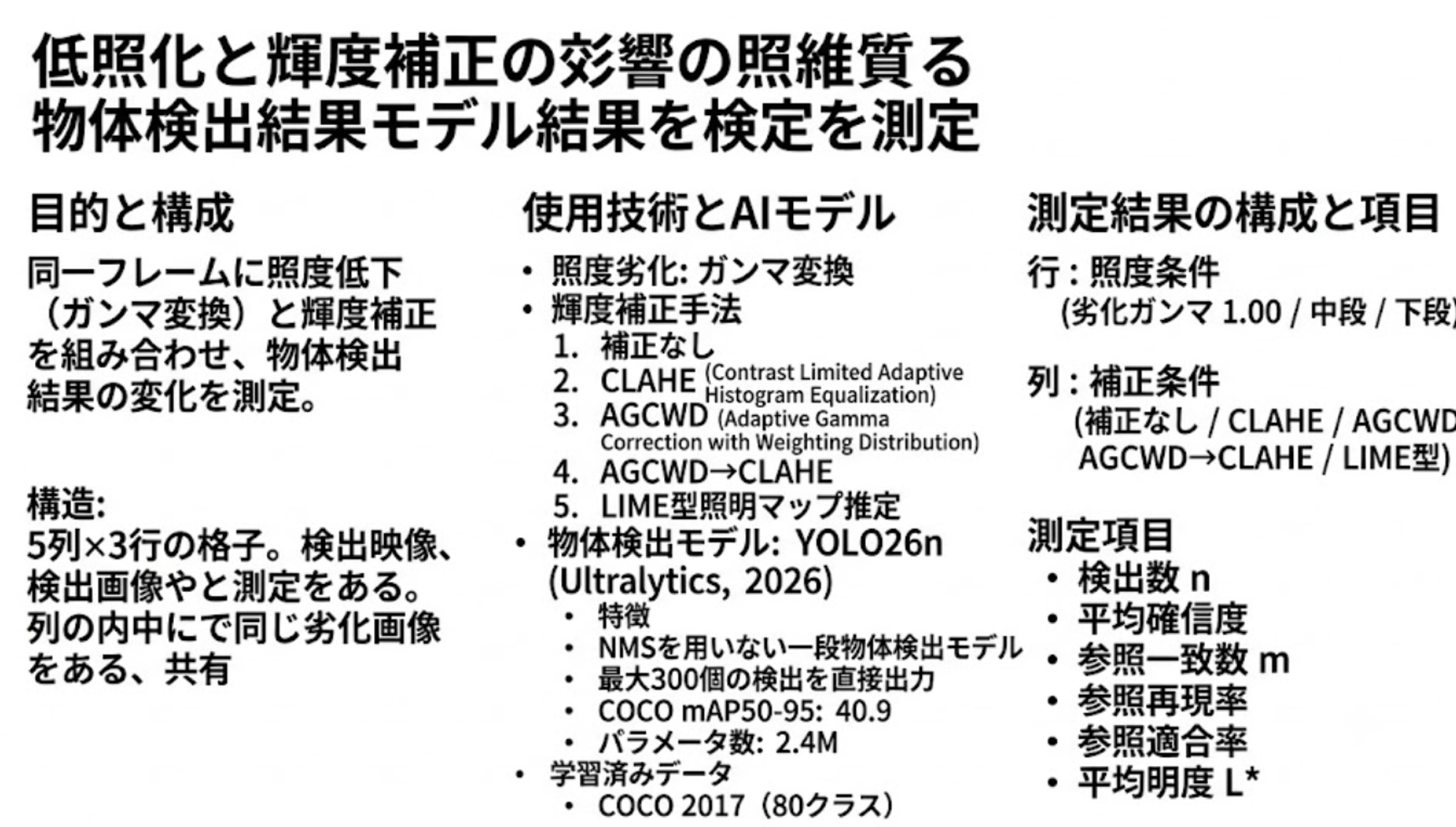
同一フレームに人工的な照度低下(ガンマ変換。画素値をべき乗して明るさを非線形に変える処理)と輝度補正の組合せを与え、物体検出結果の変化を測定する資料である。COCO(80種類の物体に注釈が付与された画像データセット)で学習済みのYOLO26nを、照度3水準×補正5列の計15条件に適用し、15条件の検出画像と測定値を5列×3行の格子に同時表示するプログラムの手順・コード・考察の視点をまとめる。各列に割り当てる補正手法はGUIから入れ替えられる。既定は補正なし・CLAHE・AGCWD・AGCWD→CLAHE・LIME型照明マップ推定の5種である。
【目次】
1. 目的と前提
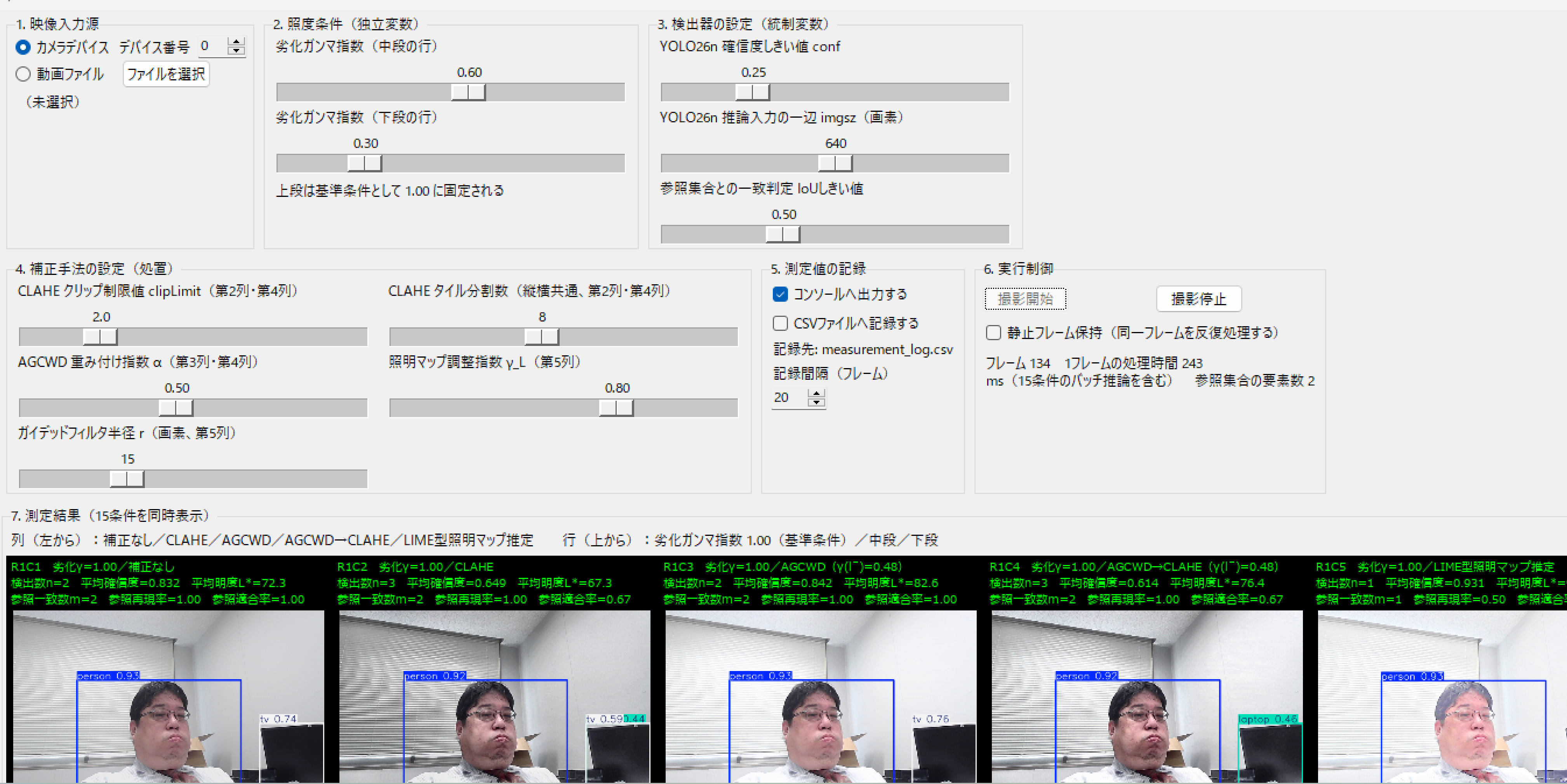
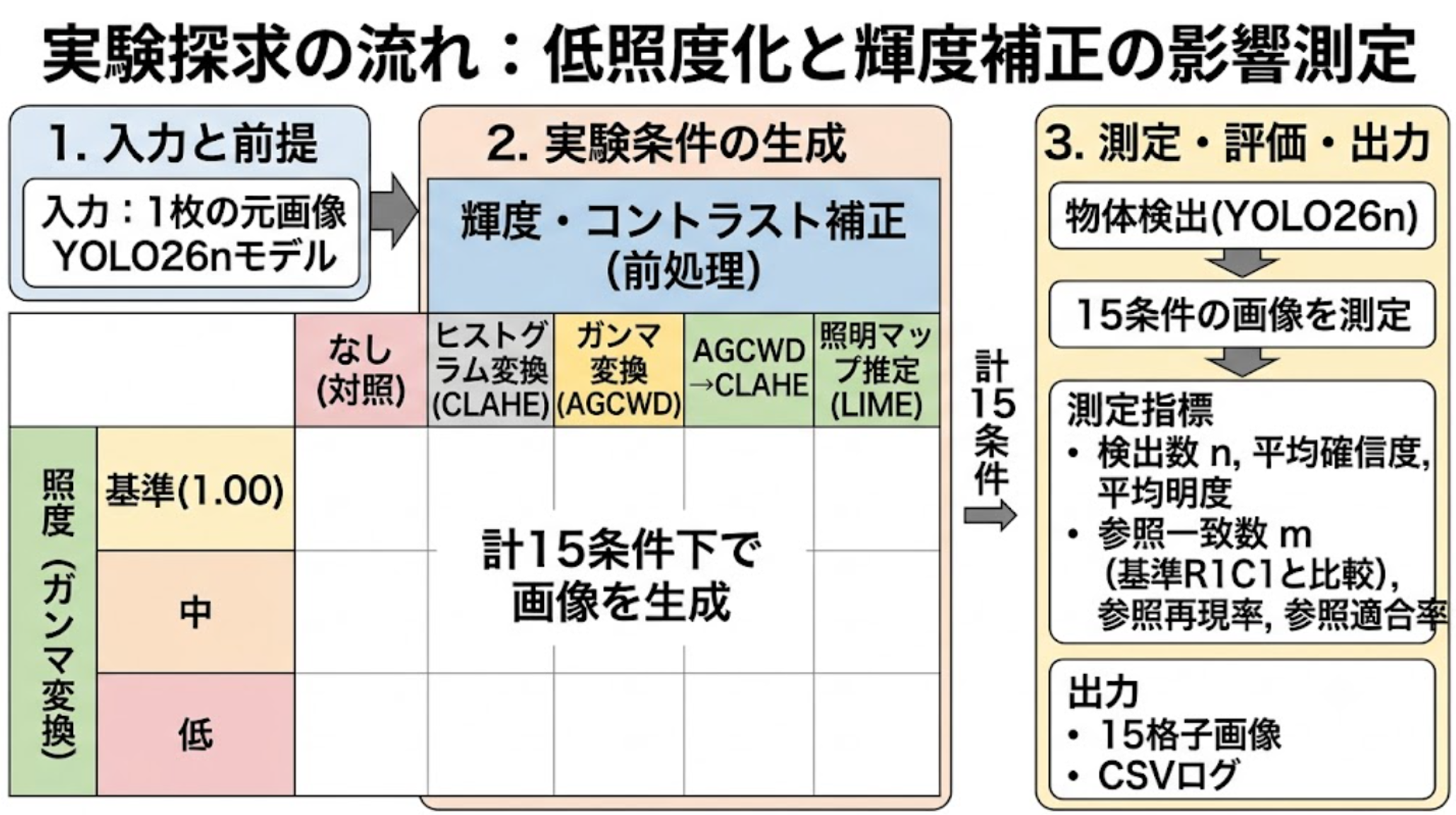
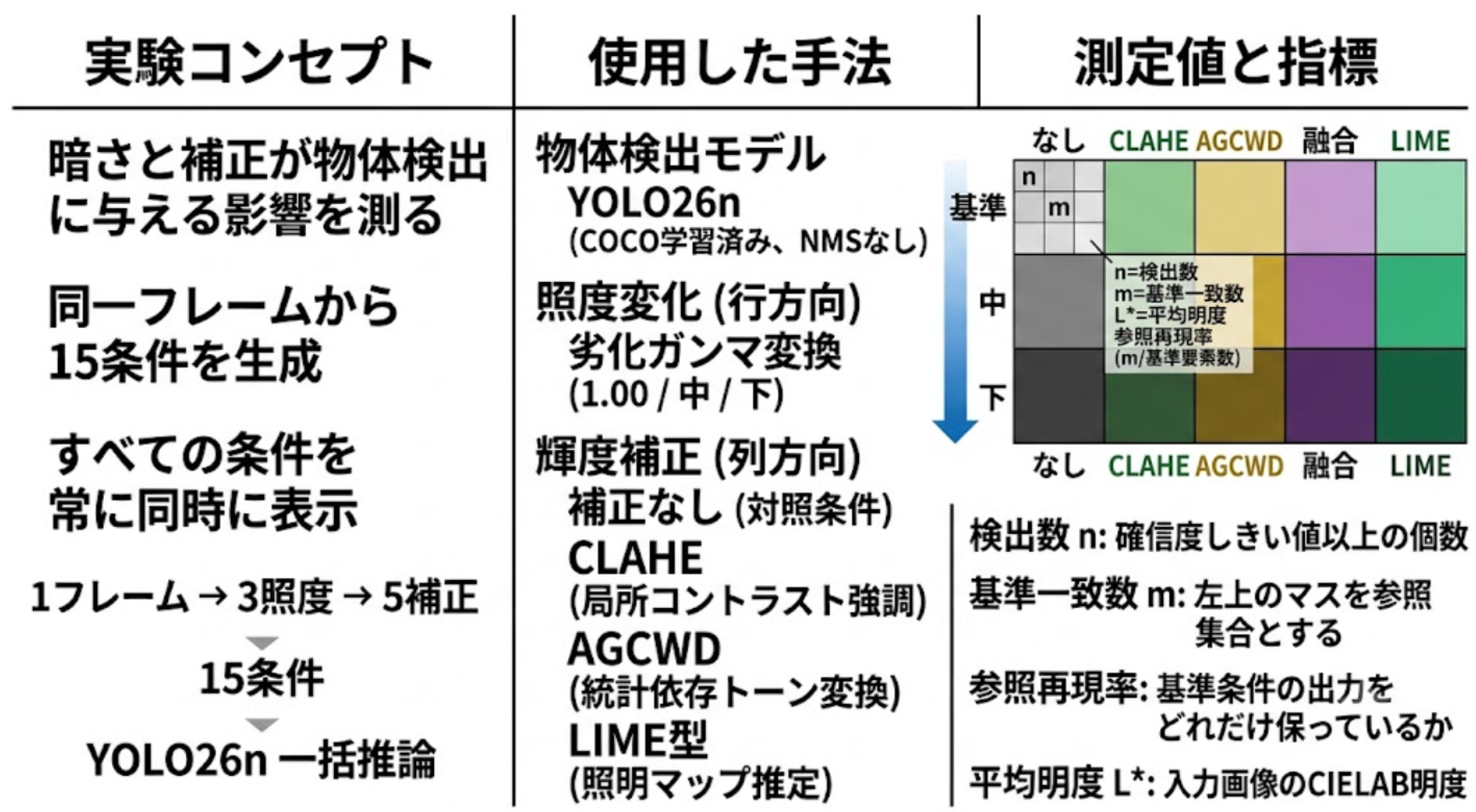
目的は、同一フレームに人工的な照度低下(ガンマ変換)と輝度補正の組合せを与え、物体検出結果の変化を測定することである。実装は、COCO学習済みYOLO26nを、照度3水準×補正5列の計15条件に適用し、15条件の検出画像と測定値を5列×3行の格子に同時表示するPython/OpenCV/tkinterプログラムである。
15条件は1枚のフレームから生成され、同じ行の5列は同一の劣化画像を共有する。したがって列間の差は補正手法のみに、行間の差は照度のみに帰属する。15条件は常に同時に表示され、切り替えによって隠れるものはない。
第1列は基準条件を与えるため補正なしに固定する。第2列から第5列に割り当てる手法はGUIの「4. 列に割り当てる補正手法」で個別に選べる。既定の組合せは次のとおりである。
| 列 | 既定の補正手法 | この列が担う問い |
|---|---|---|
| 第1列 | 補正なし(固定) | 照度低下そのものが検出結果に与える影響はどれだけか。全列共通の対照条件である。 |
| 第2列 | CLAHE(コントラスト制限付き適応ヒストグラム均等化) | 局所的なコントラスト強調で検出結果は回復するか。 |
| 第3列 | AGCWD(重み付け分布付き適応ガンマ補正) | 補正の強さを画像統計から自動決定する手法は、照度低下に追随できるか。 |
| 第4列 | AGCWD→CLAHE | 大域的トーン補正に局所コントラスト強調を重ねると、効果は加算的か。 |
| 第5列 | LIME型照明マップ推定(LIMEは低照度画像の補正手法の名称) | CLAHEに依存しない補正経路で、どこまで回復するか。 |
行は上から、劣化ガンマ指数1.00(基準条件、元フレームと一致)、中段の値、下段の値である。
夜間の監視カメラ、悪条件下の自動運転、低照度の検査画像など、実環境では照度が保証されない場合がある。学習済みモデルがどの照度で機能を失い、前処理でどこまで取り戻せるかを数値で把握することは、実用システムにおける安全余裕の設定根拠となる。
2. 出力データ
出力は、15マスの格子画像、コンソールへの測定値、CSVファイル(measurement_log.csv、1条件1行)である。各条件について次の量を測る。
- 検出数 n:確信度(モデルが出力する検出の確からしさ。0から1の値)がしきい値conf以上である検出の個数。
- 平均確信度:それらn個の確信度の算術平均。検出できた物体だけの平均であるため、検出数が減ると母数も減る。n=0のときは定義されず「-」と表示する。
- 参照一致数 m、参照再現率、参照適合率、参照F1:左上のマス(劣化ガンマ指数1.00・補正なし)の検出集合を参照集合とし、クラスが一致しIoU(2つの矩形の共通部分の面積を和集合の面積で割った値)がしきい値以上の検出を1対1で対応づけた数がmである。対応づけは二部グラフの最大マッチングで求めるため、IoUの大きい順に割り当てる方法と異なり、対応数が過小に見積もられない。参照再現率はm÷参照集合の要素数、参照適合率はm÷nである。参照F1は両者の調和平均2m÷(n+参照集合の要素数)であり、条件間の順位付けに用いる。参照集合はモデル自身の出力であり、人手による正解ラベルではない。これらの指標は「基準条件の出力をどれだけ保っているか」を表す。検出数nだけでは、増えた検出が正しいのか新たに生じた誤検出なのかを区別できないため、この3つを併記する。
- 一致した検出の平均IoU、平均Δ確信度:参照集合と対応づいた検出について、IoUの平均と、当該条件の確信度から参照側の確信度を引いた差の平均である。Δ確信度が負であれば、検出は残っていてもしきい値までの余裕が小さくなっていることを示す。
- 平均明度L*、明度標準偏差:推論に入力される画像のCIELAB色空間(明度L*と2つの色度a*、b*で色を表す表色系)における明度L*(0〜100に換算)の平均と標準偏差。標準偏差はコンソールとCSVのみに出力する。
照度スイープを実行すると、上記に加えて劣化ガンマ指数ごとの参照F1・参照再現率・検出数の曲線、補正手法の順位、破綻ガンマ(参照F1が初めて0.50を下回る劣化ガンマ指数)、クラス別の参照再現率が得られる。これらはsweep_log.csvとsweep_class_log.csvへ記録できる。
3. 手法候補の一覧
照度の変化(入力側の要因)と輝度・コントラストの補正(前処理側の要因)が、物体検出モデル(測定器としての要因)の出力に与える影響を測る。したがって候補は、輝度・コントラストを操作する手法と、検出を担うモデルの両方から選定する。
| No. | 手法名 | 発表 | 分類 | 概要 |
|---|---|---|---|---|
| 1 | ヒストグラム均等化(HE) | 古典的手法 | 大域的な輝度変換 | 画像全体の輝度ヒストグラムを累積分布関数(ある値以下の画素が全体に占める割合を表す関数)によって写像し、階調の分布を一様に近づける。変換が画像全体で共通のため、画面の一部だけが暗い場合には、その部分の階調が広がらない。 |
| 2 | ガンマ変換 | 古典的手法 | 画素単位のべき乗変換 | 正規化した画素値をべき乗して輝度を非線形に変換する。指数の与え方によって明るくも暗くもできる。単調増加の変換であるため画素値の大小関係は保たれる。256要素のルックアップテーブル(入力値と出力値の対応表)で計算できる。 |
| 3 | CLAHE(コントラスト制限付き適応ヒストグラム均等化) | Zuiderveld, Graphics Gems IV, 1994 | 局所的なヒストグラム変換 | 画像を格子状のタイルに分割し、タイルごとにヒストグラム均等化を行う。クリップ制限値によってヒストグラムの高さを切り詰め、雑音の増幅量を制限する。タイル境界は双一次補間(周囲4点の値から線形に内挿する補間)で接続する。 |
| 4 | AGCWD(重み付け分布付き適応ガンマ補正) | Huang ら, IEEE TIP, 2013 | 大域的な統計依存トーン変換 | 入力画像の輝度確率密度関数(各輝度値の出現割合を表す分布)を指数αで重み付けし、その累積分布 cdfw(l) から階調ごとのガンマ指数 γ(l)=1−cdfw(l) を定める。補正の強さを人が与える必要がない。 |
| 5 | MSRCR(色復元付きマルチスケールRetinex) | Jobson ら, IEEE TIP, 1997 | Retinex理論に基づく分解 | Retinex理論(画像を照明成分と反射成分の積とみなす考え方)に基づき、広がりの異なる複数のガウシアン(ガウス関数の形をした平滑化フィルタ)で照明成分を推定し、反射成分を取り出す。色復元の項によって色の偏りを補正する。スケールと係数の設定を要する。 |
| 6 | LIME | Guo ら, IEEE TIP, 2017 | 照明マップの推定 | 各画素のRGB3成分の最大値から照明マップの初期値を求め、構造を保存する正則化(解が滑らかになるように制約を加える操作)によって平滑化したうえで、これを用いて除算し明るさを補正する。学習を行わず、最適化計算のみで動作する。 |
| 7 | ガイデッドフィルタ | He ら, IEEE TPAMI, 2013 | 構造保存平滑化 | 局所窓ごとに案内画像(平滑化の手がかりとして与える画像)との線形関係を最小二乗法で当てはめ、その係数を平均して出力する。エッジを保存したまま平滑化できる。No.6の照明マップの平滑化に利用できる。 |
| 8 | Zero-DCE(AIモデル:DCE-Net) | Guo ら, CVPR, 2020 | 深層学習(正解画像を用いない学習) | 畳み込みニューラルネットワークが画素ごとの輝度調整曲線の係数を推定する。明るい画像と暗い画像の対を用いず、露出や色の恒常性(照明が変わっても物体の色の見えが保たれる性質)に関する制約を損失関数として学習する。推定した曲線を反復適用して補正する。 |
| 9 | Retinexformer(AIモデル) | Cai ら, ICCV, 2023 | 深層学習(Transformer) | Retinex理論に基づく一段構成の枠組みに、照明を手がかりとする自己注意機構(入力要素どうしの関連の強さを計算して重み付けする仕組み)を組み合わせる。低照度画像復元のベンチマークで高い復元品質が報告されている。 |
| 10 | CoLIE(AIモデル) | Chobola ら, ECCV, 2024 | 深層学習(陰的神経表現) | 画像座標から輝度成分への写像を陰的神経表現(座標を入力として値を出力する小規模ネットワーク)で表し、画像1枚ごとに最適化する。学習済みデータセットへの依存が小さい一方、画像ごとに最適化計算を要する。 |
| 11 | YOLO26(AIモデル:yolo26nを含むn/s/m/l/xの5規模) | Ultralytics, 2026(arXiv:2606.03748) | NMSを用いない一段物体検出モデル | 既定の一対一ヘッド(1つの物体に検出枠を1つだけ対応づける出力部)により、NMS(非最大値抑制。重なり合う検出枠から代表を1つ残す後処理)を用いずに最大300個の検出を直接出力する。yolo26nのCOCO上のmAP50-95(物体検出の代表的な精度指標。IoUのしきい値を0.50から0.95まで変えて求めた検出精度の平均)は、既定の一対一ヘッドで40.1、NMSを併用する一対多ヘッドで40.9と報告されている。 |
| 12 | RT-DETR(AIモデル:rtdetr-l、rtdetr-x) | Zhao ら(Baidu), CVPR, 2024 | Transformer型の物体検出モデル | Transformer(自己注意機構を用いた深層学習の構造)に基づくDETR系(Transformerで物体検出を行うモデルの系列)の実時間検出器である。畳み込みによるバックボーン(画像から特徴を抽出する主要部)、ハイブリッドエンコーダ、IoUを考慮したクエリ選択(検出候補の絞り込み方)を用い、NMSを用いずに検出する。学習済み重みは規模lとxが配布されている。 |
4. コードで実装されている手法
本プログラムが実装している画像処理は、上表のNo.2(ガンマ変換)、No.3(CLAHE)、No.4(AGCWD)、No.6とNo.7の組合せ(LIME型照明マップ推定+ガイデッドフィルタ)を中核とし、これらに加えて理想逆ガンマ、固定ガンマ持ち上げ、百分位線形伸張、大域ヒストグラム平坦化、雑音抑制(バイラテラルフィルタ)+CLAHEの5手法を比較・切り分けのために備える。検出モデルは上表No.11(YOLO26、規模はn)である。役割は次のように分かれている。
- ガンマ変換:照度低下を人工的に作り出す操作である。画質の補正のためではなく、独立変数(実験者が変える量)としての暗さを与えるために用いる。任意で、照度低下に伴うショット雑音(光子の到来数のゆらぎに由来する雑音)の増加を模したガウス雑音を追加できる。
- CLAHE、AGCWD、LIME型照明マップ推定:暗くした画像に対する前処理であり、既定で第2〜4列に割り当てられ、効果を測る対象そのものである。
- 理想逆ガンマ、固定ガンマ持ち上げ、百分位線形伸張、大域ヒストグラム平坦化、雑音抑制→CLAHE:比較や切り分けのために用意した補助的な手法であり、GUIから任意の列に割り当てられる。
- YOLO26n:検出結果を測る測定器である。1回の実験の中では重みもパラメータも変更しない。
4.1 他の候補手法と比べた特徴
- CLAHEはNo.1のヒストグラム均等化と異なり、タイル単位の局所処理である。このため、画面の一部だけが暗い場面でもその部分の階調を広げられる。また、クリップ制限値によって雑音の増幅量を制限できる点が、制限を持たない局所均等化との違いである。
- AGCWDはNo.2の固定ガンマ変換と異なり、指数を人が与えない。指数は入力画像の輝度分布から階調ごとに定まるため、入力の暗さに応じて補正の強さが変わる。
- LIME型照明マップ推定はNo.5のMSRCRと同じくRetinex理論に基づくが、複数スケールのガウシアンではなく、RGB最大値による初期推定と構造保存平滑化で照明マップを求める。設定すべきパラメータが少ない。
- No.8からNo.10の深層学習型は、文献で高い復元品質が報告されている。一方でこれらは学習済み重みを個別に取得する必要があり、1フレームあたり15条件の推論に加えると、GPUのない環境では画面の更新間隔が実用的でなくなる。採用した3手法はいずれも学習を伴わず、同じ入力に対して常に同じ出力を返し、追加の重みファイルを必要としない。
- No.12のRT-DETRとの相違点は、Ultralyticsが配布するRT-DETRの学習済み重みが規模lとxの2種であるのに対し、YOLO26はn/s/m/l/xの5規模を持ち、最小のyolo26nのパラメータ数が2.4Mである点にある。両者ともNMSを用いないため、検出数を左右する後処理上のしきい値は確信度しきい値confのみである。このため、検出数が変化した原因の切り分けが単純になる。
4.2 使用しているAIモデルの所在
- ソースコードの所在:Ultralyticsの公開リポジトリ(https://github.com/ultralytics/ultralytics)である。ライセンスはAGPL-3.0(改変物や通信越しに提供する場合にも同じ条件での公開を求めるオープンソースライセンス)およびEnterpriseライセンスである。
- 学習済みモデルの所在:ファイル名は
yolo26n.ptであり、ultralyticsパッケージが初回実行時に自動ダウンロードする。2回目以降は保存済みのファイルをそのまま使用する。本コードでは保存先を、実行時のカレントディレクトリではなく、プログラムファイルが置かれたディレクトリに固定している。yolo26n.ptを解決できない場合はyolo11n.pt、それも解決できない場合はyolov8n.ptを順に試し、解決できたものを使用する。この場合は起動時にコンソールへ警告を表示する。YOLO26の公表値と比較する際は、実際に使用したモデル名を確認し、必要であればultralyticsパッケージを更新する。 - 学習に用いたデータセット:COCO(Microsoft COCO 2017、80クラスの物体に注釈が付与された画像データセット)である。したがって検出できる物体はこの80クラスに限られる。
- 公表値:yolo26nは入力640画素でCOCO val上のmAP50-95が、既定の一対一ヘッドで40.1、NMSを併用する一対多ヘッドで40.9、パラメータ数2.4M、演算量5.4 GFLOPs(1回の推論で約54億回の浮動小数点演算)と報告されている。本コードは既定の一対一ヘッドを用いる。詳細はUltralytics公式ドキュメントおよびarXiv:2606.03748に記載されている。
4.3 注意点(手法としての説明と、実装であるコードとの違い)
- 劣化ガンマ変換の向きは実装によって異なる。本コードは
(画素値/255)**(1.0/gamma)*255を計算して四捨五入するため、gammaが1.00未満のときに画像が暗くなる。gammaが1.00のときは恒等変換となり、全256階調について変換前後の値が一致するため、上段は元フレームそのものである。逆向きの定義を用いる文献もあるため、他の資料と比較する際は定義を確認する必要がある。 - 本教材には由来の異なる2つのガンマ指数が現れる。1つは実験者が与える劣化ガンマ指数(行を決める独立変数)、もう1つはAGCWDが自動的に定める補正ガンマ指数γ(l)である。
- AGCWDが定めるのは階調ごとのγ(l)=1−cdfw(l)である。画面とログに表示するγ(l̄)は、入力画像の平均輝度に対応する階調におけるγ(l)の値であって、画像全体に共通のガンマ値ではない。
- 本コードのAGCWDはHSV色空間(色相H・彩度S・明度Vで色を表す表色系)のV成分に、CLAHEはCIELAB色空間のL*成分に適用する。RGB各成分に個別に適用する実装とは結果が異なる。
- 本コードのLIME型は簡略実装である。原論文が行う重み付き全変動正則化(画像の変化量の総和を抑えて平滑化する正則化)による最適化と、反射成分の雑音除去は実装していない。照明マップの初期値をガイデッドフィルタで平滑化し、指数γLで調整して除算するのみである。
- いずれの補正手法も、失われた階調を復元するものではない。劣化ガンマ変換によって同じ値に丸められた暗部の情報は戻らない。行うのは、残った階調の分布を引き伸ばす操作である。
- 劣化は照度低下の模擬であり、暗所での実測ではない。ショットノイズ(光子の到来数のゆらぎに由来する雑音)は、GUIで有効にすると劣化ガンマ指数に応じた強さで付加できる任意機能として実装しているが、露光時間の延長に伴うぶれとホワイトバランスの変動は再現しない。
- YOLO26の既定の推論経路はNMSを行わないため、NMSに関する調整項目は存在しない。
- 推論は補正後の画像に対して行われ、その内部で
imgszで指定した一辺への縮尺調整が施される。コード中のletterbox関数は15個のマスの寸法をそろえる表示用の処理であり、推論の入力には影響しない。
4.4 技術の限界
- 人手による正解ラベルを用意していないため、検出漏れと誤検出を機械的に区別できない。参照集合はモデル自身の出力であり、基準条件そのものに含まれる誤りは指標に反映されない。
- 学習済み重みはCOCOで学習されており、実験を行う教室や実験室に対する汎化性能(学習に用いなかったデータに対する性能)は測定されていない。
- 1フレームにつき15条件の推論を行うため、GPUを利用できない環境では画面の更新間隔が長くなる。
- 検出枠の位置の正しさは、基準条件との一致判定を通じてのみ扱う。真の物体位置に対する位置誤差は評価しない。
5. プログラムの概要
- 構成:単一のPythonファイルである。冒頭のコメントに、使用するAIモデルの名称、出典(論文)、学習済み重みのファイル名、学習に用いたデータセット名、併用する各画像処理手法の出典を記載している。本体は、劣化処理・補正処理・測定・描画を行う関数群と、画面を構成する
Applicationクラスから成る。 - モデル取得:起動時に
yolo26n.ptを読み込む。ファイルが存在しない場合は自動ダウンロードし、以後は保存済みのファイルをそのまま使用する。保存先はプログラムファイルと同じディレクトリである。yolo26n.ptを解決できない場合はyolo11n.pt、yolov8n.ptの順に試す。 - 入力:「1. 映像入力源」でカメラデバイス(デバイス番号0〜7)または動画・画像ファイルを選ぶ。取得したフレームは、条件間・実行間の再現性を確保するため、縦横比を保ったまま幅640画素に正規化してから処理する。
- 処理:1フレームごとに、3水準の劣化ガンマ指数で劣化画像を作り、そのそれぞれに5列分の補正を適用して計15枚を生成し、1回のバッチ推論(複数の画像をまとめて1回で推論する処理)でYOLO26nに与える。個別に15回呼び出すより処理時間が短く、条件間で推論設定が完全に一致することも保証される。重い処理は作業スレッドへ分離しており、GUIの操作は処理中も止まらない。
- 出力(画像):5列×3行・計15マスの格子として表示する。各マスは縦横比を保ったまま黒の余白で寸法をそろえ、検出枠に加えて、条件記号、劣化ガンマ指数、補正手法名(AGCWDを含む列はγ(l̄)を併記)、検出数、平均確信度、平均明度L*、参照一致数、参照再現率、参照適合率、参照F1を日本語で重ね書きする。検出枠は、参照集合との対応関係に応じて色分けする。帯の下には参照F1を表す色つきの帯グラフを描き、行内で参照F1が最も高い条件には★を付ける。
- 出力(テキスト):記録対象フレームについて、パラメータ値の行と、15条件それぞれの測定値の行をコンソールへ出力する。明度標準偏差、一致した検出の平均IoU、平均Δ確信度、クラス別の内訳を含む。同じ内容を
measurement_log.csvへ追記できる。照度スイープの結果はsweep_log.csvとsweep_class_log.csvへ別途保存できる。 - GUI:8つのパネル(映像入力源、照度条件、検出器の設定、列に割り当てる補正手法、補正手法のパラメータ、測定値の記録、照度スイープ、実行制御)と、格子画像・測定値の表・照度スイープ・読み方と考察の4タブから成る結果表示領域で構成する。スライダーは処理中も操作でき、変更は次のフレームの処理から反映される。
- 実行トリガー:「撮影開始」で処理が始まる。「撮影停止」、またはフレームの取得失敗(動画の終端、カメラの取得終了)で停止する。ウィンドウを閉じるとカメラを解放して終了する。
6. プログラム実行手順
Python 3.12 のインストール
Pythonのインストールを行い、Pythonのプログラムを実行する環境を整える。扱う環境は、Windows搭載パソコンである。金子研究室では、Python 3.12.10を推奨する。
[Windows での Python 3.12 のインストール手順を見るには、ここをクリック]
Windows での Python 3.12 のインストール
以下のいずれかの方法でPython 3.12をインストールする。Pythonがインストール済みの場合、この手順は不要である。
方法 1:winget によるインストール
【インストールコマンドの実行方法】
管理者権限でコマンドプロンプトを起動する(手順:Windowsキーまたはスタートメニュー → cmd と入力 → 右クリック → 「管理者として実行」)。そして、コマンド全体をコマンドプロンプトにコピー&ペーストする。
--scope machine を指定することで、システム全体(全ユーザー向け)にインストールされる。このオプションの実行には管理者権限が必要である。インストール完了後、コマンドプロンプトを再起動するとPATHが反映される。
REM Python 3.12 をシステム領域にインストール
winget install --id Python.Python.3.12 -e --scope machine --silent --accept-source-agreements --accept-package-agreements --override "/quiet InstallAllUsers=1 PrependPath=1 Include_test=0 Include_pip=1 Include_launcher=1 InstallLauncherAllUsers=1 TargetDir=\"C:\Program Files\Python312\""
if not "%ERRORLEVEL%"=="0" ( color 0c & echo Python 3.12 のインストールに失敗しました & ping 127.0.0.1 -n 6 >nul & color )

REM Python と Scripts を PATH 先頭に追加
powershell -NoProfile -Command "$p='C:\Program Files\Python312'; $s=\"$p\Scripts\"; if(Test-Path $p){$k=[Microsoft.Win32.Registry]::LocalMachine.OpenSubKey('SYSTEM\CurrentControlSet\Control\Session Manager\Environment',$true); $c=$k.GetValue('Path','',[Microsoft.Win32.RegistryValueOptions]::DoNotExpandEnvironmentNames); $t=$k.GetValueKind('Path'); $new=$c; if((';'+$new+';') -notlike \"*;$p;*\"){$new=$p+';'+$new}; if((';'+$new+';') -notlike \"*;$s;*\"){$new=$s+';'+$new}; if($new -ne $c){$k.SetValue('Path',$new,$t)}; $k.Close()}"

REM 現在のセッションにも反映(システムPATHを再取得して連結)
for /f "usebackq tokens=2,*" %A in (`reg query "HKLM\SYSTEM\CurrentControlSet\Control\Session Manager\Environment" /v Path`) do set "PATH=%B"

REM pip / wheel の更新
python -m pip install --no-user -U pip wheel
if not "%ERRORLEVEL%"=="0" ( color 0c & echo pip / wheel の更新に失敗しました & ping 127.0.0.1 -n 6 >nul & color )
方法 2:インストーラーによるインストール
- Python公式サイト(https://www.python.org/downloads/)にアクセスし、「Download Python 3.x.x」ボタンからWindows用インストーラーをダウンロードする。
- ダウンロードしたインストーラーを実行する。
- 初期画面の下部に表示される「Add python.exe to PATH」にチェックを入れてから「Customize installation」を選択する。このチェックを入れ忘れると、コマンドプロンプトから
pythonコマンドを実行できない。 - 「Install Python 3.xx for all users」にチェックを入れ、「Install」をクリックする。
インストールの確認
コマンドプロンプトで以下を実行する。
python --versionバージョン番号(例:Python 3.12.x)が表示されればインストール成功である。「'python' は、内部コマンドまたは外部コマンドとして認識されていません。」と表示される場合は、インストールが正常に完了していない。
Build Tools・CUDA Toolkit・PyTorch のインストール
本章では、C++ ビルドツール、NVIDIA CUDA Toolkit、PyTorch のインストールを行い、GPU を活用した機械学習プログラムを実行する環境を整える。扱う環境は、Windows 搭載パソコンである。
[Build Tools・CUDA Toolkit・PyTorch のインストール手順を見るには、ここをクリック]
Windows での Build Tools for Visual Studio 2026 のインストール
Build Tools for Visual Studio 2026 は、C++ ソースコードを Windows 用バイナリにコンパイルするための開発ツール群である。unsloth 等の一部 Python パッケージは、インストール時に C++ コードのビルドを必要とするため、これらのツールが必須となる。
以下のコマンドは、Build Tools が未インストールの場合は winget で新規インストールし、インストール済みの場合は setup.exe modify でコンポーネントを追加する(バージョンは変更しない)。
【インストールコマンドの実行方法】
管理者権限でコマンドプロンプトを起動する(手順:Windows キーまたはスタートメニュー → cmd と入力 → 右クリック → 「管理者として実行」)。そして、コマンド全体をコマンドプロンプトにコピー&ペーストする。
REM ============================================================
REM Visual C++ 再頒布可能パッケージ (VCRedist 2015-)
REM ============================================================
winget install --scope machine --id Microsoft.VCRedist.2015+.x64 -e --silent --disable-interactivity --force --accept-source-agreements --accept-package-agreements --override "/quiet /norestart"
if not "%ERRORLEVEL%"=="0" ( color 0c & echo VCRedist のインストールに失敗しました & ping 127.0.0.1 -n 6 >nul & color )

REM ============================================================
REM Visual Studio Build Tools + Desktop development with C++
REM (VCTools、MSBuildTools、CMake連携、Clang、Windows 11 SDK)
REM ============================================================
REM 進行中のインストーラーを停止(ロック競合回避。対象プロセスが存在しない場合は
REM taskkillがエラーを返すが、これは想定内であるため出力のみ抑制する)
taskkill /F /IM vs_setup.exe /T >nul 2>&1
taskkill /F /IM vs_installer.exe /T >nul 2>&1
taskkill /F /IM vs_installerservice.exe /T >nul 2>&1
taskkill /F /IM msiexec.exe /T >nul 2>&1

REM Build Tools + Desktop development with C++(VCTools)+ 追加コンポーネント(一括)
REM 未インストール時: winget で新規インストール
REM インストール済み時: setup.exe modify でコンポーネント追加(バージョンは変更しない)
winget list --id Microsoft.VisualStudio.BuildTools 2>nul | findstr /i "BuildTools" >nul 2>&1
if %ERRORLEVEL% EQU 0 (
    for /f "usebackq delims=" %P in (`"C:\Program Files (x86)\Microsoft Visual Studio\Installer\vswhere.exe" -products Microsoft.VisualStudio.Product.BuildTools -property installationPath`) do start /wait "" "C:\Program Files (x86)\Microsoft Visual Studio\Installer\setup.exe" modify --installPath "%P" --add Microsoft.VisualStudio.Workload.VCTools --add Microsoft.VisualStudio.Workload.MSBuildTools --add Microsoft.VisualStudio.Component.VC.CMake.Project --add Microsoft.VisualStudio.Component.VC.Llvm.Clang --add Microsoft.VisualStudio.Component.VC.Llvm.ClangToolset --add Microsoft.VisualStudio.Component.Windows11SDK.26100 --add Microsoft.VisualStudio.Component.VC.v143.x86.x64 --includeRecommended --quiet --norestart --nocache
    if not "%ERRORLEVEL%"=="0" ( color 0c & echo Build Tools のコンポーネント追加に失敗しました & ping 127.0.0.1 -n 6 >nul & color )
) else (
    winget install --scope machine --id Microsoft.VisualStudio.BuildTools -e --silent --disable-interactivity --force --accept-source-agreements --accept-package-agreements --override "--quiet --wait --norestart --nocache --add Microsoft.VisualStudio.Workload.VCTools --includeRecommended --add Microsoft.VisualStudio.Workload.MSBuildTools --add Microsoft.VisualStudio.Component.VC.CMake.Project --add Microsoft.VisualStudio.Component.VC.Llvm.Clang --add Microsoft.VisualStudio.Component.VC.Llvm.ClangToolset --add Microsoft.VisualStudio.Component.Windows11SDK.26100 --add Microsoft.VisualStudio.Component.VC.v143.x86.x64"
    if not "%ERRORLEVEL%"=="0" ( color 0c & echo Build Tools のインストールに失敗しました & ping 127.0.0.1 -n 6 >nul & color )
)

REM BuildTools のインストールパスを vswhere.exe で取得(メジャーバージョンに依存しない)
set "VSWHERE=C:\Program Files (x86)\Microsoft Visual Studio\Installer\vswhere.exe"
set "BT_PATH="
for /f "usebackq delims=" %P in (`"%VSWHERE%" -products Microsoft.VisualStudio.Product.BuildTools -property installationPath`) do set "BT_PATH=%P"
if not defined BT_PATH ( color 0c & echo Build Tools のインストールパスを取得できませんでした & ping 127.0.0.1 -n 6 >nul & color )

REM 破損時の修復(任意、動作がおかしくなった場合)
REM if defined BT_PATH "C:\Program Files (x86)\Microsoft Visual Studio\Installer\setup.exe" repair --installPath "%BT_PATH%" --quiet --norestart
REM 導入確認(インストールパスが表示されれば正常)
"%VSWHERE%" -products * -requires Microsoft.VisualStudio.Workload.VCTools -property installationPath
上記のコマンドでは、Build Tools 本体と Visual C++ 再頒布可能パッケージをインストールし、続いて以下のコンポーネントを追加している。
- VCTools:C++ デスクトップ開発ワークロード(
--includeRecommendedにより、MSVC コンパイラ、C++ AddressSanitizer、vcpkg、CMake ツール、Windows 11 SDK 等の推奨コンポーネントが含まれる) - MSBuildTools:MSBuild によるビルドツールのワークロード
- VC.CMake.Project:Windows 向け C++ CMake ツール
- VC.Llvm.Clang:Windows 向け C++ Clang コンパイラ
- VC.Llvm.ClangToolset:MSBuild から Clang を使用するための clang-cl ツールセット
- Windows11SDK.26100:Windows 11 SDK(ビルド 10.0.26100)
追加のコンポーネントが必要になった場合は Visual Studio Installer で個別にインストールできる。
Windows での NVIDIA CUDA Toolkit のインストール
NVIDIA CUDA Toolkit は、NVIDIA GPU 上で計算を行うためのコンパイラ・ライブラリ群である。PyTorch や vLLM 等が GPU を利用するために必要となる。GPU を使用しない場合、この手順は不要である。
前提条件:NVIDIA GPU、NVIDIA ドライバ、Build Tools for Visual Studio もしくは Visual Studio が必要である。
インストール中の注意:他のウインドウは閉じておくこと。
【インストールコマンドの実行方法】
管理者権限でコマンドプロンプトを起動する(手順:Windows キーまたはスタートメニュー → cmd と入力 → 右クリック → 「管理者として実行」)。そして、コマンド全体をコマンドプロンプトにコピー&ペーストする。
REM ============================================================
REM CUDA 12.8
REM ============================================================
winget install --scope machine --id Nvidia.CUDA --version 12.8 -e --silent --disable-interactivity --force --uninstall-previous --accept-source-agreements --accept-package-agreements --override "-s -n"
if not "%ERRORLEVEL%"=="0" ( color 0c & echo CUDA のインストールに失敗しました & ping 127.0.0.1 -n 6 >nul & color )

REM 統合用ファイルのコピー
if exist "C:\Program Files\NVIDIA GPU Computing Toolkit\CUDA\v12.8\" (
    xcopy "C:\Program Files\NVIDIA GPU Computing Toolkit\CUDA\v12.8\extras\visual_studio_integration\MSBuildExtensions\*.*" "c:\Program Files\Microsoft Visual Studio\18\Community\MSBuild\Microsoft\VC\v180\BuildCustomizations\" /Y
    xcopy "C:\Program Files\NVIDIA GPU Computing Toolkit\CUDA\v12.8\extras\visual_studio_integration\MSBuildExtensions\*.*" "C:\Program Files (x86)\Microsoft Visual Studio\18\BuildTools\MSBuild\Microsoft\VC\v180\BuildCustomizations\" /Y
    xcopy "C:\Program Files\NVIDIA GPU Computing Toolkit\CUDA\v12.8\extras\visual_studio_integration\MSBuildExtensions\*.*" "C:\Program Files (x86)\Microsoft Visual Studio\18\BuildTools\MSBuild\Microsoft\VC\v170\BuildCustomizations\" /Y /I
) else (
    echo CUDA v12.8 のディレクトリが存在しません。
    ping 127.0.0.1 -n 6 >nul
)

REM 環境変数TEMP, TMPの設定(一時ファイルの保存先を短いパスに変更)
set "TEMP=C:\TEMP"
set "TMP=C:\TEMP"
powershell -NoProfile -Command "$k=[Microsoft.Win32.Registry]::LocalMachine.OpenSubKey('SYSTEM\CurrentControlSet\Control\Session Manager\Environment',$true); foreach($n in @('TEMP','TMP')){ $t=[Microsoft.Win32.RegistryValueKind]::ExpandString; if($k.GetValueNames() -contains $n){ $t=$k.GetValueKind($n) }; $k.SetValue($n,'C:\TEMP',$t) }; $k.Close()"
reg query "HKLM\SYSTEM\CurrentControlSet\Control\Session Manager\Environment" /v TEMP
reg query "HKLM\SYSTEM\CurrentControlSet\Control\Session Manager\Environment" /v TMP
環境変数 TEMP および TMP を C:\TEMP に変更しているのは、後続のインストール処理で長いパス名や空白を含むパス名がエラーの原因となる場合があるためである。
Windows での PyTorch のインストール
https://pytorch.org のインストールガイドに従い、自環境の CUDA バージョンに対応したコマンドを取得して実行する。CUDA バージョンは以下で確認できる。
nvcc --version管理者権限でコマンドプロンプトを起動し、以下を実行する。cu128 は CUDA 12.8 用のタグである。CUDA バージョンが異なる場合は、上記公式サイトで該当するタグを確認し、URL 末尾の cu128 を置き換えること。
REM numpy と PyTorch(CUDA 12.8 対応 wheel)、pip キャッシュを全削除
set "CUDA_TAG=cu128"
pip install --no-user -U numpy torch torchvision torchaudio --index-url https://download.pytorch.org/whl/%CUDA_TAG%
if not "%ERRORLEVEL%"=="0" ( color 0c & echo numpy / PyTorch のインストールに失敗しました & ping 127.0.0.1 -n 6 >nul & color )
Python の開発環境 Visual Studio Code のインストールと Python 用の設定
Python の開発環境Visual Studio Code(プログラムを編集するソフトウェア。以下、VS Code)を整える。
[Windows での Visual Studio Code のインストールと Python 用の設定手順を見るには、ここをクリック]
Windows での Visual Studio Code のインストールと Python 用の設定手順
1. VS Code と拡張機能のインストール
以下のコマンドにより,既存の VS Code を削除し,全ユーザー共有の設定で再インストールしたうえで,拡張機能(VS Code に機能を追加するソフトウェア)をまとめて導入する.
【インストールコマンドの実行方法】
管理者権限でコマンドプロンプトを起動する(手順:Windows キーまたはスタートメニュー → cmd と入力 → 右クリック → 「管理者として実行」)。そして,コマンド全体をコマンドプロンプトにコピー&ペーストする。
インストールコマンド
REM ============================================================
REM Microsoft Visual Studio Code
REM ============================================================
REM Build Tools + Desktop development with C++(VCTools)+ 追加コンポーネント(一括)
REM 未インストール時: winget で新規インストール
REM インストール済み時: setup.exe modify でコンポーネント追加(バージョンは変更しない)
winget list --id Microsoft.VisualStudio.BuildTools 2>nul | findstr /i "BuildTools" >nul 2>&1
if %ERRORLEVEL% EQU 0 (
    for /f "usebackq delims=" %P in (`"C:\Program Files (x86)\Microsoft Visual Studio\Installer\vswhere.exe" -products Microsoft.VisualStudio.Product.BuildTools -property installationPath`) do start /wait "" "C:\Program Files (x86)\Microsoft Visual Studio\Installer\setup.exe" modify --installPath "%P" --add Microsoft.VisualStudio.Workload.VCTools --add Microsoft.VisualStudio.Workload.MSBuildTools --add Microsoft.VisualStudio.Component.VC.CMake.Project --add Microsoft.VisualStudio.Component.VC.Llvm.Clang --add Microsoft.VisualStudio.Component.VC.Llvm.ClangToolset --add Microsoft.VisualStudio.Component.Windows11SDK.26100 --add Microsoft.VisualStudio.Component.VC.v143.x86.x64 --includeRecommended --quiet --norestart --nocache
    if not "%ERRORLEVEL%"=="0" ( color 0c & echo Build Tools のコンポーネント追加に失敗しました & ping 127.0.0.1 -n 6 >nul & color )
) else (
    winget install --scope machine --id Microsoft.VisualStudio.BuildTools -e --silent --disable-interactivity --force --accept-source-agreements --accept-package-agreements --override "--quiet --wait --norestart --nocache --add Microsoft.VisualStudio.Workload.VCTools --includeRecommended --add Microsoft.VisualStudio.Workload.MSBuildTools --add Microsoft.VisualStudio.Component.VC.CMake.Project --add Microsoft.VisualStudio.Component.VC.Llvm.Clang --add Microsoft.VisualStudio.Component.VC.Llvm.ClangToolset --add Microsoft.VisualStudio.Component.Windows11SDK.26100 --add Microsoft.VisualStudio.Component.VC.v143.x86.x64"
    if not "%ERRORLEVEL%"=="0" ( color 0c & echo Build Tools のインストールに失敗しました & ping 127.0.0.1 -n 6 >nul & color )
)

REM 全ユーザー共有の拡張機能フォルダ
if not exist "C:\ProgramData\vscode-extensions" mkdir "C:\ProgramData\vscode-extensions"
icacls "C:\ProgramData\vscode-extensions" /grant "Everyone:(OI)(CI)M" /T

REM スタートメニューのショートカットを --extensions-dir 付きで再作成
if exist "C:\ProgramData\Microsoft\Windows\Start Menu\Programs\Visual Studio Code" rmdir /s /q "C:\ProgramData\Microsoft\Windows\Start Menu\Programs\Visual Studio Code"
if exist "C:\ProgramData\Microsoft\Windows\Start Menu\Programs\Visual Studio Code.lnk" del "C:\ProgramData\Microsoft\Windows\Start Menu\Programs\Visual Studio Code.lnk"
powershell -NoProfile -Command "$s=New-Object -ComObject WScript.Shell; $lnk=$s.CreateShortcut('C:\ProgramData\Microsoft\Windows\Start Menu\Programs\Visual Studio Code.lnk'); $lnk.TargetPath='C:\Program Files\Microsoft VS Code\Code.exe'; $lnk.Arguments='--extensions-dir \"C:\ProgramData\vscode-extensions\"'; $lnk.Save()"
REM ショートカットの検証
powershell -NoProfile -Command "$s=New-Object -ComObject WScript.Shell; $lnk=$s.CreateShortcut('C:\ProgramData\Microsoft\Windows\Start Menu\Programs\Visual Studio Code.lnk'); Write-Host 'TargetPath:' $lnk.TargetPath; Write-Host 'Arguments:' $lnk.Arguments"

REM ファイル / フォルダ右クリックの「Code で開く」を登録
reg add "HKLM\SOFTWARE\Classes\*\shell\VSCode\command" /ve /d "\"C:\Program Files\Microsoft VS Code\Code.exe\" --extensions-dir \"C:\ProgramData\vscode-extensions\" \"%1\"" /f
reg add "HKLM\SOFTWARE\Classes\Directory\shell\VSCode\command" /ve /d "\"C:\Program Files\Microsoft VS Code\Code.exe\" --extensions-dir \"C:\ProgramData\vscode-extensions\" \"%1\"" /f
reg add "HKLM\SOFTWARE\Classes\Directory\Background\shell\VSCode\command" /ve /d "\"C:\Program Files\Microsoft VS Code\Code.exe\" --extensions-dir \"C:\ProgramData\vscode-extensions\" \"%V\"" /f

REM --extensions-dir 付きで起動する code.cmd ラッパを作成
REM (%* を echo で書くと対話的 cmd で失われるため、PowerShell で [char]37+'*' を書き出す)
powershell -NoProfile -Command "$pct=[char]37; $q=[char]34; $c='@echo off'+[char]13+[char]10+$q+'C:\Program Files\Microsoft VS Code\bin\code.cmd'+$q+' --extensions-dir '+$q+'C:\ProgramData\vscode-extensions'+$q+' '+$pct+'*'+[char]13+[char]10; [IO.File]::WriteAllText('C:\ProgramData\vscode-extensions\vscode.cmd',$c,[Text.Encoding]::ASCII)"

REM 拡張機能のインストール
set "CODE=C:\Program Files\Microsoft VS Code\bin\code.cmd"
"%CODE%" --extensions-dir "C:\ProgramData\vscode-extensions" --uninstall-extension GitHub.copilot
"%CODE%" --extensions-dir "C:\ProgramData\vscode-extensions" --uninstall-extension GitHub.copilot-chat
"%CODE%" --extensions-dir "C:\ProgramData\vscode-extensions" --install-extension ms-python.python
"%CODE%" --extensions-dir "C:\ProgramData\vscode-extensions" --install-extension ms-python.vscode-pylance
"%CODE%" --extensions-dir "C:\ProgramData\vscode-extensions" --install-extension ms-python.debugpy
"%CODE%" --extensions-dir "C:\ProgramData\vscode-extensions" --install-extension MS-CEINTL.vscode-language-pack-ja
"%CODE%" --extensions-dir "C:\ProgramData\vscode-extensions" --install-extension saoudrizwan.claude-dev
"%CODE%" --extensions-dir "C:\ProgramData\vscode-extensions" --install-extension rust-lang.rust-analyzer
"%CODE%" --extensions-dir "C:\ProgramData\vscode-extensions" --install-extension tamasfe.even-better-toml
"%CODE%" --extensions-dir "C:\ProgramData\vscode-extensions" --install-extension anthropic.claude-code
"%CODE%" --extensions-dir "C:\ProgramData\vscode-extensions" --install-extension almenon.arepl
"%CODE%" --extensions-dir "C:\ProgramData\vscode-extensions" --list-extensions --show-versions

REM settings.json を作成(自動更新オフ、Python、Claude Code 設定)
if not exist "%APPDATA%\Code\User" mkdir "%APPDATA%\Code\User"
python -c "import json,os;data={'update.mode':'none','update.enableWindowsBackgroundUpdates':False,'extensions.autoUpdate':False,'python.defaultInterpreterPath':r'C:\Program Files\Python312\python.exe','claudeCode.environmentVariables':[{'name':'ANTHROPIC_API_KEY','value':'not-needed'},{'name':'ANTHROPIC_AUTH_TOKEN','value':'ollama'},{'name':'ANTHROPIC_BASE_URL','value':'http://localhost:11434'},{'name':'ANTHROPIC_MODEL','value':'glm-4.7-flash'},{'name':'CLAUDE_CODE_DISABLE_NONESSENTIAL_TRAFFIC','value':'1'}]};p=os.path.join(os.environ['APPDATA'],'Code','User','settings.json');open(p,'w',encoding='utf-8').write(json.dumps(data,indent=4));print('Done:',p)"

REM 自動更新の抑止ポリシー(settings.json に加えて、レジストリ側でも明示的にオフ)
reg add "HKLM\SOFTWARE\Policies\Microsoft\VSCode" /v "UpdateMode" /t REG_SZ /d "none" /f
echo === セットアップ完了 ===
2. Python インタプリタの選択
同一マシンに複数の Python がインストールされている場合,VS Code で使用する Python 本体(インタプリタ:Python プログラムを解釈・実行するソフトウェア)を選択する必要がある.
- コマンドパレット(コマンド名で機能を呼び出す VS Code の入力欄)を開く(
Ctrl+Shift+P) Python: Select Interpreterと入力する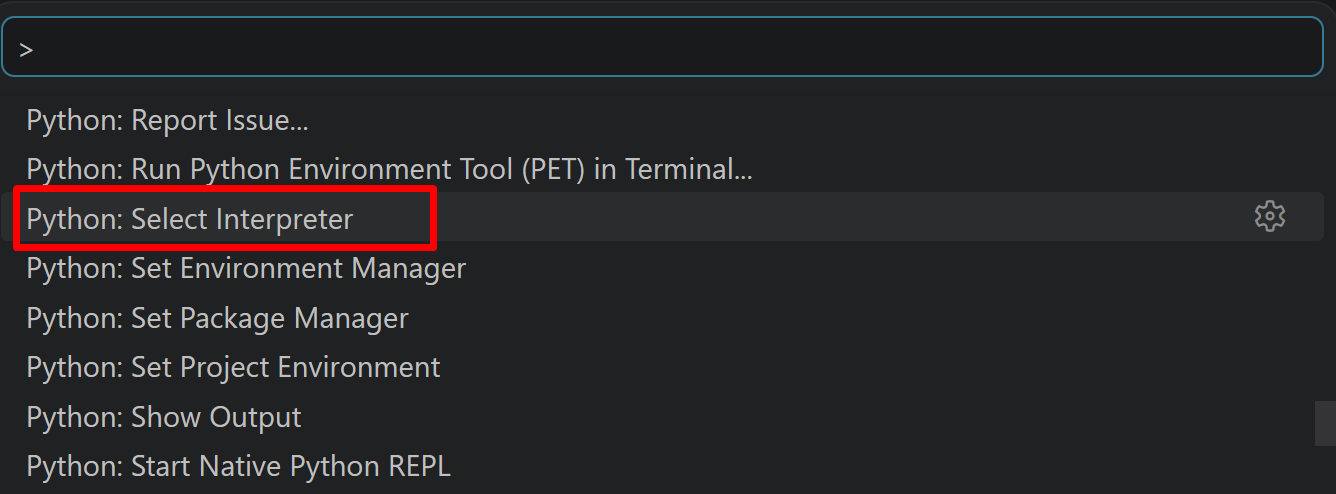
- 表示される一覧から,使用する Python(例:
C:\Program Files\Python312\python.exe)を選択する.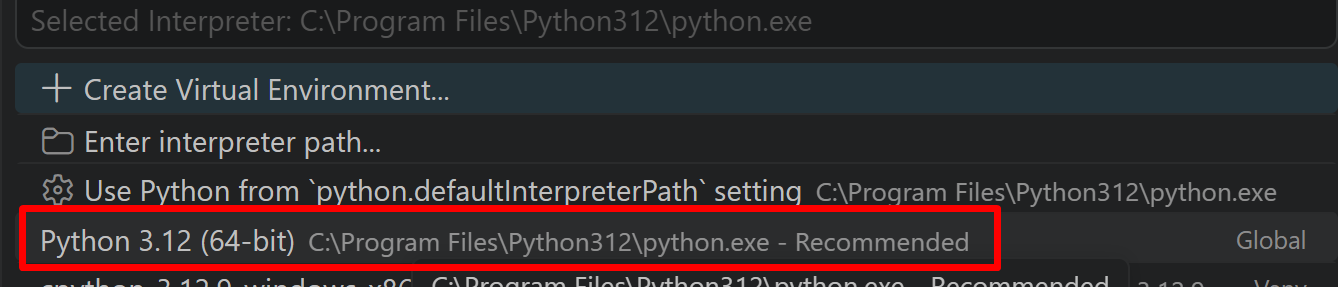
Python プログラム実行手順
[Windows での Python プログラム実行手順を見るには、ここをクリック]
Windows での Python 実行手順(Visual Studio Codeを使用)
プログラムファイルの作成と保存
- 左サイドバーの「エクスプローラー」アイコン(
Ctrl+Shift+E)をクリックする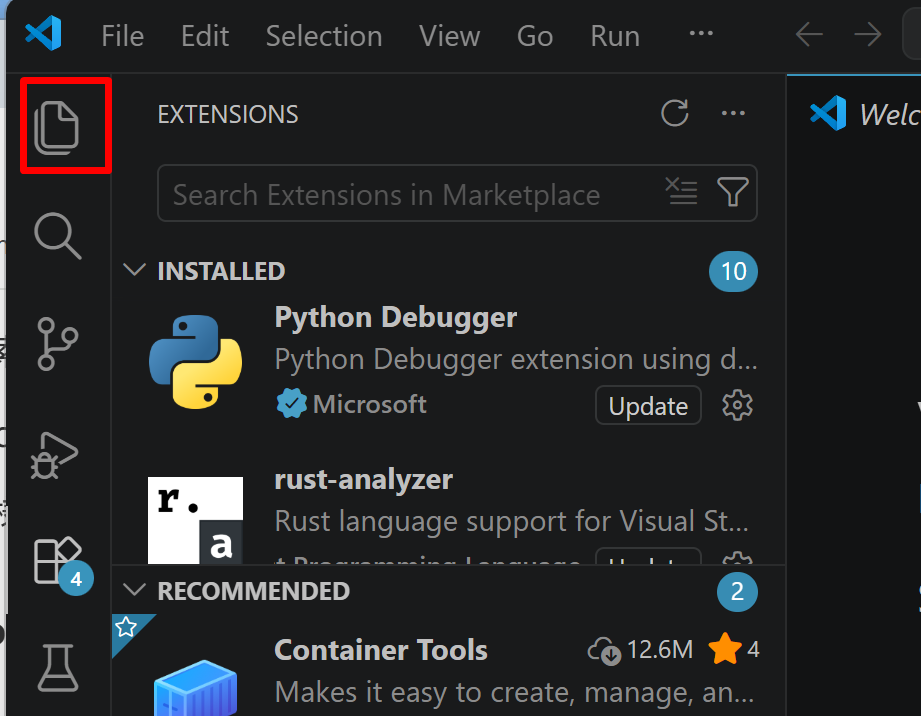
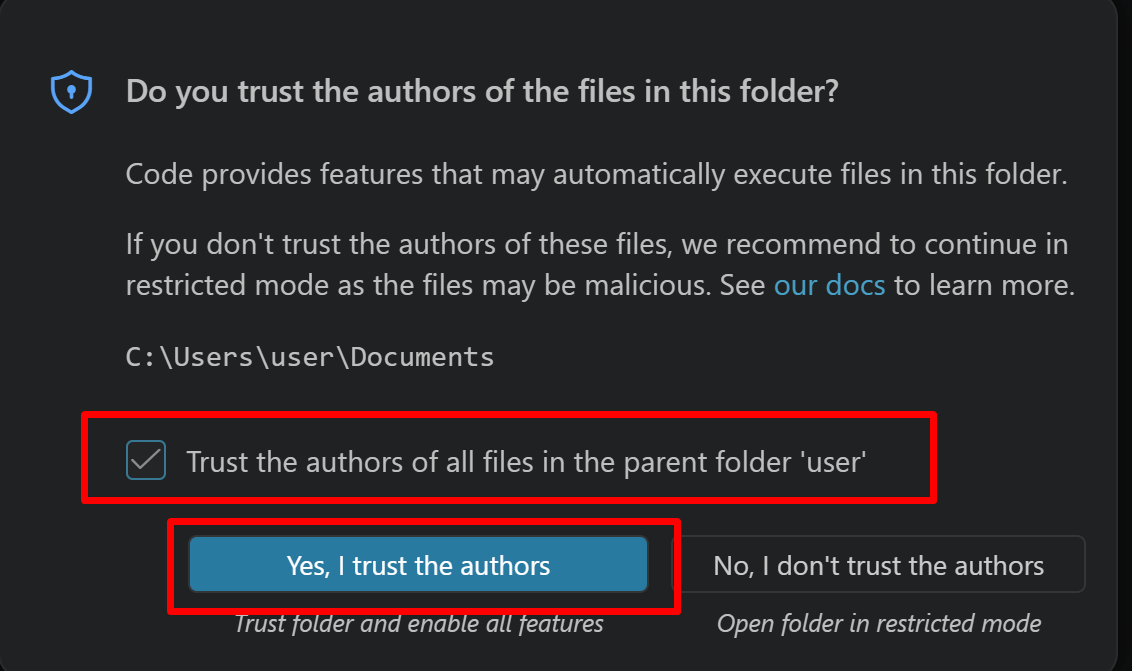
- 「NO FOLDER OPENED」(作業対象フォルダが未選択の状態)と表示される場合は,「Open Folder」をクリックし,プログラムを保存するフォルダを選択する
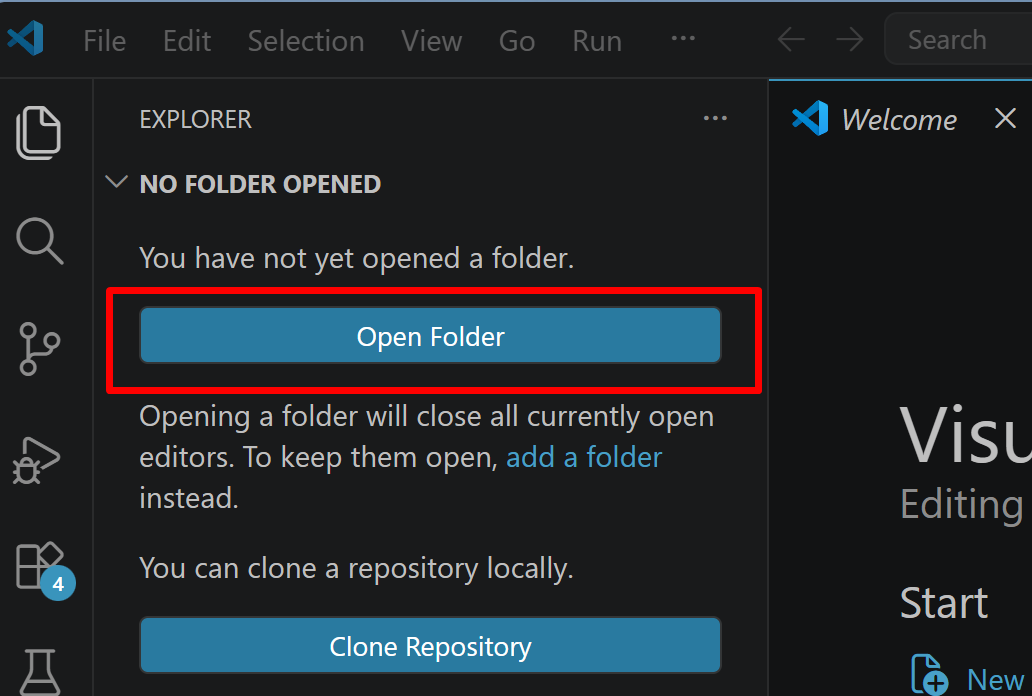
続いて「フォルダを信用するか」を確認する画面(フォルダ内のコードを実行してよいか確認する VS Code の仕組み)が表示されるので,チェックして Yes を選択する
- フォルダ名の右側に表示される「新しいファイル」アイコンをクリックする
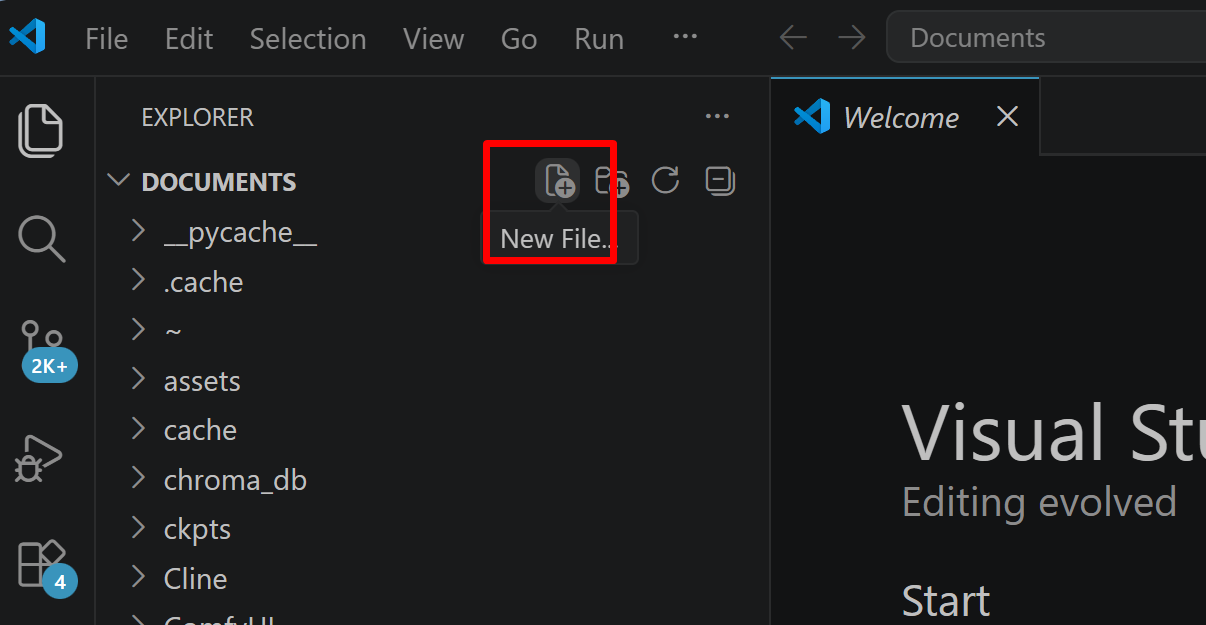
- ファイル名(例:
aitask.py.ファイル名は何でも良い)を入力しEnterを押す.拡張子は.py(Python ファイルを示す拡張子)とする
- 実行したいコードを選択し,
Ctrl+Cでコピーする.VS Code のエディタ領域にCtrl+Vで貼り付ける Ctrl+Sで保存する
プログラムの実行
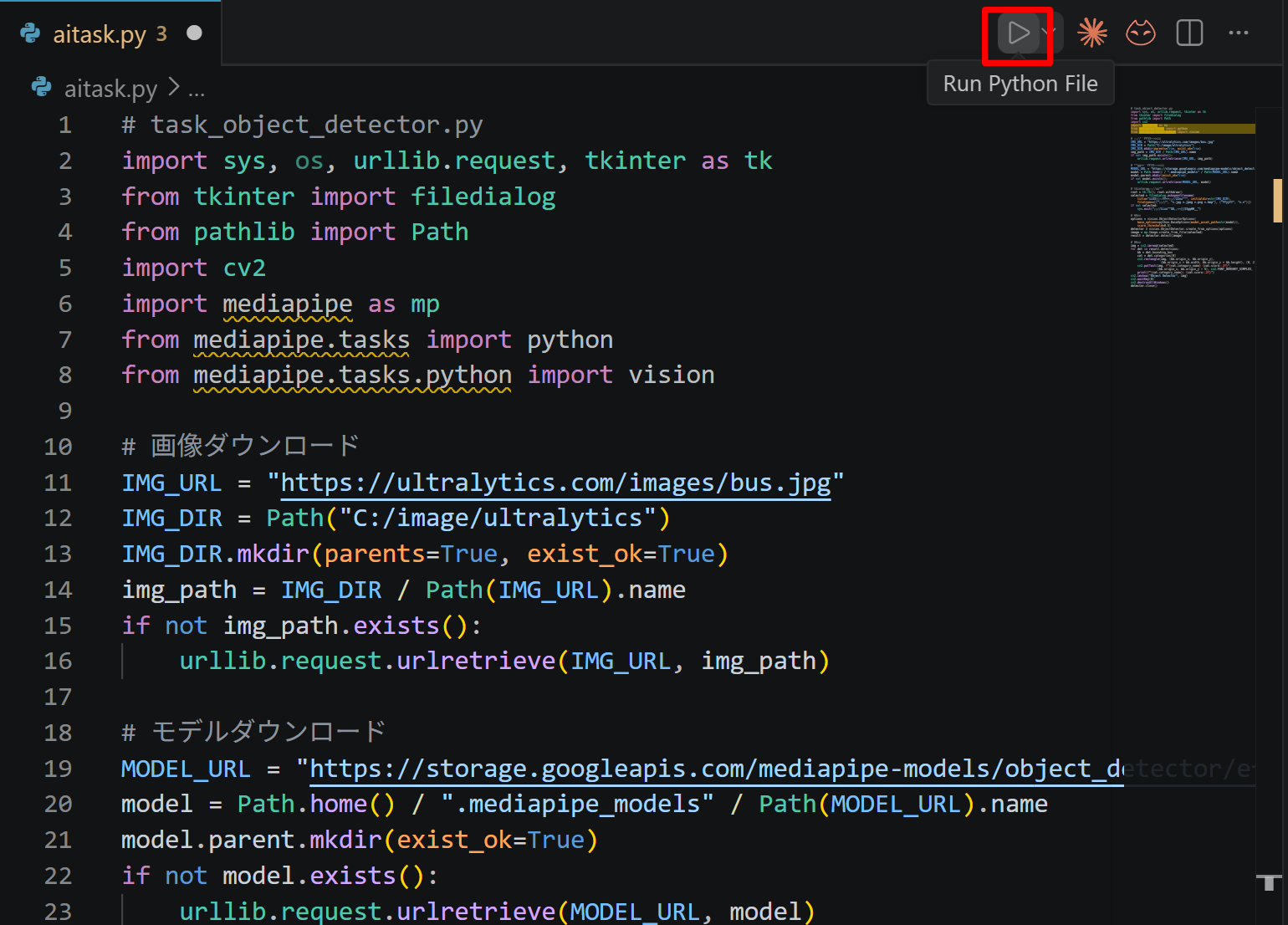
- エディタ右上の三角形「▷」アイコン(Run Python File:現在開いている Python ファイルを実行するボタン)をクリックする.または,エディタ上で右クリックし「ターミナルで Python ファイルを実行」を選択する
- VS Code 下部のターミナル(コマンドの入出力を表示する画面)に,実行結果(
print関数の出力等)が表示される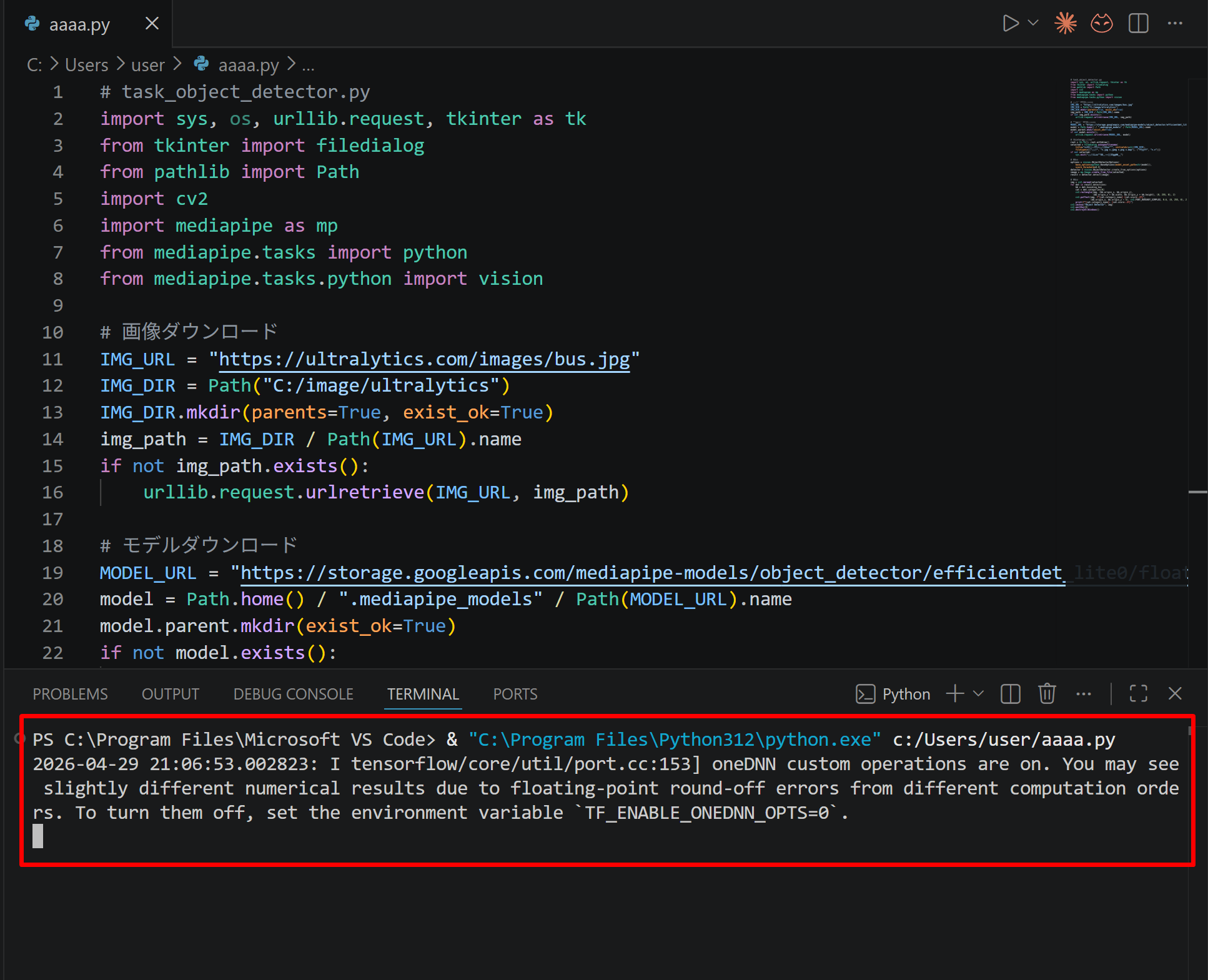
- tkinter(Python 標準の GUI ライブラリ)のファイル選択ダイアログを使うプログラムを実行した場合は,ダイアログが開くので対象画像を選択する
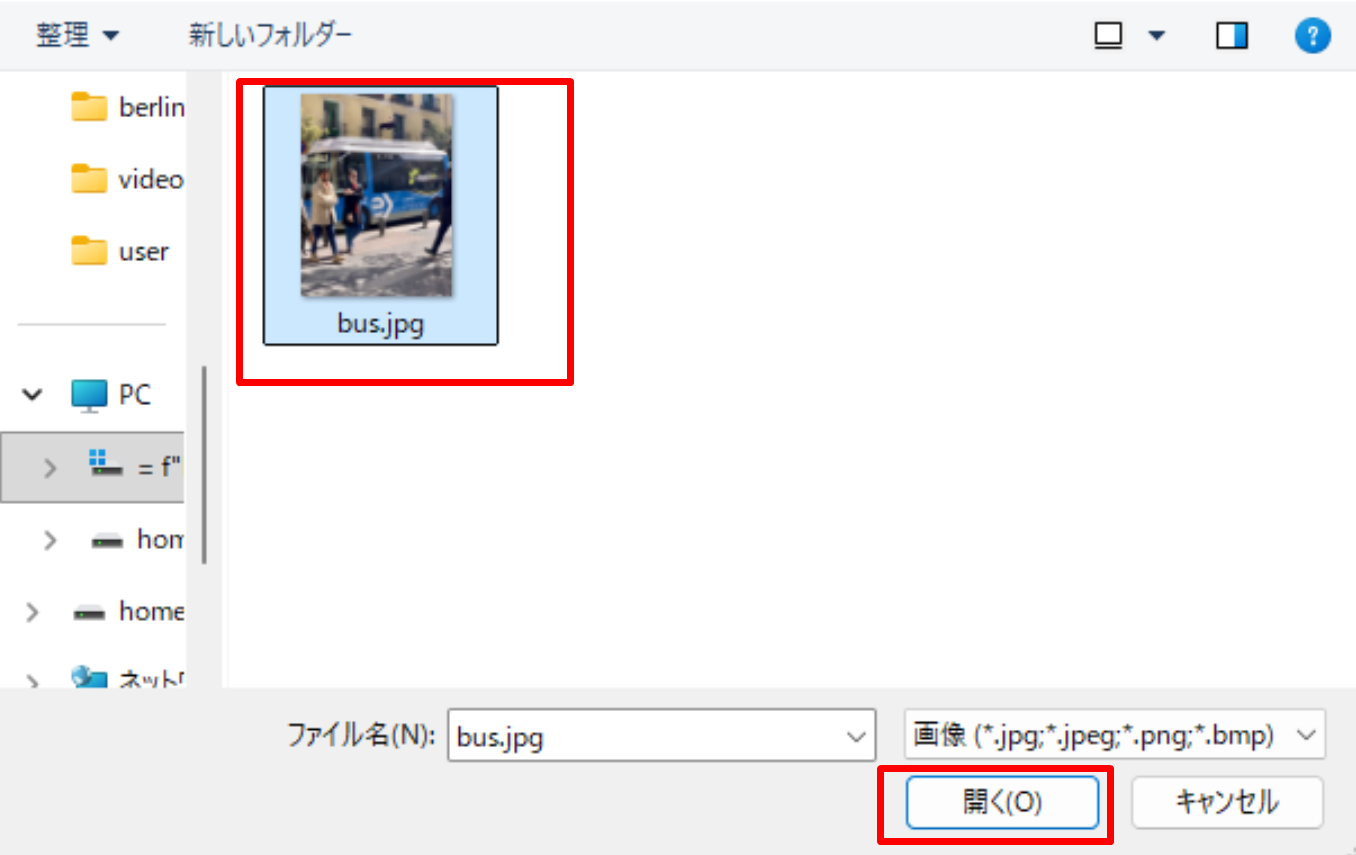
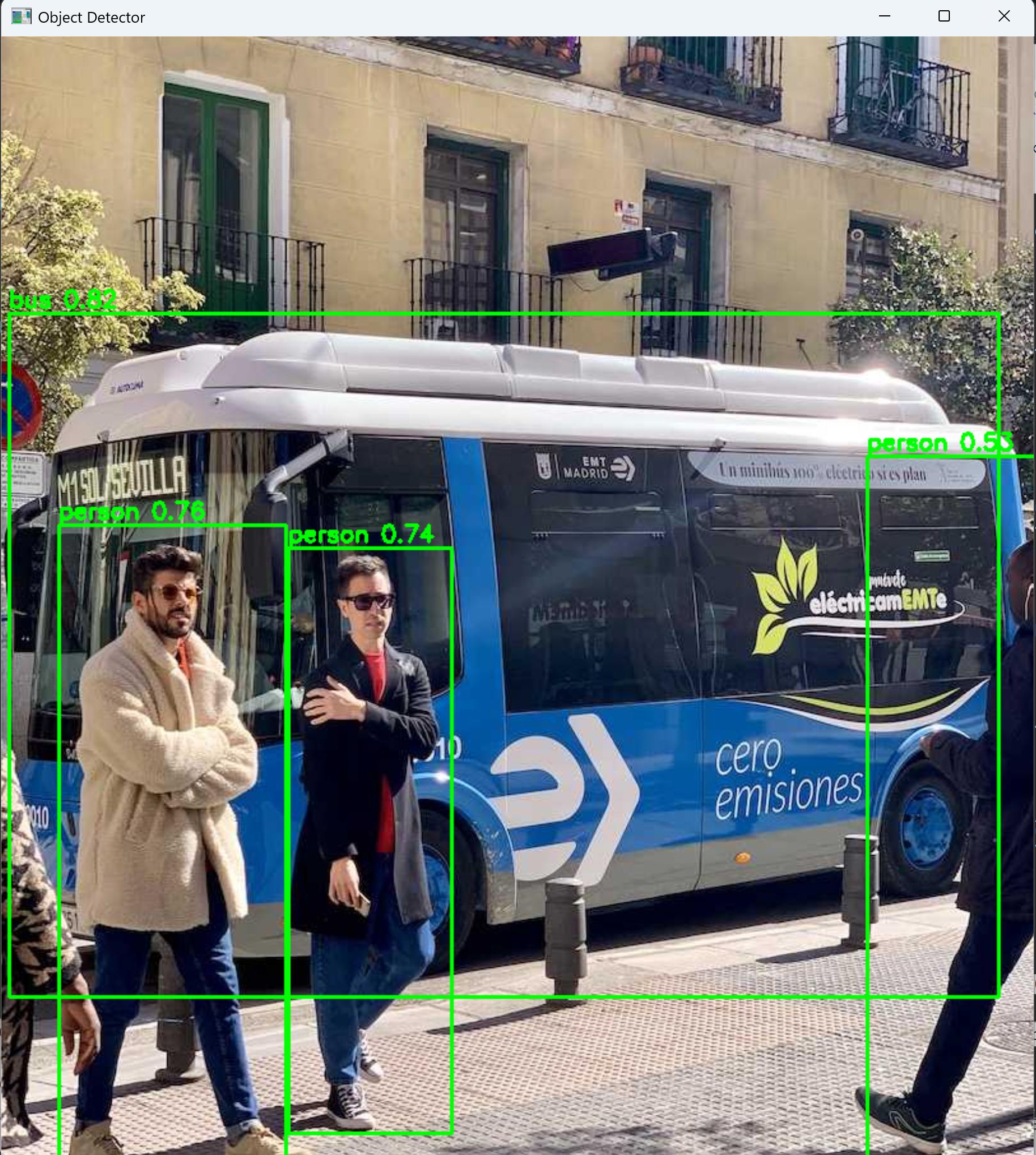
- VS Code 下部のターミナルで実行結果を確認する.OpenCV ウィンドウ(OpenCV が画像を表示するために開く専用ウィンドウ)が開いた場合はそちらも確認する.OpenCV ウィンドウは,マウスクリックでウィンドウをアクティブ(操作対象の状態)にしてからキーを押すと終了する

必要なライブラリのインストール
- 管理者権限でコマンドプロンプトを起動する
(手順:Windowsキーまたはスタートメニュー →
cmdと入力 → 右クリック → 「管理者として実行」)。 - 次のコマンドを実行し、関連ライブラリを導入または更新する。YOLO26に対応したバージョンが必要であり、対応していないバージョンでは
yolo26n.ptを解決できない。pip install -U --no-user ultralytics
実行手順
- 下記のプログラムを
program.pyなどの名前で保存し、実行する。初回実行時は学習済み重みの自動ダウンロードが行われるため、インターネット接続が必要である。進捗はコンソールに表示される。 - ウィンドウが開いたら、「1. 映像入力源」でカメラデバイスまたは動画ファイルを選ぶ。カメラが1台の場合、デバイス番号は0である。
- 他のパラメータは初期値のままでよい。値の変更は開始後にも行える。
- 「撮影開始」を押す。カメラを使う場合は、COCOの80クラスに含まれる物体(person、chair、backpack、bottle、laptopなど)が画面に入るようにカメラを向ける。
- 左上のマス(R1C1)で目的の物体が検出されていることを確認する。これは元フレームそのものであり、参照集合を与える基準条件である。
- 「静止フレーム保持」にチェックを入れる。以降は同じフレームが繰り返し処理されるため、被写体の動きを排除してパラメータだけを変えられる。
- 第1列を上から下へ見て、劣化ガンマ指数の低下に伴う検出数と参照再現率の変化を追う。
- 同じ行を左から右へ見て、第2〜5列に割り当てた補正手法による差を確認する。割り当てる手法は「4. 列に割り当てる補正手法」で入れ替えられる。
- 「撮影停止」で停止する。ウィンドウを閉じると終了する。
処理が重い場合はimgszを320に下げると1フレームあたりの処理時間が短くなる。ただしimgszは検出結果そのものに影響するため、1回の観察の中では固定する。
7. GUIで設定可能なパラメータ
最上行の劣化ガンマ指数は基準条件として1.00に固定している。それ以外はすべて画面上で変更でき、処理中の変更は次のフレームから反映される。
| No. | 名称 | コード上の識別子 | 初期値 | 範囲(刻み) | 説明 |
|---|---|---|---|---|---|
| 1 | 映像入力源の種別 | source_variable | カメラデバイス | カメラデバイス/動画・画像ファイル | 処理対象の映像の取得元である。動画・画像ファイルを選ぶ場合は、あらかじめ「選択」ボタンでファイルを指定する。 |
| 2 | カメラデバイス番号 | camera_index_variable | 0 | 0〜7(1) | OpenCVがカメラを識別する番号である。カメラが1台のときは0を指定する。 |
| 3 | 劣化ガンマ指数(中段 R2) | gamma_mid_variable | 0.60 | 0.05〜1.00(0.05) | 中段の行に与える照度低下の強さである。1.00で元フレームと一致し、値を下げるほど暗くなる。 |
| 4 | 劣化ガンマ指数(下段 R3) | gamma_low_variable | 0.30 | 0.05〜1.00(0.05) | 下段の行に与える照度低下の強さである。中段より小さい値を与えると、上段から下段へ向かって単調に暗くなる。 |
| 5 | 光子雑音を加えるかどうか | noise_enabled_variable | 無効 | 有効/無効 | 照度の劣化にショットノイズの増加分を付加するかどうかである。有効にすると、劣化ガンマ指数が小さいほど雑音が強くなる。 |
| 6 | 光子数の指数 log10(N0) | photon_exponent_variable | 3.40 | 2.00〜5.00(0.10) | 基準となる光子数N0の常用対数である。大きくするほど雑音が弱くなる。光子雑音を有効にしたときのみ効く。 |
| 7 | YOLO26n 確信度しきい値 conf | conf_variable | 0.25 | 0.05〜0.90(0.05) | 検出として採用する確信度の下限である。下げると検出数と誤検出がともに増える。条件間の比較を成立させるため、1回の観察の中では固定する。 |
| 8 | YOLO26n 推論入力の一辺 imgsz(画素) | imgsz_variable | 640 | 320〜960(32) | 推論の際に画像を調整する一辺の画素数である。小さくすると1フレームの処理時間が短くなる一方、画面内で小さく写る物体の検出が難しくなる。刻みを32としているのは、モデルの構造上、入力の一辺が32の倍数である必要があるためである。 |
| 9 | 参照集合との一致判定 IoUしきい値 | iou_variable | 0.50 | 0.30〜0.90(0.05) | 基準条件の検出と当該条件の検出を同一物体とみなすためのIoUの下限である。上げるほど枠の位置ずれに厳しくなり、参照再現率と参照適合率が下がる。 |
| 10 | 第2〜5列に割り当てる補正手法 | column_variables | CLAHE、AGCWD、AGCWD→CLAHE、LIME型照明マップ推定 | 手法一覧から選択 | 各列に割り当てる補正手法をコンボボックスで選ぶ。第1列は基準条件のため常に「補正なし」に固定する。 |
| 11 | CLAHE クリップ制限値 clipLimit | clip_limit_variable | 2.0 | 0.5〜8.0(0.5) | タイルごとのヒストグラムを切り詰める高さである。大きくするとコントラストの拡大量が増え、同時に暗部の雑音の増幅量も増える。CLAHEを含む列に適用される。 |
| 12 | CLAHE タイル分割数(縦横共通) | tile_grid_variable | 8 | 2〜16(1) | 局所ヒストグラムを計算する格子の分割数である。大きくすると1タイルが小さくなり、局所的な明暗差に追随する度合いが増す。CLAHEを含む列に適用される。 |
| 13 | AGCWD 重み付け指数 α | agcwd_alpha_variable | 0.50 | 0.10〜1.00(0.05) | 輝度確率密度関数を重み付けする際のべき指数である。1.00に近いほど元の分布に近く、小さいほど分布が平坦化される。原論文の推奨値は0.5である。AGCWDを含む列に適用される。 |
| 14 | 照明マップ調整指数 γL | lime_gamma_variable | 0.80 | 0.40〜1.00(0.05) | 推定した照明マップTに対して T←TγL を施す際の指数である。1.00未満にすると照明マップの値が大きくなるため除算による増幅が抑えられる。LIME型の列に適用される。 |
| 15 | ガイデッドフィルタ半径 r(画素) | lime_radius_variable | 15 | 3〜45(2) | 照明マップを構造保存平滑化する際の局所窓の半径である。大きくすると照明マップが滑らかになり、物体の輪郭が照明成分に混入しにくくなる一方、細かな照明むらへの追随が鈍る。正則化パラメータεはコード中の定数(0.01)である。LIME型の列に適用される。 |
| 16 | 固定ガンマ持ち上げの γ | boost_gamma_variable | 0.50 | 0.20〜1.00(0.05) | 劣化γを知らずに一定のガンマで持ち上げる素朴な補正の指数である。「固定ガンマ持ち上げ」の列に適用される。 |
| 17 | 雑音抑制の色差 σ | denoise_sigma_variable | 40 | 5〜120(5) | 「雑音抑制→CLAHE」の列で用いるバイラテラルフィルタの色差方向の広がりである。大きくするほど平坦部の雑音抑制が強くなる。 |
| 18 | コンソールへの出力 | console_output_variable | 有効 | 有効/無効 | 記録対象フレームの測定値をコンソールへ出力する。 |
| 19 | CSVファイルへの記録 | csv_output_variable | 無効 | 有効/無効 | 有効にすると、プログラムファイルと同じディレクトリのmeasurement_log.csvへ1条件1行で追記する。文字コードはUTF-8(BOM付き。BOMはファイル先頭に置く文字コード識別用の印)であり、表計算ソフトでそのまま開ける。 |
| 20 | 記録間隔(フレーム) | record_interval_variable | 20 | 1〜200(1) | 記録を行う間隔である。新しく取り込んだフレームの番号がこの値の倍数になったときに記録する。 |
| 21 | 静止フレーム保持 | hold_frame_variable | 無効 | 有効/無効 | 有効にすると、新しいフレームを取得せず、直前に取得したフレームを繰り返し処理する。被写体の動きを排除してパラメータの効果だけを観察するための機能である。 |
このほか「7. 照度スイープ」パネルで、劣化ガンマ指数の下限(既定0.10、範囲0.05〜0.95)、刻み幅(既定0.05、範囲0.01〜0.20)、繰り返しフレーム数(既定1、範囲1〜30)を設定し、現在のフレームに対する自動測定を実行できる。結果はsweep_log.csvとsweep_class_log.csvへ保存できる。
8. プログラムコード
9. ヒントと考察ポイント
9.1 ヒント
- 左上のマス(R1C1)は元フレームそのものであり、参照集合を与える基準条件である。ここで検出されない物体は、暗さの影響ではなく、そもそも検出対象になっていない。まずR1C1で目的の物体が検出される状態を作ってから、他のマスを見る。
- R1C1は参照集合そのものであるから、検出が1つ以上あれば、参照再現率と参照適合率は定義上つねに1.00となる(検出が0個のときは分母が0となり「-」と表示される)。ここが1.00でなければ読み方を誤っている。
- 「静止フレーム保持」を有効にすると同じフレームが繰り返し処理されるため、被写体の動きを排除してパラメータの効果だけを観察できる。動画ファイルを入力とする場合も同様に、直前に取得した1枚のフレームが繰り返し処理される。
- 検出数と平均確信度は必ず組にして読む。検出数が減ると平均をとる母数も減るため、平均確信度がほとんど下がらないまま検出数だけが落ちることがある。
- 検出数が増えたことを直ちに改善と解釈しない。参照適合率が同時に下がっていれば、増えた分は基準条件になかった検出である。
- 表示の「-」は、分母が0で値が定義されないことを表す。0という測定値ではない。
- 画面の重ね書きは要点のみである。明度標準偏差、一致した検出の平均IoU、平均Δ確信度、クラス別の内訳は、コンソール出力と
measurement_log.csvに含まれる。CSV記録を有効にすると、表計算ソフトで条件別に並べて比較できる。
9.2 実験のバリエーション
以下は列の割り当てが既定(第2列CLAHE、第3列AGCWD、第4列AGCWD→CLAHE、第5列LIME型照明マップ推定)である場合の例である。
- 下段の劣化ガンマ指数を1.00から0.05へ0.05刻みで下げ、第1列の検出数が落ちる値を絞り込む。中段は動かさず、比較のために残す。あるいは「7. 照度スイープ」で自動的に下限まで測定し、破綻ガンマ(参照F1が初めて0.50を下回る劣化ガンマ指数)を求める。
- 確信度しきい値confを0.05から0.90まで動かし、同じ暗さに対する検出数の変化を見る。
- clipLimitを0.5から8.0まで、タイル分割数を2、8、16と変え、CLAHEの強さと検出結果の関係を見る。
- AGCWD重み付け指数αを0.10から1.00まで動かし、第3列に表示されるγ(l̄)と検出結果の変化を見る。
- 照明マップ調整指数γLとガイデッドフィルタ半径rを動かし、第5列の変化を見る。
- 推論入力の一辺imgszを320、640、960に変え、解像度と検出結果、および画面の更新間隔の関係を見る。
9.3 考察ポイント
- 劣化ガンマ指数を連続的に下げたとき、参照F1は急に0に近づくのか、段階的に下がるのか。急に下がるのであれば、検出の可否を分けるしきい値的な挙動がどこかにあることになる。照度スイープで得られる破綻ガンマ(参照F1が初めて0.50を下回る劣化ガンマ指数)が、この境目のおおよその位置を示す。
- 補正によって参照F1や参照再現率が上がる条件と下がる条件の両方が現れるか。最上行(劣化なし)で下がる手法があれば、前処理は常に有効とは限らないことになる。
- 平均明度L*を最も高くする手法と、参照F1を最も高くする手法は一致するか。一致しないのであれば、明るくすることと検出しやすくすることは別の目標である。
- 第1列と第2列の差(補正なしにCLAHEを加えた効果)と、第3列と第4列の差(AGCWDにCLAHEを加えた効果)は同じ大きさか。後者が小さい、または負であれば、2つの補正の効果は加算的ではなく、AGCWDがすでに階調を広げた画像にCLAHEを重ねても得られる利得は小さい、あるいは逆効果であることになる。
- 入力が暗いほどγ(l̄)は小さくなるか。そうであれば、AGCWDは補正の強さを照度に応じて自動調整していることになる。
- 同じ劣化ガンマ指数でも、物体のクラスによって消えやすさに差があるか。差があれば、輝度低下の影響が物体の大きさ、形状、色にも依存すると考えられる。照度スイープのクラス別の表で確認できる。
- confを下げたときに暗い行の検出数が回復するか。回復するのであれば、「検出できなかった」のではなく「確信度がしきい値を下回った」と解釈でき、検出数という指標がしきい値の設定と切り離せないことが確かめられる。