![[kaneko lab.]](https://www.kkaneko.jp/info/logo_png.png)
画像理解タスク別・実装手法の整理(分類・検出・セグメンテーション・ゼロショット・キーポイント)
本資料について
用語
- バウンディングボックス:対象を囲む矩形。物体検出では物体の位置と範囲を表す。
- top-1精度:分類で、最上位の予測クラスが正解と一致した割合。
- mAP/AP:mean Average Precision。物体検出・インスタンスセグメンテーションの精度指標。値が大きいほど高精度。
- mIoU:mean Intersection over Union。セマンティックセグメンテーションで、予測領域と正解領域の重なりの平均。値が大きいほど高精度。
- PQ:Panoptic Quality。パノプティックセグメンテーションの統合指標。値が大きいほど高精度。
- NMSフリー:重複した検出枠を除去する後処理(Non-Maximum Suppression。モデルの出力に最後に加える整形処理)を必要としない設計。推論(学習済みモデルに入力を与えて予測を得る処理)が単純・高速になる。
- OBB:Oriented Bounding Box。回転に対応したバウンディングボックス。航空・衛星画像の傾いた物体に用いる。
- セマンティックセグメンテーション:各ピクセルがどのクラスに属するかを分類する出力形式。個体は区別しない。
- インスタンスセグメンテーション:物体個体ごとに領域マスク(対象の画素を1、それ以外を0で表した2値画像)を出力する形式。同一クラスの別個体を区別する。
- パノプティックセグメンテーション:物体個体(things)と背景領域(stuff)を単一の出力に統合する形式。
- zero-shot(ゼロショット):そのデータセットで学習せずに推論すること。例:COCO(Common Objects in Context。約80クラスの物体を注釈した、検出・分割の標準データセット)で学習せずにCOCOを検出する。
- open-vocabulary(オープンボキャブラリ):固定クラスではなく、任意のテキスト等で指定したクラスを検出・分割すること。
- few-shot(少数ショット):少数(数枚)の参照例から新クラスを学習・推論すること。
- exemplar:手本となる参照画像。少数ショットや概念指定で用いる。
- PCS:Promptable Concept Segmentation。テキストや参照画像で指定した概念の全インスタンスを分割する枠組み(SAM 3(Segment Anything Model 3。指示された対象の領域をピクセル単位で切り出す大規模モデルの第3世代)が導入)。
- MIM:Masked Image Modeling。画像の一部を隠して復元させる自己教師あり(正解ラベルを人手で付けず、データ自身から作った課題を解かせる方式)事前学習。EVA-02等が用いる。
- SAHI:Slicing Aided Hyper Inference。高解像度画像を重複する小パッチに分割して推論し、結果を統合する手法。小物体検出に有効。
- バックボーン:特徴抽出を担うネットワーク本体。ViT・ConvNeXt(Transformerの設計思想を取り入れた畳み込みネットワーク)・Swin Transformer(画像を窓に区切って階層的に処理するTransformer)などを用いる。
- ViT:Vision Transformer。画像をパッチ(格子状に切り分けた小片)の列として扱うTransformer(要素どうしの関係を注意機構で捉えるネットワーク構造)。
- ONNX:機械学習モデルの共通フォーマット。CPU推論ランタイム(onnxruntime)と組み合わせて用いる。
- 蒸留(distillation):大きなモデルの知識を小さなモデルに移す学習手法。
本資料の読み方
本資料は13項目のタスクを扱う。処理の性質により分類(タスク1〜2)、検出(タスク3〜4・8〜9・11)、セグメンテーション(タスク5〜7・10・12)、キーポイント(タスク13)の区分に分かれる。各タスクは入力・出力・評価データセット(手法どうしを同じ条件で比較するために用意された、標準の画像と注釈の集まり。ImageNet=分類用、Objects365/LVIS/PASCAL VOC=物体検出用、ADE20K=シーンのピクセル注釈用、DOTA=航空・衛星画像の回転ボックス用、COCO Keypoints=人体関節用)が異なり、用途に応じて使い分ける。全体の対応関係は次のとおりである。
| No. | 区分 | 入力 | 主な出力 |
|---|---|---|---|
| 1 | 分類 | 画像 | クラス(ImageNet-1k:1000クラス) |
| 2 | 分類 | 画像 | クラス(ImageNet-22k 直接出力) |
| 3 | 検出 | 画像/映像 | 物体のバウンディングボックス(COCO/Objects365) |
| 4 | 検出 | 画像(航空・衛星) | 回転バウンディングボックス(DOTA) |
| 5 | セグメンテーション | 画像 | 各ピクセルのクラス(ADE20K/COCO) |
| 6 | セグメンテーション | 画像 | 個体ごとのマスク(COCO) |
| 7 | セグメンテーション | 画像 | things+stuff統合(COCO) |
| 8 | 検出 | 画像+テキスト | ゼロショット検出(COCO/LVIS) |
| 9 | 検出 | 画像+少数の例 | 少数ショット検出(VOC/COCO) |
| 10 | セグメンテーション | 画像+参照 | 少数ショット分割(PASCAL-5i/COCO-20i) |
| 11 | 検出 | 画像+テキスト | オープンボキャブラリ検出(LVIS/COCO) |
| 12 | セグメンテーション | 画像+テキスト/例 | 概念セグメンテーション(PCS) |
| 13 | キーポイント | 画像/映像 | 人体キーポイント(COCO Keypoints) |
タスクの棲み分けでは、出力形式や技術系統が異なるものを別タスクとして扱う。分類のタスク1とタスク2は、前者がImageNet-22k事前学習→1k fine-tuneで1000クラスを出力するのに対し、後者は22kクラスを直接出力する点で出力が異なる。セグメンテーションのタスク5・6・7は、各ピクセルのクラス分類(5)、個体ごとのマスク(6)、両者の統合(7)という出力形式の違いで分かれる。検出のタスク3・8・11は、固定クラスの高精度検出(3)、テキストによるゼロショット検出(8)、リアルタイム性を重視するオープンボキャブラリ検出(11)という目的・系統の違いで分かれる。
各タスクの手法選定は、①冒頭の前提3条件(Windows動作・ソース公開・学習済みモデル公開)の充足 → ②各タスクの標準ベンチマーク精度(top-1/mAP/mIoU/PQ等)→ ③入手容易性・Windows構築難度 → ④速度、の優先順位で行っている。精度と速度のどちらを優先するかは用途により異なるため、各タスクでCPU向け・GPU向けの最大1手法ずつを併記する。該当枠に実用候補がないタスクは「—」と記す。CPU枠は軽量モデル(nano等)を優先するが、GPU枠は同条件下で精度が高い手法(Large/Xサイズ等)を採用しており、両枠でモデルサイズの方針は異なる。新手法への交換は、同等以下の規模で性能・精度がともに上回る場合に限る。
本文中で「代替」「参考」として挙げる手法は、上記①〜④の基準では採用枠に届かないが、特定用途では有力な補助情報として付記するものである。
記号の根拠について:◎○△×は、各手法の公開情報(論文・リポジトリの記載)および一般的な傾向に基づく目安であり、実測値ではない。処理速度(FPS。frames per second、1秒あたりの処理コマ数)は、CPU/GPUの世代・入力解像度・他タスクとの併用などにより変わるため、導入時には各自の環境で計測すること。
ライセンスについて(重要):採用手法のライセンスは多様であり、商用利用の可否は手法ごとに異なる。とくに、YOLO26/YOLOE26/YOLO11系はAGPL-3.0(組み込んだソフトの配布・SaaS提供時にソース公開義務が生じうる。商用にはEnterpriseライセンスが別途必要な場合がある)、ConvNeXt-V2のImageNet学習済み重みはCC-BY-NC(非商用。コード自体はMIT)、DEIMv2・LLMDet・MM-Grounding-DINO・RF-DETR・EVA-02・SegFormer・Mask2Former・OneFormer等はApache 2.0系/MIT系(商用利用を含めて広く許諾する寛容型ライセンス)が中心である。SAM 3はMetaの独自ライセンス(SAM License)で配布される。各タスクに該当を記載するが、実装前に各配布元のLICENSEを必ず確認すること。
コード例について:各タスクにはコード例を付けている。コード例は要点を示すことを目的とし、エラー処理・例外処理は省略している。
前準備
Python 3.12 のインストール
Pythonのインストールを行い、Pythonのプログラムを実行する環境を整える。扱う環境は、Windows搭載パソコンである。金子研究室では、Python 3.12.10を推奨する。
[Windows での Python 3.12 のインストール手順を見るには、ここをクリック]
Windows での Python 3.12 のインストール
以下のいずれかの方法でPython 3.12をインストールする。Pythonがインストール済みの場合、この手順は不要である。
方法 1:winget によるインストール
【インストールコマンドの実行方法】
管理者権限でコマンドプロンプトを起動する(手順:Windowsキーまたはスタートメニュー → cmd と入力 → 右クリック → 「管理者として実行」)。そして、コマンド全体をコマンドプロンプトにコピー&ペーストする。
--scope machine を指定することで、システム全体(全ユーザー向け)にインストールされる。このオプションの実行には管理者権限が必要である。インストール完了後、コマンドプロンプトを再起動するとPATHが反映される。
REM Python 3.12 をシステム領域にインストール
winget install --id Python.Python.3.12 -e --scope machine --silent --accept-source-agreements --accept-package-agreements --override "/quiet InstallAllUsers=1 PrependPath=1 Include_test=0 Include_pip=1 Include_launcher=1 InstallLauncherAllUsers=1 TargetDir=\"C:\Program Files\Python312\""

REM Python と Scripts を PATH 先頭に追加
powershell -NoProfile -Command "$p='C:\Program Files\Python312'; $s=\"$p\Scripts\"; $c=[Environment]::GetEnvironmentVariable('Path','Machine'); if((Test-Path $p) -and (';'+$c+';' -notlike \"*;$p;*\") -and (';'+$c+';' -notlike \"*;$s;*\")){[Environment]::SetEnvironmentVariable('Path',\"$p;$s;$c\",'Machine')}"
方法 2:インストーラーによるインストール
- Python公式サイト(https://www.python.org/downloads/)にアクセスし、「Download Python 3.x.x」ボタンからWindows用インストーラーをダウンロードする。
- ダウンロードしたインストーラーを実行する。
- 初期画面の下部に表示される「Add python.exe to PATH」にチェックを入れてから「Customize installation」を選択する。このチェックを入れ忘れると、コマンドプロンプトから
pythonコマンドを実行できない。 - 「Install Python 3.xx for all users」にチェックを入れ、「Install」をクリックする。
インストールの確認
コマンドプロンプトで以下を実行する。
python --versionバージョン番号(例:Python 3.12.x)が表示されればインストール成功である。「'python' は、内部コマンドまたは外部コマンドとして認識されていません。」と表示される場合は、インストールが正常に完了していない。
Build Tools・CUDA Toolkit・PyTorch のインストール
本章では、C++ ビルドツール、NVIDIA CUDA Toolkit、PyTorch のインストールを行い、GPU を活用した機械学習プログラムを実行する環境を整える。扱う環境は、Windows 搭載パソコンである。
[Build Tools・CUDA Toolkit・PyTorch のインストール手順を見るには、ここをクリック]
Windows での Build Tools for Visual Studio 2026 のインストール
Build Tools for Visual Studio 2026 は、C++ ソースコードを Windows 用バイナリにコンパイルするための開発ツール群である。unsloth 等の一部 Python パッケージは、インストール時に C++ コードのビルドを必要とするため、これらのツールが必須となる。
以下のコマンドは、Build Tools が未インストールの場合は winget で新規インストールし、インストール済みの場合は setup.exe modify でコンポーネントを追加する(バージョンは変更しない)。
【インストールコマンドの実行方法】
管理者権限でコマンドプロンプトを起動する(手順:Windows キーまたはスタートメニュー → cmd と入力 → 右クリック → 「管理者として実行」)。そして、コマンド全体をコマンドプロンプトにコピー&ペーストする。
REM VC++ ランタイム
winget install --scope machine --id Microsoft.VCRedist.2015+.x64 -e --silent --disable-interactivity --force --accept-source-agreements --accept-package-agreements --override "/quiet /norestart"

REM ============================================================
REM Visual Studio Build Tools + Desktop development with C++
REM (VCTools、MSBuildTools、CMake連携、Clang、Windows 11 SDK)
REM ============================================================
REM 進行中のインストーラーを停止(ロック競合回避)
taskkill /F /IM vs_setup.exe /T >nul 2>&1
taskkill /F /IM vs_installer.exe /T >nul 2>&1
taskkill /F /IM vs_installerservice.exe /T >nul 2>&1

REM 未インストール時: winget で新規インストール
REM インストール済み時: setup.exe modify でコンポーネント追加(バージョンは変更しない)
winget list --id Microsoft.VisualStudio.BuildTools 2>nul | findstr /i "BuildTools" >nul 2>&1
if %ERRORLEVEL% EQU 0 (
    for /f "usebackq delims=" %P in (`"C:\Program Files (x86)\Microsoft Visual Studio\Installer\vswhere.exe" -products Microsoft.VisualStudio.Product.BuildTools -property installationPath`) do start /wait "" "C:\Program Files (x86)\Microsoft Visual Studio\Installer\setup.exe" modify --installPath "%P" --add Microsoft.VisualStudio.Workload.VCTools --add Microsoft.VisualStudio.Workload.MSBuildTools --add Microsoft.VisualStudio.Component.VC.CMake.Project --add Microsoft.VisualStudio.Component.VC.Llvm.Clang --add Microsoft.VisualStudio.Component.VC.Llvm.ClangToolset --add Microsoft.VisualStudio.Component.Windows11SDK.26100 --includeRecommended --quiet --norestart --nocache
) else (
    winget install --scope machine --id Microsoft.VisualStudio.BuildTools -e --silent --disable-interactivity --force --accept-source-agreements --accept-package-agreements --override "--quiet --wait --norestart --nocache --add Microsoft.VisualStudio.Workload.VCTools --includeRecommended --add Microsoft.VisualStudio.Workload.MSBuildTools --add Microsoft.VisualStudio.Component.VC.CMake.Project --add Microsoft.VisualStudio.Component.VC.Llvm.Clang --add Microsoft.VisualStudio.Component.VC.Llvm.ClangToolset --add Microsoft.VisualStudio.Component.Windows11SDK.26100"
)

REM 破損時の修復(任意、動作がおかしくなった場合)
REM "C:\Program Files (x86)\Microsoft Visual Studio\Installer\setup.exe" repair --installPath "C:\Program Files (x86)\Microsoft Visual Studio\18\BuildTools" --quiet --norestart

REM 導入確認(インストールパスが表示されれば正常)
"C:\Program Files (x86)\Microsoft Visual Studio\Installer\vswhere.exe" -products * -requires Microsoft.VisualStudio.Workload.VCTools -property installationPath
上記のコマンドでは、Build Tools 本体と Visual C++ 再頒布可能パッケージをインストールし、続いて以下のコンポーネントを追加している。
- VCTools:C++ デスクトップ開発ワークロード(
--includeRecommendedにより、MSVC コンパイラ、C++ AddressSanitizer、vcpkg、CMake ツール、Windows 11 SDK 等の推奨コンポーネントが含まれる) - MSBuildTools:MSBuild によるビルドツールのワークロード
- VC.CMake.Project:Windows 向け C++ CMake ツール
- VC.Llvm.Clang:Windows 向け C++ Clang コンパイラ
- VC.Llvm.ClangToolset:MSBuild から Clang を使用するための clang-cl ツールセット
- Windows11SDK.26100:Windows 11 SDK(ビルド 10.0.26100)
追加のコンポーネントが必要になった場合は Visual Studio Installer で個別にインストールできる。
Windows での NVIDIA CUDA Toolkit のインストール
NVIDIA CUDA Toolkit は、NVIDIA GPU 上で計算を行うためのコンパイラ・ライブラリ群である。PyTorch や vLLM 等が GPU を利用するために必要となる。GPU を使用しない場合、この手順は不要である。
前提条件:NVIDIA GPU、NVIDIA ドライバ、Build Tools for Visual Studio もしくは Visual Studio が必要である。
インストール中の注意:他のウインドウは閉じておくこと。
【インストールコマンドの実行方法】
管理者権限でコマンドプロンプトを起動する(手順:Windows キーまたはスタートメニュー → cmd と入力 → 右クリック → 「管理者として実行」)。そして、コマンド全体をコマンドプロンプトにコピー&ペーストする。
REM NVIDIA CUDA Toolkit 12.8 をシステム領域にインストール
winget install --scope machine --id Nvidia.CUDA --version 12.8 -e --silent --disable-interactivity --force --uninstall-previous --accept-source-agreements --accept-package-agreements --override "-s -n"

REM 環境変数TEMP, TMPの設定(一時ファイルの保存先を短いパスに変更)
mkdir C:\TEMP
setx TEMP "C:\TEMP" /M
setx TMP "C:\TEMP" /M
環境変数 TEMP および TMP を C:\TEMP に変更しているのは、後続のインストール処理で長いパス名や空白を含むパス名がエラーの原因となる場合があるためである。
Windows での PyTorch のインストール
https://pytorch.org のインストールガイドに従い、自環境の CUDA バージョンに対応したコマンドを取得して実行する。CUDA バージョンは以下で確認できる。
nvcc --versionPython 3.12、CUDA 12.6 以上の場合は、管理者権限でコマンドプロンプトを起動し、以下を実行する。cu128 は CUDA 12.8 用のタグである。CUDA バージョンが異なる場合は、上記公式サイトで該当するタグを確認し、URL 末尾の cu128 を置き換えること。
pip install --no-user -U numpy torch torchvision torchaudio --index-url https://download.pytorch.org/whl/cu128以降の章では、必要に応じて題材に応じた必要なソフトウェアを追加する。
Python の開発環境 Visual Studio Code のインストールと Python 用の設定
Python の開発環境Visual Studio Code(プログラムを編集するソフトウェア。以下、VS Code)を整える。
[Windows での Visual Studio Code のインストールと Python 用の設定手順を見るには、ここをクリック]
Windows での Visual Studio Code のインストールと Python 用の設定手順
1. VS Code と拡張機能のインストール
以下のコマンドにより,既存の VS Code を削除し,全ユーザー共有の設定で再インストールしたうえで,拡張機能(VS Code に機能を追加するソフトウェア)をまとめて導入する.
【インストールコマンドの実行方法】
管理者権限でコマンドプロンプトを起動する(手順:Windows キーまたはスタートメニュー → cmd と入力 → 右クリック → 「管理者として実行」)。そして,コマンド全体をコマンドプロンプトにコピー&ペーストする。
インストールコマンド
REM ============================================================
REM Microsoft Visual Studio Code
REM ============================================================
winget uninstall -e --id Microsoft.VisualStudioCode --silent --disable-interactivity --accept-source-agreements
rmdir /s /q C:\ProgramData\vscode-extensions 2>nul
rmdir /s /q "%APPDATA%\Code" 2>nul
rmdir /s /q "%USERPROFILE%\.vscode" 2>nul
rmdir /s /q "%LOCALAPPDATA%\Microsoft\vscode-update" 2>nul

REM VS Code をシステム領域に新規インストール
winget install --scope machine --id Microsoft.VisualStudioCode -e --silent --accept-source-agreements --accept-package-agreements

REM 全ユーザー共有の拡張機能フォルダ
mkdir C:\ProgramData\vscode-extensions 2>nul
icacls "C:\ProgramData\vscode-extensions" /grant "Everyone:(OI)(CI)M" /T

REM スタートメニューのショートカットを --extensions-dir 付きで再作成
rmdir /s /q "C:\ProgramData\Microsoft\Windows\Start Menu\Programs\Visual Studio Code" 2>nul
del "C:\ProgramData\Microsoft\Windows\Start Menu\Programs\Visual Studio Code.lnk" 2>nul
powershell -NoProfile -Command "$s=New-Object -ComObject WScript.Shell; $lnk=$s.CreateShortcut('C:\ProgramData\Microsoft\Windows\Start Menu\Programs\Visual Studio Code.lnk'); $lnk.TargetPath='C:\Program Files\Microsoft VS Code\Code.exe'; $lnk.Arguments='--extensions-dir \"C:\ProgramData\vscode-extensions\"'; $lnk.Save()"
REM ショートカットの検証
powershell -NoProfile -Command "$s=New-Object -ComObject WScript.Shell; $lnk=$s.CreateShortcut('C:\ProgramData\Microsoft\Windows\Start Menu\Programs\Visual Studio Code.lnk'); Write-Host 'TargetPath:' $lnk.TargetPath; Write-Host 'Arguments:' $lnk.Arguments"

REM ファイル / フォルダ右クリックの「Code で開く」を登録
reg add "HKLM\SOFTWARE\Classes\*\shell\VSCode\command" /ve /d "\"C:\Program Files\Microsoft VS Code\Code.exe\" --extensions-dir \"C:\ProgramData\vscode-extensions\" \"%1\"" /f
reg add "HKLM\SOFTWARE\Classes\Directory\shell\VSCode\command" /ve /d "\"C:\Program Files\Microsoft VS Code\Code.exe\" --extensions-dir \"C:\ProgramData\vscode-extensions\" \"%1\"" /f
reg add "HKLM\SOFTWARE\Classes\Directory\Background\shell\VSCode\command" /ve /d "\"C:\Program Files\Microsoft VS Code\Code.exe\" --extensions-dir \"C:\ProgramData\vscode-extensions\" \"%V\"" /f

REM --extensions-dir 付きで起動する code.cmd ラッパを作成
REM (%* を echo で書くと対話的 cmd で失われるため、PowerShell で [char]37+'*' を書き出す)
powershell -NoProfile -Command "$pct=[char]37; $q=[char]34; $c='@echo off'+[char]13+[char]10+$q+'C:\Program Files\Microsoft VS Code\bin\code.cmd'+$q+' --extensions-dir '+$q+'C:\ProgramData\vscode-extensions'+$q+' '+$pct+'*'+[char]13+[char]10; [IO.File]::WriteAllText('C:\ProgramData\vscode-extensions\vscode.cmd',$c,[Text.Encoding]::ASCII)"

REM 拡張機能のインストール
set "CODE=C:\Program Files\Microsoft VS Code\bin\code.cmd"
"%CODE%" --extensions-dir "C:\ProgramData\vscode-extensions" --uninstall-extension GitHub.copilot
"%CODE%" --extensions-dir "C:\ProgramData\vscode-extensions" --uninstall-extension GitHub.copilot-chat
"%CODE%" --extensions-dir "C:\ProgramData\vscode-extensions" --install-extension ms-python.python
"%CODE%" --extensions-dir "C:\ProgramData\vscode-extensions" --install-extension ms-python.vscode-pylance
"%CODE%" --extensions-dir "C:\ProgramData\vscode-extensions" --install-extension ms-python.debugpy
"%CODE%" --extensions-dir "C:\ProgramData\vscode-extensions" --install-extension MS-CEINTL.vscode-language-pack-ja
"%CODE%" --extensions-dir "C:\ProgramData\vscode-extensions" --install-extension saoudrizwan.claude-dev
"%CODE%" --extensions-dir "C:\ProgramData\vscode-extensions" --install-extension rust-lang.rust-analyzer
"%CODE%" --extensions-dir "C:\ProgramData\vscode-extensions" --install-extension tamasfe.even-better-toml
"%CODE%" --extensions-dir "C:\ProgramData\vscode-extensions" --install-extension anthropic.claude-code
"%CODE%" --extensions-dir "C:\ProgramData\vscode-extensions" --install-extension almenon.arepl
"%CODE%" --extensions-dir "C:\ProgramData\vscode-extensions" --list-extensions --show-versions
echo === セットアップ完了 ===
2. Python インタプリタの選択
同一マシンに複数の Python がインストールされている場合,VS Code で使用する Python 本体(インタプリタ:Python プログラムを解釈・実行するソフトウェア)を選択する必要がある.
- コマンドパレット(コマンド名で機能を呼び出す VS Code の入力欄)を開く(
Ctrl+Shift+P) Python: Select Interpreterと入力する
- 表示される一覧から,使用する Python(例:
C:\Program Files\Python312\python.exe)を選択する.
Python プログラム実行手順
[Windows での Python プログラム実行手順を見るには、ここをクリック]
Windows での Python 実行手順(Visual Studio Codeを使用)
プログラムファイルの作成と保存
- 左サイドバーの「エクスプローラー」アイコン(
Ctrl+Shift+E)をクリックする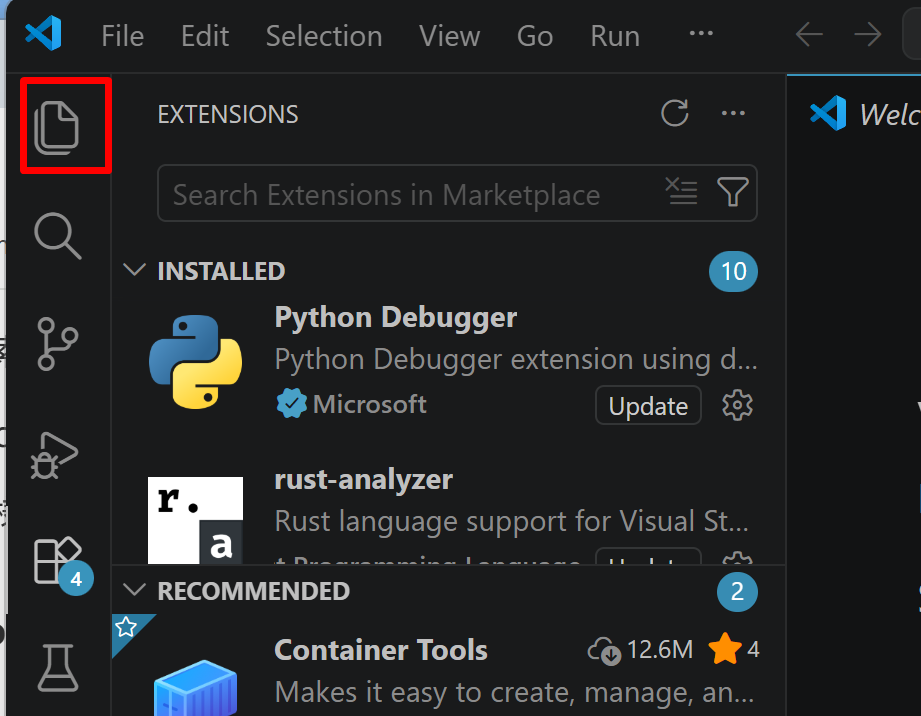
- 「NO FOLDER OPENED」(作業対象フォルダが未選択の状態)と表示される場合は,「Open Folder」をクリックし,プログラムを保存するフォルダを選択する
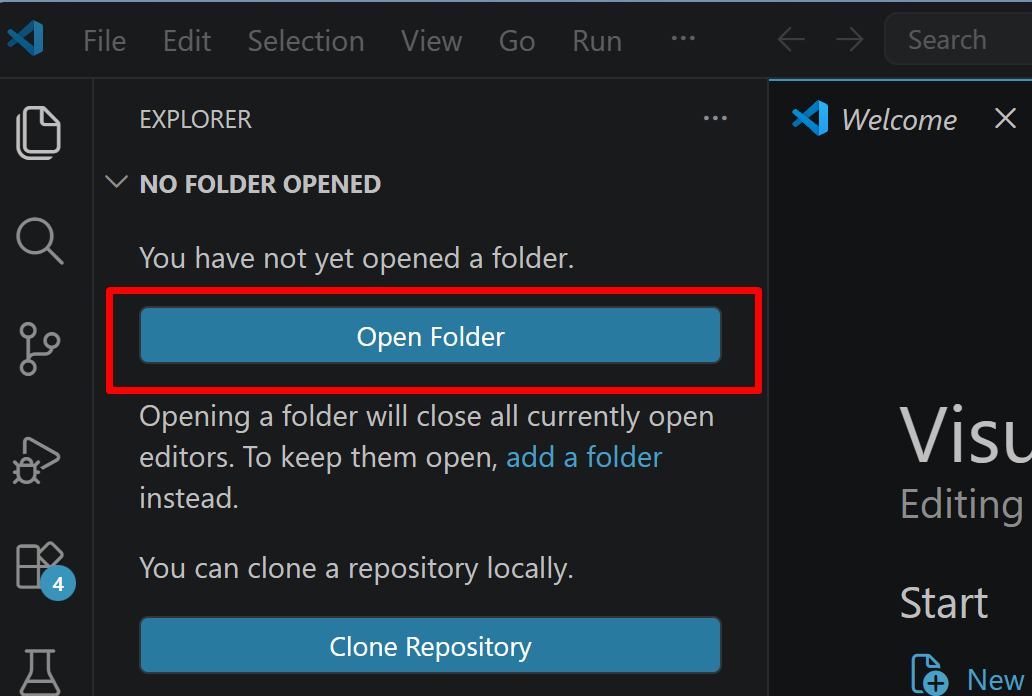
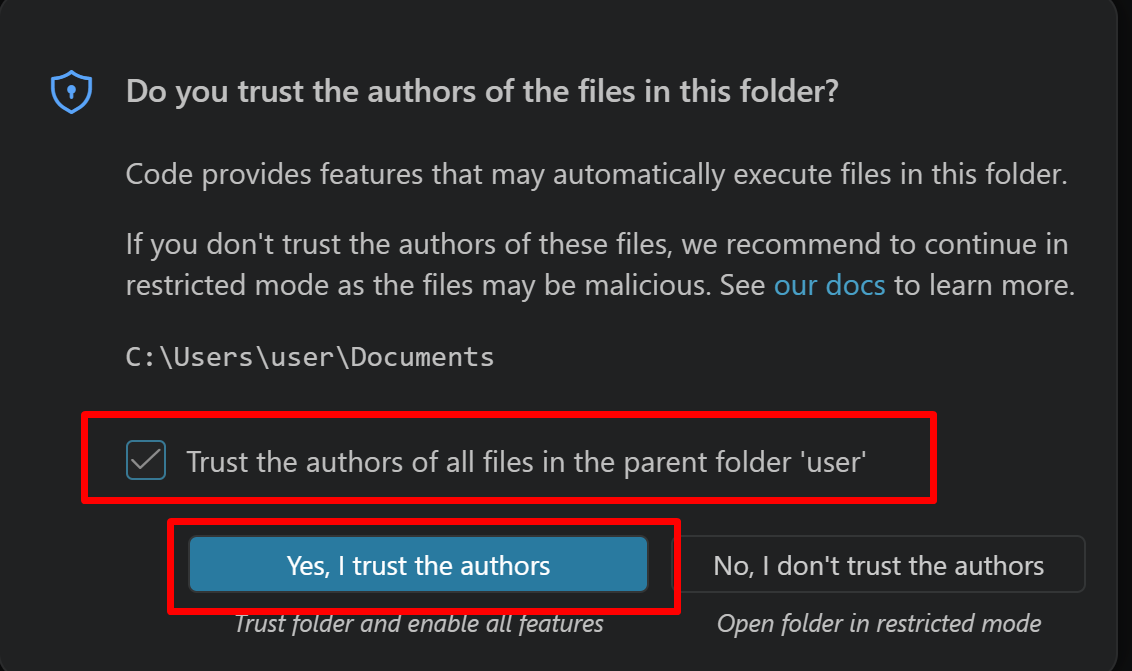
続いて「フォルダを信用するか」を確認する画面(フォルダ内のコードを実行してよいか確認する VS Code の仕組み)が表示されるので,チェックして Yes を選択する
- フォルダ名の右側に表示される「新しいファイル」アイコンをクリックする
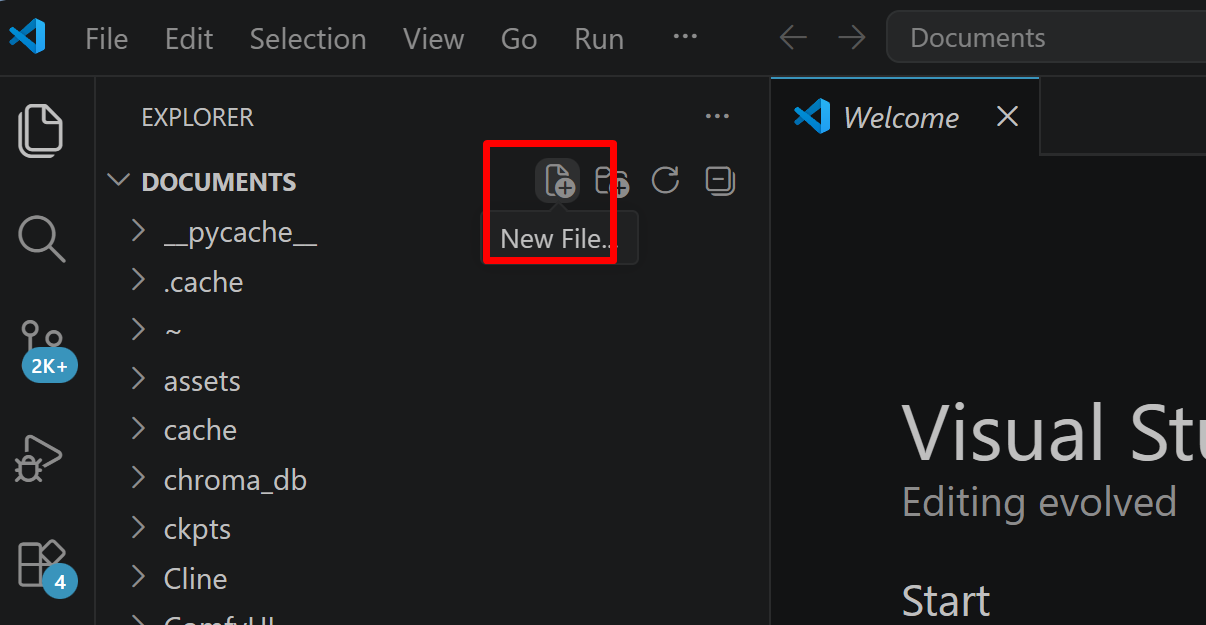
- ファイル名(例:
aitask.py.ファイル名は何でも良い)を入力しEnterを押す.拡張子は.py(Python ファイルを示す拡張子)とする
- 実行したいコードを選択し,
Ctrl+Cでコピーする.VS Code のエディタ領域にCtrl+Vで貼り付ける Ctrl+Sで保存する
プログラムの実行
- エディタ右上の三角形「▷」アイコン(Run Python File:現在開いている Python ファイルを実行するボタン)をクリックする.または,エディタ上で右クリックし「ターミナルで Python ファイルを実行」を選択する
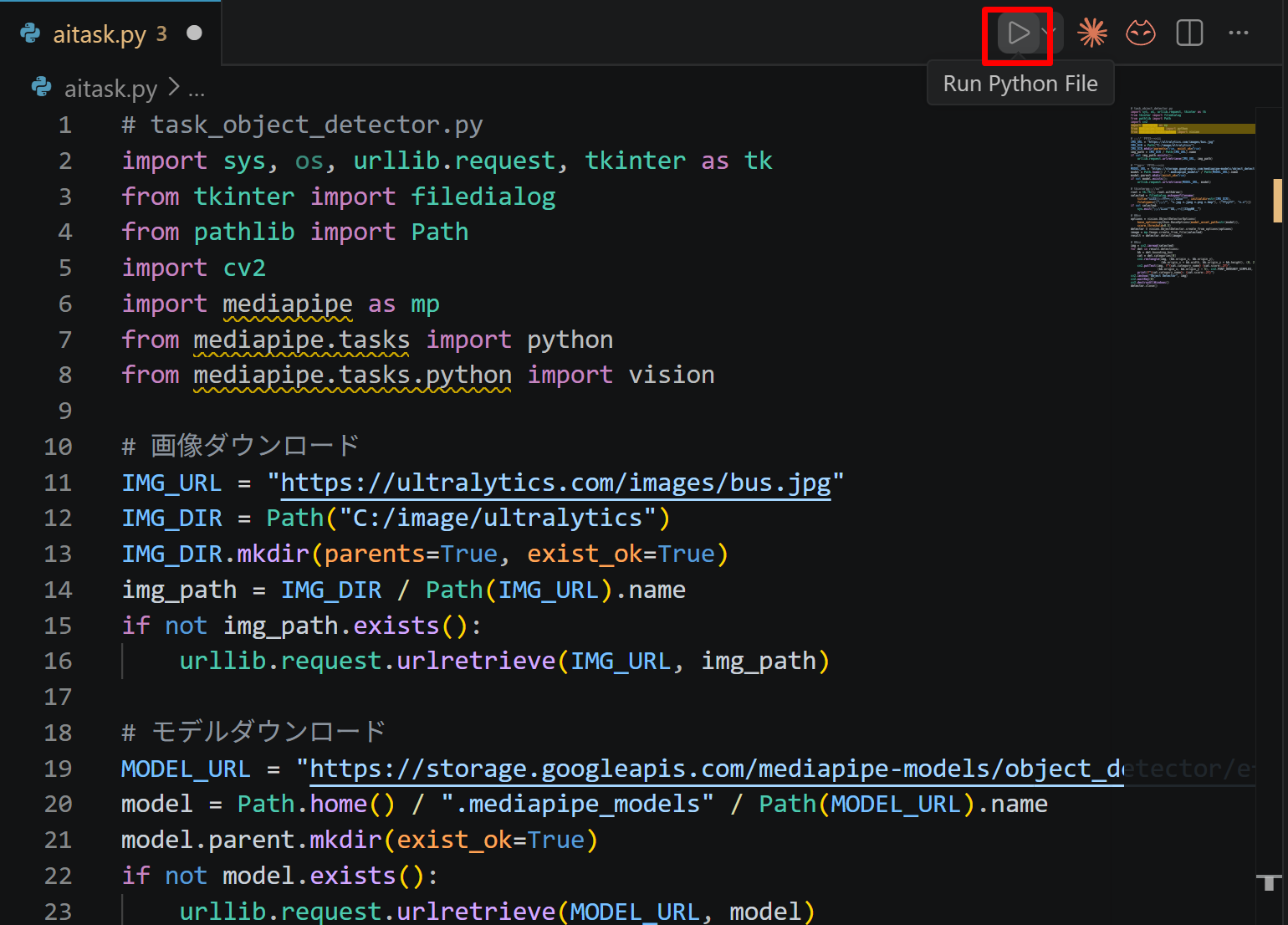
- VS Code 下部のターミナル(コマンドの入出力を表示する画面)に,実行結果(
print関数の出力等)が表示される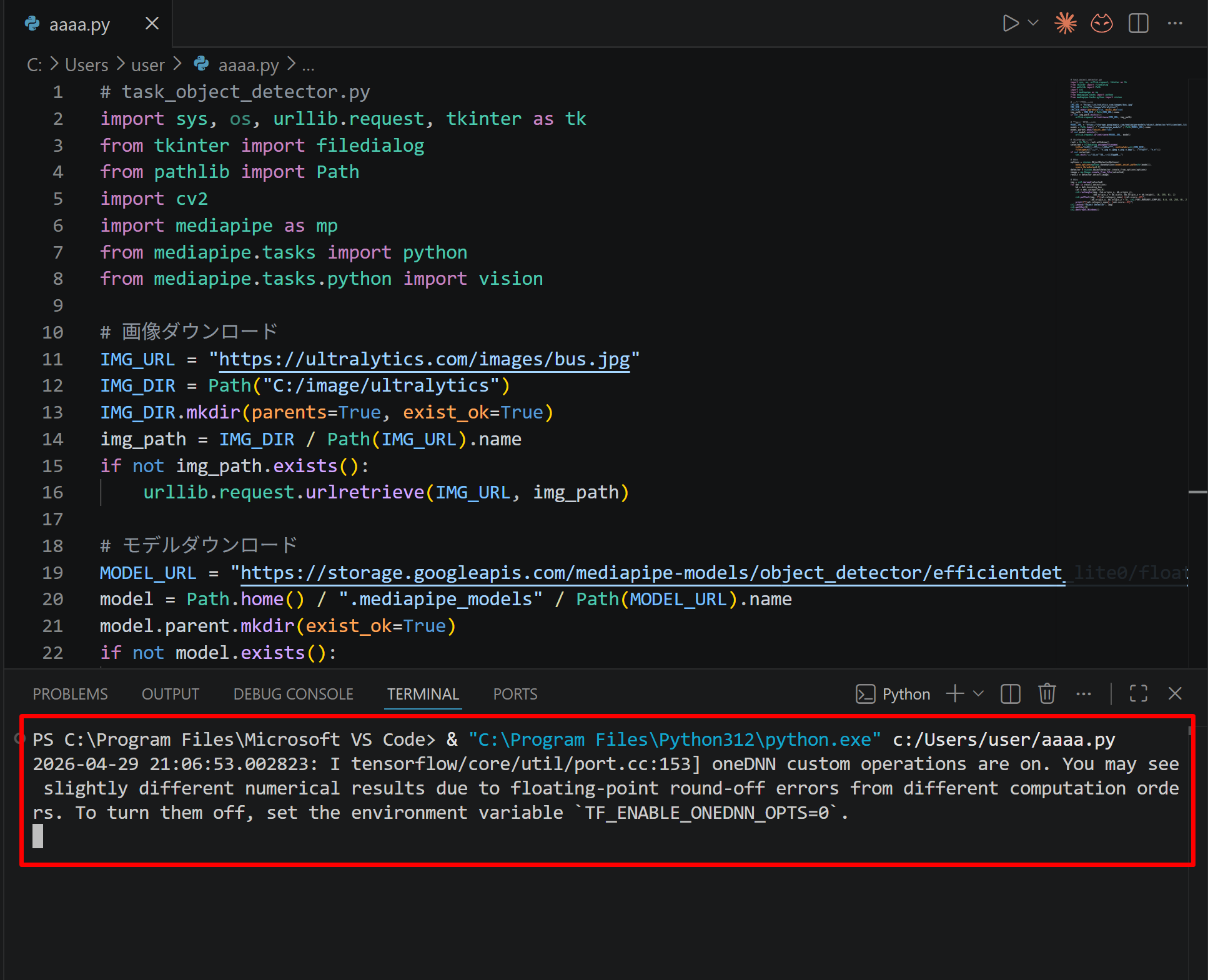
- tkinter(Python 標準の GUI ライブラリ)のファイル選択ダイアログを使うプログラムを実行した場合は,ダイアログが開くので対象画像を選択する
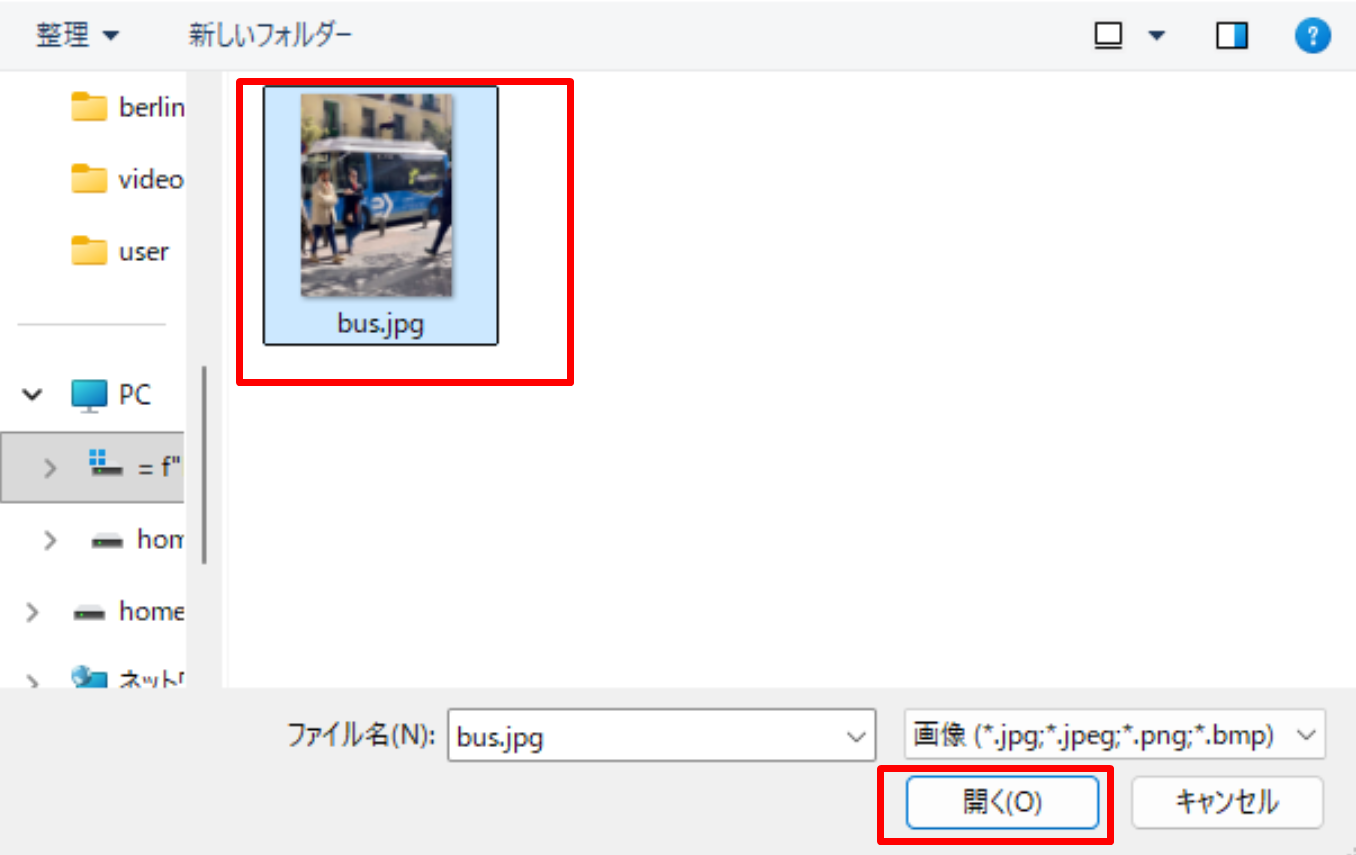
- VS Code 下部のターミナルで実行結果を確認する.OpenCV ウィンドウ(OpenCV が画像を表示するために開く専用ウィンドウ)が開いた場合はそちらも確認する.OpenCV ウィンドウは,マウスクリックでウィンドウをアクティブ(操作対象の状態)にしてからキーを押すと終了する
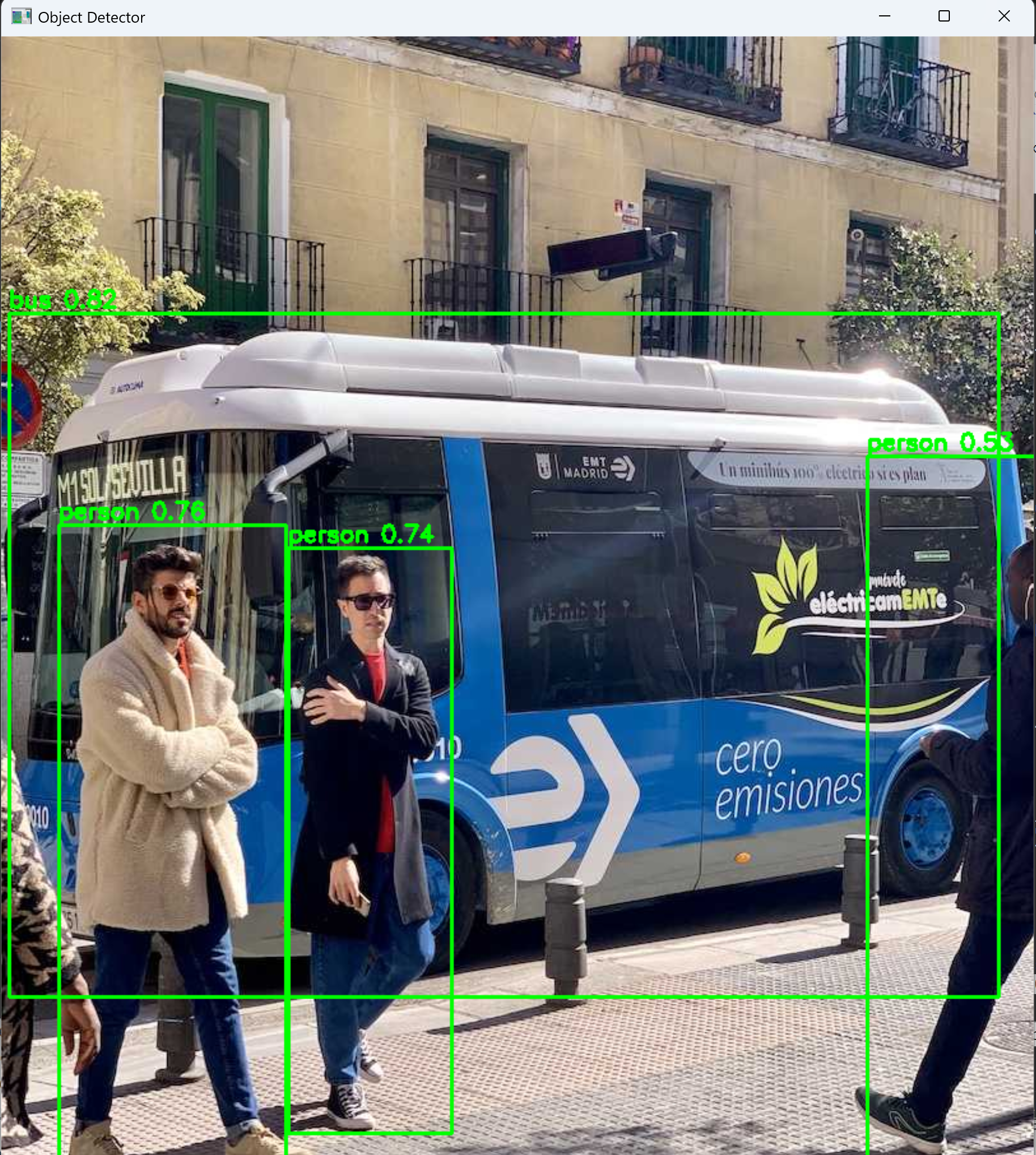

1. 分類:ImageNet-1k/22k 画像分類
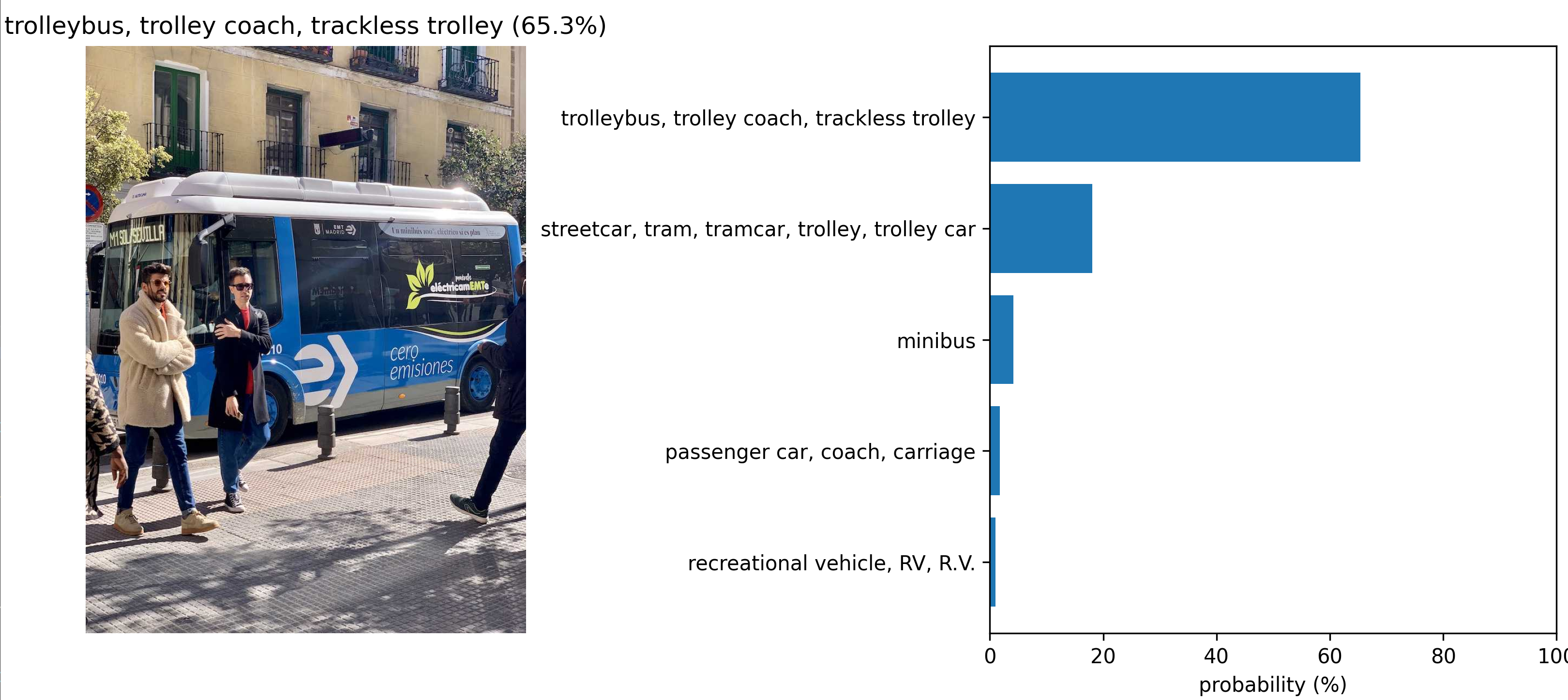
タスク定義単一のRGB画像を入力とし、所属クラスを出力する。ImageNet-22k(約2.1万クラスを集めた大規模画像データセット。ImageNet-21kとも呼ばれる)で事前学習(大規模データで先に汎用的な特徴を学ばせておくこと)し、1k(1000クラス)にfine-tune(事前学習済みモデルを目的のデータで追加学習し、そのタスクに適応させること)した重みを用いるのが標準である。
紹介技術:CPU利用時=ConvNeXt-V2-Nano / GPU利用時=EVA-02-Large
EVA-02はMIMで事前学習したViT系で、Large(約304Mパラメータ。パラメータは学習で決まる重みの個数で、モデル規模の目安)が公開データのみでImageNet-1k検証セット(精度測定用に取り分けられた画像の集合)のtop-1精度90.0%を達成する。ConvNeXt-V2は純畳み込みモデルで、Atto(3.7M、76.7%)からHuge(650M、88.9%)まで幅広いサイズの重みを持ち、Nanoは軽量でCPU推論・ONNX化が現実的である。いずれもtimm(PyTorch Image Models。多数の画像認識用学習済みモデルを共通の書き方で扱えるライブラリ)から読み込める。
学習済みモデル:pip install timm で導入し、重みは初回実行時に自動取得される。Windows動作可。
- timm:https://github.com/huggingface/pytorch-image-models
- EVA-02 論文:https://arxiv.org/abs/2303.11331
- ConvNeXt-V2:https://github.com/facebookresearch/ConvNeXt-V2
GPU/CPU:EVA-02-LargeはGPU推奨。ConvNeXt-V2-NanoはCPUで実用的に動作する。
GPU利用時の代替(参考):汎用バックボーンを重視する場合、Metaの自己教師ありモデルDINOv3(2025年8月)が代替となる。凍結バックボーン(重みを更新せず特徴抽出だけに使うバックボーン)+線形ヘッド(その特徴を1層の全結合でクラスに対応づける出力層)で分類でき、timm 1.0.20以降・Hugging Face Transformers 4.56.0以降でサポートされる。検出・セグメンテーションにも流用できる汎用性が利点である。
利用の理由:top-1精度90%帯のEVA-02-Largeと、軽量・CPU実用のConvNeXt-V2-Nanoの組み合わせを上回り、3条件を満たす手法が2026年5月時点で確認できないため、採用する。ライセンス:ConvNeXt-V2のImageNet学習済み重みはCC-BY-NC(非商用)。商用時は要確認。
事前準備:次を管理者権限のコマンドプロンプトで実行
pip install -U --no-user timm pillow matplotlibソースコード:
# timm:画像を分類し、Top-5を画像と棒グラフで可視化
import urllib.request
from pathlib import Path
import torch, timm
from timm.data import ImageNetInfo, infer_imagenet_subset
from PIL import Image
import matplotlib.pyplot as plt

IMG_URL = "https://ultralytics.com/images/bus.jpg"
img_path = Path(Path(IMG_URL).name)
if not img_path.exists():
    urllib.request.urlretrieve(IMG_URL, img_path)        # 入力画像をダウンロード

device = "cuda" if torch.cuda.is_available() else "cpu"  # GPUならEVA-02-Large、CPUならConvNeXt-V2-Nanoを選択
name = "eva02_large_patch14_448.mim_m38m_ft_in22k_in1k" if device == "cuda" else "convnextv2_nano.fcmae_ft_in22k_in1k"
model = timm.create_model(name, pretrained=True).to(device).eval()  # 初回実行時に重みを自動ダウンロード
cfg = timm.data.resolve_model_data_config(model)
tf = timm.data.create_transform(**cfg, is_training=False)

img = Image.open(img_path).convert("RGB")
with torch.no_grad():
    prob = model(tf(img).unsqueeze(0).to(device)).softmax(dim=1)  # 推論

info = ImageNetInfo(infer_imagenet_subset(model))
top5 = prob.topk(5, dim=1)
labels = [info.index_to_description(i, detailed=False) for i in top5.indices[0].tolist()]
scores = top5.values[0].tolist()

fig, (ax_img, ax_bar) = plt.subplots(1, 2, figsize=(11, 5))  # 可視化結果を表示
ax_img.imshow(img)
ax_img.axis("off")
ax_img.set_title(f"{labels[0]} ({scores[0] * 100:.1f}%)")
ax_bar.barh(labels[::-1], [s * 100 for s in scores[::-1]])
ax_bar.set_xlabel("probability (%)")
ax_bar.set_xlim(0, 100)
fig.tight_layout()
plt.show()
2. 分類:ImageNet-22k 大規模分類(2万超のクラスを直接出力)
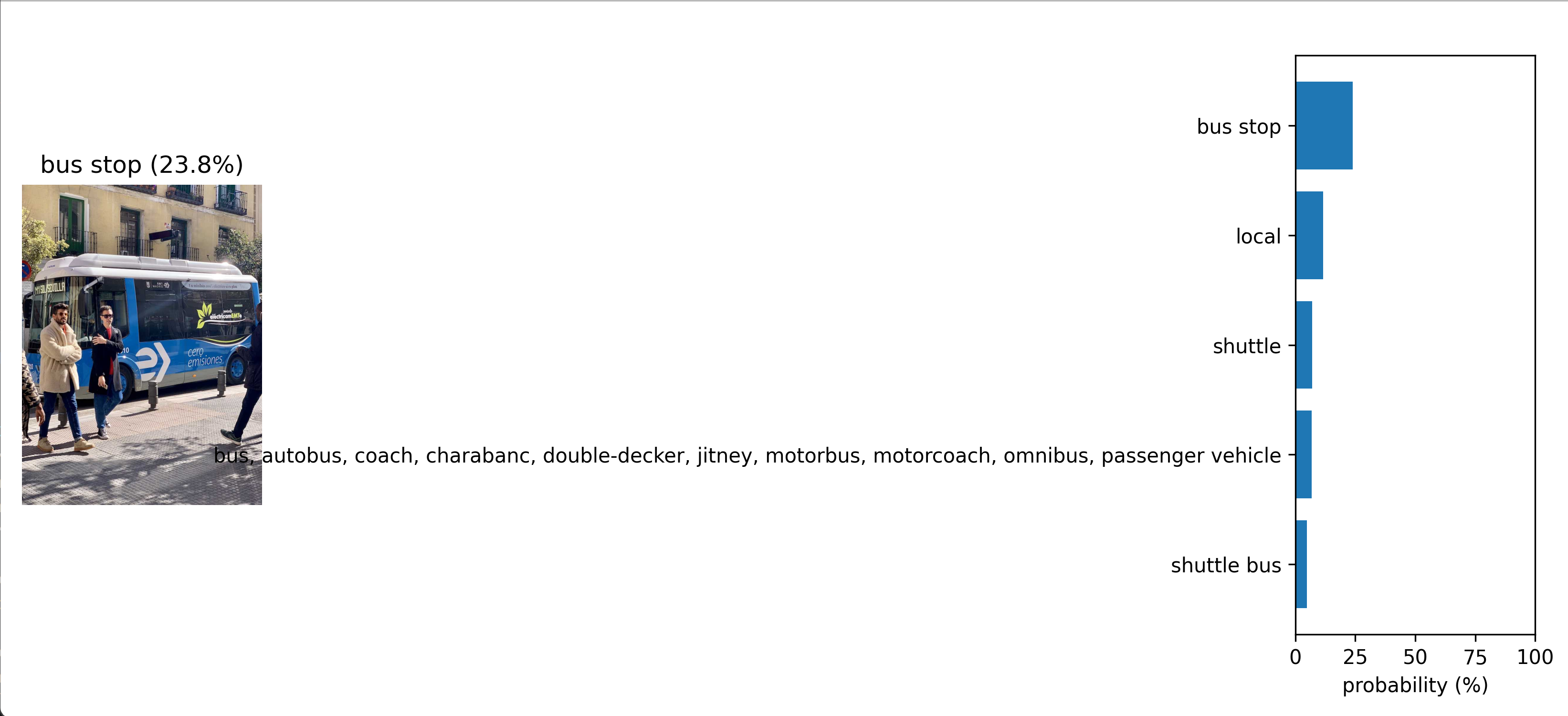
タスク定義単一のRGB画像を入力とし、ImageNet-22kのクラスを直接出力する(クラス数は配布元により21,841または21,843)。1kにfine-tuneせず、22kヘッド(ネットワーク末端にある、クラスごとのスコアを出力する層)を保持した重みを用いる。1000クラスを出力するタスク1とは出力空間が異なる。
紹介技術:CPU利用時=ConvNeXt-Tiny(22k)/ GPU利用時=ViT-Large/16(22k)
ViT-Large/16の22k事前学習重み(vit_large_patch16_224.augreg_in21k、出力21,843クラス)は22kの分類ヘッドを保持し、1kにfine-tuneせず22kクラスを直接出力できる。CPU向けにはConvNeXt-Tinyの22k事前学習重み(convnext_tiny.fb_in22k、出力21,841クラス)を用いる。こちらも22kヘッドを保持したままで軽量なため、CPUで動作する。いずれもtimmから読み込める。
学習済みモデル:pip install timm で導入し、重みは初回実行時に自動取得される。Windows動作可。
GPU/CPU:ViT-Large/16はGPU推奨。ConvNeXt-TinyはCPUで動作する。
利用の理由:22kヘッドを保持したViT系・ConvNeXt系の重みがtimmで安定して入手でき、これを上回り、3条件を満たす手法が2026年5月時点で確認できないため、採用する。ライセンス:ViT(augreg)・ConvNeXtのImageNet-22k学習済み重みは、いずれも商用利用可能な寛容ライセンスで配布されている。
事前準備:次を管理者権限のコマンドプロンプトで実行
pip install -U --no-user timm pillow matplotlibソースコード:
# timm:ImageNet-22kクラスを直接出力し、Top-5を画像と棒グラフで可視化
import urllib.request
from pathlib import Path
import torch, timm
from timm.data import ImageNetInfo, infer_imagenet_subset
from PIL import Image
import matplotlib.pyplot as plt

IMG_URL = "https://ultralytics.com/images/bus.jpg"
img_path = Path(Path(IMG_URL).name)
if not img_path.exists():
    urllib.request.urlretrieve(IMG_URL, img_path)        # 入力画像をダウンロード

device = "cuda" if torch.cuda.is_available() else "cpu"  # GPUならViT-Large/16、CPUならConvNeXt-Tinyを選択
name = "vit_large_patch16_224.augreg_in21k" if device == "cuda" else "convnext_tiny.fb_in22k"
model = timm.create_model(name, pretrained=True).to(device).eval()  # 初回実行時に重みを自動ダウンロード
cfg = timm.data.resolve_model_data_config(model)
tf = timm.data.create_transform(**cfg, is_training=False)

img = Image.open(img_path).convert("RGB")
with torch.no_grad():
    prob = model(tf(img).unsqueeze(0).to(device)).softmax(dim=1)  # 推論

info = ImageNetInfo(infer_imagenet_subset(model))
top5 = prob.topk(5, dim=1)
labels = [info.index_to_description(i, detailed=False) for i in top5.indices[0].tolist()]
scores = top5.values[0].tolist()

fig, (ax_img, ax_bar) = plt.subplots(1, 2, figsize=(11, 5))  # 可視化結果を表示
ax_img.imshow(img)
ax_img.axis("off")
ax_img.set_title(f"{labels[0]} ({scores[0] * 100:.1f}%)")
ax_bar.barh(labels[::-1], [s * 100 for s in scores[::-1]])
ax_bar.set_xlabel("probability (%)")
ax_bar.set_xlim(0, 100)
fig.tight_layout()
plt.show()
3. 検出:物体検出(COCO・Objects365)
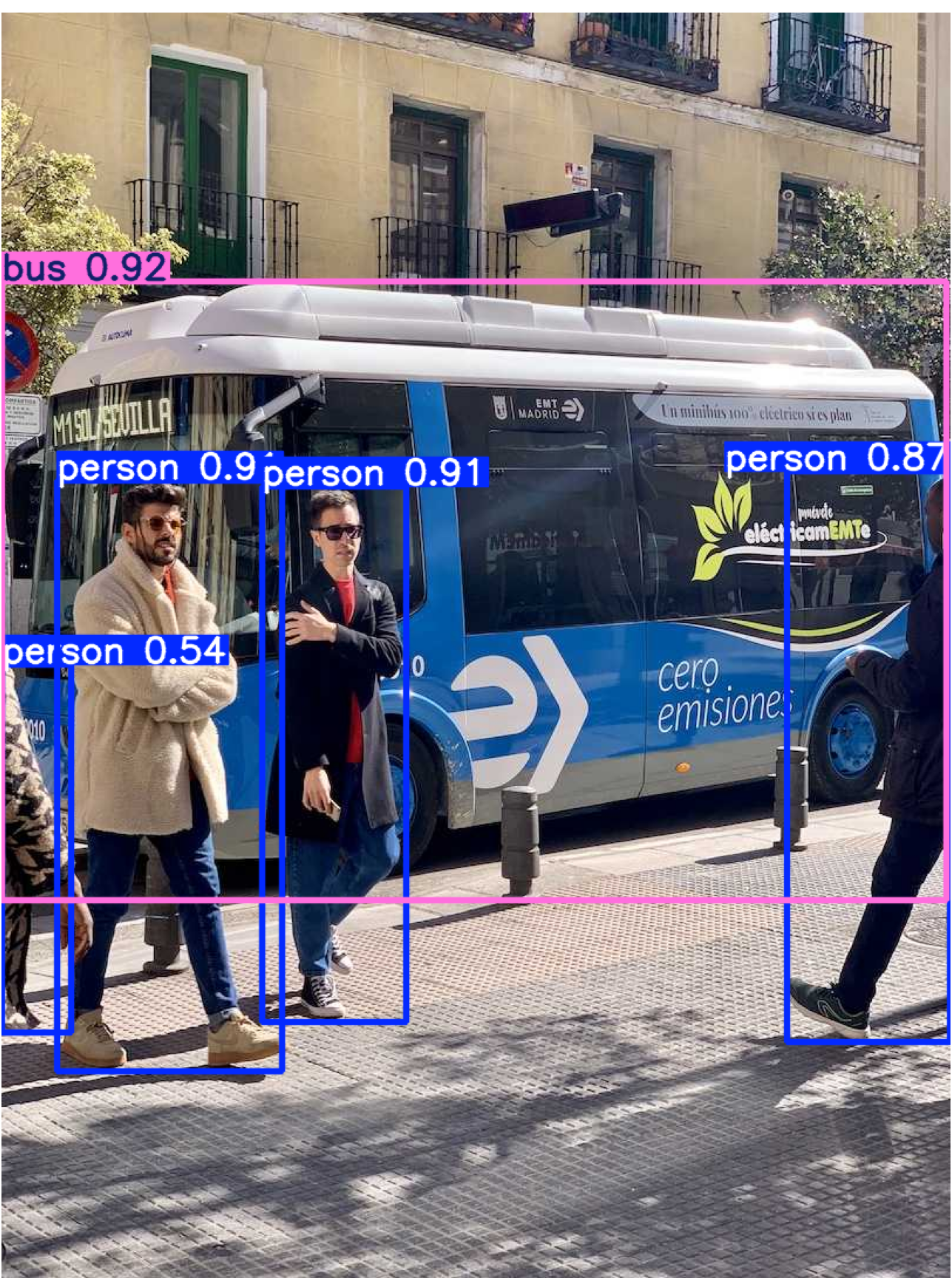
タスク定義単一のRGB画像または映像フレームを入力とし、各物体のバウンディングボックスとクラス・信頼度を出力する。固定クラス集合(COCO 80クラス等)に対する高精度検出を主目的とする。
紹介技術:CPU利用時=YOLO26-n / GPU利用時=DEIMv2-X
DEIMv2(DEIMの後継、2025年9月公開)はDINOv3バックボーンとSpatial Tuning Adapter(STA)を組み合わせたDETR系(DEtection TRansformer。検出を集合予測としてTransformerで解く系列)のリアルタイム検出器であり、最大のDEIMv2-Xは50.3MパラメータでCOCO 57.8 APを達成し、より大きい前世代のX規模モデル(60M超のパラメータで56.5 AP)を少ないパラメータ・計算量で上回る。XからAttoまで8サイズの重みが公開される。一方、YOLO26(2026年1月リリース)はNMSフリーのend-to-end検出器(後処理を挟まず、ネットワークの出力がそのまま最終結果になる検出器)で、CPU推論が最大43%高速化されており、nano版はCPU環境でも実用的な速度で動作する。
学習済みモデル:YOLO26は pip install ultralytics(ultralyticsはYOLO系モデルを配布・実行する公式ライブラリ)で導入し、重みは初回実行時に自動取得される。DEIMv2の学習済み重みはGitHubで配布される。Windows動作可。
- YOLO26(Ultralytics):https://docs.ultralytics.com/models/yolo26
- DEIMv2:https://github.com/Intellindust-AI-Lab/DEIMv2(arXiv 2509.20787)
GPU/CPU:DEIMv2-XはGPU推奨。YOLO26-nはCPUで実用的に動作し、GPUでも利用できる。
前世代との関係と代替(参考):前世代のDEIM(CVPR 2025)はDEIM-D-FINE-Xが追加データなしで56.5 AP(Objects365事前学習→COCO fine-tune版は59.5 AP)であり、同リポジトリで引き続き利用できる。GPU利用時の代替として、DINOv2バックボーンにより検出とインスタンスセグメンテーションを単一APIで扱えるRF-DETR(Apache 2.0)も有力である。
利用の理由:少ないパラメータ・計算量で前世代を上回るDEIMv2-X(Apache 2.0系)と、軽量・NMSフリーのYOLO26-nの組み合わせを上回り、3条件を満たす手法が2026年5月時点で確認できないため、採用する。ライセンス:YOLO系はAGPL-3.0。
事前準備:次を管理者権限のコマンドプロンプトで実行
pip install -U --no-user ultralytics matplotlibソースコード:
# YOLO26:画像から物体を検出し、結果を可視化(CPU枠。GPUでも同コードで動作)
import urllib.request
from pathlib import Path
import matplotlib.pyplot as plt
from ultralytics import YOLO

IMG_URL = "https://ultralytics.com/images/bus.jpg"
img_path = Path(Path(IMG_URL).name)
if not img_path.exists():
    urllib.request.urlretrieve(IMG_URL, img_path)        # 入力画像をダウンロード

model = YOLO("yolo26n.pt")                               # 初回実行時に重みを自動ダウンロード
r = model(img_path)[0]                                   # 推論

for b in r.boxes:
    print(b.xyxy[0].tolist(), float(b.conf), int(b.cls)) # 枠・信頼度・クラス

plt.figure(figsize=(8, 6))                               # 可視化結果を表示
plt.imshow(r.plot()[:, :, ::-1])                         # BGR→RGB
plt.axis("off")
plt.tight_layout()
plt.show()
4. 検出:回転ボックス検出(DOTA)
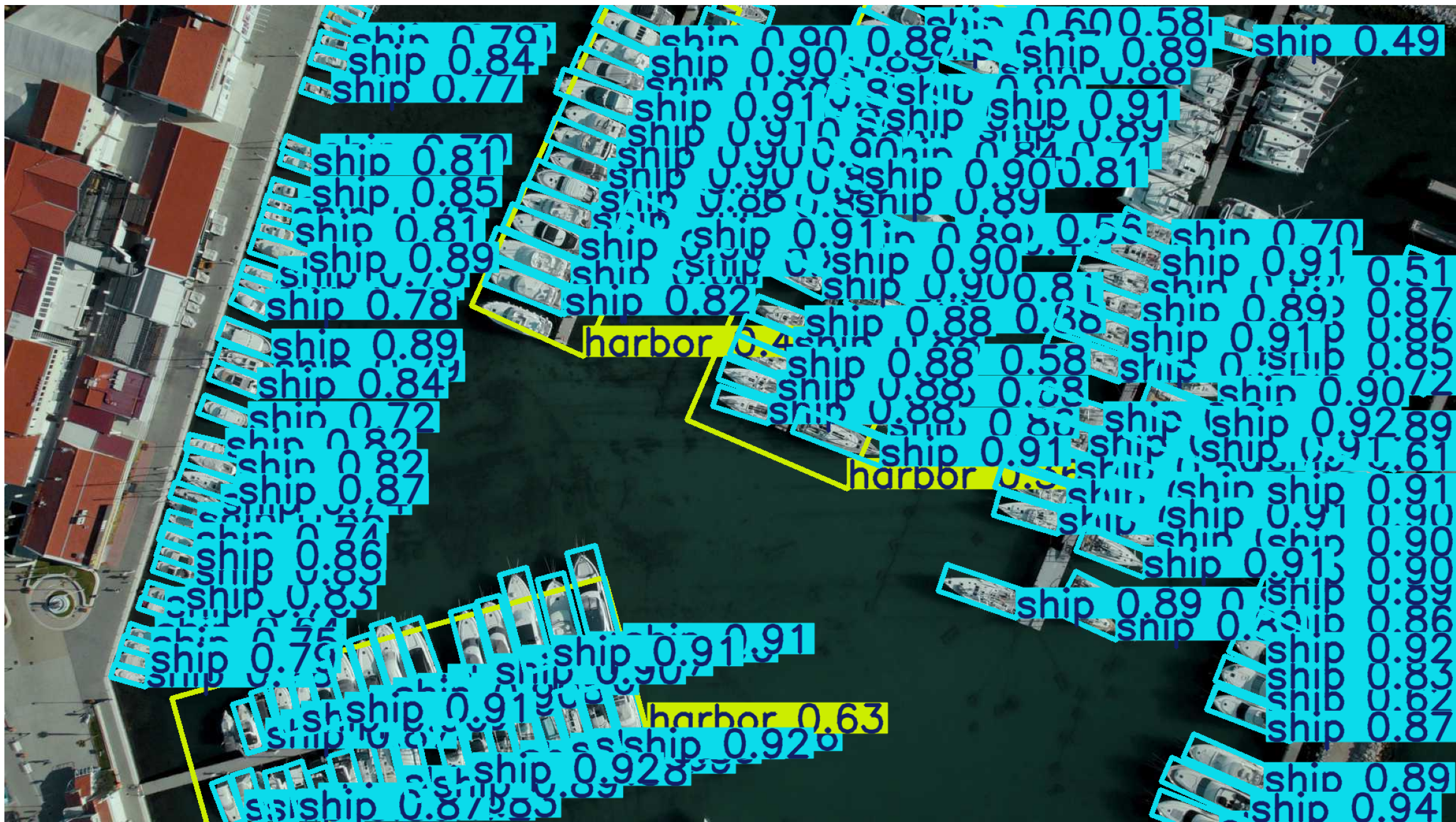
タスク定義航空・衛星画像を入力とし、傾いた物体を回転バウンディングボックス(OBB)で検出する。小さく密に並ぶ物体を対象とする。軸平行の矩形を返すタスク3とは出力形式が異なる。
紹介技術:CPU利用時=YOLO11n-OBB+SAHI / GPU利用時=YOLO26-OBB
YOLO26-OBBは、OBBの境界不連続問題(角度が0度と360度の付近で不連続になり、学習が不安定になる問題)に対応する角度損失を備え、DOTA学習済み重みとともに配布される。CPU環境では、軽量なYOLO11n-OBBに、高解像度画像を重複パッチへ分割して推論し結果を統合するSAHIを併用することで、密集する小物体を拾いやすくなる。なお、コード例はGPU枠のYOLO26-OBB(yolo26n-obb.pt)を示しており、CPU枠のYOLO11n-OBB+SAHIはコード例には含めていない。
学習済みモデル:pip install ultralytics(SAHIは pip install sahi)で導入し、重みは初回実行時に自動取得される。Windows動作可。
GPU/CPU:YOLO26-OBBはGPUで高速に動作する。YOLO11n-OBB+SAHIはCPUでも動作するが、分割数の増加に応じて処理負荷が増す。
利用の理由:研究系の高精度バックボーン(LSKNet・PKINet・LEGNet等)はmmrotate/OpenMMLabに依存し、Windowsでの構築難度が高く、WSLや事前ビルド環境の検討を要する。配布の容易さからYOLO系を主軸とし、これを上回り、3条件を満たす手法が2026年5月時点で確認できないため、採用する。ライセンス:YOLO系はAGPL-3.0。
事前準備:次を管理者権限のコマンドプロンプトで実行
pip install -U --no-user ultralytics matplotlibソースコード:
# YOLO26-OBB:航空・衛星画像から回転ボックスを検出し、結果を可視化
import urllib.request
from pathlib import Path
import matplotlib.pyplot as plt
from ultralytics import YOLO

IMG_URL = "https://ultralytics.com/images/boats.jpg"     # 航空画像(OBBモデルの想定視点)
img_path = Path(Path(IMG_URL).name)
if not img_path.exists():
    urllib.request.urlretrieve(IMG_URL, img_path)        # 入力画像をダウンロード

model = YOLO("yolo26n-obb.pt")                           # 初回実行時に重みを自動ダウンロード
r = model(img_path)[0]                                   # 推論

for b in r.obb:
    print(b.xyxyxyxy[0].tolist(), float(b.conf), int(b.cls)) # 4頂点・信頼度・クラス

plt.figure(figsize=(8, 6))                               # 可視化結果を表示
plt.imshow(r.plot()[:, :, ::-1])                         # BGR→RGB
plt.axis("off")
plt.tight_layout()
plt.show()
5. セグメンテーション:セマンティックセグメンテーション(ADE20K・COCO)
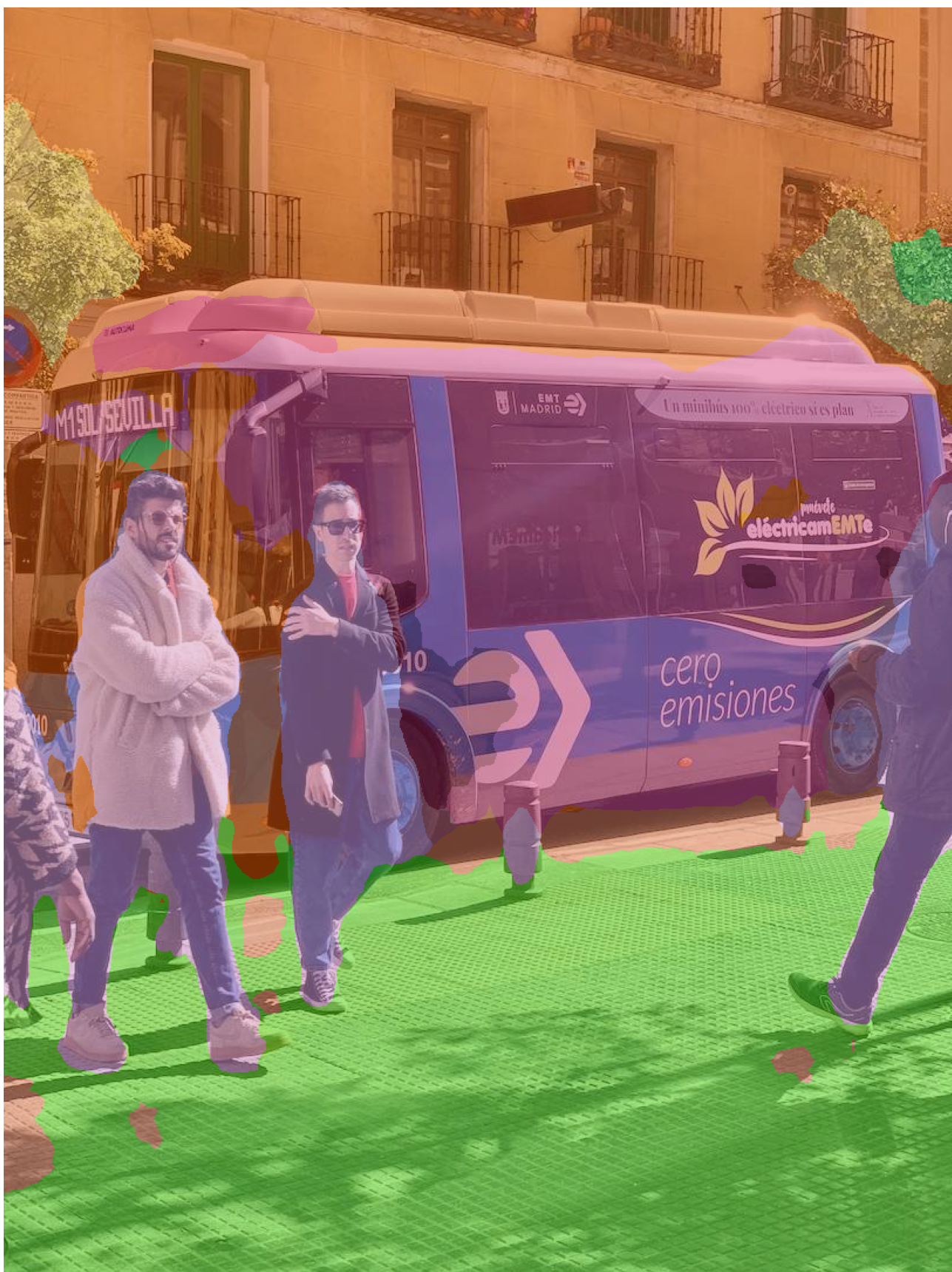
タスク定義単一のRGB画像を入力とし、各ピクセルが属するクラスを出力する。個体は区別しない。
紹介技術:CPU利用時=SegFormer-B0 / GPU利用時=Mask2Former-Swin-Large
Mask2Formerはセマンティック・インスタンス・パノプティックの三つを統合する枠組みで、ADE20Kで高水準のmIoUを示す。重みはADE20K版とCOCO版が分かれて配布される。SegFormerは軽量なTransformerで、最小構成のB0はCPU推論が現実的である。いずれもHugging Face transformers(学習済みモデルを共通の書き方で扱えるライブラリ)から読み込める。
学習済みモデル:pip install transformers で導入し、重みは初回実行時に自動取得される。Windows動作可。
- Mask2Former:https://huggingface.co/docs/transformers/model_doc/mask2former
- SegFormer:https://huggingface.co/docs/transformers/model_doc/segformer
GPU/CPU:Mask2Former-Swin-LargeはGPU推奨。SegFormer-B0はCPUで動作する。
GPU利用時の代替(参考):高精度を求める場合は、DINOv3を凍結バックボーンとし、ViT-AdapterとMask2Former系デコーダ(抽出した特徴から最終的な出力を組み立てる部分)を組み合わせると、ADE20Kで63.0 mIoUを達成する。ただし構成の手間が増えるため、標準枠はMask2Formerとする。
利用の理由:高精度のMask2Formerと、CPUで実用的なSegFormer-B0(いずれもApache 2.0系)の組み合わせを上回り、3条件を満たす手法が2026年5月時点で確認できないため、採用する。
事前準備:次を管理者権限のコマンドプロンプトで実行
pip install -U --no-user torch transformers pillow numpy matplotlibソースコード:
# SegFormer-B0:各ピクセルのクラスを推定し、結果を可視化(CPU枠)
import urllib.request
from pathlib import Path
import torch
import numpy as np
import matplotlib.pyplot as plt
from PIL import Image
from transformers import AutoImageProcessor, AutoModelForSemanticSegmentation

IMG_URL = "https://ultralytics.com/images/bus.jpg"
img_path = Path(Path(IMG_URL).name)
if not img_path.exists():
    urllib.request.urlretrieve(IMG_URL, img_path)        # 入力画像をダウンロード
img = Image.open(img_path).convert("RGB")

ckpt = "nvidia/segformer-b0-finetuned-ade-512-512"
proc = AutoImageProcessor.from_pretrained(ckpt)          # 初回実行時に重みを自動ダウンロード
model = AutoModelForSemanticSegmentation.from_pretrained(ckpt).eval()

inputs = proc(images=img, return_tensors="pt")
with torch.no_grad():
    outputs = model(**inputs)
seg = proc.post_process_semantic_segmentation(outputs, target_sizes=[img.size[::-1]])[0].numpy()  # 各ピクセルのクラスID

palette = np.random.randint(0, 255, (model.config.num_labels, 3))  # クラス別の配色
overlay = (np.array(img) * 0.5 + palette[seg] * 0.5).astype(np.uint8)  # 元画像へ重畳

for cid in np.unique(seg):                               # 検出クラスを出力
    print(cid, model.config.id2label[int(cid)])

plt.figure(figsize=(8, 6))                               # 可視化結果を表示
plt.imshow(overlay)
plt.axis("off")
plt.tight_layout()
plt.show()
6. セグメンテーション:インスタンスセグメンテーション(COCO)
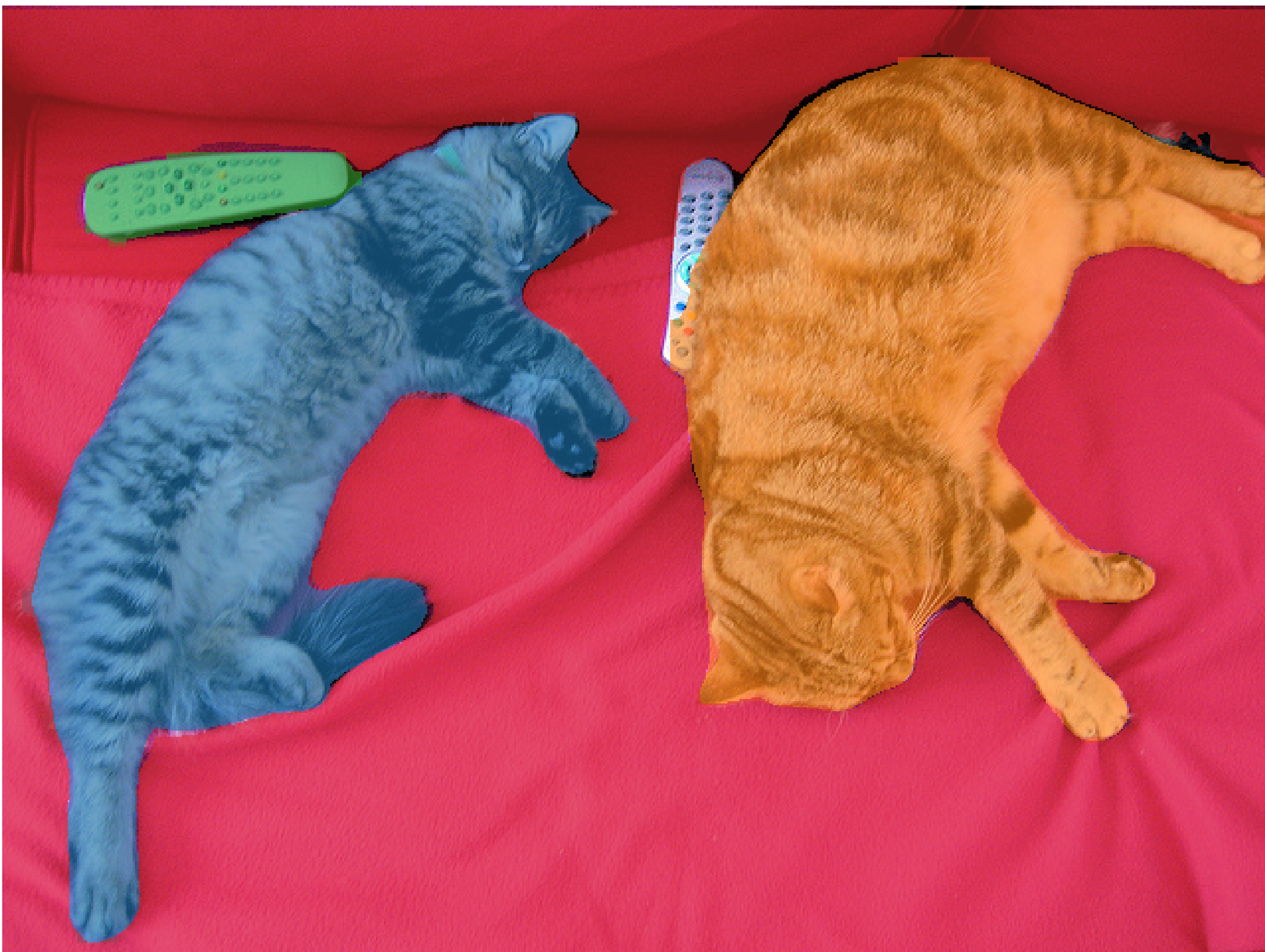
タスク定義単一のRGB画像を入力とし、物体個体ごとに領域マスクとクラスを出力する。同一クラスの別個体を区別する。
紹介技術:CPU利用時=YOLO26-seg-n / GPU利用時=Mask2Former-Swin-Base(COCO)
Mask2FormerのCOCOインスタンス向け重み(facebook/mask2former-swin-base-coco-instance)は高水準のAPを示し、transformersで読み込める。YOLO26-seg-nはセグメンテーション損失とマルチスケールproto(マスクの基となる特徴マップ。個体ごとの係数と組み合わせてマスクを作る)を備える軽量版で、CPUで実用速度が出る。
学習済みモデル:Mask2Formerは pip install transformers、YOLO26は pip install ultralytics で導入し、重みは初回実行時に自動取得される。Windows動作可。
- Mask2Former:https://huggingface.co/facebook/mask2former-swin-base-coco-instance
- YOLO26:https://docs.ultralytics.com/models/yolo26
GPU/CPU:Mask2Former-Swin-BaseはGPU推奨。YOLO26-seg-nはCPUで実用的に動作する。
利用の理由:高精度のMask2Former-Baseと、軽量なYOLO26-seg-nの組み合わせを上回り、3条件を満たす手法が2026年5月時点で確認できないため、採用する。RF-DETRも単一APIで検出+インスタンスセグメンテーションに対応し、代替となる。ライセンス:YOLO系はAGPL-3.0、Mask2FormerはApache 2.0系。
事前準備:次を管理者権限のコマンドプロンプトで実行
pip install -U --no-user ultralytics matplotlibソースコード:
# YOLO26-seg:個体ごとのマスクを推定し、結果を可視化(CPU枠)
import urllib.request
from pathlib import Path
import numpy as np
import matplotlib.pyplot as plt
from ultralytics import YOLO

IMG_URL = "http://images.cocodataset.org/val2017/000000039769.jpg"
img_path = Path(Path(IMG_URL).name)
if not img_path.exists():
    urllib.request.urlretrieve(IMG_URL, img_path)        # 入力画像をダウンロード

model = YOLO("yolo26n-seg.pt")                           # 初回実行時に重みを自動ダウンロード
results = model(img_path, retina_masks=True)[0]          # 推論(マスクを元画像解像度で取得)
img = results.orig_img[..., ::-1]                        # BGR→RGB

masks = results.masks.data.cpu().numpy()                 # 個体ごとのマスク
cls = results.boxes.cls.cpu().numpy().astype(int)        # 個体ごとのクラス
cmap = plt.colormaps["tab10"]                            # 個体別の配色
overlay = img.copy()
for i, (m, c) in enumerate(zip(masks, cls)):             # 個体ごとに着色
    color = np.array(cmap(i % 10)[:3]) * 255
    overlay[m > 0.5] = overlay[m > 0.5] * 0.4 + color * 0.6
    print(i, model.names[c])                             # 個体番号とクラス

plt.figure(figsize=(8, 6))                               # 可視化結果を表示
plt.imshow(overlay.astype(np.uint8))
plt.axis("off")
plt.tight_layout()
plt.show()
7. セグメンテーション:パノプティックセグメンテーション(COCO)
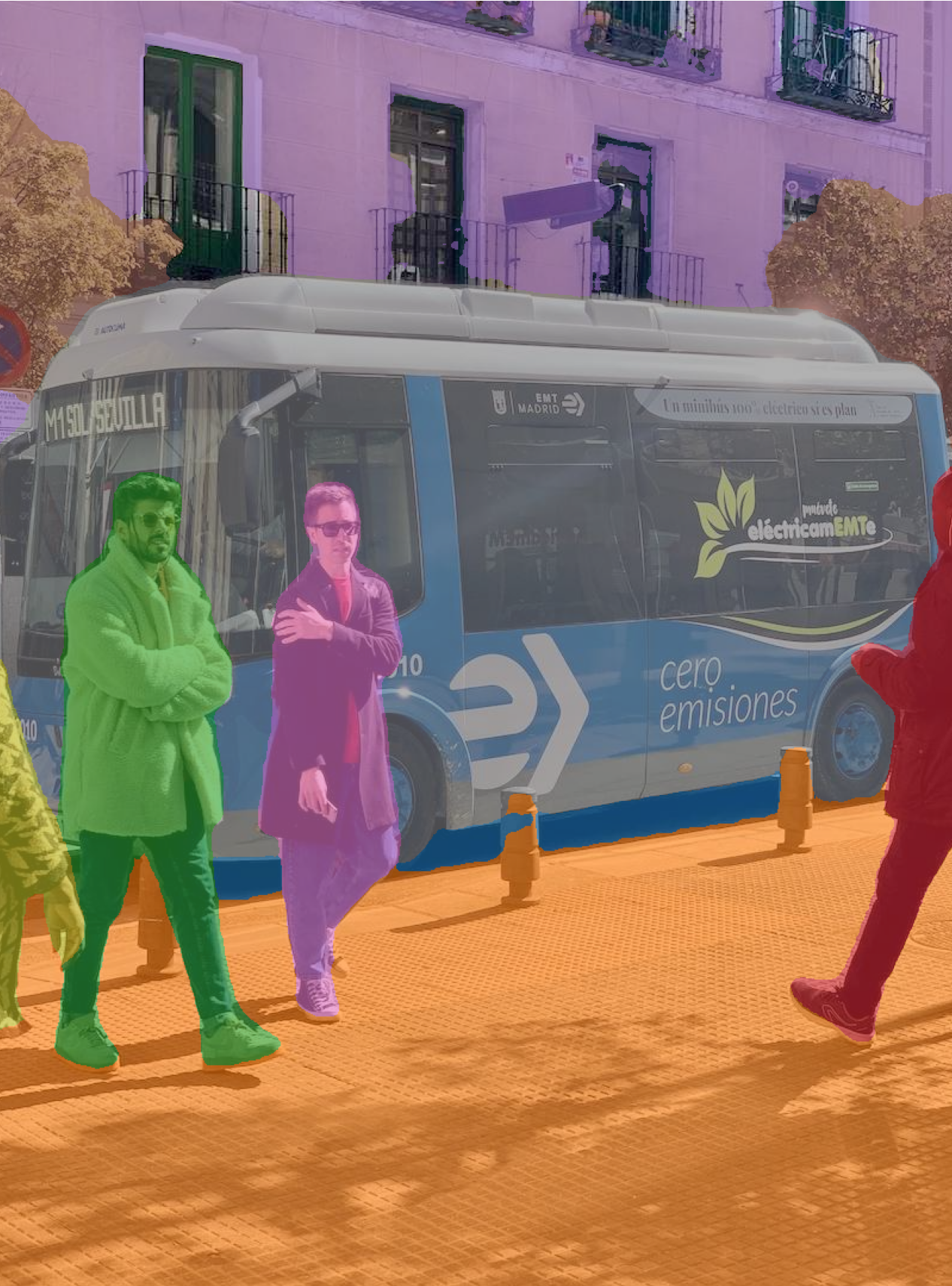
タスク定義単一のRGB画像を入力とし、物体個体(things)と背景領域(stuff)を1つの出力へ統合する。全ピクセルにクラスと個体IDを割り当てる。
紹介技術:CPU利用時=Mask2Former-Swin-Tiny(COCO)/ GPU利用時=OneFormer-Swin-Large(COCO)
OneFormerは単一モデルでセマンティック・インスタンス・パノプティックの3タスクを扱うユニバーサルモデルで、個別学習のMask2Formerを上回り、COCO panoptic学習済み重みを備える。CPU環境ではMask2FormerのTinyバックボーン版を用いる。いずれもtransformersで読み込める。
学習済みモデル:pip install transformers で導入し、重みは初回実行時に自動取得される。Windows動作可。
- OneFormer:https://huggingface.co/docs/transformers/model_doc/oneformer
- Mask2Former:https://huggingface.co/docs/transformers/model_doc/mask2former
GPU/CPU:OneFormer-Swin-LargeはGPU推奨。Mask2Former-Swin-TinyはCPUで動作する(負荷は大きい)。
利用の理由:3タスク統合で高精度なOneFormerと、CPUで動作するMask2Former-Tiny(いずれもApache 2.0系)の組み合わせを上回り、3条件を満たす手法が2026年5月時点で確認できないため、採用する。
事前準備:次を管理者権限のコマンドプロンプトで実行
pip install -U --no-user torch transformers pillow numpy matplotlibソースコード:
# OneFormer/Mask2Former:パノプティックセグメンテーションの結果を可視化
import urllib.request
from pathlib import Path
import torch
import numpy as np
import matplotlib.pyplot as plt
from PIL import Image
from transformers import AutoProcessor, AutoModelForUniversalSegmentation

IMG_URL = "https://ultralytics.com/images/bus.jpg"
img_path = Path(Path(IMG_URL).name)
if not img_path.exists():
    urllib.request.urlretrieve(IMG_URL, img_path)        # 入力画像をダウンロード
img = Image.open(img_path).convert("RGB")

cuda = torch.cuda.is_available()                         # GPUならOneFormer-Large、CPUならMask2Former-Tinyを選択
ckpt = "shi-labs/oneformer_coco_swin_large" if cuda else "facebook/mask2former-swin-tiny-coco-panoptic"
device = "cuda" if cuda else "cpu"
proc = AutoProcessor.from_pretrained(ckpt)               # 初回実行時に重みを自動ダウンロード
model = AutoModelForUniversalSegmentation.from_pretrained(ckpt).to(device).eval()

if cuda:                                                 # パノプティック推論(OneFormerはtask_inputsを指定)
    inputs = proc(images=img, task_inputs=["panoptic"], return_tensors="pt").to(device)
else:
    inputs = proc(images=img, return_tensors="pt").to(device)
with torch.no_grad():
    outputs = model(**inputs)
result = proc.post_process_panoptic_segmentation(outputs, target_sizes=[img.size[::-1]])[0]
seg = result["segmentation"].cpu().numpy()               # 各ピクセルの個体ID

cmap = plt.colormaps["tab10"]                            # 個体別の配色
overlay = np.array(img).astype(float)
for i, info in enumerate(result["segments_info"]):       # 個体ごとに着色
    m = seg == info["id"]
    color = np.array(cmap(i % 10)[:3]) * 255
    overlay[m] = overlay[m] * 0.4 + color * 0.6
    print(i, model.config.id2label[info["label_id"]])    # 個体番号とクラス

plt.figure(figsize=(8, 6))                               # 可視化結果を表示
plt.imshow(overlay.astype(np.uint8))
plt.axis("off")
plt.tight_layout()
plt.show()
8. 検出:ゼロショット物体検出(COCO・LVIS)
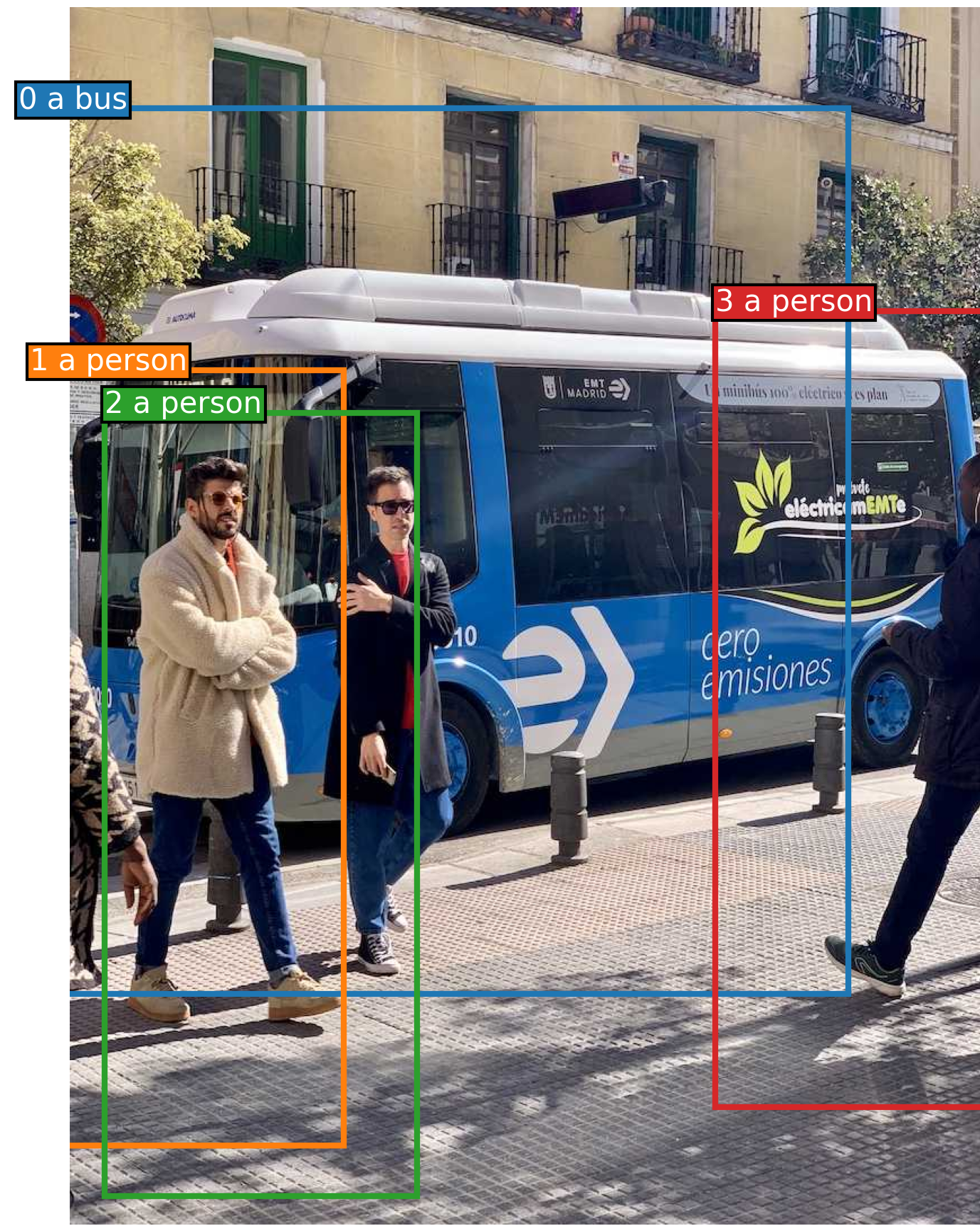
タスク定義画像と検出したい物体名のテキストを入力とし、そのデータセットで個別に学習することなく(ゼロショットで)物体を検出する。あらかじめ定義された固定クラスに縛られず、任意の物体名を指定できる。
紹介技術:CPU利用時=LLMDet-Tiny / GPU利用時=LLMDet(Swin-L)
LLMDet(CVPR 2025 highlight)は、MM-Grounding-DINOを基盤に、大規模言語モデルの監督(画像・領域の詳細キャプション(内容を説明する文)生成)を併用して学習した検出器であり、推論時はLLMを切り離すため追加コストがない。ゼロショットのLVIS minivalで、Swin-Lが51.1 AP、最小のSwin-T(Tiny)でも44.7 APを達成し、同サイズ・同アーキテクチャのMM-Grounding-DINOを上回る。推論コードはMM-Grounding-DINOと同一で、Hugging Face transformersに統合済みである。Tiny版はCPUでも動作する。
学習済みモデル:pip install transformers で導入し、重みは初回実行時に自動取得される。Windows動作可。
- LLMDet:https://github.com/iSEE-Laboratory/LLMDet(CVPR 2025)
- LLMDet(HF):https://huggingface.co/iSEE-Laboratory/llmdet_large
GPU/CPU:GPUで高速に動作し、Tiny版はCPUでも動作する。
前世代との関係と代替(参考):ベースとなったMM-Grounding-DINO(ゼロショットでCOCO 50.6 AP・LVIS minival 41.4 AP)は、同一コードのチェックポイント差し替えで引き続き利用できる。商用APIを許容できる場合、Grounding DINO 1.5 ProはCOCO 54.3 AP・LVIS minival 55.7 APとさらに高精度である。なお、MediaPipeは任意テキストで物体を指定するゼロショット検出には対応していない。
利用の理由:完全オープン(Apache 2.0系)で、同規模のままMM-Grounding-DINOのゼロショット精度を更新し、transformersから容易に利用できる。これを上回り、3条件を満たす手法が2026年5月時点で確認できないため、採用する。
事前準備:次を管理者権限のコマンドプロンプトで実行
pip install -U --no-user torch transformers pillow matplotlibソースコード:
# LLMDet:テキストで指定した物体をゼロショット検出し、結果を可視化
import urllib.request
from pathlib import Path
import torch
import matplotlib.pyplot as plt
from PIL import Image
from transformers import AutoProcessor, AutoModelForZeroShotObjectDetection

IMG_URL = "https://ultralytics.com/images/bus.jpg"
img_path = Path(Path(IMG_URL).name)
if not img_path.exists():
    urllib.request.urlretrieve(IMG_URL, img_path)        # 入力画像をダウンロード
img = Image.open(img_path).convert("RGB")

cuda = torch.cuda.is_available()                         # GPUならLLMDet(Swin-L)、CPUならLLMDet-Tinyを選択
ckpt = "iSEE-Laboratory/llmdet_large" if cuda else "iSEE-Laboratory/llmdet_tiny"
device = "cuda" if cuda else "cpu"
proc = AutoProcessor.from_pretrained(ckpt)               # 初回実行時に重みを自動ダウンロード
model = AutoModelForZeroShotObjectDetection.from_pretrained(ckpt).to(device).eval()

texts = [["person", "bus"]]                              # 検出したい物体名をテキストで指定
inputs = proc(images=img, text=texts, return_tensors="pt").to(device)
with torch.no_grad():
    outputs = model(**inputs)
result = proc.post_process_grounded_object_detection(
    outputs, threshold=0.4, target_sizes=[img.size[::-1]])[0]

cmap = plt.colormaps["tab10"]                            # 検出別の配色
plt.figure(figsize=(8, 6))                               # 可視化結果を表示
plt.imshow(img)
ax = plt.gca()
for i, (box, score, label) in enumerate(zip(result["boxes"], result["scores"], result["text_labels"])):
    x0, y0, x1, y1 = box.tolist()                        # 検出ごとに矩形とラベルを描画
    ax.add_patch(plt.Rectangle((x0, y0), x1 - x0, y1 - y0, fill=False, edgecolor=cmap(i % 10), linewidth=2))
    ax.text(x0, y0, f"{label} {score:.2f}", color="white", backgroundcolor=cmap(i % 10))
    print(i, label, round(score.item(), 2))              # 検出番号・クラス・スコア
plt.axis("off")
plt.tight_layout()
plt.show()
9. 検出:少数ショット物体検出(PASCAL VOC・COCO)
タスク定義少数(数枚)の例から新クラスを検出するタスクである。VOC/COCOのfew-shot split(既知クラスと新クラスの分け方、および新クラス1つあたりの学習枚数(shot)を定めた標準の実験設定)で評価する。大量の学習データを要する通常の物体検出とは前提が異なる。
紹介技術:CPU利用時=— / GPU利用時=DeFRCN
DeFRCN(ICCV 2021)は、Gradient Decoupled LayerとPrototypical Calibration BlockによってFaster R-CNN(領域候補の生成と、分類・位置回帰を2段階で行う代表的な検出器)を拡張し、few-shot設定で高い性能を示す。Detectron2(Meta製の物体検出・セグメンテーション研究用フレームワーク)をベースとし、VOC・COCOのfew-shot split向けの重みを配布している。学習・推論ともにGPUを前提とするため、CPU枠は設けない(まとめ表ではCPU枠=—、動作のCPU側=×)。
学習済みモデル:GitHubで配布される。Detectron2のWindows導入では、WSLや事前ビルド版の利用を検討するとよい。Windows動作は可能だがGPUを前提とする。
- DeFRCN:https://github.com/er-muyue/DeFRCN(ICCV 2021)
GPU/CPU:GPU推奨。Faster R-CNNベースのTwo-stage構成のため、GPU上でもYOLO系ほどのリアルタイム性は出ない。
利用の理由:CPU向けに最適化された完成配布の少数ショット検出は限定的であり、DeFRCNを上回りつつ3条件を満たす手法が2026年5月時点で確認できないため、本手法を採用する。CPUで軽量に済ませたい場合は、ゼロショット検出(タスク8)やオープンボキャブラリ検出(タスク11)を「テキスト/数枚の例」で代替する運用が現実的である。DeFRCN本来のコードはリポジトリ付属スクリプト(Detectron2ベースの学習・推論パイプライン)を用いるため、ここではPythonコード例の代わりに、CPUで完結するYOLOのインスタンスセグメンテーション最小コード(タスク6と同じ構成で、入力画像のみ異なる)を参考として示す。
事前準備:次を管理者権限のコマンドプロンプトで実行
pip install -U --no-user ultralytics matplotlibソースコード:
# YOLO26-seg:個体ごとのマスクを推定し、結果を可視化(タスク6と同じ構成。入力画像のみ異なる。CPUで完結する参考例)
import urllib.request
from pathlib import Path
import numpy as np
import matplotlib.pyplot as plt
from ultralytics import YOLO

IMG_URL = "https://ultralytics.com/images/bus.jpg"
img_path = Path(Path(IMG_URL).name)
if not img_path.exists():
    urllib.request.urlretrieve(IMG_URL, img_path)        # 入力画像をダウンロード

model = YOLO("yolo26n-seg.pt")                           # 初回実行時に重みを自動ダウンロード
results = model(img_path, retina_masks=True)[0]          # 推論(マスクを元画像解像度で取得)
img = results.orig_img[..., ::-1]                        # BGR→RGB

masks = results.masks.data.cpu().numpy()                 # 個体ごとのマスク
cls = results.boxes.cls.cpu().numpy().astype(int)        # 個体ごとのクラス
cmap = plt.colormaps["tab10"]                            # 個体別の配色
overlay = img.copy()
for i, (m, c) in enumerate(zip(masks, cls)):             # 個体ごとに着色
    color = np.array(cmap(i % 10)[:3]) * 255
    overlay[m > 0.5] = overlay[m > 0.5] * 0.4 + color * 0.6
    print(i, model.names[c])                             # 個体番号とクラス

plt.figure(figsize=(8, 6))                               # 可視化結果を表示
plt.imshow(overlay.astype(np.uint8))
plt.axis("off")
plt.tight_layout()
plt.show()
10. セグメンテーション:少数ショットセグメンテーション(PASCAL-5i・COCO-20i)
タスク定義少数の参照画像(とマスク)から、新クラスの領域を分割する。PASCAL-5i/COCO-20i(全クラスを4組に分け、そのうち1組を未知クラスとして扱う、少数ショット分割の標準評価設定)で評価する。多くがSAM(Segment Anything Model。指示された対象の領域を切り出す汎用の分割モデル)の学習済み重みを利用する。
紹介技術:CPU利用時=PerSAM(学習不要)/ GPU利用時=VRP-SAM
VRP-SAM(CVPR 2024)はVRPエンコーダで参照画像からSAM用のプロンプト埋め込み(指示内容を表す固定長の数値ベクトル)を生成するSAMベースの少数ショット分割手法で、PASCAL-5i・COCO-20iで評価される。PerSAM(ICLR 2024)は1ショットの参照とマスクからSAMをカスタマイズする学習不要の手法で、特徴類似度で対象位置を求め、SAMのデコーダにプロンプトを与える。追加学習が不要な点が利点だが、内部でSAM本体(ViT-Hエンコーダ。ViTの最大構成)を呼び出すため、CPU推論はGPUに比べて明確に遅く、静止画単位の利用が現実的である。
学習済みモデル:いずれもGitHubで配布される(SAM本体の重みを別途利用)。Windows動作可。
- VRP-SAM:https://github.com/syp2ysy/VRP-SAM(CVPR 2024)
- PerSAM:https://github.com/ZrrSkywalker/Personalize-SAM(ICLR 2024)
GPU/CPU:VRP-SAMはGPU推奨。PerSAMは追加学習なしでCPUでも動作するが、SAM本体の推論負荷により静止画単位の処理となる。
利用の理由:高精度のVRP-SAMと、追加学習不要で導入が容易なPerSAMの組み合わせを上回り、3条件を満たす手法が2026年5月時点で確認できないため、採用する。タスク12のSAM 3の概念セグメンテーション(画像exemplar対応)も代替として有力である。リポジトリ付属スクリプトを利用するため、コード例は実行コマンドで示す。
# PerSAM:1ショットの参照からSAMで新クラスを分割(付属スクリプトを利用、学習不要)
# python persam.py --data <参照画像とマスク> --outdir output/
# 出力:対象クラスの領域マスク
11. 検出:オープンボキャブラリ物体検出(LVIS・COCO)
タスク定義画像とテキスト(任意のクラス名)を入力とし、固定クラスに縛られず物体を検出する。LVIS(1203クラス)等で評価する。リアルタイム性を重視する系統である。
紹介技術:CPU利用時=YOLO-World-S / GPU利用時=YOLOE26-L
YOLOEは検出とインスタンスセグメンテーションをリアルタイムで行うオープンボキャブラリモデルで、YOLO26ベースのYOLOE26-LがLVISで36.8% mAP、T4 GPUで161 FPSを示す。テキスト・ビジュアル・プロンプトフリー(指示を与えず、モデル側の語彙で自動的に検出するモード)の各モードに対応する。CPU向けには軽量なYOLO-World-S(LVIS 26.2 AP帯)を用いる。コード例はGPU枠のYOLOE26-L(セグメンテーション版の重み yoloe-26l-seg.pt)を示すため、枠とマスクの両方を描画する。CPU枠のYOLO-World-Sは検出のみでマスクを出力しないため、コード例のモデル名を置き換えるだけでは動作しない。
学習済みモデル:pip install ultralytics で導入し、重みは初回実行時に自動取得される。テキストプロンプト(モデルへ与える指示。ここでは検出したいクラスを表すテキスト)の利用にはUltralytics版CLIP(画像とテキストを同じベクトル空間に対応づけるモデル)を併せて導入する。Windows動作可。
- YOLOE(Ultralytics):https://docs.ultralytics.com/models/yoloe
- YOLO-World:https://docs.ultralytics.com/models/yolo-world
GPU/CPU:YOLOE26-LはGPUで高速に動作する。YOLO-World-SはCPUで動作する。
利用の理由:高精度・NMSフリーのYOLOE26-Lと、軽量なYOLO-World-Sの組み合わせを上回り、3条件を満たす手法が2026年5月時点で確認できないため、採用する。MediaPipeは任意クラス名を指定するオープンボキャブラリ検出には対応していない。ライセンス:YOLO系はAGPL-3.0。
事前準備:次を管理者権限のコマンドプロンプトで実行
pip install -U --no-user ultralytics matplotlib
pip install git+https://github.com/ultralytics/CLIP.git
ソースコード:
# YOLOE:任意のテキストクラスで検出し、結果を可視化(GPU枠のYOLOE26-L。CPU枠のYOLO-World-Sは検出のみで別コードとなる)
import urllib.request
from pathlib import Path
import numpy as np
import matplotlib.pyplot as plt
from ultralytics import YOLOE

IMG_URL = "https://ultralytics.com/images/bus.jpg"
img_path = Path(Path(IMG_URL).name)
if not img_path.exists():
    urllib.request.urlretrieve(IMG_URL, img_path)        # 入力画像をダウンロード

model = YOLOE("yoloe-26l-seg.pt")                        # 初回実行時に重みを自動ダウンロード
names = ["person", "backpack"]                           # 検出したいクラスをテキストで指定
model.set_classes(names, model.get_text_pe(names))
results = model(img_path, retina_masks=True)[0]          # 推論(マスクを元画像解像度で取得)
img = results.orig_img[..., ::-1]                        # BGR→RGB

masks = results.masks.data.cpu().numpy()                 # 個体ごとのマスク
cls = results.boxes.cls.cpu().numpy().astype(int)        # 個体ごとのクラス
cmap = plt.colormaps["tab10"]                            # 個体別の配色
overlay = img.copy()
for i, (m, c) in enumerate(zip(masks, cls)):             # 個体ごとに着色
    color = np.array(cmap(i % 10)[:3]) * 255
    overlay[m > 0.5] = overlay[m > 0.5] * 0.4 + color * 0.6
    print(i, model.names[c])                             # 個体番号とクラス

plt.figure(figsize=(8, 6))                               # 可視化結果を表示
plt.imshow(overlay.astype(np.uint8))
plt.axis("off")
plt.tight_layout()
plt.show()
12. セグメンテーション:概念セグメンテーション(オープンボキャブラリ)
タスク定義画像とテキスト(または参照画像)を入力とし、指定した概念のすべてのインスタンスをピクセル単位で分割・追跡する(PCS)。矩形を返すタスク8・11とは出力形式が異なる。
紹介技術:CPU利用時=LLMDet-Tiny+MobileSAM / GPU利用時=SAM 3
SAM 3(Metaが2025年11月リリース)は、テキストや画像exemplarで指定した概念の全インスタンスを検出・分割・追跡するPCSの基盤モデル(大規模データで学習し、多様なタスクに再学習なしで使える汎用モデル)で、画像・動画のPCSで既存システムの2倍の性能を示す。ultralyticsに統合済みである。CPU向けには、タスク8のLLMDet-Tinyで位置を検出し、MobileSAM/FastSAM(いずれもSAMを軽量化した派生モデル)でピクセル分割する分離構成が現実的である。コード例はGPU枠のSAM 3を示しており、CPU枠のこの分離構成はコード例には含めていない。
学習済みモデル:SAM 3は pip install ultralytics(8.3.237以降)で利用できるが、重み(sam3.pt)は自動取得されない。Hugging Faceのfacebook/sam3でアクセスを申請し、承認後にsam3.ptをダウンロードして作業ディレクトリに配置する。MobileSAM等はGitHubで配布される。テキストプロンプトの処理にはUltralytics版CLIPが必要なため、事前準備で併せて導入する。Windows動作可。
- SAM 3(Ultralytics):https://docs.ultralytics.com/models/sam-3
- LLMDet(HF):https://huggingface.co/iSEE-Laboratory/llmdet_tiny
GPU/CPU:SAM 3はGPU推奨だが、YOLO系に比べてモデルが大きく重い(公開ベンチマークではGPU上でも1画像あたり数十ms〜数秒規模)。CPUでも動作するがさらに遅くなる。分離構成(LLMDet-Tiny+MobileSAM)はCPUで動作する。
類似構成との関係:Grounded-SAM-2(Grounding DINO+SAM 2の組み合わせ)も同様の目的で利用できるが、SAM 3では検出+概念分割が単一モデルに統合されており、新規構築にはSAM 3が適している。後継のSAM 3.1も公開済みである。
利用の理由:単一モデルで概念分割・追跡を行うSAM 3を上回り、3条件を満たす手法が2026年5月時点で確認できないため、採用する。ライセンス:SAM 3はMetaの独自ライセンス(SAM License)で配布される。
事前準備:次を管理者権限のコマンドプロンプトで実行
pip install -U --no-user ultralytics matplotlib
pip install git+https://github.com/ultralytics/CLIP.git
ソースコード:
# SAM 3:テキストで指定した概念の全インスタンスを分割し、結果を可視化
import urllib.request
from pathlib import Path
import numpy as np
import matplotlib.pyplot as plt
from ultralytics.models.sam import SAM3SemanticPredictor

IMG_URL = "https://ultralytics.com/images/bus.jpg"
img_path = Path(Path(IMG_URL).name)
if not img_path.exists():
    urllib.request.urlretrieve(IMG_URL, img_path)        # 入力画像をダウンロード

# 概念(テキスト)で全インスタンスを検出するにはSAM3SemanticPredictorを使う
overrides = dict(conf=0.25, task="segment", mode="predict", model="sam3.pt")  # 事前に入手したsam3.ptを指定(自動取得されない)
predictor = SAM3SemanticPredictor(overrides=overrides)
predictor.set_image(str(img_path))                       # 画像を一度セット
results = predictor(text=["bus"])[0]                      # 概念をテキストで指定して推論
img = results.orig_img[..., ::-1]                         # BGR→RGB

masks = results.masks.data.cpu().numpy()                 # 概念に一致した全インスタンスのマスク
cmap = plt.colormaps["tab10"]                            # 個体別の配色
overlay = img.copy()
for i, m in enumerate(masks):                            # 個体ごとに着色
    color = np.array(cmap(i % 10)[:3]) * 255
    overlay[m > 0.5] = overlay[m > 0.5] * 0.4 + color * 0.6
    print(i, "bus")                                      # 個体番号と概念(テキスト指定)

plt.figure(figsize=(8, 6))                               # 可視化結果を表示
plt.imshow(overlay.astype(np.uint8))
plt.axis("off")
plt.tight_layout()
plt.show()
13. キーポイント:人体キーポイント検出(COCO Keypoints)
タスク定義画像または映像を入力とし、人体の関節等のキーポイント(COCO標準では17点)を出力する。複数人物に対応する。
紹介技術:CPU利用時=YOLO11n-pose / GPU利用時=YOLO26-pose
YOLO26-poseはRLE(Residual Log-Likelihood Estimation)を用いて高精度な姿勢推定を行い、COCO Keypoints学習済み重みで配布される。CPU向けには軽量なYOLO11n-poseを用いる。いずれも複数人物に対応し、COCO標準の17点を出力する。
学習済みモデル:pip install ultralytics で導入し、重みは初回実行時に自動取得される。Windows動作可。
- YOLO(pose):https://docs.ultralytics.com/tasks/pose/
GPU/CPU:YOLO26-poseはGPUで高速に動作する。YOLO11n-poseはCPUで実用的に動作する。
MediaPipeに関する注記(枠は交換せず、用途別の代替):MediaPipe Pose Landmarkerは単一人物前提で、COCO標準の17点ではなく33ランドマーク(体表上の目印となる点。COCOの17点を含むスーパーセット)を出力し、フィットネス用途に最適化されている。COCO Keypointsベンチマーク精度ではYOLO系が上回るため、枠は交換しない。一方、フィットネス・AR(拡張現実)・モバイル/ブラウザでの単一人物・実時間ランドマーク取得(手・顔・全身33点や3D座標、人物マスク同時出力)が主目的の場合は、MediaPipe Pose Landmarkerが実装容易性・速度の面で優れた代替となる。
利用の理由:複数人物・COCO 17点を高精度に出力し、サイズ選択で精度/軽量を切り替えられるYOLO26/YOLO11 poseを上回り、3条件を満たす手法が2026年5月時点で確認できないため、採用する。ライセンス:YOLO系はAGPL-3.0。
事前準備:次を管理者権限のコマンドプロンプトで実行
pip install -U --no-user ultralytics matplotlibソースコード:
# YOLO11-pose:人体キーポイントを検出し、結果を可視化(CPU枠。GPUは yolo26-pose に置換)
import urllib.request
from pathlib import Path
import matplotlib.pyplot as plt
from ultralytics import YOLO

IMG_URL = "https://ultralytics.com/images/bus.jpg"
img_path = Path(Path(IMG_URL).name)
if not img_path.exists():
    urllib.request.urlretrieve(IMG_URL, img_path)        # 入力画像をダウンロード

model = YOLO("yolo11n-pose.pt")                          # 初回実行時に重みを自動ダウンロード
results = model(img_path)[0]                             # 推論
img = results.orig_img[..., ::-1]                        # BGR→RGB

kpts = results.keypoints.data.cpu().numpy()              # 人物ごとのキーポイント
cmap = plt.colormaps["tab10"]                            # 人物別の配色
plt.figure(figsize=(8, 6))                               # 可視化結果を表示
plt.imshow(img)
for i, kp in enumerate(kpts):                            # 人物ごとに描画
    v = kp[:, 2] > 0.5                                   # 信頼度の高い点のみ
    plt.scatter(kp[v, 0], kp[v, 1], s=20, color=cmap(i % 10))
    print(i, kp.shape)                                   # 人物番号と [17, 3](x, y, 信頼度)
plt.axis("off")
plt.tight_layout()
plt.show()
まとめ表
GPU/CPU欄の記号は次の意味で用いる。◎=リアルタイム(目安約15FPS以上)で快適に動作する。○=動作するが速度や条件に留意が必要。△=動作するが負荷が大きく、実用性は限定的(静止画単位向け)。×=実用的な動作は確認できない(その側に採用枠を置けない理由)。「—」=該当枠に実用候補を置かない(GPU必須タスクのCPU枠など)。CPU枠・GPU利用時は採用手法を、◎○△×—はそれぞれの動作特性を示す。
| No. | タスク | CPU枠 | GPU利用時 | 出典 | GPU | CPU |
|---|---|---|---|---|---|---|
| 1 | 分類(1k/22k) | ConvNeXt-V2-Nano | EVA-02-Large | timm/arXiv 2303.11331 | ◎ | ◎ |
| 2 | 分類(22k直接出力) | ConvNeXt-Tiny(22k) | ViT-Large/16 | timm | ◎ | ○ |
| 3 | 物体検出 | YOLO26-n | DEIMv2-X | Ultralytics/Intellindust AI Lab | ◎ | ◎ |
| 4 | 回転ボックス検出(DOTA) | YOLO11n-OBB+SAHI | YOLO26-OBB | Ultralytics | ◎ | ○ |
| 5 | セマンティックseg | SegFormer-B0 | Mask2Former-Swin-L | NVIDIA/Meta | ◎ | ○ |
| 6 | インスタンスseg | YOLO26-seg-n | Mask2Former-Swin-B | Ultralytics/Meta | ◎ | ◎ |
| 7 | パノプティックseg | Mask2Former-Swin-T | OneFormer-Swin-L | Meta/SHI Labs | ◎ | ○ |
| 8 | ゼロショット検出 | LLMDet-Tiny | LLMDet(Swin-L) | iSEE Lab(CVPR 2025)/HF | ◎ | ○ |
| 9 | 少数ショット検出 | — | DeFRCN | ICCV 2021 | ○ | × |
| 10 | 少数ショットseg | PerSAM | VRP-SAM | ICLR 2024/CVPR 2024 | ◎ | △ |
| 11 | オープンボキャブラリ検出 | YOLO-World-S | YOLOE26-L | Tencent/Ultralytics | ◎ | ○ |
| 12 | 概念seg(PCS) | LLMDet-Tiny+MobileSAM | SAM 3 | Meta 2025 | ○ | ○ |
| 13 | 人体キーポイント | YOLO11n-pose | YOLO26-pose | Ultralytics | ◎ | ◎ |
ライセンス注意:YOLO26/YOLOE26/YOLO11系はAGPL-3.0(配布・SaaS提供時にソース公開義務が生じうる。商用にはEnterpriseライセンスが別途必要な場合がある)。ConvNeXt-V2のImageNet学習済み重みはCC-BY-NC(非商用)。DEIMv2・LLMDet・MM-Grounding-DINO・RF-DETR・EVA-02・SegFormer・Mask2Former・OneFormer等はApache 2.0系/MIT系が中心。SAM 3はMetaの独自ライセンス(SAM License)で配布される。少数ショット系(DeFRCN等)やSAM派生は研究用配布を含む。商用利用時は各リポジトリのLICENSEを必ず確認すること。導入容易性の観点では、timm(分類)・ultralytics(検出/seg/pose)・transformers(ゼロショット/seg)の3系統で大半を賄える。