![[kaneko lab.]](https://www.kkaneko.jp/info/logo_png.png)
terrain.party から高さマップ(height map)の png ファイルをダウンロード
【概要】
「terrain.party」のサイトから,高さマップ(height map)の png ファイルをダウンロードする手順を説明する。
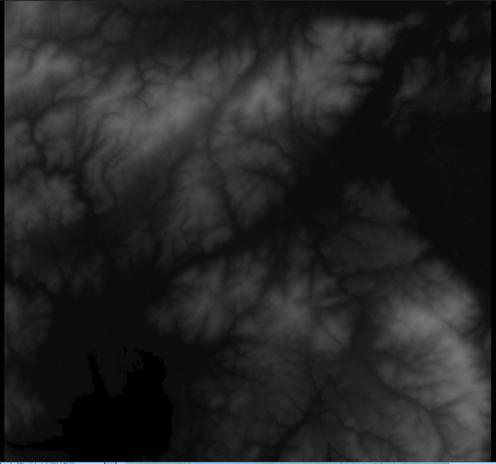
高さマップは,高さの情報を「画像」で示したもので,各画素の画素値が高さに対応する。
terrain.party(http://terrain.party/)は,高さマップを提供する Web サイトである。次の 2 種のデータを利用できる。
- SRTM3 v4.1,SRTM30 Plus(Shuttle Radar Topography Mission。地形を計測した衛星ミッション)
- ASTER 30m(Advanced Spaceborne Thermal Emission and Reflection Radiometer。地表を観測するセンサ)
【その他情報】
terrain.party は,元データの配信元サーバが 2019 年に閉鎖されて以降,正常に利用できないことがある。動作しない場合は,本サイト内の「国土地理院標高タイルの数値データのダウンロードと画像表示」など,別の標高データ取得手段を利用するとよい。
【目次】
【サイト内の関連情報】
キーワード: 高さマップ(Height map),ASTER 30m,SRTM3 v4.1,SRTM30 Plus,png,ダウンロード
terrain.party から高さマップ(height map)の png ファイルをダウンロード
- terrain.party の Web ページを開く。
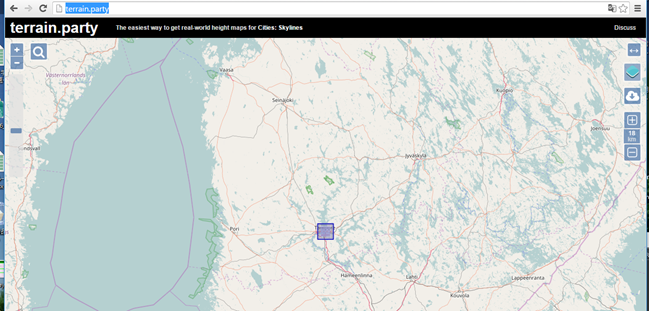
- 地図が開くので確認する。
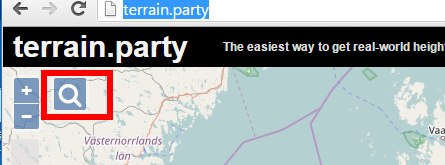
- 場所を検索したいので,右上の検索アイコンをクリックする。
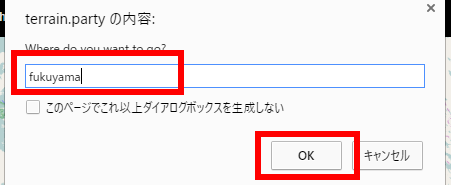
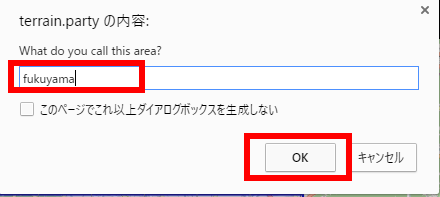
- 地名として「fukuyama」のように入力し,「OK」をクリックする。日本の地名はローマ字で入力する(fukuyama 以外でもよい)。
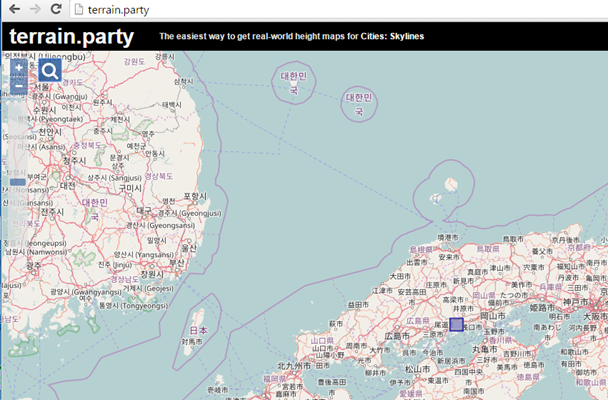
- 地図が開くので確認する。
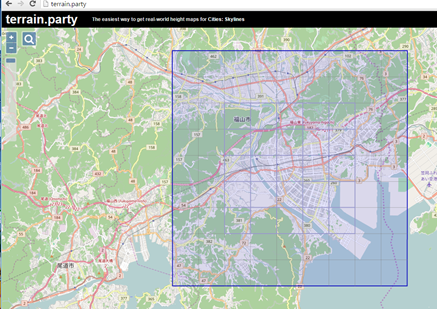
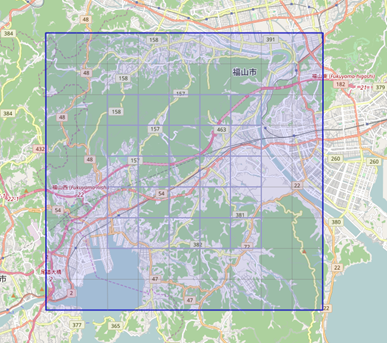
- マウスのホイールでズームインする(画面左上の「+」「-」でもズームできる)。青く表示されている範囲が,terrain.party からダウンロードする高さマップの範囲である。
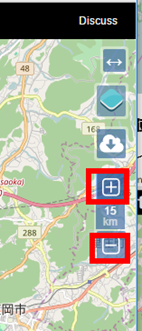
- ダウンロード範囲の大きさは,右側の「+」「-」ボタンで調整できる。既定では 18km で,最大 60km まで指定できる。
- ダウンロード範囲は,青の四角形をドラッグして移動できる。
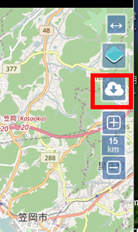
- ダウンロード・アイコンをクリックする。
- 名前を指定して「OK」をクリックすると,ダウンロードが始まる。名前は英語かローマ字にする(日本語は避ける)。
- .zip ファイルのダウンロードが始まる。

- .zip ファイルを展開(解凍)する。
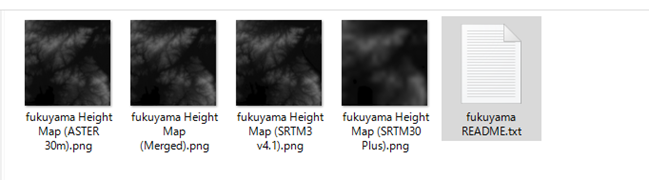
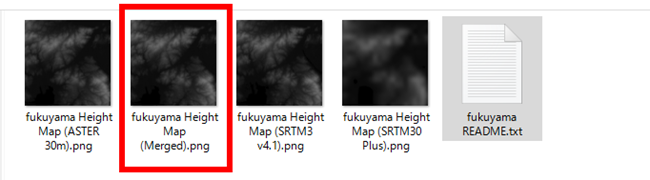
展開すると png 画像が複数できることがある。これらはすべて同じ場所の高さマップ (height map)で,もとになるデータが異なる(ASTER 30m,SRTM3 v4.1,SRTM30 Plus の三種類)。
- 確認のため,png 画像を 1 つ選んで開いてみる。
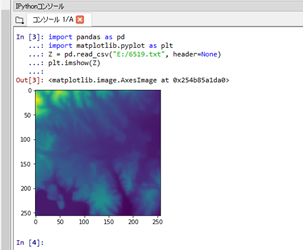
- 次のように表示されるので確認する。この画像では,高いところが白,低いところが黒で表される。
- .txt ファイルを開いてみる。
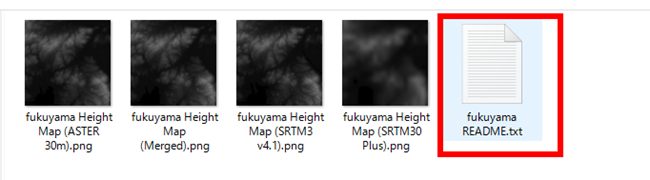
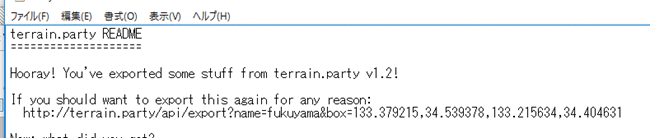
- .txt ファイルには緯度・経度が記録されているので確認する。