![[kaneko lab.]](https://www.kkaneko.jp/info/logo_png.png)
VirtualBox でゲスト OS のインストール中に DVD の交換を求められたときの手順
このページでは、VirtualBox の仮想マシンに CentOS をインストールしている途中で、1枚目のインストールディスク(CD/DVD のディスクイメージ)から2枚目へ入れ替える操作を説明します(ディスクイメージ:CD や DVD の中身をそのまま1つのファイルにしたもの。拡張子は .iso)。インストール中に「CentOS ディスク 2 を挿入して続行します」と表示されたら、次の操作を行います。
【関連する外部ページ】
VirtualBox の公式ページ: https://www.virtualbox.org/
目次
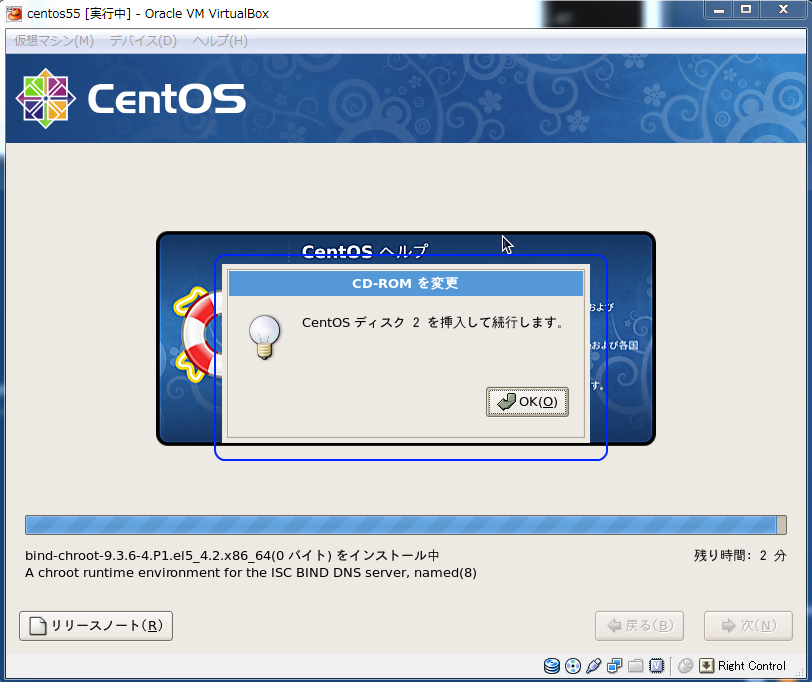
手順1:ディスク入れ替えの確認画面が表示される
インストール中、画面に「CentOS ディスク 2 を挿入して続行します」という「CD-ROM を変更」ダイアログが表示されます。ここでは、まだ OK は押しません。先に2枚目のディスクイメージを仮想マシンに割り当てる必要があるためです。
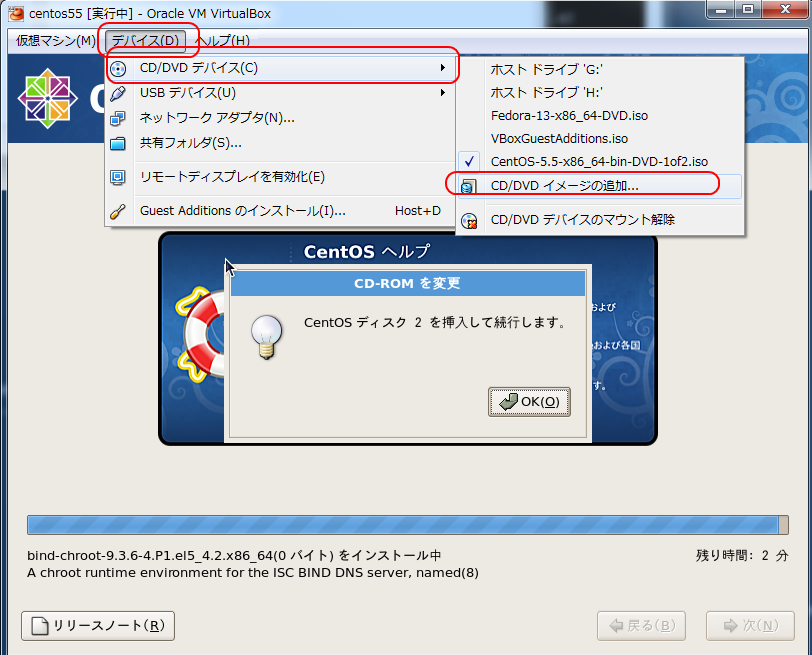
手順2:デバイスメニューからディスクイメージの追加を選ぶ
仮想マシンのウィンドウ上部にある「デバイス(D)」メニューを開き、「CD/DVD デバイス(C)」にカーソルを合わせます。表示された一覧から「CD/DVD イメージの追加...」を選びます。VirtualBox では、仮想マシンを動かしたままでも、このデバイスメニューから CD/DVD のメディアを入れ替えられます。
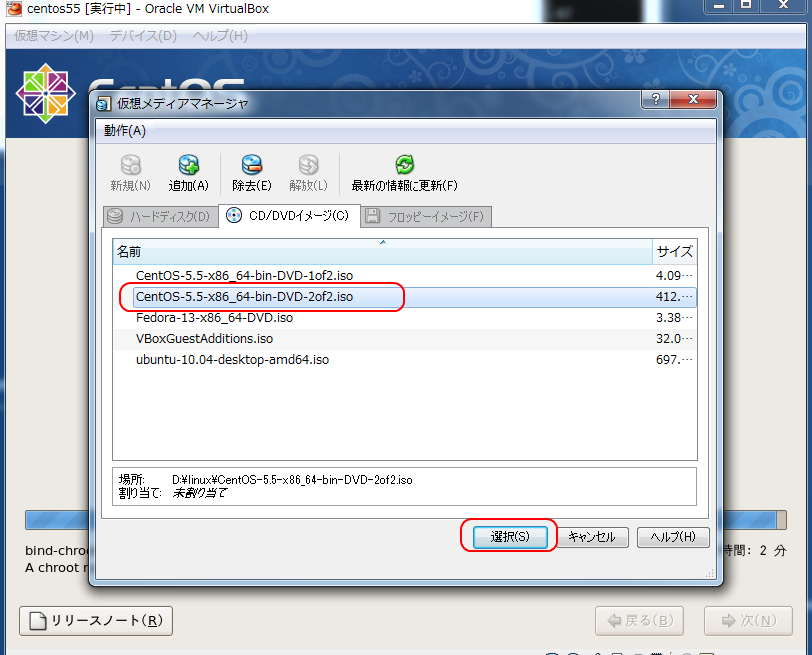
手順3:仮想メディアマネージャで2枚目を選ぶ
「仮想メディアマネージャ」が開きます。「CD/DVD イメージ(C)」のタブで、2枚目にあたる「CentOS-5.5-x86_64-bin-DVD-2of2.iso」を選び、「選択(S)」ボタンを押します。これで2枚目のディスクイメージが仮想マシンの CD/DVD ドライブに割り当てられます。
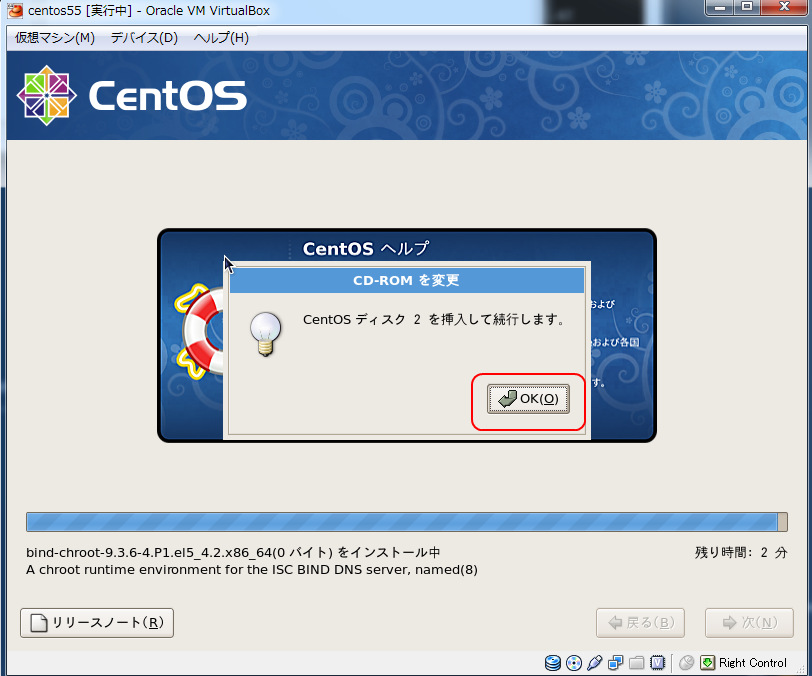
手順4:OK を押して続行する
2枚目のディスクイメージを割り当てたら、最初に表示されていた「CD-ROM を変更」ダイアログに戻り、「OK(O)」ボタンを押します。インストールが2枚目のディスクから続行されます。