![[kaneko lab.]](https://www.kkaneko.jp/info/logo_png.png)
動画生成 LTX Desktop(動画生成エンジン LTX-2.3 搭載)のインストールと利用方法(Windows 上)
【概要】
LTX Desktop は、Lightricks の動画生成エンジン「LTX-2.3」を搭載したデスクトップアプリである。テキスト・画像・音声から動画を生成でき、動画編集機能も統合されている。アプリ本体は Apache License 2.0 で公開されており、ベータ版である。本記事では、Windows 環境でのインストールから動画生成までの手順を順に説明し、最後にローカル生成について補足する。
表題および本文中の「2.3」は、搭載されている動画生成モデル「LTX-2.3」のバージョンを指す。アプリ本体(LTX Desktop)自体のバージョンとは別のものである。
【目次】
【関連する外部ページ】
- LTX Desktop 公式ページ(ltx.io)
- LTX Desktop GitHub リポジトリ(インストーラーの配布元)
- LTX Developer Console(API キーの取得・管理)
- LTX API ドキュメント
【サイト内の関連情報】
1. LTX Desktop の概要
LTX Desktop は、テキスト・画像・音声を入力として動画を生成できるアプリである。Lightricks が開発・公開しており、動画生成エンジンとして LTX-2.3 モデルを搭載する。テキストからの動画生成、画像からの動画生成、音声からの動画生成、画像生成、生成した動画を扱う動画編集機能を備える。アプリ本体は Apache License 2.0 のもとで公開されている。
生成には API モードとローカルモードの2通りがある。API モードはクラウド上で生成を行う方式で、LTX API キーが必要であり、動画生成ごとにクレジットを消費する。ローカルモードは自分の PC の GPU で生成を行う方式で、動画生成にクレジットを消費しない。CUDA 対応の NVIDIA GPU(VRAM 16GB 以上)を備えた Windows では起動時に自動でローカルモードになり、それ以外の環境では API モードになる。
2. 動作環境と事前準備
Windows でローカル生成を行う場合の動作環境は次のとおりである。これらは LTX Desktop の公式情報に基づく。
- OS:Windows 10 または 11(64 ビット)。
- GPU:CUDA 対応の NVIDIA GPU で、VRAM 16GB 以上。
- メモリ:16GB 以上(32GB を推奨)。
- ディスク:160GB 以上の空き容量。モデルの重み、Python 環境、出力先を含む。
- ネットワーク:初回セットアップ時にインターネット接続が必要。
上記の条件を満たさない環境(CUDA 非対応、VRAM 16GB 未満など)では、ローカル生成は行われず、API モードでの利用になる。API モードでは LTX API キーが必要である。
3. インストールの手順
LTX Desktop のインストーラーは、GitHub の Releases ページで配布されている。次の手順でインストールする。
-
公式サイト(ltx.io/ltx-desktop)の案内に従い、GitHub の LTX Desktop Releases ページを開き、Windows 用の
.exeファイル(最新版のインストーラー)をダウンロードする。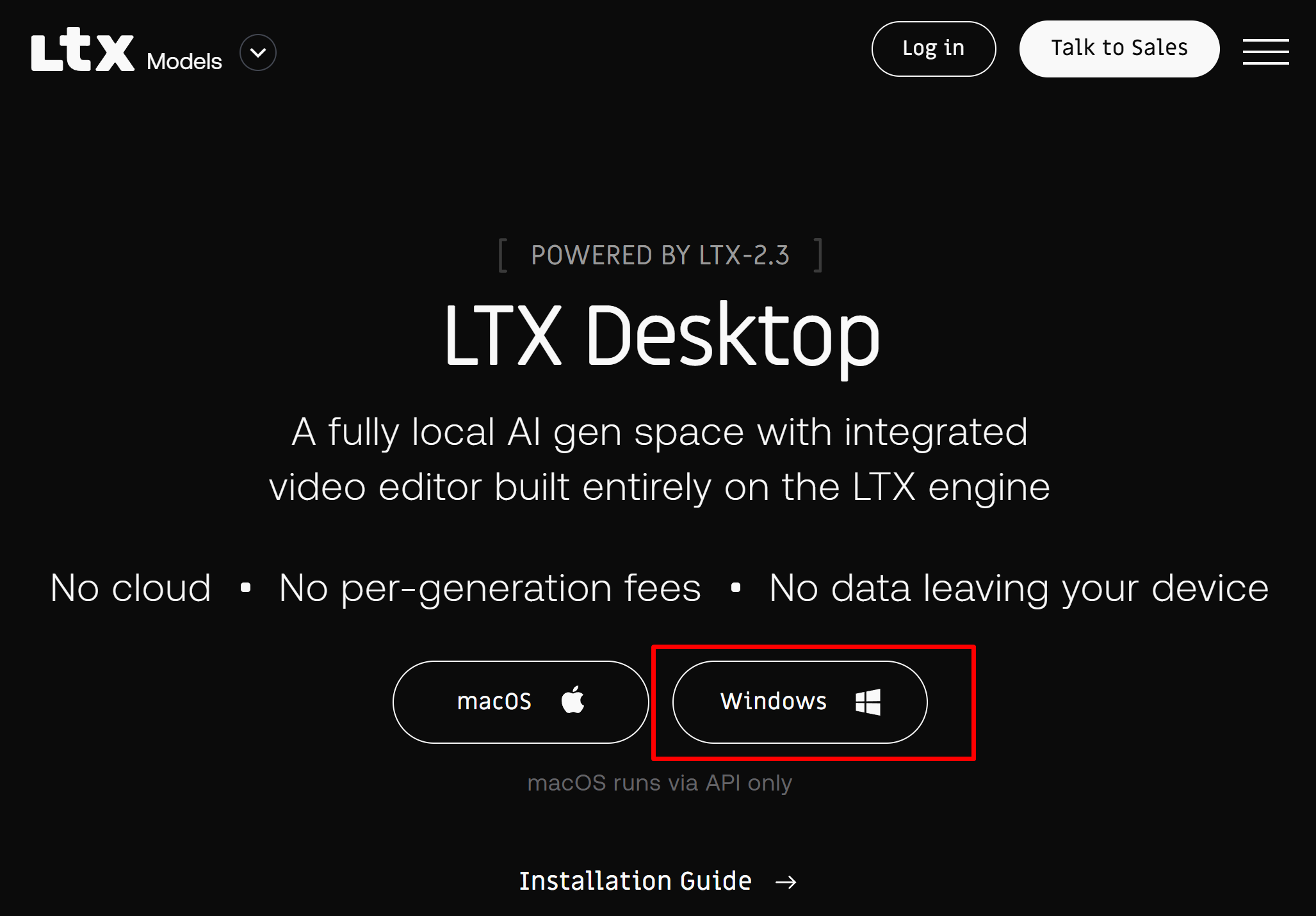
-
ダウンロードするファイルは Windows 用のインストーラー(
.exe形式)である。ファイル名にはバージョン番号が含まれ、おおむね「LTX Desktop-(バージョン)-Setup.exe」の形式になる。任意の場所(ダウンロードフォルダなど)に保存する。
-
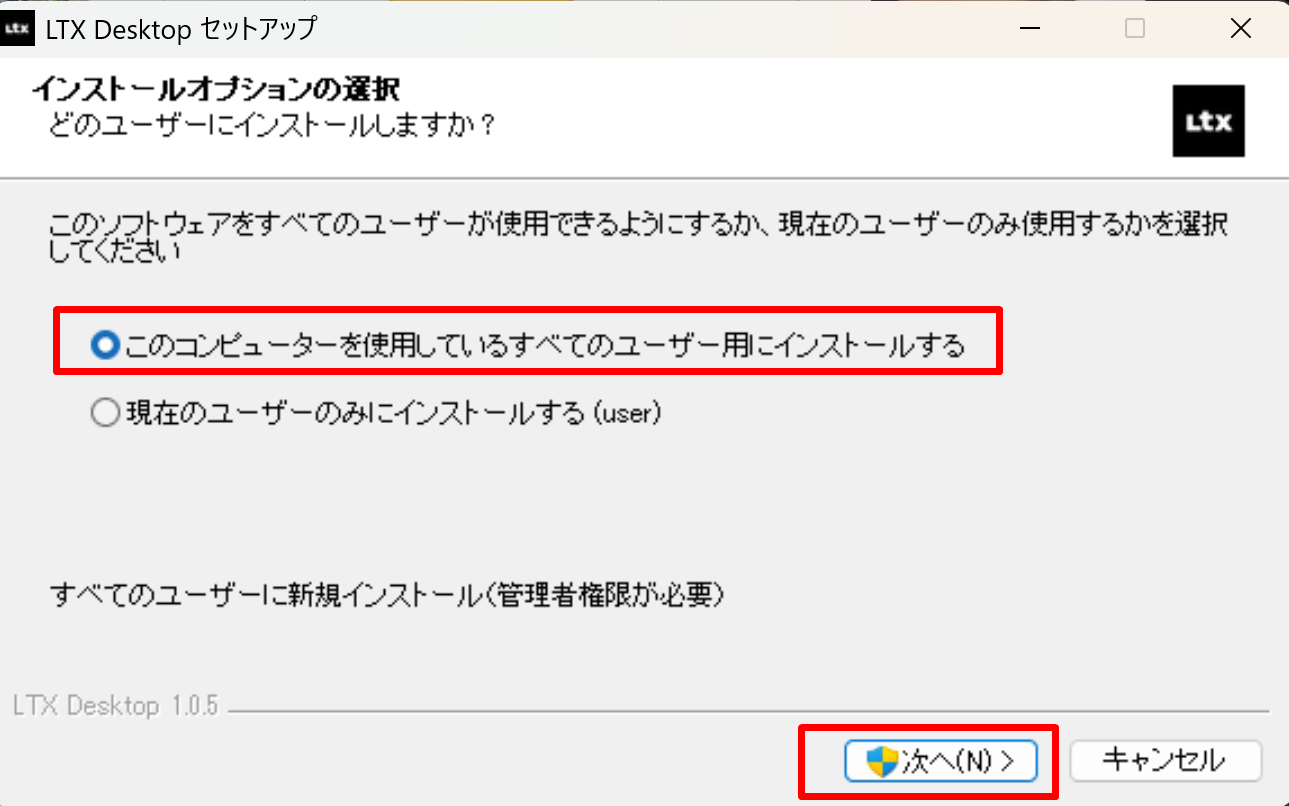
ダウンロードした exe ファイルを実行すると、セットアップ画面が表示される。Windows SmartScreen の警告が出た場合は、「詳細情報」→「実行」の順にクリックして続行する。「このコンピューターを使用しているすべてのユーザー用にインストールする」を選択し、「次へ」をクリックする(管理者権限が必要である)。
-
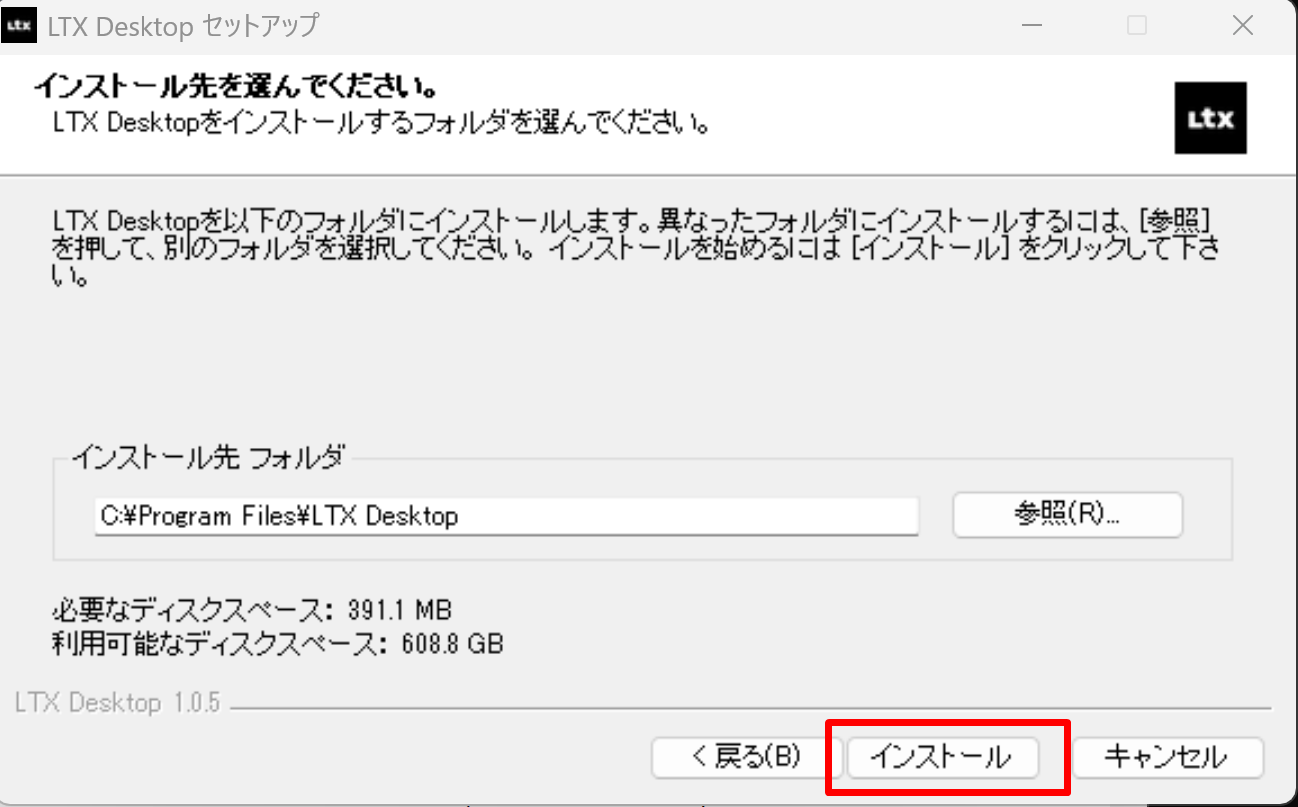
インストール先フォルダを確認する。通常はそのまま「C:\Program Files\LTX Desktop」でよい。変更する場合は「参照」をクリックしてフォルダを指定する。確認後「インストール」をクリックする。
-
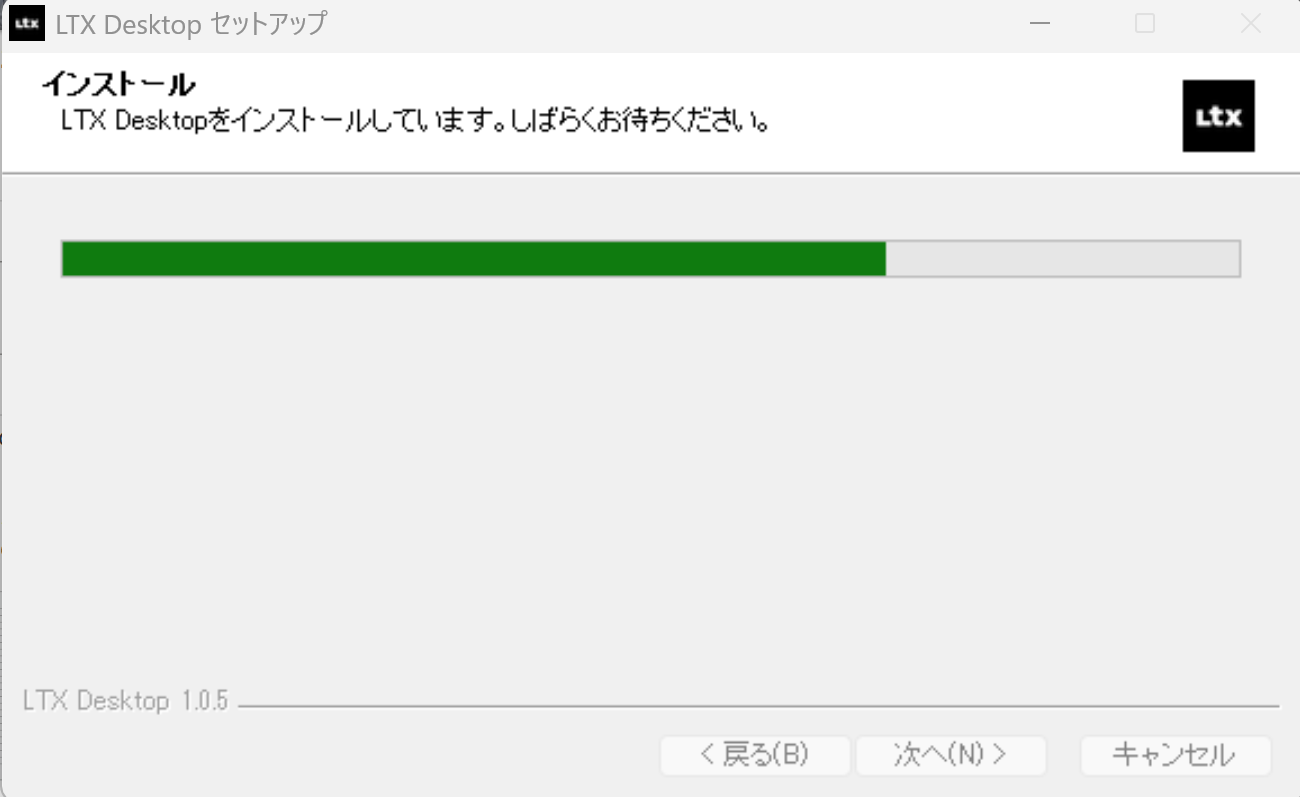
インストールが始まる。進行バーが満たされるまで待つ。
-
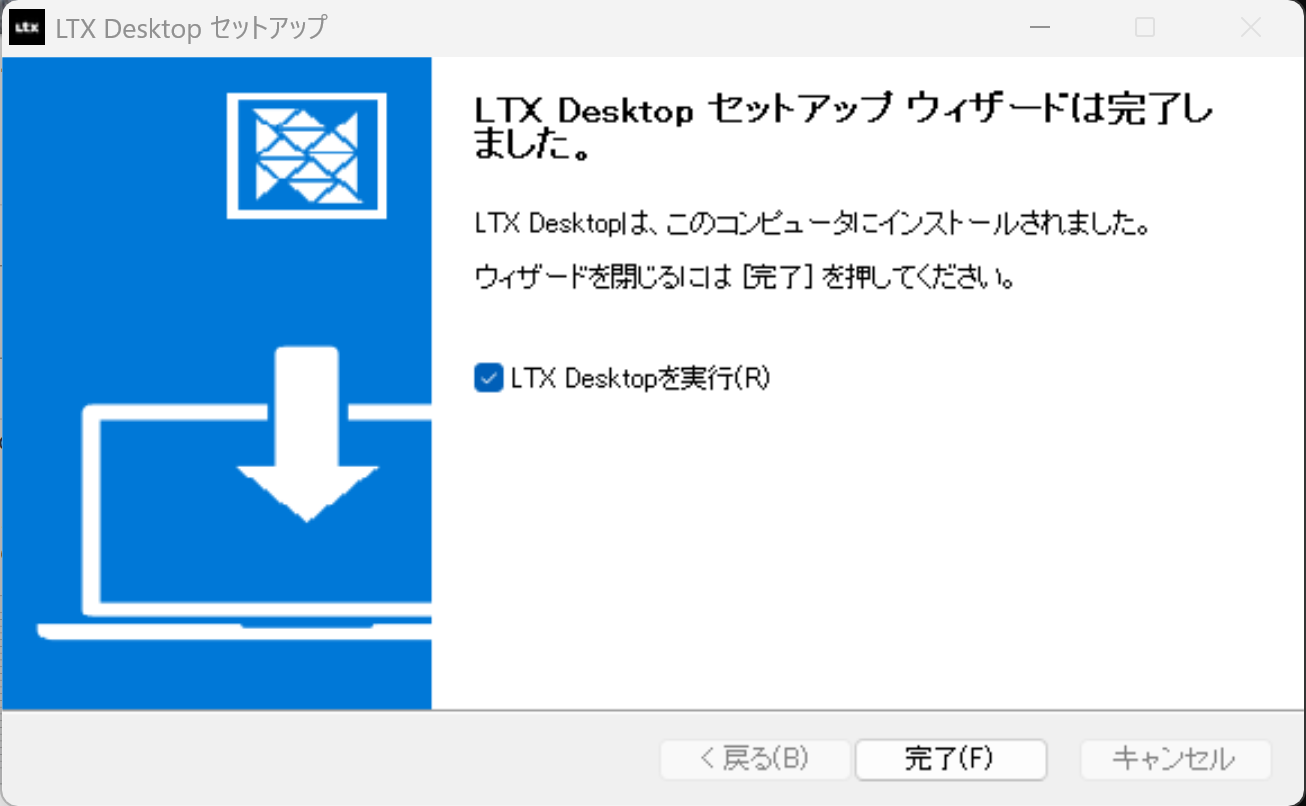
「LTX Desktop セットアップ ウィザードは完了しました」と表示されたら成功である。「LTX Desktop を実行」にチェックを入れたまま「完了」をクリックすると、アプリが起動する。
4. 初回セットアップと API キーの設定
初回起動時には、実行環境のダウンロードとモデルライセンスへの同意が必要である。続けて LTX API キーを設定する。次の手順で進める。
-
初回起動時のみ、生成に必要な Python 環境(PyTorch などの推論ライブラリを含む)が自動的にダウンロードされる。完了するまで待つ。動画生成に使う AI モデルの重みは、この Python 環境とは別に、最初の動画生成を行うときに自動でダウンロードされる。モデルの重みは大きいため、160GB 以上の空きディスク容量を用意しておく。アプリのデータとモデルの既定の保存先は
%LOCALAPPDATA%\LTXDesktop\(モデルはmodelsサブフォルダ)であり、セットアップ時に変更できる。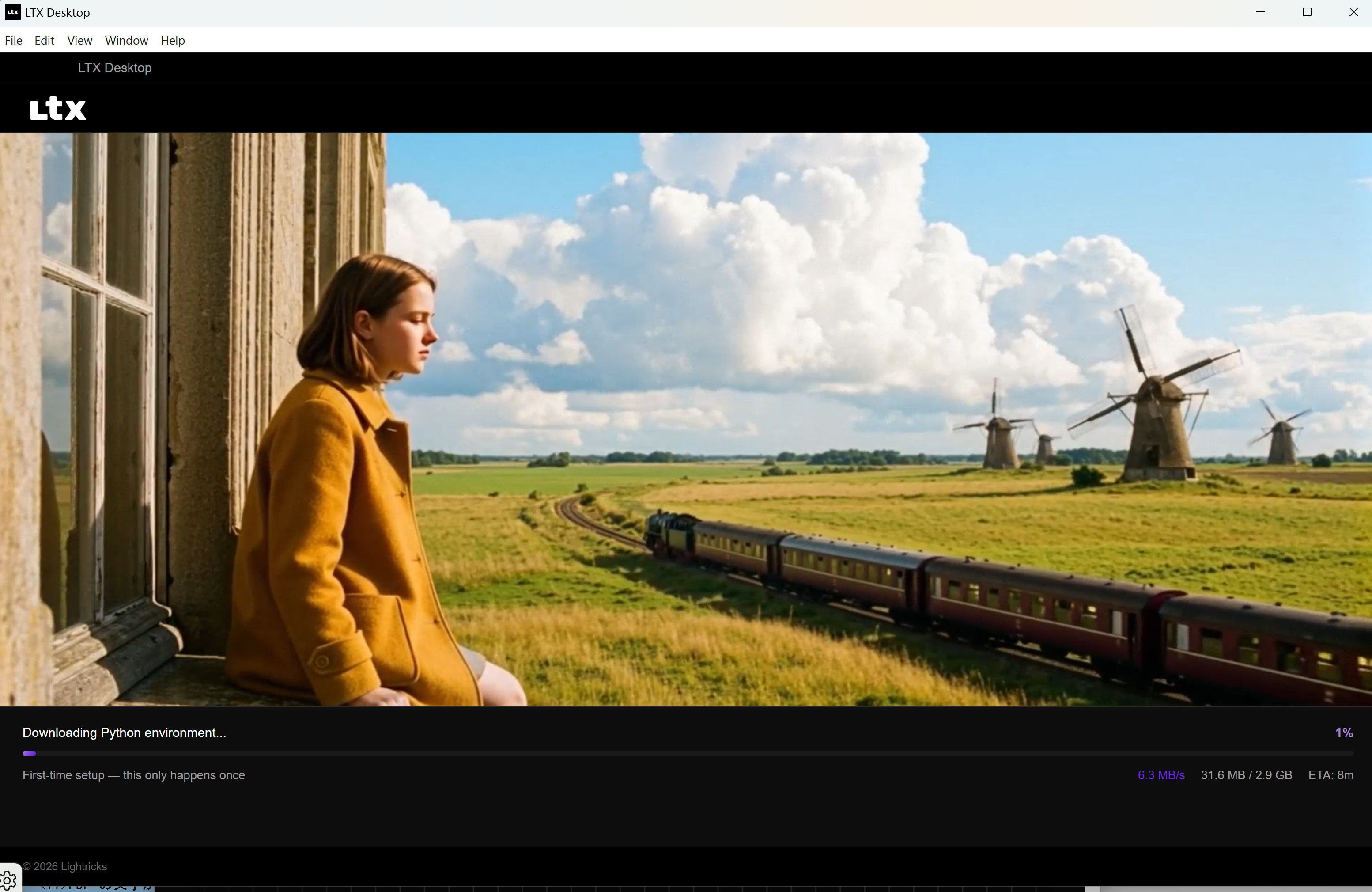
-
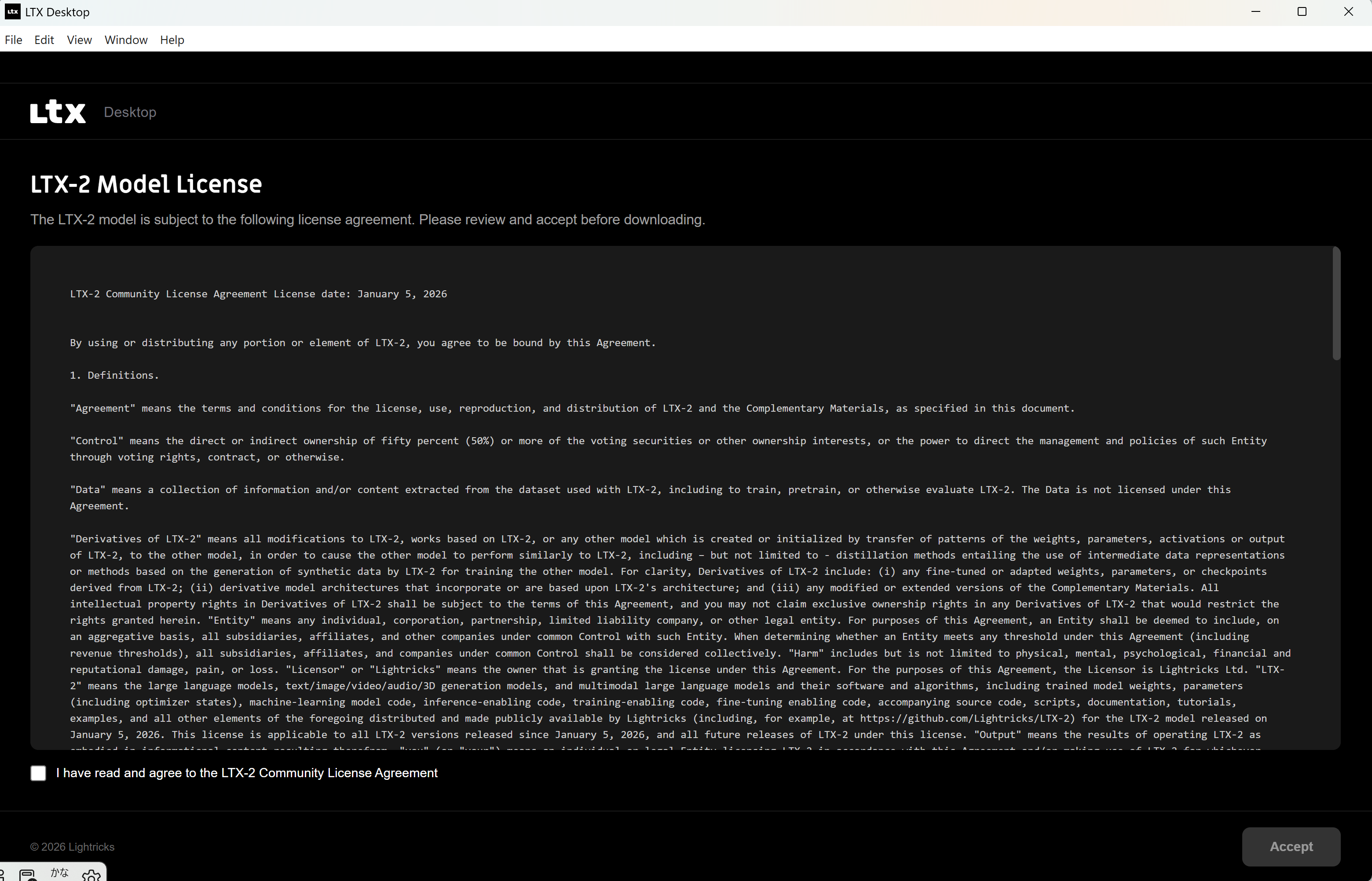
LTX-2 モデルのライセンス契約(LTX-2 Community License Agreement)が表示される。内容を確認し、画面下部の「I have read and agree to the LTX-2 Community License Agreement」にチェックを入れて「Accept」をクリックする。
-
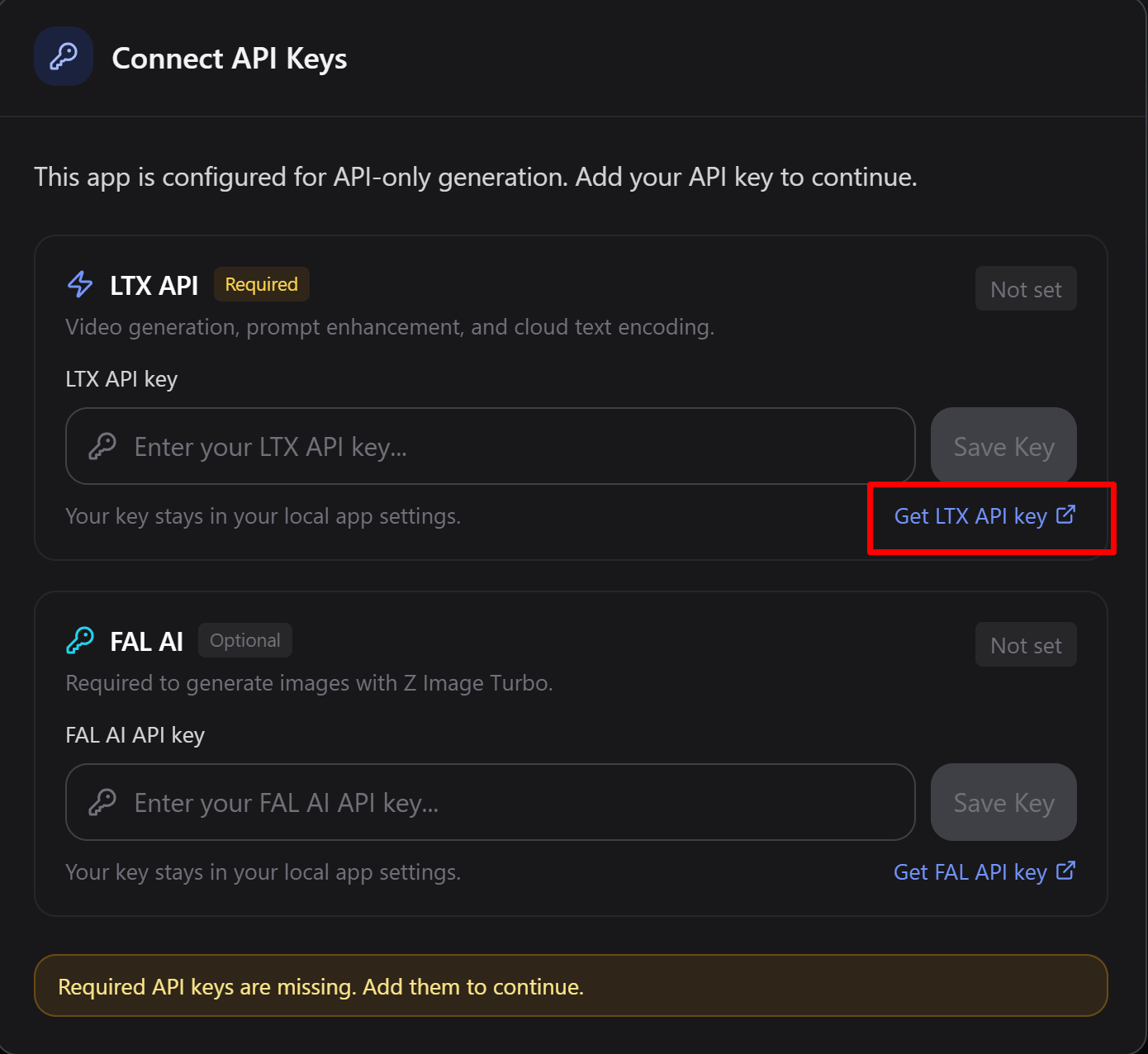
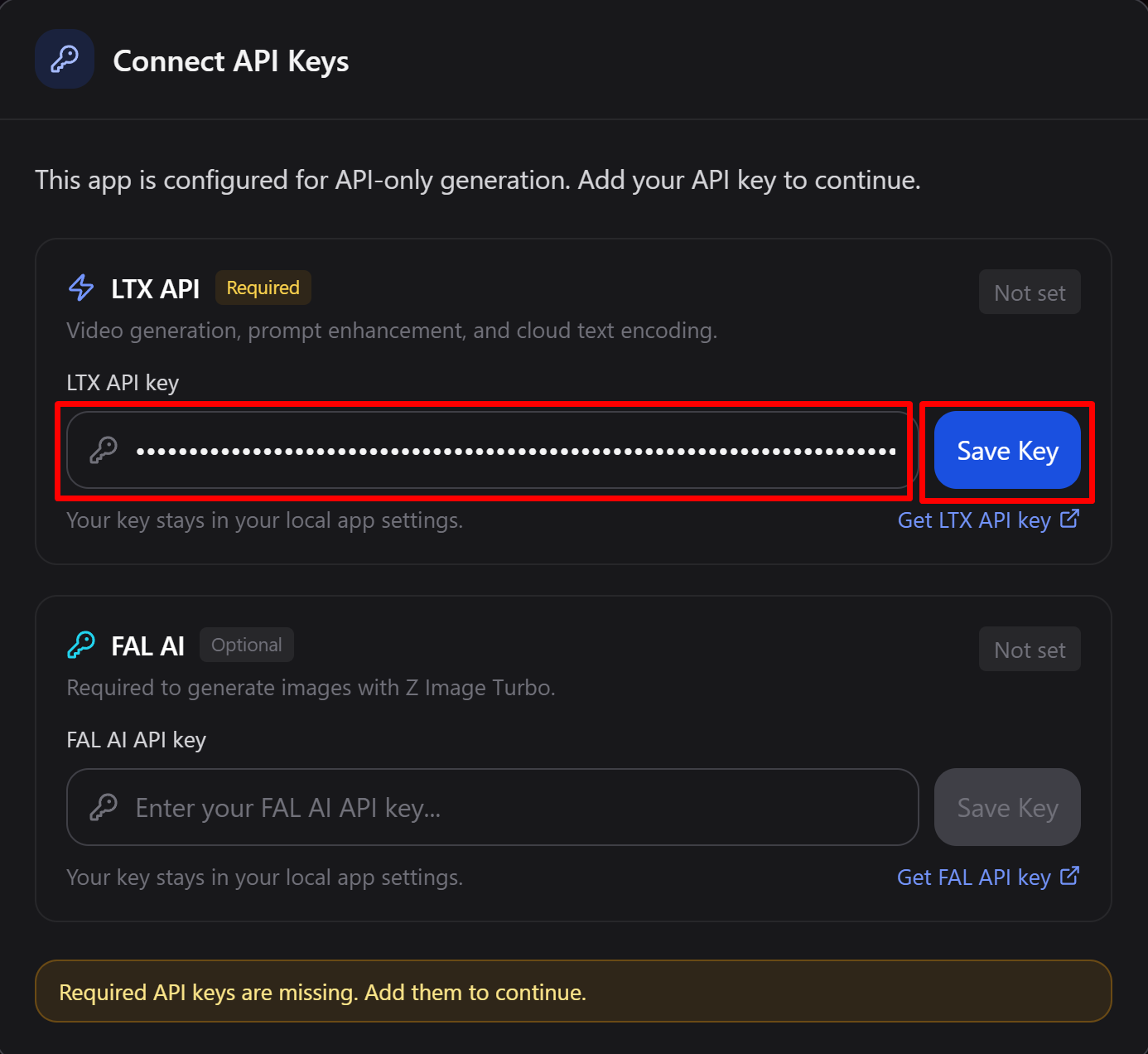
API キーの設定画面が表示される。LTX API キーは、API モードでの動画生成に必要であり、ローカルモードでもクラウドでのテキストエンコードに使用する。「Get LTX API key」のリンクをクリックして API キーを取得する。なお「FAL AI」は Z Image Turbo で画像生成する場合のみ必要な任意項目である。
-
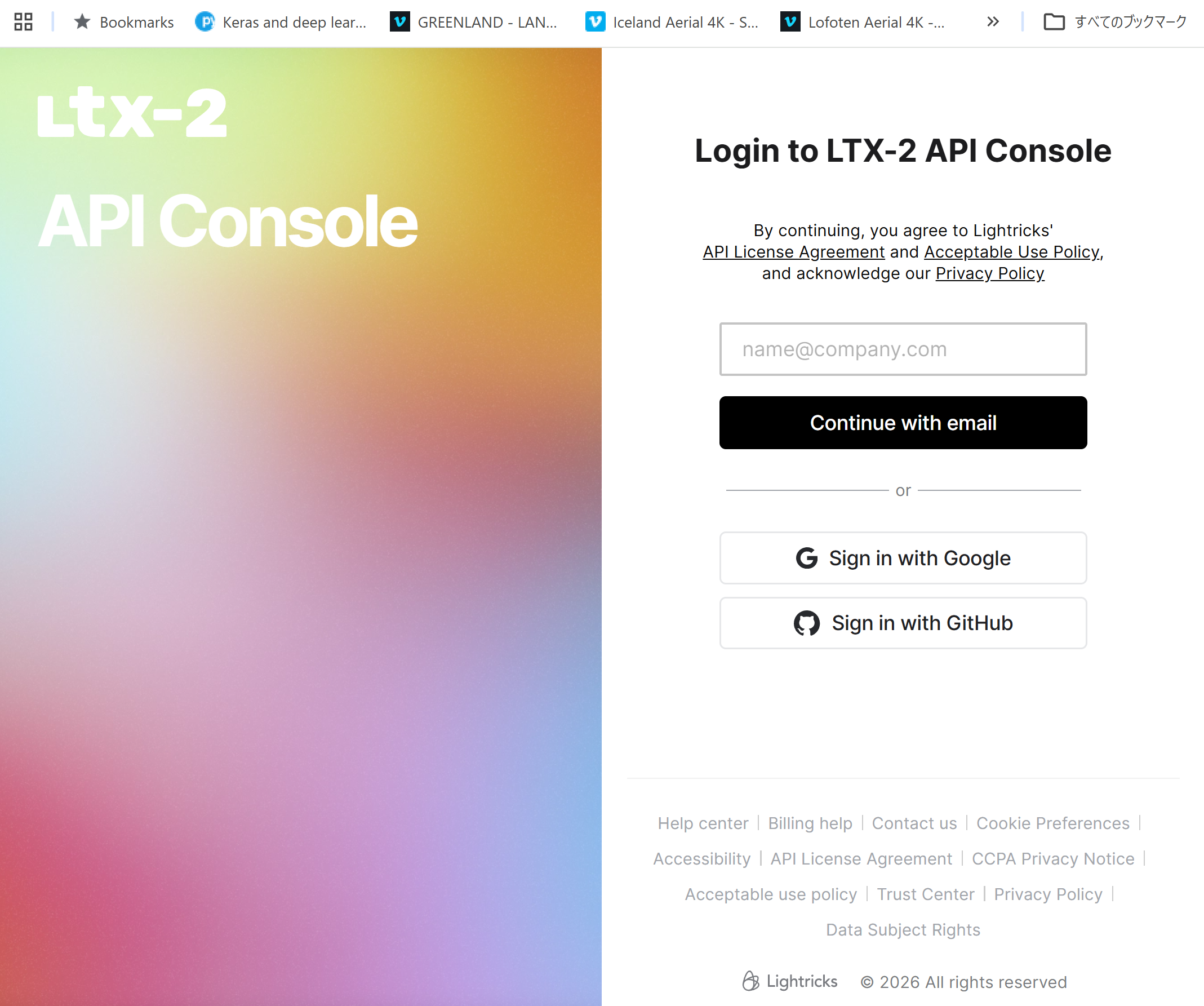
ブラウザで LTX Developer Console(console.ltx.video)のログイン画面が開く。メールアドレス、Google アカウント、または GitHub アカウントのいずれかでログインする。
-
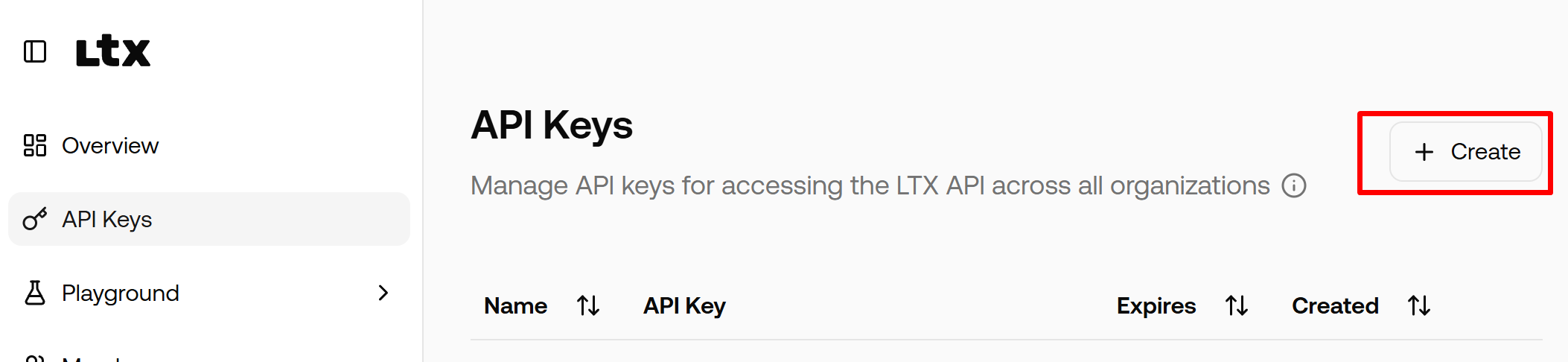
ログイン後、左メニューの「API Keys」を選択し、右上の「+ Create」ボタンをクリックする。
-
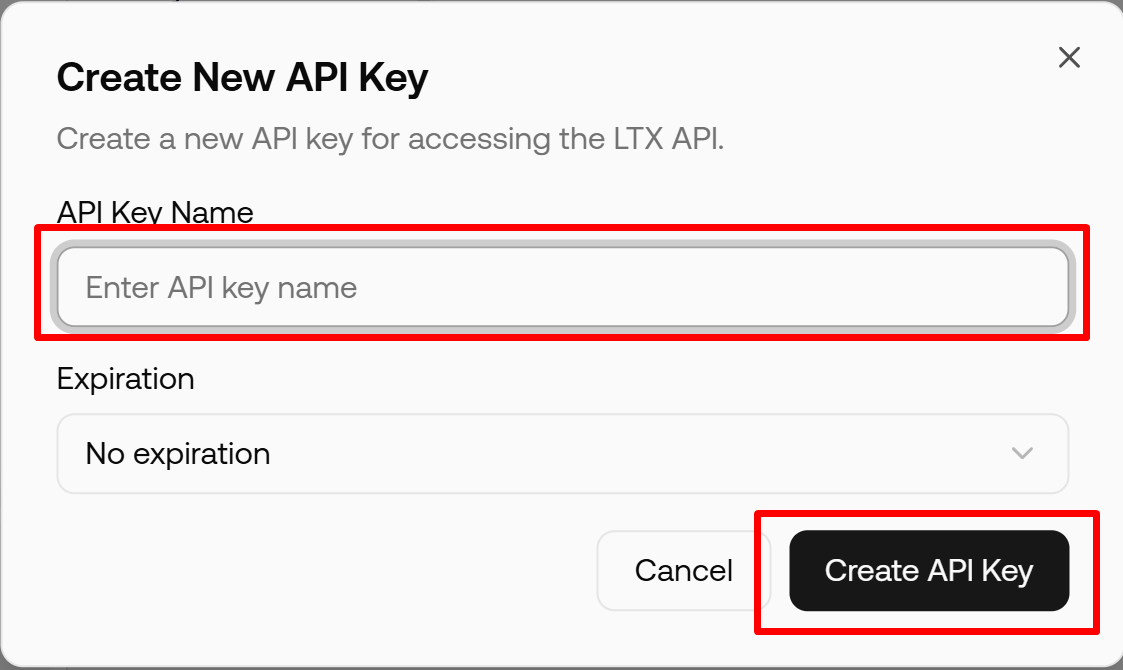
「API Key Name」に任意の名前を入力する(例:ltx-desktop)。有効期限(Expiration)は必要に応じて設定し、「Create API Key」をクリックする。
-
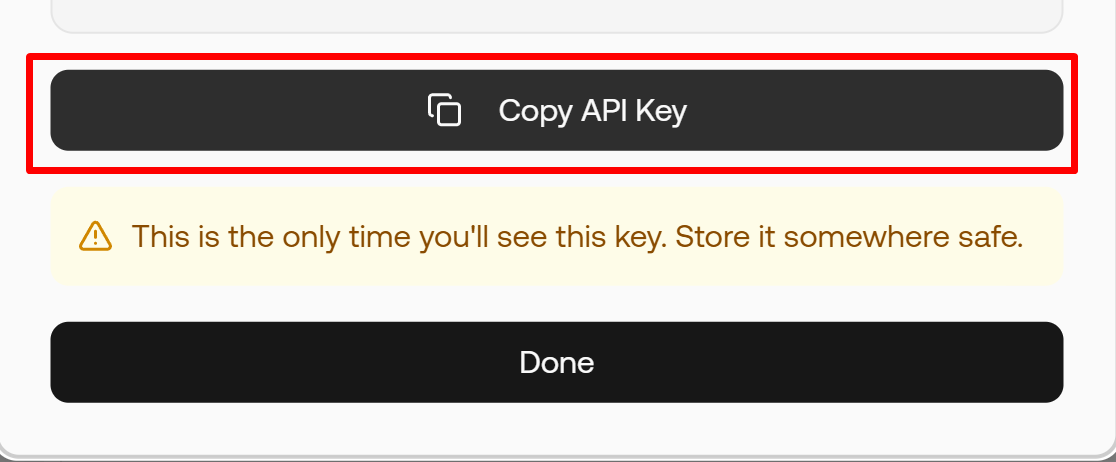
作成された API キーが表示される。「Copy API Key」をクリックしてコピーする。このキーが表示されるのはこの一度きりなので、安全な場所に控えておく。コピー後「Done」をクリックする。
-
LTX Desktop の API キー接続画面に戻り、「LTX API key」欄にコピーしたキーを貼り付けて「Save Key」をクリックする。
-
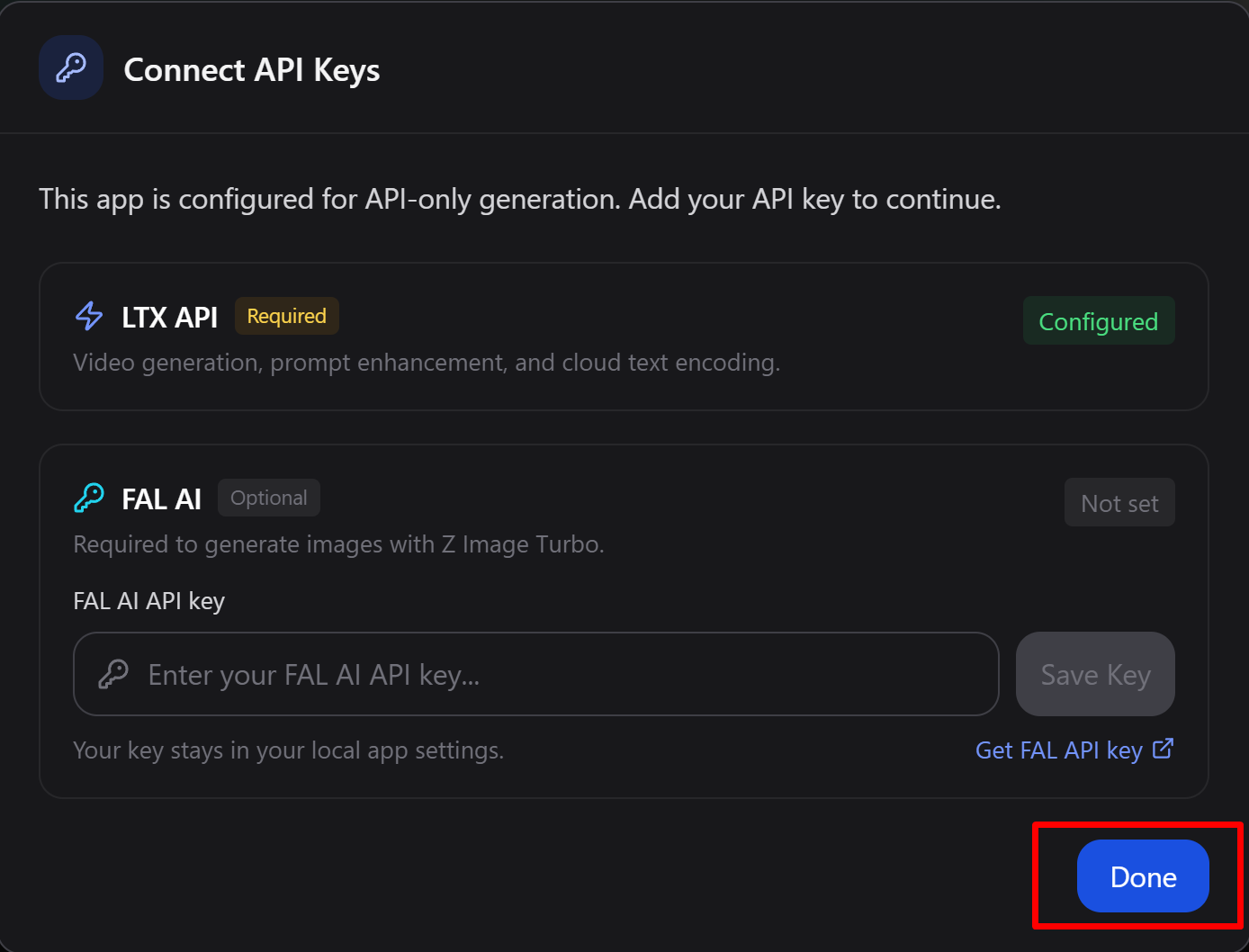
LTX API の状態が「Configured(設定済み)」に変われば、キーの登録は成功である。FAL AI は任意項目なので未設定(Not set)のままでよい。右下の「Done」をクリックして設定を確定する。
5. 動画生成の手順
セットアップが完了したら、プロジェクトを作成して動画を生成する。次の手順で進める。
-
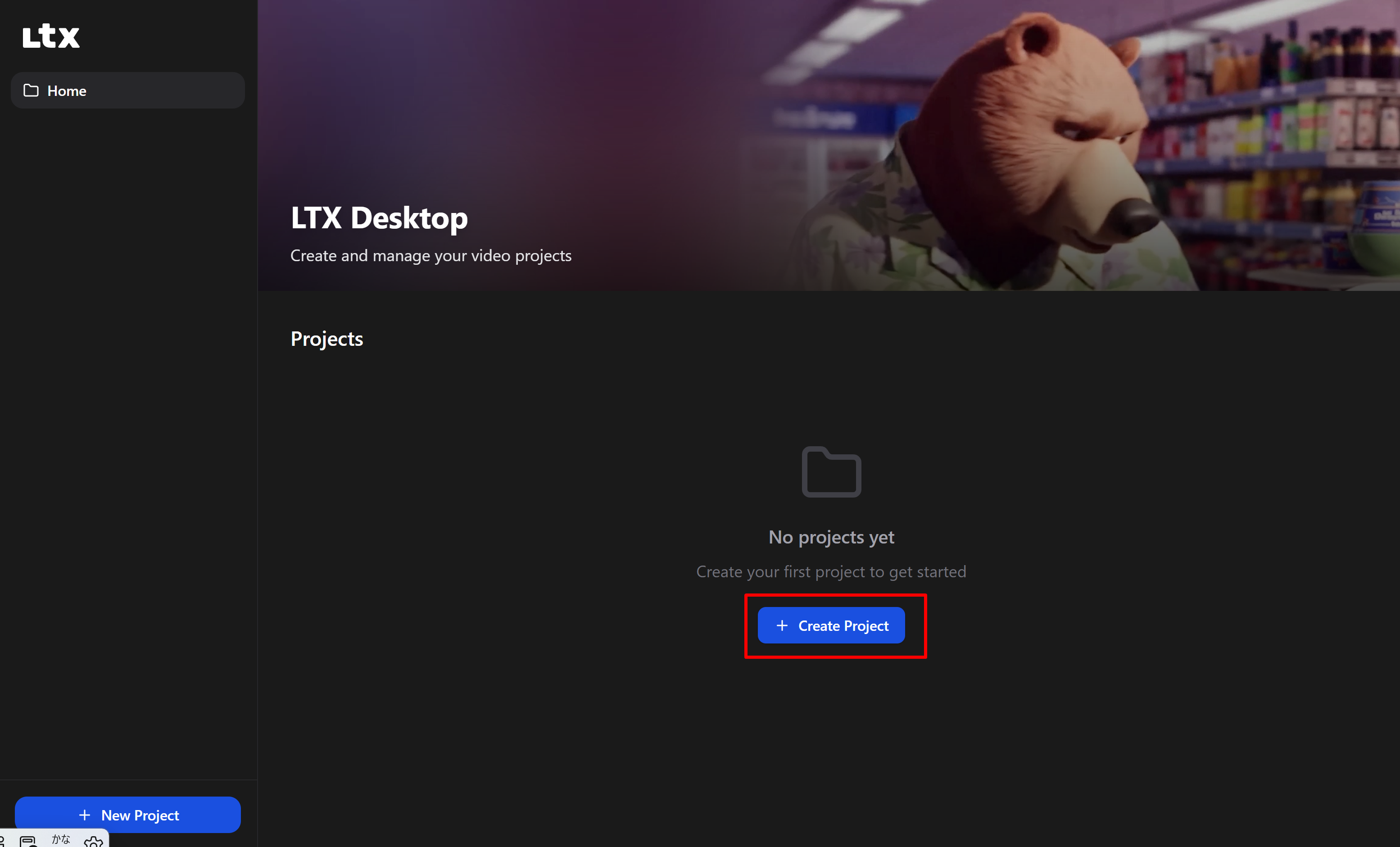
LTX Desktop のホーム画面で「+ Create Project」(または左下の「+ New Project」)をクリックすると、新しい動画プロジェクトの作成を開始できる。
-
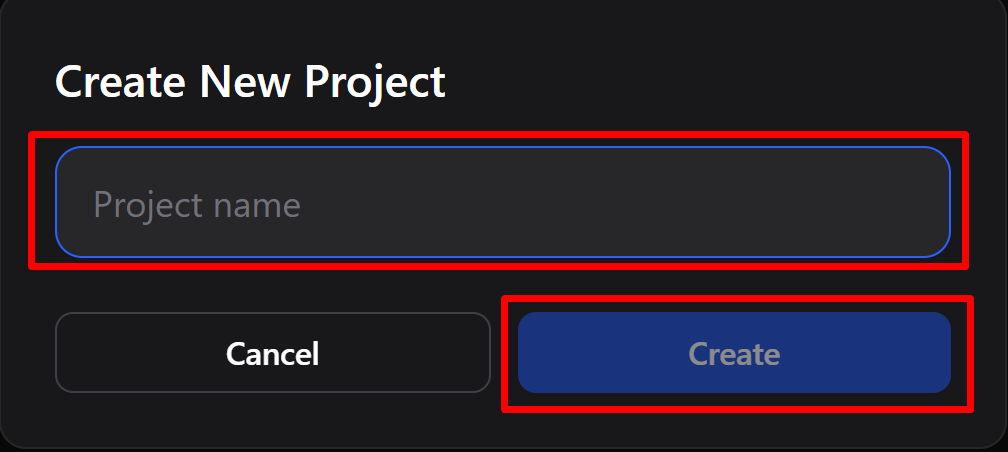
「Create New Project」ダイアログが表示される。「Project name」欄に任意のプロジェクト名(例:myproj)を入力し、「Create」をクリックする。
-
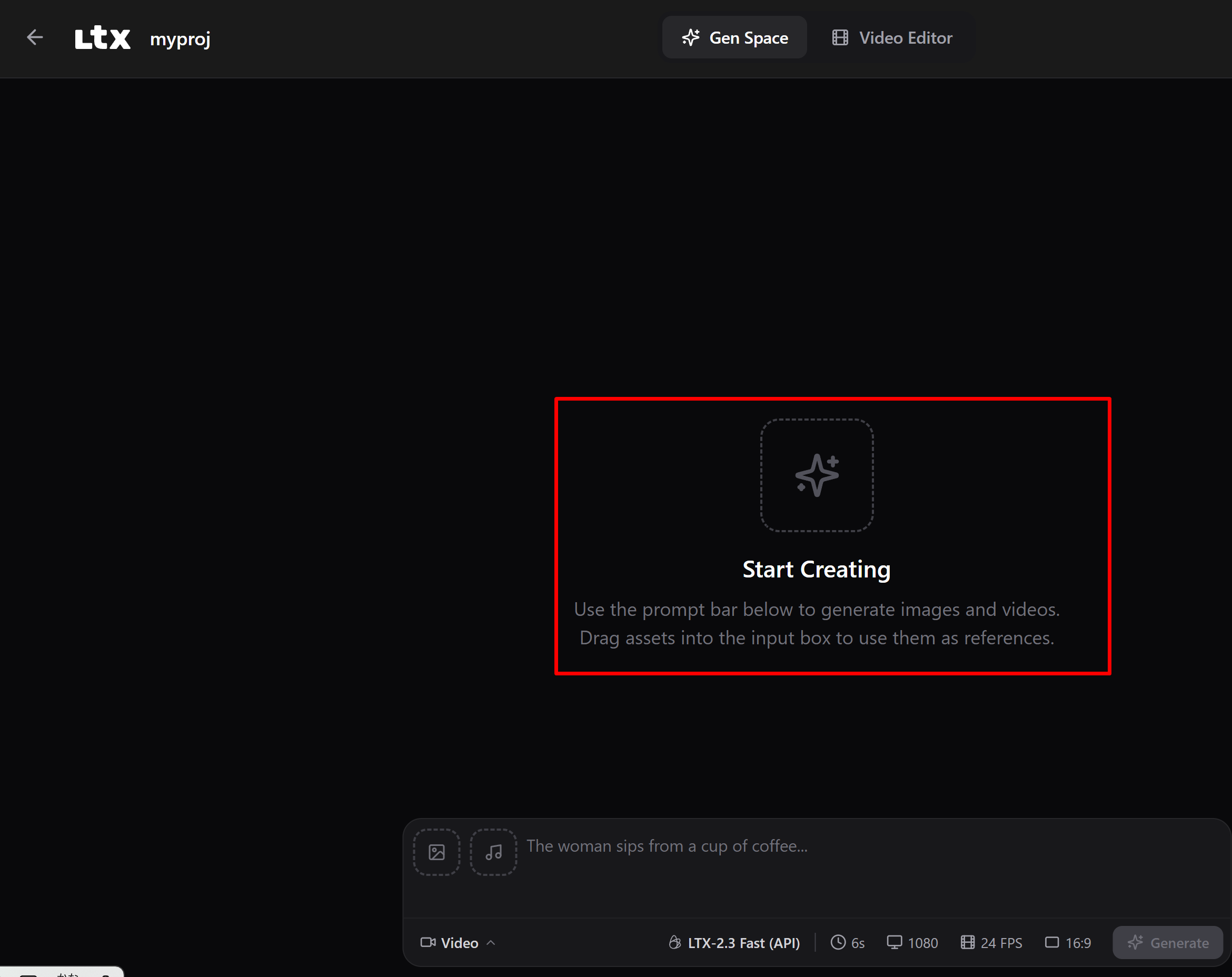
プロジェクトが開くと「Gen Space」画面が表示される。画面下部のプロンプトバーに作りたい映像の内容(英語のプロンプト)を入力し、参照画像や音声をドラッグして追加することもできる。生成形式(Video)、モデル、長さ(6s)、解像度(1080)、FPS(24)、アスペクト比(16:9)などを設定し、右下の「Generate」をクリックすると動画生成が始まる。以上で動画生成の操作は完了である。
6. ローカル生成とクレジットについて
API モードでの動画生成は、生成のたびに API クレジットを消費する従量制である。一方、クラウドでのテキストエンコードとプロンプト補助(Enhance)は無料であり、クレジットを消費しない。
クレジットを消費せずに動画生成を行う場合は、ローカル生成モードを使う。CUDA 対応の NVIDIA GPU(VRAM 16GB 以上)を積んだ Windows では、起動時に自動でこのモードになり、動画生成が自分の PC の GPU で行われる。この場合もテキストエンコードの設定は必要だが、クラウドでのテキストエンコードは無料であるため、API キーを設定したまま通常どおりプロジェクトを作って生成すればよい。
設定(Settings)には「Local Text Encoder」という項目がある。これを有効にすると追加のダウンロードが行われ、テキストエンコードもローカルで実行されるため、API キーなしで動画生成できる。
LTX-2.3 モデルは、LTX-2 Community License Agreement のもとで公開されており、年間売上 1,000 万ドル未満の個人・企業であれば商用利用も含めて利用できる。年間売上が 1,000 万ドル以上の企業は、別途、商用利用ライセンスの取得が必要となる。LTX Desktop はベータ版であり仕様が変わりやすいため、クレジットの料金体系、VRAM やディスク容量の条件、ライセンスの詳細などは、LTX Developer Console(console.ltx.video)や公式ドキュメント(docs.ltx.video)、GitHub の最新情報で確認する。