![[kaneko lab.]](https://www.kkaneko.jp/info/logo_png.png)
ZDOB のインストールと Python プログラム例(Windows 上)
前準備
Python 3.12 のインストール
Pythonのインストールを行い、Pythonのプログラムを実行する環境を整える。扱う環境は、Windows搭載パソコンである。金子研究室では、Python 3.12.10を推奨する。
[Windows での Python 3.12 のインストール手順を見るには、ここをクリック]
Windows での Python 3.12 のインストール
以下のいずれかの方法でPython 3.12をインストールする。Pythonがインストール済みの場合、この手順は不要である。
方法 1:winget によるインストール
【インストールコマンドの実行方法】
管理者権限でコマンドプロンプトを起動する(手順:Windowsキーまたはスタートメニュー → cmd と入力 → 右クリック → 「管理者として実行」)。そして、コマンド全体をコマンドプロンプトにコピー&ペーストする。
--scope machine を指定することで、システム全体(全ユーザー向け)にインストールされる。このオプションの実行には管理者権限が必要である。インストール完了後、コマンドプロンプトを再起動するとPATHが反映される。
REM Python 3.12 をシステム領域にインストール
winget install --id Python.Python.3.12 -e --scope machine --silent --accept-source-agreements --accept-package-agreements --override "/quiet InstallAllUsers=1 PrependPath=1 Include_test=0 Include_pip=1 Include_launcher=1 InstallLauncherAllUsers=1 TargetDir=\"C:\Program Files\Python312\""
if not "%ERRORLEVEL%"=="0" ( color 0c & echo Python 3.12 のインストールに失敗しました & ping 127.0.0.1 -n 6 >nul & color )

REM Python と Scripts を PATH 先頭に追加
powershell -NoProfile -Command "$p='C:\Program Files\Python312'; $s=\"$p\Scripts\"; if(Test-Path $p){$k=[Microsoft.Win32.Registry]::LocalMachine.OpenSubKey('SYSTEM\CurrentControlSet\Control\Session Manager\Environment',$true); $c=$k.GetValue('Path','',[Microsoft.Win32.RegistryValueOptions]::DoNotExpandEnvironmentNames); $t=$k.GetValueKind('Path'); $new=$c; if((';'+$new+';') -notlike \"*;$p;*\"){$new=$p+';'+$new}; if((';'+$new+';') -notlike \"*;$s;*\"){$new=$s+';'+$new}; if($new -ne $c){$k.SetValue('Path',$new,$t)}; $k.Close()}"

REM 現在のセッションにも反映(システムPATHを再取得して連結)
for /f "usebackq tokens=2,*" %A in (`reg query "HKLM\SYSTEM\CurrentControlSet\Control\Session Manager\Environment" /v Path`) do set "PATH=%B"

REM pip / wheel の更新
python -m pip install --no-user -U pip wheel
if not "%ERRORLEVEL%"=="0" ( color 0c & echo pip / wheel の更新に失敗しました & ping 127.0.0.1 -n 6 >nul & color )
方法 2:インストーラーによるインストール
- Python公式サイト(https://www.python.org/downloads/)にアクセスし、「Download Python 3.x.x」ボタンからWindows用インストーラーをダウンロードする。
- ダウンロードしたインストーラーを実行する。
- 初期画面の下部に表示される「Add python.exe to PATH」にチェックを入れてから「Customize installation」を選択する。このチェックを入れ忘れると、コマンドプロンプトから
pythonコマンドを実行できない。 - 「Install Python 3.xx for all users」にチェックを入れ、「Install」をクリックする。
インストールの確認
コマンドプロンプトで以下を実行する。
python --versionバージョン番号(例:Python 3.12.x)が表示されればインストール成功である。「'python' は、内部コマンドまたは外部コマンドとして認識されていません。」と表示される場合は、インストールが正常に完了していない。
Python の開発環境 Visual Studio Code のインストールと Python 用の設定
Python の開発環境Visual Studio Code(プログラムを編集するソフトウェア。以下、VS Code)を整える。
[Windows での Visual Studio Code のインストールと Python 用の設定手順を見るには、ここをクリック]
Windows での Visual Studio Code のインストールと Python 用の設定手順
1. VS Code と拡張機能のインストール
以下のコマンドにより,既存の VS Code を削除し,全ユーザー共有の設定で再インストールしたうえで,拡張機能(VS Code に機能を追加するソフトウェア)をまとめて導入する.
【インストールコマンドの実行方法】
管理者権限でコマンドプロンプトを起動する(手順:Windows キーまたはスタートメニュー → cmd と入力 → 右クリック → 「管理者として実行」)。そして,コマンド全体をコマンドプロンプトにコピー&ペーストする。
インストールコマンド
REM ============================================================
REM Microsoft Visual Studio Code
REM ============================================================
REM Build Tools + Desktop development with C++(VCTools)+ 追加コンポーネント(一括)
REM 未インストール時: winget で新規インストール
REM インストール済み時: setup.exe modify でコンポーネント追加(バージョンは変更しない)
winget list --id Microsoft.VisualStudio.BuildTools 2>nul | findstr /i "BuildTools" >nul 2>&1
if %ERRORLEVEL% EQU 0 (
    for /f "usebackq delims=" %P in (`"C:\Program Files (x86)\Microsoft Visual Studio\Installer\vswhere.exe" -products Microsoft.VisualStudio.Product.BuildTools -property installationPath`) do start /wait "" "C:\Program Files (x86)\Microsoft Visual Studio\Installer\setup.exe" modify --installPath "%P" --add Microsoft.VisualStudio.Workload.VCTools --add Microsoft.VisualStudio.Workload.MSBuildTools --add Microsoft.VisualStudio.Component.VC.CMake.Project --add Microsoft.VisualStudio.Component.VC.Llvm.Clang --add Microsoft.VisualStudio.Component.VC.Llvm.ClangToolset --add Microsoft.VisualStudio.Component.Windows11SDK.26100 --add Microsoft.VisualStudio.Component.VC.v143.x86.x64 --includeRecommended --quiet --norestart --nocache
    if not "%ERRORLEVEL%"=="0" ( color 0c & echo Build Tools のコンポーネント追加に失敗しました & ping 127.0.0.1 -n 6 >nul & color )
) else (
    winget install --scope machine --id Microsoft.VisualStudio.BuildTools -e --silent --disable-interactivity --force --accept-source-agreements --accept-package-agreements --override "--quiet --wait --norestart --nocache --add Microsoft.VisualStudio.Workload.VCTools --includeRecommended --add Microsoft.VisualStudio.Workload.MSBuildTools --add Microsoft.VisualStudio.Component.VC.CMake.Project --add Microsoft.VisualStudio.Component.VC.Llvm.Clang --add Microsoft.VisualStudio.Component.VC.Llvm.ClangToolset --add Microsoft.VisualStudio.Component.Windows11SDK.26100 --add Microsoft.VisualStudio.Component.VC.v143.x86.x64"
    if not "%ERRORLEVEL%"=="0" ( color 0c & echo Build Tools のインストールに失敗しました & ping 127.0.0.1 -n 6 >nul & color )
)

REM 全ユーザー共有の拡張機能フォルダ
if not exist "C:\ProgramData\vscode-extensions" mkdir "C:\ProgramData\vscode-extensions"
icacls "C:\ProgramData\vscode-extensions" /grant "Everyone:(OI)(CI)M" /T

REM スタートメニューのショートカットを --extensions-dir 付きで再作成
if exist "C:\ProgramData\Microsoft\Windows\Start Menu\Programs\Visual Studio Code" rmdir /s /q "C:\ProgramData\Microsoft\Windows\Start Menu\Programs\Visual Studio Code"
if exist "C:\ProgramData\Microsoft\Windows\Start Menu\Programs\Visual Studio Code.lnk" del "C:\ProgramData\Microsoft\Windows\Start Menu\Programs\Visual Studio Code.lnk"
powershell -NoProfile -Command "$s=New-Object -ComObject WScript.Shell; $lnk=$s.CreateShortcut('C:\ProgramData\Microsoft\Windows\Start Menu\Programs\Visual Studio Code.lnk'); $lnk.TargetPath='C:\Program Files\Microsoft VS Code\Code.exe'; $lnk.Arguments='--extensions-dir \"C:\ProgramData\vscode-extensions\"'; $lnk.Save()"
REM ショートカットの検証
powershell -NoProfile -Command "$s=New-Object -ComObject WScript.Shell; $lnk=$s.CreateShortcut('C:\ProgramData\Microsoft\Windows\Start Menu\Programs\Visual Studio Code.lnk'); Write-Host 'TargetPath:' $lnk.TargetPath; Write-Host 'Arguments:' $lnk.Arguments"

REM ファイル / フォルダ右クリックの「Code で開く」を登録
reg add "HKLM\SOFTWARE\Classes\*\shell\VSCode\command" /ve /d "\"C:\Program Files\Microsoft VS Code\Code.exe\" --extensions-dir \"C:\ProgramData\vscode-extensions\" \"%1\"" /f
reg add "HKLM\SOFTWARE\Classes\Directory\shell\VSCode\command" /ve /d "\"C:\Program Files\Microsoft VS Code\Code.exe\" --extensions-dir \"C:\ProgramData\vscode-extensions\" \"%1\"" /f
reg add "HKLM\SOFTWARE\Classes\Directory\Background\shell\VSCode\command" /ve /d "\"C:\Program Files\Microsoft VS Code\Code.exe\" --extensions-dir \"C:\ProgramData\vscode-extensions\" \"%V\"" /f

REM --extensions-dir 付きで起動する code.cmd ラッパを作成
REM (%* を echo で書くと対話的 cmd で失われるため、PowerShell で [char]37+'*' を書き出す)
powershell -NoProfile -Command "$pct=[char]37; $q=[char]34; $c='@echo off'+[char]13+[char]10+$q+'C:\Program Files\Microsoft VS Code\bin\code.cmd'+$q+' --extensions-dir '+$q+'C:\ProgramData\vscode-extensions'+$q+' '+$pct+'*'+[char]13+[char]10; [IO.File]::WriteAllText('C:\ProgramData\vscode-extensions\vscode.cmd',$c,[Text.Encoding]::ASCII)"

REM 拡張機能のインストール
set "CODE=C:\Program Files\Microsoft VS Code\bin\code.cmd"
"%CODE%" --extensions-dir "C:\ProgramData\vscode-extensions" --uninstall-extension GitHub.copilot
"%CODE%" --extensions-dir "C:\ProgramData\vscode-extensions" --uninstall-extension GitHub.copilot-chat
"%CODE%" --extensions-dir "C:\ProgramData\vscode-extensions" --install-extension ms-python.python
"%CODE%" --extensions-dir "C:\ProgramData\vscode-extensions" --install-extension ms-python.vscode-pylance
"%CODE%" --extensions-dir "C:\ProgramData\vscode-extensions" --install-extension ms-python.debugpy
"%CODE%" --extensions-dir "C:\ProgramData\vscode-extensions" --install-extension MS-CEINTL.vscode-language-pack-ja
"%CODE%" --extensions-dir "C:\ProgramData\vscode-extensions" --install-extension saoudrizwan.claude-dev
"%CODE%" --extensions-dir "C:\ProgramData\vscode-extensions" --install-extension rust-lang.rust-analyzer
"%CODE%" --extensions-dir "C:\ProgramData\vscode-extensions" --install-extension tamasfe.even-better-toml
"%CODE%" --extensions-dir "C:\ProgramData\vscode-extensions" --install-extension anthropic.claude-code
"%CODE%" --extensions-dir "C:\ProgramData\vscode-extensions" --install-extension almenon.arepl
"%CODE%" --extensions-dir "C:\ProgramData\vscode-extensions" --list-extensions --show-versions

REM settings.json を作成(自動更新オフ、Python、Claude Code 設定)
if not exist "%APPDATA%\Code\User" mkdir "%APPDATA%\Code\User"
python -c "import json,os;data={'update.mode':'none','update.enableWindowsBackgroundUpdates':False,'extensions.autoUpdate':False,'python.defaultInterpreterPath':r'C:\Program Files\Python312\python.exe','claudeCode.environmentVariables':[{'name':'ANTHROPIC_API_KEY','value':'not-needed'},{'name':'ANTHROPIC_AUTH_TOKEN','value':'ollama'},{'name':'ANTHROPIC_BASE_URL','value':'http://localhost:11434'},{'name':'ANTHROPIC_MODEL','value':'glm-4.7-flash'},{'name':'CLAUDE_CODE_DISABLE_NONESSENTIAL_TRAFFIC','value':'1'}]};p=os.path.join(os.environ['APPDATA'],'Code','User','settings.json');open(p,'w',encoding='utf-8').write(json.dumps(data,indent=4));print('Done:',p)"

REM 自動更新の抑止ポリシー(settings.json に加えて、レジストリ側でも明示的にオフ)
reg add "HKLM\SOFTWARE\Policies\Microsoft\VSCode" /v "UpdateMode" /t REG_SZ /d "none" /f
echo === セットアップ完了 ===
2. Python インタプリタの選択
同一マシンに複数の Python がインストールされている場合,VS Code で使用する Python 本体(インタプリタ:Python プログラムを解釈・実行するソフトウェア)を選択する必要がある.
- コマンドパレット(コマンド名で機能を呼び出す VS Code の入力欄)を開く(
Ctrl+Shift+P) Python: Select Interpreterと入力する
- 表示される一覧から,使用する Python(例:
C:\Program Files\Python312\python.exe)を選択する.
Python プログラム実行手順
[Windows での Python プログラム実行手順を見るには、ここをクリック]
Windows での Python 実行手順(Visual Studio Codeを使用)
プログラムファイルの作成と保存
- 左サイドバーの「エクスプローラー」アイコン(
Ctrl+Shift+E)をクリックする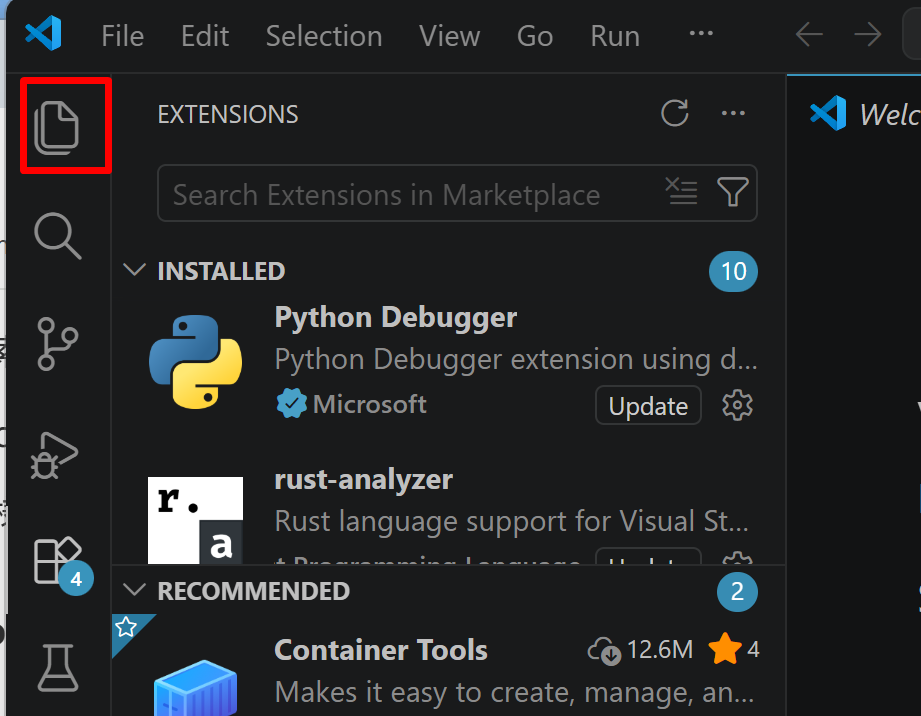
- 「NO FOLDER OPENED」(作業対象フォルダが未選択の状態)と表示される場合は,「Open Folder」をクリックし,プログラムを保存するフォルダを選択する
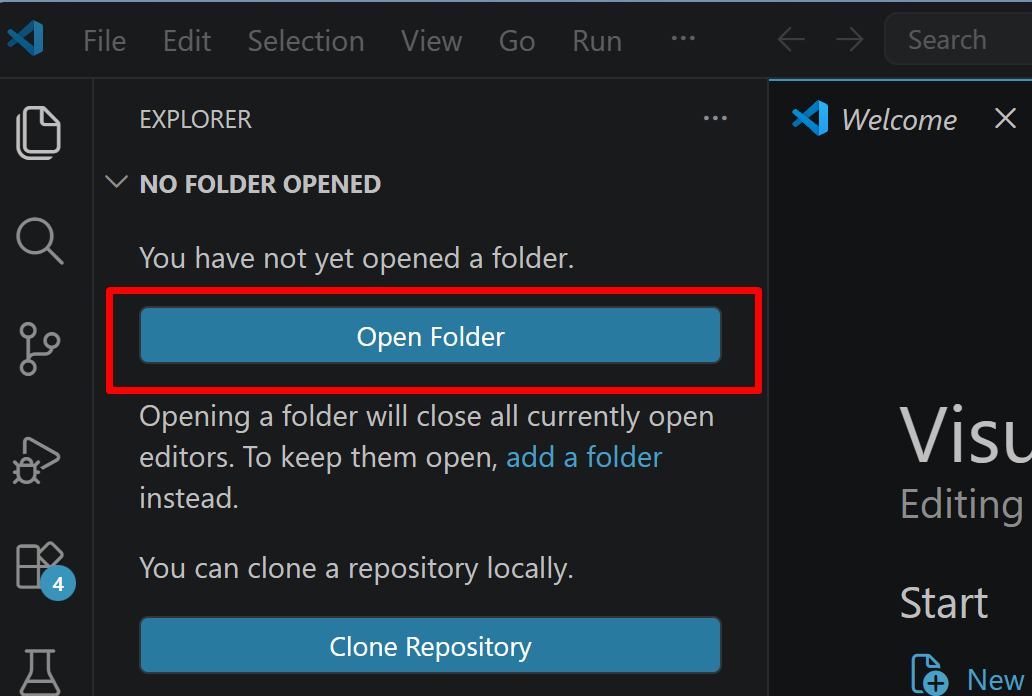
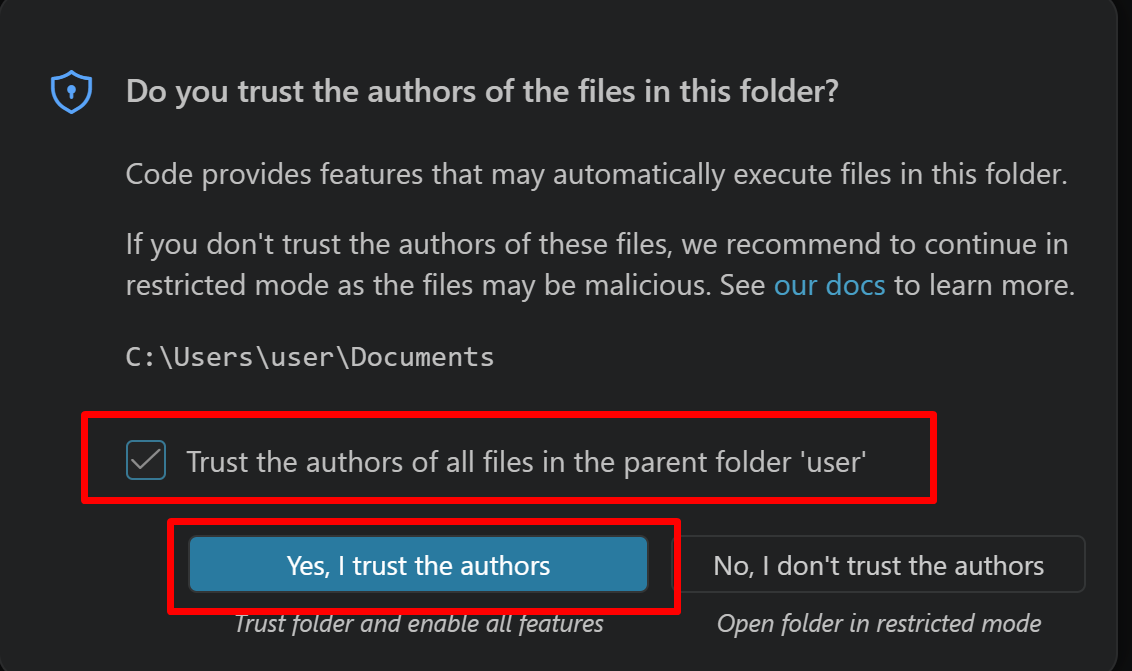
続いて「フォルダを信用するか」を確認する画面(フォルダ内のコードを実行してよいか確認する VS Code の仕組み)が表示されるので,チェックして Yes を選択する
- フォルダ名の右側に表示される「新しいファイル」アイコンをクリックする
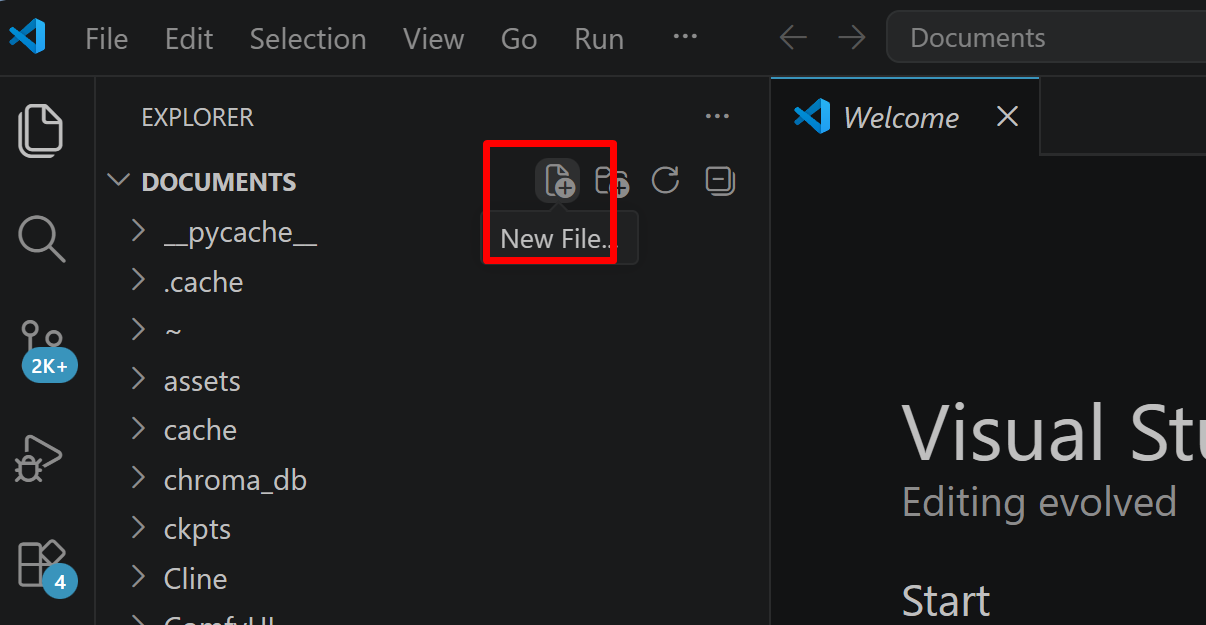
- ファイル名(例:
aitask.py.ファイル名は何でも良い)を入力しEnterを押す.拡張子は.py(Python ファイルを示す拡張子)とする
- 実行したいコードを選択し,
Ctrl+Cでコピーする.VS Code のエディタ領域にCtrl+Vで貼り付ける Ctrl+Sで保存する
プログラムの実行
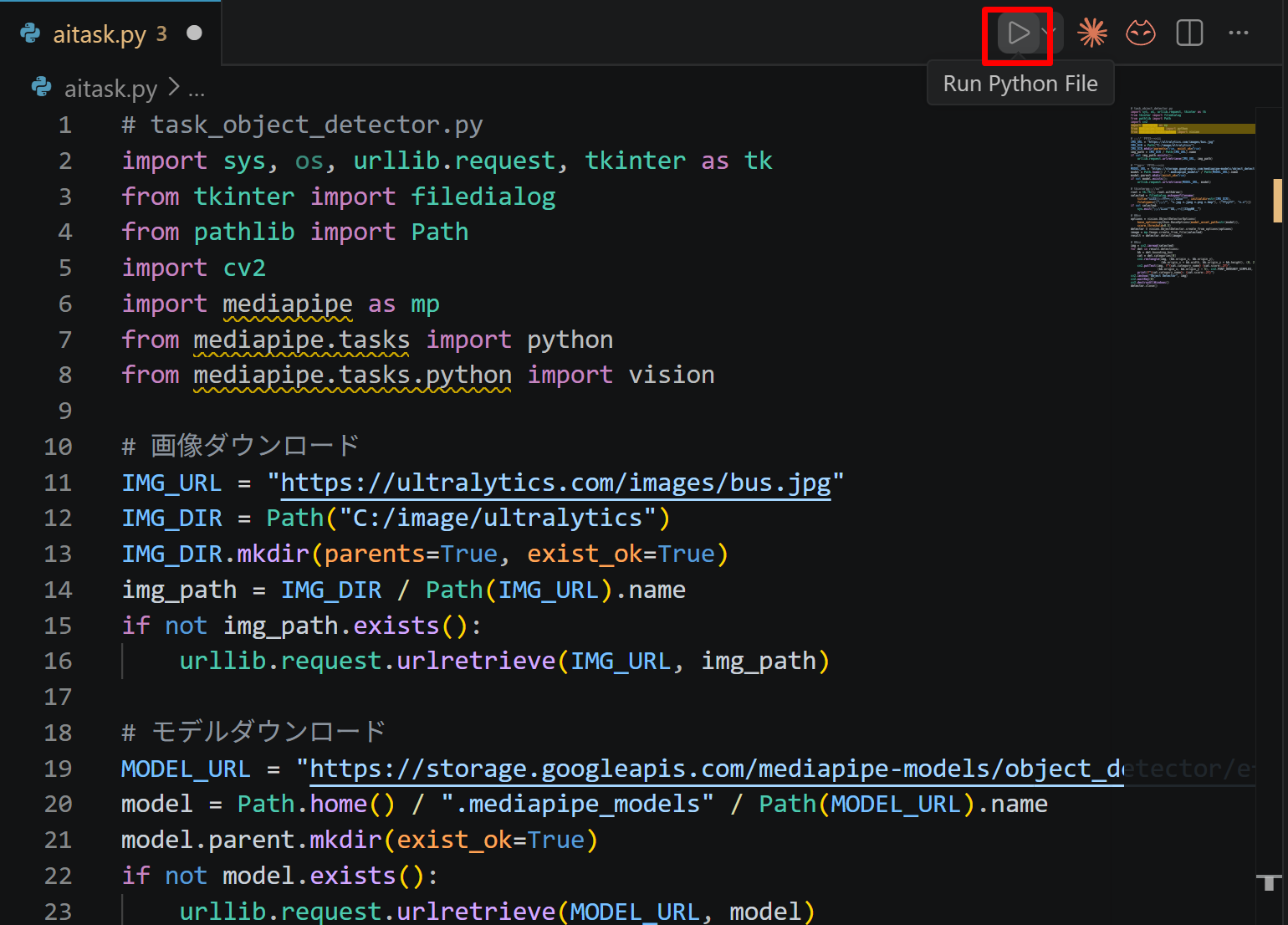
- エディタ右上の三角形「▷」アイコン(Run Python File:現在開いている Python ファイルを実行するボタン)をクリックする.または,エディタ上で右クリックし「ターミナルで Python ファイルを実行」を選択する
- VS Code 下部のターミナル(コマンドの入出力を表示する画面)に,実行結果(
print関数の出力等)が表示される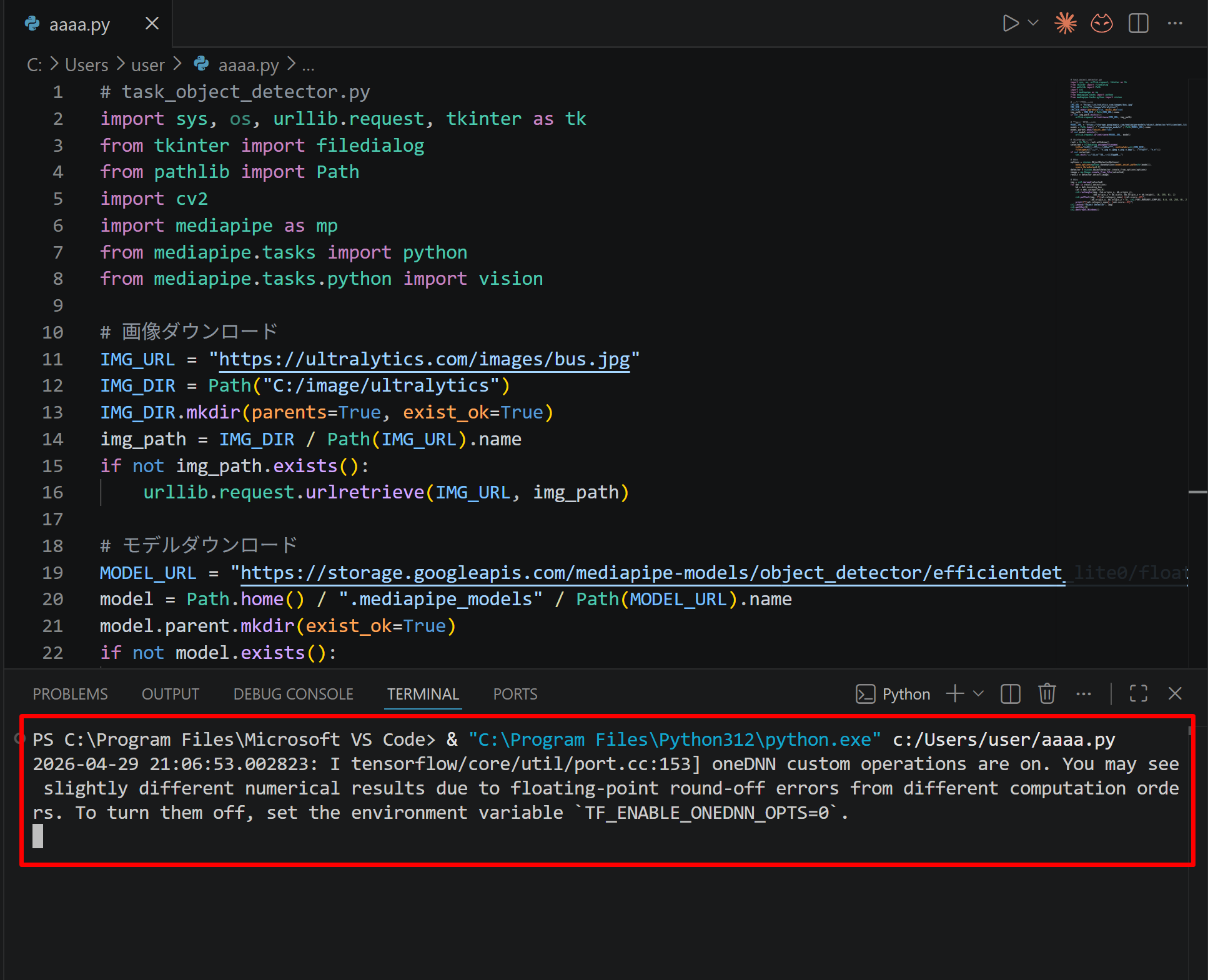
- tkinter(Python 標準の GUI ライブラリ)のファイル選択ダイアログを使うプログラムを実行した場合は,ダイアログが開くので対象画像を選択する
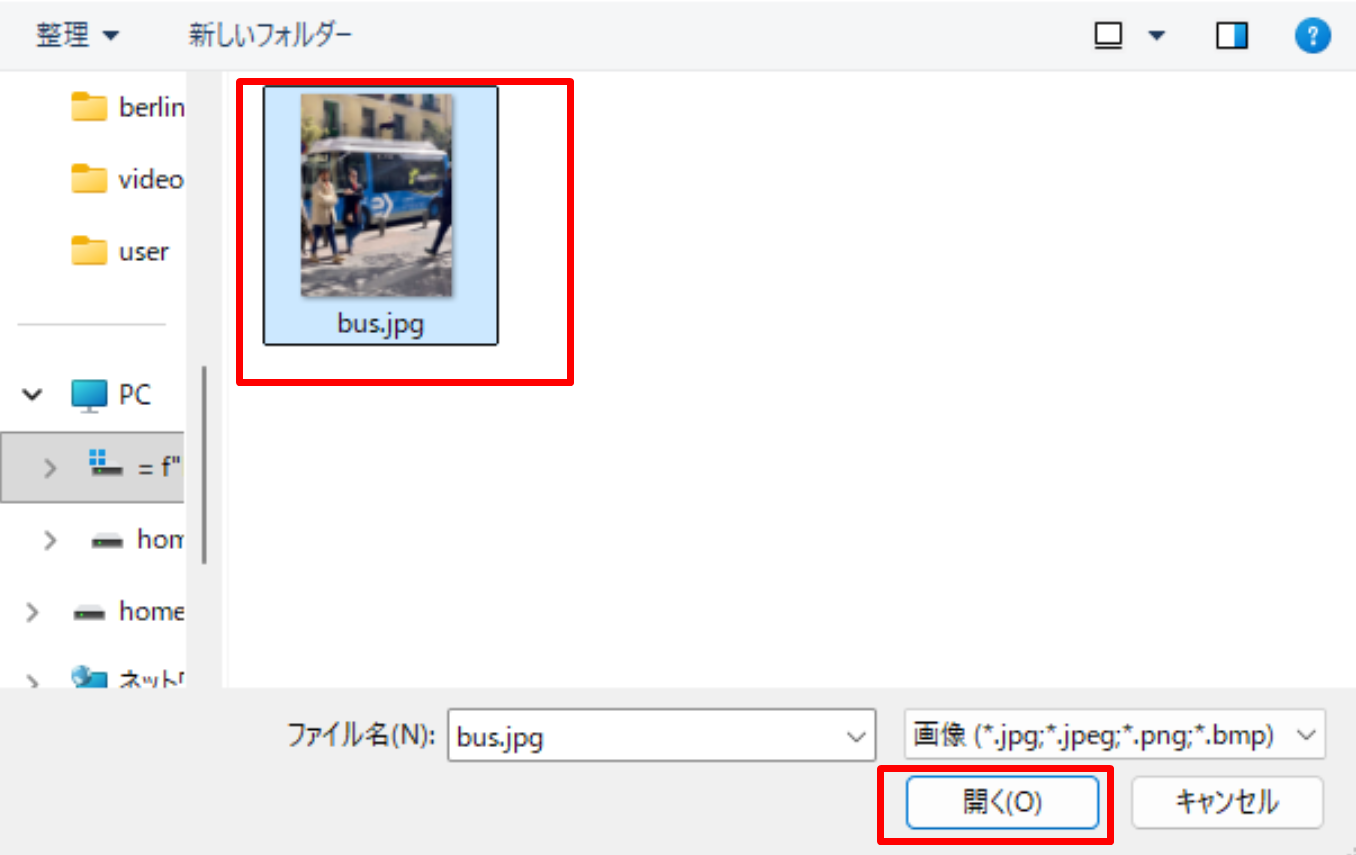
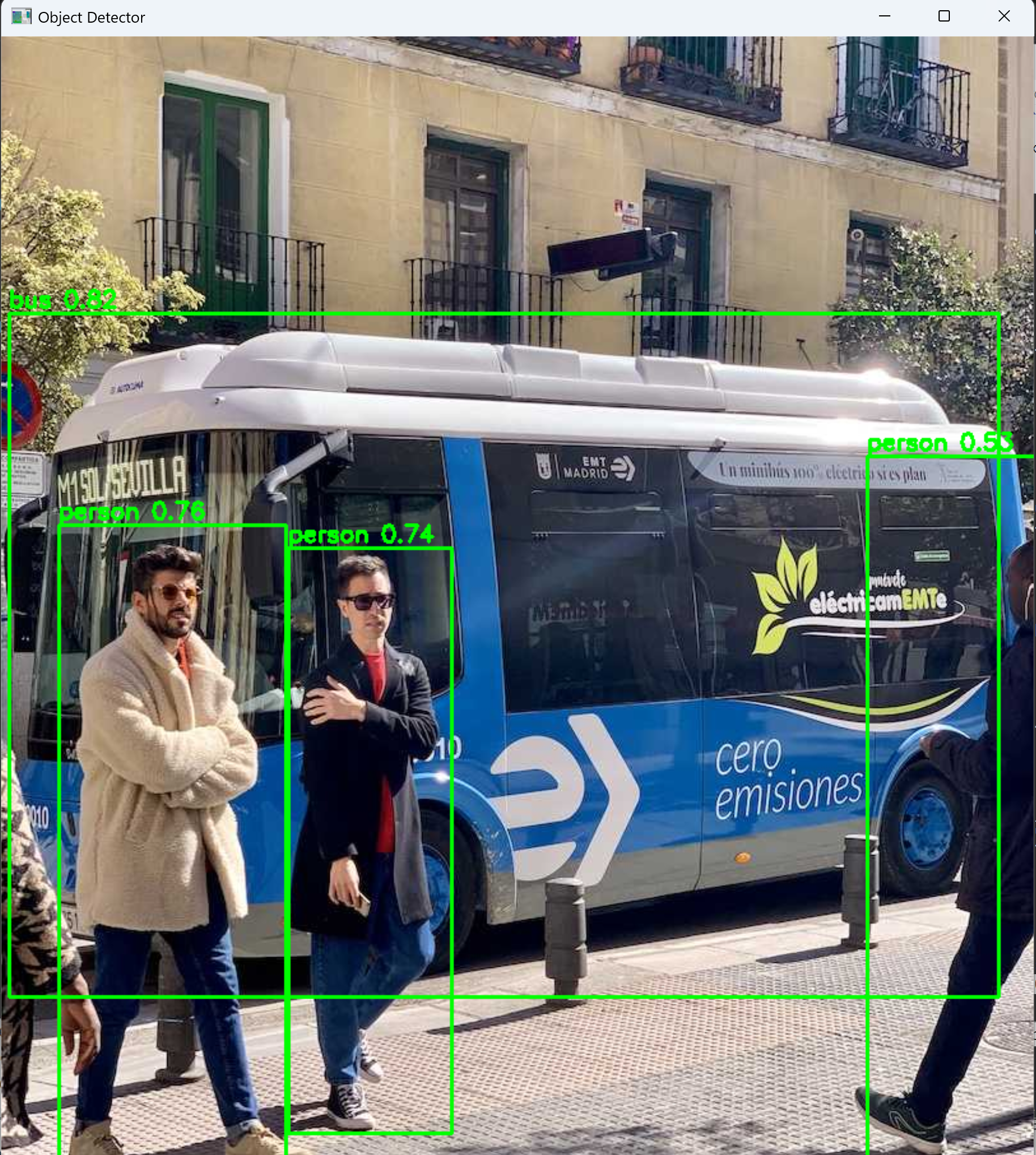
- VS Code 下部のターミナルで実行結果を確認する.OpenCV ウィンドウ(OpenCV が画像を表示するために開く専用ウィンドウ)が開いた場合はそちらも確認する.OpenCV ウィンドウは,マウスクリックでウィンドウをアクティブ(操作対象の状態)にしてからキーを押すと終了する

Python の基本構文とデータ構造
データ型
Pythonは動的型付け言語であるため、変数に格納されるオブジェクトの型は実行時に決定される。データ型の確認には type 関数を使用する。
リスト(list)
リストは、複数の要素を順序付けて管理する可変長のデータ構造である。等差数列を生成する際は range(開始値, 終了値, 増分) 関数が便利である(指定した終了値は生成される数列に含まれない)。
辞書(dictionary)
辞書は、キーと値のペアでデータを管理する構造である。キーを用いた高速な値の参照や、新たな要素の追加が可能である。keys メソッドを使用すると、登録されているすべてのキーをビューオブジェクトとして取得できる(list() によりリストへ変換可能)。
デコレータ(@記号)
デコレータは、既存の関数やクラスに手を加えずに、その動作を動的に変更・拡張するための機能である。対象となる定義の直前に @ 記号を付与して適用する。
データ処理基盤 pandas
pandas は、Python環境において強力なデータ解析機能を提供するライブラリである。
Series と DataFrame
Series はインデックス付きの1次元配列データであり、DataFrame は行と列からなる2次元の表形式データを扱うための構造である。特定の条件を満たす行を抽出するには query メソッドを使用する。
CSV ファイルの操作
データの読み込みには pandas.read_csv 関数を使用する。引数にURLを渡すことで、Web上のCSVファイルを直接取得することも可能である。
データベースの基礎
オブジェクト指向データベース (OODB)
プログラム内で扱っているオブジェクトのデータ構造を変換することなく、そのままの状態で永続化(ディスク等に保存)できるデータベースシステムである。
トランザクションの基礎概念
- トランザクション: データベースに対する複数の操作を一つにまとめた論理的な作業単位である。
- コミット (commit): トランザクション内で行ったすべての変更を確定させ、データベースに永続的に反映させる処理である。
- アボート (abort): トランザクション内の操作を取り消し、データを作業開始前の状態へと復元させる処理である。
ZODB
ZODB の概要
ZODB は、Python専用のオブジェクト指向データベースである。Pythonの辞書、リストなどをそのままディスクへ保存できる。ストレージ、データベース、コネクション、ルートオブジェクトという多層のアクセス構造を持ち、アプリケーションはコネクションを介してルートオブジェクトにアクセスする。
ZODB の中核的な仕組み
persistent.Persistent クラスによる変更の自動追跡
ZODB は、オブジェクトの状態が変更されたことをどのように検知するのか。この仕組みの中核が persistent.Persistent クラスである。このクラスを継承したオブジェクトは、属性が書き換えられると内部フラグ _p_changed が自動的に True となり、次回の commit 時に永続化の対象として扱われる。
一方、persistent.Persistent を継承していない通常の Python クラスのインスタンスをルートオブジェクトの属性として保存した場合、初回の代入時には保存されるが、その後インスタンス内部の属性を書き換えても ZODB はその変更を検知できない。この違いは演習8で確認する。
オブジェクトツリー到達可能性による永続化管理
ZODB では、ルートオブジェクトを起点とするオブジェクトツリーを構築し、ルートから参照を辿って到達できるオブジェクトのみが永続化の対象となる。これを到達可能性(reachability)に基づく永続化と呼ぶ。
この原理により、開発者はどのオブジェクトを保存対象とするかを個別に指定する必要がなく、ルートに接続するだけで、そのオブジェクトが直接持つ子オブジェクトも、さらにその子孫も、全てが自動的に永続化の対象となる。逆に、ルートから辿れない孤立したオブジェクトは、たとえ commit を呼び出しても保存されない。この性質は演習9で確認する。
BTrees による大規模データ管理
BTrees は、ZODB において大量のオブジェクトを管理するために提供される順序付きコレクションである。通常の Python の辞書をルートに保存した場合、辞書全体が一つのオブジェクトとして扱われるため、要素数が増えるとメモリ消費と読み書きの負荷が大きくなる。BTrees はデータを木構造の複数のバケットに分割して保持するため、大規模データでもメモリ効率良く動作する。キーの型に応じて OOBTree(オブジェクトキー・オブジェクト値)、IOBTree(整数キー・オブジェクト値)などのバリエーションが用意されている。
ZODB のインストール(Windows 上)
- 以下のコマンドを管理者権限のコマンドプロンプトで実行する(手順:Windowsキーまたはスタートメニュー →
cmdと入力 → 右クリック → 「管理者として実行」)。python -m pip install zodb

【演習】ZODB 機能別実践演習
各概念の動作を単独で確認するための9つの演習である。各コードは独立して実行可能である。
演習1:基本データ型(int, str)の保存
type 関数で型を確認し、整数と文字列をZODBに保存する。
import ZODB, ZODB.FileStorage, ZODB.DB
import transaction

storage = ZODB.FileStorage.FileStorage('ex1.fs')
db = ZODB.DB(storage)
connection = db.open()
root = connection.root()

# データの保存
root.number = 100
root.text = "Hello ZODB"
transaction.commit()

# 型と値の確認
print("numberの型:", type(root.number), "/ 値:", root.number)
print("textの型:", type(root.text), "/ 値:", root.text)

connection.close()
db.close()
演習2:リストの生成と保存
range 関数を使用してリストを生成し、ZODBに保存する。
import ZODB, ZODB.FileStorage, ZODB.DB
import transaction

storage = ZODB.FileStorage.FileStorage('ex2.fs')
db = ZODB.DB(storage)
connection = db.open()
root = connection.root()

# range関数を使ったリストの生成と保存
root.my_list = list(range(1, 11, 2))
transaction.commit()

# 確認
print("保存されたリスト:", root.my_list)

connection.close()
db.close()
演習3:辞書の操作と保存
キーと値を持つ辞書を作成し、要素を追加した上でZODBに保存する。
import ZODB, ZODB.FileStorage, ZODB.DB
import transaction

storage = ZODB.FileStorage.FileStorage('ex3.fs')
db = ZODB.DB(storage)
connection = db.open()
root = connection.root()

# 辞書の作成と要素の追加
root.my_dict = {'x': 100, 'y': 200, 'z': 300}
transaction.commit()

# 確認
print("辞書のキー一覧:", list(root.my_dict.keys()))
print("辞書の中身:", root.my_dict)

connection.close()
db.close()
演習4:デコレータを利用したトランザクション制御
関数の処理完了後に自動で commit を実行するデコレータを定義して適用する。
import ZODB, ZODB.FileStorage, ZODB.DB
import transaction

# コミットを自動化するデコレータ
def auto_commit(func):
    def wrapper(*args, **kwargs):
        func(*args, **kwargs)
        transaction.commit()
        print("トランザクションをコミットしました。")
    return wrapper

# デコレータの適用
@auto_commit
def set_status(root_obj):
    root_obj.status = "Active"

storage = ZODB.FileStorage.FileStorage('ex4.fs')
db = ZODB.DB(storage)
connection = db.open()
root = connection.root()

# 実行
set_status(root)
print("現在のステータス:", root.status)

connection.close()
db.close()
演習5:pandas DataFrame の永続化と検索
CSVデータをpandasで読み込み、そのままZODBに保存し、query メソッドで抽出する。
DataFrame の永続化に関する補足:ZODB は、ルートオブジェクト(PersistentMapping)への属性代入を変更として検知し、永続化の対象とする。本演習では root.df = pd.read_csv(...) によって DataFrame オブジェクト全体を新規に代入しているため、この代入操作が検知され、続く transaction.commit() により DataFrame がディスクに保存される。DataFrame は pickle によりシリアライズされ、ZODB のファイルストレージに格納される。
ただし、DataFrame は persistent.Persistent を継承していないため、保存後に DataFrame 内部のセルや列を書き換えても、その変更は ZODB に自動追跡されない。内部を変更した後に永続化するには、DataFrame 全体をルートへ再代入するか、明示的に変更フラグを立てる操作が必要となる。本演習では読み込みと検索のみを扱うため、この制約は影響しない。
import pandas as pd
import ZODB, ZODB.FileStorage, ZODB.DB
import transaction

storage = ZODB.FileStorage.FileStorage('ex5.fs')
db = ZODB.DB(storage)
connection = db.open()
root = connection.root()

# CSVの読み込みと保存
URL = 'https://raw.githubusercontent.com/mwaskom/seaborn-data/master/iris.csv'
root.df = pd.read_csv(URL, header=0)
transaction.commit()

# ZODBから読み出したデータに対する条件抽出
print("▼ sepal_length が 7.7 以上のデータ")
print(root.df.query("sepal_length >= 7.7"))

connection.close()
db.close()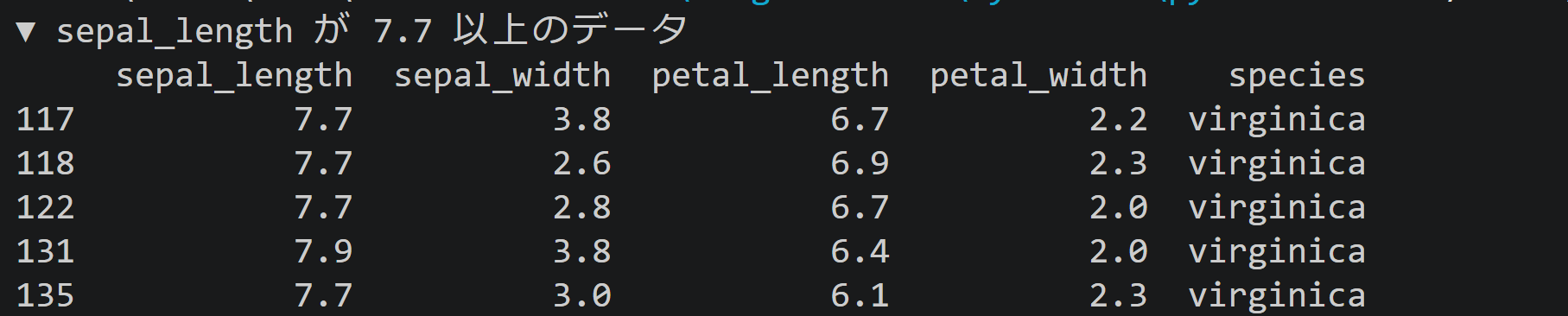
演習6:トランザクションのアボートによる状態復元
データを変更した後、コミットせずに abort を呼び出し、データが直前のコミット時点の状態に復元される動作を確認する。
import ZODB, ZODB.FileStorage, ZODB.DB
import transaction

storage = ZODB.FileStorage.FileStorage('ex6.fs')
db = ZODB.DB(storage)
connection = db.open()
root = connection.root()

# 1. 初期状態のセットアップとコミット
root.balance = 1000
transaction.commit()
print("初期状態:", root.balance)

# 2. 値の変更(メモリ上のみ)
root.balance = 500
print("変更後 (コミット前):", root.balance)

# 3. アボートの実行(変更の破棄)
transaction.abort()

# 4. アボートによる復元の確認
print("アボート後 (復元完了):", root.balance)

connection.close()
db.close()
演習7:persistent.Persistent と BTrees によるオブジェクト管理
persistent.Persistent を継承したクラスと、大量のオブジェクト管理に適した BTrees を組み合わせて、口座データを永続化する。
import persistent
import transaction
import ZODB, ZODB.FileStorage, ZODB.DB
import BTrees.OOBTree

class Account(persistent.Persistent):
    def __init__(self):
        self.balance = 0

    def deposit(self, amount):
        self.balance += amount

    def withdraw(self, amount):
        self.balance -= amount

storage = ZODB.FileStorage.FileStorage('ex7.fs')
db = ZODB.DB(storage)
connection = db.open()
root = connection.root()

# ルートオブジェクトに大規模データ向けのBTree辞書を作成
root.accounts = BTrees.OOBTree.BTree()

# オブジェクトの作成と操作
root.accounts['account-1'] = Account()
root.accounts['account-1'].deposit(1500)
root.accounts['account-1'].withdraw(500)

# コミットによる永続化
transaction.commit()

# 残高の確認
print("アカウント1の残高:", root.accounts['account-1'].balance)

connection.close()
db.close()
演習8:persistent.Persistent による変更の自動追跡
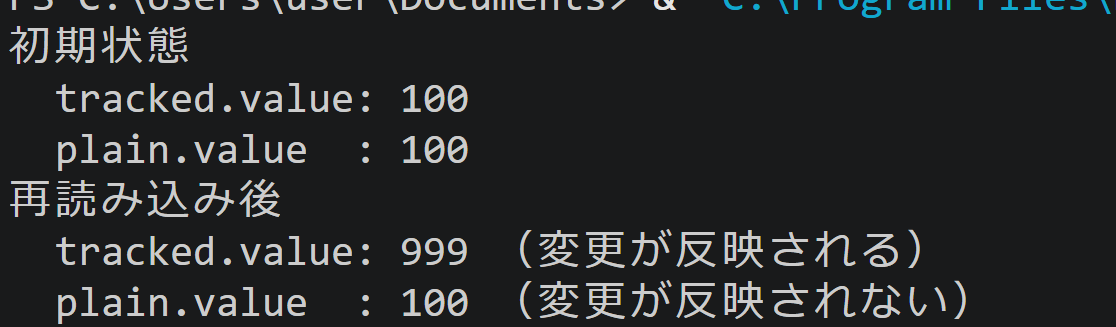
persistent.Persistent を継承したクラスと、継承していない通常の Python クラスの両方をルートオブジェクトの属性として保存し、それぞれの内部属性を変更してコミットした際の挙動の差を確認する。継承クラスの変更は永続化され、非継承クラスの内部変更は永続化されない。
import persistent
import transaction
import ZODB, ZODB.FileStorage, ZODB.DB

# persistent.Persistent を継承したクラス
class TrackedItem(persistent.Persistent):
    def __init__(self, value):
        self.value = value

# 通常の Python クラス(persistent.Persistent 未継承)
class PlainItem:
    def __init__(self, value):
        self.value = value

storage = ZODB.FileStorage.FileStorage('ex8.fs')
db = ZODB.DB(storage)
connection = db.open()
root = connection.root()

# 1. 両方のオブジェクトをルートに保存
root.tracked = TrackedItem(100)
root.plain = PlainItem(100)
transaction.commit()
print("初期状態")
print("  tracked.value:", root.tracked.value)
print("  plain.value  :", root.plain.value)

# 2. 内部属性を変更してコミット
root.tracked.value = 999
root.plain.value = 999
transaction.commit()

# 3. 変更をメモリからクリアし、ディスクから再読み込み
connection.close()
db.close()

storage = ZODB.FileStorage.FileStorage('ex8.fs')
db = ZODB.DB(storage)
connection = db.open()
root = connection.root()

print("再読み込み後")
print("  tracked.value:", root.tracked.value, "(変更が反映される)")
print("  plain.value  :", root.plain.value, "(変更が反映されない)")

connection.close()
db.close()実行結果の解釈:tracked.value は 999 として読み出される。これは persistent.Persistent の継承により、内部属性の変更が ZODB に検知され、コミットによって永続化されたためである。一方、plain.value は 100 のままとなる。これは通常のクラスの内部変更が ZODB から見えず、コミット時に永続化の対象とならなかったためである。
演習9:オブジェクトツリー到達可能性による永続化管理
ルートに接続したネスト構造(到達可能)と、ルートに接続しない孤立オブジェクト(到達不可)の両方を作成し、コミット後の永続化の対象範囲を確認する。ルートから辿れるオブジェクトのみが保存対象となる。
import persistent
import transaction
import ZODB, ZODB.FileStorage, ZODB.DB

class Node(persistent.Persistent):
    def __init__(self, name):
        self.name = name
        self.children = []

storage = ZODB.FileStorage.FileStorage('ex9.fs')
db = ZODB.DB(storage)
connection = db.open()
root = connection.root()

# 1. ルートに接続するネスト構造(到達可能)
root.tree = Node("root-node")
child = Node("child-node")
grandchild = Node("grandchild-node")
root.tree.children.append(child)
child.children.append(grandchild)

# 2. ルートに接続しない孤立オブジェクト(到達不可)
orphan = Node("orphan-node")

# 3. コミット
transaction.commit()

# 4. 変更をメモリからクリアし、ディスクから再読み込み
connection.close()
db.close()

storage = ZODB.FileStorage.FileStorage('ex9.fs')
db = ZODB.DB(storage)
connection = db.open()
root = connection.root()

# 5. 到達可能なオブジェクトの確認
print("ルートから到達可能なオブジェクト:")
print("  root.tree.name                          :", root.tree.name)
print("  root.tree.children[0].name              :", root.tree.children[0].name)
print("  root.tree.children[0].children[0].name  :", root.tree.children[0].children[0].name)

# 6. 孤立オブジェクトは ZODB 内に保存されていない
print("孤立オブジェクトは ZODB 内に存在しない(ルートから参照する手段がない)")

connection.close()
db.close()
実行結果の解釈:ルートに接続したネスト構造(root.tree → children[0] → children[0].children[0])は、開発者が明示的に個別保存を指示していないにもかかわらず、全階層が永続化されている。これはルートから参照が辿れるためである。一方、orphan はコミット時にルートから参照する経路が存在しないため、永続化の対象にならない。次回起動時にこのオブジェクトへアクセスする手段は存在しない。