![[kaneko lab.]](https://www.kkaneko.jp/info/logo_png.png)
マインクラフト 1.12.2 Forge(他の mod の基本 mod)のインストール(Ubuntu 上)
Ubuntu での,マインクラフト 1.12.2 Forgeのインストール手順を説明する.Forge は他の mod のための基本 mod である.
Forge のインストーラは .jar ファイルで配布されており,実行には Java 実行環境が必要である.マインクラフト 1.12.2 は Java 8 で動作するため,ここでは OpenJDK 8 をインストールして使用する.
- Forge のインストーラを実行するために OpenJDK 8 のインストールを行う
# パッケージリストの情報を更新
sudo apt update
sudo apt -y install openjdk-8-jre
sudo update-alternatives --config java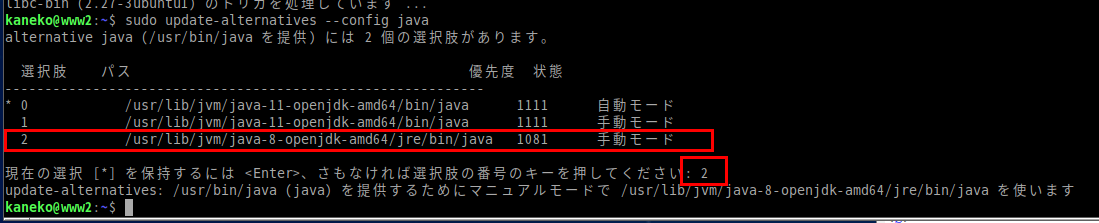
- 次の Web ページを開く
https://files.minecraftforge.net/net/minecraftforge/forge/index_1.12.2.html
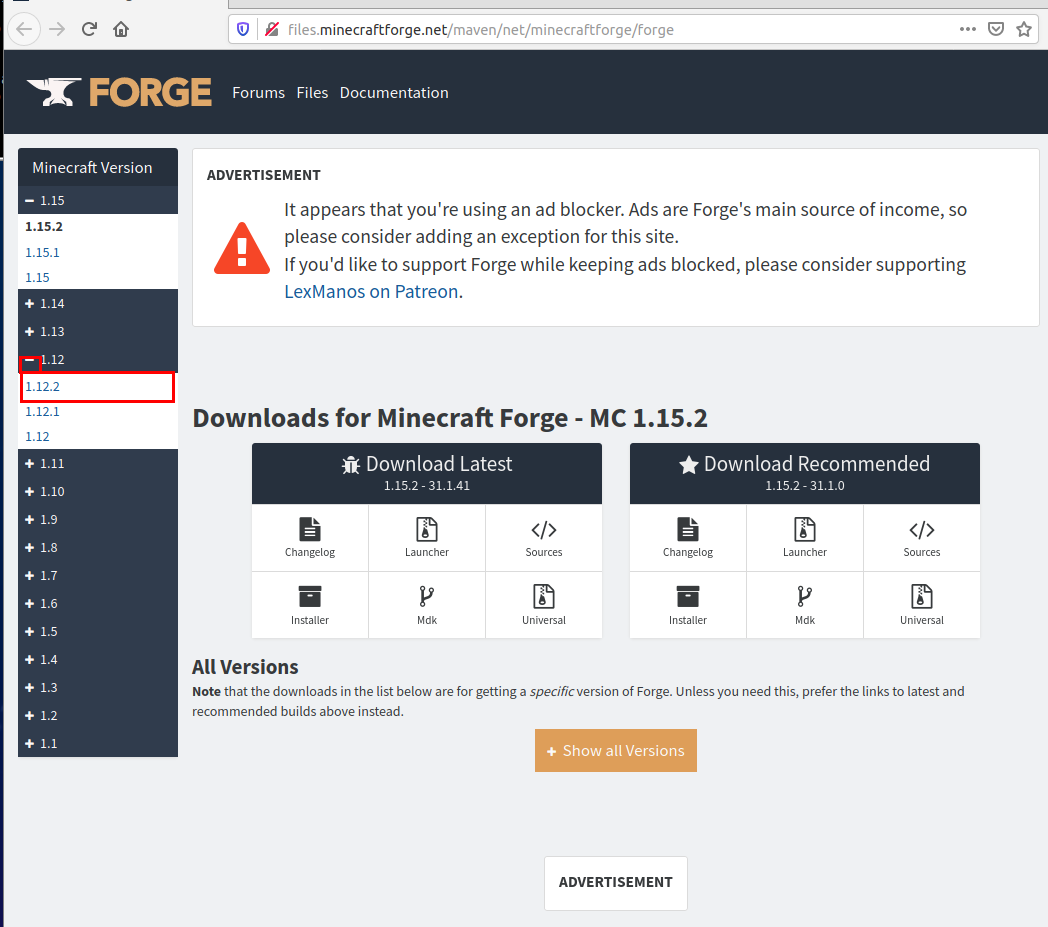
- メニューで「1.12」を展開し,「1.12.2」を選ぶ
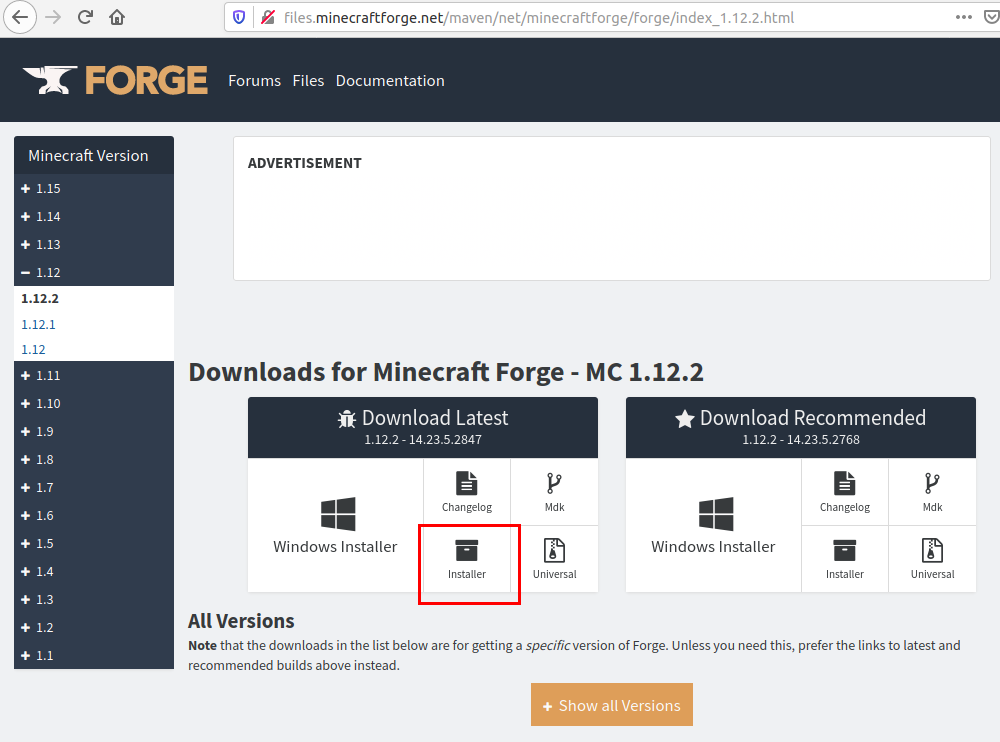
- Download Latest の下にある「Installer」をクリック
1.12.2 用の最新版は 14.23.5.2864 である.ダウンロードの前に広告ページが表示される場合は,右上の「SKIP」をクリックする.
- ダウンロードが始まるので確認する
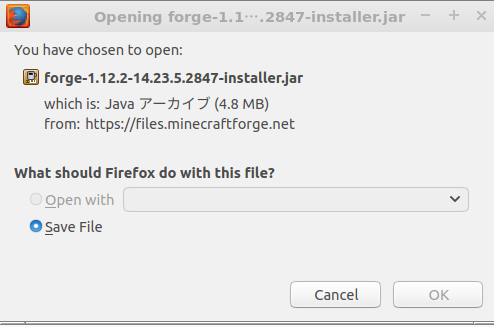
- ダウンロードされた .jar ファイルを確認
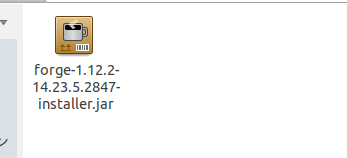
- ダウンロードされた .jar ファイルを実行
java -jar forge-1.12.2-14.23.5.2864-installer.jar
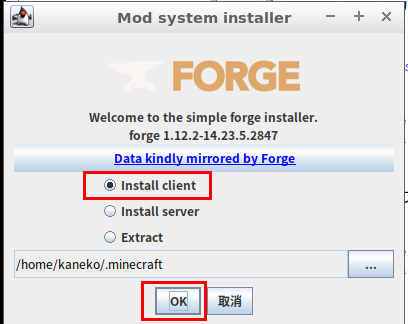
- 「Install client」を選ぶ.
「OK」をクリック
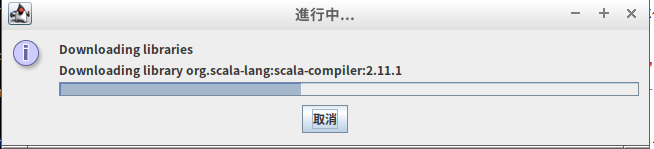
- インストールが始まる
- インストール終了の確認表示.
「OK」をクリック

- マインクラフトを起動
minecraft-launcher
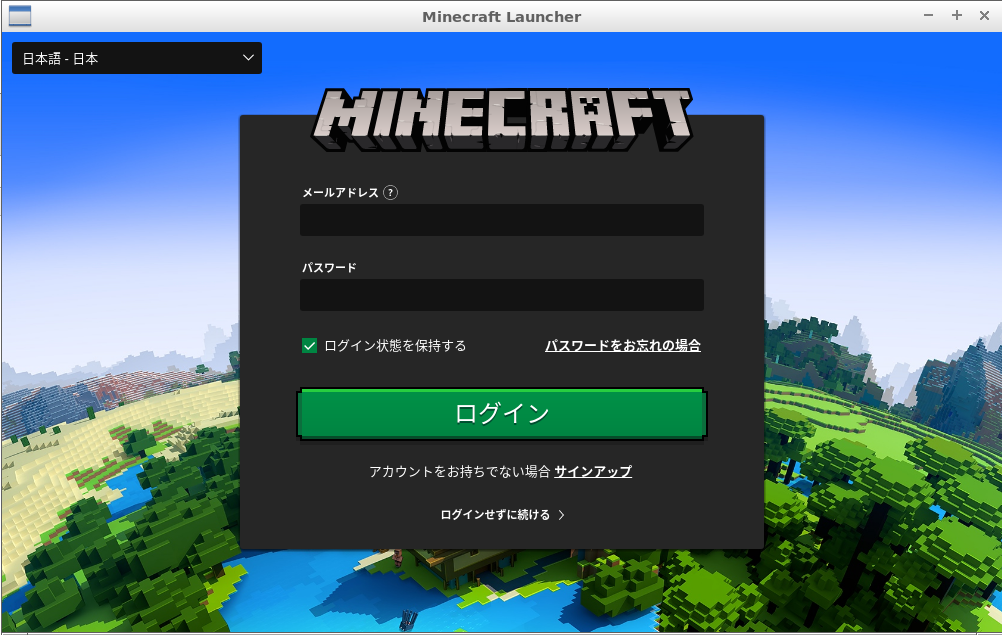
- ログイン画面が表示された場合には,Microsoft アカウントでログインする.
- 「起動構成」をクリック
「forge」ができているので,設定を変更するためにクリックする.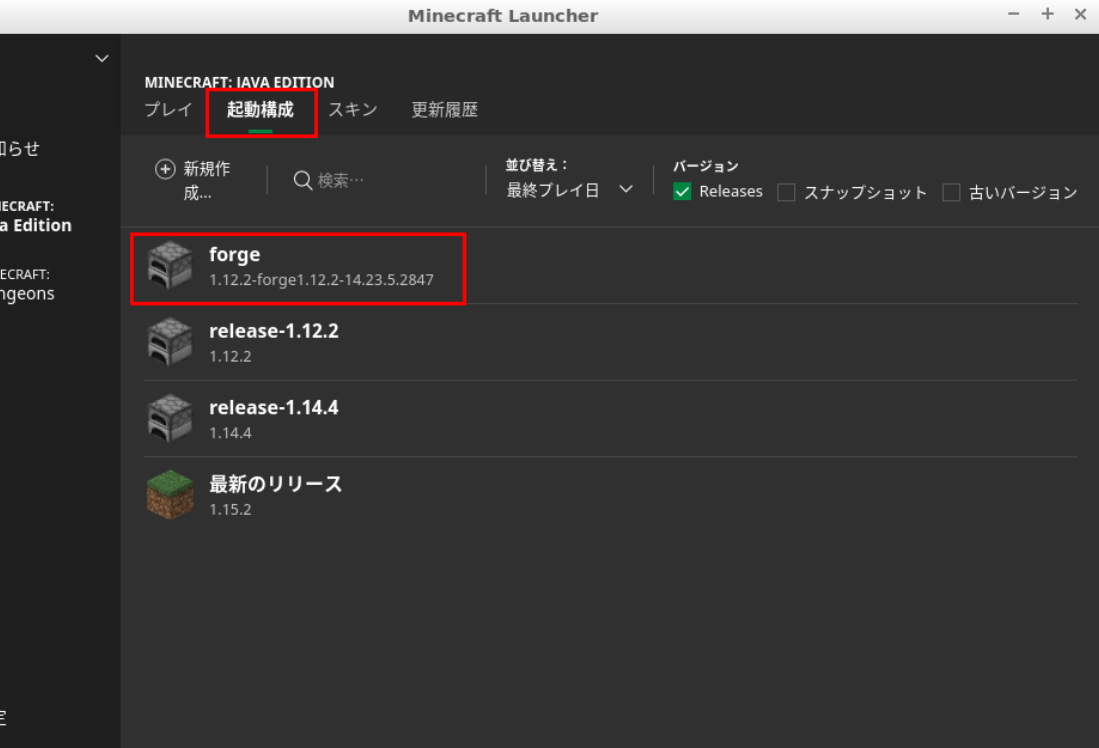
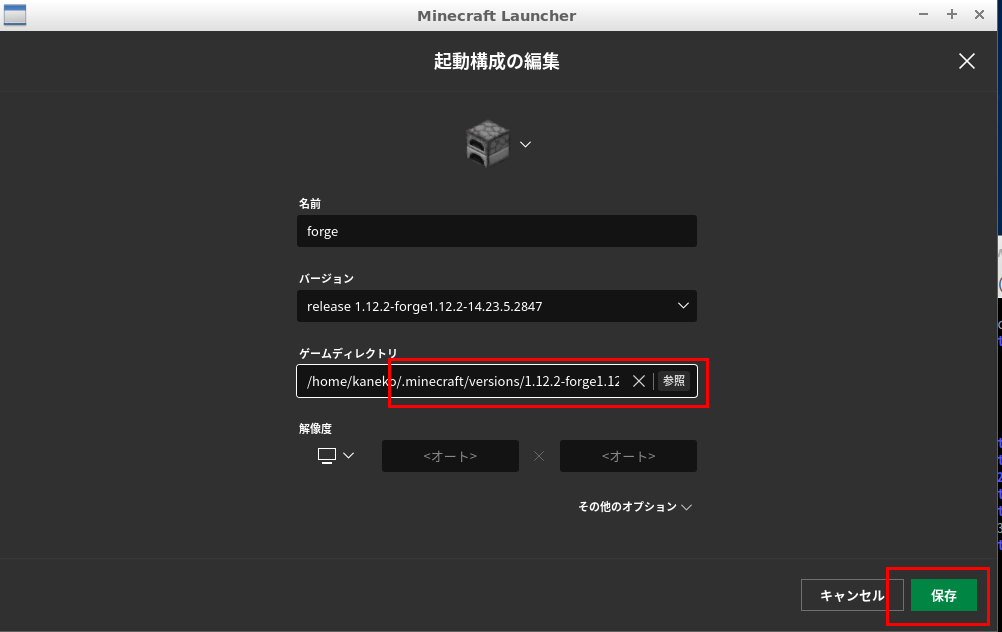
- GAME DIRECTORY(ゲームディレクトリ)を,分かりやすいディレクトリに設定し,「Save(保存)」をクリック
今後,マインクラフト 1.12.2 用の mod をインストールするときは, このゲームディレクトリの下の「mods」に置くことになる. 設定したゲームディレクトリのパスを記録しておく.
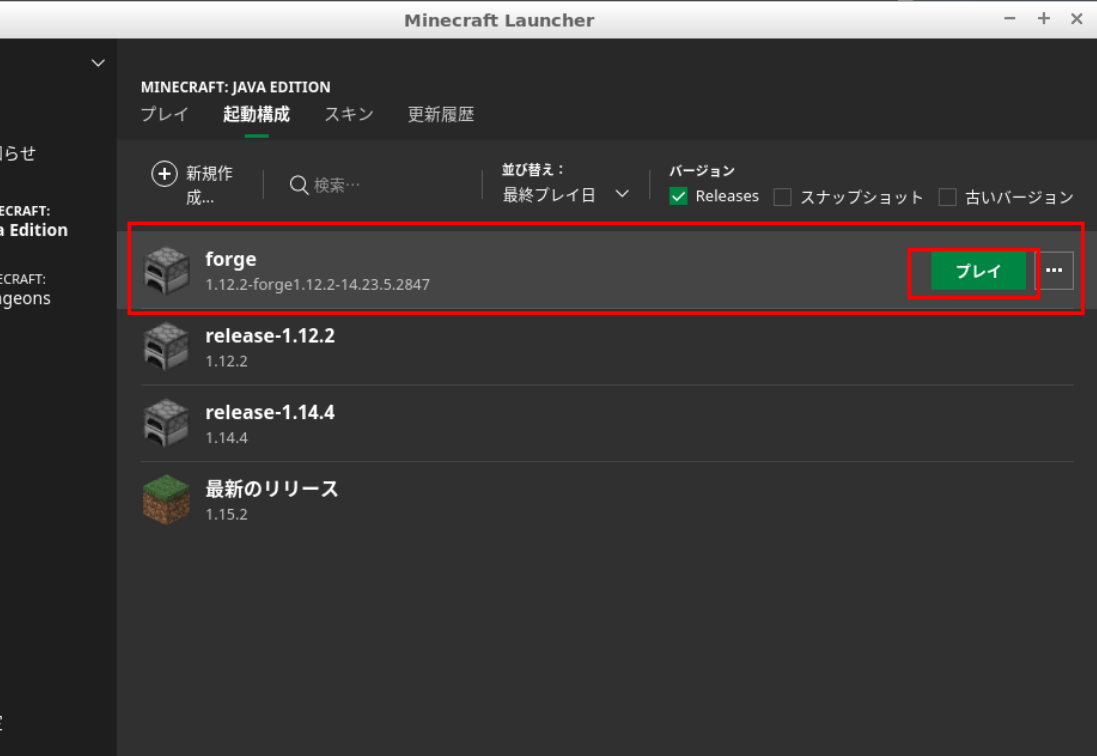
- 「forge」の右の「Play(プレイ)」をクリック
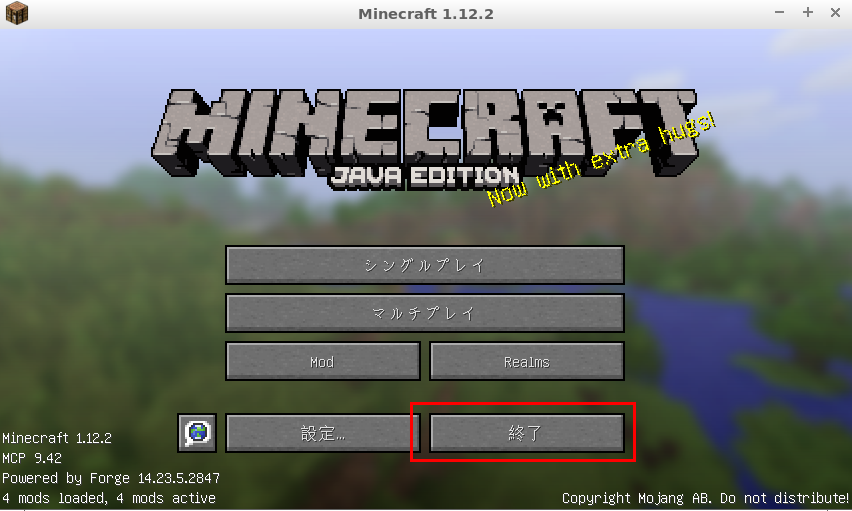
- マインクラフトが起動することを確認.
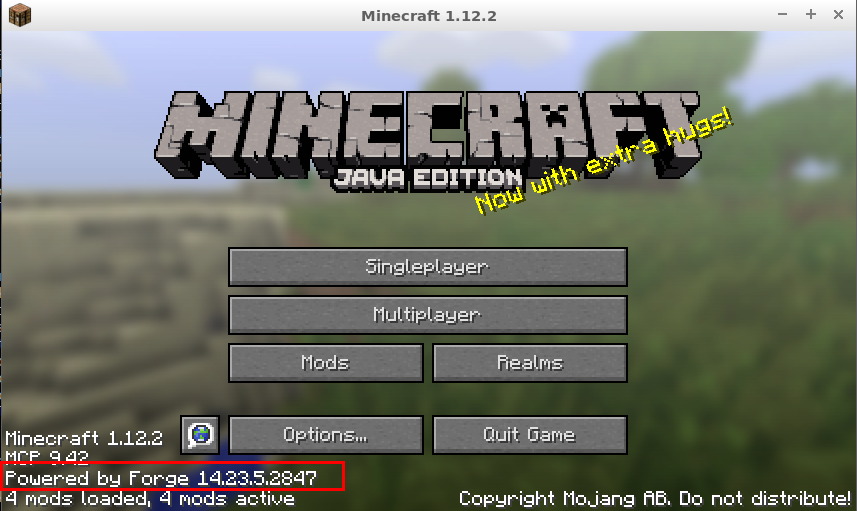
起動画面で左下に 「Powered by Forge 14.23.5.2864」 のように表示されるので確認する
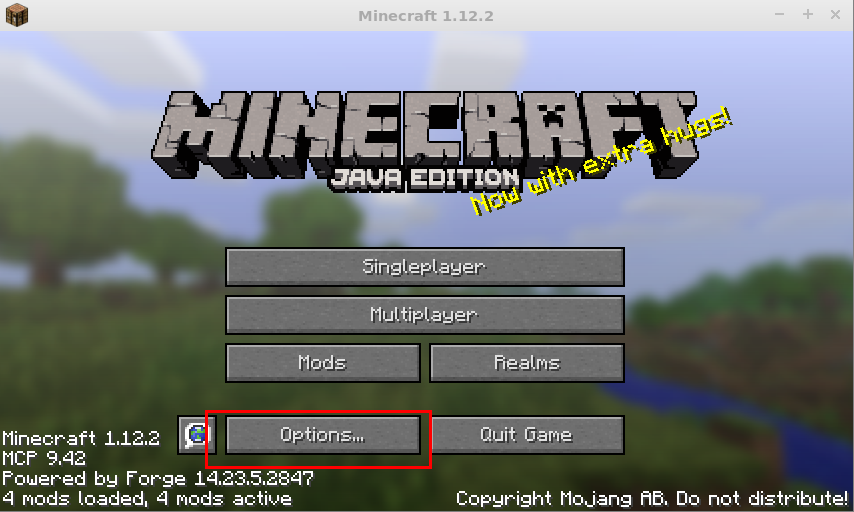
- 日本語表示にしたいので「Options...」をクリック
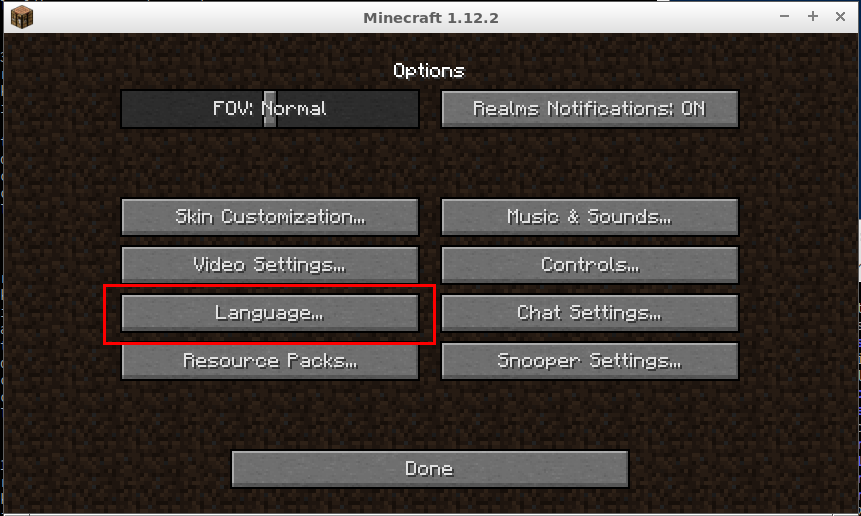
- 日本語表示にしたいので「Language...」をクリック
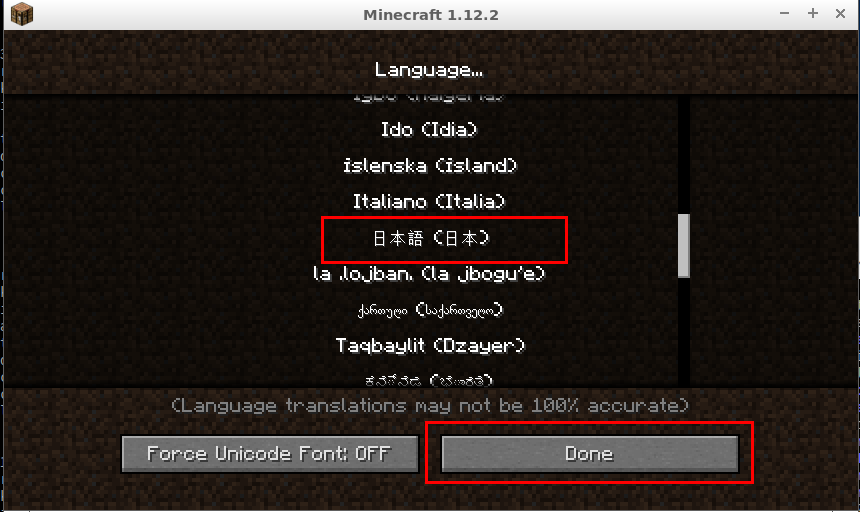
- 「日本語」を選び「Done(完了)」をクリック
「日本語」を選んだあと,画面の反応に時間がかかる場合がある.そのときはしばらく待つ.
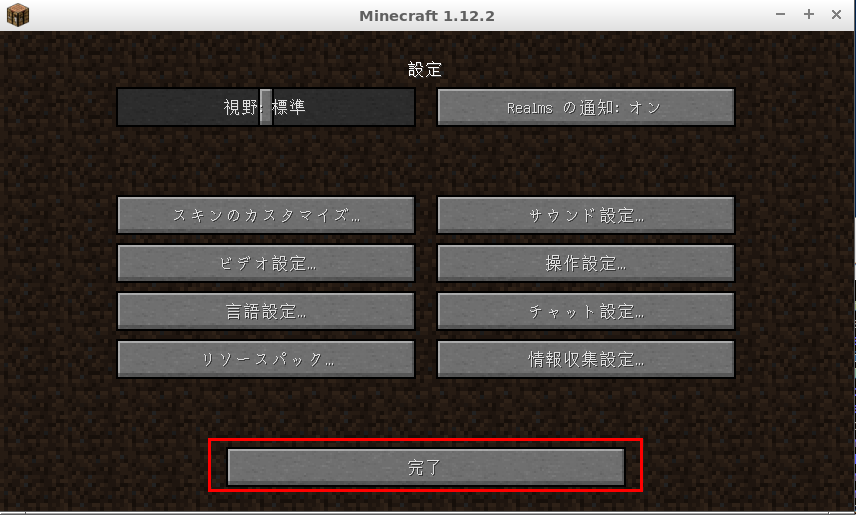
- 「完了」をクリック
- 「終了」をクリック