![[kaneko lab.]](https://www.kkaneko.jp/info/logo_png.png)
OpenCV のサンプル画像 fruits.jpg, home.jpg のダウンロード
【概要】
OpenCV の公式 GitHub リポジトリで公開されているサンプル画像 fruits.jpg と home.jpg を,作業用ディレクトリ(フォルダ)にダウンロードする手順を説明する.ダウンロードには curl コマンドを用いる.curl は Windows 10 バージョン 1803 以降および Windows 11 に標準搭載(C:\Windows\System32\curl.exe)されており,Linux, macOS でも標準的に利用できる.【目次】
ダウンロード手順
https://github.com/opencv/opencv/tree/5.x/samples/data で公開されている fruits.jpg, home.jpg をダウンロードする (画像作者に感謝します)


- 作業用のディレクトリ(フォルダ)
- Windows のときは,作業用のディレクトリ(フォルダ)として,「C:\image」のようなディレクトリ(フォルダ)を作る
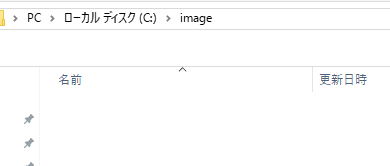
- Linux のときは,作業用のディレクトリ(フォルダ)として,「/usr/local/image」のようなディレクトリ(フォルダ)を作る

- Windows のときは,作業用のディレクトリ(フォルダ)として,「C:\image」のようなディレクトリ(フォルダ)を作る
- 画像ファイルのダウンロード
- Windows のときは,コマンドプロンプトを開き,次のコマンドを実行
mkdir C:\image
cd /d C:\image
curl.exe -L -o fruits.jpg https://raw.githubusercontent.com/opencv/opencv/5.x/samples/data/fruits.jpg
curl.exe -L -o home.jpg https://raw.githubusercontent.com/opencv/opencv/5.x/samples/data/home.jpg
* PowerShell では
curlがInvoke-WebRequestの別名になっている場合があるため,curl.exeのように拡張子まで指定する. - Linux のときは,端末(ターミナル)で次のコマンドを実行
sudo mkdir -p /usr/local/image
cd /usr/local/image
sudo curl -L -O https://raw.githubusercontent.com/opencv/opencv/5.x/samples/data/fruits.jpg
sudo curl -L -O https://raw.githubusercontent.com/opencv/opencv/5.x/samples/data/home.jpg
- Windows のときは,コマンドプロンプトを開き,次のコマンドを実行
ダウンロードの確認
- ファイルが保存されたことの確認
- Windows のときは,コマンドプロンプトで次のコマンドを実行
dir C:\image
- Linux のときは,端末で次のコマンドを実行
ls -l /usr/local/image
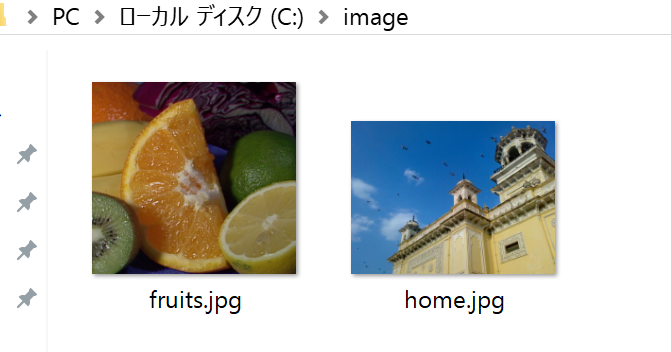
Windows のエクスプローラでは次のようになる
- Windows のときは,コマンドプロンプトで次のコマンドを実行
- OpenCV で読み込めることの確認
作業用ディレクトリ(フォルダ)で,次の Python プログラムを実行する
import cv2

for name in ['fruits.jpg', 'home.jpg']:
    img = cv2.imread(name)
    print(name, img.shape, img.dtype)
次のように表示されれば,正しくダウンロードできている
fruits.jpg (480, 512, 3) uint8
home.jpg (384, 512, 3) uint8
Web ブラウザを用いるダウンロード手順
コマンドを使わずに,Web ブラウザでダウンロードすることもできる.
- 次の Web ページを開く
- fruits.jpg を選ぶ
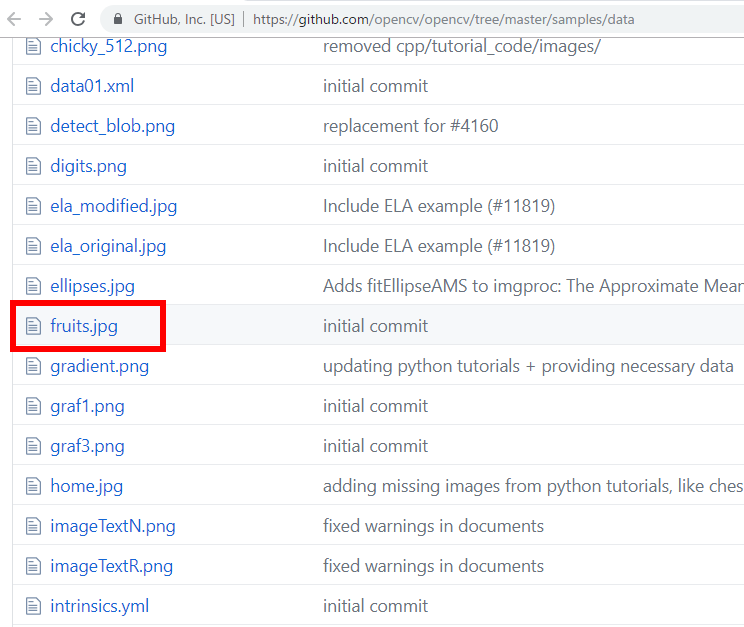
- クリックしたら,ダウンロード画面に変わるので「Download」をクリック.
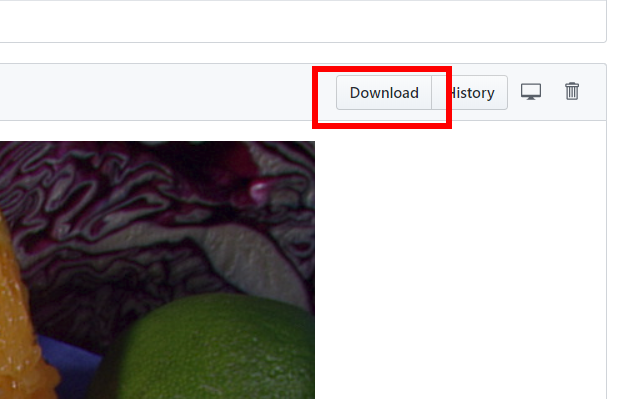
- 画像ファイル fruits.jpgを,作業用ディレクトリ(フォルダ) の下に保存
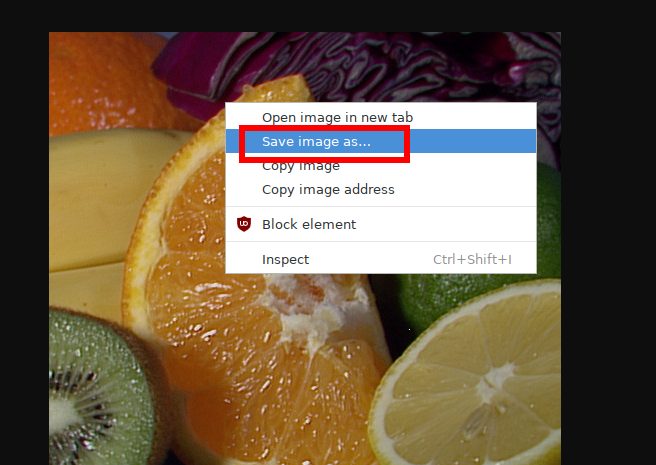
* ダウンロードが自動的に始まらないときは,画像を右クリック.右クリックメニューで「Save image as...」のような項目を選ぶ.
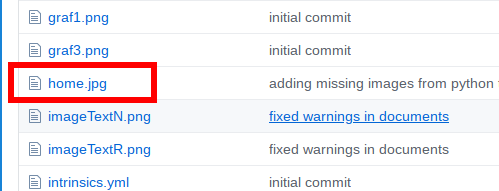
- 今度は,home.jpg を選ぶ
- クリックしたら,ダウンロード画面に変わるので「Download」をクリック.
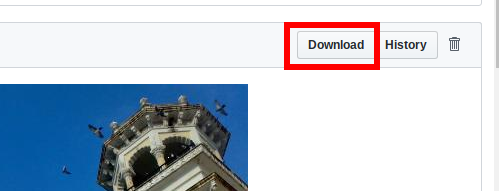
- 画像ファイル home.jpgを,作業用ディレクトリ(フォルダ) の下に保存
* ダウンロードが自動的に始まらないときは,画像を右クリック.右クリックメニューで「Save image as...」のような項目を選ぶ.