![[kaneko lab.]](https://www.kkaneko.jp/info/logo_png.png)
Ubuntu の GNOME でモニタの設定の変更
Ubuntu の GNOME デスクトップ環境でのモニタの設定は、「設定」アプリの「ディスプレイ」で行う。解像度、リフレッシュレート、複数ディスプレイの配置、画面の向き、表示スケーリング、ナイトライトを設定できる。
モニタの設定は、次のような場合に行う。
- 複数台のディスプレイを使う場合
- ディスプレイを縦置きにしたい場合
- 解像度を指定したい場合
モニタの設定の開始
-
Ubuntu での操作
「設定」アプリケーションを起動し、左側のメニューから「ディスプレイ」を選ぶ。
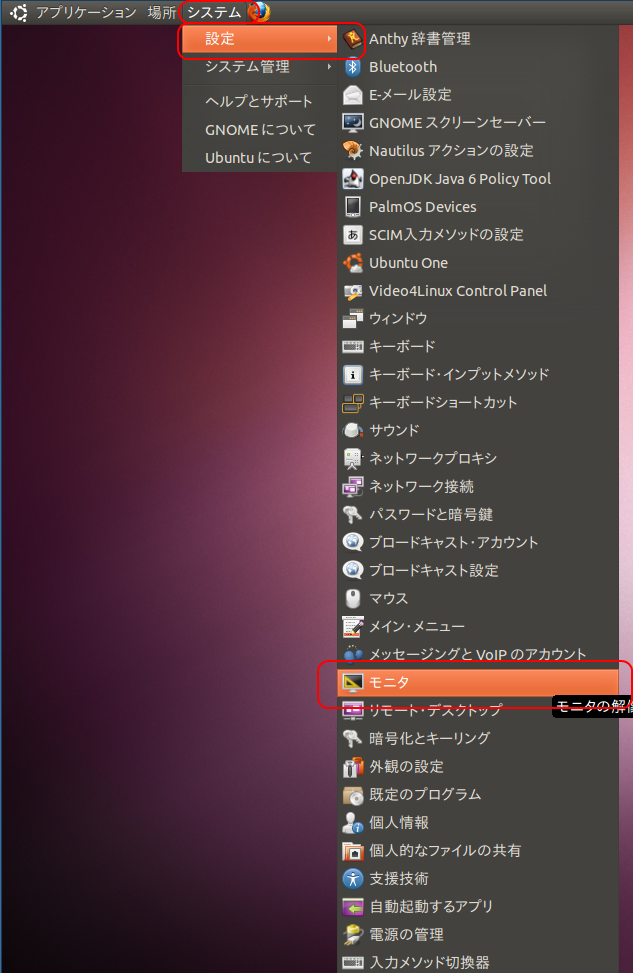
ディスプレイ設定で可能なこと
「ディスプレイ」の設定画面では、次の項目を設定できる。
- 解像度とリフレッシュレートをディスプレイごとに設定する
- 複数のディスプレイを接続したときの表示モード(ミラー、結合(拡張)、単一ディスプレイ)を選ぶ
- 複数のディスプレイの配置をドラッグ操作で調整し、主ディスプレイを指定する
- 画面の向き(横、縦、横(反転)、縦(反転))を変える
- 画面の表示倍率を変えるスケーリング(100%、200% など)を設定する。125% や 150% などの分数スケーリングは、設定画面のスイッチで有効にすると選べるようになる
- ナイトライト(画面の色温度を下げる機能)の有効化と、色温度および適用する時間帯の設定
設定を変更した後は、変更内容を確認する画面が表示される。一定時間内に確定の操作をしないと、変更前の設定に戻る。
複数のディスプレイを接続しているとき、キーボードショートカット Super+P で表示モードを切り替えられる。