![[kaneko lab.]](https://www.kkaneko.jp/info/logo_png.png)
Ubuntu: ユーザーディレクトリ名を標準の英語表記に変更する手順
Ubuntu環境において、ホームディレクトリ内の標準的なユーザーディレクトリ名(例: 「ダウンロード」「ドキュメント」)を、ロケール設定に依存しない英語表記(例: Downloads, Documents)に変更する手順を解説する。CUI環境での操作や、異なる言語環境間でのスクリプトの互換性確保に役立つ。
手順
1. ディレクトリ設定更新コマンドの実行
端末を開き、次のコマンドを実行する。
LANG=C LC_ALL=C xdg-user-dirs-gtk-update解説:
LANG=C LC_ALL=C: このコマンドを実行するときのロケール(言語・地域の設定)を C ロケールに切り替える。C ロケールでは訳語が使われないため、ディレクトリ名は英語表記になる。xdg-user-dirs-gtk-update: XDG ユーザーディレクトリ(ダウンロード、ドキュメントなど)の設定を更新するツールである。~/.config/user-dirs.localeに記録されたロケールと実行時のロケールが異なるとき、更新用のウィンドウを表示する。
コマンドを実行すると、次のウィンドウが表示される。「現在のフォルダ名」と「新しいフォルダ名」の対応が一覧表示される。

2. ディレクトリ名の更新
「標準フォルダの名前を現在の言語に合わせて更新しますか?」というウィンドウ内で「Update Names」(新しい名前に更新する)ボタンをクリックする。
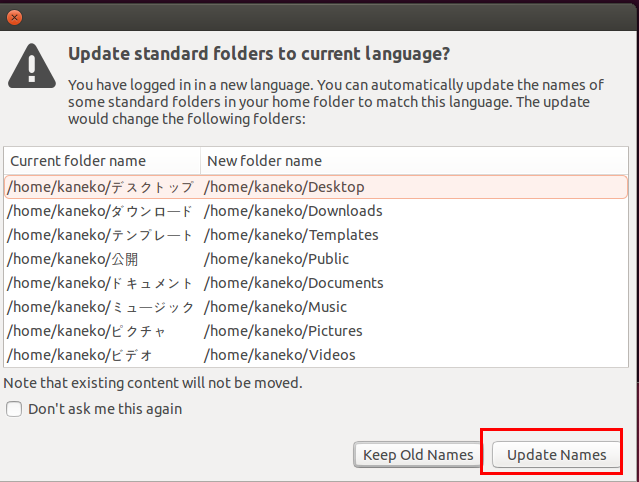
解説: このボタンにより、設定ファイル ~/.config/user-dirs.dirs のパスが英語表記に書き換えられ、英語名のディレクトリが作られる。ファイルマネージャのブックマークも新しいパスに更新される。既存のファイルは移動しない。中身が空になった古い名前のディレクトリは削除され、ファイルが残っているディレクトリはそのまま残る。
3. 設定の反映(ログアウト・再ログイン)
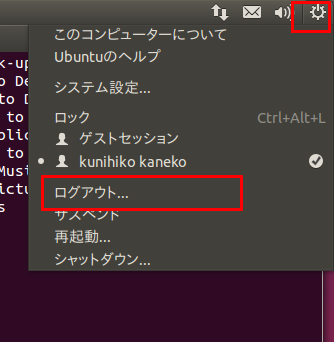
変更をデスクトップ環境やファイルマネージャに反映させるため、一度ログアウトし、再度ログインする。
4. 再ログイン時の確認ダイアログへの対応
再ログイン後、次のダイアログが表示されることがある。これは、~/.config/user-dirs.locale に記録されたロケール(手順 1 で使った C)と、ログイン時のロケール(日本語など)が異なるためである。
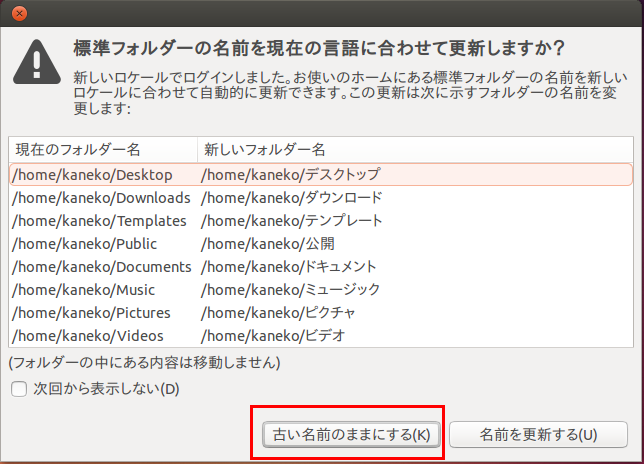
ここでは、次の操作を行う。
- 「次回から表示しない」 (Don't ask me this again) のチェックボックスをオンにする。
- 「古い名前のままにする」 (Keep Old Names) ボタンをクリックする。
解説:
- このダイアログでの「古い名前」は、手順 2 で設定した英語のディレクトリ名である。「古い名前のままにする」を選ぶことで英語表記が維持される。「Update Names」を選ぶと、ディレクトリ名が日本語表記に戻る。
- 「次回から表示しない」をオンにすると、ログイン時のロケールが
~/.config/user-dirs.localeに記録され、次回以降このダイアログは表示されない。
CUI だけで変更する場合
デスクトップ環境のウィンドウを使わずに変更する場合は、端末で次のコマンドを実行する。
LC_ALL=C xdg-user-dirs-update --forceこのコマンドは ~/.config/user-dirs.dirs を英語表記で書き換え、英語名のディレクトリを作成する。デスクトップ環境にログインすると手順 4 のダイアログが表示されるため、そのときは手順 4 の操作を行う。
注意点
- 標準ユーザーディレクトリのパスが
~/.config/user-dirs.dirs内で変更される。特定のパス(例:~/ダウンロード)を直接参照しているスクリプトや設定がある場合は、新しいパス(例:~/Downloads)に修正する。 - 既存のファイルは自動的には移動しない。古い名前のディレクトリ(例: 「ダウンロード」)に残るため、必要に応じて新しい英語名のディレクトリ(例:
Downloads)に手動で移動する。 - ディレクトリごとのパスを個別に設定することもできる。次の例は、ダウンロード用ディレクトリを
~/Downloadsに設定する。xdg-user-dirs-update --set DOWNLOAD "$HOME/Downloads"