![[kaneko lab.]](https://www.kkaneko.jp/info/logo_png.png)
Ubuntu でホスト名を変更する手順: /etc/hostname と /etc/hosts の編集
ホスト名は、ネットワーク上でコンピュータを識別するために使用されます。本稿では、設定ファイルを直接編集してホスト名を変更する手順を説明します。操作には管理者権限(sudo)が必要です。
Ubuntu 24.04 では、sudo hostnamectl set-hostname 新しいホスト名 コマンドでもホスト名を変更できます。
1. 現在のホスト名を確認
ターミナルで次のコマンドを実行し、現在のホスト名を確認します。
hostname2. /etc/hostname の編集
/etc/hostname には、システムのホスト名が 1 行で記述されています。
ターミナルで次のコマンドを実行し、テキストエディタ(ここでは nano)でファイルを開きます。
sudo nano /etc/hostname
ファイルの内容を、新しいホスト名(例: ubuntu2404)のみに書き換えて保存し、エディタを閉じます。
ubuntu2404(編集画面例)

3. /etc/hosts の編集
/etc/hosts は、IP アドレスとホスト名の対応を定義します。ホスト名を変更した場合は、このファイルも修正します。
ターミナルで次のコマンドを実行し、テキストエディタ(ここでは nano)でファイルを開きます。
sudo nano /etc/hosts
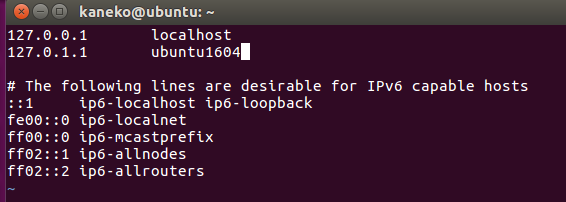
127.0.1.1 の行にある古いホスト名を、新しいホスト名(例: ubuntu2404)に書き換えます。
127.0.0.1 localhost
127.0.1.1 ubuntu2404
ファイルを保存し、エディタを閉じます。
(編集画面例)
4. 変更の反映
設定ファイルの編集後、変更をシステム全体に反映させるため、ターミナルで次のコマンドを実行してシステムを再起動します。
sudo reboot5. 変更の確認
再起動後、ターミナルで次のコマンドを実行し、ホスト名が変更されたことを確認します。
hostname
新しいホスト名が表示されれば、変更は完了しています。ホスト名以外の情報も確認する場合は hostnamectl コマンドを実行します。