![[kaneko lab.]](https://www.kkaneko.jp/info/logo_png.png)
コンソールのキーマップの変更(Ubuntu 上)
Ubuntu 24.04 LTS では、デスクトップ環境のキーマップと仮想コンソールのキーマップを別々に設定する。デスクトップ環境では「設定」の「キーボード」で入力ソースを追加し、一覧の順序で優先順位を指定する。仮想コンソールでは dpkg-reconfigure keyboard-configuration または /etc/default/keyboard で設定する。
デスクトップ環境でのキーマップの変更
-
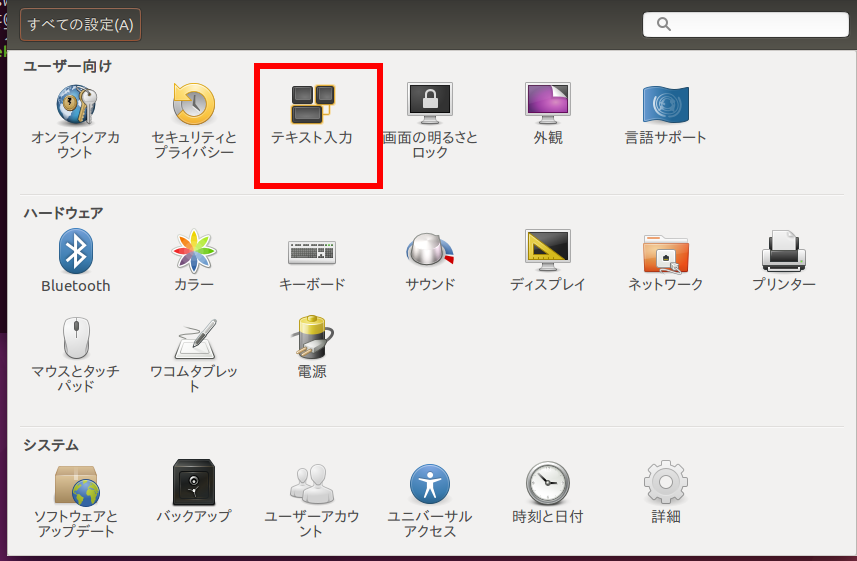
「設定 (Settings)」を開き、「キーボード (Keyboard)」を選択する.
-
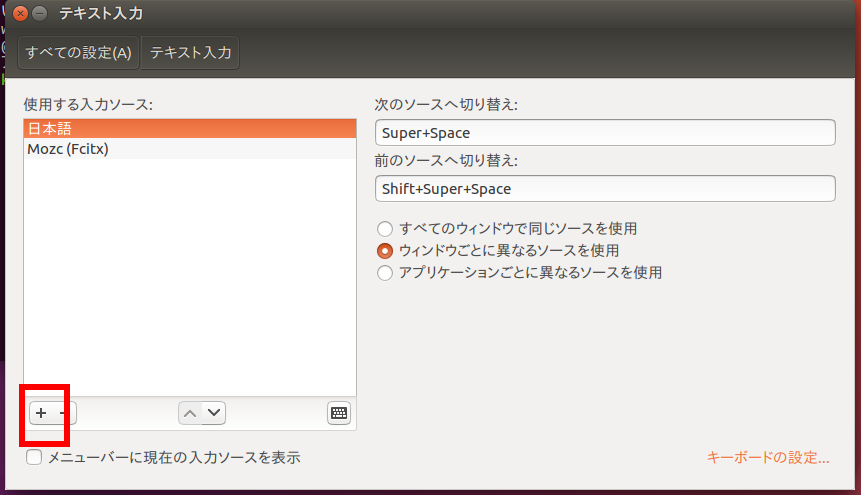
「入力ソース」の「+」ボタン(Add Input Source...)をクリックする.
-
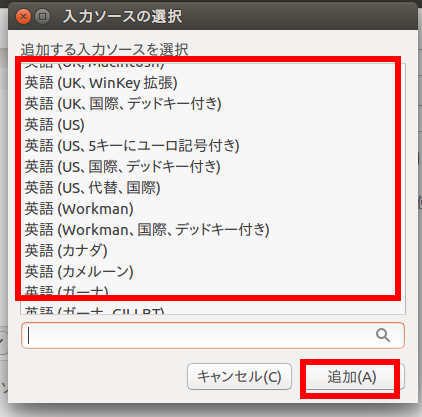
追加したいキーマップを選択し、追加する.
-
追加したキーマップを、一覧の中で最優先で使用したい位置(通常は一番上)にドラッグアンドドロップで移動して配置する.一覧の一番上にあるものが、ログイン後に最初に使われる.
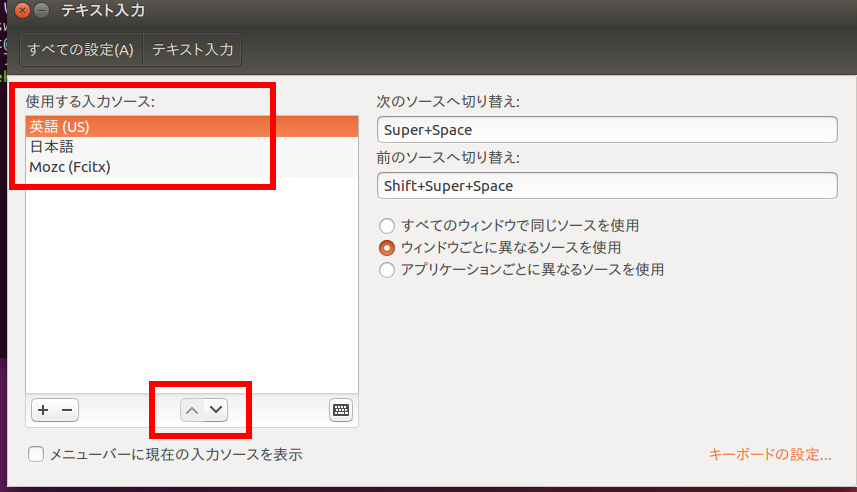
この設定はデスクトップ環境に適用される。仮想コンソールには適用されない。設定を反映するために、ログアウトして再ログインする。
仮想コンソールでのキーマップの変更
Ctrl + Alt + F3 などで切り替える仮想コンソール(テキストコンソール)のキーマップは、次のコマンドで設定する。
sudo dpkg-reconfigure keyboard-configuration画面の指示に従い、キーボードのモデルとレイアウトを選択する。選択した内容は /etc/default/keyboard に保存される。
設定ファイルを直接編集してもよい。
sudoedit /etc/default/keyboard日本語キーボードを使う場合の設定例:
XKBMODEL="pc105"
XKBLAYOUT="jp"
XKBVARIANT=""
XKBOPTIONS=""
BACKSPACE="guess"
編集後、次のコマンドで設定を反映する。
sudo setupcon反映されない場合は、システムを再起動する。