![[kaneko lab.]](https://www.kkaneko.jp/info/logo_png.png)
Ubuntuにおけるrootユーザのパスワード設定
Ubuntu では、既定で root アカウントは無効化されており、パスワードも設定されていません。管理者権限が必要な操作は sudo コマンドを介して実行します。
本稿では、root アカウントのパスワードを設定する手順を説明します。root アカウントで直接操作すると、システム全体に影響する操作を誤って実行した場合の被害が大きくなります。作業後は exit で元のユーザに戻り、root アカウントを再び無効化する場合は sudo passwd -l root を実行します。
手順
-
rootユーザへの切り替え:
ターミナルで次のコマンドを実行し、root ユーザに切り替えます。
現在ログインしているユーザ(sudo su -sudo権限を持つユーザ)のパスワードを入力します。入力した文字は画面に表示されません。
-
rootパスワードの設定:
root ユーザに切り替わった状態で、次のコマンドを実行します。
新しいパスワードを 2 回入力します。入力した文字は画面に表示されません。passwd
-
元のユーザへの復帰:
パスワードの設定が終わったら、次のコマンドを実行して元のユーザに戻ります。exit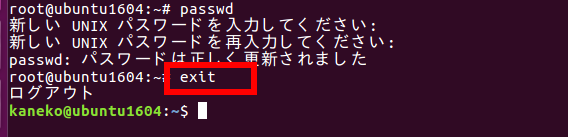
root アカウントを再び無効化する場合
設定したパスワードによるログインを禁止し、root アカウントを無効化するには、ターミナルで次のコマンドを実行します。
sudo passwd -l root