![[kaneko lab.]](https://www.kkaneko.jp/info/logo_png.png)
sysinfo, hwinfo によるシステム情報の取得(Ubuntu 上)
Ubuntu で hwinfo を使うと、詳細なハードウェア情報を取得できる。--short で概要、--cpu や --disk でカテゴリ別の情報、--bios で BIOS 情報を表示し、--log で出力をファイルに保存する。sysinfo は Ubuntu 18.04 LTS を最後に公式リポジトリから削除されており、現在の Ubuntu ではインストールできない。
前準備
Ubuntu のシステム更新
Ubuntu で OS のシステム更新を行うときは, 次のコマンドを実行する.
# パッケージリストの情報を更新
sudo apt update
# インストール済みのパッケージを包括的に更新 (依存関係も考慮)
sudo apt full-upgrade
# 変更をシステム全体に確実に反映させるために再起動
sudo shutdown -r now
sysinfo の現状と代替ツール
sysinfo は,OS のバージョン,CPU,メモリ,ディスク使用量などをまとめて表示する GUI プログラムであった.Ubuntu では 18.04 LTS 収録の 0.7-10.1 が最後で,22.04 LTS 以降の公式リポジトリには収録されていない.そのため sudo apt install sysinfo は失敗する.
同様の用途には,次のツールを使う.
- inxi: システム全体の情報を 1 コマンドで表示するコマンドラインツール.インストールは
sudo apt -y install inxi,実行はinxi -Fxz. - lshw: ハードウェア構成を階層構造で表示する.ubuntu-standard に含まれるため,通常は追加インストールなしで使える.実行は
sudo lshw -short. - CPU-X: CPU,マザーボード,メモリなどを表示する GUI ツール.インストールは
sudo apt -y install cpu-x.
hwinfo のインストール(Ubuntu 上)
次のコマンドを実行する.
sudo apt -y install hwinfo
Ubuntu 24.04 LTS および 26.04 LTS では hwinfo 21.82 が収録されている.
hwinfo を使ってみる
hwinfo は,openSUSE 由来のハードウェア検出ツールである.CD-ROM,ディスクとパーティション,ネットワークカード,グラフィックカード,モニタ,マウス,サウンド,BIOS,CPU,USB,メモリなどの情報を収集する.オプションを付けずに実行すると全項目の詳細情報が出力されるため,通常はオプションで対象を絞る.一般ユーザーでも実行できるが,root 権限で実行すると取得できる情報が増える.
主要なハードウェアの概要一覧を表示するには,--short オプションを付けて次のコマンドを実行する.
sudo hwinfo --short
CPU,キーボード,マウス,ディスク,ネットワークインターフェース,グラフィックカードなどの一覧が簡潔に表示される.
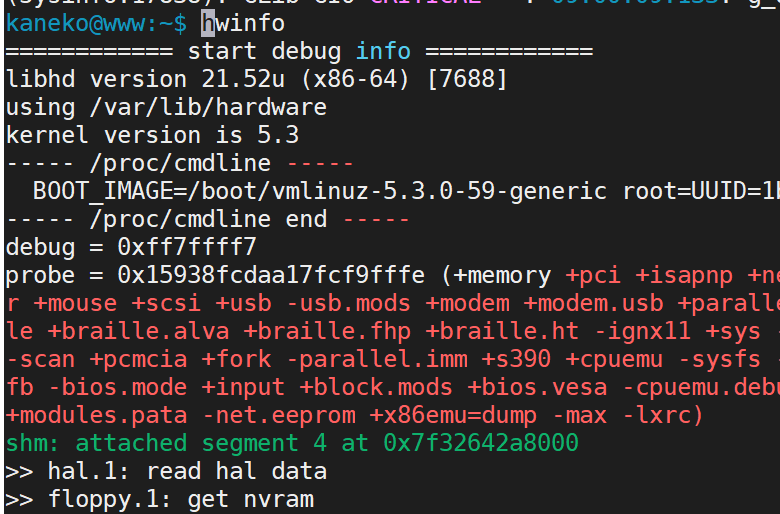
(画像は「hwinfo」の実行例である)
カテゴリを指定して実行するときは,次のコマンドを実行する.--cpu は CPU,--disk はディスク,--bios は BIOS の情報を表示する.
sudo hwinfo --cpu
sudo hwinfo --disk
sudo hwinfo --bios
指定できる項目には,ほかに --memory,--network,--gfxcard,--monitor,--usb,--pci,--all などがある.
出力をファイルに保存するときは,--log オプションにファイル名を指定して,次のコマンドを実行する.--log だけでは検出処理が動かないため,カテゴリの指定と組み合わせる.
sudo hwinfo --all --log hwinfo.txt
複数のディスクがある場合など,特定のデバイスに絞って表示するときは,--only オプションにデバイス名を指定して,次のコマンドを実行する.
sudo hwinfo --disk --only /dev/sda