![[kaneko lab.]](https://www.kkaneko.jp/info/logo_png.png)
トランスコーダー VCT (Video Converter and Transcoder) のインストール(Ubuntu 上)
mono と ffmpeg を導入し、Linux 用 zip ファイルを展開して mono で実行する。
VCT は ffmpeg のフロントエンドであり、H.264、H.265 HEVC の MKV/MP4 形式への変換、トランスコードの機能を持つ。ライセンスは Apache License 2.0 である。
URL: https://sourceforge.net/projects/videoconvertertranscoder/
前準備
Ubuntu のシステム更新
Ubuntu で OS のシステム更新を行うときは,次のコマンドを実行する。
# パッケージリストの情報を更新
sudo apt update
# インストール済みのパッケージを包括的に更新 (依存関係も考慮)
sudo apt full-upgrade
# 変更をシステム全体に確実に反映させるために再起動
sudo shutdown -r now
前提ソフトウェアのインストール
VCT は .NET アプリケーションであるため、Linux で動作させるための mono が必要である。また、VCT には ffmpeg と ffprobe のバイナリが同梱されているが、動画の再生に用いる ffplay は同梱されていないため、ffmpeg パッケージも必要である。
mono のパッケージ名は Ubuntu のバージョンによって異なる。Ubuntu 24.04 LTS では mono-complete、Ubuntu 26.04 LTS では mono-devel を使う。mono-devel は mono-runtime と mono-libraries を依存関係として導入し、VCT の画面表示に必要な System.Windows.Forms と libgdiplus が含まれる。
Ubuntu 24.04 LTS では、次のコマンドを実行する。
# パッケージリストの情報を更新
sudo apt update
sudo apt -y install mono-complete ffmpeg wget unzip
Ubuntu 26.04 LTS では、次のコマンドを実行する。
# パッケージリストの情報を更新
sudo apt update
sudo apt -y install mono-devel ffmpeg wget unzip
インストールの確認のため、次のコマンドを実行する。バージョンが表示される。
mono --version
ffplay -version
VCT のインストール(zip ファイルから)(Ubuntu 上)
- VCT のページを開き,バージョンや利用条件などを確認する。
URL: https://sourceforge.net/projects/videoconvertertranscoder/
- 次のコマンドを実行する。
zip ファイルを展開すると、ホームディレクトリの下に
VCT_monoディレクトリが作られ、VCT.exe、Newtonsoft.Json.dll、同梱のffmpegとffprobeが配置される。同梱のバイナリは/usr/local/bin/に配置する。/usr/local/binは/usr/binよりも PATH で優先されるため、apt で管理されているファイルを上書きせずに同梱バージョンを使うことができる。cd /tmp wget -O VCT_Linux_mono_binary.zip https://sourceforge.net/projects/videoconvertertranscoder/files/VCT_Linux_mono_binary.zip/download unzip -o VCT_Linux_mono_binary.zip -d $HOME chmod +x $HOME/VCT_mono/ff* sudo cp $HOME/VCT_mono/ff* /usr/local/bin/ - 実行してみる。
mono $HOME/VCT_mono/VCT.exe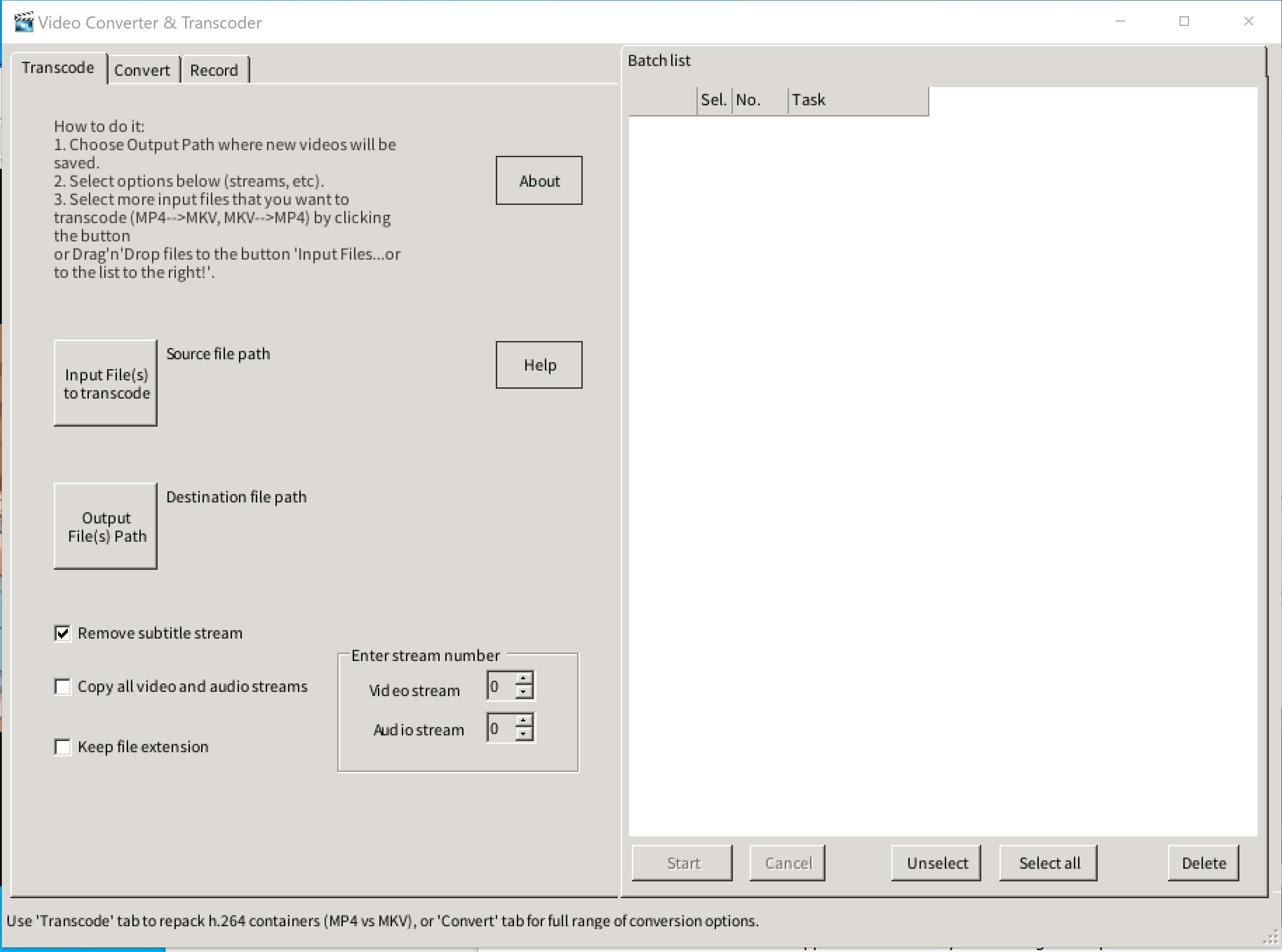
配布元は、Debian や Ubuntu 向けの自動インストールスクリプト install_vct_apt.sh も公開している。このスクリプトは、前提パッケージの導入、$HOME/VCT_mono/ への展開、起動用の vct.desktop の作成をまとめて行う。
使い方の要点
Transcode タブは、MKV と MP4 の間でコンテナだけを入れ替える。再エンコードを行わないため短時間で終わる。Convert タブは、品質 (quality) と速度 (preset) を指定して再エンコードを行う。Record タブは、ネットワークやローカルのストリームを再生・録画する。
生成される ffmpeg のコマンドは画面上のテキストボックスで直接編集できる。複数の入力ファイルをまとめて処理するときは、先にオプションを設定し、その後にファイルを読み込む。