
3D アクションアドベンチャー
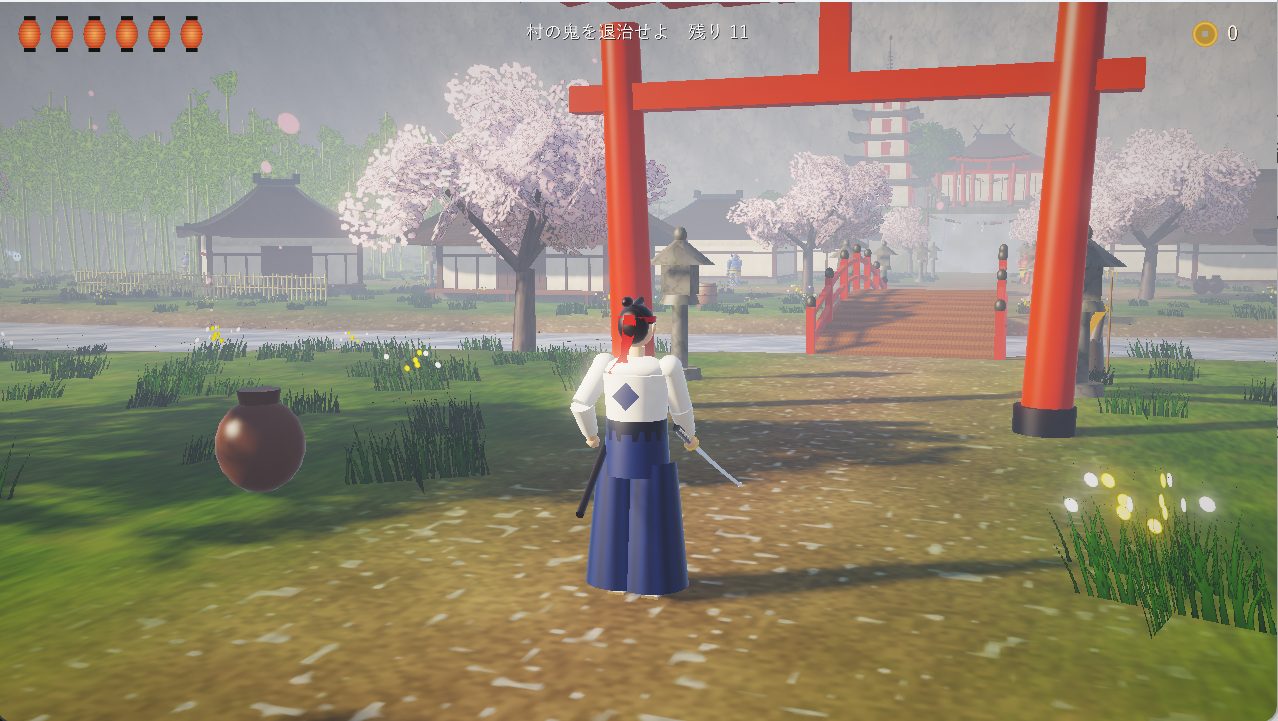
プログラムの動作の様子の動画:[動画]
実行ファイル:[exe]
実行ファイル(exe)は、Chrome または Firefox を用いてダウンロードすることを推奨。初回実行時に、SmartScreenの「WindowsによってPCが保護されました」の警告画面が出ます。警告画面で「詳細情報」をクリック、「実行」をクリックで続行できます。
説明資料: [PDF], [PPTX] , [動画](クリックして再生開始), クレジット:動画は「VOICEVOX:青山龍星」、「Vrew」、「Gemini」を用いて作成
本資料とコードの作成にAIを使用。
このプログラムの理念と目的
本プログラム『蒼風剣譚(そうふうけんたん) ― 風見村の鬼退治 ―』は、Python と 3D ゲームエンジン Panda3D で動く三人称視点の 3D アクションアドベンチャーゲームである。プレイヤーは旅の剣士となり、鬼に襲われた風見村を探索する。村にいる鬼を退治し、丘の上の社(やしろ)にいる大鬼を倒すことが目的である。
本プログラムは、画像や音声の素材ファイルを一切使わない。地形、建物、テクスチャ、効果音、音楽は、すべて起動時にプログラムが計算で生成する。文字表示用のフォントだけは、OS にインストール済みのものを使う。
特徴
素材をすべて起動時に生成する。草地、土、岩、木目、瓦、茅葺き、桜の花びら、葉などのテクスチャは、ノイズ関数(滑らかに変化する乱数)を使って合成する。音楽は、日本の伝統音階である都節音階を使い、琴と尺八に似た音色を合成する。曲は次の 3 種類である。
- 探索中に流れる曲
- ボス戦で流れる、太鼓の入った曲
- 勝利時に流れる短い旋律
効果音も、斬撃、足音、水しぶき、咆哮などをすべて合成する。風の環境音もある。
独自のシェーダで景色を描画する。シェーダは、GPU 上で動く描画プログラムである。太陽光による影、高い場所ほど薄くなる霧、流れる雲、風に揺れる草木、波打つ水面、明るい部分の周囲に光がにじむ表現(ブルーム)を描画する。時間帯と天候は変化せず、晴天のまま進行する。
表示言語を自動で選ぶ。OS に日本語フォントがあれば日本語で、なければ英語で表示する。
機能概要
ゲームは次の順序で進行する。
- 村の敵の討伐:村とその周辺に、棍棒で殴りかかる鬼が 7 体、空中を回りながら突進してくる鬼火が 4 体いる。残りの数は画面上部に表示される。鬼は 4 回、鬼火は 1 回斬ると倒せる。
- 結界の解除:社へ上る石段は、結界でふさがれている。11 体をすべて倒すと結界が消え、「石段の結界が解けた」と表示される。
- ボス戦:石段を上って社の前まで進むと、大鬼・荒金(あらがね)との戦いが始まる。荒金の攻撃は次の 3 種類である。
- 腕で横に薙ぎ払う
- 高速で突進する
- 両腕を振り下ろす。このとき、地面を伝わる衝撃波が発生する。
- 勝利:荒金を倒すと「鬼は鎮まった」と表示される。その後も村を自由に歩ける。
体力と復活
プレイヤーの体力は 6 であり、画面左上の灯籠(とうろう)の数で表す。攻撃を受けると灯籠が消え、残りが 2 以下になると灯籠のアイコンが脈打つ。攻撃を受けた直後の 1.2 秒間は、次の攻撃を受けてもダメージにならない。
体力が 0 になると、2.5 秒後に村の入口付近で復活する。復活すると次のようになる。
- 体力は全回復し、復活直後の 2 秒間はダメージを受けない。
- 所持している銭は半分になる。
- ボス戦中に倒れた場合は、荒金の体力も全回復し、ボス戦は中断される。もう一度社の前まで進むと、ボス戦は最初からやり直しになる。
アイテム
樽や壺を斬ると壊れて、銭と、ときどき椿の花が出る。倒した敵も銭を落とし、ときどき椿の花も落とす。荒金を倒すと、椿の花が必ず出る。椿の花を拾うと、体力が 2 回復する。銭の枚数は画面右上に表示されるが、銭を使う場面や店はない。
会話
村の入口付近にいる老僧・玄風(げんぷう)と立て札には、話しかけることができる。老僧は、進行状況に応じて、次の目的や戦い方の助言(大鬼の衝撃波は跳んでかわす、など)を話す。
セーブ機能はない。起動するたびに最初から始まる。
画面操作およびキー操作
タイトル画面
起動時の生成処理が終わると、カメラが村の上空を回る映像を背景に、タイトルと操作の一覧が表示される。左クリックまたは Enter でゲームが始まる。
プレイ画面の表示
- 画面左上:体力(灯籠の数)
- 画面右上:銭の枚数
- 画面上部中央:現在の目標(村の敵の残りの数など)
- 老僧や立て札に近づいたとき:「E:話す」または「E:調べる」の案内
- ボス戦中:荒金の体力ゲージ
ダメージを受けると、画面が一瞬赤くなる。
プレイ中のキー操作
- WASD または矢印キー:移動する。歩きと走りの切り替えはない。水の中では、移動速度が約 0.55 倍になる。
- マウス移動:視点(カメラの向き)を変える。プレイ中はマウスカーソルが消え、ウィンドウの中に固定される。マウスホイールによるズームはない。
- 左クリックまたは J:剣で斬る。続けて押すと 3 回まで連続で斬り、3 回目の威力は 1・2 回目の 2 倍になる。地上で 0.55 秒より長く押し続けてから離すと、周囲 360 度を斬る回転斬りが出る。威力は通常の 1 回の斬撃の 2 倍である。押し続けるだけでは回転斬りは出ない。0.55 秒が経つと、剣先から青白い火花が出て効果音が鳴る。これがボタンを離す合図になる。
- 右クリックまたは Tab:注目する(敵をロックする)。押すたびにオンとオフが切り替わり、押し続ける必要はない。オンにすると、近くにいる敵のうち画面の正面寄りの敵をロックし、その敵の頭上に黄色の三角形が出る。ロック中は、カメラがその敵を追い続け、斬る向きも自動でその敵に合う。移動速度は少し下がる。敵が倒れるか、遠く離れると、ロックは自動で解除される。近くに敵がいないときに押すと、視点がキャラクターの背後に戻る。
- Shift:前転して攻撃を避ける。前転の始めの 0.4 秒間は、攻撃を受けてもダメージにならない。
- Space:跳ぶ。地上にいるときだけ跳べ、空中でもう一度跳ぶことはできない。荒金の衝撃波は地上にいるときだけ当たるため、跳べばかわせる。
- Q または K:押している間だけ防御する。防御中は移動できない。正面からおおむね左右 70 度以内の攻撃は、防御すればダメージにならず、後ろへ押し戻されるだけである。背後や真横からの攻撃と、荒金の衝撃波は防御できない。
- E:老僧または立て札のすぐ近くで押すと、話しかける、または調べる。会話中は E、左クリック、J、Space のどれかで文章を先へ進める。文章の表示途中で押すと、その文章が最後まで一度に表示される。会話中、プレイヤーは動けないが、敵は動き続ける。会話中に攻撃を受けると会話は終わり、すぐに動けるようになる。
- Esc:一時停止する。一時停止中はマウスカーソルが表示され、ほかのアプリケーションを操作できる。左クリックまたは Esc で再開する。ゲームのウィンドウが別のウィンドウの後ろに隠れたときも、自動で一時停止する。
操作できるのはキーボードとマウスだけであり、ゲームパッドには対応していない。
使用技術
Panda3D
Python から使える、オープンソースの 3D ゲームエンジンである。本プログラムでは、ウィンドウの表示、3D 描画、影の生成、音声の再生、文字やアイコンの表示に使う。
GLSL シェーダ(バージョン 1.20)
GLSL は、GPU 上で動く描画プログラム(シェーダ)を書くための言語である。本プログラムは、影、霧、雲、草木の揺れ、水面の反射と波をシェーダで描画する。
画面全体の後処理
描画が終わった画面全体に、次の処理を加える。
- ブルーム:明るい部分の周囲に光をにじませる。
- トーンマッピング:明るさの幅が広い映像を、画面で表示できる明るさの範囲に収める。本プログラムは ACES 方式を使う。
- 画面の端を少し暗くする処理
後処理が使えない環境では、これらの効果を省いて描画を続ける。
手続き的生成(プロシージャル生成)
素材をファイルから読み込まず、計算で作る手法である。地形は、パーリンノイズ(滑らかに変化する乱数の一種)で起伏を作り、そこに村の平地、棚田、社の丘、石段、川を組み込んで作る。音声は、計算で作った波形を WAV 形式の一時ファイルに書き出してから再生する。
実行上の注意点
- 起動時の待ち時間:起動時にテクスチャ、地形、建物、音声をすべて生成する。そのため、タイトル画面が出るまで「読み込み中……」の表示が続く。待ち時間はコンピュータの性能によって変わる。異常ではないため、そのまま待てばよい。
- ウィンドウの大きさ:ウィンドウは 1280×720 で起動する。起動オプション、画質の設定画面、フルスクリーンへの切り替えはない。大きさを変えたい場合は、ファイル冒頭にある
win-size 1280 720の数値を書き換える。 - 音が出ない場合:音声を作れなかった場合は、コンソール(プログラムを起動した端末の画面)に「audio disabled:」とエラーの内容が表示される。ゲームは音なしで続く。音が出ないときは、まずこの表示があるかを確認する。
- 光のにじみなどの効果が出ない場合:後処理を使えない環境では、コンソールに「post-processing disabled:」と表示される。ゲームは、これらの効果なしで続く。
- マウスカーソルを戻すには:プレイ中は、マウスカーソルがウィンドウの中に固定される。ほかのアプリケーションを操作したいときは、Esc で一時停止すると、カーソルが自由に動かせるようになる。
- 進めない場所:村の中心から一定以上離れた場所へは進めない。社へ上る石段は、村の鬼 7 体と鬼火 4 体をすべて倒すまで、結界でふさがれている。
- 進行状況は保存されない:セーブ機能がないため、プログラムを終了すると、進行状況と銭はすべて失われる。
exeファイルの作成手順
cd /d c:\users\user\proj\openworld
python -m venv venv
venv\Scripts\activate.bat
python -m pip install --upgrade pip
pip install -U --no-user pyinstaller pytest panda3d numpy
pyinstaller --onefile --clean --noconfirm  --collect-all panda3d --collect-all numpy openworld.py
実行ファイル:[exe]
実行ファイル(exe)は、Chrome または Firefox を用いてダウンロードすることを推奨。初回実行時に、SmartScreenの「WindowsによってPCが保護されました」の警告画面が出ます。警告画面で「詳細情報」をクリック、「実行」をクリックで続行できます。
ソースコード実行のための前準備
Python 3.12 のインストール
Pythonのインストールを行い、Pythonのプログラムを実行する環境を整える。扱う環境は、Windows搭載パソコンである。金子研究室では、Python 3.12.10を推奨する。
[Windows での Python 3.12 のインストール手順を見るには、ここをクリック]
Windows での Python 3.12 のインストール
以下のいずれかの方法でPython 3.12をインストールする。Pythonがインストール済みの場合、この手順は不要である。
方法 1:winget によるインストール
【インストールコマンドの実行方法】
管理者権限でコマンドプロンプトを起動する(手順:Windowsキーまたはスタートメニュー → cmd と入力 → 右クリック → 「管理者として実行」)。そして、コマンド全体をコマンドプロンプトにコピー&ペーストする。
--scope machine を指定することで、システム全体(全ユーザー向け)にインストールされる。このオプションの実行には管理者権限が必要である。インストール完了後、コマンドプロンプトを再起動するとPATHが反映される。
REM Python 3.12 をシステム領域にインストール
winget install --id Python.Python.3.12 -e --scope machine --silent --accept-source-agreements --accept-package-agreements --override "/quiet InstallAllUsers=1 PrependPath=1 Include_test=0 Include_pip=1 Include_launcher=1 InstallLauncherAllUsers=1 TargetDir=\"C:\Program Files\Python312\""
if not "%ERRORLEVEL%"=="0" ( color 0c & echo Python 3.12 のインストールに失敗しました & ping 127.0.0.1 -n 6 >nul & color )

REM Python と Scripts を PATH 先頭に追加
powershell -NoProfile -Command "$p='C:\Program Files\Python312'; $s=\"$p\Scripts\"; if(Test-Path $p){$k=[Microsoft.Win32.Registry]::LocalMachine.OpenSubKey('SYSTEM\CurrentControlSet\Control\Session Manager\Environment',$true); $c=$k.GetValue('Path','',[Microsoft.Win32.RegistryValueOptions]::DoNotExpandEnvironmentNames); $t=$k.GetValueKind('Path'); $new=$c; if((';'+$new+';') -notlike \"*;$p;*\"){$new=$p+';'+$new}; if((';'+$new+';') -notlike \"*;$s;*\"){$new=$s+';'+$new}; if($new -ne $c){$k.SetValue('Path',$new,$t)}; $k.Close()}"

REM 現在のセッションにも反映(システムPATHを再取得して連結)
for /f "usebackq tokens=2,*" %A in (`reg query "HKLM\SYSTEM\CurrentControlSet\Control\Session Manager\Environment" /v Path`) do set "PATH=%B"

REM pip / wheel の更新
python -m pip install --no-user -U pip wheel
if not "%ERRORLEVEL%"=="0" ( color 0c & echo pip / wheel の更新に失敗しました & ping 127.0.0.1 -n 6 >nul & color )
方法 2:インストーラーによるインストール
- Python公式サイト(https://www.python.org/downloads/)にアクセスし、「Download Python 3.x.x」ボタンからWindows用インストーラーをダウンロードする。
- ダウンロードしたインストーラーを実行する。
- 初期画面の下部に表示される「Add python.exe to PATH」にチェックを入れてから「Customize installation」を選択する。このチェックを入れ忘れると、コマンドプロンプトから
pythonコマンドを実行できない。 - 「Install Python 3.xx for all users」にチェックを入れ、「Install」をクリックする。
インストールの確認
コマンドプロンプトで以下を実行する。
python --versionバージョン番号(例:Python 3.12.x)が表示されればインストール成功である。「'python' は、内部コマンドまたは外部コマンドとして認識されていません。」と表示される場合は、インストールが正常に完了していない。
Python の開発環境 Visual Studio Code のインストールと Python 用の設定
Python の開発環境Visual Studio Code(プログラムを編集するソフトウェア。以下、VS Code)を整える。
[Windows での Visual Studio Code のインストールと Python 用の設定手順を見るには、ここをクリック]
Windows での Visual Studio Code のインストールと Python 用の設定手順
1. VS Code と拡張機能のインストール
以下のコマンドにより,既存の VS Code を削除し,全ユーザー共有の設定で再インストールしたうえで,拡張機能(VS Code に機能を追加するソフトウェア)をまとめて導入する.
【インストールコマンドの実行方法】
管理者権限でコマンドプロンプトを起動する(手順:Windows キーまたはスタートメニュー → cmd と入力 → 右クリック → 「管理者として実行」)。そして,コマンド全体をコマンドプロンプトにコピー&ペーストする。
インストールコマンド
REM ============================================================
REM Microsoft Visual Studio Code
REM ============================================================
REM Build Tools + Desktop development with C++(VCTools)+ 追加コンポーネント(一括)
REM 未インストール時: winget で新規インストール
REM インストール済み時: setup.exe modify でコンポーネント追加(バージョンは変更しない)
winget list --id Microsoft.VisualStudio.BuildTools 2>nul | findstr /i "BuildTools" >nul 2>&1
if %ERRORLEVEL% EQU 0 (
    for /f "usebackq delims=" %P in (`"C:\Program Files (x86)\Microsoft Visual Studio\Installer\vswhere.exe" -products Microsoft.VisualStudio.Product.BuildTools -property installationPath`) do start /wait "" "C:\Program Files (x86)\Microsoft Visual Studio\Installer\setup.exe" modify --installPath "%P" --add Microsoft.VisualStudio.Workload.VCTools --add Microsoft.VisualStudio.Workload.MSBuildTools --add Microsoft.VisualStudio.Component.VC.CMake.Project --add Microsoft.VisualStudio.Component.VC.Llvm.Clang --add Microsoft.VisualStudio.Component.VC.Llvm.ClangToolset --add Microsoft.VisualStudio.Component.Windows11SDK.26100 --add Microsoft.VisualStudio.Component.VC.v143.x86.x64 --includeRecommended --quiet --norestart --nocache
    if not "%ERRORLEVEL%"=="0" ( color 0c & echo Build Tools のコンポーネント追加に失敗しました & ping 127.0.0.1 -n 6 >nul & color )
) else (
    winget install --scope machine --id Microsoft.VisualStudio.BuildTools -e --silent --disable-interactivity --force --accept-source-agreements --accept-package-agreements --override "--quiet --wait --norestart --nocache --add Microsoft.VisualStudio.Workload.VCTools --includeRecommended --add Microsoft.VisualStudio.Workload.MSBuildTools --add Microsoft.VisualStudio.Component.VC.CMake.Project --add Microsoft.VisualStudio.Component.VC.Llvm.Clang --add Microsoft.VisualStudio.Component.VC.Llvm.ClangToolset --add Microsoft.VisualStudio.Component.Windows11SDK.26100 --add Microsoft.VisualStudio.Component.VC.v143.x86.x64"
    if not "%ERRORLEVEL%"=="0" ( color 0c & echo Build Tools のインストールに失敗しました & ping 127.0.0.1 -n 6 >nul & color )
)

REM 全ユーザー共有の拡張機能フォルダ
if not exist "C:\ProgramData\vscode-extensions" mkdir "C:\ProgramData\vscode-extensions"
icacls "C:\ProgramData\vscode-extensions" /grant "Everyone:(OI)(CI)M" /T

REM スタートメニューのショートカットを --extensions-dir 付きで再作成
if exist "C:\ProgramData\Microsoft\Windows\Start Menu\Programs\Visual Studio Code" rmdir /s /q "C:\ProgramData\Microsoft\Windows\Start Menu\Programs\Visual Studio Code"
if exist "C:\ProgramData\Microsoft\Windows\Start Menu\Programs\Visual Studio Code.lnk" del "C:\ProgramData\Microsoft\Windows\Start Menu\Programs\Visual Studio Code.lnk"
powershell -NoProfile -Command "$s=New-Object -ComObject WScript.Shell; $lnk=$s.CreateShortcut('C:\ProgramData\Microsoft\Windows\Start Menu\Programs\Visual Studio Code.lnk'); $lnk.TargetPath='C:\Program Files\Microsoft VS Code\Code.exe'; $lnk.Arguments='--extensions-dir \"C:\ProgramData\vscode-extensions\"'; $lnk.Save()"
REM ショートカットの検証
powershell -NoProfile -Command "$s=New-Object -ComObject WScript.Shell; $lnk=$s.CreateShortcut('C:\ProgramData\Microsoft\Windows\Start Menu\Programs\Visual Studio Code.lnk'); Write-Host 'TargetPath:' $lnk.TargetPath; Write-Host 'Arguments:' $lnk.Arguments"

REM ファイル / フォルダ右クリックの「Code で開く」を登録
reg add "HKLM\SOFTWARE\Classes\*\shell\VSCode\command" /ve /d "\"C:\Program Files\Microsoft VS Code\Code.exe\" --extensions-dir \"C:\ProgramData\vscode-extensions\" \"%1\"" /f
reg add "HKLM\SOFTWARE\Classes\Directory\shell\VSCode\command" /ve /d "\"C:\Program Files\Microsoft VS Code\Code.exe\" --extensions-dir \"C:\ProgramData\vscode-extensions\" \"%1\"" /f
reg add "HKLM\SOFTWARE\Classes\Directory\Background\shell\VSCode\command" /ve /d "\"C:\Program Files\Microsoft VS Code\Code.exe\" --extensions-dir \"C:\ProgramData\vscode-extensions\" \"%V\"" /f

REM --extensions-dir 付きで起動する code.cmd ラッパを作成
REM (%* を echo で書くと対話的 cmd で失われるため、PowerShell で [char]37+'*' を書き出す)
powershell -NoProfile -Command "$pct=[char]37; $q=[char]34; $c='@echo off'+[char]13+[char]10+$q+'C:\Program Files\Microsoft VS Code\bin\code.cmd'+$q+' --extensions-dir '+$q+'C:\ProgramData\vscode-extensions'+$q+' '+$pct+'*'+[char]13+[char]10; [IO.File]::WriteAllText('C:\ProgramData\vscode-extensions\vscode.cmd',$c,[Text.Encoding]::ASCII)"

REM 拡張機能のインストール
set "CODE=C:\Program Files\Microsoft VS Code\bin\code.cmd"
"%CODE%" --extensions-dir "C:\ProgramData\vscode-extensions" --uninstall-extension GitHub.copilot
"%CODE%" --extensions-dir "C:\ProgramData\vscode-extensions" --uninstall-extension GitHub.copilot-chat
"%CODE%" --extensions-dir "C:\ProgramData\vscode-extensions" --install-extension ms-python.python
"%CODE%" --extensions-dir "C:\ProgramData\vscode-extensions" --install-extension ms-python.vscode-pylance
"%CODE%" --extensions-dir "C:\ProgramData\vscode-extensions" --install-extension ms-python.debugpy
"%CODE%" --extensions-dir "C:\ProgramData\vscode-extensions" --install-extension MS-CEINTL.vscode-language-pack-ja
"%CODE%" --extensions-dir "C:\ProgramData\vscode-extensions" --install-extension saoudrizwan.claude-dev
"%CODE%" --extensions-dir "C:\ProgramData\vscode-extensions" --install-extension rust-lang.rust-analyzer
"%CODE%" --extensions-dir "C:\ProgramData\vscode-extensions" --install-extension tamasfe.even-better-toml
"%CODE%" --extensions-dir "C:\ProgramData\vscode-extensions" --install-extension anthropic.claude-code
"%CODE%" --extensions-dir "C:\ProgramData\vscode-extensions" --install-extension almenon.arepl
"%CODE%" --extensions-dir "C:\ProgramData\vscode-extensions" --list-extensions --show-versions

REM settings.json を作成(自動更新オフ、Python、Claude Code 設定)
if not exist "%APPDATA%\Code\User" mkdir "%APPDATA%\Code\User"
python -c "import json,os;data={'update.mode':'none','update.enableWindowsBackgroundUpdates':False,'extensions.autoUpdate':False,'python.defaultInterpreterPath':r'C:\Program Files\Python312\python.exe','claudeCode.environmentVariables':[{'name':'ANTHROPIC_API_KEY','value':'not-needed'},{'name':'ANTHROPIC_AUTH_TOKEN','value':'ollama'},{'name':'ANTHROPIC_BASE_URL','value':'http://localhost:11434'},{'name':'ANTHROPIC_MODEL','value':'glm-4.7-flash'},{'name':'CLAUDE_CODE_DISABLE_NONESSENTIAL_TRAFFIC','value':'1'}]};p=os.path.join(os.environ['APPDATA'],'Code','User','settings.json');open(p,'w',encoding='utf-8').write(json.dumps(data,indent=4));print('Done:',p)"

REM 自動更新の抑止ポリシー(settings.json に加えて、レジストリ側でも明示的にオフ)
reg add "HKLM\SOFTWARE\Policies\Microsoft\VSCode" /v "UpdateMode" /t REG_SZ /d "none" /f
echo === セットアップ完了 ===
2. Python インタプリタの選択
同一マシンに複数の Python がインストールされている場合,VS Code で使用する Python 本体(インタプリタ:Python プログラムを解釈・実行するソフトウェア)を選択する必要がある.
- コマンドパレット(コマンド名で機能を呼び出す VS Code の入力欄)を開く(
Ctrl+Shift+P) Python: Select Interpreterと入力する
- 表示される一覧から,使用する Python(例:
C:\Program Files\Python312\python.exe)を選択する.
必要なライブラリをシステム領域にインストール
管理者権限でコマンドプロンプトを起動する
(手順:Windowsキーまたはスタートメニュー → cmd と入力 → 右クリック → 「管理者として実行」)。
以下を実行する。
REM インストール
pip install -U --no-user panda3d numpy
ソースコード
保存し、Visual Studio Code などで実行する。