![[kaneko lab.]](https://www.kkaneko.jp/info/logo_png.png)
MySQL Community サーバ のインストール,データベース作成,テーブル定義とレコード挿入,各種設定(Windows 上)
【概要】
Windows 環境での MySQL のインストールと初期設定について説明する.MySQL のインストール手順,データベース管理者(root)としての接続方法,データベースの作成と権限設定,テーブル定義とレコード挿入の例を説明する.さらに,コマンドプロンプト(Windows のコマンドライン環境)を使用した MySQL の操作,管理者パスワードの設定,キャラクタセットの設定方法など,MySQL の基本的な操作と設定について順を追って説明する.
【目次】
- あらかじめ決めておく事項
- MySQL のインストール
- MySQL に,データベース管理者として接続
- データベースの作成と権限の設定 (Windows 上)
- テーブル定義とレコード挿入
- MySQL データベース管理者 (root) パスワードの設定
- キャラクタセットに関する設定
【関連する外部ページ】
- MySQL の公式ページ: https://www.mysql.com/jp/
- MySQL Community サーバの公式ダウンロードページ: https://dev.mysql.com/downloads/mysql/
【サイト内の関連ページ】
あらかじめ決めておく事項
- MySQL データベース管理者 (root) パスワード
MySQL のデータベース管理者は,データベースへのあらゆる操作を許されたユーザである. データベース管理者には,root という名前が付いている(変更も可能). そのパスワードは,自由に設定できる. パスワードは,必ず,適切に設定すること.
- 既定(デフォルト)のキャラクタセット:
既定(デフォルト)のキャラクタセット: cp932またはutf8
MySQL のインストール
MySQL 8.1 以降では,従来の MySQL Installer は廃止され,MySQL Community サーバの MSI インストーラでインストールし,同梱の MySQL Configurator で設定する方式に変更された.ここでは Windows パッケージマネージャ winget を使う方法を示す.winget は,最新の MySQL Community サーバの MSI を取得してインストールする.
- 次のコマンドを管理者権限でコマンドプロンプトを起動する
(手順:Windowsキーまたはスタートメニュー →
cmdと入力 → 右クリック → 「管理者として実行」)。次のコマンドは,MySQL Community サーバをインストールするものである.
winget install --scope machine Oracle.MySQL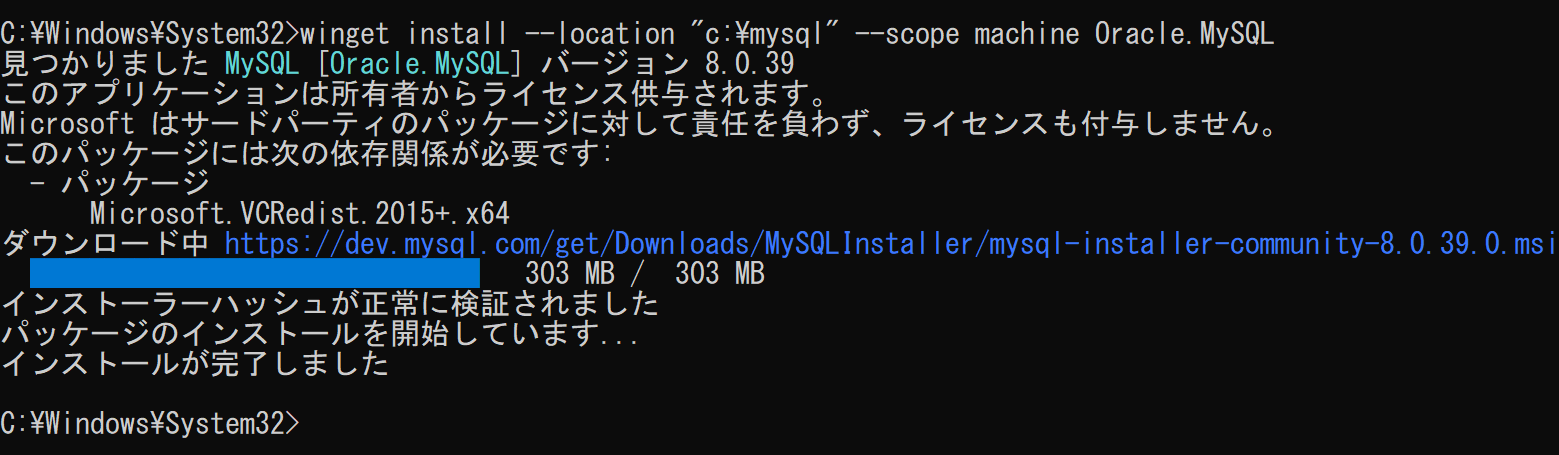
- インストールが終わると,MySQL Community サーバとともに,設定用の MySQL Configurator がインストールされる.スタートメニューの「MySQL」グループから MySQL Configurator を実行し,画面の指示に沿って設定する.
設定では,主に次の項目を指定する.
- サーバの種類(既定のままでよい)
- ネットワークとポート番号(既定のままでよい.既定のポート番号は 3306)
- 認証方式(既定のままでよい)
- MySQL データベース管理者 (root) のパスワード(「あらかじめ決めておく事項」で決めたパスワードを設定する)
- Windows サービスの設定(既定のままでよい.既定では Windows 起動時に MySQL サーバが自動起動する)
- 設定が完了すると MySQL サーバが起動する.MySQL Configurator は,設定に応じて MySQL サーバを Windows サービスとして登録するので,以後は Windows の起動時に MySQL サーバが自動的に起動する.
MySQL に,データベース管理者として接続
- 次のコマンドを管理者権限でコマンドプロンプトを起動する
(手順:Windowsキーまたはスタートメニュー →
cmdと入力 → 右クリック → 「管理者として実行」)。 することにより,C:\Program Files\MySQL\MySQL Server 9.7\bin をシステム環境変数 PATH に追加し, mysql.exe にパスを通す.powershell -command "$oldpath = [System.Environment]::GetEnvironmentVariable(\"Path\", \"Machine\"); $oldpath += \";C:\Program Files\MySQL\MySQL Server 9.7\bin\"; [System.Environment]::SetEnvironmentVariable(\"Path\", $oldpath, \"Machine\")" - 新しく,Windows で,コマンドプロンプトを実行
- MySQL データベース管理者(root) でログイン
MySQL データベース管理者(root) でログインしたいので,次のように,-u のあとに「root」と書く.
mysql -u root -p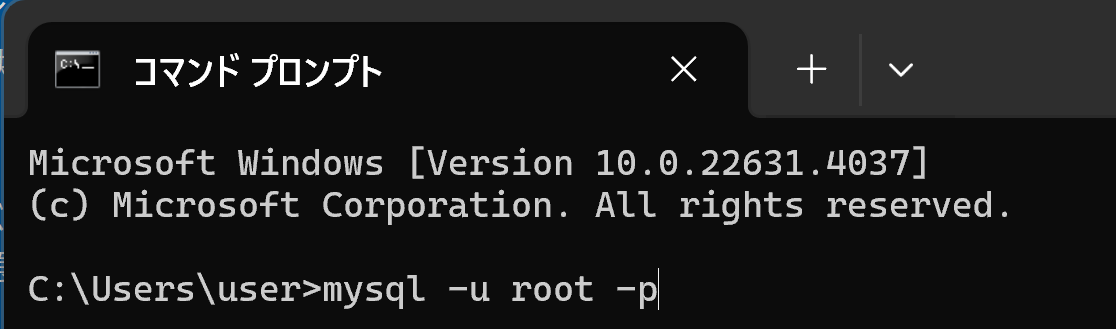
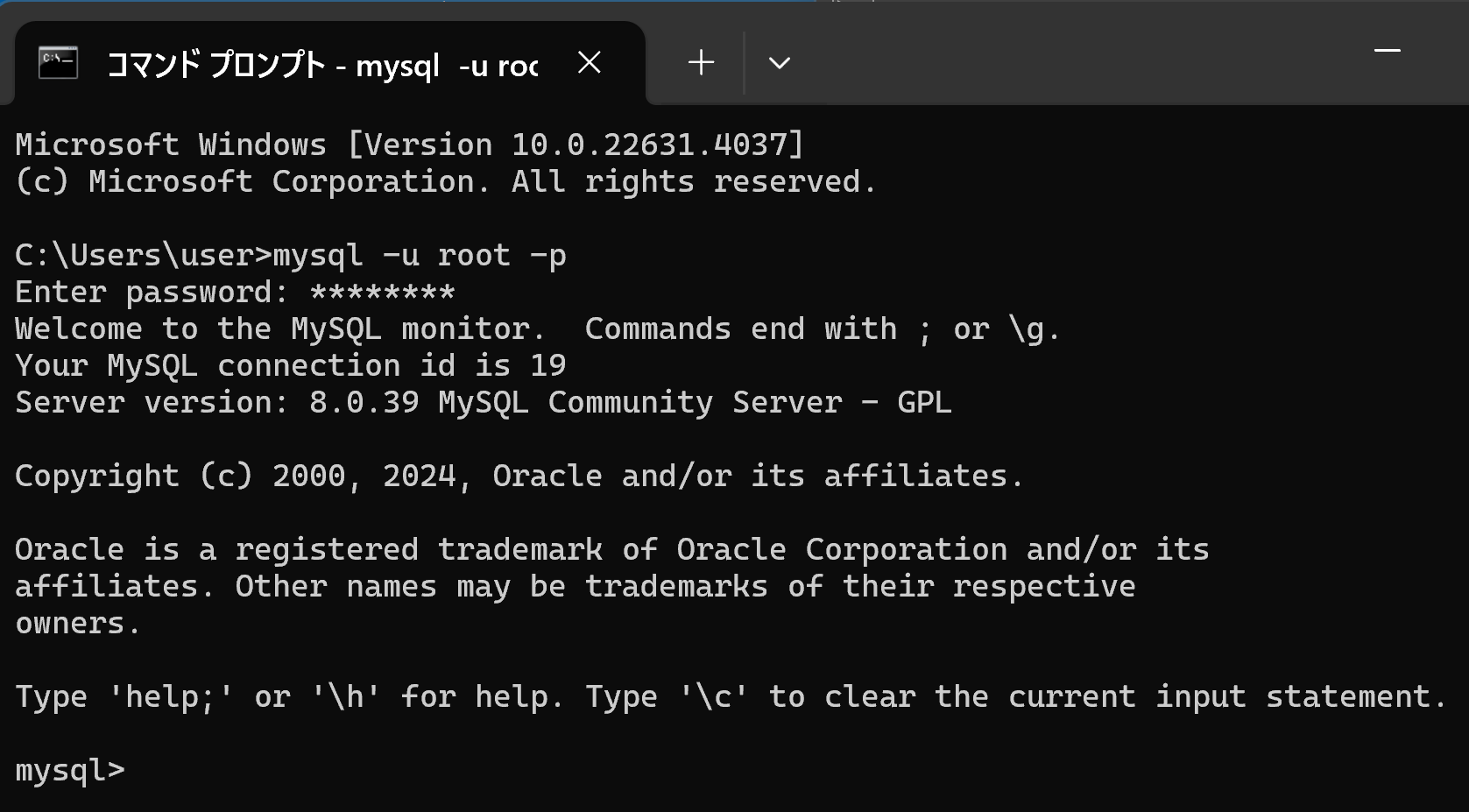
- このあと,MySQL データベース管理者のパスワードを入力してログインする.
画面にパスワードが表示されないのは正常動作.
実行後,エラーメッセージが出ないことを確認
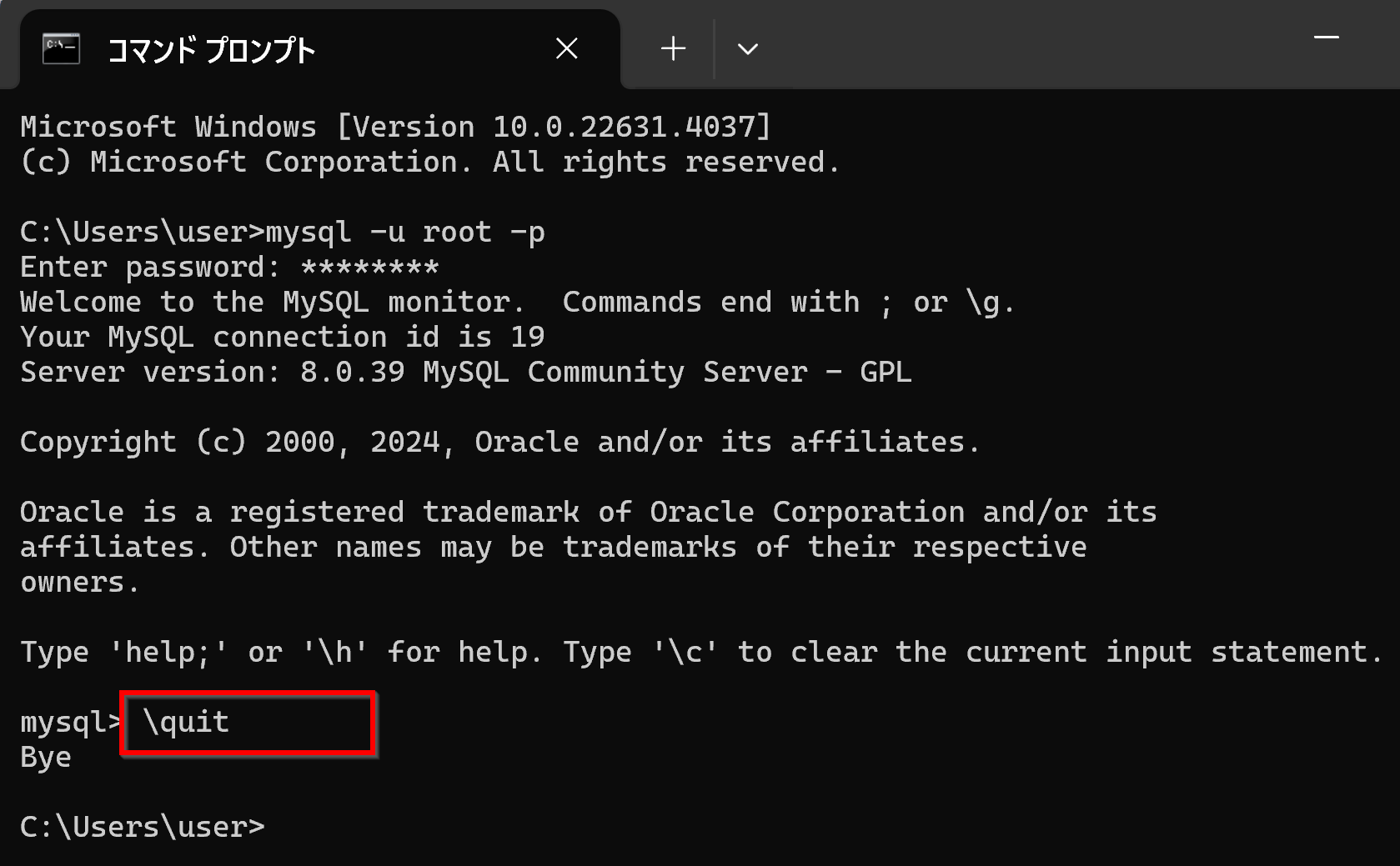
- 「\quit」で終了する.
データベースの作成と権限の設定 (Windows 上)
データベースを作成するために,SQL の create database コマンドを使用する.
- Windows で,コマンドプロンプトを実行
- MySQL データベース管理者(root) でログイン
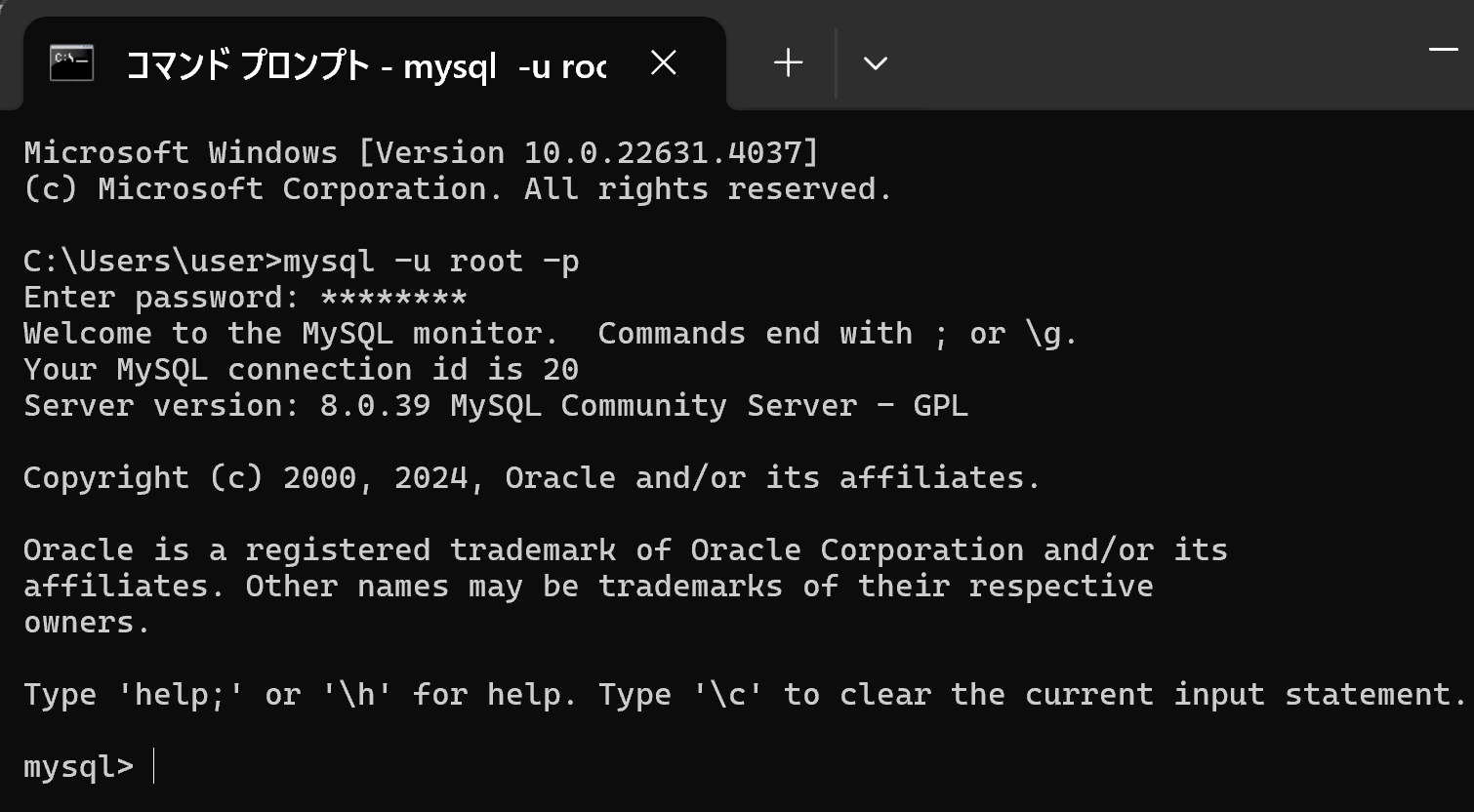
MySQL データベース管理者(root) でログインしたいので,次のように,-u のあとに「root」と書く.
mysql -u root -p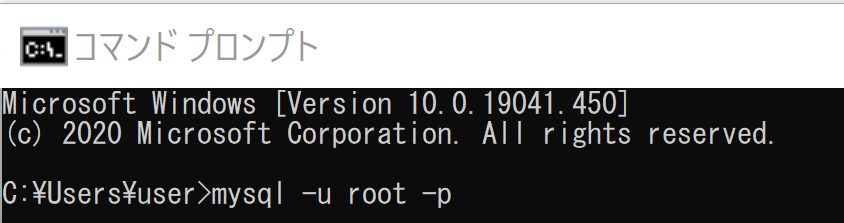
- このあと,MySQL データベース管理者のパスワードを入力してログインする.
画面にパスワードが表示されないのは正常動作.
実行後,エラーメッセージが出ないことを確認
- データベース生成
utf8 の場合の生成例
create database testdb default character set utf8 collate utf8_unicode_ci;
cp932 の場合の生成例
create database testdb default character set cp932 collate cp932_japanese_ci;
- 「show databases;」で,データベースが生成されたことを確認
show databases;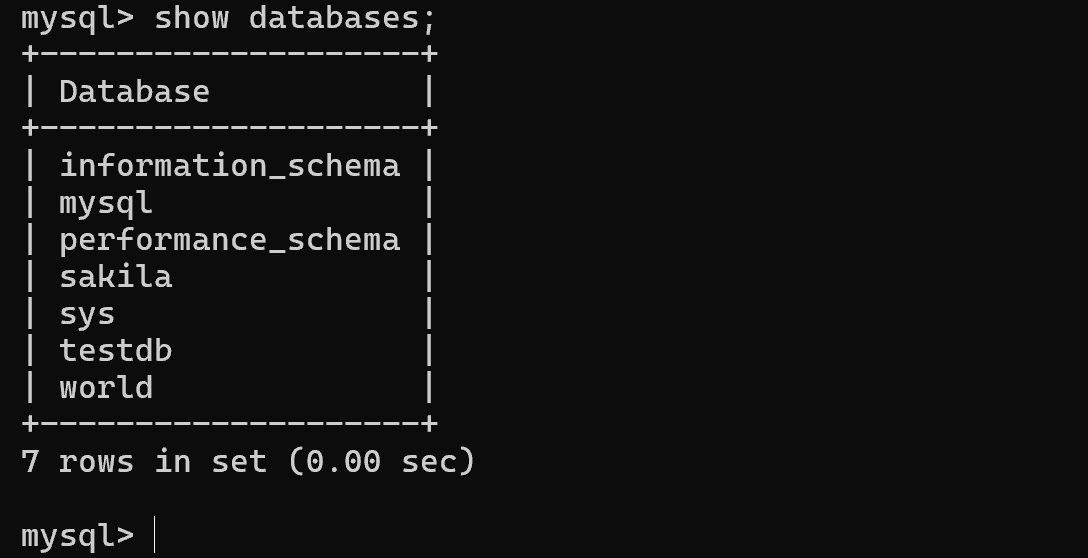
- 「\quit」で終了.
\quit
テーブル定義とレコード挿入
- Windows で,コマンドプロンプトを実行
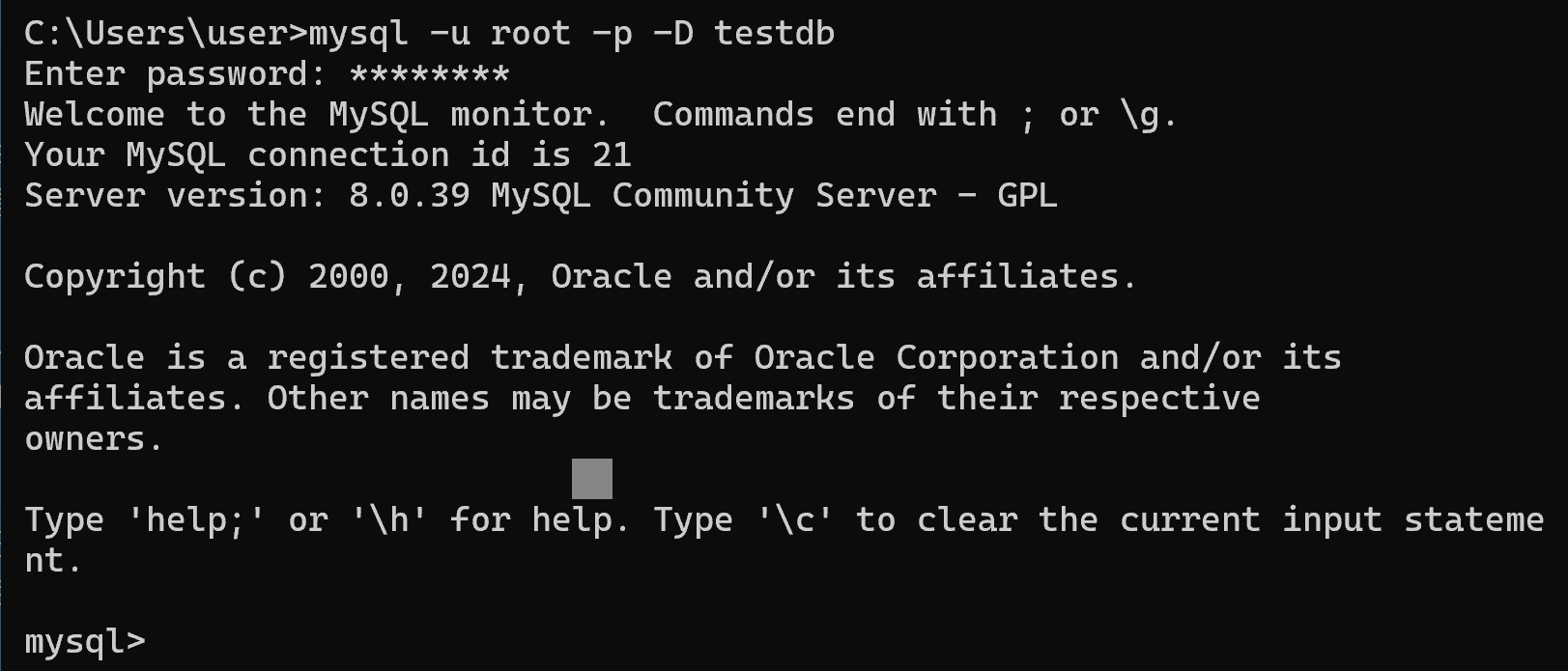
- 「mysql -u root -p -D testdb」により,MySQL データベース管理者でログイン
「root」は MySQL データベース管理者のユーザ名, 「testdb」はデータベース名.
mysql -u root -p -D testdb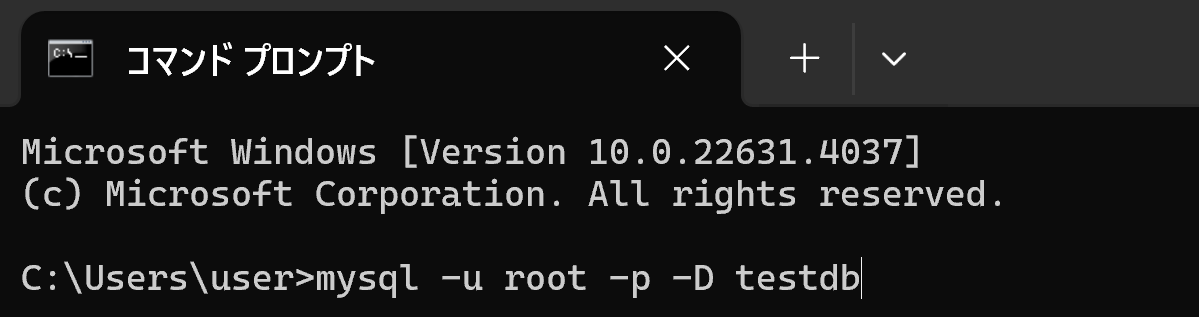
- このあと,MySQL データベース管理者のパスワードを入力してログインする.
画面にパスワードが表示されないのは正常動作.
実行後,エラーメッセージが出ないことを確認
- SQL を用いたテーブル定義
create table order_records (
    id            integer primary key not null,
    year          integer not null CHECK ( year > 2008 ),
    month         integer not null CHECK ( month >= 1 AND month <= 12 ),
    day           integer not null CHECK ( day >= 1 AND day <= 31 ),
    customer_name text not null,
    product_name  text not null,
    unit_price    real not null check ( unit_price > 0 ),
    qty           integer not null default 1 check ( qty > 0 ),
    created_at    timestamp not null default current_timestamp,
    updated_at    timestamp not null default current_timestamp on update current_timestamp,
    check ( ( unit_price * qty ) < 200000 ) );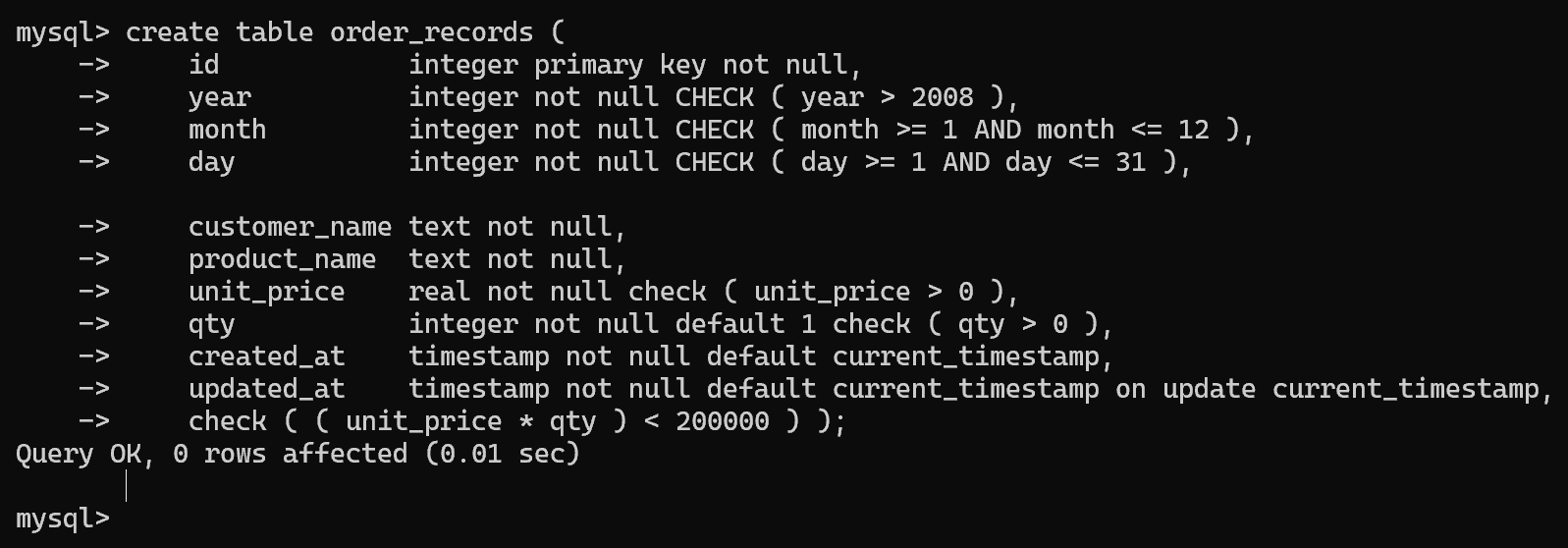
- SQL を用いたレコード挿入
start transaction;
insert into order_records (id, year, month, day, customer_name, product_name, unit_price, qty) values( 1, 2023, 7, 26,  'kaneko', 'orange A', 1.2, 10 );
insert into order_records (id, year, month, day, customer_name, product_name, unit_price, qty) values( 2, 2023, 7, 26,  'miyamoto', 'Apple M',  2.5, 2 );
insert into order_records (id, year, month, day, customer_name, product_name, unit_price, qty) values( 3, 2023, 7, 27,  'kaneko',   'orange B', 1.2, 8 );
insert into order_records (id, year, month, day, customer_name, product_name, unit_price) values( 4, 2023, 7, 28,  'miyamoto',   'Apple L', 3 );
commit;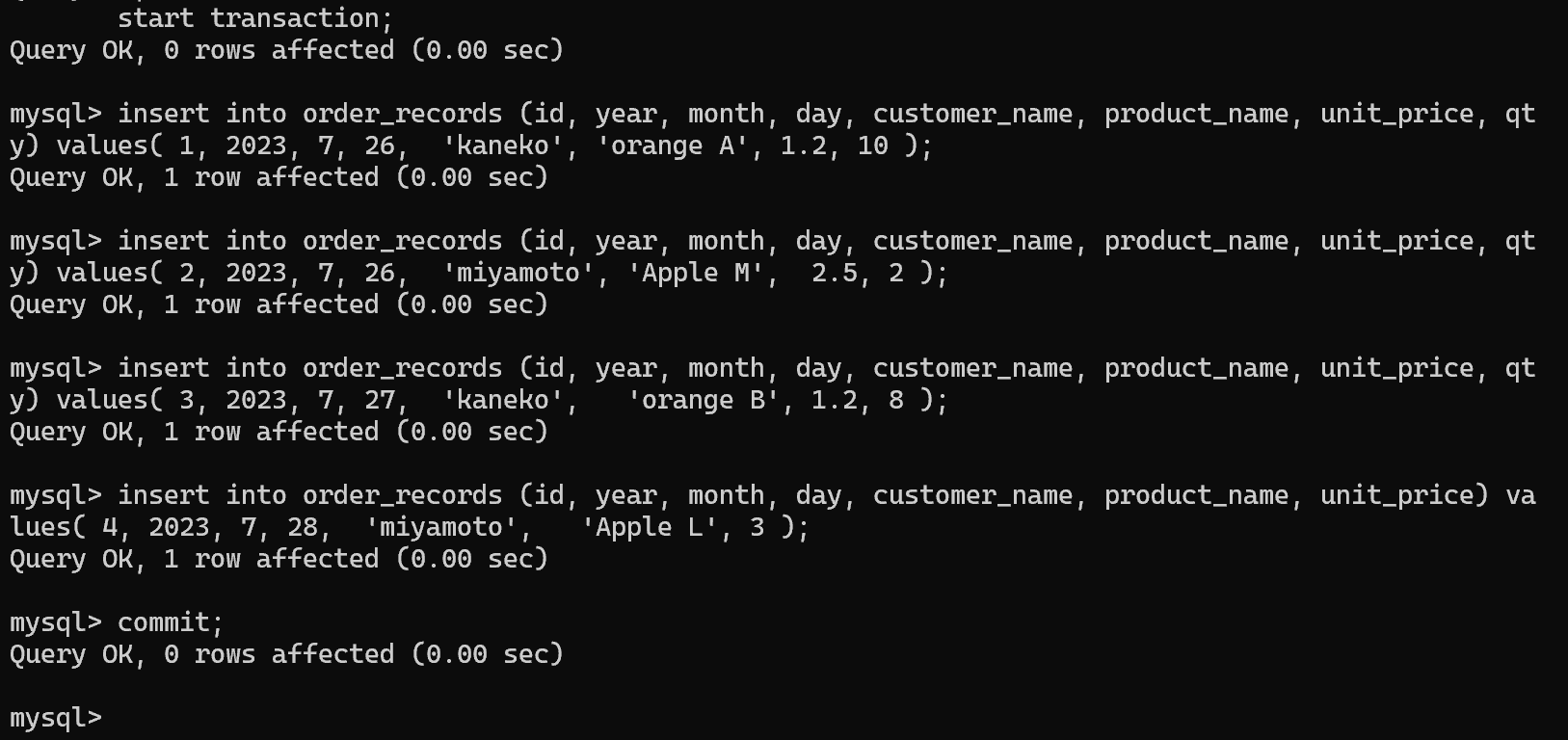
- 更新し確認表示
start transaction;
update order_records set unit_price = 11.2 where id = 1;
commit;
select * from order_records;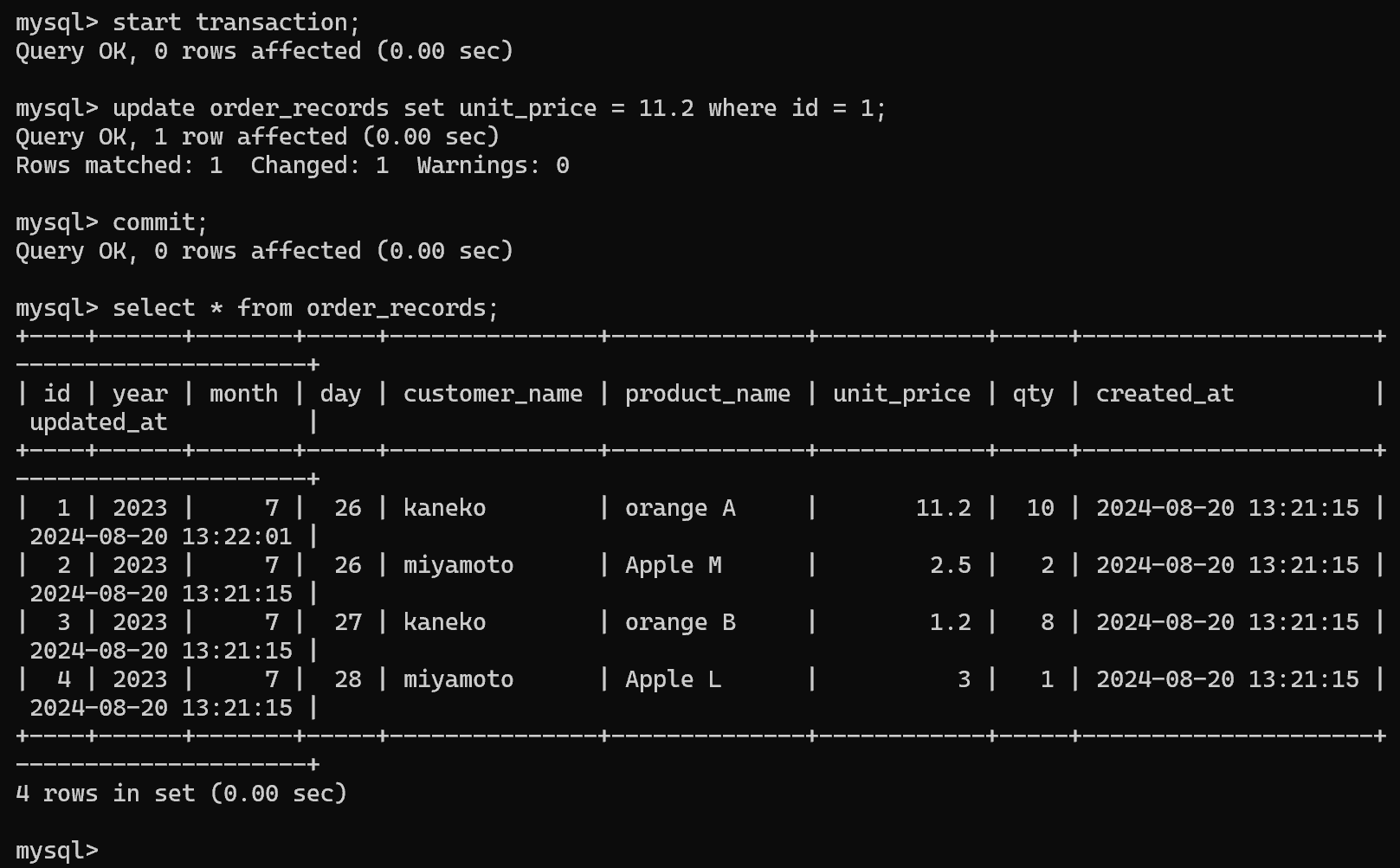
- 確認表示
select * from order_records;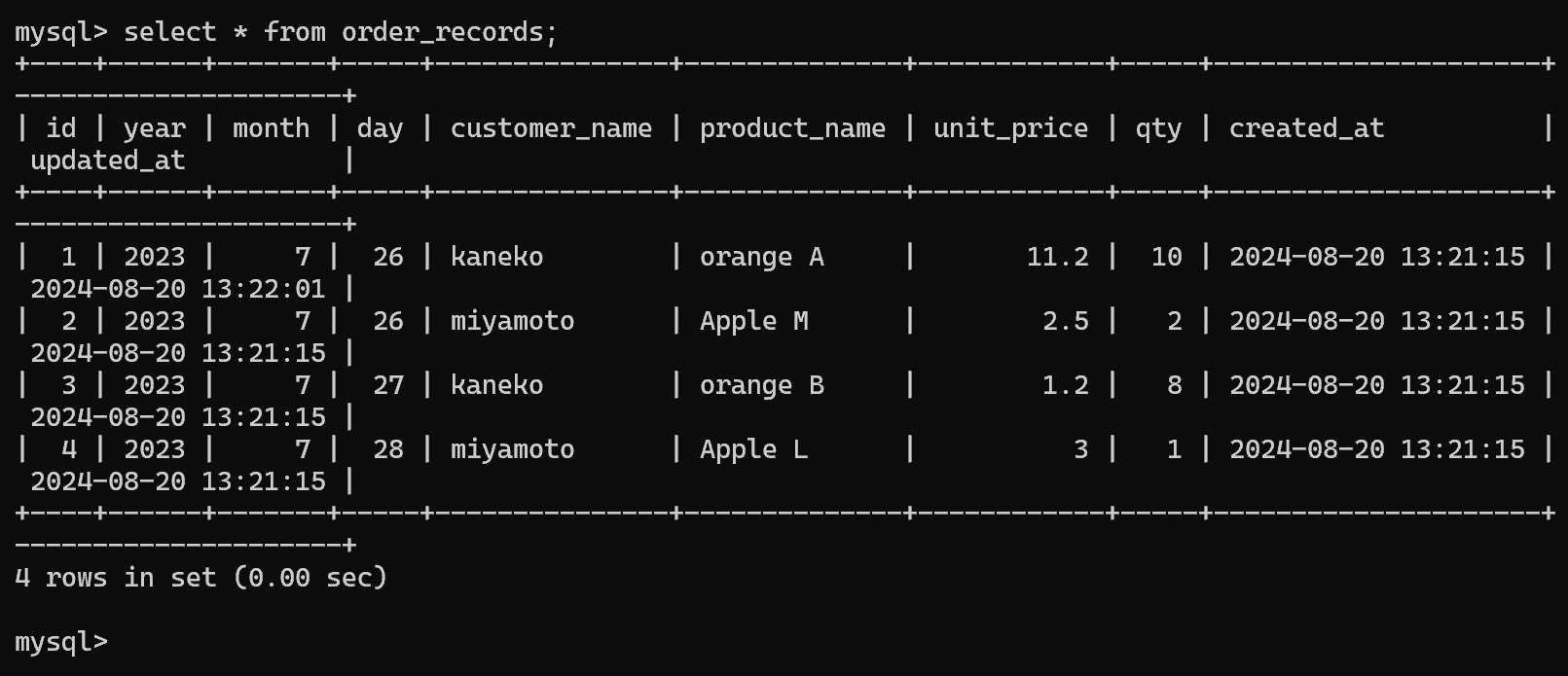
- テーブル一覧の表示
show tables;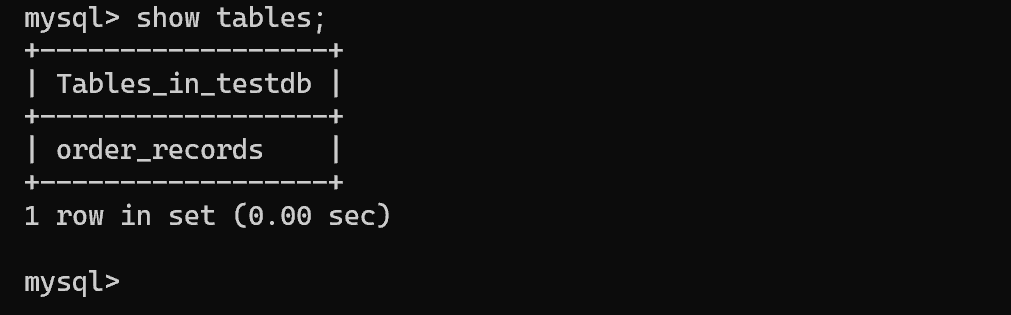
- 「\quit」で終了.
\quit
MySQL データベース管理者 (root) パスワードの設定
次の手順でパスワードを変更できる.
- MySQL が稼働した状態にする
- すでにパスワードを設定済みで,変更をしたい場合は,次のように操作.
mysqladmin --user=root --password=(古いパスワード) password "(新しいパスワード)"
キャラクタセットに関する設定
既定(デフォルト)のキャラクタセットとして, cp932やutf8 などを以下の手順で設定しておく.
- 「my.ini」をエディタで開く
my.ini は, C:\ProgramData\MySQL\MySQL Server 9.7 のようなディレクトリにある.
- 次の2箇所を追加する
* 文字コードをcp932にしたい場合には,次のように my.ini を書きかえる.
もし,すでに,「default-character-set=latin」のような行が存在する場合には, 「cp932」のように書き換える
- [mysqld]部分
character-set-server=cp932
- [mysql]部分
default-character-set=cp932
* 文字コードをutf8にしたい場合には,次のように my.ini を書きかえる.
- [mysqld]部分
character-set-server=utf8
- [mysql]部分
default-character-set=utf8
- [mysqld]部分
- 書き換えた後は,MySQL サーバを再起動
- status コマンドを使い,キャラクタセット(character set) の設定が「cp932」になっていることを確認.