![[kaneko lab.]](https://www.kkaneko.jp/info/logo_png.png)
SQLite 3 Analyzer のインストール,データベース情報の表示(Windows 上)
【概要】
SQLite 3 Analyzer は,SQLite 3 のデータベースファイルについて,各テーブルやインデックスがどれだけの領域を使っているかを測定して報告するコマンドラインツールである。このページでは,Windows 上で SQLite 3 Analyzer を入手・配置し,データベースの領域使用情報を表示する手順を説明する。
【目次】
【関連する外部ページ】
- SQLite の公式ダウンロードページ: https://www.sqlite.org/download.html
- SQLite 3 Analyzer の公式説明: https://www.sqlite.org/sqlanalyze.html
【サイト内の関連ページ】
1. 前準備
Windows で SQLite 3 のインストール: 別ページ »で説明する。
2. SQLite 3 Analyzer のインストール(Windows 上)
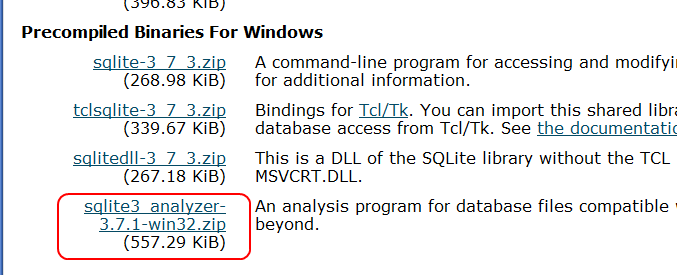
SQLite 3 Analyzer(sqlite3_analyzer.exe)は,SQLite の公式ダウンロードページで配布されている Windows 用ツール一式(sqlite-tools-win-x64-バージョン番号.zip)に含まれている。
- SQLite 3 Analyzer を含む .zip ファイルの入手
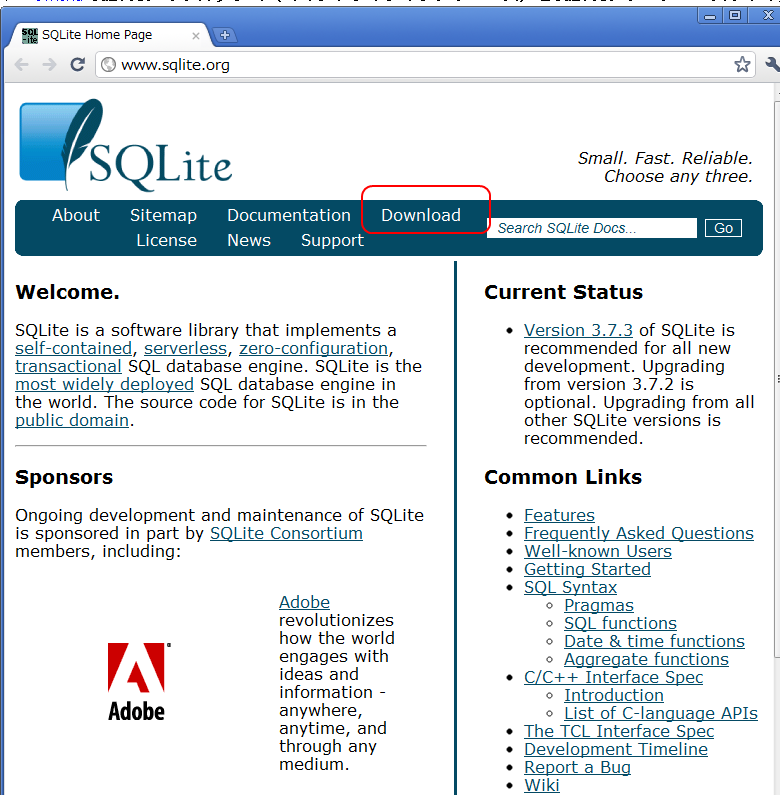
SQLite の公式ダウンロードページを開く。https://www.sqlite.org/download.html
- .zip ファイルの展開(解凍)
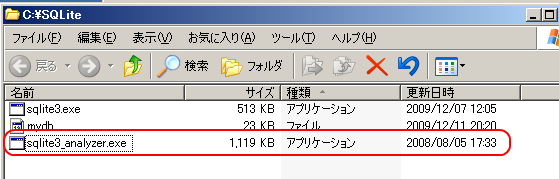
展開(解凍)すると sqlite3_analyzer.exe ができる。
- sqlite3_analyzer.exe を C:\SQLite にコピー
3. SQLite 3 Analyzer を用いたデータベース情報の確認
SQLite 3 Analyzer を用いた情報ファイルの生成
- Windows のコマンドプロンプトで,次の操作を行う。
SQLite 3 のデータベース・ディレクトリ C:\SQLite に移る。
cd /d C:\SQLite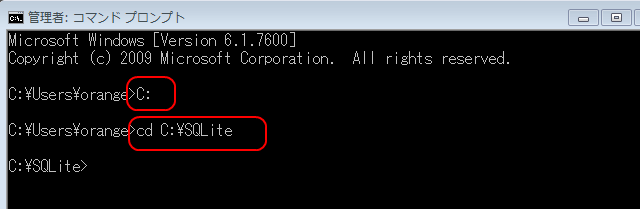
- SQLite 3 Analyzer の起動
このとき,データベースファイル名として mydb を指定する(The logical database name is 'mydb')。標準出力を dbinfo.sql にリダイレクトして,情報ファイルを生成する。
.\sqlite3_analyzer.exe mydb > dbinfo.sql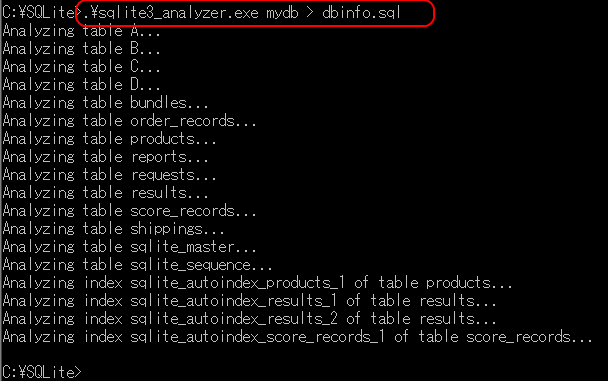
SQLite 3 の起動と情報ファイルの読み込み
- データベース情報の生成
このとき,データベースファイル名として C:\sqlite3\hoge.db を指定する。標準出力を dbinfo.sql にリダイレクトする。
.\sqlite3_analyzer.exe C:\sqlite3\hoge.db > dbinfo.sql - SQLite 3 の起動
sqlite3 C:\sqlite3\hoge.db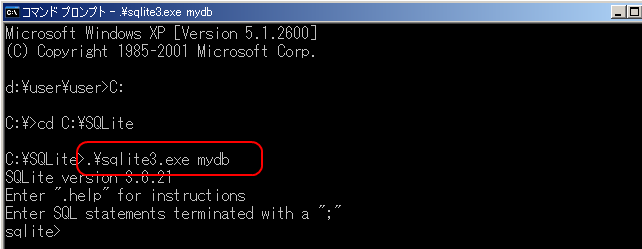
- dbinfo.sql の実行
これで,情報が読み込まれる。
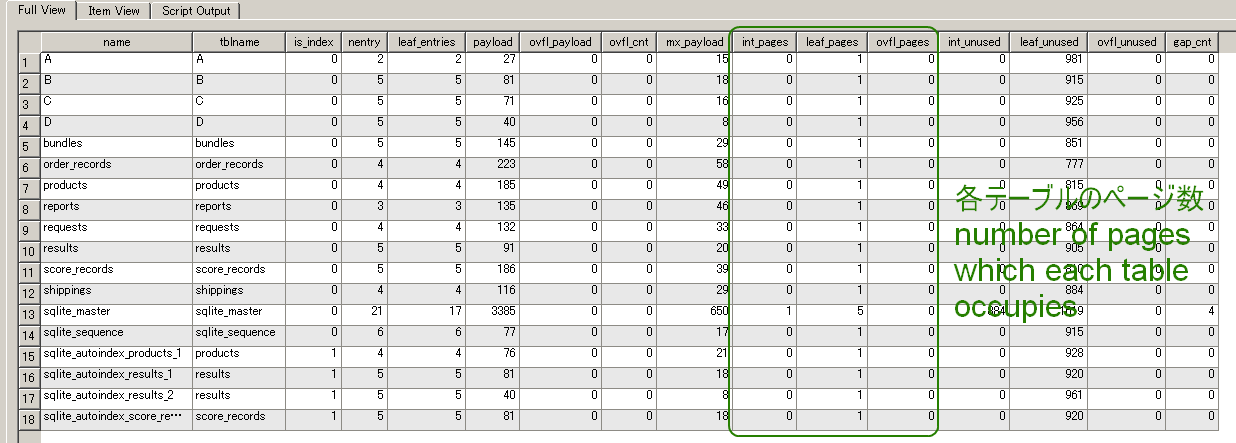
.read dbinfo.sql - テーブル space_used の確認
データベース情報が表示される。
select * from space_used;int_pages, leaf_pages, ovfl_pages の列は,各テーブルが占有しているページの数を示している(Number of pages which each table occupies)。