![[kaneko lab.]](https://www.kkaneko.jp/info/logo_png.png)
SQLiteman のインストールと利用(Windows 上)
【概要】
SQLiteman は,SQLite 3 のデータベースを操作する機能を持ったソフトウェアである。 Windows 版,Linux 版,Mac OS X 版がある。ソースコードも配布されている。 このページでは,下記の操作を行う手順を説明する。
- SQLiteman Windows 版のインストール
- SQLite 3 のデータベースの新規作成(Create a new SQLite database)
- 既存のデータベースを開く
- SQL の編集と実行
- データのブラウズ
テーブルの一覧表示と中身の表示・更新(行の削除,値の変更)。SQL ではなく,グラフィカル・ユーザインタフェースを使用する。
【目次】
- あらかじめ決めておく事項
- SQLiteman Windows 版のインストール
- Ubuntu での SQLiteman のインストール
- SQLiteman の起動と終了
- SQLiteman で SQLite 3 のデータベースの新規作成
- SQLiteman で既存のデータベースを開く
- SQL を用いたテーブル定義と一貫性制約の記述
- SQL を用いたテーブルへの行の挿入
- 一貫性制約に違反する更新ができないことの確認
- SQL 問い合わせの発行と評価結果の確認
- SQL を用いた更新
- SQL を用いた行の削除
- SQLiteman を用いたデータのブラウズ
- テーブルの CSV ファイル形式データのインポート
- 日本語を試してみる
【関連する外部ページ】
- SQLiteman の配布ページ(SourceForge): https://sourceforge.net/projects/sqliteman/
- SQLite の公式ページ: https://www.sqlite.org/
【サイト内の関連ページ】
1. あらかじめ決めておく事項
このページでは,データベースの生成を行うので, 生成するデータベースファイル名を決めておくこと。 このページでは,次のように書く。
- データベースファイル名: hoge.db
データベースファイル名は自由に決めてよいが,半角文字(英字と英記号)を使い,スペースを含まないこと。
- SQLiteman プログラムを置くディレクトリ:
- Windows の場合: C:\SQLite
自由に決めてよいが,半角文字(英字と英記号)を使い,スペースを含まないこと。
2. SQLiteman Windows 版のインストール
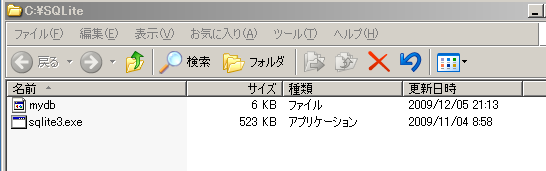
インストール・ディレクトリ: C:\SQLite
- 新しいディレクトリ C:\SQLite を作る。
ここに データベースファイルを置くことにする。
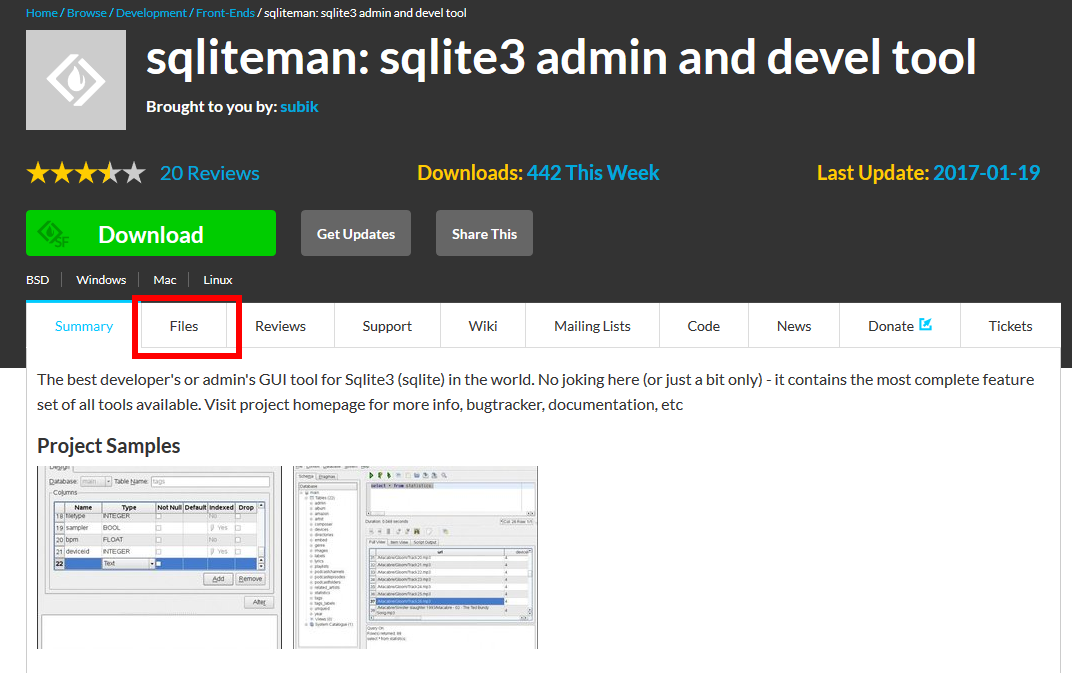
- SQLiteman を入手する。SourceForge のウェブページを開く。
- 「Files」をクリックする。
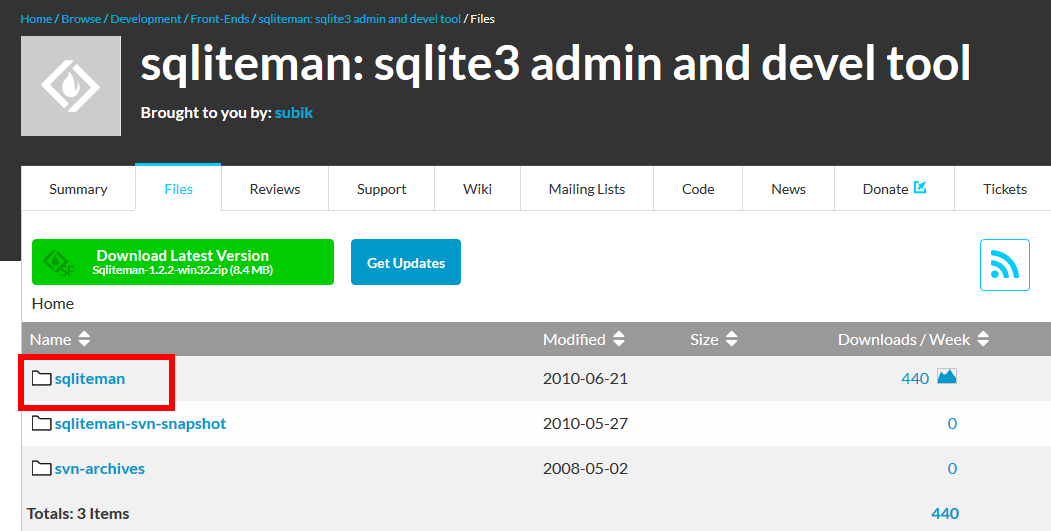
- 「sqliteman」をクリックする。
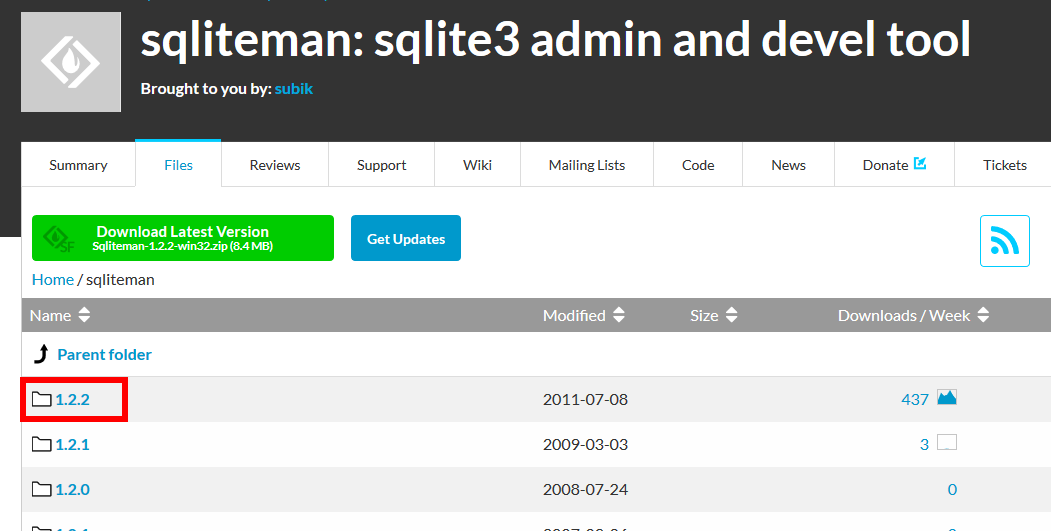
- 最新版が欲しいので,「1.2.2」をクリックする。
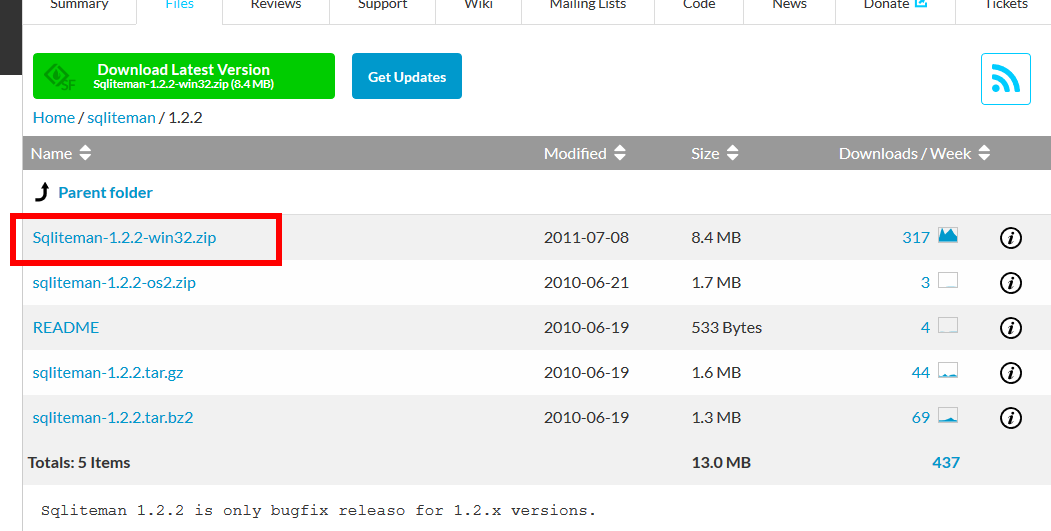
- Windows 版が欲しいので「Sqliteman-1.2.2-win32.zip」をクリックする。
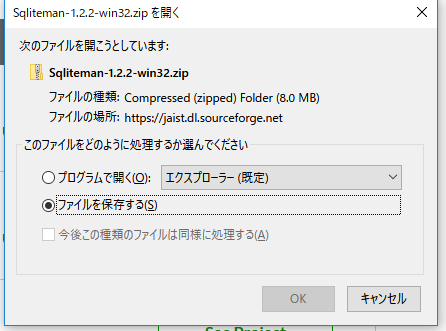
- ダウンロードが始まる。
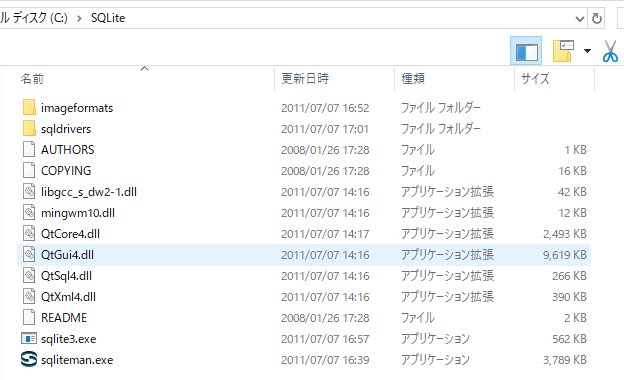
- ダウンロードした .zip ファイルを展開(解凍)する。
以下,C:\SQLite に展開(解凍)したとして説明を続ける。
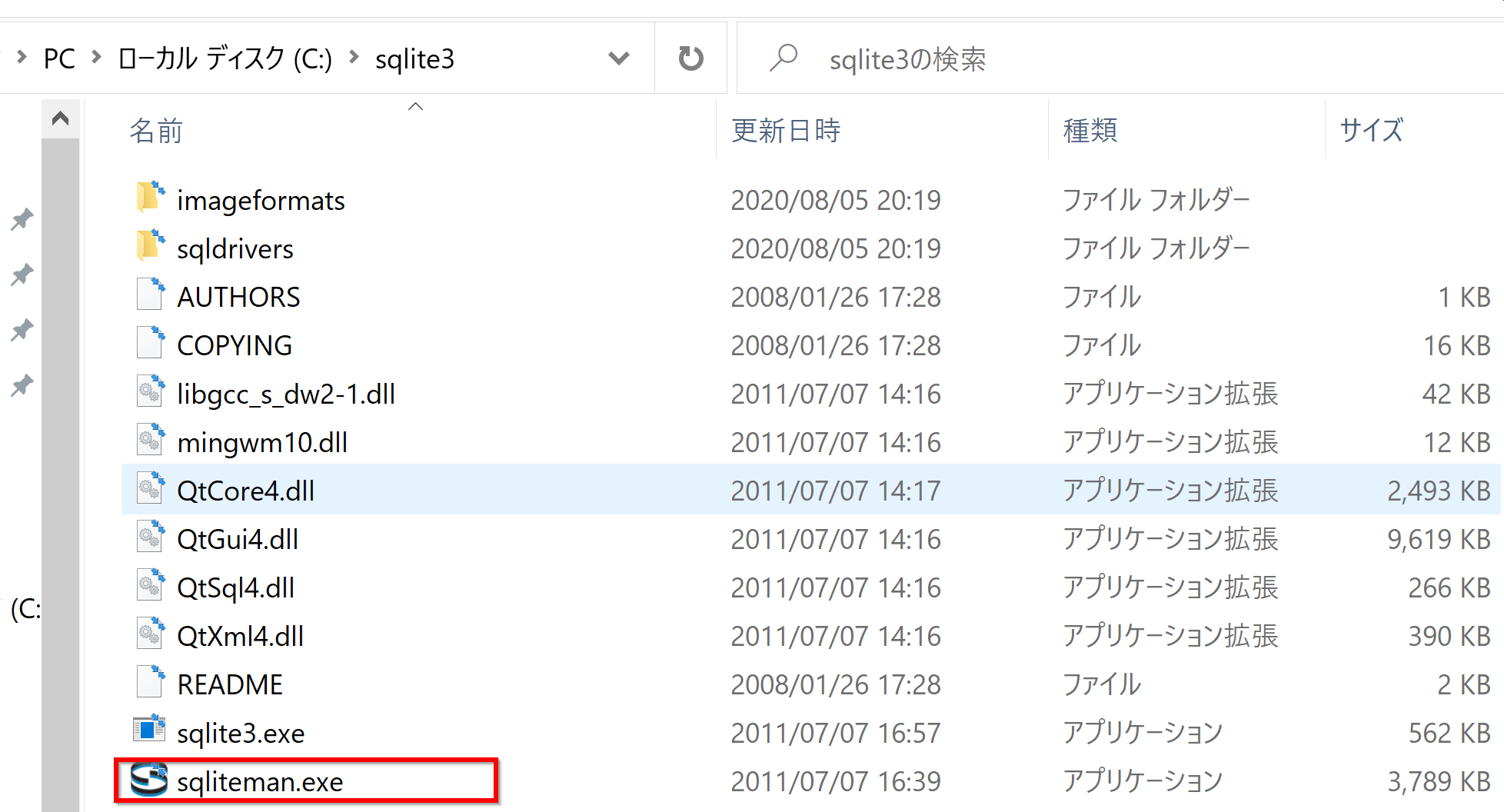
- 確認のため,sqliteman.exe を試しに実行する。
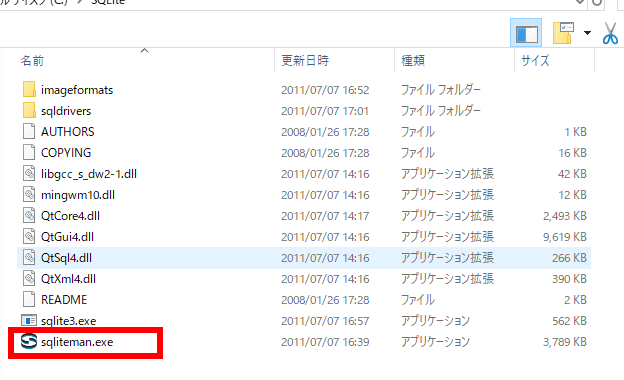
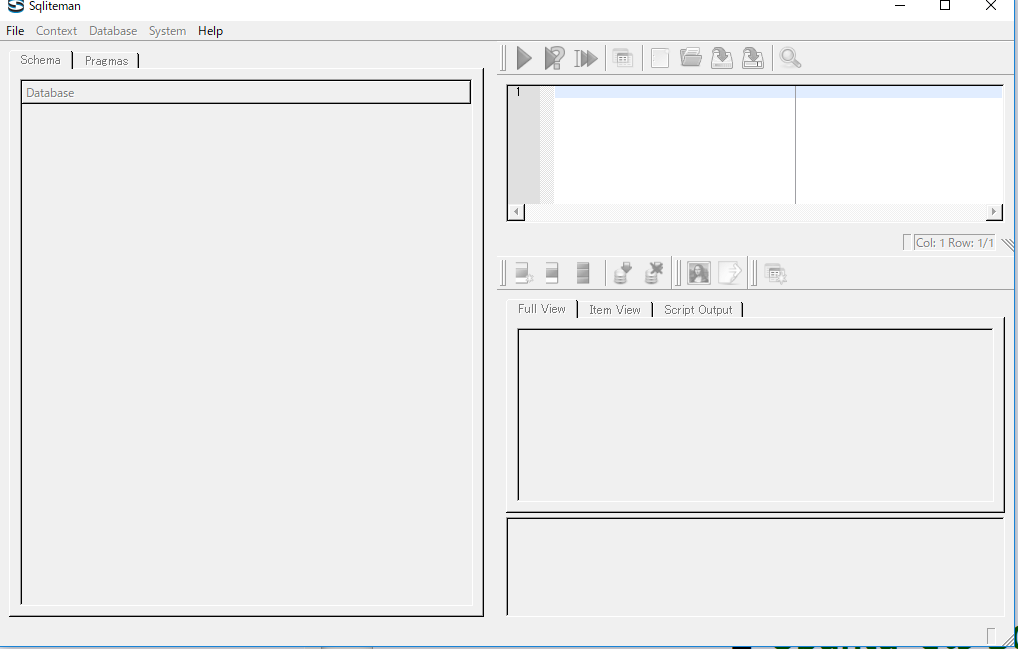
新しい画面が開くので確認する。
3. Ubuntu での SQLiteman のインストール(Install Sqliteman on Ubuntu)
Ubuntu での SQLiteman のインストールは,次のコマンドにより行う。
# パッケージリストの情報を更新
sudo apt update
sudo apt -y install sqliteman
4. SQLiteman の起動と終了
- SQLiteman の起動
* Windows での SQLiteman の起動例
Windows での操作例
SQLiteman の新しいウインドウが開く。
* Ubuntu での SQLiteman の起動例
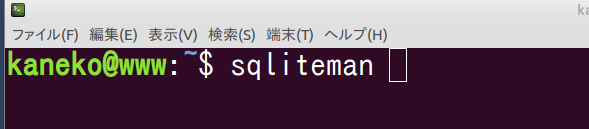
端末を開き,「sqliteman」を実行する。
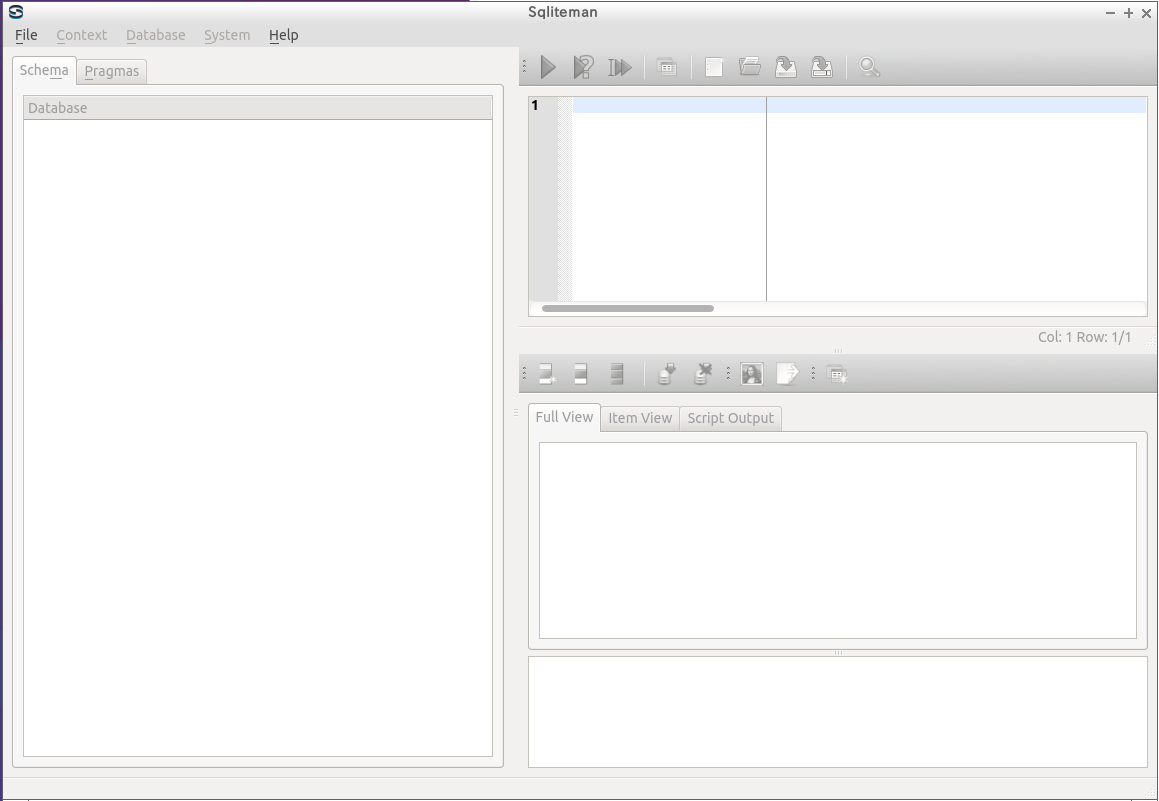
SQLiteman の新しいウインドウが開く。
- ヘルプの表示
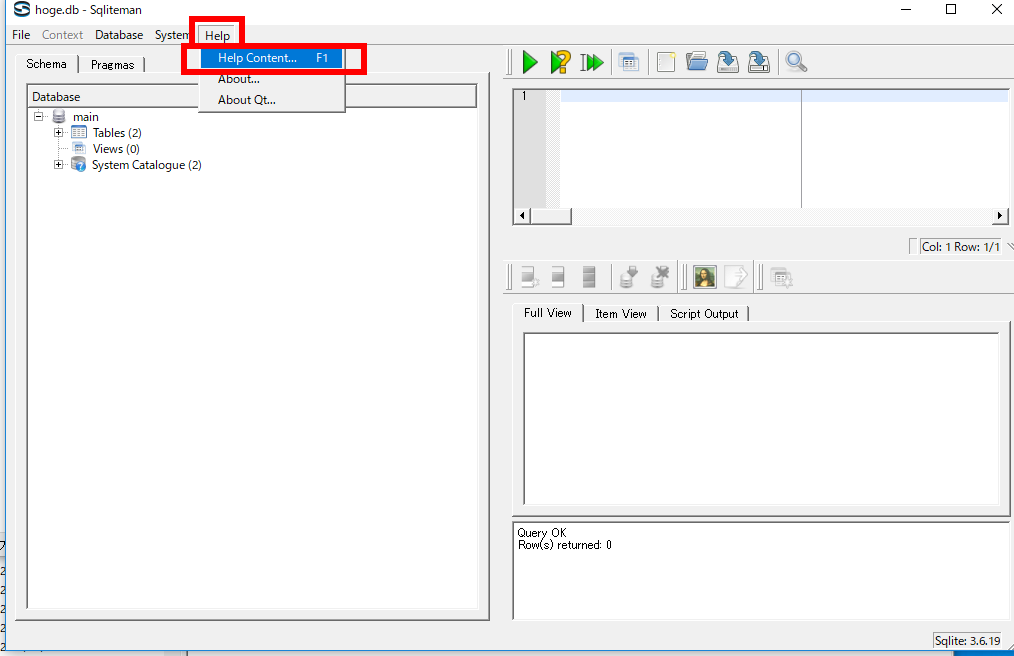
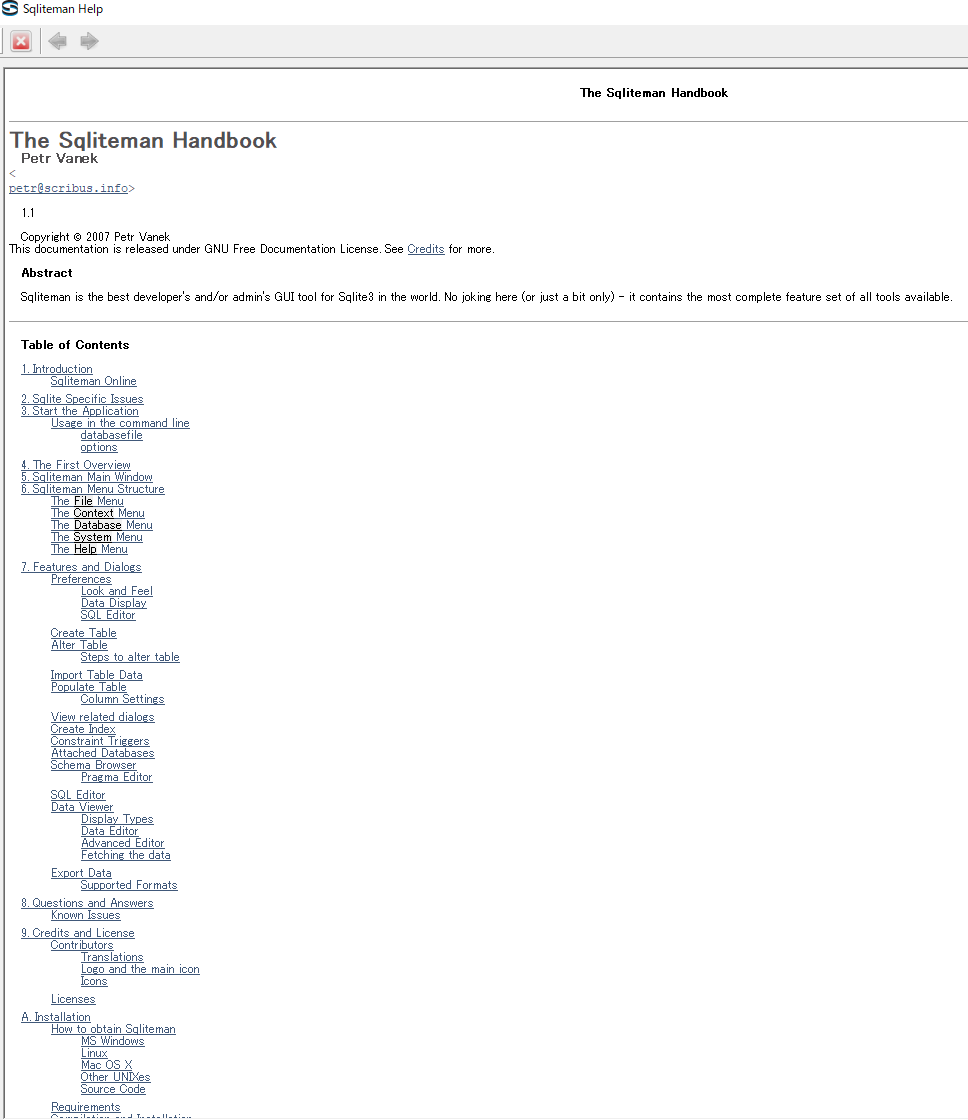
「Help」→「Help Content」でヘルプが表示される。
- 終了
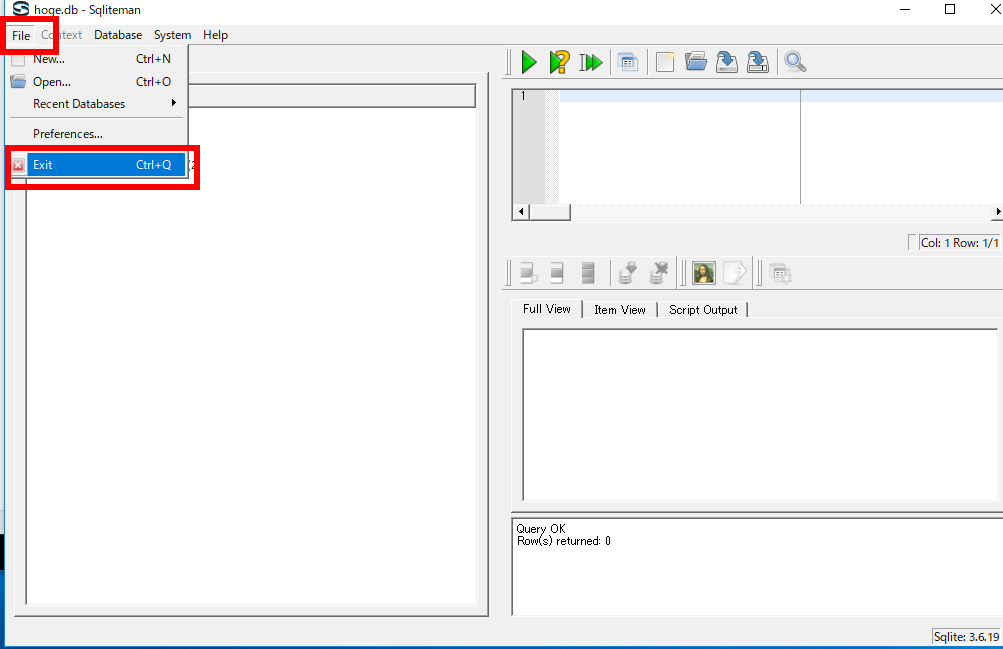
「File」→「Exit」で終了する。
5. SQLiteman で SQLite 3 のデータベースの新規作成
以下の手順で,新しいデータベースを作成する。その結果,データベースファイルができる。
- 生成したいデータベースファイル名: C:\SQLite\hoge.db
* 書き込み権限のあるディレクトリを使用するのが良い。
- sqliteman を起動する。
Windows での操作例
- データベースを生成したいので,「File」→「New」と操作する。
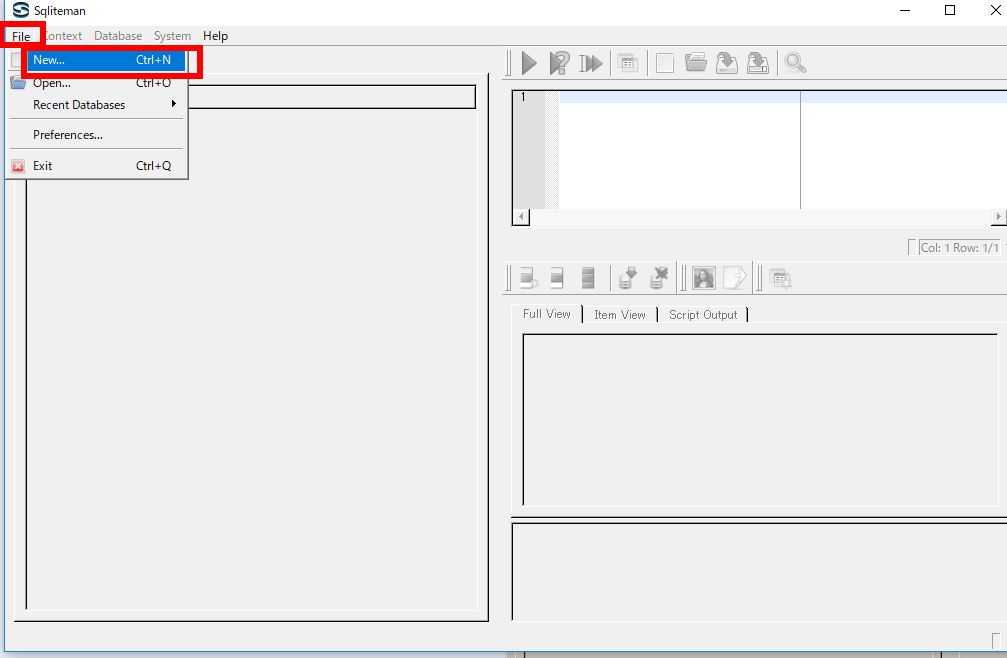
- データベースの新規作成を開始する
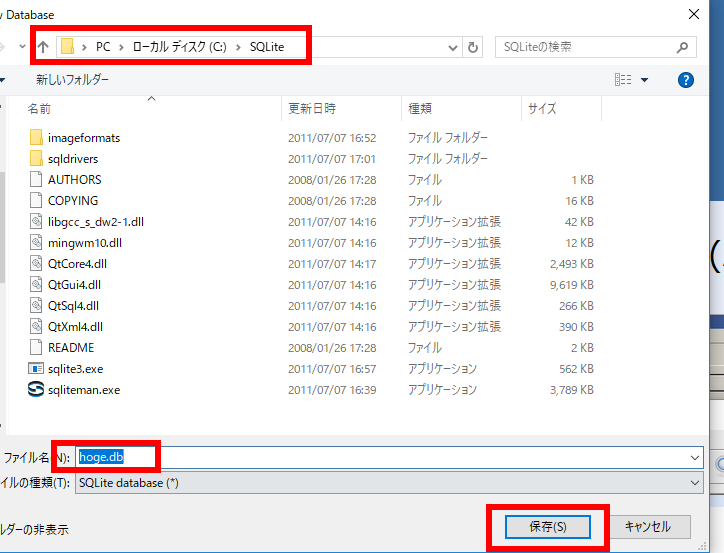
* Windows での実行例(データベースファイル名を「hoge.db」にする場合) ディレクトリと,データベースファイル名を指定し,「保存」をクリックする。
* 以下の例では「C:\SQLite\hoge.db」を指定している。
* データベースファイル名は何でもよいが,英語の名前がよい。
* データベースを新規作成したいときは,データベースファイル名として「新しい」ものを指定すること
* Ubuntu での実行例(データベースファイル名を「mydb」にする場合)
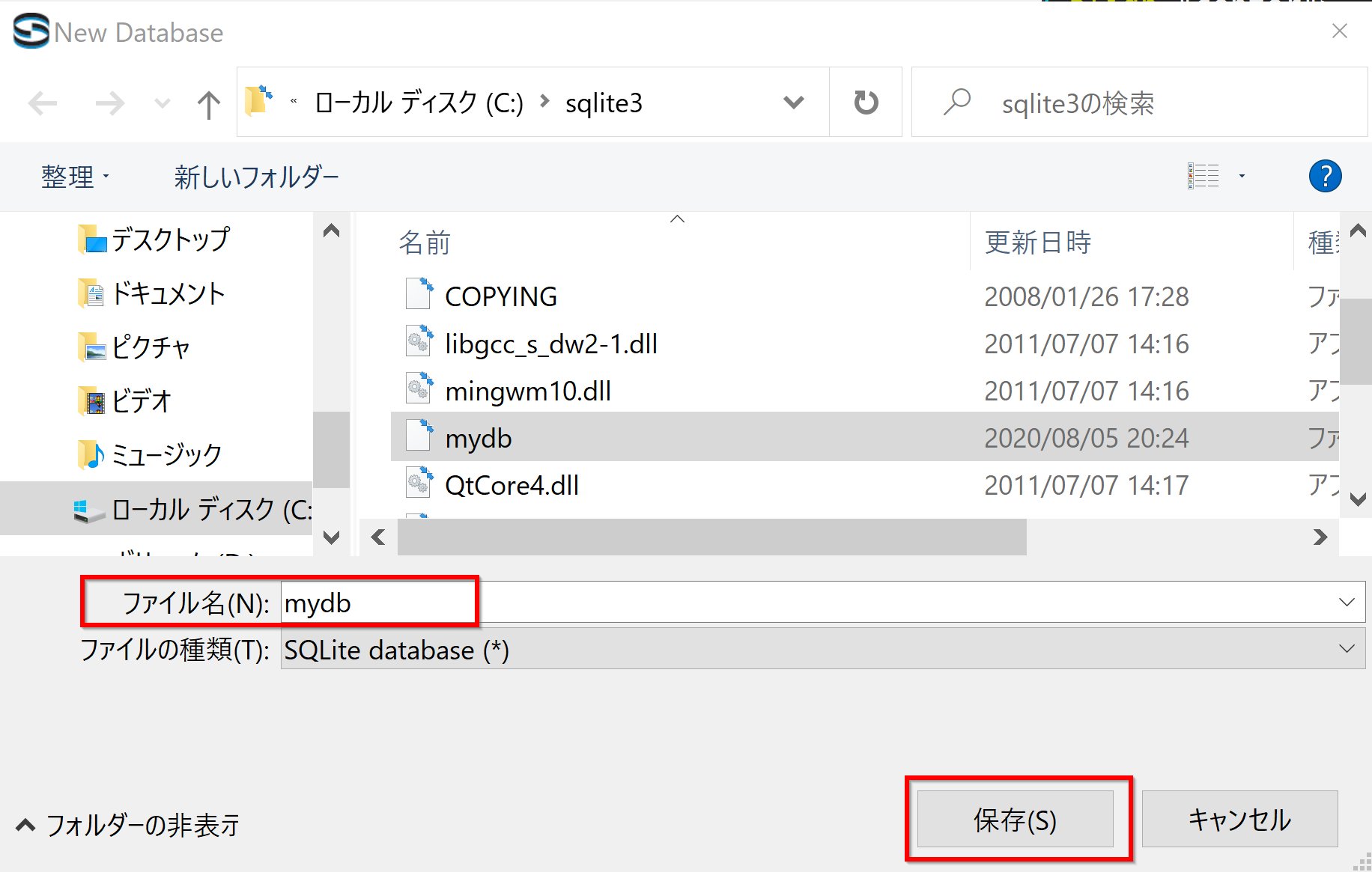
データベースファイル名である mydb を指定し,「保存」をクリックする。
* データベースファイル名は何でもよいが,英語の名前がよい。
* データベースを新規作成したいときは,データベースファイル名として「新しい」ものを指定すること


6. SQLiteman で既存のデータベースを開く
すでに作成済みのデータベースを,下記の手順で開くことができる。
- sqliteman を起動する。
Windows での操作例
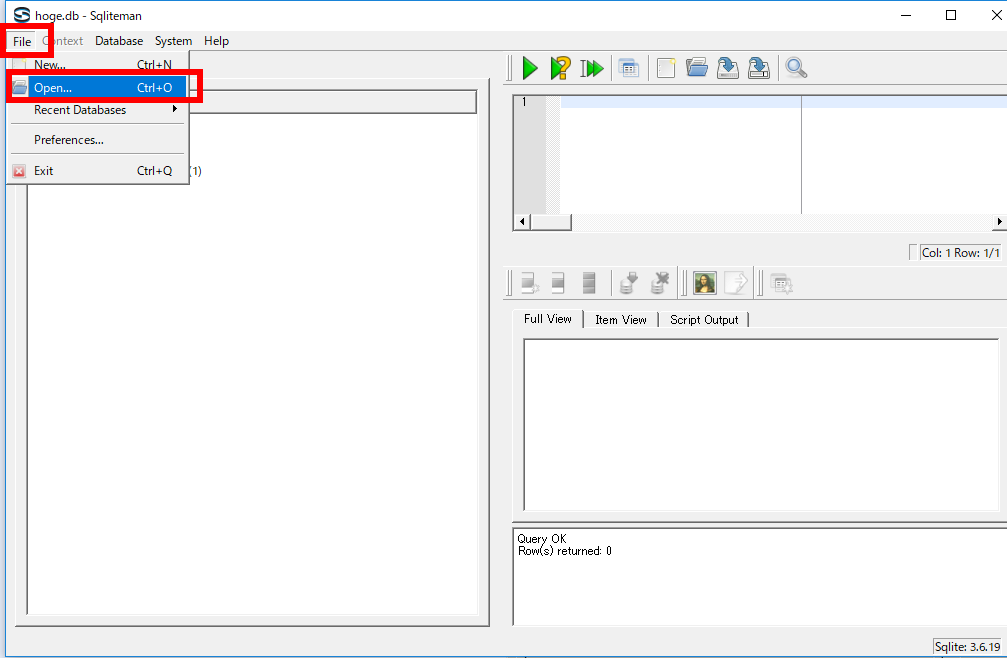
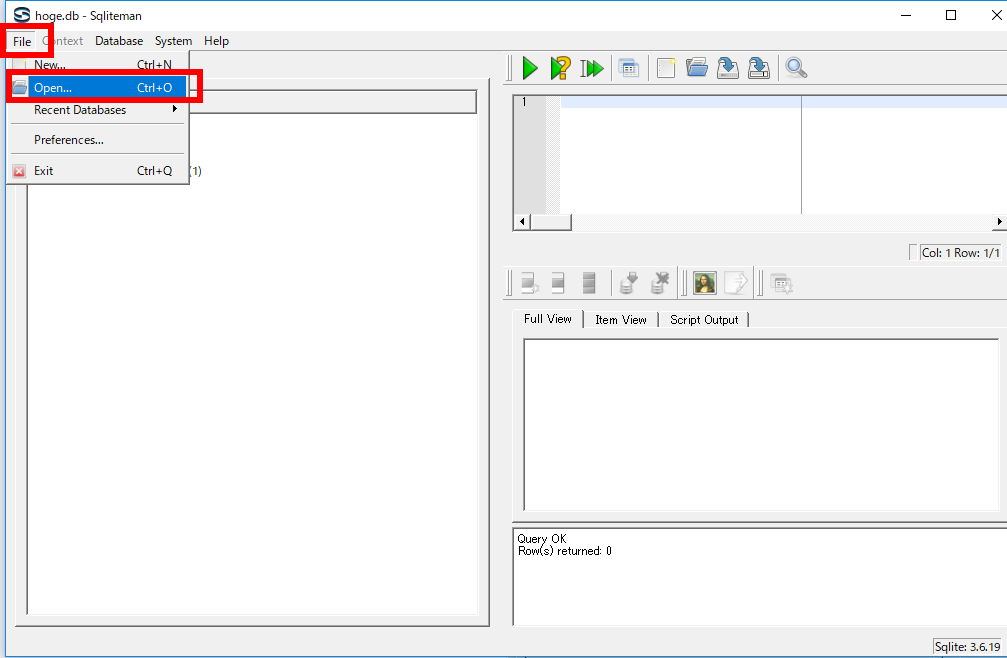
- データベースをオープンしたいので,「File」→「Open」と操作する。
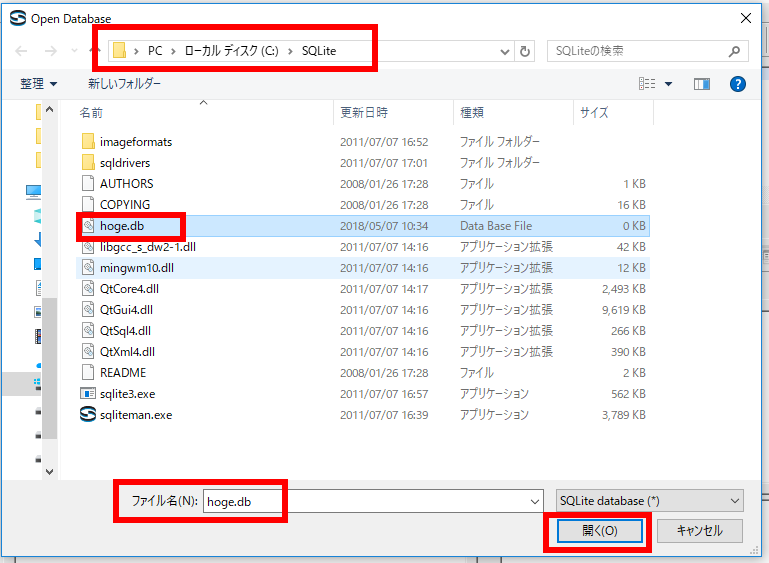
- オープンしたいデータベースのデータベースファイル名(下の図では hoge.db)を選び,「開く」をクリックする。
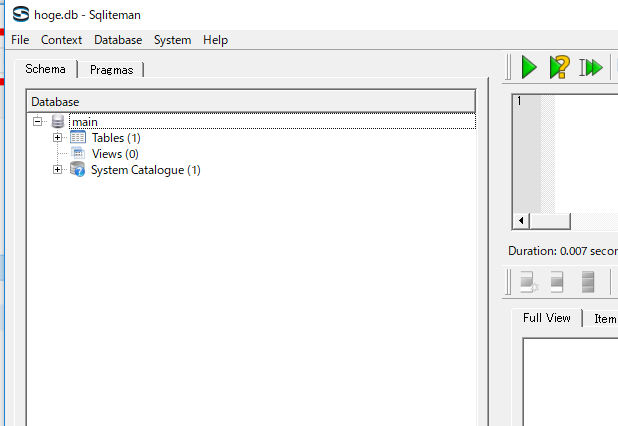
- データベースの中身が表示されるので確認する。
- テキスト・エンコーディングの設定を確認する。
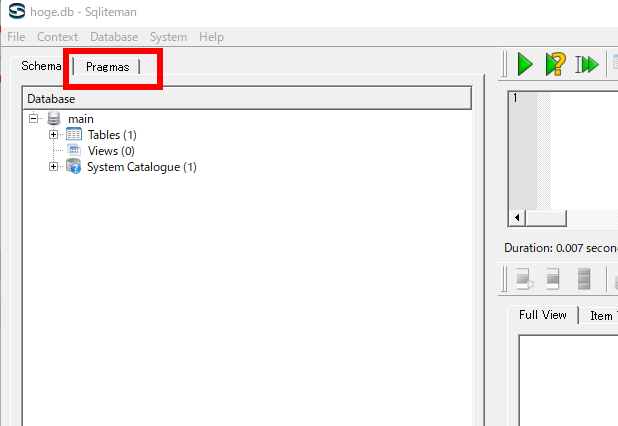
まず,「Pragmas」をクリックする。
encoding の行に「UTF-8」のように表示されている。
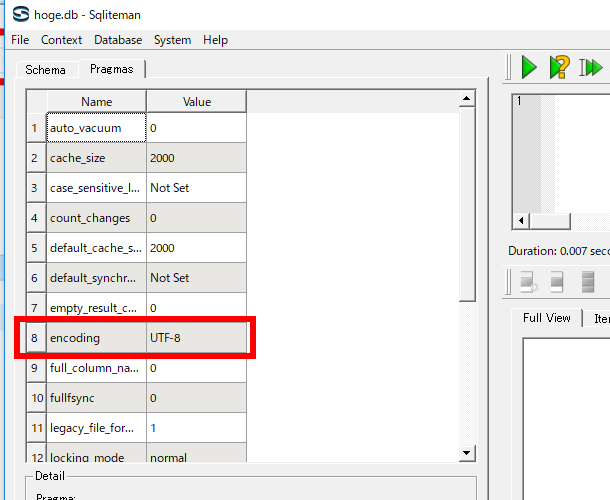
* もし,データベースの文字のエンコーディングを変えたいときは, SQLiteman のようなグラフィカルなツールを使うのではなく, sqlite3 を起動し「PRAGMA encoding=...;」で変える方が簡単である。 例えば「UTF-16le」などに変えたい場合である。
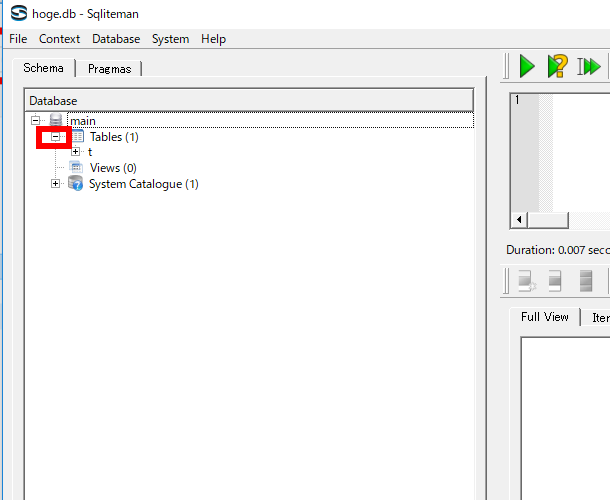
- もしテーブルを作成済みならば,「Tables」を展開すると,テーブルの一覧(List of Tables)が表示されるので確認する。
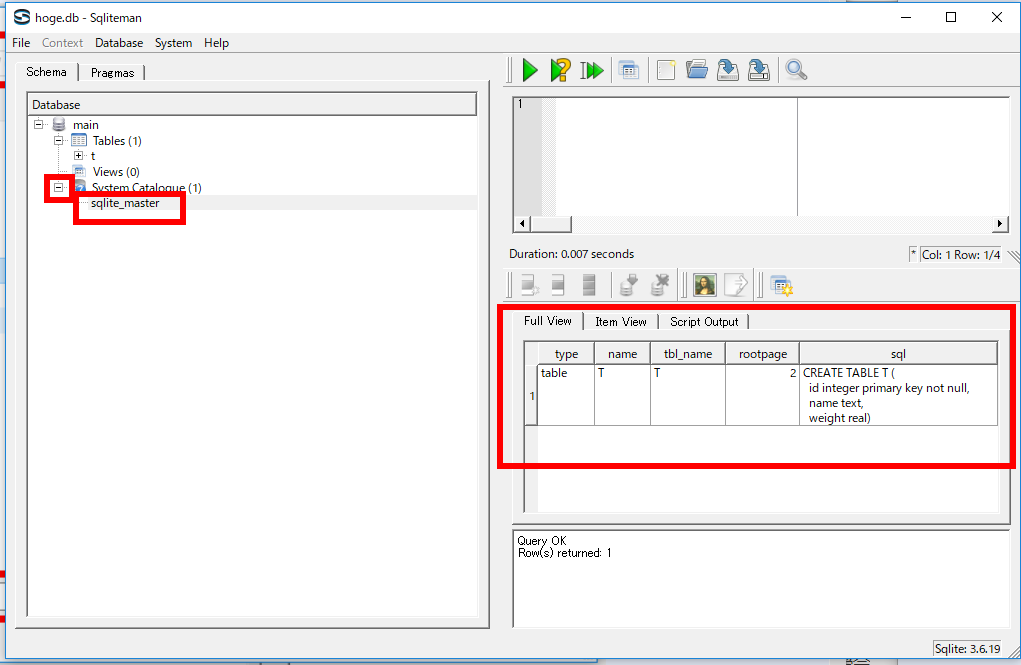
- もしテーブルを作成済みならば,「System Catalogue」を展開し,「sqlite_master」をクリックすると,データベース・スキーマ(database schema)が表示される。
7. SQL を用いたテーブル定義と一貫性制約の記述
SQL を用いて,order_records テーブルを定義し,一貫性制約を記述する。
リレーショナル・スキーマ
order_records(id, year, month, day, customer_name, product_name, unit_price, qty, created_at, updated_at)
- sqliteman を実行する。
- データベースをオープンしたいので,「File」→「Open」と操作する。
- オープンしたいデータベースのデータベースファイル名(下の図では hoge.db)を選び,「開く」をクリックする。
- テーブル定義
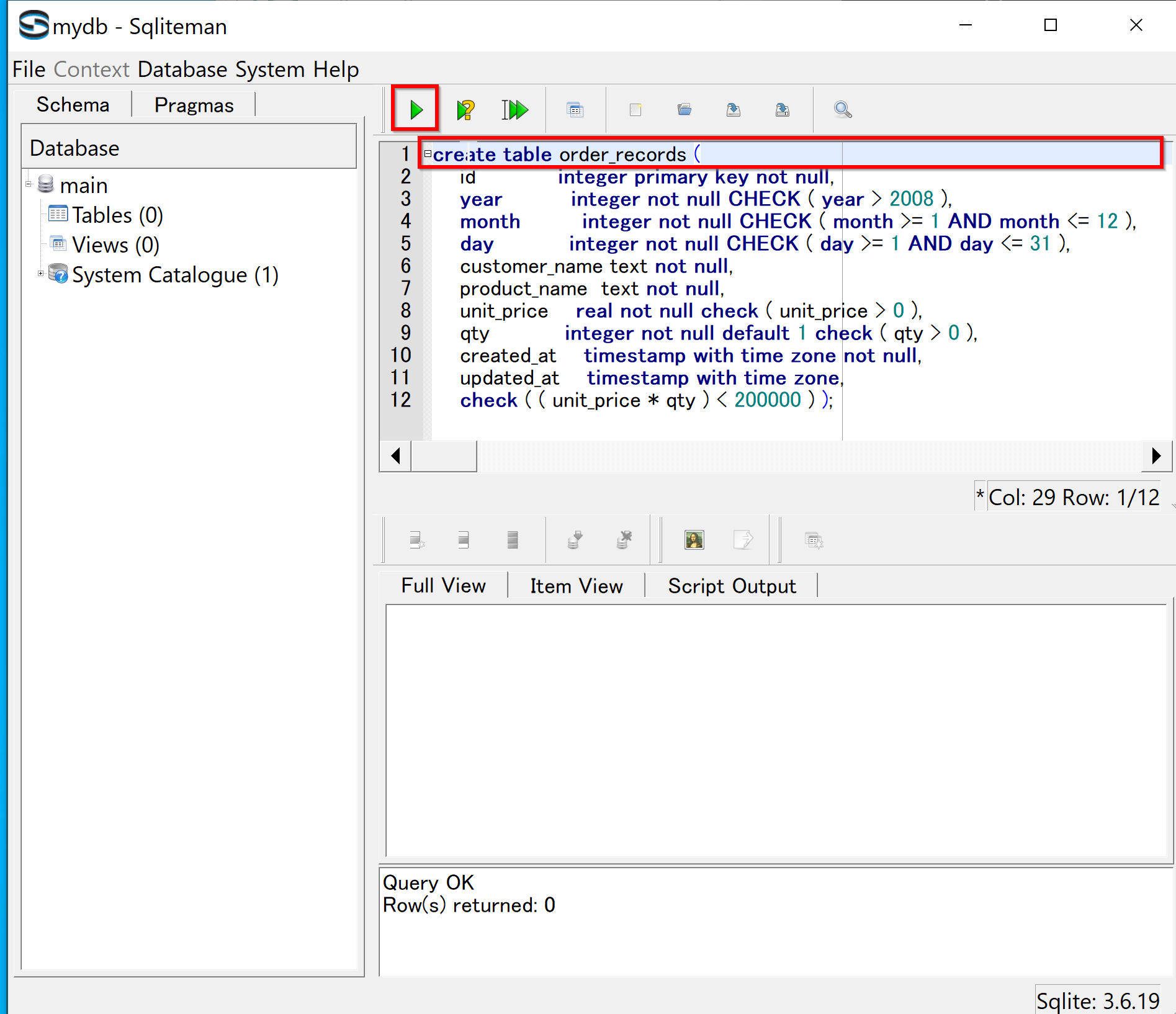
SQL 編集画面に,次のような SQL を書く。
create table order_records (
    id            integer primary key not null,
    year          integer not null CHECK ( year > 2008 ),
    month         integer not null CHECK ( month >= 1 AND month <= 12 ),
    day           integer not null CHECK ( day >= 1 AND day <= 31 ),
    customer_name text not null,
    product_name  text not null,
    unit_price    real not null check ( unit_price > 0 ),
    qty           integer not null default 1 check ( qty > 0 ),
    created_at    timestamp not null default (datetime('now', 'localtime')),
    updated_at    timestamp not null default (datetime('now', 'localtime')),
    check ( ( unit_price * qty ) < 200000 ) );
* 「SQL Editor」のウインドウには,SQL プログラムを書くことができる。
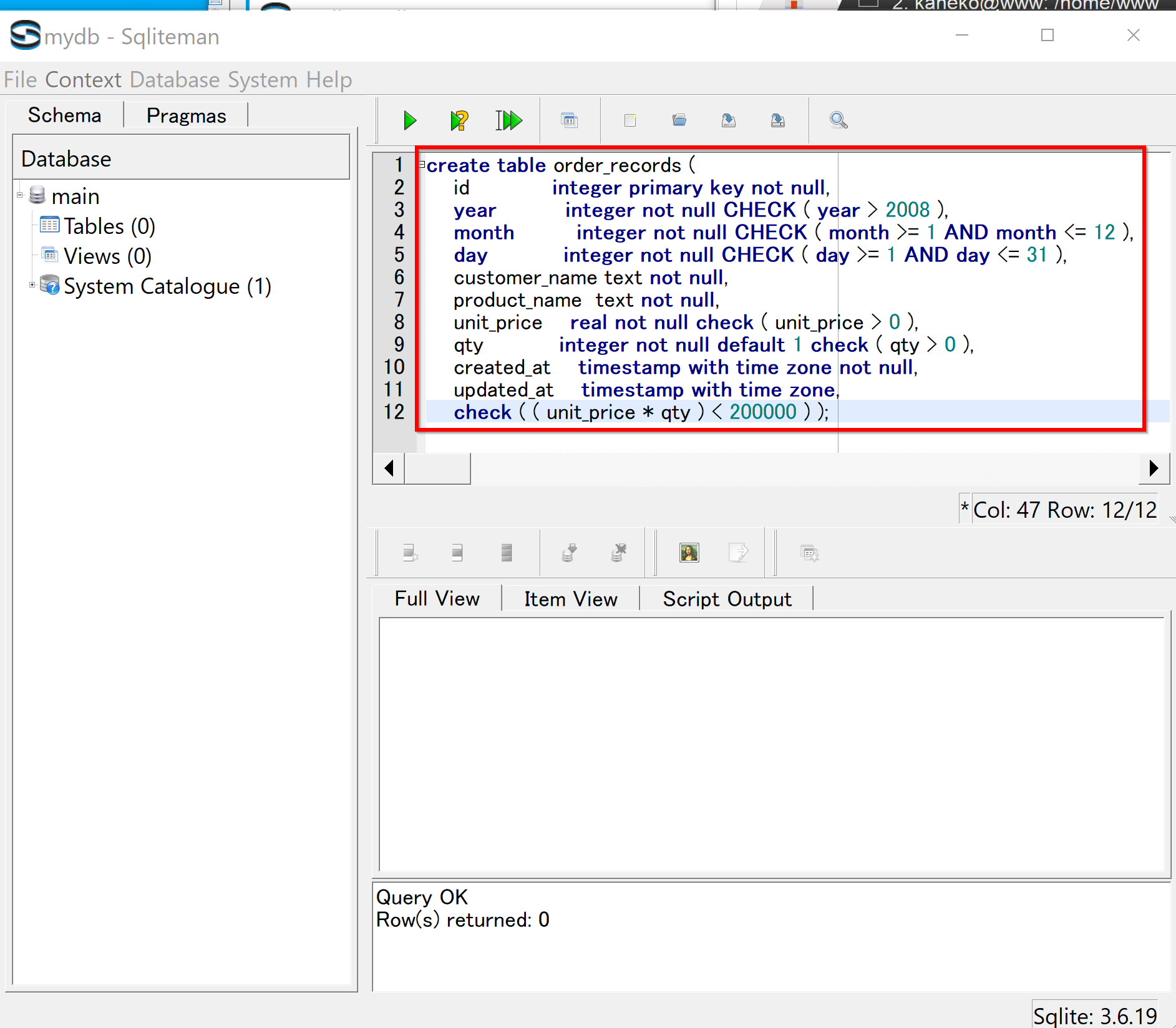
- マウスカーソルを先頭に移して(先頭部分をクリック)から,「実行ボタン(Run SQL)」をクリックする。
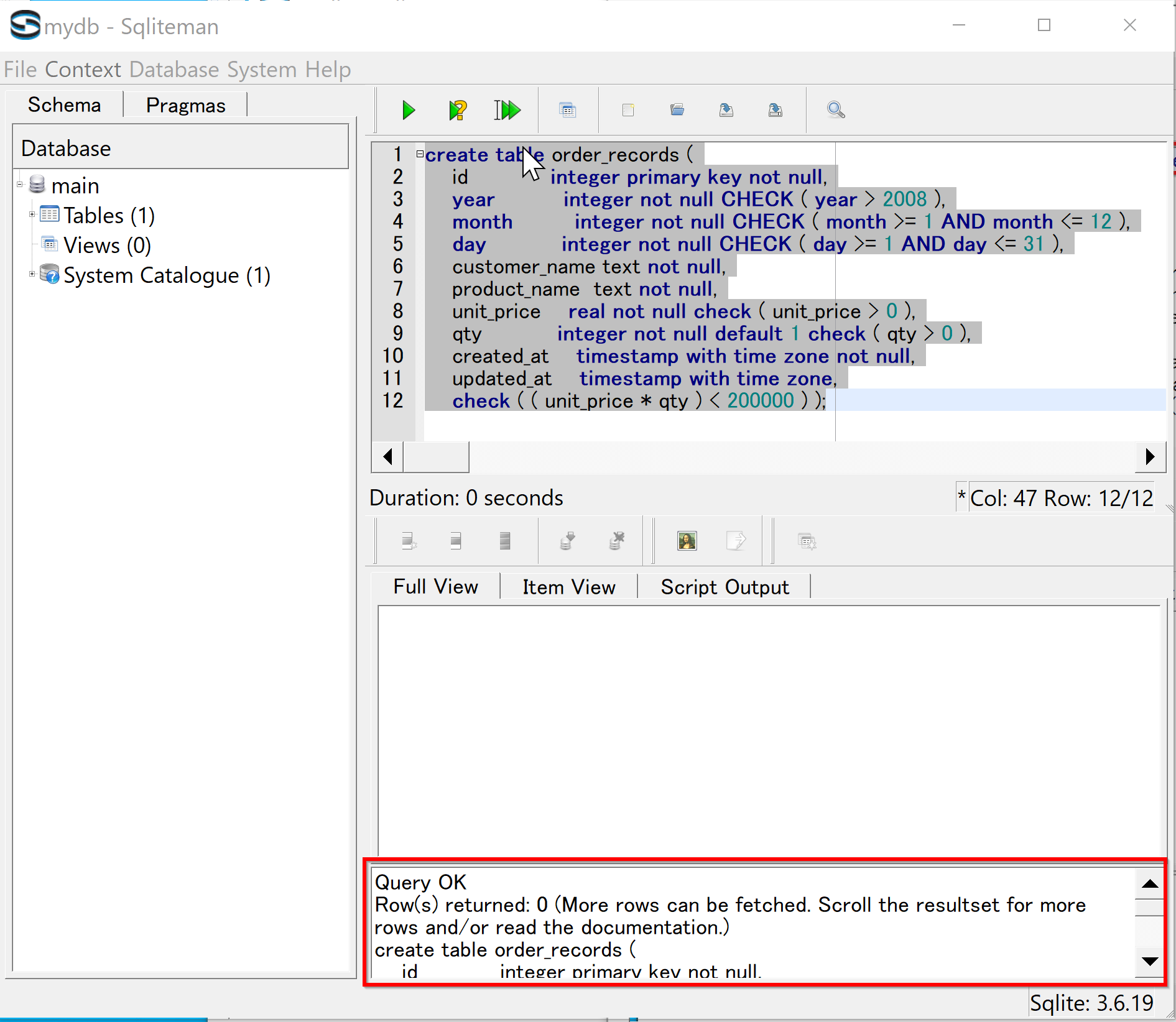
- コンソールの確認
エラーメッセージが出ていないことを確認する。
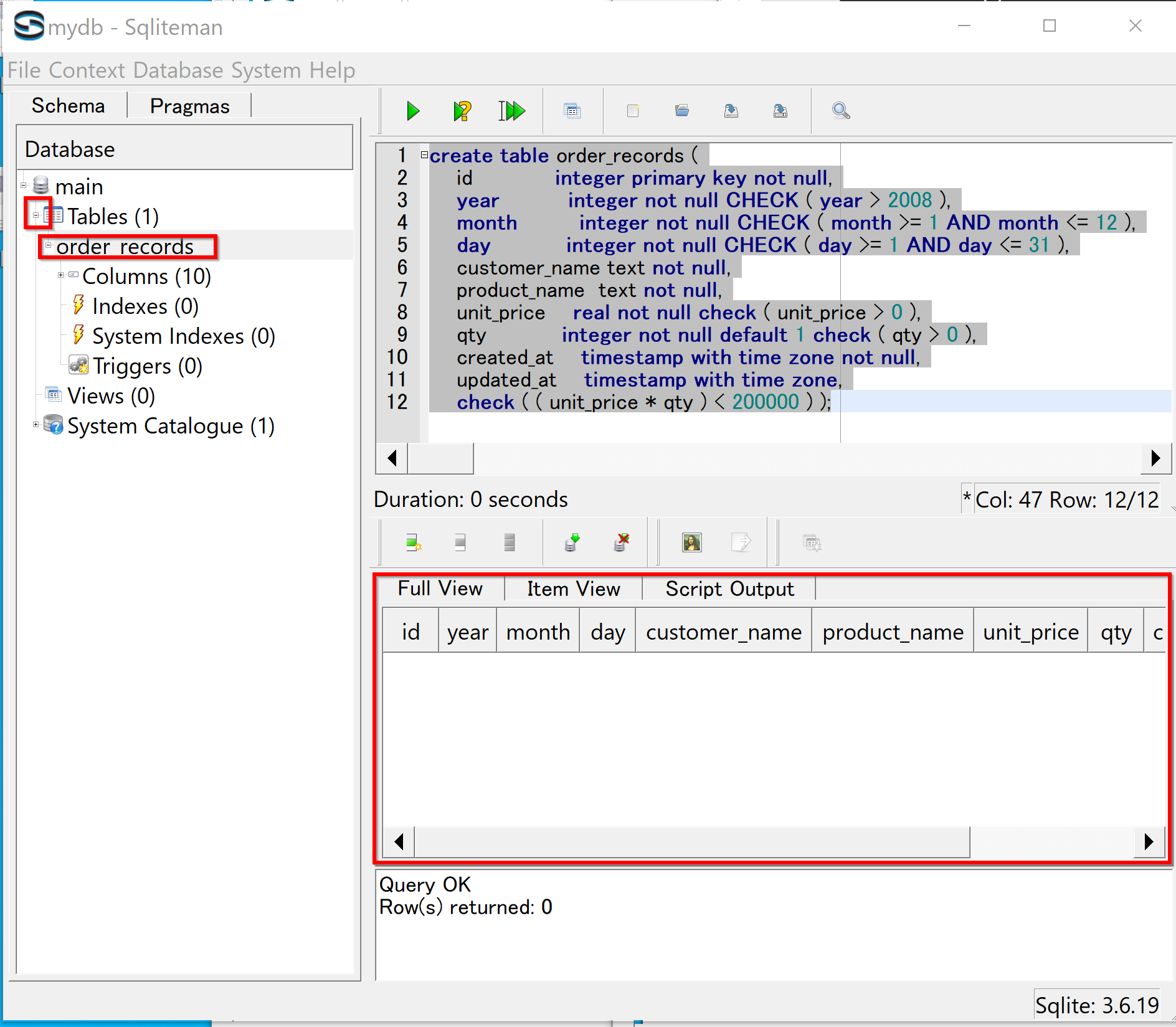
- 「Tables」を展開し,いま定義したテーブル「order_records」をダブルクリックする。すると,テーブル編集画面が開く。テーブルの中身は空である。
これで,テーブル定義がうまくいったことを確認する。
8. SQL を用いたテーブルへの行の挿入
以下の手順で,SQL を用いて order_records テーブルへの行の挿入を行う。
- SQL 文の記述
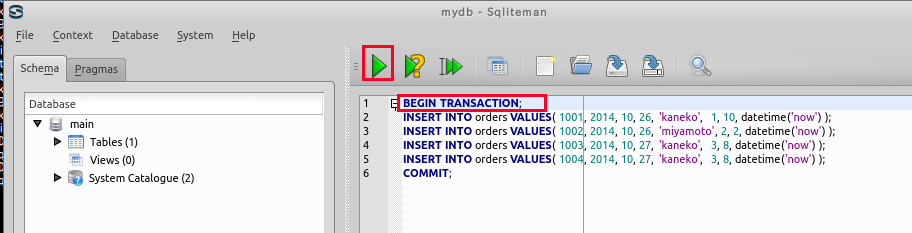
「insert into ...」は行の挿入である。ここには 4つの SQL 文を書き,「begin transaction」と「commit」で囲む。
* つまり, 挿入の前に begin transaction; を実行し,一連の挿入が終わったら commit; を実行する。
begin transaction; insert into order_records (id, year, month, day, customer_name, product_name, unit_price, qty) values( 1001, 2022, 1, 26, 'kaneko', 'orange A', 1.2, 10 ); insert into order_records (id, year, month, day, customer_name, product_name, unit_price, qty) values( 1002, 2022, 1, 26, 'miyamoto', 'Apple M', 2.5, 2 ); insert into order_records (id, year, month, day, customer_name, product_name, unit_price, qty) values( 1003, 2022, 1, 27, 'kaneko', 'orange B', 1.2, 8 ); insert into order_records (id, year, month, day, customer_name, product_name, unit_price, qty) values( 1004, 2022, 1, 27, 'kaneko', 'orange B', 1.2, 8 ); commit;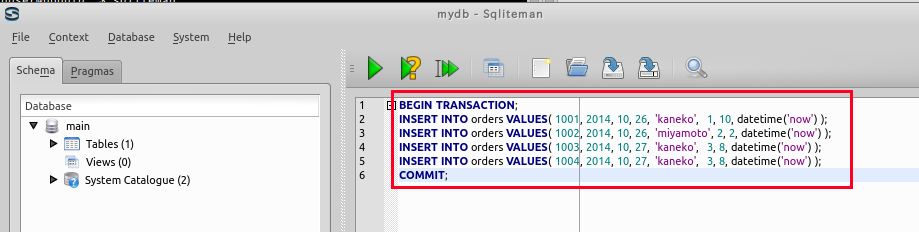 insert into には 2つの方法がある。
* 属性の値を,テーブル定義の順にすべて並べる。
insert into order_records values( 1, 2022, 1, 26, 'kaneko', 'orange A', 1.2, 10, datetime('now', 'localtime'), datetime('now', 'localtime') );* 属性の値の並び方を,属性名を使って明示的に指定する。
このとき,属性値を省略すると,テーブル定義のときに指定されたデフォルト値が使われる。
insert into order_records (year, month, day, customer_name, product_name, unit_price, qty) values( 2022, 1, 26, 'miyamoto', 'Apple M', 2.5, 2 ); - 複数の SQL 文の一括実行
複数の SQL 文を一括実行したいので,カーソルを先頭行に移動した後に,「Run multiple SQL statements ...」のボタンをクリックする。
- 「Script Output」ウインドウの確認
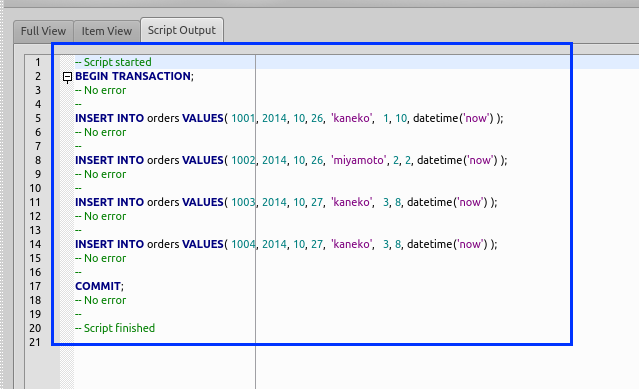
エラーメッセージが出ていないことを確認する。
9. 一貫性制約に違反する更新ができないことの確認
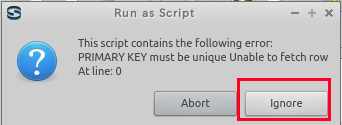
ここでは,一貫性制約に違反するような更新を試みる。データベース管理システムソフトウェアが一貫性を維持するので, 一貫性制約に違反するような更新はできない。
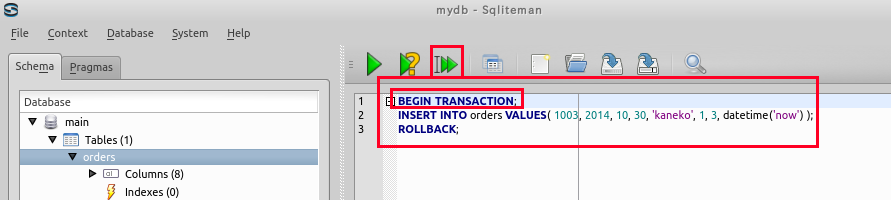
主キー制約(PRIMARY KEY)
begin transaction;
insert into order_records (id, year, month, day, customer_name, product_name, unit_price, qty) values( 1003, 2018, 4, 30, 'kaneko', 'orange A', 1.2, 3 );
ROLLBACK;
* すでに属性 id には 1003 という値がある。 主キー制約「PRIMARY KEY」に違反する。
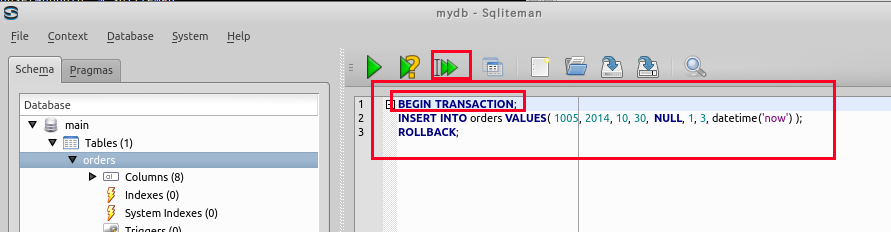
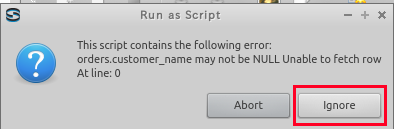
非空制約(not null)
begin transaction;
insert into order_records (id, year, month, day, customer_name, product_name, unit_price, qty) values( 1005, 2018, 4, 30,  NULL, 'orange A', 1.2, 3 );
ROLLBACK;
* 非空制約「not null」により, 属性 customer_name には NULL を入れることができない。
その他の一貫性制約
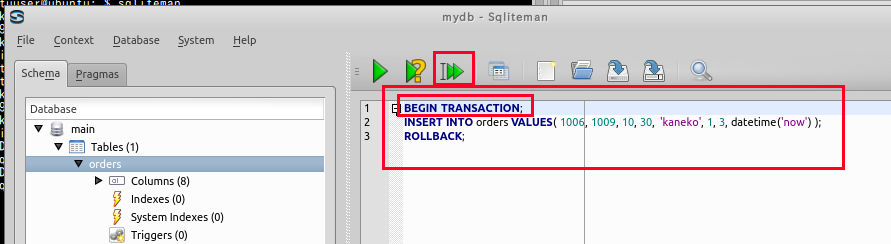
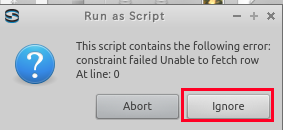
一貫性制約に違反する例
begin transaction;
insert into order_records (id, year, month, day, customer_name, product_name, unit_price, qty) values( 1006, 1009, 10, 30,  'kaneko', 'orange A', 1.2, 3 );
ROLLBACK;
* 制約「CHECK ( year > 2008 )」に違反する。
10. SQL 問い合わせの発行と評価結果の確認
ここでは,SQL を用いた問い合わせの実行例を示す。 SQL 問い合わせの詳細については,別の Web ページで説明する。ここでは,テーブルの中身を確認してほしい。
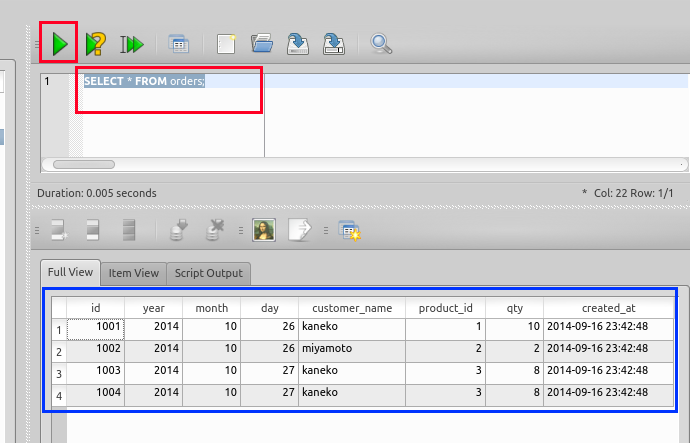
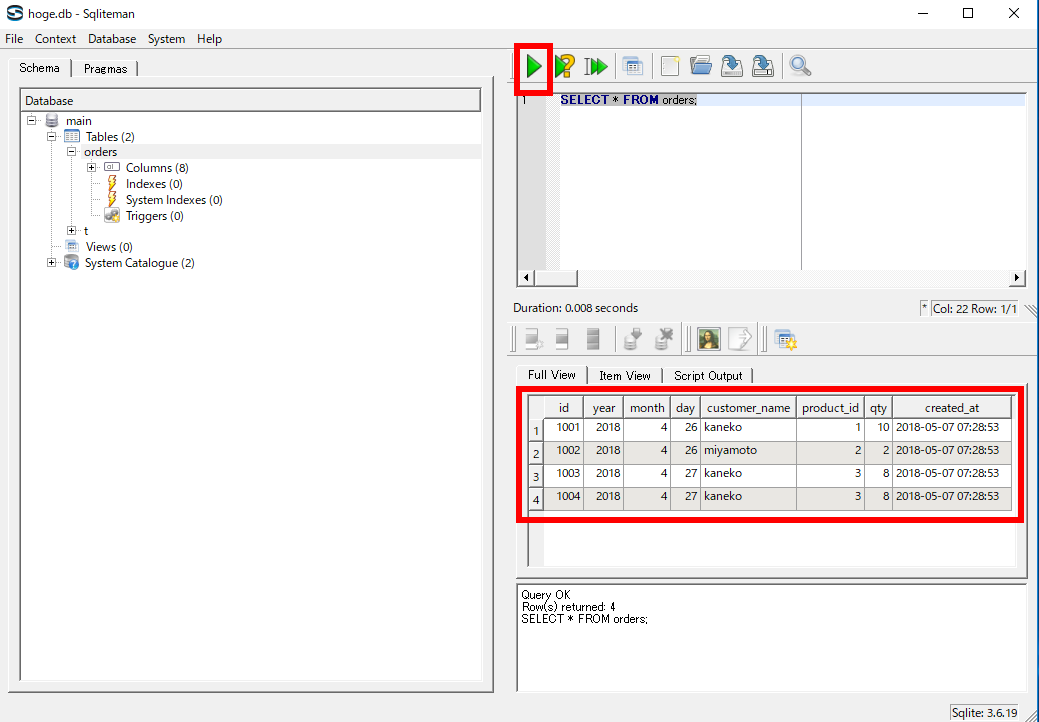
テーブルのすべての行の表示
SELECT * FROM order_records;
条件を満足する行のみの表示
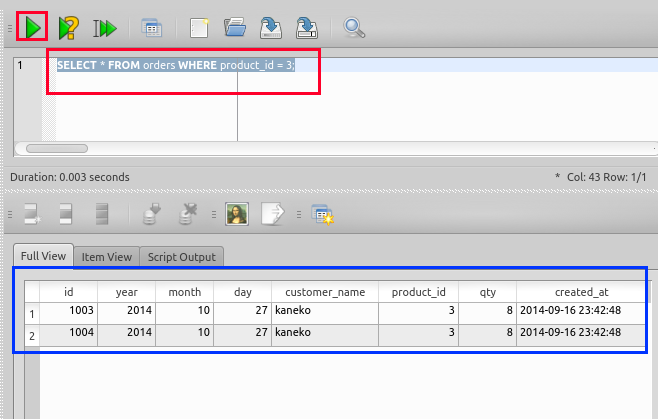
SELECT * FROM order_records WHERE product_name = 'orange B';
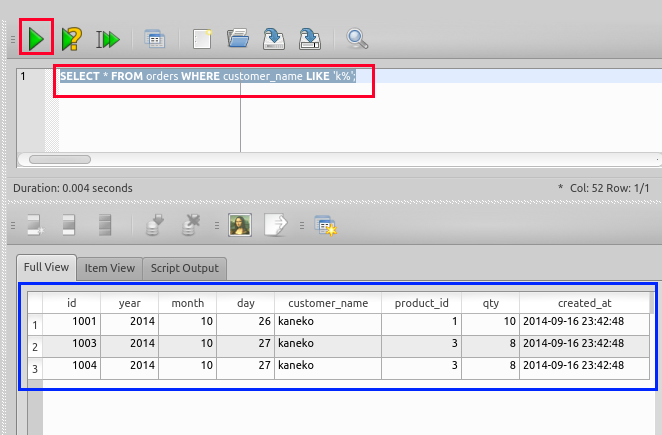
SELECT * FROM order_records WHERE customer_name LIKE 'k%';
LIKE は文字列のパターンマッチである。
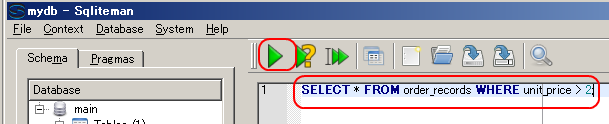
SELECT * FROM order_records WHERE qty >= 10;
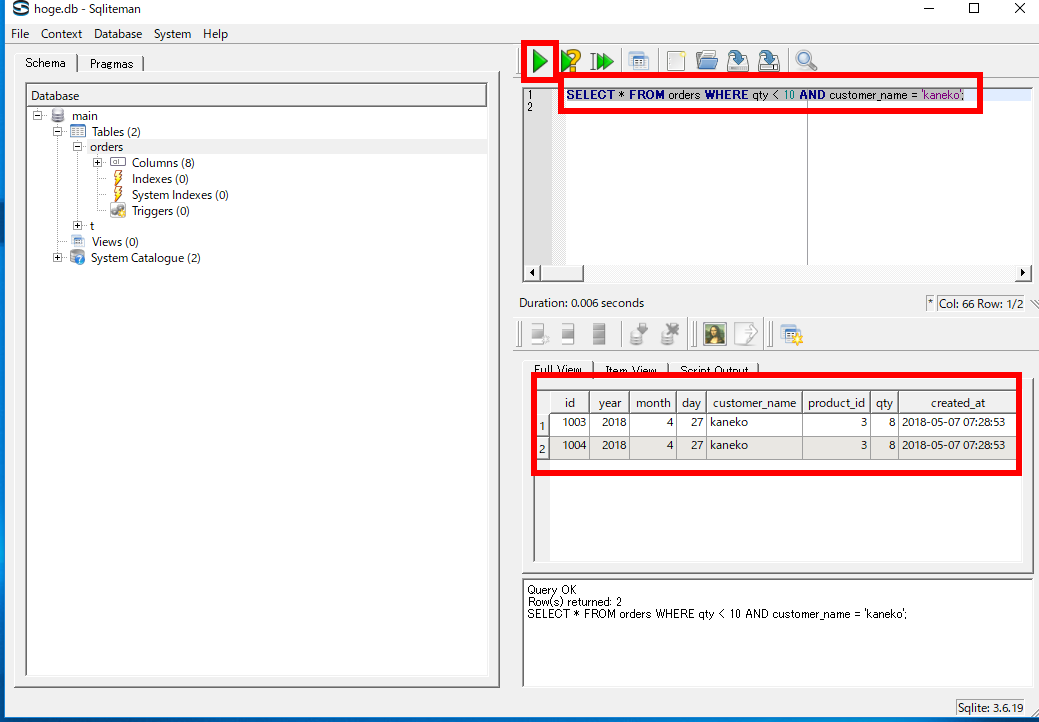
SELECT * FROM order_records WHERE qty < 10 AND customer_name = 'kaneko';
11. SQL を用いた更新
SQL を用いたデータの更新(update)の実行例を示す。 「UPDATE <table-name> SET <attribute-name>=<expression> WHERE <expression>」の形をした SQL は,データの更新である。 この SQL 文を「begin transaction」と「commit」で囲む。
- SQL 文の記述
「UPDATE ... SET ...」は更新である。ここには 1つの SQL 文を書き, 「begin transaction」と「commit」で囲む。
begin transaction;
UPDATE order_records SET qty=12
WHERE id = 1001;
commit;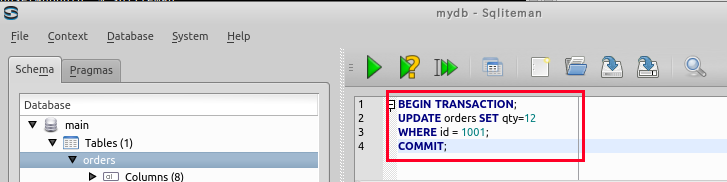
- 複数の SQL 文の一括実行
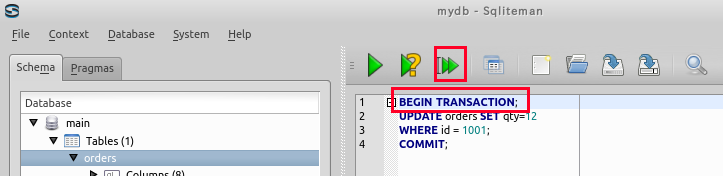
複数の SQL 文を一括実行したいので,カーソルを先頭行に移動した後に,「Run multiple SQL statements ...」のボタンをクリックする。
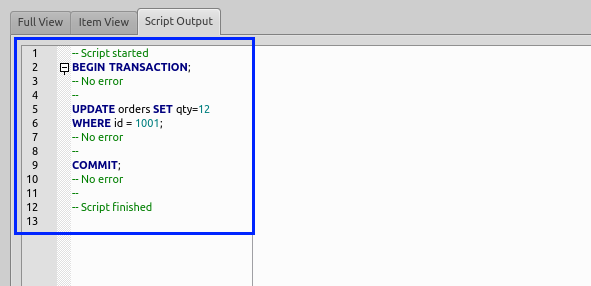
- 「Script Output」ウインドウの確認
エラーメッセージが出ていないことを確認する。
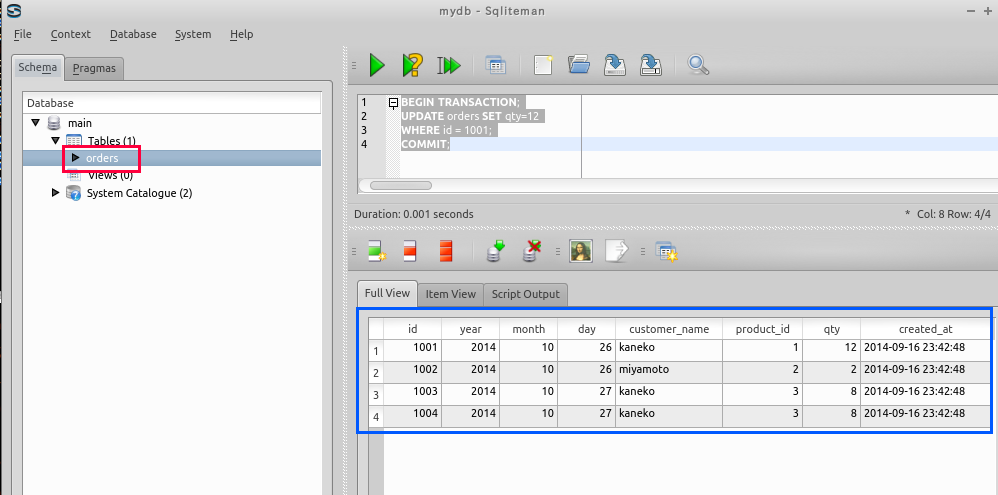
- order_records テーブルのブラウズ(Browse table 'order_records')
12. SQL を用いた行の削除
SQL を用いた行の削除(delete row(s))の実行例を示す。
「DELETE FROM <table-name> WHERE <expression>;」の形をした SQL は行の削除である。 この SQL 文を「begin transaction」と「commit」で囲む。
- SQL 文の記述
begin transaction;
DELETE FROM order_records
WHERE id = 1002;
commit;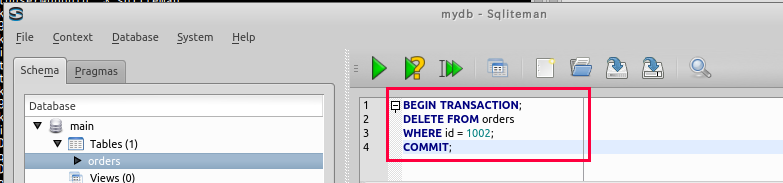
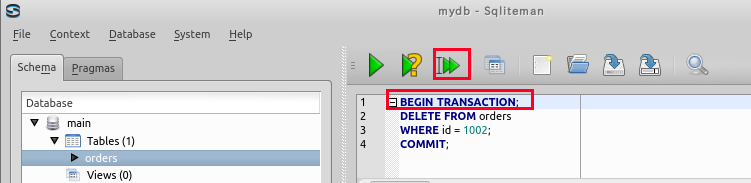
- 複数の SQL 文の一括実行
複数の SQL 文を一括実行したいので,カーソルを先頭行に移動した後に,「Run multiple SQL statements ...」のボタンをクリックする。
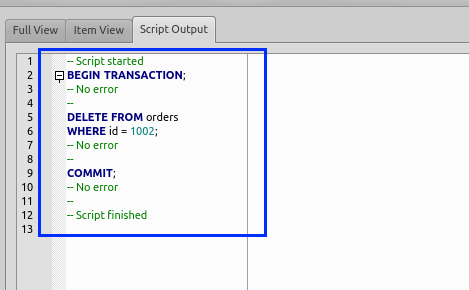
- 「Script Output」ウインドウの確認
エラーメッセージが出ていないことを確認する。
- order_records テーブルのブラウズ
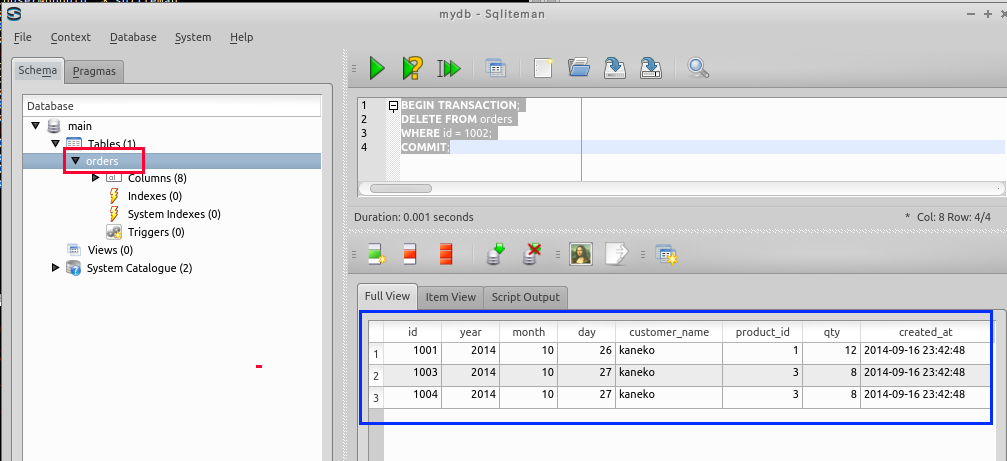
13. SQLiteman を用いたデータのブラウズ
-
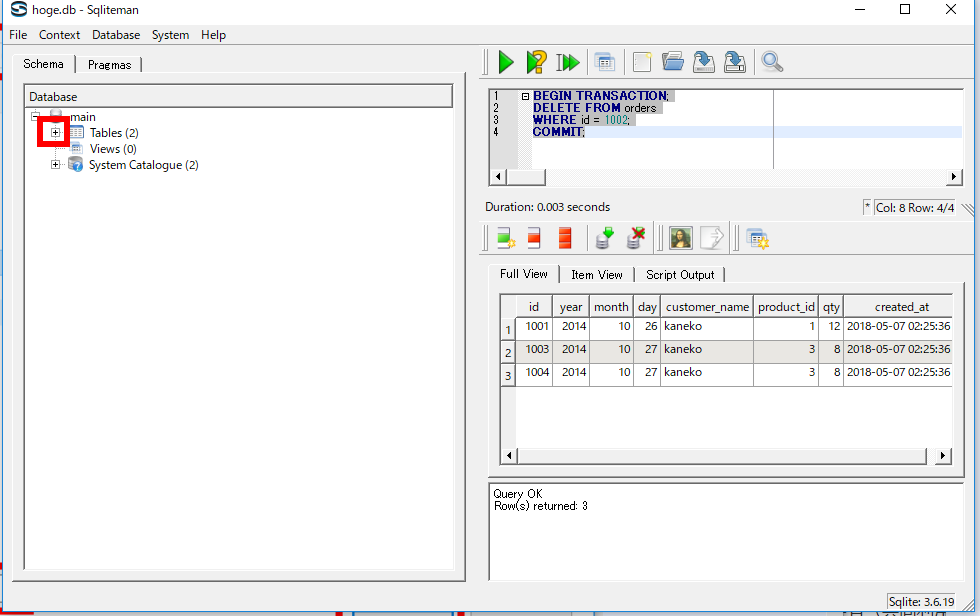
まず,オブジェクト・ブラウザ(Object Browser)の中の「Tables」を展開する。
- 次に,テーブル order_records を選ぶ(Select table 'order_records')。
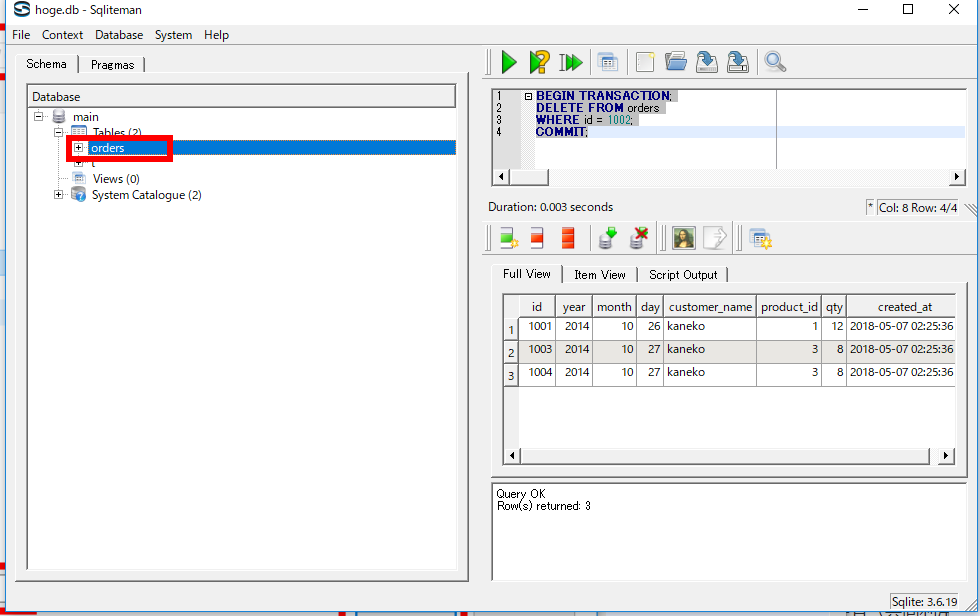
- テーブル order_records が表示される(table 'order_records' appears)。
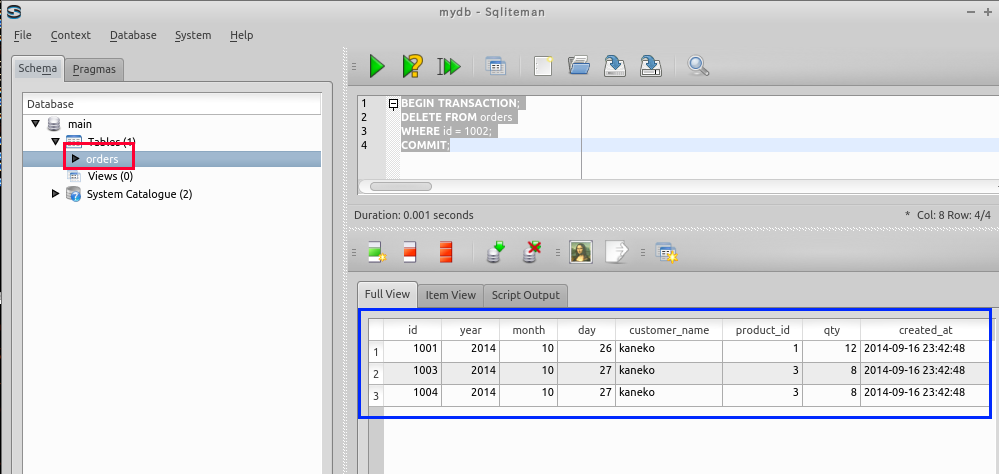
* もし,データに間違いがあれば,このウインドウで修正できる (If you find any mistakes, you can modify the data using this window)。
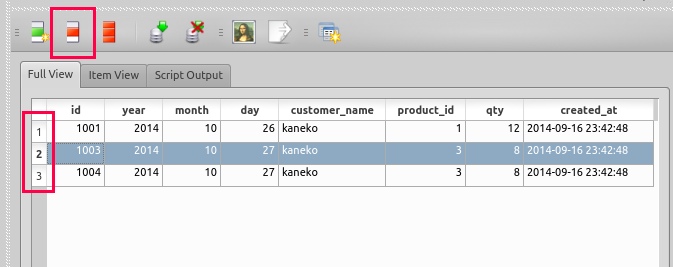
- 行を削除したいときは,左端の行番号をクリックした後,「この行を削除」を選ぶ。
14. テーブルの CSV ファイル形式データのインポート(Import table data)
- CSV ファイルを準備しておく。
ここで使用する CSV ファイル: 580.csv

-
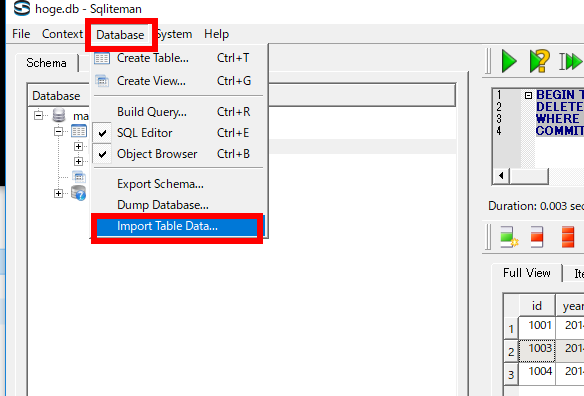
「Database」→「Import Table Data ...」と操作する。
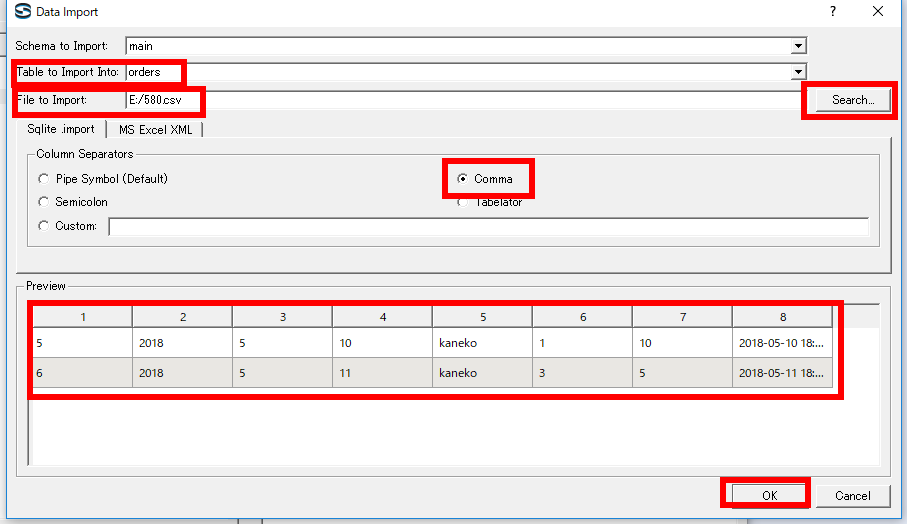
- インポート先のテーブル名とファイル名を設定し,「Comma」を選び,
下側のプレビュー画面を確認したのち,「OK」をクリックする。
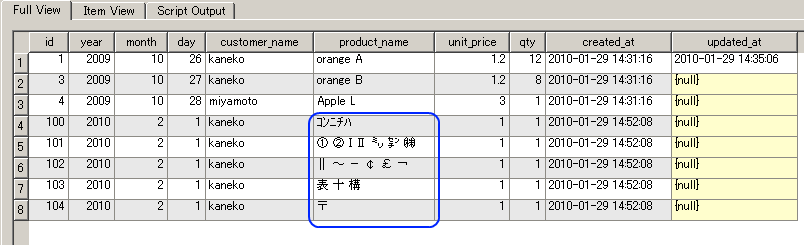
15. 日本語を試してみる
テーブルのデータとして日本語を試す(属性名やテーブル名を日本語にするわけではない)。
- 「① ② I Ⅱ ㍉ ㌢ ㈱」は Shift_JIS にはなく,Shift_JIS を拡張した文字コードセットである Windows-31J にある。
- 「‖ 〜 − ¢ £ ¬」は Shift_JIS, EUC-JP, ISO-2022-JP では同じ文字コードなのに Windows-31J では違う文字コードである。
- 「表 十 構」は Shift_JIS では 2 バイト目が「5C」になっているものである。
- SQL 文の記述
create table JANCHAR (
  id integer primary key not null,
  bunsyou text
);
begin transaction;
insert into JANCHAR values( 1, 'コンニチハ' );
insert into JANCHAR values( 2, '① ② I Ⅱ ㍉ ㌢ ㈱' );
insert into JANCHAR values( 3, '‖ 〜 − ¢ £ ¬' );
insert into JANCHAR values( 4, '表 十 構' );
insert into JANCHAR values( 5, '〒' );
commit;
- 複数の SQL 文の一括実行(Execute multiple SQL statements)
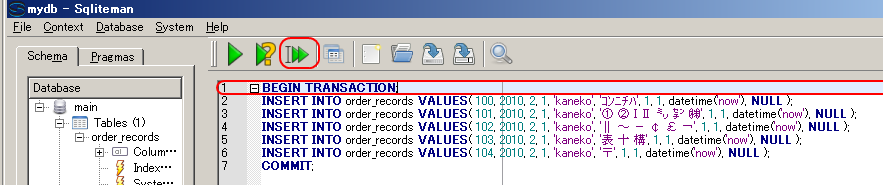
複数の SQL 文を一括実行したいので,カーソルを先頭行に移動した後に,「Run multiple SQL statements ...」のボタンをクリックする。
- 「Script Output」ウインドウの確認
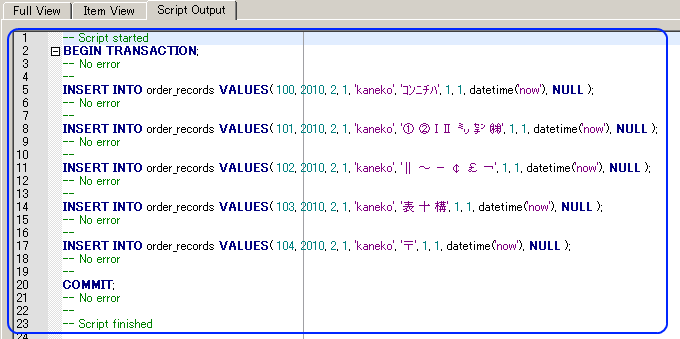
エラーメッセージが出ていないことを確認する。
- JANCHAR テーブルのブラウズ(Browse table 'JANCHAR')