![[kaneko lab.]](https://www.kkaneko.jp/info/logo_png.png)
OpenCV でビデオカメラ画像の表示,ファイル書き出し,濃淡画像処理(Python を使用)
【概要】
本記事では,OpenCV と Python を用いて,カメラ映像のリアルタイム表示,リサイズ表示,濃淡画像変換,動画ファイル書き出し,ヒストグラム平坦化,2値化,輪郭抽出を行う.動画ファイルを入力とした OTSU 2値化・輪郭抽出・画素値統計の処理も扱う.各プログラムの説明は第5章,ソースコードは第6章に掲載している.
【目次】
- 1. Python 3.12 のインストール
- 2. Python の開発環境 Visual Studio Code のインストールと Python 用の設定
- 3. 前準備(必要ソフトウェアの入手)
- 4. 実行のための準備とその確認手順(Windows 前提)
- 5. 概要・使い方・実行上の注意
- 5.1 カメラ画像の表示
- 5.2 表示サイズを変える
- 5.3 カラー画像から濃淡画像への変換
- 5.4 動画ファイルの書き出し
- 5.5 ヒストグラム平坦化 (histogram equalization)
- 5.6 2値化
- 5.7 輪郭抽出
- 6. ソースコード
- 7. まとめ
【関連する外部ページ】
- OpenCV の公式ページ: https://opencv.org
- GitHub の OpenCV のページ: https://github.com/opencv/opencv/releases
【サイト内の関連情報】
- OpenCV について [PDF] , [パワーポイント]
- OpenCVとPythonを活用した画像・ビデオ処理プログラム: 別ページ »
1. Python 3.12 のインストール
Pythonのインストールを行い、Pythonのプログラムを実行する環境を整える。扱う環境は、Windows搭載パソコンである。金子研究室では、Python 3.12.10を推奨する。
[Windows での Python 3.12 のインストール手順を見るには、ここをクリック]
Windows での Python 3.12 のインストール
以下のいずれかの方法でPython 3.12をインストールする。Pythonがインストール済みの場合、この手順は不要である。
方法 1:winget によるインストール
【インストールコマンドの実行方法】
管理者権限でコマンドプロンプトを起動する(手順:Windowsキーまたはスタートメニュー → cmd と入力 → 右クリック → 「管理者として実行」)。そして、コマンド全体をコマンドプロンプトにコピー&ペーストする。
--scope machine を指定することで、システム全体(全ユーザー向け)にインストールされる。このオプションの実行には管理者権限が必要である。インストール完了後、コマンドプロンプトを再起動するとPATHが反映される。
REM Python 3.12 をシステム領域にインストール
winget install --id Python.Python.3.12 -e --scope machine --silent --accept-source-agreements --accept-package-agreements --override "/quiet InstallAllUsers=1 PrependPath=1 Include_test=0 Include_pip=1 Include_launcher=1 InstallLauncherAllUsers=1 TargetDir=\"C:\Program Files\Python312\""
if not "%ERRORLEVEL%"=="0" ( color 0c & echo Python 3.12 のインストールに失敗しました & ping 127.0.0.1 -n 6 >nul & color )

REM Python と Scripts を PATH 先頭に追加
powershell -NoProfile -Command "$p='C:\Program Files\Python312'; $s=\"$p\Scripts\"; if(Test-Path $p){$k=[Microsoft.Win32.Registry]::LocalMachine.OpenSubKey('SYSTEM\CurrentControlSet\Control\Session Manager\Environment',$true); $c=$k.GetValue('Path','',[Microsoft.Win32.RegistryValueOptions]::DoNotExpandEnvironmentNames); $t=$k.GetValueKind('Path'); $new=$c; if((';'+$new+';') -notlike \"*;$p;*\"){$new=$p+';'+$new}; if((';'+$new+';') -notlike \"*;$s;*\"){$new=$s+';'+$new}; if($new -ne $c){$k.SetValue('Path',$new,$t)}; $k.Close()}"

REM 現在のセッションにも反映(システムPATHを再取得して連結)
for /f "usebackq tokens=2,*" %A in (`reg query "HKLM\SYSTEM\CurrentControlSet\Control\Session Manager\Environment" /v Path`) do set "PATH=%B"

REM pip / wheel の更新
python -m pip install --no-user -U pip wheel
if not "%ERRORLEVEL%"=="0" ( color 0c & echo pip / wheel の更新に失敗しました & ping 127.0.0.1 -n 6 >nul & color )
方法 2:インストーラーによるインストール
- Python公式サイト(https://www.python.org/downloads/)にアクセスし、「Download Python 3.x.x」ボタンからWindows用インストーラーをダウンロードする。
- ダウンロードしたインストーラーを実行する。
- 初期画面の下部に表示される「Add python.exe to PATH」にチェックを入れてから「Customize installation」を選択する。このチェックを入れ忘れると、コマンドプロンプトから
pythonコマンドを実行できない。 - 「Install Python 3.xx for all users」にチェックを入れ、「Install」をクリックする。
インストールの確認
コマンドプロンプトで以下を実行する。
python --versionバージョン番号(例:Python 3.12.x)が表示されればインストール成功である。「'python' は、内部コマンドまたは外部コマンドとして認識されていません。」と表示される場合は、インストールが正常に完了していない。
2. Python の開発環境 Visual Studio Code のインストールと Python 用の設定
Python の開発環境Visual Studio Code(プログラムを編集するソフトウェア。以下、VS Code)を整える。
[Windows での Visual Studio Code のインストールと Python 用の設定手順を見るには、ここをクリック]
Windows での Visual Studio Code のインストールと Python 用の設定手順
1. VS Code と拡張機能のインストール
以下のコマンドにより,既存の VS Code を削除し,全ユーザー共有の設定で再インストールしたうえで,拡張機能(VS Code に機能を追加するソフトウェア)をまとめて導入する.
【インストールコマンドの実行方法】
管理者権限でコマンドプロンプトを起動する(手順:Windows キーまたはスタートメニュー → cmd と入力 → 右クリック → 「管理者として実行」)。そして,コマンド全体をコマンドプロンプトにコピー&ペーストする。
インストールコマンド
REM ============================================================
REM Microsoft Visual Studio Code
REM ============================================================
REM Build Tools + Desktop development with C++(VCTools)+ 追加コンポーネント(一括)
REM 未インストール時: winget で新規インストール
REM インストール済み時: setup.exe modify でコンポーネント追加(バージョンは変更しない)
winget list --id Microsoft.VisualStudio.BuildTools 2>nul | findstr /i "BuildTools" >nul 2>&1
if %ERRORLEVEL% EQU 0 (
    for /f "usebackq delims=" %P in (`"C:\Program Files (x86)\Microsoft Visual Studio\Installer\vswhere.exe" -products Microsoft.VisualStudio.Product.BuildTools -property installationPath`) do start /wait "" "C:\Program Files (x86)\Microsoft Visual Studio\Installer\setup.exe" modify --installPath "%P" --add Microsoft.VisualStudio.Workload.VCTools --add Microsoft.VisualStudio.Workload.MSBuildTools --add Microsoft.VisualStudio.Component.VC.CMake.Project --add Microsoft.VisualStudio.Component.VC.Llvm.Clang --add Microsoft.VisualStudio.Component.VC.Llvm.ClangToolset --add Microsoft.VisualStudio.Component.Windows11SDK.26100 --add Microsoft.VisualStudio.Component.VC.v143.x86.x64 --includeRecommended --quiet --norestart --nocache
    if not "%ERRORLEVEL%"=="0" ( color 0c & echo Build Tools のコンポーネント追加に失敗しました & ping 127.0.0.1 -n 6 >nul & color )
) else (
    winget install --scope machine --id Microsoft.VisualStudio.BuildTools -e --silent --disable-interactivity --force --accept-source-agreements --accept-package-agreements --override "--quiet --wait --norestart --nocache --add Microsoft.VisualStudio.Workload.VCTools --includeRecommended --add Microsoft.VisualStudio.Workload.MSBuildTools --add Microsoft.VisualStudio.Component.VC.CMake.Project --add Microsoft.VisualStudio.Component.VC.Llvm.Clang --add Microsoft.VisualStudio.Component.VC.Llvm.ClangToolset --add Microsoft.VisualStudio.Component.Windows11SDK.26100 --add Microsoft.VisualStudio.Component.VC.v143.x86.x64"
    if not "%ERRORLEVEL%"=="0" ( color 0c & echo Build Tools のインストールに失敗しました & ping 127.0.0.1 -n 6 >nul & color )
)

REM 全ユーザー共有の拡張機能フォルダ
if not exist "C:\ProgramData\vscode-extensions" mkdir "C:\ProgramData\vscode-extensions"
icacls "C:\ProgramData\vscode-extensions" /grant "Everyone:(OI)(CI)M" /T

REM スタートメニューのショートカットを --extensions-dir 付きで再作成
if exist "C:\ProgramData\Microsoft\Windows\Start Menu\Programs\Visual Studio Code" rmdir /s /q "C:\ProgramData\Microsoft\Windows\Start Menu\Programs\Visual Studio Code"
if exist "C:\ProgramData\Microsoft\Windows\Start Menu\Programs\Visual Studio Code.lnk" del "C:\ProgramData\Microsoft\Windows\Start Menu\Programs\Visual Studio Code.lnk"
powershell -NoProfile -Command "$s=New-Object -ComObject WScript.Shell; $lnk=$s.CreateShortcut('C:\ProgramData\Microsoft\Windows\Start Menu\Programs\Visual Studio Code.lnk'); $lnk.TargetPath='C:\Program Files\Microsoft VS Code\Code.exe'; $lnk.Arguments='--extensions-dir \"C:\ProgramData\vscode-extensions\"'; $lnk.Save()"
REM ショートカットの検証
powershell -NoProfile -Command "$s=New-Object -ComObject WScript.Shell; $lnk=$s.CreateShortcut('C:\ProgramData\Microsoft\Windows\Start Menu\Programs\Visual Studio Code.lnk'); Write-Host 'TargetPath:' $lnk.TargetPath; Write-Host 'Arguments:' $lnk.Arguments"

REM ファイル / フォルダ右クリックの「Code で開く」を登録
reg add "HKLM\SOFTWARE\Classes\*\shell\VSCode\command" /ve /d "\"C:\Program Files\Microsoft VS Code\Code.exe\" --extensions-dir \"C:\ProgramData\vscode-extensions\" \"%1\"" /f
reg add "HKLM\SOFTWARE\Classes\Directory\shell\VSCode\command" /ve /d "\"C:\Program Files\Microsoft VS Code\Code.exe\" --extensions-dir \"C:\ProgramData\vscode-extensions\" \"%1\"" /f
reg add "HKLM\SOFTWARE\Classes\Directory\Background\shell\VSCode\command" /ve /d "\"C:\Program Files\Microsoft VS Code\Code.exe\" --extensions-dir \"C:\ProgramData\vscode-extensions\" \"%V\"" /f

REM --extensions-dir 付きで起動する code.cmd ラッパを作成
REM (%* を echo で書くと対話的 cmd で失われるため、PowerShell で [char]37+'*' を書き出す)
powershell -NoProfile -Command "$pct=[char]37; $q=[char]34; $c='@echo off'+[char]13+[char]10+$q+'C:\Program Files\Microsoft VS Code\bin\code.cmd'+$q+' --extensions-dir '+$q+'C:\ProgramData\vscode-extensions'+$q+' '+$pct+'*'+[char]13+[char]10; [IO.File]::WriteAllText('C:\ProgramData\vscode-extensions\vscode.cmd',$c,[Text.Encoding]::ASCII)"

REM 拡張機能のインストール
set "CODE=C:\Program Files\Microsoft VS Code\bin\code.cmd"
"%CODE%" --extensions-dir "C:\ProgramData\vscode-extensions" --uninstall-extension GitHub.copilot
"%CODE%" --extensions-dir "C:\ProgramData\vscode-extensions" --uninstall-extension GitHub.copilot-chat
"%CODE%" --extensions-dir "C:\ProgramData\vscode-extensions" --install-extension ms-python.python
"%CODE%" --extensions-dir "C:\ProgramData\vscode-extensions" --install-extension ms-python.vscode-pylance
"%CODE%" --extensions-dir "C:\ProgramData\vscode-extensions" --install-extension ms-python.debugpy
"%CODE%" --extensions-dir "C:\ProgramData\vscode-extensions" --install-extension MS-CEINTL.vscode-language-pack-ja
"%CODE%" --extensions-dir "C:\ProgramData\vscode-extensions" --install-extension saoudrizwan.claude-dev
"%CODE%" --extensions-dir "C:\ProgramData\vscode-extensions" --install-extension rust-lang.rust-analyzer
"%CODE%" --extensions-dir "C:\ProgramData\vscode-extensions" --install-extension tamasfe.even-better-toml
"%CODE%" --extensions-dir "C:\ProgramData\vscode-extensions" --install-extension anthropic.claude-code
"%CODE%" --extensions-dir "C:\ProgramData\vscode-extensions" --install-extension almenon.arepl
"%CODE%" --extensions-dir "C:\ProgramData\vscode-extensions" --list-extensions --show-versions

REM settings.json を作成(自動更新オフ、Python、Claude Code 設定)
if not exist "%APPDATA%\Code\User" mkdir "%APPDATA%\Code\User"
python -c "import json,os;data={'update.mode':'none','update.enableWindowsBackgroundUpdates':False,'extensions.autoUpdate':False,'python.defaultInterpreterPath':r'C:\Program Files\Python312\python.exe','claudeCode.environmentVariables':[{'name':'ANTHROPIC_API_KEY','value':'not-needed'},{'name':'ANTHROPIC_AUTH_TOKEN','value':'ollama'},{'name':'ANTHROPIC_BASE_URL','value':'http://localhost:11434'},{'name':'ANTHROPIC_MODEL','value':'glm-4.7-flash'},{'name':'CLAUDE_CODE_DISABLE_NONESSENTIAL_TRAFFIC','value':'1'}]};p=os.path.join(os.environ['APPDATA'],'Code','User','settings.json');open(p,'w',encoding='utf-8').write(json.dumps(data,indent=4));print('Done:',p)"

REM 自動更新の抑止ポリシー(settings.json に加えて、レジストリ側でも明示的にオフ)
reg add "HKLM\SOFTWARE\Policies\Microsoft\VSCode" /v "UpdateMode" /t REG_SZ /d "none" /f
echo === セットアップ完了 ===
2. Python インタプリタの選択
同一マシンに複数の Python がインストールされている場合,VS Code で使用する Python 本体(インタプリタ:Python プログラムを解釈・実行するソフトウェア)を選択する必要がある.
- コマンドパレット(コマンド名で機能を呼び出す VS Code の入力欄)を開く(
Ctrl+Shift+P) Python: Select Interpreterと入力する
- 表示される一覧から,使用する Python(例:
C:\Program Files\Python312\python.exe)を選択する.
3. 前準備(必要ソフトウェアの入手)
ここでは,最低限の事前準備について説明する.機械学習や深層学習を行う場合は,NVIDIA CUDA,Visual Studio,Cursor などを追加でインストールすると便利である.これらについては別ページ https://www.kkaneko.jp/cc/dev/aiassist.html で詳しく解説している.
Python の OpenCV ライブラリのインストール [クリックして展開]
Python で OpenCV を使用するためのライブラリである.
管理者権限でコマンドプロンプトを起動する
(手順:Windowsキーまたはスタートメニュー → cmd と入力 → 右クリック → 「管理者として実行」)。
次のコマンドを実行する.
python -m pip install -U --no-user opencv-python opencv-contrib-python
4. 実行のための準備とその確認手順(Windows 前提)
4.1 プログラムファイルの準備
第6章のソースコードをテキストエディタ(Visual Studio Codeやメモ帳など)に貼り付け,それぞれ以下のファイル名で保存する(文字コード:UTF-8).
| セクション | ファイル名 |
|---|---|
| カメラ画像の表示 | camera_display.py |
| 表示サイズを変える | camera_resize.py |
| カラー画像から濃淡画像への変換 | camera_grayscale.py |
| 動画ファイルの書き出し | camera_record.py |
| ヒストグラム平坦化 | camera_equalize.py |
| 2値化 | camera_binary.py |
| 輪郭抽出 | camera_contour.py |
| OTSU の方法による2値化(動画ファイル) | video_otsu.py |
| 輪郭抽出(動画ファイル) | video_contour.py |
| OTSU 2値化後の数え上げと画素値の平均 | video_otsu_stats.py |
動画ファイルを使用するプログラム(video_otsu.py,video_contour.py,video_otsu_stats.py)では,事前に動画ファイルの準備が必要である.詳細は第5章の「動画ファイルを使って試す」を参照すること.
4.2 実行コマンド
コマンドプロンプトでファイルの保存先ディレクトリに移動し,以下のように実行する.
python camera_display.py他のプログラムも同様に,ファイル名を差し替えて実行する.
4.3 動作確認チェックリスト
| 確認項目 | 期待される結果 |
|---|---|
| camera_display.py を実行 | 「カメラ映像」ウィンドウにリアルタイム映像とFPS値が表示される |
| camera_resize.py を実行 | 640ピクセル幅にリサイズされた映像が表示される |
| camera_grayscale.py を実行 | 「カラーカメラ映像」と「濃淡カメラ映像」の2つのウィンドウが表示される |
| camera_record.py を実行後に終了 | カレントディレクトリに output_YYYYMMDD_HHMMSS.avi が生成される |
| camera_equalize.py を実行 | 元画像と平坦化後の画像が横に並んで表示される |
| camera_binary.py を実行 | 元画像と2値化後の画像が横に並んで表示される |
| camera_contour.py を実行 | 元画像と輪郭画像が横に並んで表示され,輪郭数が描画される |
| 画面の中をクリックしてから「q」キーを押す | プログラムが正常に終了し,ウィンドウが閉じる |
| video_otsu.py を実行 | 動画の元画像と2値化画像のウィンドウが表示される |
| video_otsu_stats.py を実行 | フレーム番号・白色画素数・L/a/b成分の平均がコンソールに出力され,result.csv に書き出される |
5. 概要・使い方・実行上の注意
各プログラムのソースコードは第6章に掲載している.
5.1 カメラ画像の表示
パソコンに接続できるビデオカメラを準備し,パソコンに接続しておく.
画面の中をクリックしてから,「q」のキーを押すと終了する.
5.2 表示サイズを変える
パソコンに接続できるビデオカメラを準備し,パソコンに接続しておく.
カメラからリアルタイムで映像を取得し,指定した幅(640ピクセル)にアスペクト比(縦横比)を保持したままリサイズして表示する.resize_width 変数でリサイズ幅を調整できる.cv2.VideoCapture(0) の 0 を変更すると,異なるカメラを選択できる.
画面の中をクリックしてから,「q」のキーを押すと終了する.
5.3 カラー画像から濃淡画像への変換
パソコンに接続できるビデオカメラを準備し,パソコンに接続しておく.
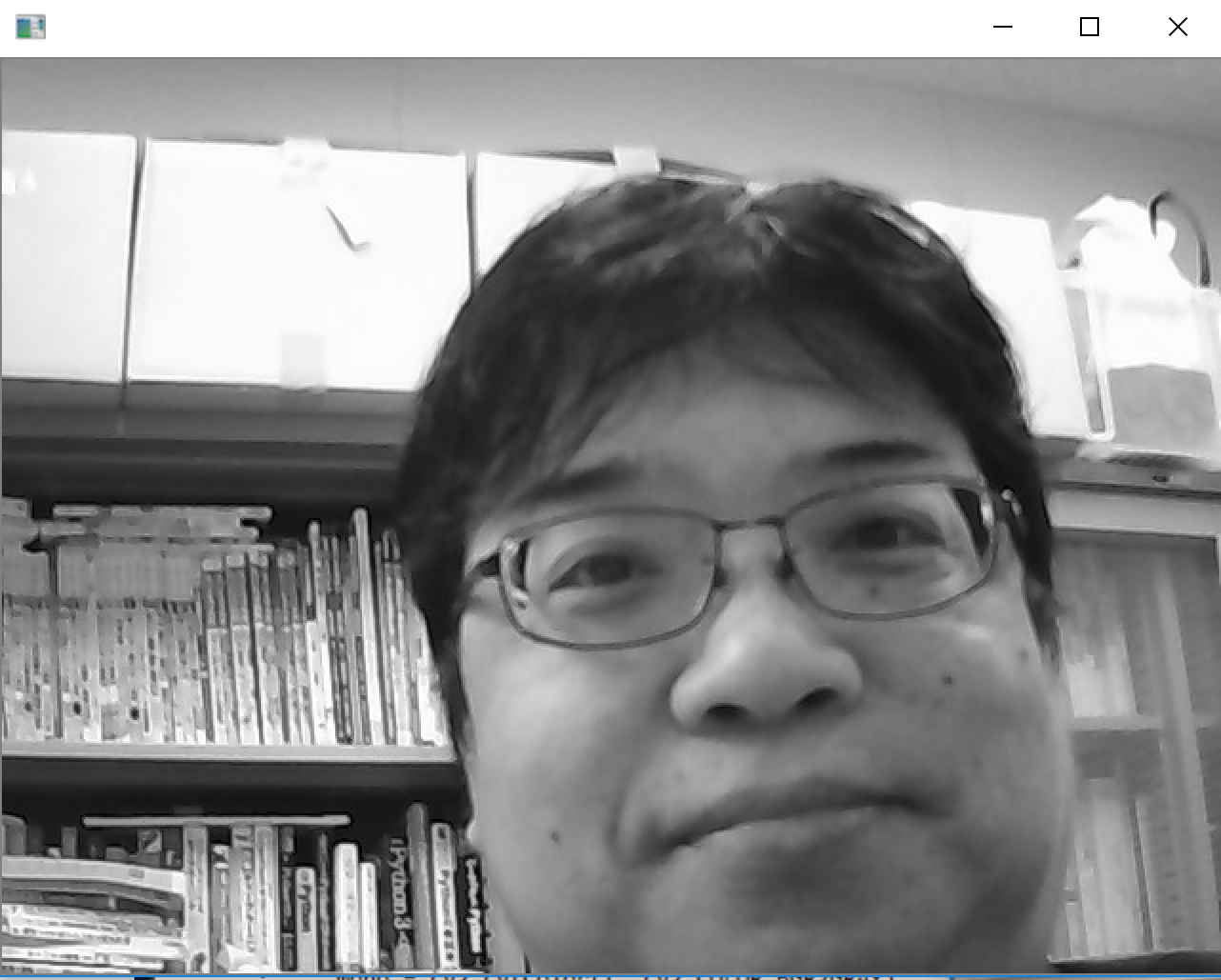
画面の中をクリックしてから,「q」のキーを押すと終了する.
5.4 動画ファイルの書き出し
パソコンに接続できるビデオカメラを準備し,パソコンに接続しておく.
画面の中をクリックしてから,「q」のキーを押すと終了する.
終了すると,動画ファイル(output_YYYYMMDD_HHMMSS.avi)がカレントディレクトリに生成される.
5.5 ヒストグラム平坦化 (histogram equalization)
ヒストグラム平坦化は,モノクロ画像のコントラストを改善する手法である.
パソコンに接続できるビデオカメラを準備し,パソコンに接続しておく.
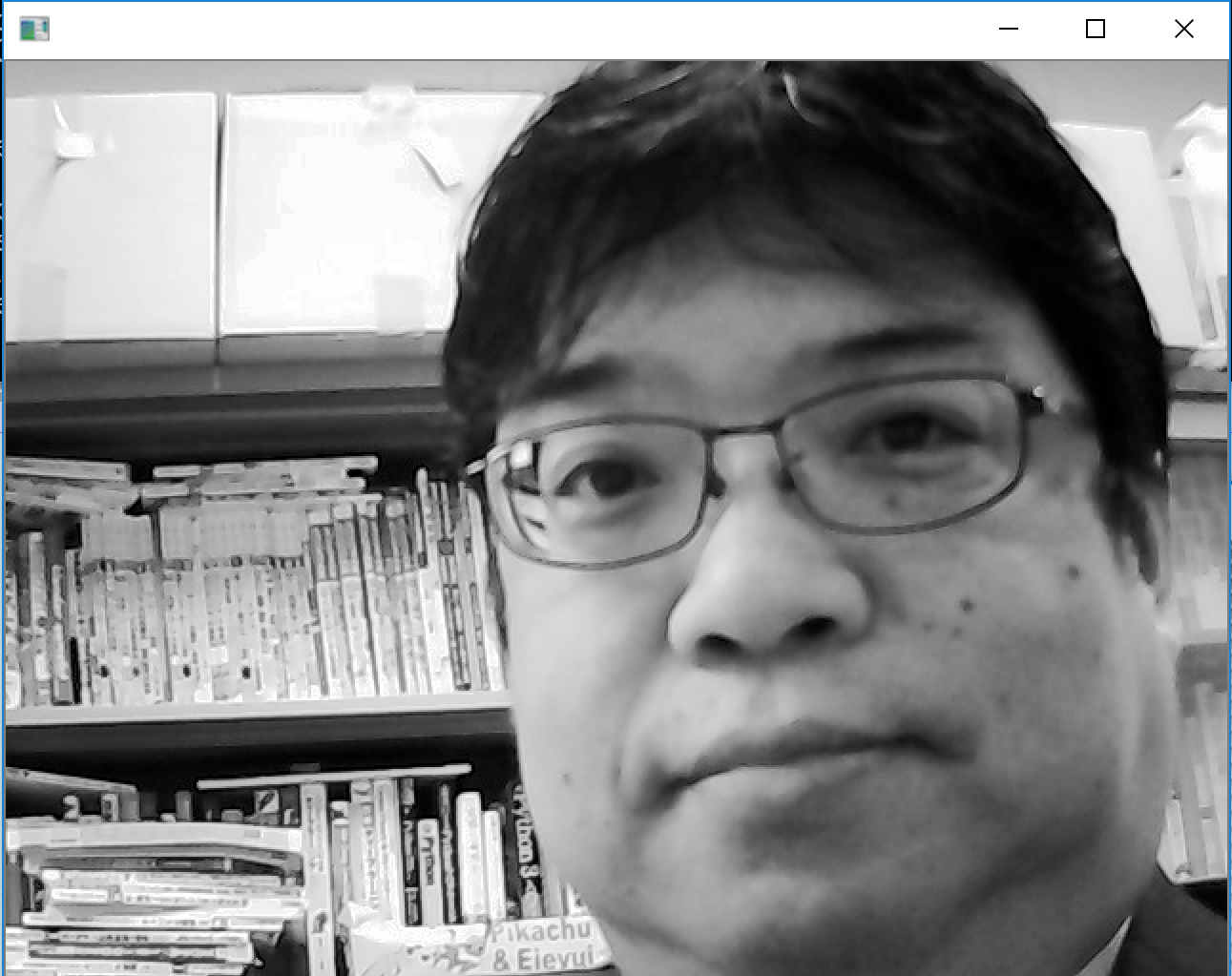
画面の中をクリックしてから,「q」のキーを押すと終了する.
5.6 2値化
パソコンに接続できるビデオカメラを準備し,パソコンに接続しておく.
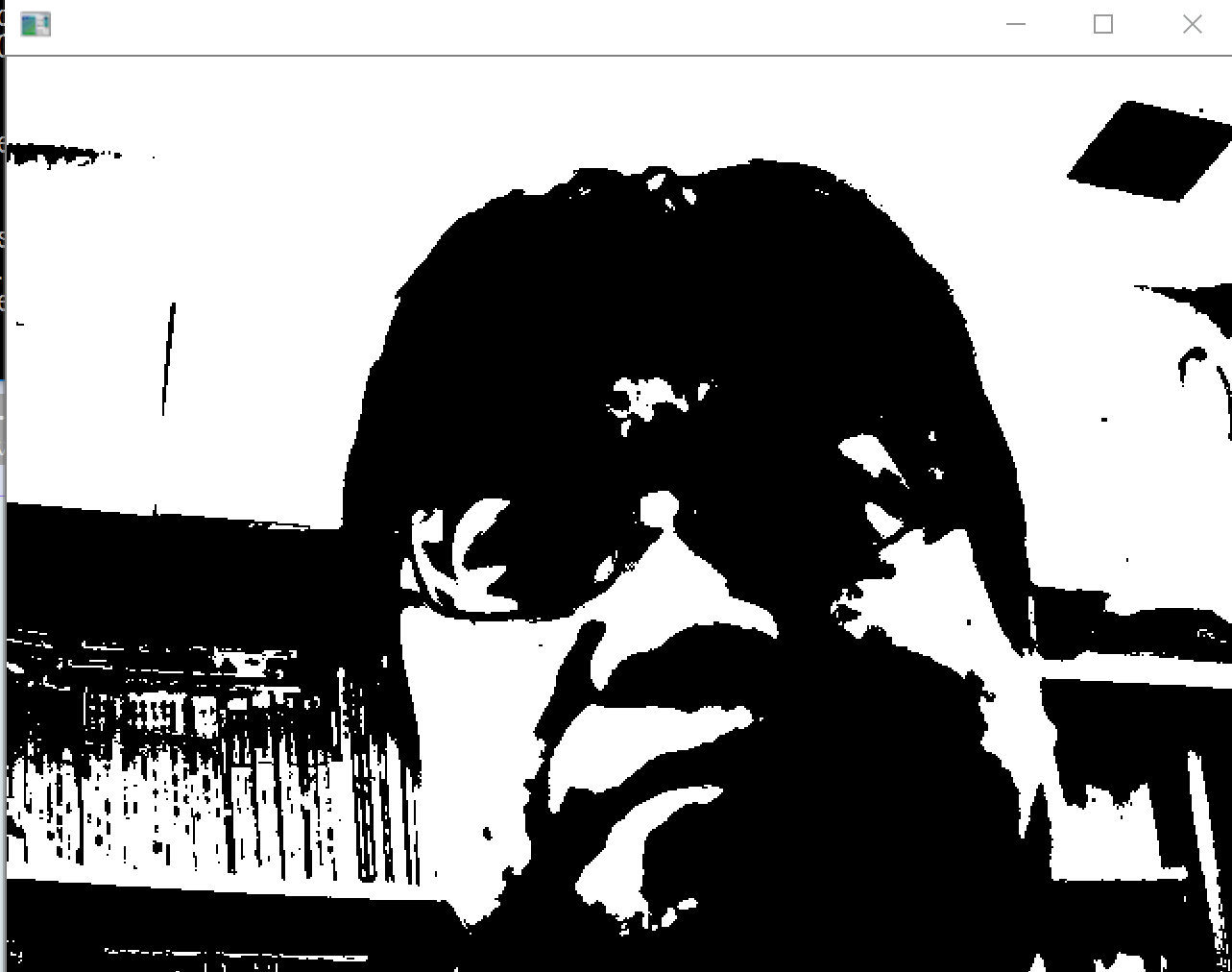
画面の中をクリックしてから,「q」のキーを押すと終了する.
5.7 輪郭抽出
パソコンに接続できるビデオカメラを準備し,パソコンに接続しておく.
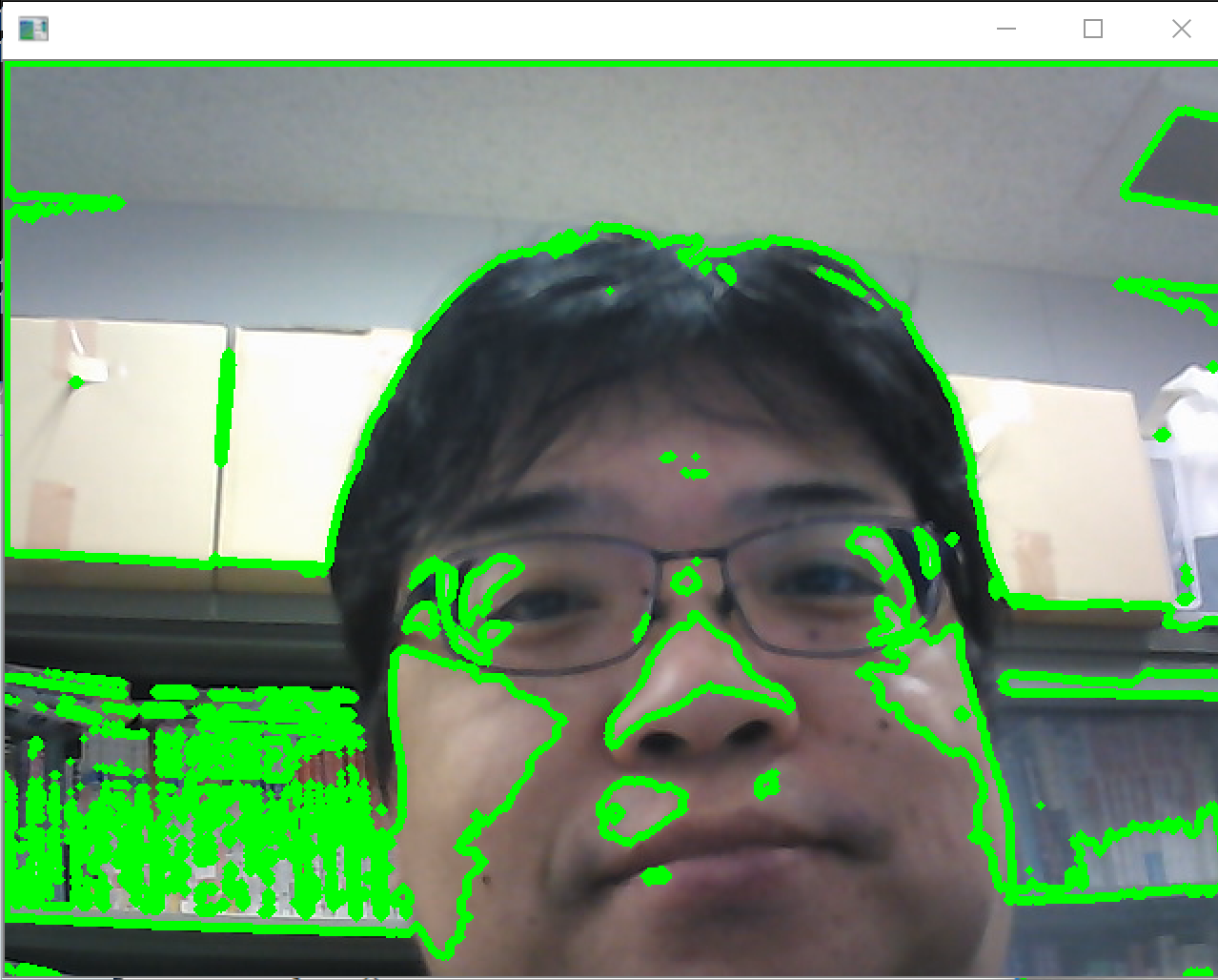
画面の中をクリックしてから,「q」のキーを押すと終了する.
5.8 動画ファイルを使って試す
5.8.1 動画ファイルの準備
ここで使用する動画ファイル:sample1.mp4
ダウンロード方法:
管理者権限でコマンドプロンプトを起動する
(手順:Windowsキーまたはスタートメニュー → cmd と入力 → 右クリック → 「管理者として実行」)。
次のコマンドを実行する.
mkdir c:\image
cd c:\image
curl -O https://www.kkaneko.jp/sample/face/sample1.mp4
上のコマンドで取得できないときは, sample1.mp4 をダウンロードし,C:/image に置いておく.
5.8.2 OTSU の方法による2値化
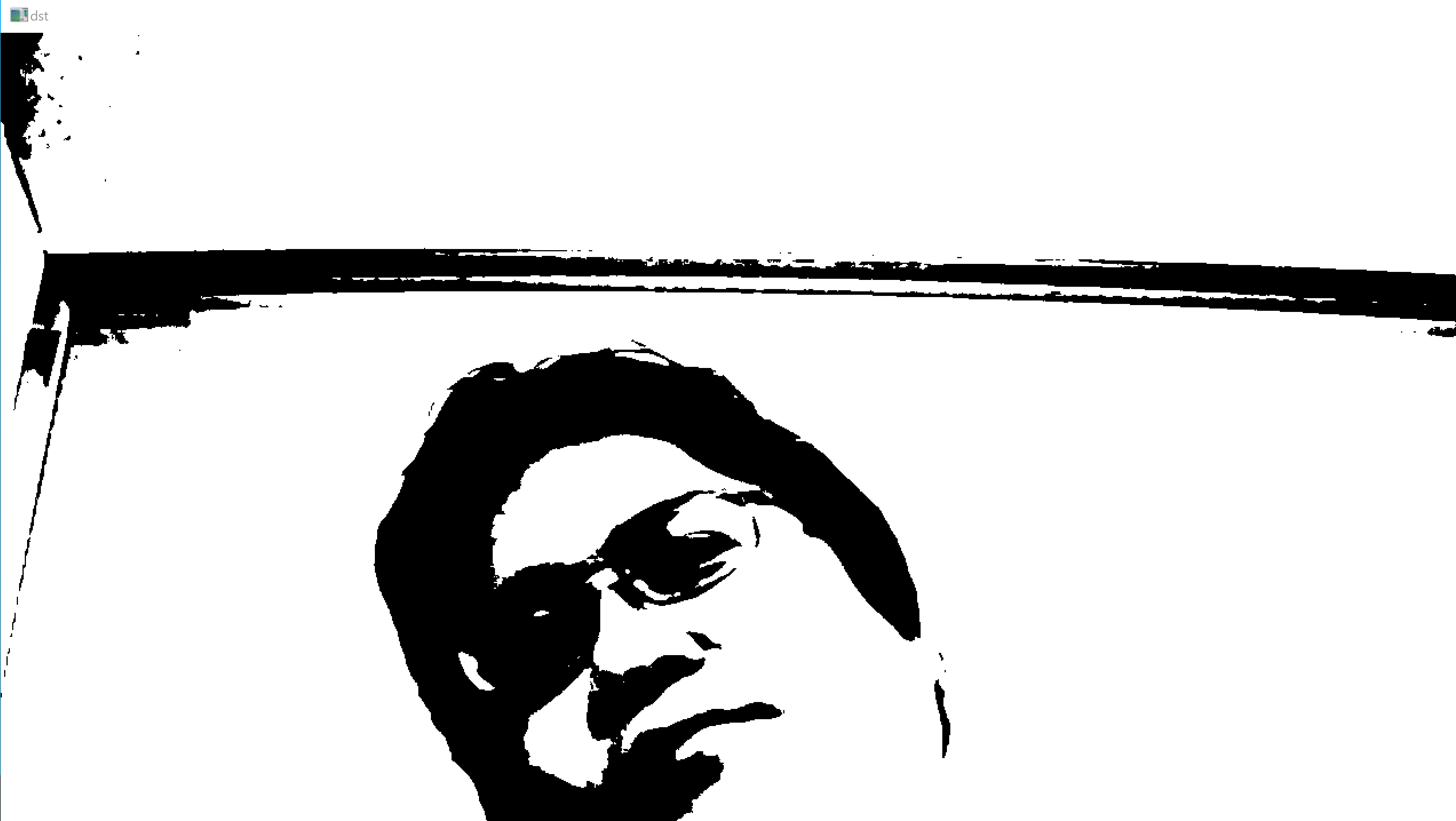
「q」のキーを押すと終了する.
5.8.3 輪郭抽出
ここでの輪郭抽出は,2値化の結果を利用して輪郭を抽出している.
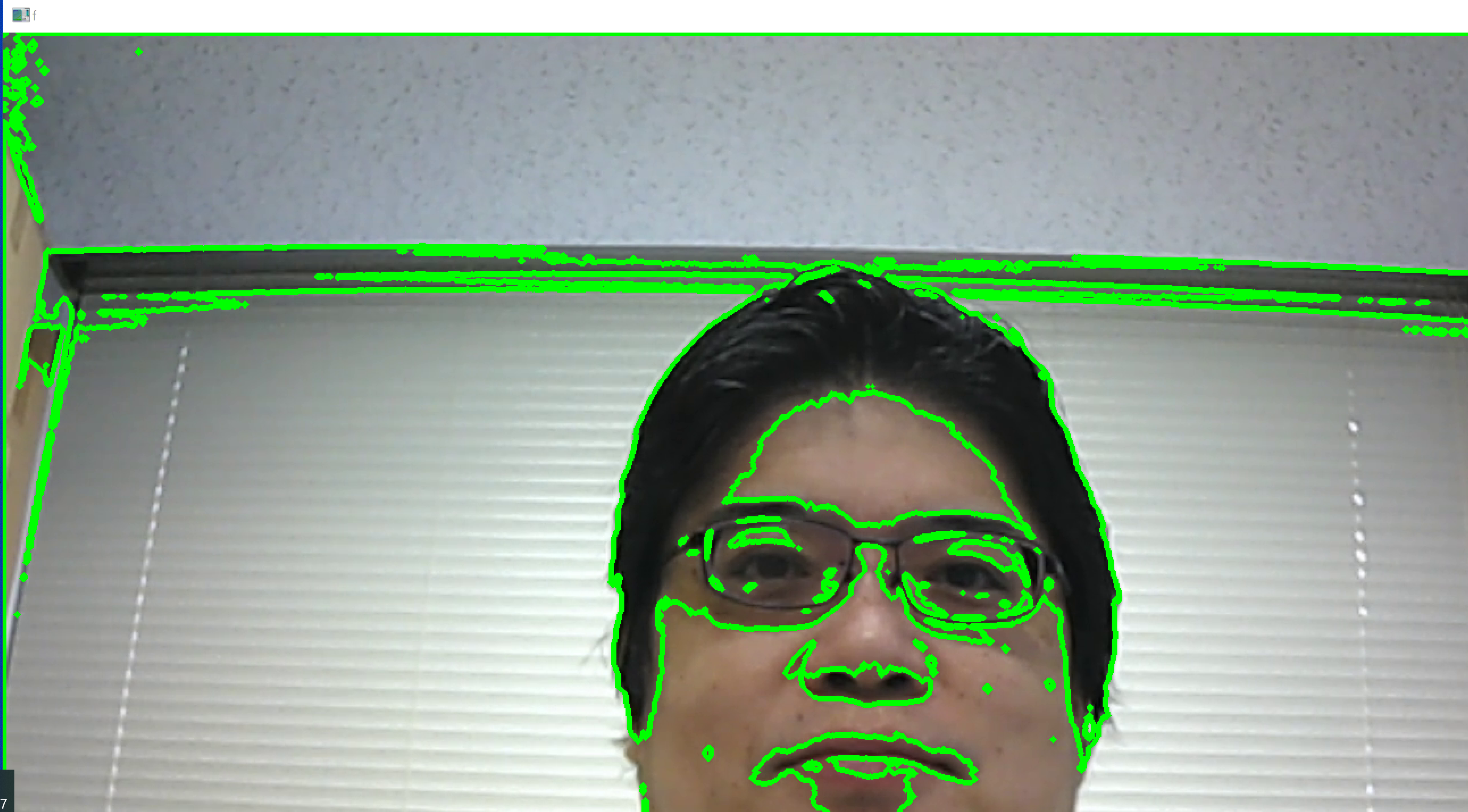
「q」のキーを押すと終了する.
5.8.4 OTSU の方法による2値化のあと,数え上げと画素値の平均
次の処理を行う.
- OTSU の方法による2値化の結果,「白色」となった画素数を数える
- Lab 色空間を用いて,L成分,a成分,b成分の平均をフレームごとに求める.平均の分母は,OTSU 2値化で「白色」となった画素数である.
「q」のキーを押すと終了する.
出力の各列は次のとおりである.1列目:フレーム番号,2列目:白色画素数,3列目:L成分の平均,4列目:a成分の平均,5列目:b成分の平均
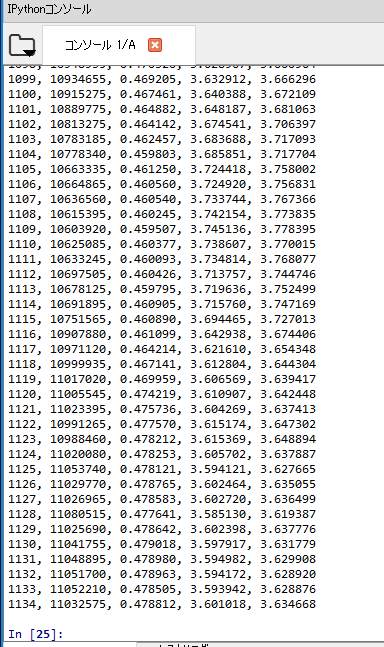
6. ソースコード
6.1 カメラ画像の表示
import cv2

v = cv2.VideoCapture(0)
prev_time = cv2.getTickCount()

while True:
    r, f = v.read()
    current_time = cv2.getTickCount()
    fps = cv2.getTickFrequency() / (current_time - prev_time)
    prev_time = current_time
    cv2.putText(f, f"FPS: {fps:.1f}", (10, 30), cv2.FONT_HERSHEY_SIMPLEX, 1, (0, 255, 0), 2)
    cv2.imshow("カメラ映像", f)
    if cv2.waitKey(1) & 0xFF == ord('q'):
        break

v.release()
cv2.destroyAllWindows()
6.2 表示サイズを変える
import cv2

resize_width = 640

def resize_frame(frame, width):
    height = int(frame.shape[0] * (width / float(frame.shape[1])))
    return cv2.resize(frame, (width, height), interpolation=cv2.INTER_AREA)

v = cv2.VideoCapture(0)

while True:
    r, f = v.read()
    resized_frame = resize_frame(f, resize_width)
    cv2.imshow("カメラ映像", resized_frame)
    if cv2.waitKey(1) & 0xFF == ord('q'):
        break

v.release()
cv2.destroyAllWindows()
6.3 カラー画像から濃淡画像への変換
import cv2

resize_width = 640

def resize_frame(frame, width):
    height = int(frame.shape[0] * (width / float(frame.shape[1])))
    return cv2.resize(frame, (width, height), interpolation=cv2.INTER_AREA)

v = cv2.VideoCapture(0)

while True:
    r, f = v.read()
    resized_frame = resize_frame(f, resize_width)
    gray_frame = cv2.cvtColor(resized_frame, cv2.COLOR_BGR2GRAY)
    cv2.imshow("カラーカメラ映像", resized_frame)
    cv2.imshow("濃淡カメラ映像", gray_frame)
    if cv2.waitKey(1) & 0xFF == ord('q'):
        break

v.release()
cv2.destroyAllWindows()
6.4 動画ファイルの書き出し
import cv2
import time

display_width = 640

def resize_frame(frame, width):
    height = int(frame.shape[0] * (width / float(frame.shape[1])))
    return cv2.resize(frame, (width, height), interpolation=cv2.INTER_AREA)

v = cv2.VideoCapture(0)
fps = 20.0
frame_width = int(v.get(cv2.CAP_PROP_FRAME_WIDTH))
frame_height = int(v.get(cv2.CAP_PROP_FRAME_HEIGHT))
output_filename = f"output_{time.strftime('%Y%m%d_%H%M%S')}.avi"
fourcc = cv2.VideoWriter_fourcc(*'XVID')
video_writer = cv2.VideoWriter(output_filename, fourcc, fps, (frame_width, frame_height))
print(f"録画を開始します: {output_filename}")

while True:
    r, f = v.read()
    video_writer.write(f)
    display_frame = resize_frame(f, display_width)
    cv2.imshow("カメラ映像", display_frame)
    if cv2.waitKey(1) & 0xFF == ord('q'):
        break

v.release()
video_writer.release()
cv2.destroyAllWindows()
print(f"録画を終了しました: {output_filename}")
6.5 ヒストグラム平坦化 (histogram equalization)
import cv2
import numpy as np

resize_width = 640

def resize_frame(frame, width):
    height = int(frame.shape[0] * (width / float(frame.shape[1])))
    return cv2.resize(frame, (width, height), interpolation=cv2.INTER_AREA)

v = cv2.VideoCapture(0)
clahe = cv2.createCLAHE(clipLimit=2.0, tileGridSize=(8, 8))

while True:
    r, f = v.read()
    resized_frame = resize_frame(f, resize_width)
    gray = cv2.cvtColor(resized_frame, cv2.COLOR_BGR2GRAY)
    equalized = clahe.apply(gray)
    combined_frame = np.hstack((gray, equalized))
    cv2.imshow("Original vs Equalized", combined_frame)
    if cv2.waitKey(1) & 0xFF == ord('q'):
        break

v.release()
cv2.destroyAllWindows()
6.6 2値化
import cv2
import numpy as np

resize_width = 640

def resize_frame(frame, width):
    height = int(frame.shape[0] * (width / float(frame.shape[1])))
    return cv2.resize(frame, (width, height), interpolation=cv2.INTER_AREA)

v = cv2.VideoCapture(0)

while True:
    r, f = v.read()
    resized_frame = resize_frame(f, resize_width)
    gray = cv2.cvtColor(resized_frame, cv2.COLOR_BGR2GRAY)
    binary = cv2.adaptiveThreshold(gray, 255, cv2.ADAPTIVE_THRESH_GAUSSIAN_C, cv2.THRESH_BINARY, 11, 2)
    combined_frame = np.hstack((gray, binary))
    cv2.imshow("Original vs Binary", combined_frame)
    if cv2.waitKey(1) & 0xFF == ord('q'):
        break

v.release()
cv2.destroyAllWindows()
6.7 輪郭抽出
import cv2
import numpy as np

resize_width = 640

def resize_frame(frame, width):
    height = int(frame.shape[0] * (width / float(frame.shape[1])))
    return cv2.resize(frame, (width, height), interpolation=cv2.INTER_AREA)

v = cv2.VideoCapture(0)

while True:
    r, f = v.read()
    resized_frame = resize_frame(f, resize_width)
    gray = cv2.cvtColor(resized_frame, cv2.COLOR_BGR2GRAY)
    edges = cv2.Canny(gray, 100, 200)
    contours, _ = cv2.findContours(edges, cv2.RETR_EXTERNAL, cv2.CHAIN_APPROX_SIMPLE)
    contour_image = np.zeros_like(resized_frame)
    cv2.drawContours(contour_image, contours, -1, (0, 255, 0), 2)
    cv2.putText(contour_image, f"Contours: {len(contours)}", (10, 30), cv2.FONT_HERSHEY_SIMPLEX, 1, (0, 255, 0), 2)
    combined_frame = np.hstack((resized_frame, contour_image))
    cv2.imshow("Original vs Contours", combined_frame)
    if cv2.waitKey(1) & 0xFF == ord('q'):
        break

v.release()
cv2.destroyAllWindows()
6.8 OTSU の方法による2値化(動画ファイル)
import cv2
IMROOT = "C:/image/"

v = cv2.VideoCapture(IMROOT + "sample1.mp4")
while v.isOpened():
    r, f = v.read()
    if not r:
        break
    mono = cv2.cvtColor(f, cv2.COLOR_BGR2GRAY)
    _, dst = cv2.threshold(mono, 0, 255, cv2.THRESH_BINARY + cv2.THRESH_OTSU)
    cv2.imshow("f", f)
    cv2.imshow("dst", dst)
    if cv2.waitKey(1) & 0xFF == ord('q'):
        break

v.release()
cv2.destroyAllWindows()
6.9 輪郭抽出(動画ファイル)
import cv2
IMROOT = "C:/image/"

v = cv2.VideoCapture(IMROOT + "sample1.mp4")
while v.isOpened():
    r, f = v.read()
    if not r:
        break
    mono = cv2.cvtColor(f, cv2.COLOR_BGR2GRAY)
    _, dst = cv2.threshold(mono, 0, 255, cv2.THRESH_BINARY + cv2.THRESH_OTSU)
    contours, hierarchy = cv2.findContours(dst, cv2.RETR_TREE, cv2.CHAIN_APPROX_SIMPLE)
    cv2.drawContours(f, contours, -1, (0, 255, 0), 3)
    cv2.imshow("f", f)
    if cv2.waitKey(1) & 0xFF == ord('q'):
        break

v.release()
cv2.destroyAllWindows()
6.10 OTSU の方法による2値化のあと,数え上げと画素値の平均
import numpy as np
import cv2
IMROOT = "C:/image/"

v = cv2.VideoCapture(IMROOT + "sample1.mp4")
i = 0
res = open(IMROOT + "result.csv", mode='a')
while v.isOpened():
    r, f = v.read()
    if not r:
        break
    mono = cv2.cvtColor(f, cv2.COLOR_BGR2GRAY)
    _, dst = cv2.threshold(mono, 0, 255, cv2.THRESH_BINARY + cv2.THRESH_OTSU)
    lab = cv2.cvtColor(f, cv2.COLOR_BGR2LAB)
    cv2.imshow("f", f)
    cv2.imshow("dst", dst)
    cv2.imshow("L", lab[:,:,0])
    cv2.imshow("A", lab[:,:,1])
    cv2.imshow("B", lab[:,:,2])
    total = np.sum(dst)
    print("%d, %d, %f, %f, %f" % (i, total, np.sum(lab[:,:,0])/total, np.sum(lab[:,:,1])/total, np.sum(lab[:,:,2])/total))
    res.write("%d, %d, %f, %f, %f\n" % (i, total, np.sum(lab[:,:,0])/total, np.sum(lab[:,:,1])/total, np.sum(lab[:,:,2])/total))
    i = i + 1
    if cv2.waitKey(1) & 0xFF == ord('q'):
        break

v.release()
res.close()
cv2.destroyAllWindows()
7. まとめ
7.1 リアルタイムカメラ映像の取得と表示
cv2.VideoCapture でカメラからリアルタイムに映像を取得し,cv2.imshow で表示する.resize_frame 関数によりアスペクト比を保持したまま指定幅にリサイズできる.
7.2 濃淡画像変換とヒストグラム平坦化
cv2.cvtColor でカラー画像を濃淡画像に変換する.ヒストグラム平坦化はモノクロ画像のコントラストを改善する手法であり,CLAHE を適用して実現する.
7.3 2値化と輪郭抽出
適応的閾値処理(cv2.adaptiveThreshold)と OTSU の方法(cv2.THRESH_OTSU)による2値化を扱った.輪郭抽出では,Canny エッジ検出や2値化結果から cv2.findContours で輪郭を検出し,cv2.drawContours で描画する.
7.4 動画ファイルの書き出し
cv2.VideoWriter を用いて,カメラから取得したフレームを XVID コーデックの AVI ファイルとして書き出す.表示用にはリサイズしたフレームを使用し,ファイルにはオリジナル解像度のフレームを書き込む.
7.5 動画ファイルからの画素値統計
OTSU 2値化で「白色」となった画素数を数え,Lab 色空間の L・a・b 各成分の平均をフレームごとに計算する.結果は CSV ファイルに書き出される.