![[kaneko lab.]](https://www.kkaneko.jp/info/logo_png.png)
Ubuntu から Raspberry Pi OS(Raspbian)システムにリモート接続
Raspberry Pi OS に名称変更されている。
【サイト内の関連ページ】
事前の準備(Raspberry Pi 側)
- ユーザ名とパスワードを確認する
2022 年 4 月以降の Raspberry Pi OS では、
piというユーザとパスワードraspberryはあらかじめ用意されていない。SD カードの書き込みに用いるRaspberry Pi Imagerの「OS カスタマイズ」で設定したユーザ名とパスワード、または初回起動時のセットアップ画面で設定したユーザ名とパスワードを使用する。 - SSH サーバを有効にする
Raspberry Pi OS では
SSHサーバは初期状態で無効である。Raspberry Pi Imagerの「OS カスタマイズ」で SSH を有効に設定するか、Raspberry Pi の画面上で次のコマンドを実行し、「Interface Options」→「SSH」を選び有効にする。sudo raspi-config - ホスト名を確認する
ホスト名の初期値は
raspberrypiである。書き込み時や設定で変更した場合は、変更後のホスト名を使用する。ホスト名に.localを付けた名前(raspberrypi.local)での接続はmDNSによる名前解決を利用しており、Ubuntu 側では標準で利用できる。名前で接続できない場合は、Raspberry Pi の IP アドレスを指定する。
Ubuntu からのリモートログイン
- Ubuntu で、
ssh -X ユーザ名@raspberrypi.localを実行してリモートログインする-Xは X 転送(X11 forwarding)のオプションであり、Raspberry Pi 上の GUI アプリケーションの画面を Ubuntu 側に表示するために指定する。次はユーザ名がpiの場合の実行例である。パスワードの入力時に、入力した文字が画面に表示されないのは正常動作である。
ssh -X pi@raspberrypi.local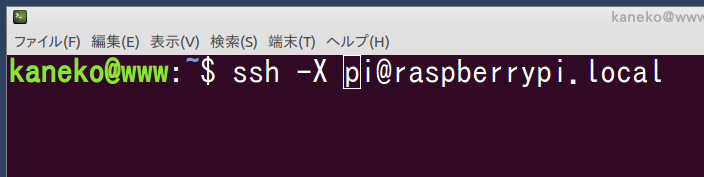
- 試しに
lxterminalで端末を開いてみるlxterminalは Raspberry Pi OS のデスクトップ版に含まれる端末アプリケーションである。Ubuntu の画面上に端末のウィンドウが表示されれば、X 転送が動作している。lxterminal
- 確認できたら
exitでログインを終了する。exit