![[kaneko lab.]](https://www.kkaneko.jp/info/logo_png.png)
OpenJDK 8 のインストールと設定(Ubuntu 上)
【目次】
OpenJDK 8 は 2014 年公開の Java SE 8 に対応するバージョンである.新規開発では,より新しい長期サポート版(LTS)である OpenJDK 17 や OpenJDK 21 の使用が一般的である.このページは,OpenJDK 8 でのみ動作するソフトウェアを扱う場合など,Java SE 8 との互換性が必要な場合の手順である.OpenJDK 8 のパッケージは,Ubuntu 22.04 LTS および Ubuntu 24.04 LTS の universe リポジトリで提供されている.
前準備
Ubuntu のシステム更新
Ubuntu で OS のシステム更新を行うときは, 端末で,次のコマンドを実行する.これは,パッケージ情報を最新の状態に保ち,インストール済みのパッケージをセキュリティ更新やバグ修正を含めて更新するためである.
# パッケージリストの情報を更新
sudo apt update
# インストール済みのパッケージを包括的に更新 (依存関係の変更も反映)
sudo apt full-upgrade
# カーネル更新等で再起動が必要な場合のみ実行
# sudo shutdown -r now
インストール
「openjdk-8-jdk」の「8」は,インストールしたい OpenJDK のバージョンの指定である.
apt でインストールできる OpenJDK は「apt-cache search openjdk」で調べることができる.
# パッケージリストの情報を更新
sudo apt update
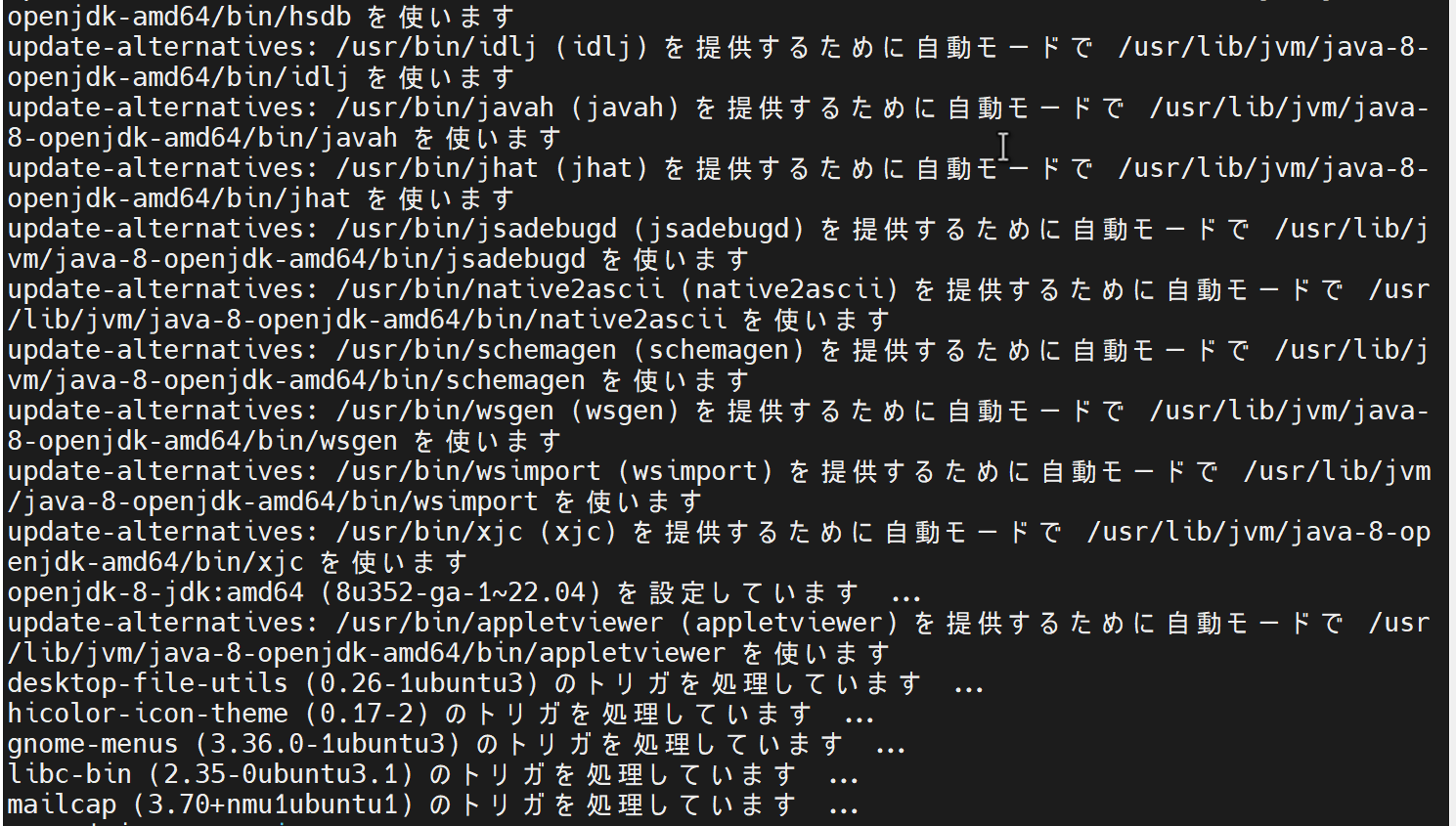
sudo apt -y install openjdk-8-jdk

(途中省略)
設定
- OpenJDK 8 を優先して使用するように設定
複数のバージョンの JDK がインストールされている場合,どれを使用するかは update-java-alternatives で切り替える. 端末で,次のコマンドを実行する. 「-s」で指定する名前は「update-java-alternatives -l」で表示される名前である.
ls -al /usr/lib/jvm
update-java-alternatives -l
sudo update-java-alternatives -s java-1.8.0-openjdk-amd64
java -version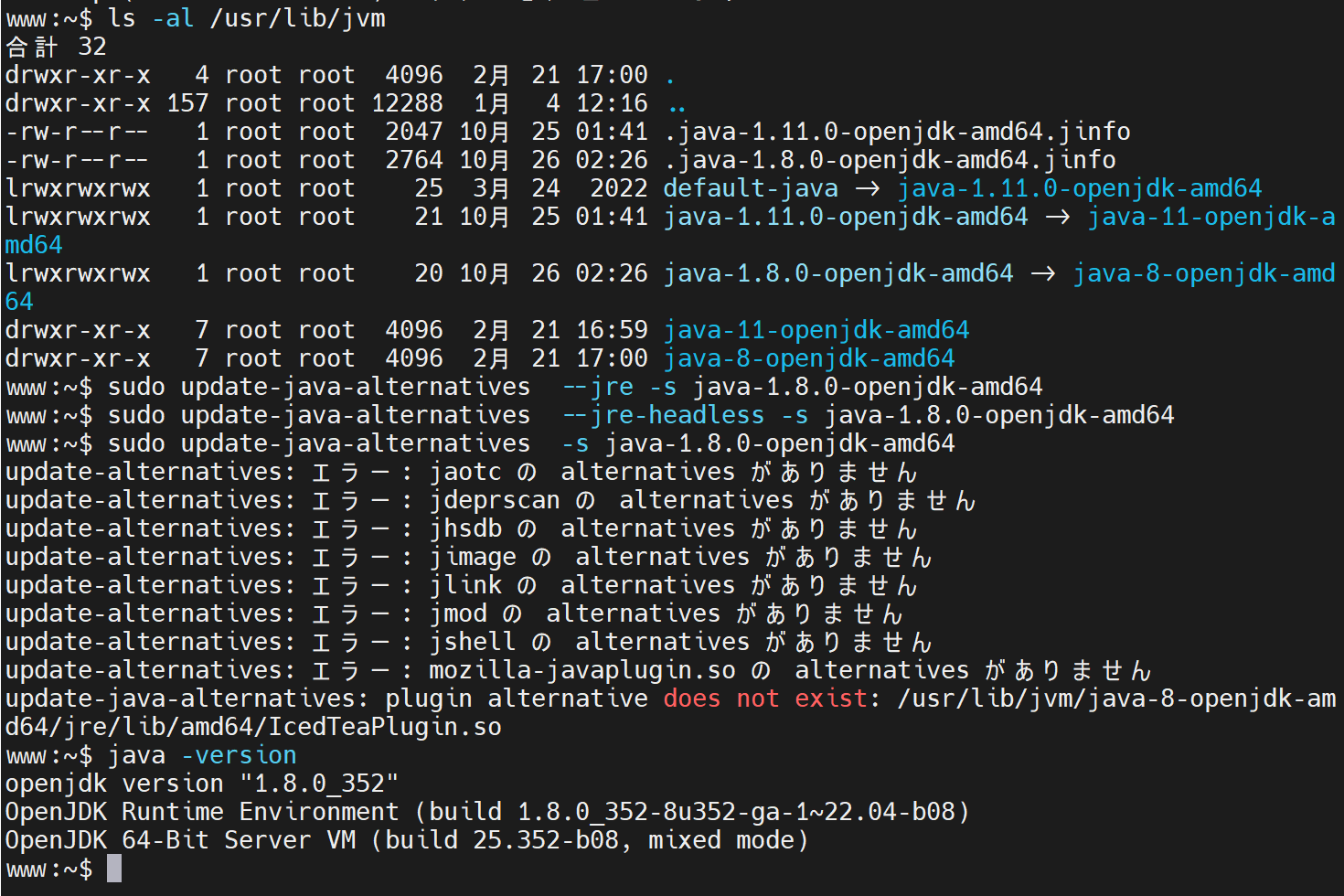
- 設定の確認
端末で,次のコマンドを実行する. java コマンドの実体として選択されているパスが表示される.
sudo update-alternatives --config java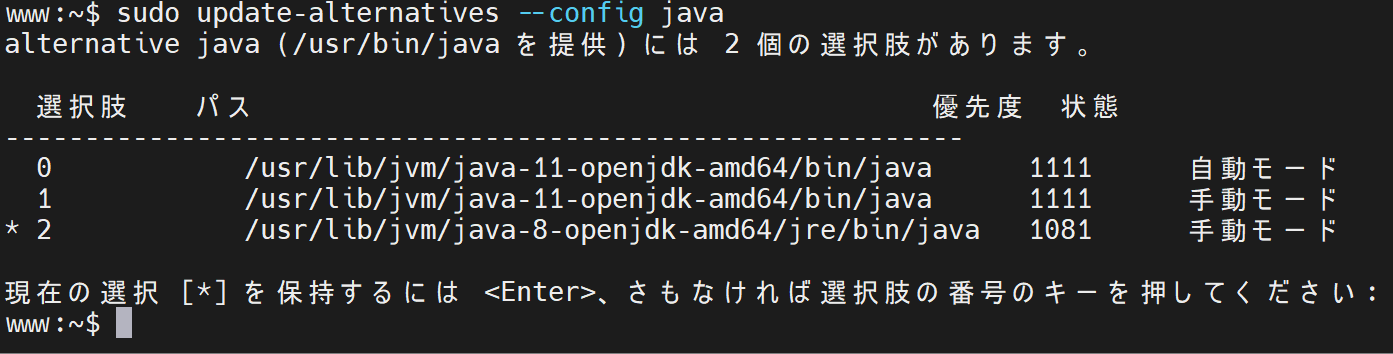
- java のバージョンの確認
端末で,次のコマンドを実行する. 「openjdk version "1.8.0_...」のように表示されれば,OpenJDK 8 が選択されている.
update-java-alternatives -l
java -version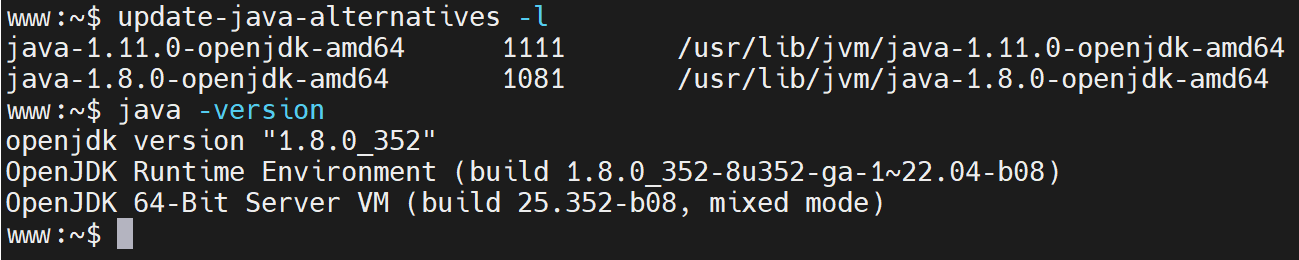
- 環境変数 JAVA_HOME の設定
Java を使用するソフトウェアの多くは,環境変数 JAVA_HOME で JDK の場所を判断する. ~/.bashrc または ~/.bash_profile に次のように設定する(設定例). 設定後は端末を開き直すか「source ~/.bashrc」を実行する.
export JAVA_HOME=/usr/lib/jvm/java-1.8.0-openjdk-amd64
export PATH=$JAVA_HOME/bin:$PATH
環境変数 CLASSPATH は,通常は設定しない.設定しない場合,java コマンドと javac コマンドはカレントディレクトリを検索する.CLASSPATH を設定すると,その値が優先され,カレントディレクトリのクラスが読み込まれなくなることがある.
サンプルプログラムの実行
サンプルプログラム
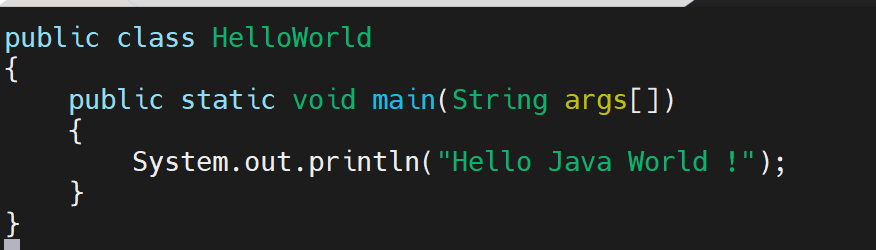
ファイル「HelloWorld.java」の作成
public class HelloWorld
{
    public static void main(String args[])
    {
        System.out.println("Hello Java World !");
    }
}
コンパイルと実行
- コンパイルと実行
HelloWorld.java を保存したディレクトリで,次のコマンドを実行する. javac でコンパイルすると HelloWorld.class が生成され,java コマンドは拡張子を除いたクラス名を指定して実行する.
javac HelloWorld.java
java HelloWorld
実行結果は次のようになる.
