![[kaneko lab.]](https://www.kkaneko.jp/info/logo_png.png)
Google アカウントと Google サービス
Googleアカウントの概要と取得手順について。
【前提と注意】
本資料は Google アカウントの新規取得手順を説明する。
- 年齢要件:日本では、利用者本人が Google アカウントを取得・管理できるのは 13 歳以上である。13 歳未満の場合は保護者が管理するファミリー向けアカウント(ファミリー リンク)が必要となり、本手順の対象外となる。
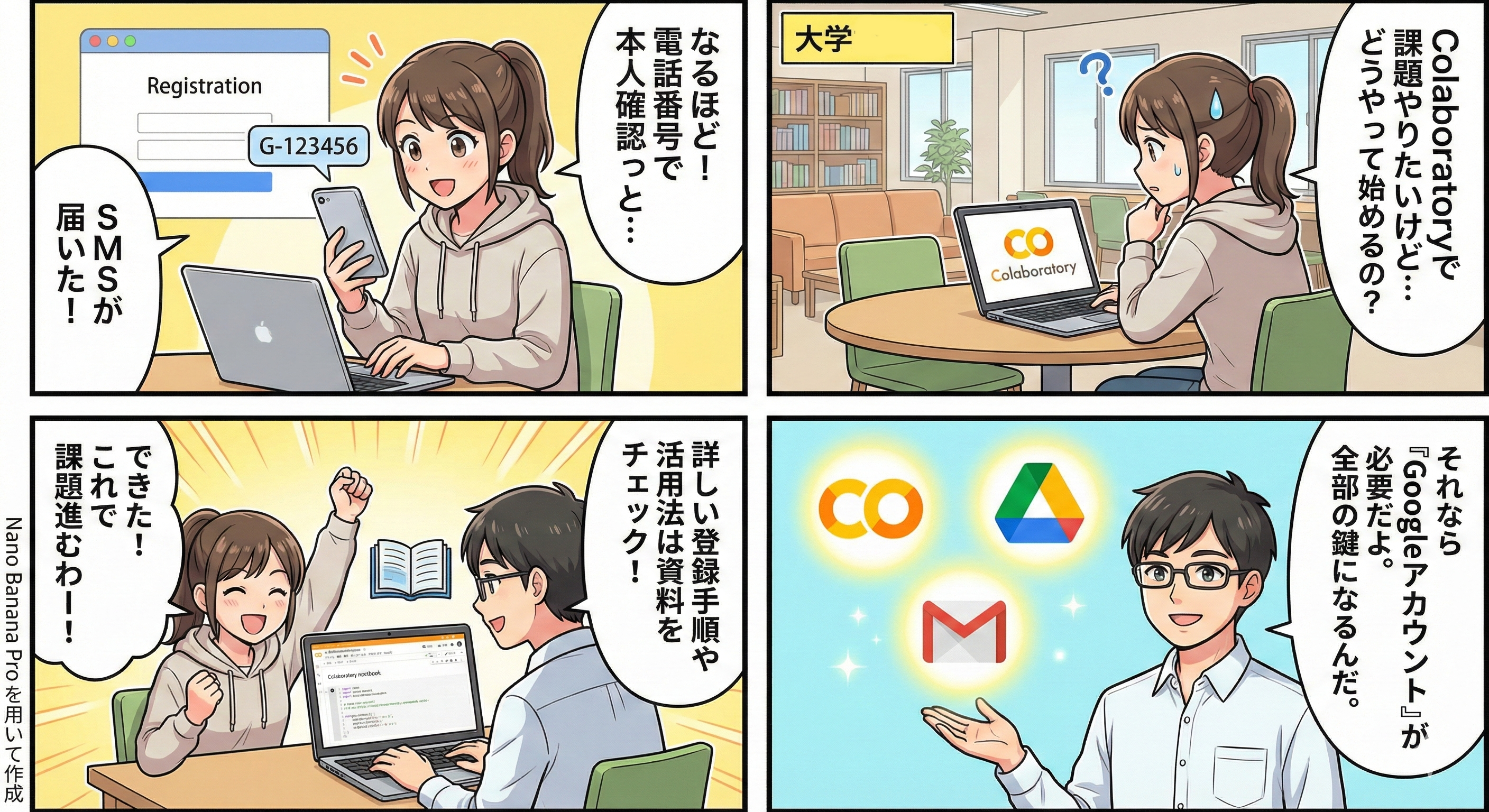
- 電話番号:アカウント作成時に、本人確認のため SMS(携帯電話で受信できるテキストメッセージ)を受信できる電話番号の入力を求められる場合がある。
- 個人情報の登録:氏名・生年月日・電話番号などの個人情報を Google に登録する。登録内容や利用範囲に懸念がある場合は、各自で判断のうえ手続きを進めること。
YouTube動画: https://youtu.be/ZCVofjGnFtU
【目次】
【サイト内の関連ページ】
1. 概要
- Google サービスの概要:Colaboratory、YouTube、Gmail、Google Drive 等の主要サービスと Googleアカウントの必要性
- Google Colaboratory の利点:インストール不要、ブラウザのみで動作、AI 機能、Google Drive 連携
- Googleアカウントの取得手順:氏名、メールアドレス、パスワード、電話番号、生年月日、性別の登録
事前準備
- Web ブラウザ
- SMS を受信できる電話番号(本人確認用)
意義
Googleアカウントを取得することで、Google Colaboratory でのプログラミング環境をすぐに利用できる。Google Colaboratory でアカウントが必要となる範囲については、Google ColaboratoryとGoogleアカウントで詳しく説明している。
2. Google サービスと Google アカウント
2.1 Google の主なサービス
Google は以下のサービスを提供している。
- Colaboratory:ブラウザ上で Python プログラムを記述・実行できるサービス
- YouTube:動画投稿・共有サービス
- Gmail:メールサービス(Googleアカウントの作成にも利用できる)
- Google Drive:オンライン上のファイル保存サービス
2.2 Google アカウントの役割
Googleアカウントは、Google が提供する各種サービス(Gmail、Googleマップ、YouTube、Googleドライブなど)を利用するための統合認証システム(単一の ID とパスワードで複数のサービスを利用できる仕組み)である。クラウド(インターネット上のサーバー)でデータを管理し、複数のデバイス間で同期できる。
主な特徴は以下のとおりである。
- 一つの ID で各種 Google サービスを利用できる
- 複数のデバイス間でデータを同期できる
- 二段階認証(パスワードに加えて別の認証手段を用いるセキュリティ機能)によりセキュリティを強化できる
- 基本機能は無料で利用できる
これらのサービスの利用には Googleアカウント(Google の ID とパスワード)が必要である。YouTube の視聴など一部はアカウントなしでも利用できるが、Gmail・Google Drive の利用や Colaboratory での作業の保存などは、アカウントがなければ利用できない。
3. Google Colaboratory の特徴
Google Colaboratory には以下の特徴がある。Google Colaboratory の概要については、Google Colaboratoryとはも参照のこと。
- インストール不要:ソフトウェアのインストールなしで利用できる
- ブラウザのみで動作:Web ブラウザが利用できる環境であれば、機種を問わず使用できる
- AI 機能:機械学習のライブラリやコード補完機能を利用できる。AI 支援機能(Gemini)の詳細は Google Colaboratory(AI支援機能ほか)で説明している
- Google Drive との連携:ファイルを Google Drive に保存・管理できる。保存方法の詳細は Google Driveへの定期保存を参照
- 無料での利用と制限:無料で利用でき、GPU 等の計算資源も使用できるが、連続利用時間や資源量に制限がある。制限の詳細は システム制約を参照
4. Google アカウントの取得手順
4.1 事前準備
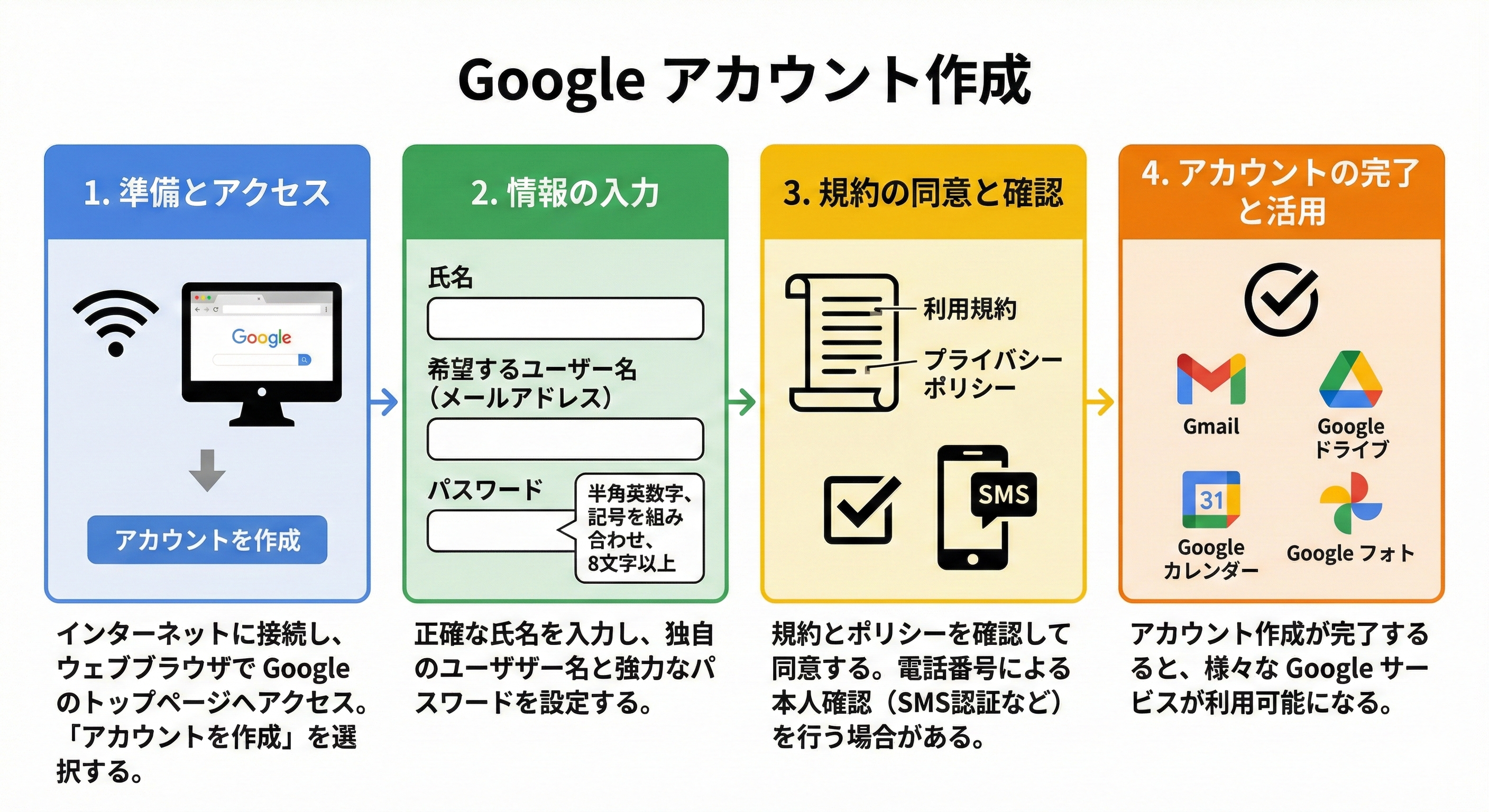
Googleアカウントの取得には、以下の情報の登録が必要である。
- 氏名
- メールアドレス
- パスワード
- 電話番号
- 生年月日
- 性別(「回答しない」等を選択することもできる)
日本では 13 歳未満は本人名義のアカウントを取得できないため、生年月日は正確に入力すること。
4.2 取得手順
手順①:Google の Web ページを開く
Web ブラウザで https://www.google.com/ にアクセスする。
手順②:アカウント作成を開始する
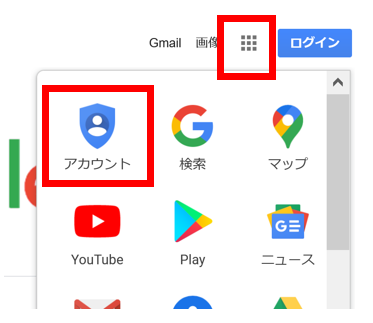
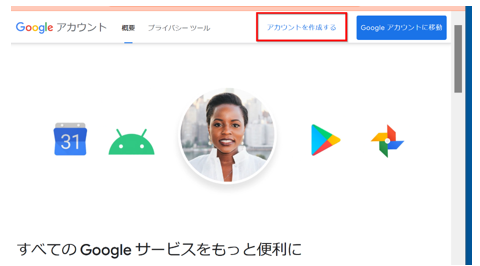
画面右上のメニューから「ログイン」に進み、続けて表示される画面で「アカウントを作成する」を選択する。
手順③:アカウントの種類を選択する
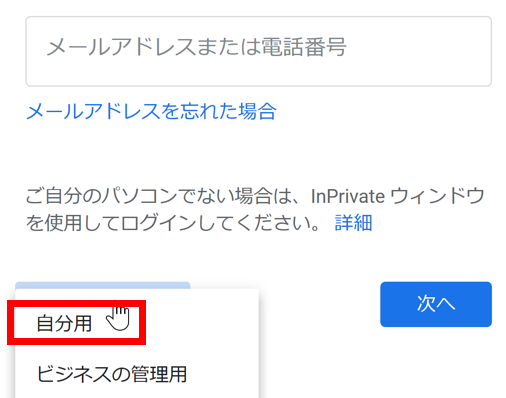
アカウントの用途を選ぶ画面が表示された場合は「個人で使用(自分用)」を選ぶ。このほかに「子ども」用および「ビジネス(企業)」用の選択肢が表示されることがあるが、いずれも本学習では使用しない。「ビジネス」用は Google の法人向けサービス(有料の Google Workspace やビジネス プロフィール)に関連するアカウント、「子ども」用は保護者がファミリー リンクで管理するアカウントである。
手順④:必要情報を登録する
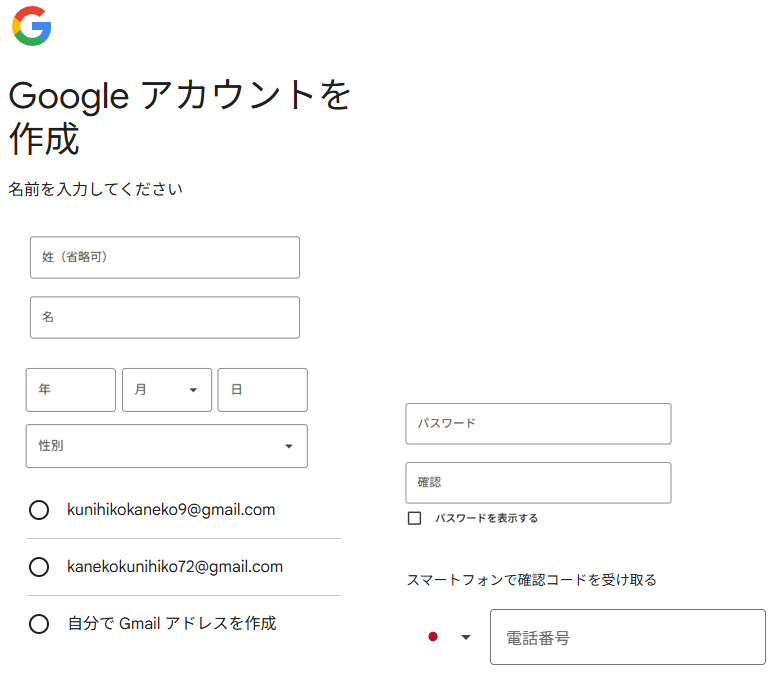
メールアドレスの登録には、新規に Gmail アドレスを取得する方法と、現在使用中のメールアドレス(大学のメールアドレスや他社のメールサービスなど)を利用する方法がある。前者は Gmail を連絡手段として使用する場合に、後者は既存のメールアドレスを維持したまま Google サービスを利用する場合に適している。既存のメールアドレスを利用する場合は、入力したメールアドレス宛に確認コードが送信され、それを入力して認証を完了する。
登録する情報は以下のとおりである。
- 姓、名
- 生年月日、性別
- 希望するメールアドレス(<ユーザー名>@gmail.com の形式。希望する Gmail アドレスが他のユーザーと重複している場合は使用できず、代替案が提示される)
- パスワード(8 文字以上。確認のため 2 か所に入力する。文字・数字・記号を組み合わせて設定でき、推測されにくい長い文字列が推奨される)
- 電話番号
手順⑤:電話番号を入力する
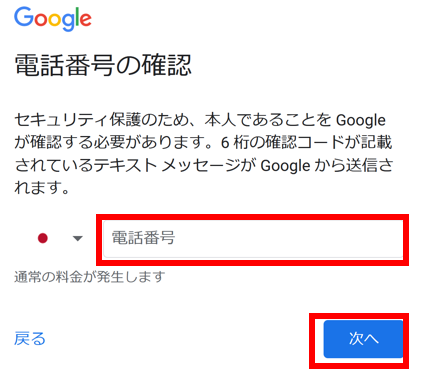
本人確認のため、SMS を受信できる電話番号の入力を求められる場合がある。入力欄では国・地域が日本(国番号 +81)に設定されているため、市外局番・携帯番号の先頭の 0 を除いて入力する(国番号 +81 が先頭の 0 の役割を兼ねるため)。
- 例:080-1234-5678 の場合 → 80-1234-5678
- 例:090-1234-5670 の場合 → 90-1234-5670
手順⑥:本人確認を行う
手順⑤で入力した電話番号宛に、6 桁の確認コードを記載したテキストメッセージが Google から送信される。画面の指示に従い、その確認コードを入力して本人確認を完了する。
手順⑦:最終確認と完了
プライバシーポリシー(個人情報の取り扱い方針)と利用規約を確認し、「同意する」をクリックしてアカウント作成を完了する。
4.3 セキュリティ設定
アカウント作成後、安全に利用するために以下の設定を行う。
- 二段階認証の設定:アカウント作成後に二段階認証を有効化する。有効にすると、パスワードが漏洩した場合でも第三者による不正アクセスを防止できる。
- 再設定用情報の登録:電話番号や予備のメールアドレスを登録する。パスワードを忘れた場合のアカウント復旧に必要となる。
- パスワード管理:他のサービスと同じパスワードの使い回しは避ける。