![[kaneko lab.]](https://www.kkaneko.jp/info/logo_png.png)
Google Colaboratory の概要とAI機能
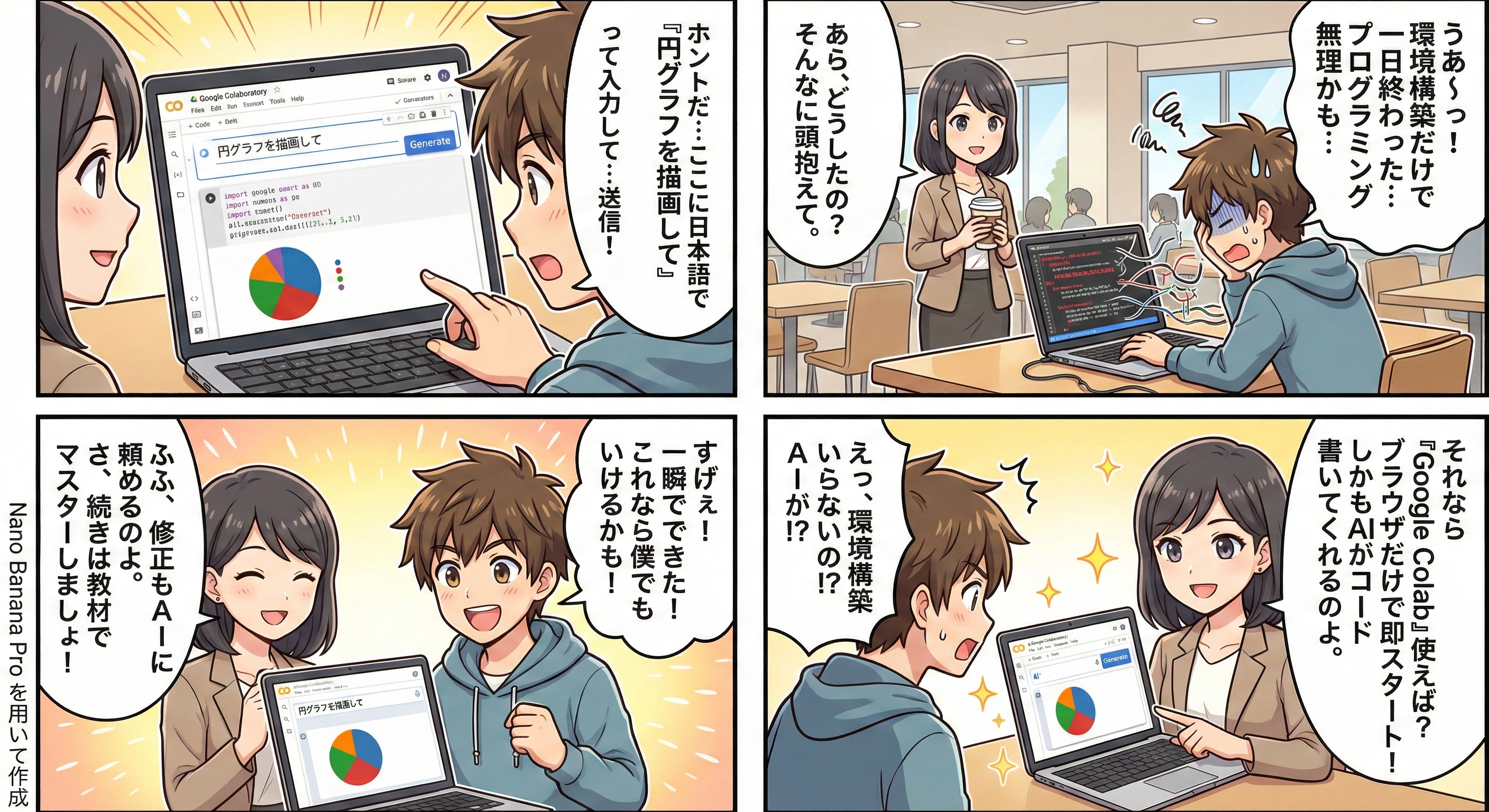
【学習内容の構成】
- 環境準備:Googleアカウントでのログインとノートブックの作成
- 基本操作:コードセルへのプログラム入力と実行、結果の確認
- AIコード生成:日本語での指示によるコード生成と修正依頼
前提:Webブラウザの基本操作、Googleアカウント
YouTube動画:https://youtu.be/GjK1poGuUNY
【目次】
【サイト内の関連ページ】
1. 前提
Google Colaboratoryを使用し、AIによるコード生成機能の活用方法を学ぶ。具体的には、環境準備、基本操作、AIコード生成の3点を習得する。
あらかじめ、Webブラウザの基本操作ができること、およびGoogleアカウントを持っていることを前提とする。
ここでは、プログラミングの基本サイクル(入力→実行→結果確認)を体験し、AIを活用したコード作成を実践する。
【前提知識】
次の点を押さえる。
- ランタイム:プログラムを実行するためのバックエンド環境(計算用のサーバ)。Google Colaboratoryでは、プログラムは手元のパソコンではなくこのサーバ上で実行されるため、Windowsなどパソコン側の機種を問わず、Webブラウザだけで利用できる。
- セッション:ランタイムに接続している一回ぶんの利用状態。
- セルの実行順序:ノートブックのセルは、一番上のセルから順に実行する。AIによるコード生成(6章)で作られたセルも、この順序の中で実行する。
- AI生成コードの確認:AIが生成したコードは正しいとは限らず、同じ指示でも生成結果が変わることがある。生成されたコードは内容を確認し、実行結果が意図どおりかを検証する。
AIコード生成機能の提供状況と画面表記(ボタン名や入力欄の文言)は、Google側の更新により変更される場合がある。本章の表記と画面が異なるときは、画面の表示に従う。
2. Google Colaboratoryの概要
Google Colaboratoryは、Webブラウザからアクセスできるプログラミング環境である。プログラムはGoogleのサーバ上で実行されるため、Windowsのパソコンに別途プログラミング環境を用意しなくても利用できる。Colabの概要を詳しく知りたい場合は、Google Colaboratoryとはを参照のこと。
2.1 ノートブックとは
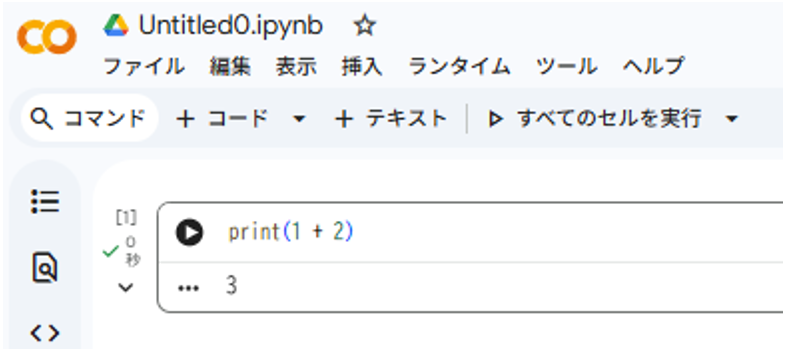
ノートブックとは、プログラムと実行結果を一つのファイルにまとめて保存できる形式のファイルである。記述したプログラムをファイル内で実行できる。作成したノートブックはGoogle Driveに保存できる。
2.2 セルの種類
ノートブックは、以下の2種類のセルで構成される。
- コードセル:プログラムを記述するためのセル
- テキストセル:説明文、図、リンクなどを記述するためのセル
3. 環境準備
3.1 Google Colaboratoryを開く
- Webブラウザのアドレスバーに以下のURLを入力する
https://colab.research.google.com
- ダイアログ(ノートブックを選ぶ画面)が表示された場合は「ノートブックを新規作成」を選ぶ。表示されない場合は「ファイル」メニューから「ドライブの新しいノートブック」を選択する
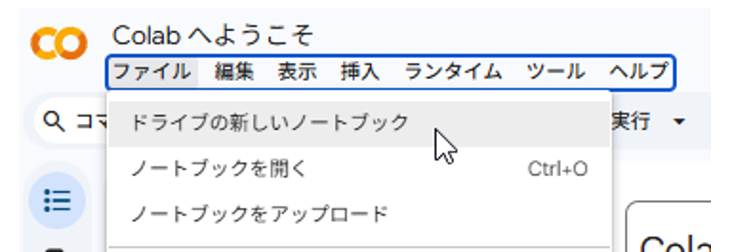
図:「ファイル」メニューから「ドライブの新しいノートブック」を選択する - ログインを求められた場合は、Googleアカウントでログインする(詳細は3.2)
ノートブックの作成や基本的なセル操作の詳細は、ノートブックの作成と基本操作で説明している。
3.2 Googleアカウントでのログイン
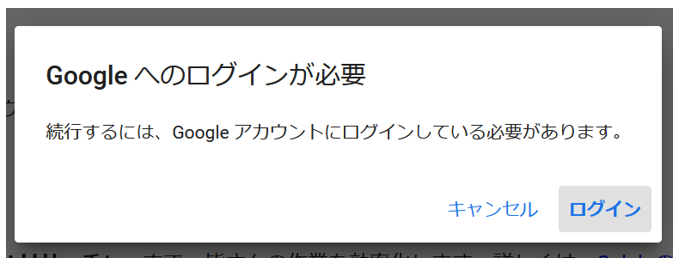
ノートブックの作成・保存・実行には、Googleアカウントでのログインが必要である。アカウントが必要となる範囲の詳細は、Google ColaboratoryとGoogleアカウントで説明している。ログインを求められる場面は、次の2つである。
- 最初に求められる場合:3.1でノートブックを作成しようとしたとき。
- 使用中に求められる場合:作業の途中で「Googleへのログインが必要」と表示されたとき。
いずれの場合も、Googleアカウントでログインする。
4. 画面の構成
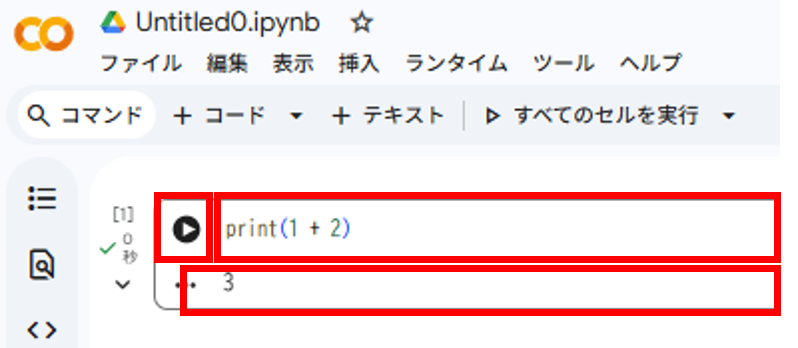
Google Colaboratoryの画面は、以下の要素で構成される。
- コードセル:プログラムを記述する領域
- 実行ボタン:セルの左側に表示される三角形のボタン。クリックしてセルを実行する
- 出力エリア:セルの下の領域。実行結果がここに表示される
5. プログラムの実行
5.1 プログラミングの基本サイクル
プログラミングは、以下のサイクルの繰り返しで進める。
入力 → 実行 → 結果を確認する
演習1.プログラムを実行する
手順
- コードセルに以下のプログラムを入力する
print("Hello") - 以下のいずれかの方法で実行する
- 方法1:三角形の実行ボタンをクリックする
- 方法2:Shiftキーを押しながらEnterキーを押す
- セルの下に
Helloと表示されれば成功である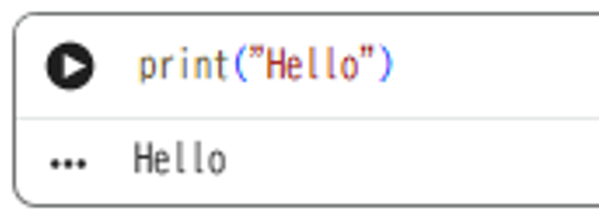
図:実行結果として「Hello」が表示された状態
ヒント
print は、かっこ内の文字列を出力エリアに表示する。文字列は "(ダブルクォート)で囲む。セルの実行方法の詳細は、プログラムの実行を参照のこと。
考察ポイント
入力したプログラムと出力された文字列の対応を確認する。"Hello" を別の文字列に変えると、出力がどう変わるか。
5.2 コメント
#(シャープ)で始まる行は「コメント」と呼ばれる。
# これはコメント
print("これは実行される")
コメントには、以下の特徴がある。
- プログラムとして実行されない
- メモとして記述できる
- 日本語で記述できる
AIが生成したコード(6章)にも、コメントが含まれることが多い。コメントを読むと、その行が何をしているかを把握できる。
6. AIによるコード生成
6.1 AIにコード生成を依頼する方法
画面下部の「何を構築しますか」という入力欄に日本語で処理を記述し、送信ボタンを押すと、AIがコードを生成する。
基本的な流れ
- 「何を構築しますか」の入力欄に日本語で指示を入力する
- 送信ボタンを押す
- AIが新しいコードセルを生成する(生成されたセルの位置を確認する)
- 生成されたコードの内容を確認する
- 実行して結果を確認する。複数のセルがある場合は、一番上のセルから順に実行する
6.2 コードの修正を依頼する
生成されたコードを確認した後、画面下部の入力欄から修正を依頼できる。修正依頼を送信すると、AIが新しいコードセルを生成する。生成されたセルを実行して結果を確認する。コードを実行してエラーが出た場合は、エラーの内容を入力欄に伝えて修正を依頼する。
6.3 Geminiとの対話による支援
Google ColaboratoryにはGeminiによる対話型のアシスタントが組み込まれている。画面下部中央のGeminiボタンを押すと対話画面(チャット)が開き、これを画面右側のパネルに移して使うこともできる。このアシスタントは、現在開いているノートブックのセルの内容と実行結果を把握したうえで応答するため、コードのコピー&ペーストをせずに相談できる。対話画面では、処理の相談、コードの生成・修正、エラーの解説などを日本語で依頼できる。
コードセルを選択すると、セル右上に「AI機能」ボタンが表示され、次の操作を選べる。
- 生成・変換:セルが空のときは「生成」、内容があるときは「変換」が表示される。指示を入力して、そのセルのコードを作成・修正する。
- 説明:内容のあるセルで利用でき、そのコードの内容を説明させる。
コードの実行時にエラーが出ると、セルの下部に「エラーを説明」ボタンが表示される。これを押すと、エラーの内容が対話画面に渡され、原因の説明と修正案が示される。
Geminiがコードセルを修正すると、追加・削除された箇所がセル上に表示され、対話画面で「承認して実行」「承認」「キャンセル」のいずれかを選べる。修正後のコードは、内容を確認してから実行する。
演習2.数字の表示
手順
- 画面下部の入力欄に以下を入力し、送信ボタンを押す
1から10までの数字を表示
- 生成された新しいコードセルの内容を確認する
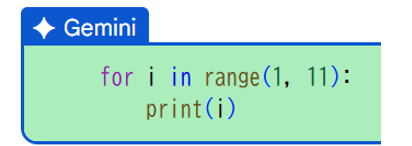
図:AIが生成したコードセル - 実行する。1から10が表示されれば成功である
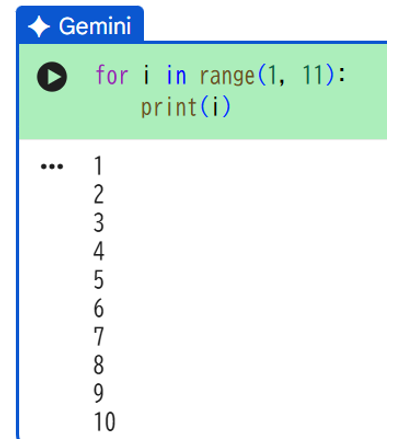
図:実行結果(1から10までの数字が表示された状態)
ヒント
表示が意図どおりでない場合は、6.2の手順で修正を依頼する。
考察ポイント
入力した日本語の指示と、生成されたコードの対応を確認する。指示の表現を変えると、生成されるコードがどう変わるか。
演習3.円グラフの表示
手順
- 画面下部の入力欄に以下を入力し、送信ボタンを押す
円グラフを描画して
- 生成された新しいコードセルの内容を確認する
- 実行する。円グラフが表示されれば成功である
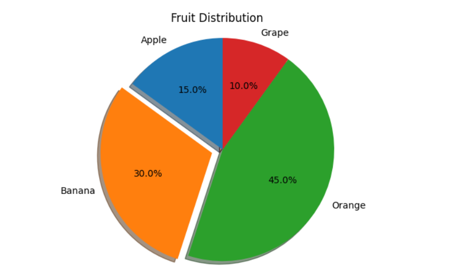
図:実行結果(円グラフが表示された状態)
ヒント
表示が意図どおりでない場合は、6.2の手順で修正を依頼する。グラフに日本語ラベルを使う場合は、日本語フォントの設定が必要になる。
考察ポイント
演習2の数字の表示と比べ、グラフの描画ではどのような部品(データと描画の指示)がコードに含まれるか。
演習4.自由に試す
手順
- 以下のいずれかを画面下部の入力欄に入力し、送信ボタンを押す
難易度 指示内容 簡単 九九の表を表示して 中級 サイコロを10回振った結果を表示して 挑戦 面白いゲーム - 生成された新しいコードセルの内容を確認する
- 実行する
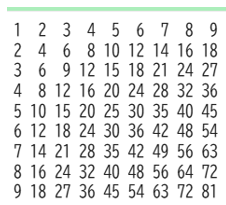
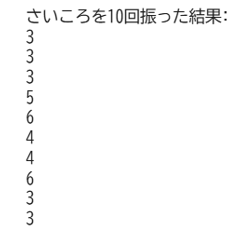
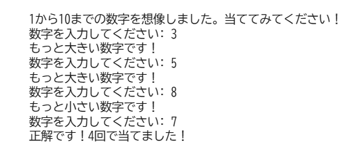
ヒント
指示が抽象的なほど、生成されるコードはAIの判断に委ねられる。表示が意図どおりでない場合は、6.2の手順で修正を依頼する。
考察ポイント
難易度の異なる指示で、生成されるコードの分量や構造がどう変わるか。指示が具体的な場合と抽象的な場合で、結果のばらつきにどのような違いがあるか。
7. トラブルシューティング
7.1 実行が止まり再開しない場合
実行が止まり再開しない場合は、以下の手順でアクティブなセッションを終了し、最初から実行をやり直す。詳しい手順は、セッション管理でも説明している。
- メニューで「ランタイム」→「セッションの管理」と操作する
- アクティブなセッションの一覧が表示されるので、「終了」をクリックして、すべてのアクティブなセッションを終了する
- 最初から実行をやり直す。セッションを終了してもセルは残るが、変数などの実行状態はリセットされるため、一番上のセルから順に実行し直す
7.2 AIが生成したコードがエラーになる場合
- 出力エリアに表示されたエラーメッセージを確認する(どのセル・どの行で問題が起きたかが示される)
- 6.2の手順で、エラーの内容を入力欄に伝えて修正を依頼する。セル下部の「エラーを説明」ボタン(6.3)から、エラーの内容を対話画面に渡すこともできる
- 修正後のコードを確認し、再度実行して結果を確認する
8. 要点
8.1 基本事項
- アクセス:Webブラウザからアクセスできる
- セルの種類:コードセル(プログラム用)、テキストセル(説明用)
8.2 基本操作
- Googleアカウント:基本操作にはGoogleアカウントが必要
- 操作の種類:コードセルやテキストセルの編集、セルの実行、新規ノートブックの作成など
- 保存:作成したノートブックをGoogle Driveに保存できる
- セルの実行:一番上のセルから順に実行する。AIが生成したセルも同じ順序で実行する。複数のセルをまとめて実行するには、「ランタイム」メニューから「すべてのセルを実行」を選択する
9. 発展的な機能
Google Colaboratoryには、以下の機能もある。使用にはGoogleアカウントが必要である。
- ノートブックの管理:新規作成、編集、保存(Google Driveとの連携による)
- 共有機能:ノートブックを他者と共有できる。共有の範囲は、特定の相手を指定する方法と、リンクを知っている人に限定する方法などから選べる。共有された相手は、与えられた権限に応じてノートブックの閲覧・編集・実行・ダウンロードができる
- Pythonプログラム:コードセル内でのPythonプログラムの編集、実行
- システム操作コマンド:
!pipや%cdなどのコマンド(コードセル内)の編集、実行 - ファイル操作:ファイルのアップロード、ダウンロード
- ドキュメント編集:図、リンク、添付ファイルを含めることができる
9.1 ファイルのアップロード
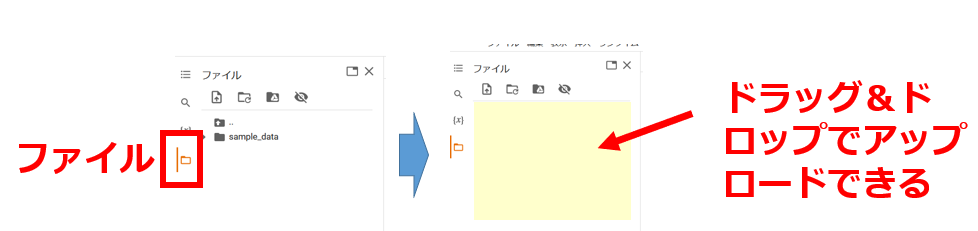
画面左側の「ファイル」アイコンをクリックすると、ファイルパネルが表示される。このパネルにファイルをドラッグ&ドロップすると、アップロードできる。ファイルアップロードの詳細は、画面操作によるファイルアップロードを参照のこと。
10. まとめ
本章で実施したことは、以下のとおり。
- Googleアカウントでログインした
- Google Colaboratoryでプログラムを実行した
- AIによるコード生成を実施した
10.1 Google Colaboratoryの機能体系
Google Colaboratoryの機能は、以下の3つに分類できる。
基本プログラミング
- Pythonプログラムの編集・実行
- 入力・実行・結果確認のサイクル
AI支援
- 日本語でのコード生成
- 生成コードの確認・実行・修正依頼
- Geminiとの対話による相談・コード生成・修正・エラー解説
高度な操作
- システムコマンドの実行
- ファイル操作