![[kaneko lab.]](https://www.kkaneko.jp/info/logo_png.png)
1. テーブル定義,テーブル生成,問い合わせ(SQLite3, Python を使用)
【概要】
Python言語からリレーショナルデータベースを操作する方法を説明する.リレーショナルデータベースは,複数のテーブルから構成される.テーブルは,数値,文字列,日時などの情報を行と列の形式で格納するデータ構造である.リレーショナルデータベースを操作する言語の世界標準がSQL(Structured Query Language)である.本教材では,PythonとSQLを組み合わせてデータベースを操作する.データベースへ接続するときは,データベース名(SQLite3ではデータベースファイルのパス)を指定する.
【目次】
- テーブル
- リレーションスキーマ
- テーブル定義
- SQLのデータ型
- 主キー
- SQLの集約関数
- CSVファイル(CSV File)
- Pythonの繰り返し処理
- PythonのSQLプレースホルダー
- 演習準備
- 演習1.SQLite3によるテーブル定義,データ挿入,問い合わせ
【サイト内の関連ページ】
テーブル
リレーショナルデータベースでは,データベースをテーブルの集まり(collection of tables)として表現する.各テーブルにはテーブル名があり,テーブル内の各列には列名がある.テーブル名と列名は,テーブルや列を識別するために用いる.
テーブルの例
| id | sepal_length | sepal_width | petal_length | petal_width | species |
|---|---|---|---|---|---|
| 1 | 5.1 | 3.5 | 1.4 | 0.2 | setosa |
| 2 | 4.9 | 3.0 | 1.4 | 0.2 | setosa |
| 3 | 4.7 | 3.2 | 1.3 | 0.2 | setosa |
| 4 | 4.6 | 3.1 | 1.5 | 0.2 | setosa |
| 5 | 5.0 | 3.6 | 1.4 | 0.2 | setosa |
リレーションスキーマ
リレーションスキーマ(スキーマともいう,relation schema)とは,テーブルの構造を形式的に表現したものである.Rをテーブル名,A1, A2, …, Anを属性名(列名)とするとき,リレーションスキーマを「R(A1, A2, …, An)」と記述する.本教材で使用するirisテーブルのリレーションスキーマは「iris(id, sepal_length, sepal_width, petal_length, petal_width, species)」である.
テーブル定義
テーブル定義とは,テーブル名,属性名の並び,各属性のデータ型,各属性の制約(例:主キー)を記述することである.
SQLのデータ型
SQLiteの代表的なデータ型を以下に示す.
| データ型 | 説明 |
|---|---|
INTEGER | 符号付き整数(signed integer) |
REAL | 浮動小数点数(floating point value) |
TEXT | 文字列(text string) |
主キー
テーブルの行を一意に識別できる属性または属性の組のうち,極小なもの(不要な属性を含まないもの)を候補キー(candidate key)という.候補キーの中から,リレーションスキーマの設計時に,データベース管理者が管理上適切と判断し,かつ空値(NULL)をとる可能性がないものとして選定したものが主キー(primary key)である.
SQLの集約関数
SQLiteの代表的な集約関数を以下に示す.集約関数は,複数行のデータをまとめて1つの値を返す関数である.
| 集約関数 | 説明 |
|---|---|
SUM() | 指定した属性の合計値 |
AVG() | 指定した属性の平均値 |
COUNT() | 行数 |
MAX() | 指定した属性の最大値 |
MIN() | 指定した属性の最小値 |
CSVファイル(CSV File)
CSV(Comma-Separated Values)ファイルとは,値をカンマで区切って並べたテキスト形式のデータファイルである.CSVファイルの列名は,データベースのテーブル定義における列名と異なる場合がある.
本教材では,Irisデータセット(150件のアヤメの計測データ)を使用する.本演習で取得するCSVファイルのヘッダー行の列名は sepal_length,sepal_width,petal_length,petal_width,species であり,id 列は含まれない.ファイルの先頭部分は以下のとおりである.
sepal_length,sepal_width,petal_length,petal_width,species
5.1,3.5,1.4,0.2,setosa
4.9,3.0,1.4,0.2,setosa
4.7,3.2,1.3,0.2,setosa
4.6,3.1,1.5,0.2,setosa
5.0,3.6,1.4,0.2,setosa
5.4,3.9,1.7,0.4,setosa
4.6,3.4,1.4,0.3,setosa
5.0,3.4,1.5,0.2,setosa
Pythonの繰り返し処理
Pythonでは,データの集まりに対して for 文で各要素を順に処理できる.以下の例では,変数 row が t の各要素を順に参照する.
for row in t:
    print(row)
PythonのSQLプレースホルダー
SQL文中にプレースホルダーを示す記号「?」を記述し,実行時に指定した値で置き換えることができる.これはPythonの sqlite3 モジュールが提供する機能である.以下の例では,「?」の部分が値 4 で置き換えられ,"select * from iris where id = 4" に相当するSQL文が実行される.プレースホルダーを使用すると,SQLインジェクション(外部からの入力を利用してSQL文を改ざんする攻撃)を防止できる.
sql = "select * from iris where id = ?"
conn.execute(sql, (4,))
演習準備
本演習では Python を使用する.以下のやり方が分からない場合は,先に「Windows環境でのPython:基本とプログラムの作成・実行」を参照すること.
- テキストエディタで Python スクリプトを作成し,コマンドプロンプトから
python ファイル名.pyで実行する.本演習では,エディタでコードを記述し,まとまった単位で実行して結果を確認する方式を用いる. - ライブラリのインストールには pip を使用する.具体的な手順は,下記の「必要なライブラリのインストール」に示す.
掲載しているPythonコードは,Windows 上の Python および Google Colab のいずれの環境でも動作する.Windows で実行する場合は,下記の「Python 3.12 のインストール」と「必要なライブラリのインストール」を実施すること.Google Colab で実行する場合は,sqlite3,pandas,urllib.request はあらかじめ利用でき,追加インストールは不要である.
Python 3.12 のインストール
Pythonのインストールを行い、Pythonのプログラムを実行する環境を整える。扱う環境は、Windows搭載パソコンである。金子研究室では、Python 3.12.10を推奨する。
[Windows での Python 3.12 のインストール手順を見るには、ここをクリック]
Windows での Python 3.12 のインストール
以下のいずれかの方法でPython 3.12をインストールする。Pythonがインストール済みの場合、この手順は不要である。
方法 1:winget によるインストール
【インストールコマンドの実行方法】
管理者権限でコマンドプロンプトを起動する(手順:Windowsキーまたはスタートメニュー → cmd と入力 → 右クリック → 「管理者として実行」)。そして、コマンド全体をコマンドプロンプトにコピー&ペーストする。
--scope machine を指定することで、システム全体(全ユーザー向け)にインストールされる。このオプションの実行には管理者権限が必要である。インストール完了後、コマンドプロンプトを再起動するとPATHが反映される。
REM Python 3.12 をシステム領域にインストール
winget install --id Python.Python.3.12 -e --scope machine --silent --accept-source-agreements --accept-package-agreements --override "/quiet InstallAllUsers=1 PrependPath=1 Include_test=0 Include_pip=1 Include_launcher=1 InstallLauncherAllUsers=1 TargetDir=\"C:\Program Files\Python312\""
if not "%ERRORLEVEL%"=="0" ( color 0c & echo Python 3.12 のインストールに失敗しました & ping 127.0.0.1 -n 6 >nul & color )

REM Python と Scripts を PATH 先頭に追加
powershell -NoProfile -Command "$p='C:\Program Files\Python312'; $s=\"$p\Scripts\"; if(Test-Path $p){$k=[Microsoft.Win32.Registry]::LocalMachine.OpenSubKey('SYSTEM\CurrentControlSet\Control\Session Manager\Environment',$true); $c=$k.GetValue('Path','',[Microsoft.Win32.RegistryValueOptions]::DoNotExpandEnvironmentNames); $t=$k.GetValueKind('Path'); $new=$c; if((';'+$new+';') -notlike \"*;$p;*\"){$new=$p+';'+$new}; if((';'+$new+';') -notlike \"*;$s;*\"){$new=$s+';'+$new}; if($new -ne $c){$k.SetValue('Path',$new,$t)}; $k.Close()}"

REM 現在のセッションにも反映(システムPATHを再取得して連結)
for /f "usebackq tokens=2,*" %A in (`reg query "HKLM\SYSTEM\CurrentControlSet\Control\Session Manager\Environment" /v Path`) do set "PATH=%B"

REM pip / wheel の更新
python -m pip install --no-user -U pip wheel
if not "%ERRORLEVEL%"=="0" ( color 0c & echo pip / wheel の更新に失敗しました & ping 127.0.0.1 -n 6 >nul & color )
方法 2:インストーラーによるインストール
- Python公式サイト(https://www.python.org/downloads/)にアクセスし、「Download Python 3.x.x」ボタンからWindows用インストーラーをダウンロードする。
- ダウンロードしたインストーラーを実行する。
- 初期画面の下部に表示される「Add python.exe to PATH」にチェックを入れてから「Customize installation」を選択する。このチェックを入れ忘れると、コマンドプロンプトから
pythonコマンドを実行できない。 - 「Install Python 3.xx for all users」にチェックを入れ、「Install」をクリックする。
インストールの確認
コマンドプロンプトで以下を実行する。
python --versionバージョン番号(例:Python 3.12.x)が表示されればインストール成功である。「'python' は、内部コマンドまたは外部コマンドとして認識されていません。」と表示される場合は、インストールが正常に完了していない。
必要なライブラリのインストール
管理者権限でコマンドプロンプトを起動する
(手順:Windowsキーまたはスタートメニュー → cmd と入力 → 右クリック → 「管理者として実行」)。以下を実行する.--no-user オプションは,ユーザーローカル領域ではなくシステム全体(全ユーザー向け)にインストールするための指定である.
pip install -U --no-user pandas演習1.SQLite3によるテーブル定義,データ挿入,問い合わせ
本演習では,テキストエディタで Python スクリプトを作成し,コマンドプロンプトから実行して結果を確認する.スクリプトは段階的に作成し,各段階の追記後に実行して結果を確認する.作業ディレクトリ(プログラムを保存し実行するフォルダ)は任意の場所(例:C:\work)とする.Google Colab を使用する場合は,各段階のコードをセルに追記して実行する.
手順
①〜⑧の各手順では,次のコードを順に追記し,コマンドプロンプトで実行する(メモ帳を用いる場合は a.py のようなファイル名で保存して実行)。①の段階で最初に実行する.Google Colab を使用する場合は,各段階のコードをセルに追記して実行する.
① カレントディレクトリの確認
カレントディレクトリ(プログラムを実行した時点の作業ディレクトリ)を取得して表示する.このディレクトリが,これ以降に作成するデータベースファイルやCSVファイルの保存場所となる.
import os
print(os.getcwd())
② iris.csv のダウンロード
Python の標準ライブラリ urllib.request を使用して,GitHub 上で公開されている Iris データセットの CSV ファイルをダウンロードする.urllib.request.urlretrieve(URL, ファイル名) は,URL から取得した内容を,指定したファイル名でカレントディレクトリに保存する.
import urllib.request
url = "https://raw.githubusercontent.com/mwaskom/seaborn-data/master/iris.csv"
urllib.request.urlretrieve(url, "iris.csv")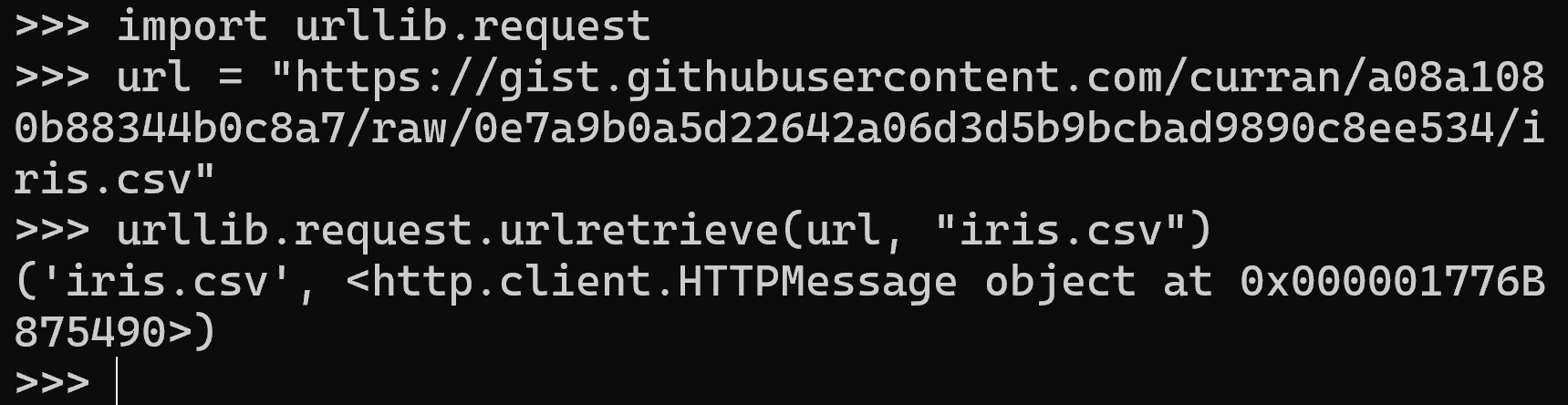
実行後,カレントディレクトリに iris.csv が保存される.このファイルには 150 件の Iris(アヤメ)のデータが含まれており,ヘッダー行の列名は sepal_length,sepal_width,petal_length,petal_width,species である.
③ データベースのテーブル定義
sqlite3.connect(ファイル名) でSQLite3データベースに接続し,接続オブジェクト conn を取得する.SQLite3はファイルベースのデータベースであるため,接続時にデータベースファイルのパス(ここでは 'hoge.sqlite')を指定する.ファイルが存在しない場合は新規作成される.接続オブジェクトはSQL文の実行やトランザクション(一連のデータベース操作をまとめて確定または取り消す仕組み)の管理に用いる.create table 文でテーブル iris を定義し,各列にデータ型を指定する.id 列には主キー制約(primary key)を設定する.トリプルクォート(""" … """)は複数行の文字列を表す.接続オブジェクトの execute メソッドでSQL文を実行する.
import sqlite3
conn = sqlite3.connect('hoge.sqlite')
sql = """
create table iris (
  id integer     primary key,
  sepal_length   real,
  sepal_width    real,
  petal_length   real,
  petal_width    real,
  species        text );
"""
conn.execute(sql)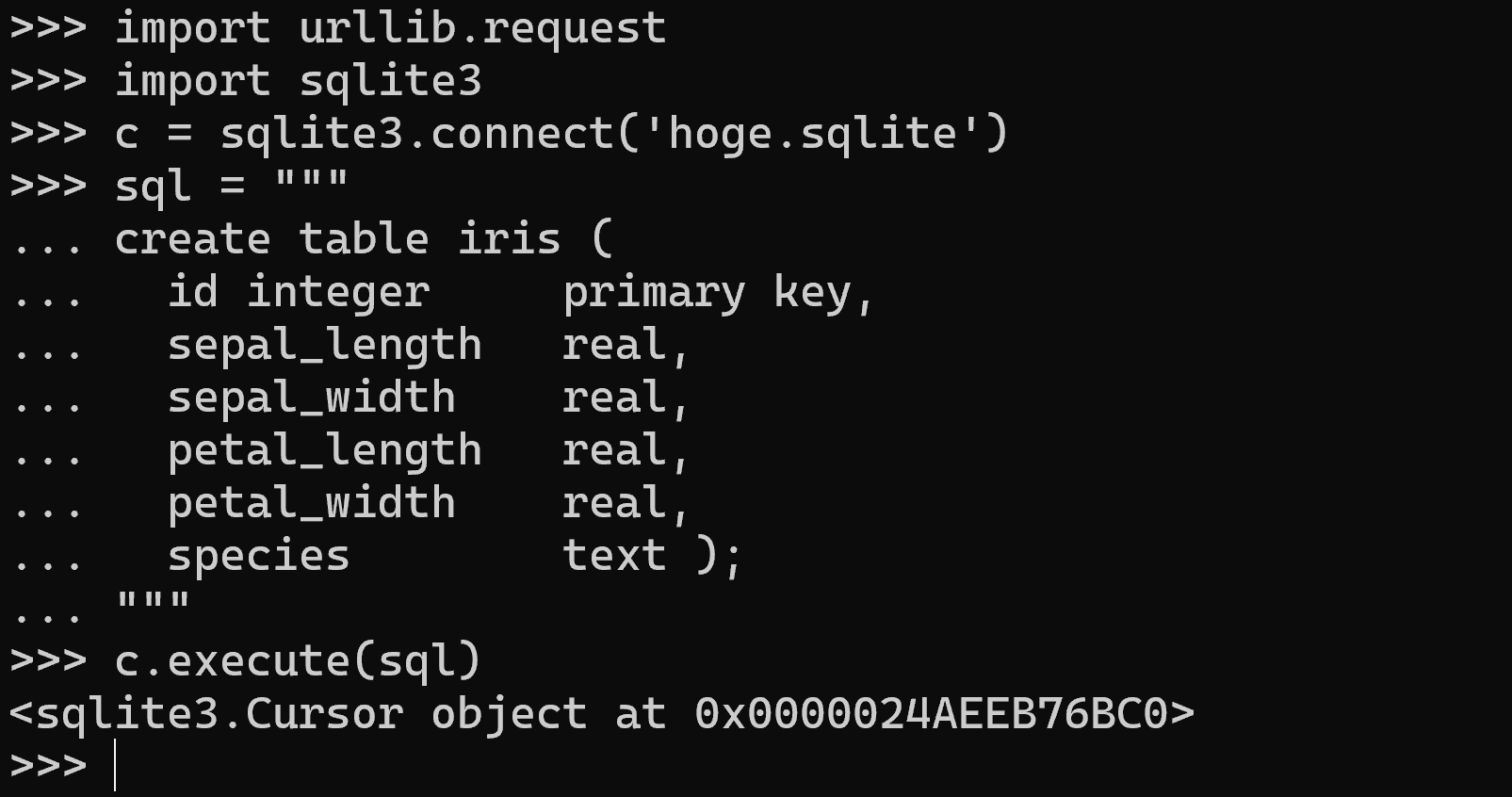
④ CSVファイルの読み込みとテーブルへのデータ挿入
pandasの pd.read_csv(ファイル名, header=0) でCSVファイルを読み込む(header=0 は先頭行を列名として扱う指定).本演習で使用するCSVファイルにはヘッダー行があるため header=0 を指定する.このCSVファイルには id 列が含まれていないため,挿入時にはDataFrameのインデックス(0始まりの行番号)に1を加えた値を id として使用する.
x.iterrows() は,DataFrame x の各行を(行番号, 行データ)の組として返す.SQL文中の「?」はプレースホルダーであり,execute の第2引数のタプルの値で順に置き換えられる.insert into iris values (?, ?, ?, ?, ?, ?) は,テーブルに1行挿入するSQL文である.プレースホルダー ? の数(6個)と,テーブルの列数(6列)および execute の第2引数のタプルの要素数(6個)は一致させる.最後に conn.commit() を実行し,挿入したデータをデータベースに確定(コミット)する.conn.commit() を実行しない場合,挿入したデータは保存されない.
import pandas as pd
x = pd.read_csv('iris.csv', header=0)
sql = "insert into iris values (?, ?, ?, ?, ?, ?)"
for index, r in x.iterrows():
    conn.execute(sql, (index + 1, r['sepal_length'], r['sepal_width'],
                       r['petal_length'], r['petal_width'], r['species']))
conn.commit()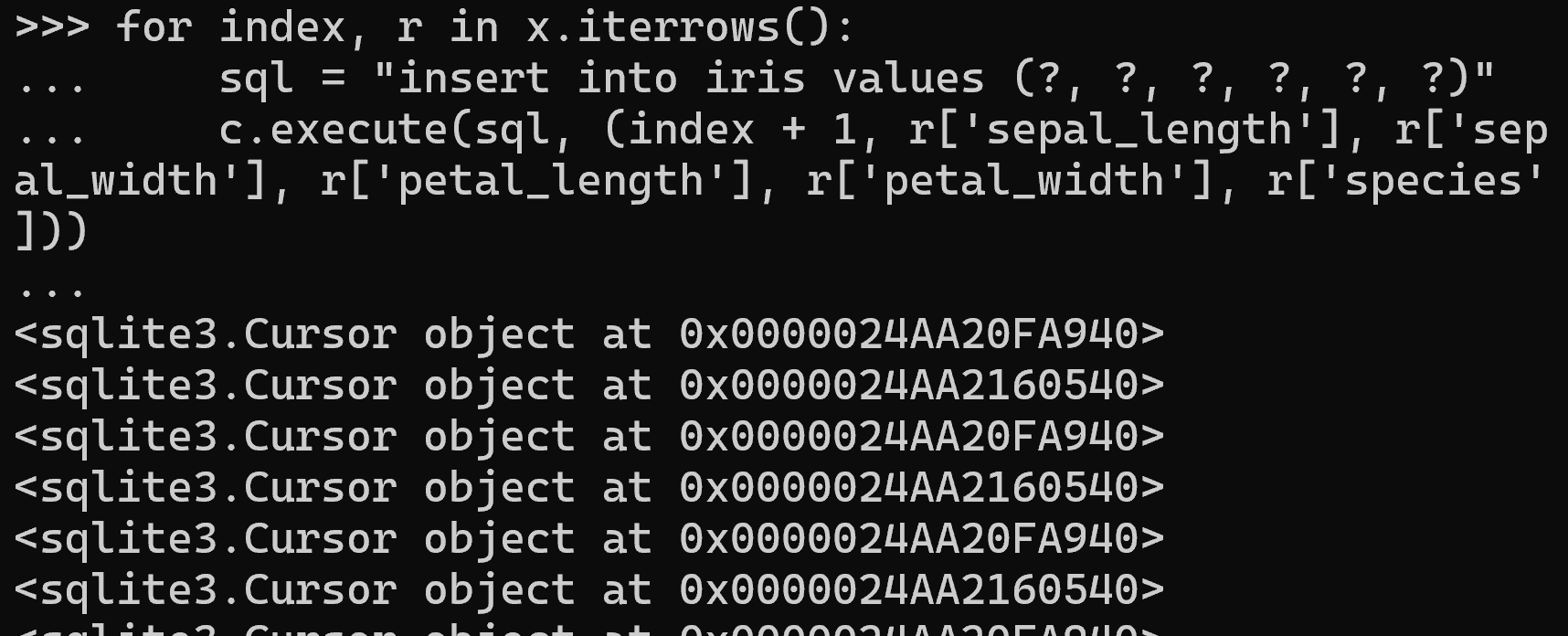
⑤ テーブルの全データの読み出し
select * from iris は,iris テーブルの全行・全列を取得するSQL問い合わせである.fetchall() は問い合わせ結果の全行をリストで返し,各行はタプルとして表現される.
result = conn.execute("select * from iris").fetchall()
print(result)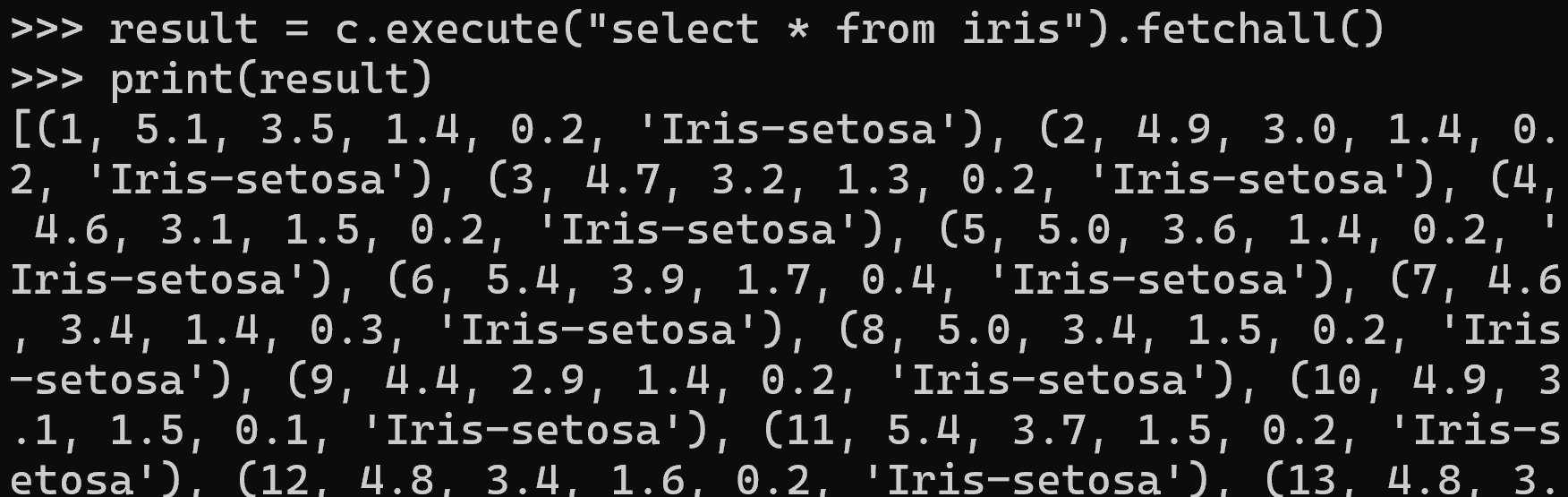
⑥ 集約関数による合計・平均の取得
SUM()(合計値)と AVG()(平均値)はSQLの集約関数である.以下の例では sepal_length(がく片の長さ)を対象としている.sepal_width や petal_length など他の数値属性に置き換えることもできる.集約関数の対象は数値型の属性に限定する(species のような文字列型の属性に対して SUM() や AVG() を適用しても意味のある結果は得られない).
result = conn.execute("select sum(sepal_length), avg(sepal_length) from iris").fetchall()
print(result)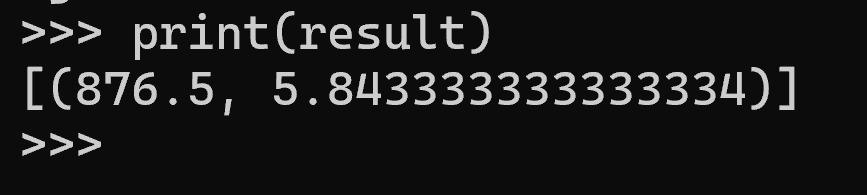
⑦ 接続を閉じる
データベース操作の終了後は conn.close() で接続を閉じる.
conn.close()
⑧ データベースファイルの確認
スクリプトの実行後,手順①で確認したカレントディレクトリに,データベースファイル hoge.sqlite が生成されていることを確認する.以下のPythonコードはWindows および Google Colab のいずれでも動作する.
import os
print(os.path.exists('hoge.sqlite'), os.path.getsize('hoge.sqlite'))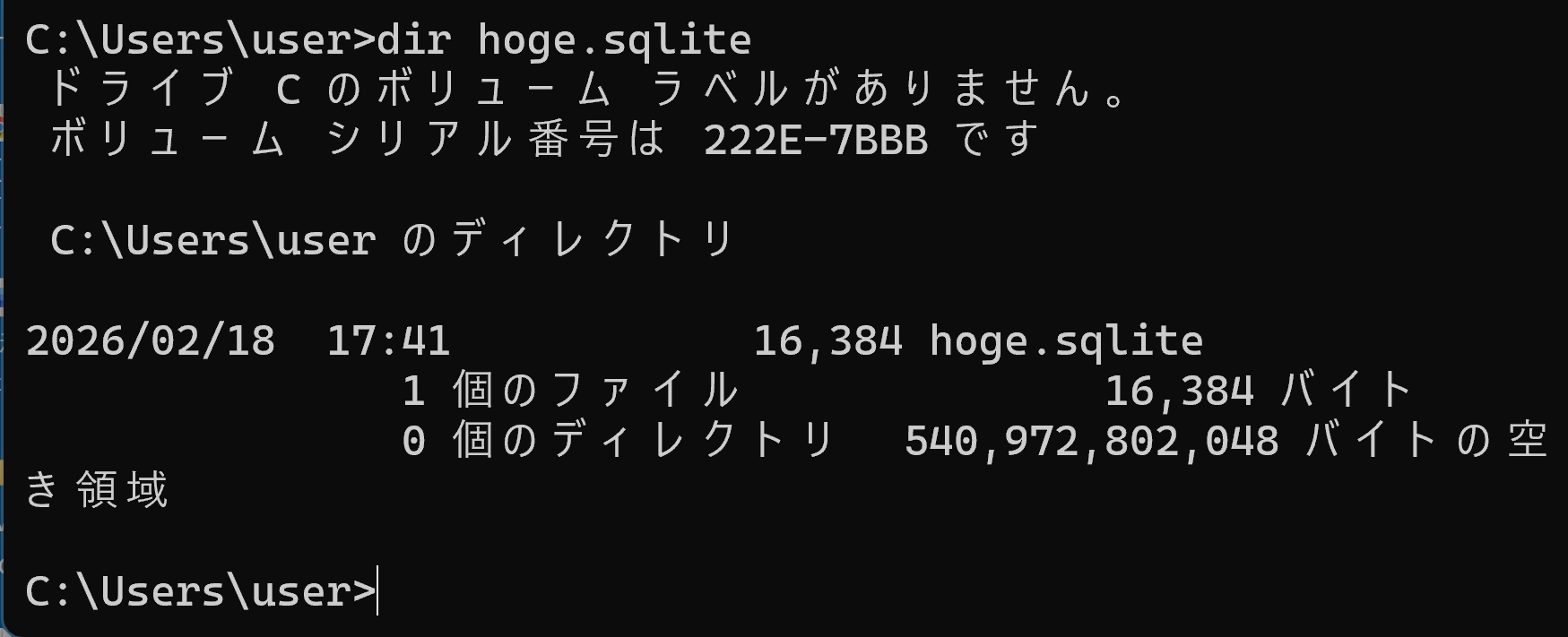
ヒント
- スクリプトを再実行する場合,
create table文は同名テーブルが存在すると失敗する.再実行する際はhoge.sqliteファイルを削除してから実行する. - CSVファイルの列名(
sepal_lengthなど)は,r['列名']の形式で参照する.列名のスペル誤りに注意する. - プレースホルダー
?の数とexecuteの第2引数のタプルの要素数を一致させる.irisテーブルは6列のため,プレースホルダーも6個指定する.
考察ポイント
- 手順⑤の
select *の実行結果から,挿入された行数(150件)と各行のタプル構造を確認する.id列の値が1から150まで連番で付与されていることを確認する. - 手順⑥の集約関数の結果から,
sum(sepal_length)を行数(COUNT()で取得可能)で割るとavg(sepal_length)と一致することを確認する. - 手順⑧で生成された
hoge.sqliteファイルのサイズを確認し,テーブルにデータが格納されていることを確認する.スクリプトを再度実行すると,テーブルが既に存在するためエラーとなることを確認する.これはデータがファイルとして永続化されていることの確認になる.