![[kaneko lab.]](https://www.kkaneko.jp/info/logo_png.png)
4. Python のデータフレーム,集計・集約,ソート
【概要】
この資料では,Python によるデータ処理を実習する。MySQL Employees Sample Database を SQLite3 形式に変換したデータをサンプルデータセットとして使用する。学習する操作は,データベースのテーブルをデータフレームに読み込むこと,データフレームの内容を確認すること,集計・集約を行うこと,ソートを行うこと,頻度分布を求めることである。
本資料のコードは,Windows 上の Python でも Google Colaboratory(以下 Colab)でも動作する。Colab で実行する場合,ファイルはセッションのカレントディレクトリ(既定では /content)に保存される。
【目次】
- 1. Python の pandas パッケージ
- 2. Python のデータフレームの例
- 3. SQLite の GLOB
- 4. 演習準備
- 5. Employees Sample データベース(SQLite版)について
- 6. 演習1.Employees Sample データベースのダウンロード
- 7. 演習2.Employees Sample データベースの確認
- 8. 演習3.テーブルをデータフレームに読み込む
- 9. 演習4.データフレームの確認と分析
【関連する外部ページ】
【サイト内の関連ページ】
1. Python の pandas パッケージ
Python の pandas パッケージは,以下の機能を持つ。
- データフレーム(DataFrame)と呼ばれる表形式データの処理
- 時系列データの処理
- 集計・集約
- CSV ファイルや Excel ファイルなどの読み書き
- リレーショナルデータベースとの連携
本資料では,このうちデータフレームへの読み込み,集計・集約,ソートを扱う。
2. Python のデータフレームの例
以下は dept_emp テーブルから読み込んだデータフレームの例である。emp_no は従業員番号,dept_no は部署番号,from_date と to_date はその部署への所属期間(開始日と終了日)を表す。to_date が 9999-01-01 の行は,現在もその部署に所属していることを示す(終了日が未定であることを表すための慣例的な値)。
| emp_no | dept_no | from_date | to_date |
|---|---|---|---|
| 10001 | d005 | 2025-04-01 | 9999-01-01 |
| 10002 | d007 | 2025-04-15 | 9999-01-01 |
| 10003 | d004 | 2025-05-01 | 9999-01-01 |
| 10004 | d004 | 2025-06-01 | 2026-01-31 |
| 10005 | d003 | 2025-04-01 | 9999-01-01 |
| 10006 | d005 | 2025-07-01 | 9999-01-01 |
| 10007 | d008 | 2025-08-01 | 9999-01-01 |
| 10008 | d005 | 2025-04-10 | 2026-02-15 |
| 10009 | d006 | 2025-09-01 | 9999-01-01 |
| 10010 | d004 | 2025-05-15 | 2026-01-10 |
3. SQLite の GLOB
SQLite の GLOB は,文字列のパターンマッチを行う演算子であり,大文字・小文字を区別する。パターンに使用する記号は以下のとおりである。
*— 任意の長さの文字列(0文字以上)と一致する?— 任意の1文字と一致する[a-z]— a, b, …, z のいずれか1文字と一致する
以下の SQL 文は,テーブル R の列 A の値に文字列 9999 を含む行を取得する。
SELECT * FROM R WHERE A GLOB '*9999*'4. 演習準備
エディタで Python プログラムを作成し,コマンドプロンプトで python ファイル名.py により実行する。やり方が分からない場合は,先に「Windows環境でのPython:基本とプログラムの作成・実行」を参照すること。
この資料では Python を使用する。Python がインストールされていない場合は,下記の「Python 3.12 のインストール」を展開し,手順に従いインストールすること。続いて「必要なライブラリのインストール」を実施すること。
Python 3.12 のインストール
Pythonのインストールを行い、Pythonのプログラムを実行する環境を整える。扱う環境は、Windows搭載パソコンである。金子研究室では、Python 3.12.10を推奨する。
[Windows での Python 3.12 のインストール手順を見るには、ここをクリック]
Windows での Python 3.12 のインストール
以下のいずれかの方法でPython 3.12をインストールする。Pythonがインストール済みの場合、この手順は不要である。
方法 1:winget によるインストール
【インストールコマンドの実行方法】
管理者権限でコマンドプロンプトを起動する(手順:Windowsキーまたはスタートメニュー → cmd と入力 → 右クリック → 「管理者として実行」)。そして、コマンド全体をコマンドプロンプトにコピー&ペーストする。
--scope machine を指定することで、システム全体(全ユーザー向け)にインストールされる。このオプションの実行には管理者権限が必要である。インストール完了後、コマンドプロンプトを再起動するとPATHが反映される。
REM Python 3.12 をシステム領域にインストール
winget install --id Python.Python.3.12 -e --scope machine --silent --accept-source-agreements --accept-package-agreements --override "/quiet InstallAllUsers=1 PrependPath=1 Include_test=0 Include_pip=1 Include_launcher=1 InstallLauncherAllUsers=1 TargetDir=\"C:\Program Files\Python312\""
if not "%ERRORLEVEL%"=="0" ( color 0c & echo Python 3.12 のインストールに失敗しました & ping 127.0.0.1 -n 6 >nul & color )

REM Python と Scripts を PATH 先頭に追加
powershell -NoProfile -Command "$p='C:\Program Files\Python312'; $s=\"$p\Scripts\"; if(Test-Path $p){$k=[Microsoft.Win32.Registry]::LocalMachine.OpenSubKey('SYSTEM\CurrentControlSet\Control\Session Manager\Environment',$true); $c=$k.GetValue('Path','',[Microsoft.Win32.RegistryValueOptions]::DoNotExpandEnvironmentNames); $t=$k.GetValueKind('Path'); $new=$c; if((';'+$new+';') -notlike \"*;$p;*\"){$new=$p+';'+$new}; if((';'+$new+';') -notlike \"*;$s;*\"){$new=$s+';'+$new}; if($new -ne $c){$k.SetValue('Path',$new,$t)}; $k.Close()}"

REM 現在のセッションにも反映(システムPATHを再取得して連結)
for /f "usebackq tokens=2,*" %A in (`reg query "HKLM\SYSTEM\CurrentControlSet\Control\Session Manager\Environment" /v Path`) do set "PATH=%B"

REM pip / wheel の更新
python -m pip install --no-user -U pip wheel
if not "%ERRORLEVEL%"=="0" ( color 0c & echo pip / wheel の更新に失敗しました & ping 127.0.0.1 -n 6 >nul & color )
方法 2:インストーラーによるインストール
- Python公式サイト(https://www.python.org/downloads/)にアクセスし、「Download Python 3.x.x」ボタンからWindows用インストーラーをダウンロードする。
- ダウンロードしたインストーラーを実行する。
- 初期画面の下部に表示される「Add python.exe to PATH」にチェックを入れてから「Customize installation」を選択する。このチェックを入れ忘れると、コマンドプロンプトから
pythonコマンドを実行できない。 - 「Install Python 3.xx for all users」にチェックを入れ、「Install」をクリックする。
インストールの確認
コマンドプロンプトで以下を実行する。
python --versionバージョン番号(例:Python 3.12.x)が表示されればインストール成功である。「'python' は、内部コマンドまたは外部コマンドとして認識されていません。」と表示される場合は、インストールが正常に完了していない。
必要なライブラリのインストール
管理者権限でコマンドプロンプトを起動する
(手順:Windowsキーまたはスタートメニュー → cmd と入力 → 右クリック → 「管理者として実行」)。
起動したコマンドプロンプトで以下を実行する。--no-user はユーザーディレクトリへのインストールを抑止し,システム全体(全ユーザー向け)にインストールするためのオプションである。Colab で実行する場合は --no-user を付けず,ノートブックのセル先頭に ! を付けて !pip install -U pandas matplotlib として実行する(Colab には標準でインストール済みのため通常は不要)。
pip install -U --no-user pandas matplotlib5. Employees Sample データベース(SQLite版)について
このデータベースは,MySQL Employees Sample Database を SQLite 形式に変換したものであり,GitHub 上の bytebase/employee-sample-database リポジトリで公開されている。出典と著作権表示は以下のとおりである。
データの出典: MySQL Employees Sample Database(原著者: Fusheng Wang, Carlo Zaniolo。リレーショナルスキーマ: Giuseppe Maxia。データ変換: Patrick Crews)
This work is licensed under the Creative Commons Attribution-Share Alike 3.0 Unported License. To view a copy of this license, visit http://creativecommons.org/licenses/by-sa/3.0/ or send a letter to Creative Commons, 171 Second Street, Suite 300, San Francisco, California, 94105, USA.
SQLite adaptation: bytebase/employee-sample-database (MIT License)
6. 演習1.Employees Sample データベースのダウンロード
手順
① 次のコードを実行(メモ帳を用いる場合は a.py のようなファイル名で保存して実行)する。データベースファイル employee.db がカレントディレクトリにダウンロードされる。Colab で実行する場合は,このコード本体をそのままセルに貼り付けて実行する。
import urllib.request
import os

urllib.request.urlretrieve(
    'https://raw.githubusercontent.com/bytebase/employee-sample-database/main/sqlite/dataset_small/employee.db',
    'employee.db')

print('exists:', os.path.exists('employee.db'))
print('size:', os.path.getsize('employee.db'))
ヒント
urllib.request.urlretrieve(URL, ファイル名)は,第1引数の URL からファイルを取得し,第2引数のファイル名で保存する。os.path.existsはファイルの有無を,os.path.getsizeはファイルサイズ(バイト単位)を返す。- カレントディレクトリ(現在の作業ディレクトリ)は,Windows ではコマンドプロンプトのプロンプト表示で,Colab では既定で
/contentである。
考察ポイント
- 表示された
existsがTrue,sizeが正の値であることを確認する。
7. 演習2.Employees Sample データベースの確認
手順
① 次のコードを実行(メモ帳を用いる場合は a.py のようなファイル名で保存して実行)する。このプログラムは,SQLite3 データベース employee.db に接続し,department テーブルの全行を取得して表示する。
import sqlite3

c = sqlite3.connect('employee.db')

result = c.execute("SELECT * FROM department").fetchall()
for row in result:
    print(row)

c.close()
② 次のコードを実行(メモ帳を用いる場合は a.py のようなファイル名で保存して実行)する。このプログラムは,各テーブルの列情報を表示する。PRAGMA table_info(テーブル名) は,指定したテーブルの列名,データ型,主キーの有無などの構造情報を返す SQLite のコマンドである。
import sqlite3

c = sqlite3.connect('employee.db')

for table_name in ['department', 'dept_manager', 'dept_emp', 'employee', 'title', 'salary']:
    print(table_name)
    result = c.execute(f"PRAGMA table_info({table_name})").fetchall()
    for row in result:
        print(row)
    print()

c.close()
ヒント
sqlite3.connect(ファイル名)は,SQLite データベースに接続し,接続オブジェクトを返す。execute(SQL文).fetchall()は,SQL 文を実行し,結果を全件リストとして返す。PRAGMA table_infoの結果は,(列番号, 列名, データ型, NOT NULL 制約, デフォルト値, 主キーの有無)の形式で返される。最後の値が1であれば主キー,0であれば主キーではない。
考察ポイント
departmentテーブルにはどのような列が含まれ,何件の行があるか。- 各テーブルの主キーはどの列か。
- テーブル間で共通する列名(例:
emp_no,dept_no)はどれか。これらはテーブルの結合に使用できる。
8. 演習3.テーブルをデータフレームに読み込む
手順
① 次のコードを実行(メモ帳を用いる場合は a.py のようなファイル名で保存して実行)する。このプログラムは,dept_emp テーブルの全行をデータフレーム df に読み込み,先頭の数行を表示する。
import sqlite3
import pandas

c = sqlite3.connect('employee.db')

df = pandas.read_sql("SELECT * FROM dept_emp", c)
print(df.head())

c.close()
ヒント
pandas.read_sql(SQL文, 接続オブジェクト)は,SQL の実行結果をデータフレームとして返す。df.head()は,データフレームの先頭5行を返す。
考察ポイント
- データフレームの列名と表示内容が,
dept_empテーブルの構造(演習2で確認)と一致しているか。
9. 演習4.データフレームの確認と分析
以下の演習では,dept_emp テーブルを読み込んだデータフレーム df に対し,確認・集計・ソート・集約を行う。各演習のコードは単体で実行できる。
演習4-1.データフレームの確認
手順
① 次のコードを実行(メモ帳を用いる場合は a.py のようなファイル名で保存して実行)する。describe(include='all') は,全列について基本統計量を計算する。
import sqlite3
import pandas

c = sqlite3.connect('employee.db')

df = pandas.read_sql("SELECT * FROM dept_emp", c)
print(df.describe(include='all'))

c.close()
ヒント
文字列型の列に対しては,以下の項目が表示される。
count— 行数unique— 異なる値の数top— 最頻値freq— 最頻値の出現回数
数値型の列に対しては,以下の項目が表示される。
count— 行数mean— 平均値std— 標準偏差min— 最小値25%— 第1四分位数50%— 中央値(第2四分位数)75%— 第3四分位数max— 最大値
考察ポイント
- 各列のデータ型(文字列型か数値型か)と,表示される統計項目の対応を確認する。
dept_no列のuniqueはいくつか。これは何を意味するか。topとfreqから,最も多くの従業員が所属する部署を読み取る。
演習4-2.集計
手順
① 次のコードを実行(メモ帳を用いる場合は a.py のようなファイル名で保存して実行)する。
import sqlite3
import pandas

c = sqlite3.connect('employee.db')

df = pandas.read_sql("SELECT * FROM dept_emp", c)
print(df.count())
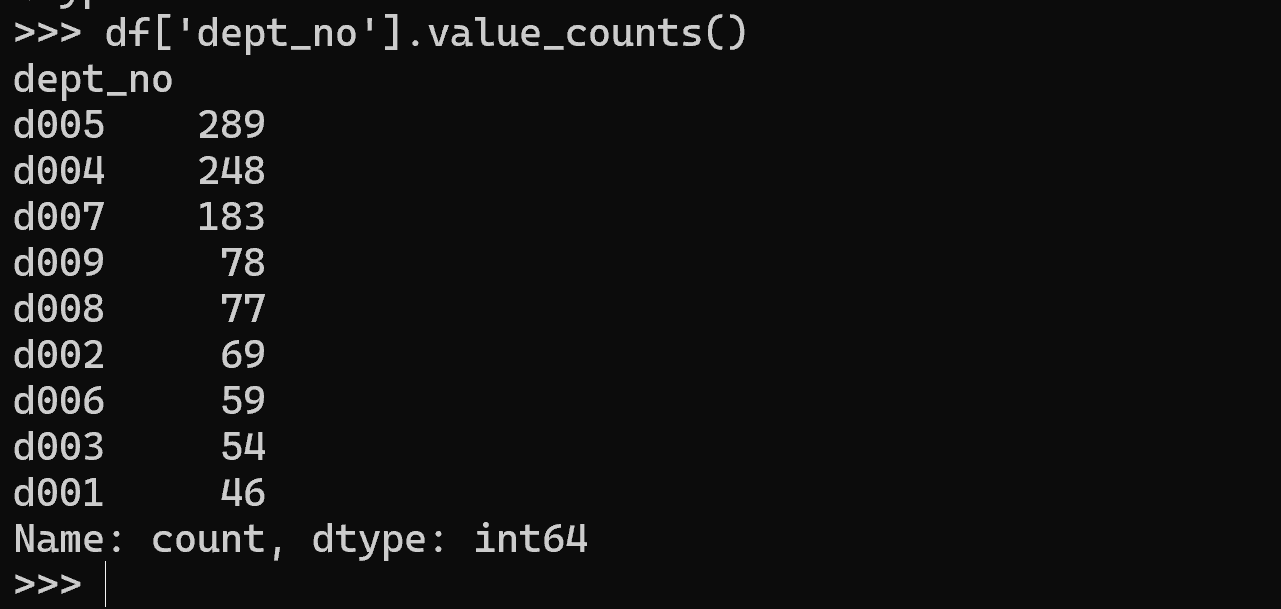
print(df['dept_no'].value_counts())

c.close()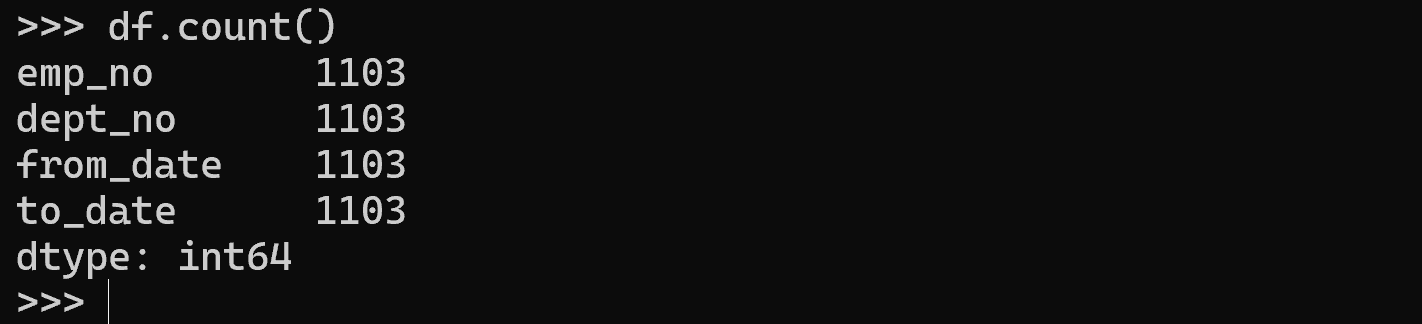
ヒント
df.count()は,各列の非欠損値の個数を返す。df['列名'].value_counts()は,指定した列の値ごとの出現回数を,多い順に並べて返す。
考察ポイント
df.count()の結果から,全列で行数が一致しているか確認する(一致しない場合は欠損値が存在する)。value_counts()の結果から,最も従業員数が多い部署と最も少ない部署を読み取る。
演習4-3.ソート
手順
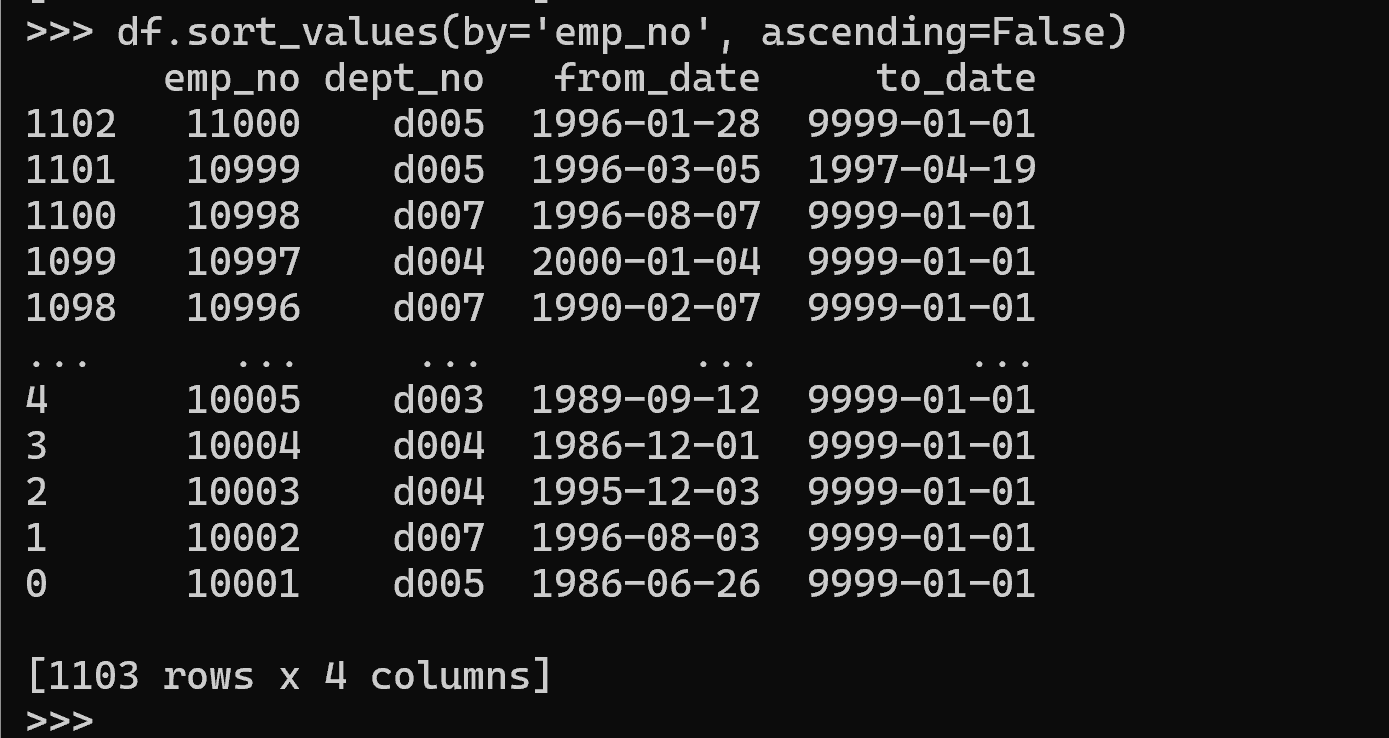
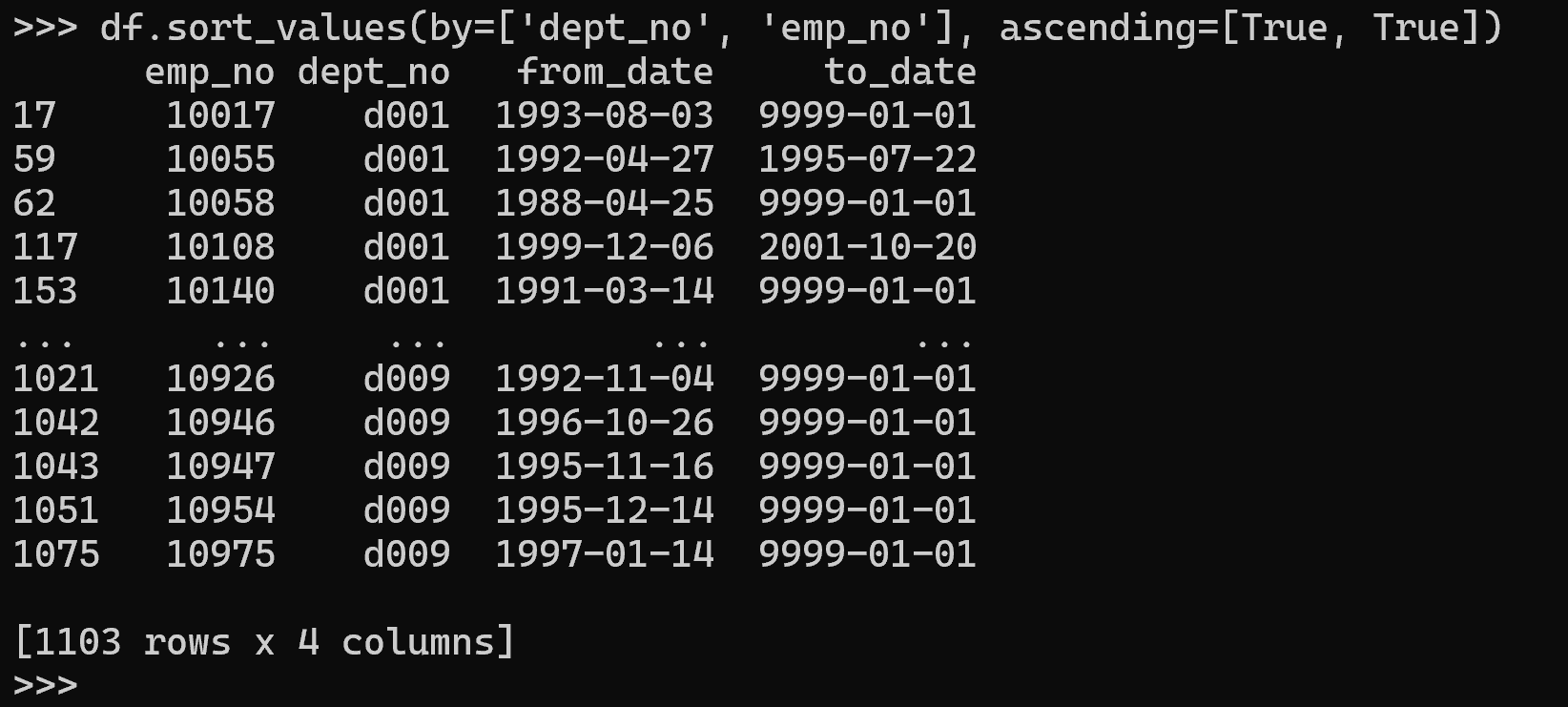
① 次のコードを実行(メモ帳を用いる場合は a.py のようなファイル名で保存して実行)する。
import sqlite3
import pandas

c = sqlite3.connect('employee.db')

df = pandas.read_sql("SELECT * FROM dept_emp", c)

print("昇順:")
print(df.sort_values(by='emp_no', ascending=True).head())

print("降順:")
print(df.sort_values(by='emp_no', ascending=False).head())

print("複数列によるソート:")
print(df.sort_values(by=['dept_no', 'emp_no'], ascending=[True, True]).head())

c.close()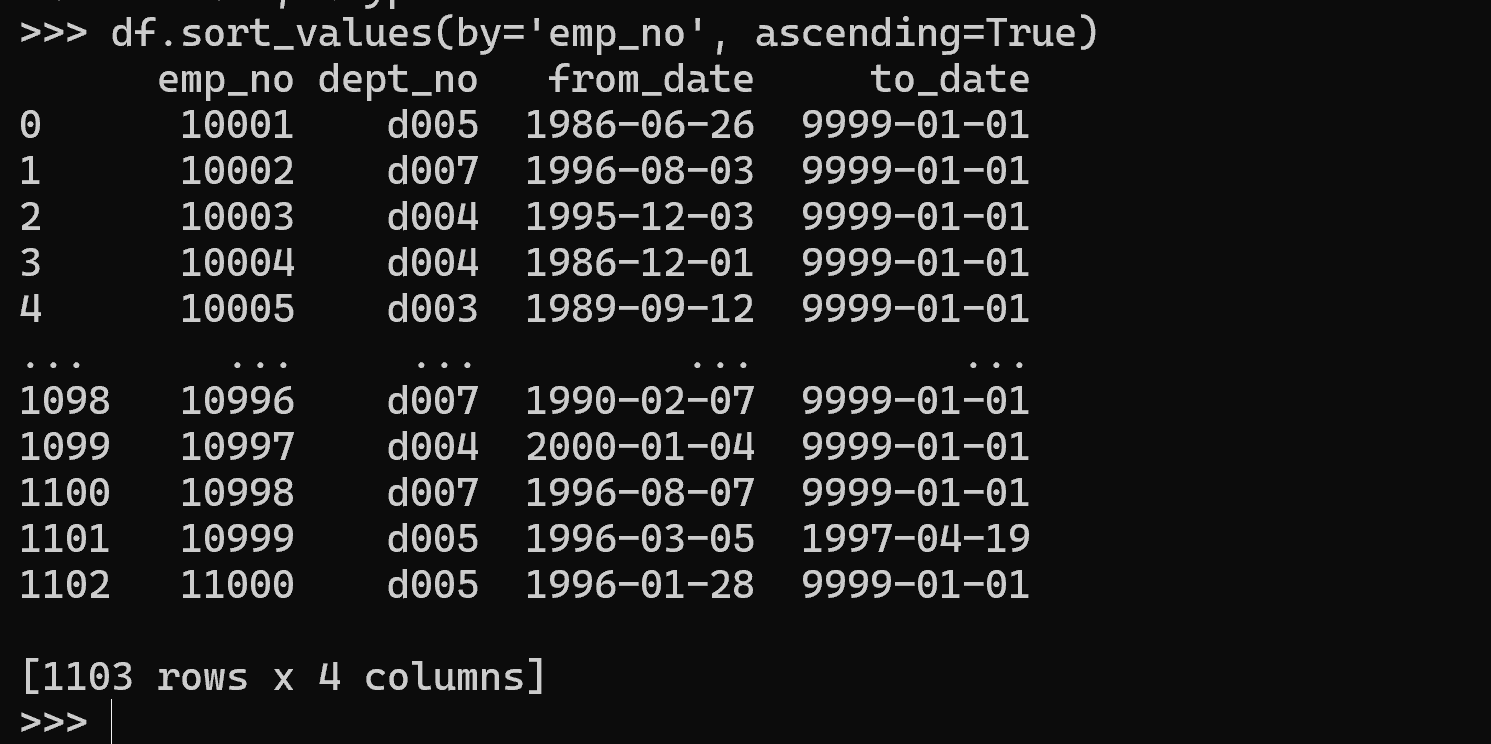
ヒント
sort_values(by='列名', ascending=True)で昇順,ascending=Falseで降順にソートする。- 複数列でソートする場合は,
byとascendingにリストを渡す。リストの先頭の列が最優先のキーとなる。 sort_valuesはソート結果を新しいデータフレームとして返し,元のdfは変更しない。
考察ポイント
- 複数列ソートの結果で,
dept_noが同じ行の中でemp_noが昇順になっているか確認する。
演習4-4.頻度分布
手順
① 次のコードを実行(メモ帳を用いる場合は a.py のようなファイル名で保存して実行)する。頻度分布を表示し,棒グラフとして可視化する。
import sqlite3
import pandas
import matplotlib.pyplot as plt

c = sqlite3.connect('employee.db')

df = pandas.read_sql("SELECT * FROM dept_emp", c)
vc = df['dept_no'].value_counts()
print(vc)

vc.plot.bar()
plt.xlabel('dept_no')
plt.ylabel('count')
plt.show()

c.close()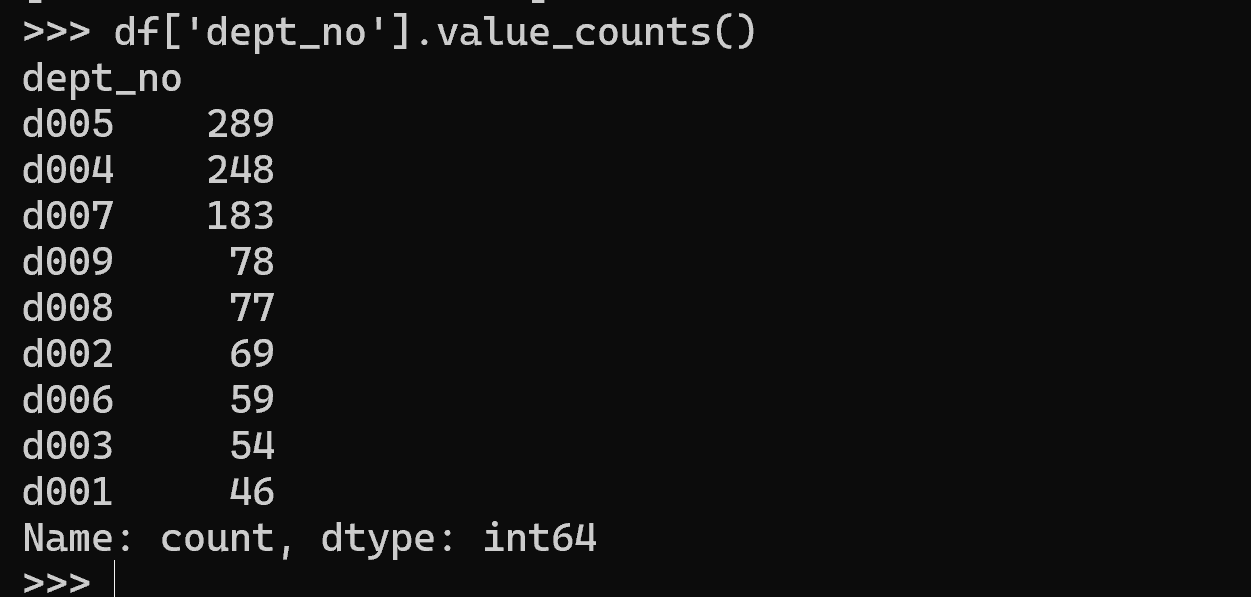
ヒント
value_counts()の出力は,各値とその出現回数の対応であり,頻度分布に相当する。vc.plot.bar()は頻度分布を棒グラフとして描画し,plt.show()でグラフのウィンドウを表示する。表示されたウィンドウを閉じるとプログラムが終了する。Colab で実行する場合は,グラフはセルの下に表示される。
考察ポイント
- 演習4-2 で表示した
value_counts()の結果と同じ結果になることを確認する。 - 頻度の合計が,全体の行数(
df.count()の結果)と一致するか確認する。 - 棒グラフの各棒の高さが,表示された頻度の数値と対応しているか確認する。
演習4-5.集約
手順
① 次のコードを実行(メモ帳を用いる場合は a.py のようなファイル名で保存して実行)する。groupby() は指定した列の値が同じ行をグループにまとめる。続けて集約関数(count() など)を呼ぶことで,グループごとの集計値を得る。
import sqlite3
import pandas

c = sqlite3.connect('employee.db')

df = pandas.read_sql("SELECT * FROM dept_emp", c)

print(df.groupby('dept_no').count())
print(df.groupby('dept_no')['emp_no'].count())

c.close()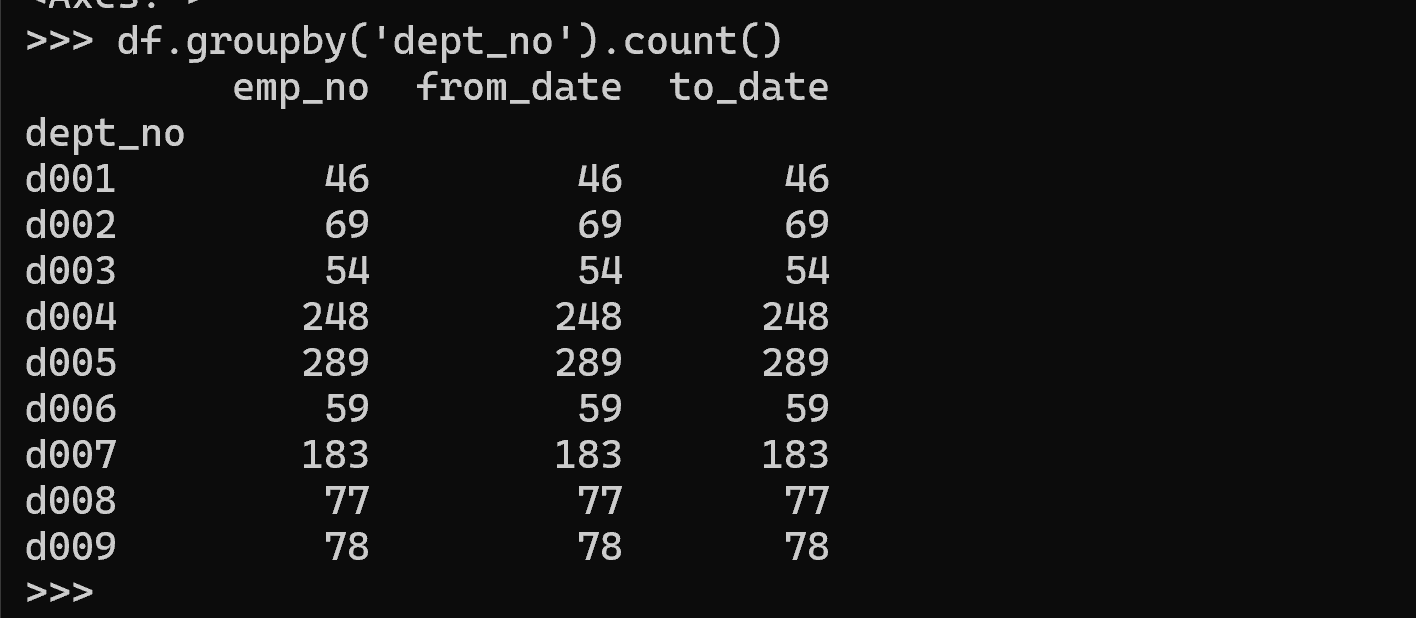
ヒント
df.groupby('列名').count()は,グループごとに各列の非欠損値の個数を返す。df.groupby('列名')['対象列'].count()は,指定した1列のみについて集計する。
考察ポイント
groupby('dept_no').count()の結果と,演習4-2 のdf['dept_no'].value_counts()の結果を比較する。両者が示す情報の対応関係を考察する。- 2 つの
groupbyの出力形式の違い(データフレームか,1列分のみか)を確認する。
演習4-6.接続を閉じる
各演習のコードでは,最後に c.close() を実行してデータベース接続を閉じている。これは,使用したリソース(データベース接続)を解放するための処理である。
