![[kaneko lab.]](https://www.kkaneko.jp/info/logo_png.png)
Lubuntu 26.04 LTS のインストール
* Ubuntu デスクトップ版のインストール手順は,「別ページ」で説明
- システム更新: インストールの次は「Ubuntu システムの更新ガイド」になる.
- 設定などについて: 別の Web ページ を見てください.
DistroWatch の Webページ: https://distrowatch.com/table.php?distribution=lubuntu
準備
システム設定項目(事前に決めておく事項/調べておく事項)
| 設定項目 | データ型 | 本 Web ページでの設定値 |
| OS の種類 | 文字列 | resolute (Lubuntu 26.04 LTS) |
| Linux カーネルの種類 | 文字列 | amd64 (64ビット) |
| マシン名(コンピュータの名前) | 文字列 | lubuntu2604 |
| ドメイン名(インターネットのドメイン) | 文字列 | kunihikokaneko.com |
| ネットワークアドレスは固定 IP アドレスか DHCP か | ブール値 | true または false ※ 1) |
| IP アドレス | IP アドレス | |
| ネットマスク | 文字列 | |
| ブロードキャストアドレス | 文字列 | |
| デフォルトルータ(ゲートウエイ) | IP アドレスまたは完全修飾形式のホスト名 | |
| DNS サーバ(ネームサーバ) | IP アドレスまたは完全修飾形式のホスト名 | |
| 初期ユーザのフルネーム | 文字列 | kunihiko kaneko |
| 初期ユーザのユーザ名 | 文字列 | kaneko |
| 初期ユーザのユーザ ID | 正の整数 | 8010 |
| 初期ユーザのパスワード | 文字列 | <秘密の文字列> |
| 特権ユーザのパスワード (root のパスワード) | 文字列 | <秘密の文字列> |
| ロケール | 文字列 | ja_JP.UTF-8 または C |
| タイムゾーン | 文字列 | Asia/Tokyo |
| システムコンソールのキーマップ | 文字列 | Japan / Japan または 英語(US) / 英語(US) |
* 1) ネットワークアドレスは固定 IP アドレスか DHCP か
- 固定 IP アドレス: サーバマシンとして使うなどの場合は、外部ネットにつなぎ、IP アドレスを固定的に割り当てる。
- DHCP: DHCP クライアントとして設定する。
上記の設定は,インストール後に変更できる。
Lubuntu のダウンロード
- Lubuntu のダウンロードの Web ページを開く
- LTS 版の Desktop 64-bit (amd64) を選び,ダウンロードを開始する
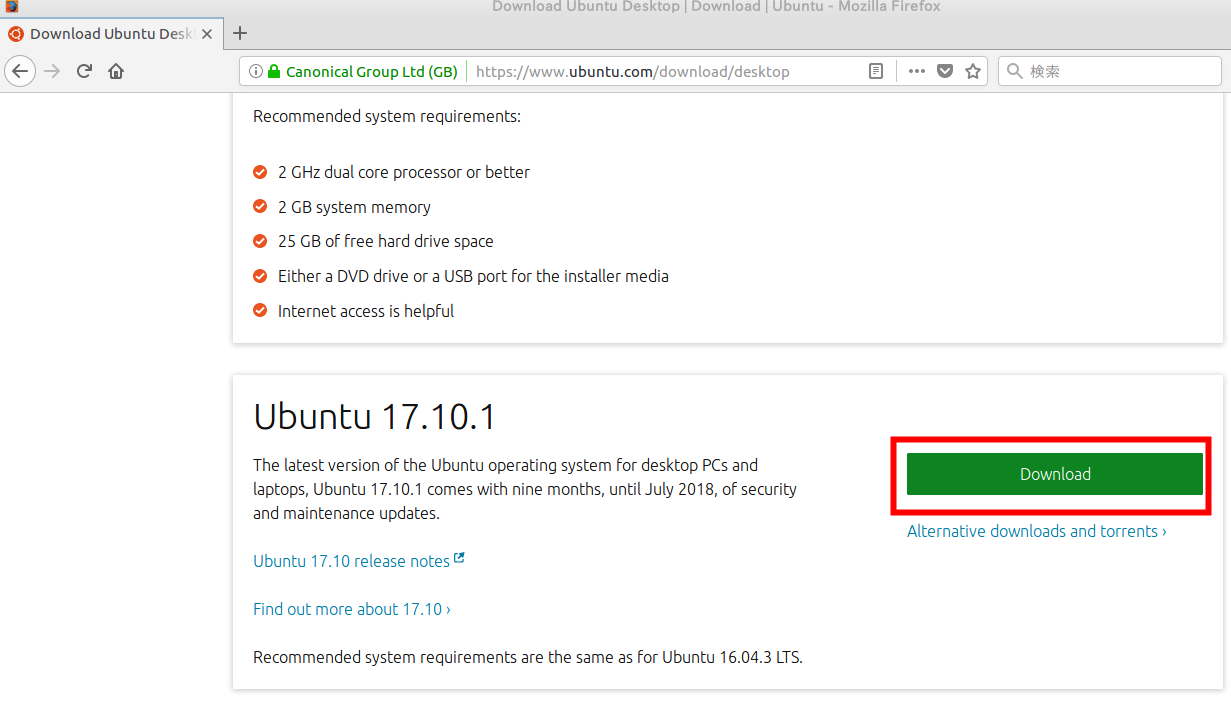
- ダウンロードの開始
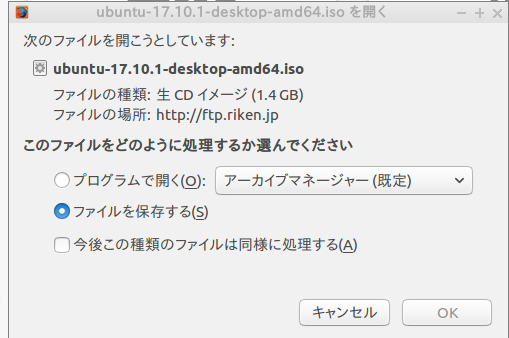
- ISO 形式のファイルのダウンロードが始まる

- ダウンロードしたファイルのチェックサムの照合を行う
ダウンロードのページで公開されている SHA256SUMS の値と, 次のコマンドで表示される値が一致することを確認する。
sha256sum lubuntu-26.04-desktop-amd64.iso
インストール
Lubuntu のインストーラは Calamares である。
- Lubuntu の ISO イメージファイルを書き込んだ USB メモリ(あるいは仮想マシンにマウントした ISO イメージファイル)を使って起動する
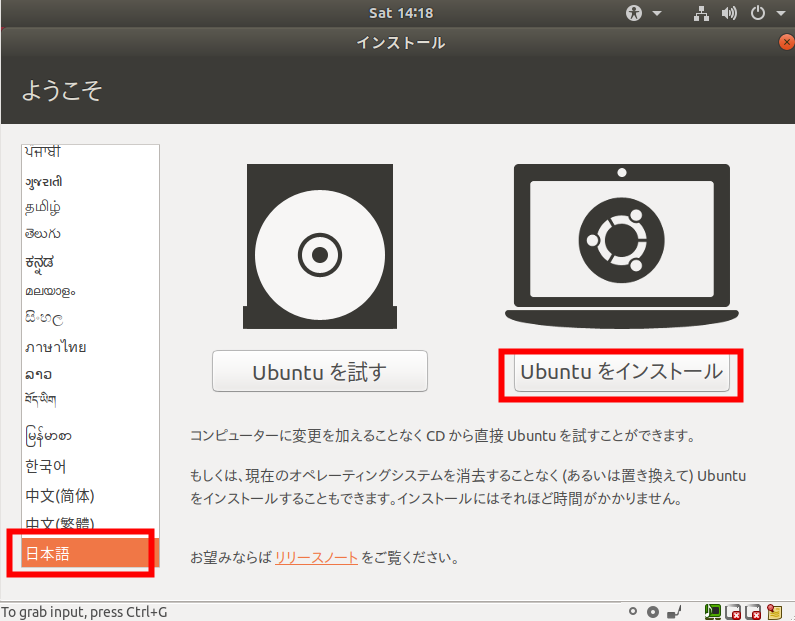
- ようこそ画面
「日本語」を選び, 「インストール」をクリック
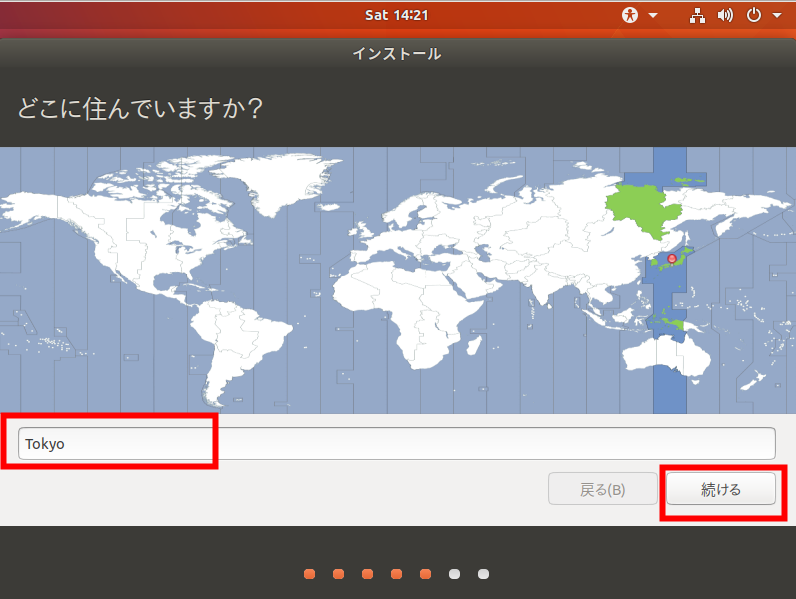
- ロケーション(地域とタイムゾーン)
タイムゾーンとして「Asia/Tokyo」を選び, 「次へ」をクリック
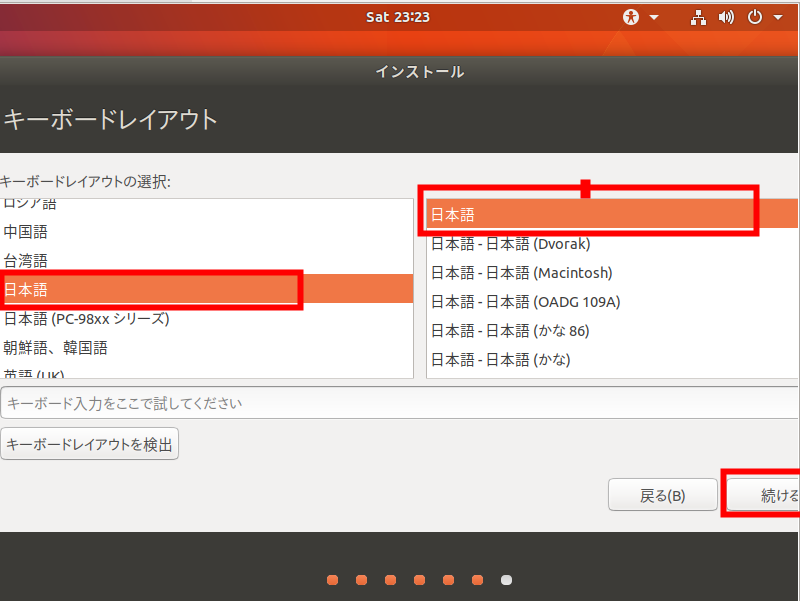
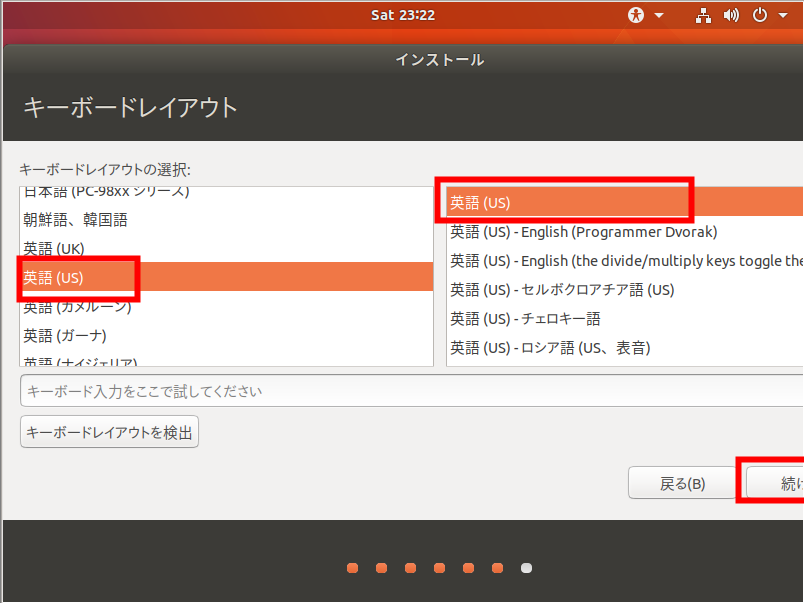
- キーボードレイアウト
キーボードを選び, 「次へ」をクリック
* キーボードでレイアウトを日本語(Japan) / 日本語(Japan) にしたい場合の実行例
* キーボードでレイアウトを英語(US) / 英語(US) にしたい場合の実行例
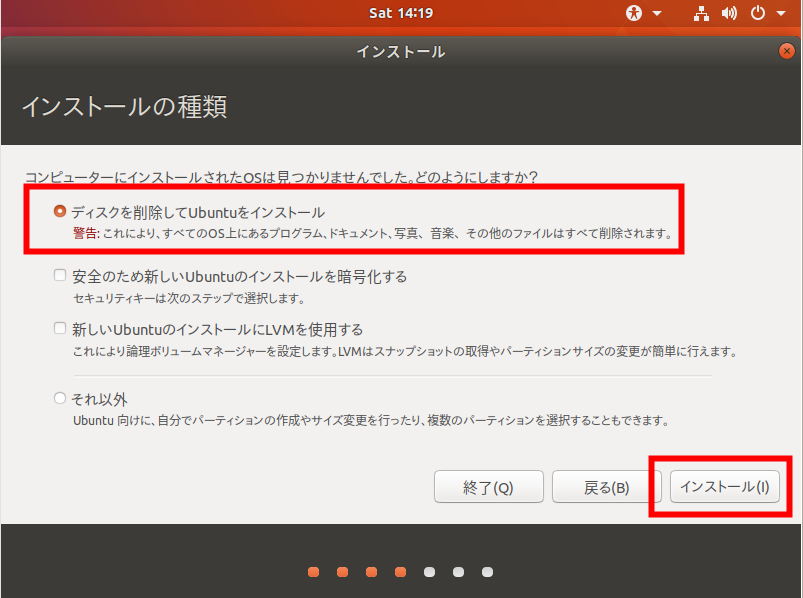
- パーティション(ディスク領域の割り当て)
ふつうは,「ディスクの消去」を選び 「次へ」をクリック
* 選んだディスクのファイルは全て削除されるので,必要なファイルは事前にバックアップする
- ユーザ情報の入力
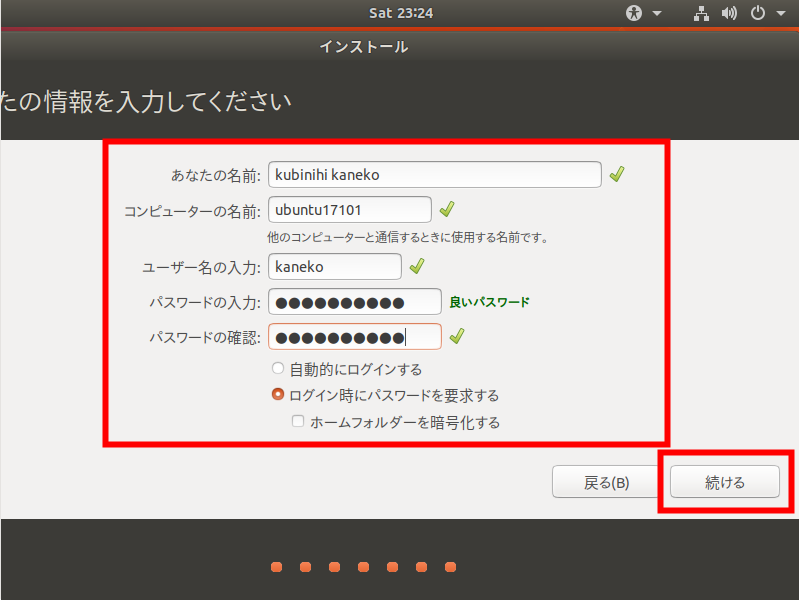
「あなたの名前」(初期ユーザのフルネーム), 「ユーザ名」(初期ユーザのユーザ名), 「コンピュータの名前」(ホスト名), 「パスワード」(初期ユーザのパスワード)を設定し, 「次へ」をクリック
- 要約(サマリー)の確認
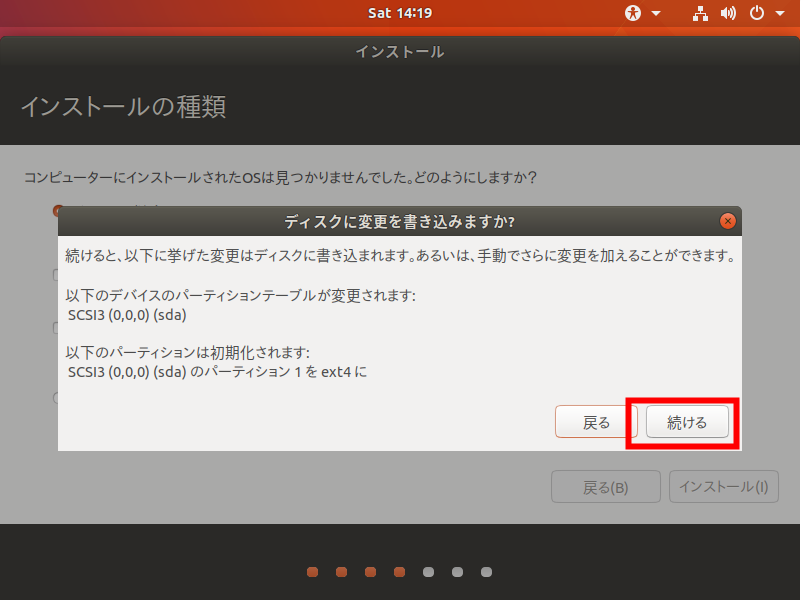
設定内容を確認し,「インストール」をクリックする。 ディスクへの書き込みの確認が表示されるので確認する。
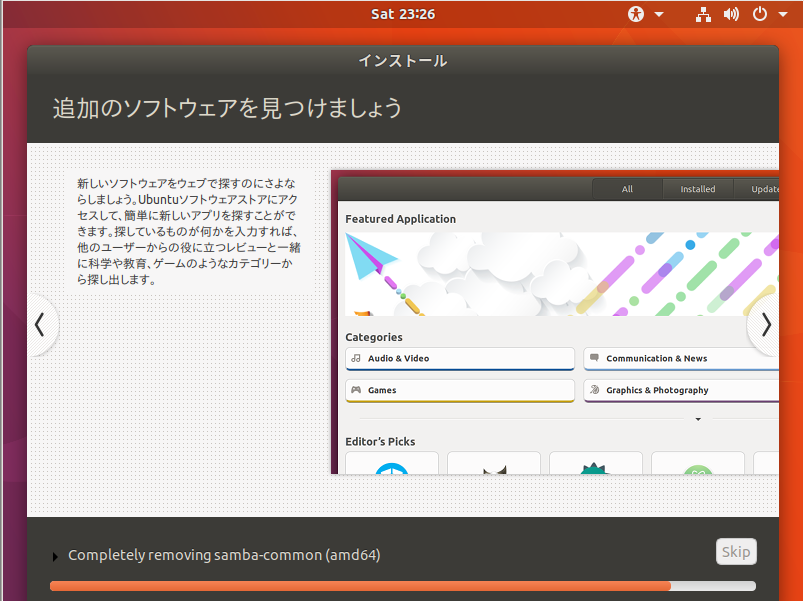
- インストールが始まる
数分から数十分待つ.
- 再起動を始めたいので「今すぐ再起動する」をチェックし,「実行」をクリック
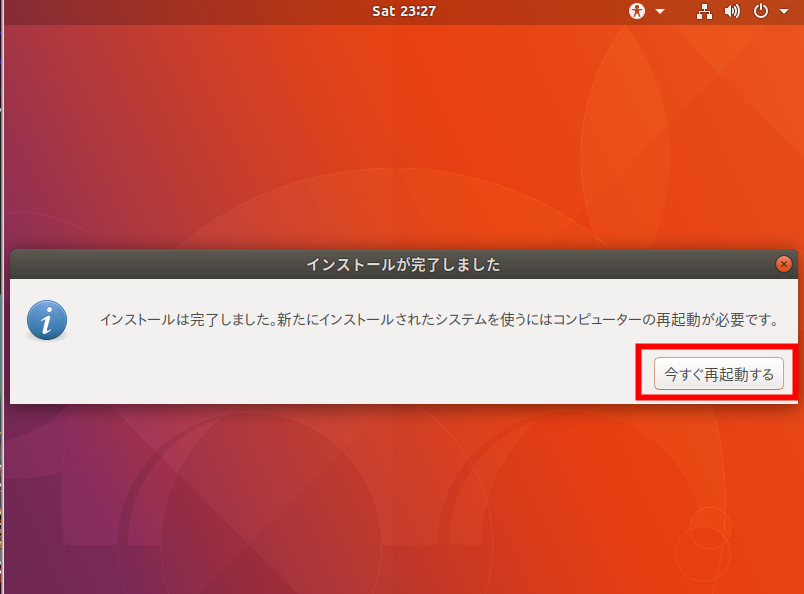
- 再起動が始まるので確認する
インストール用の媒体を取り外し,「press ENTER」と表示されたときは「Enter キー」を押す.
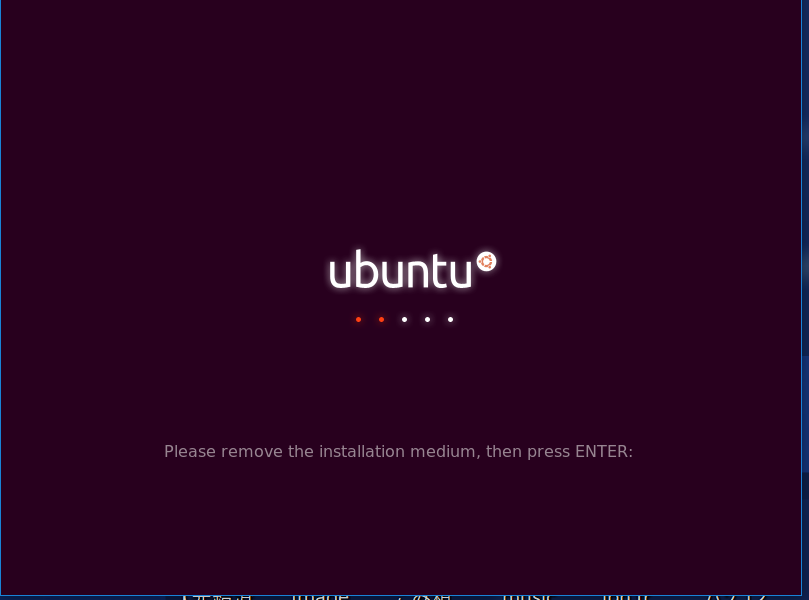
- ログイン画面が現れる
これで,インストールは終了
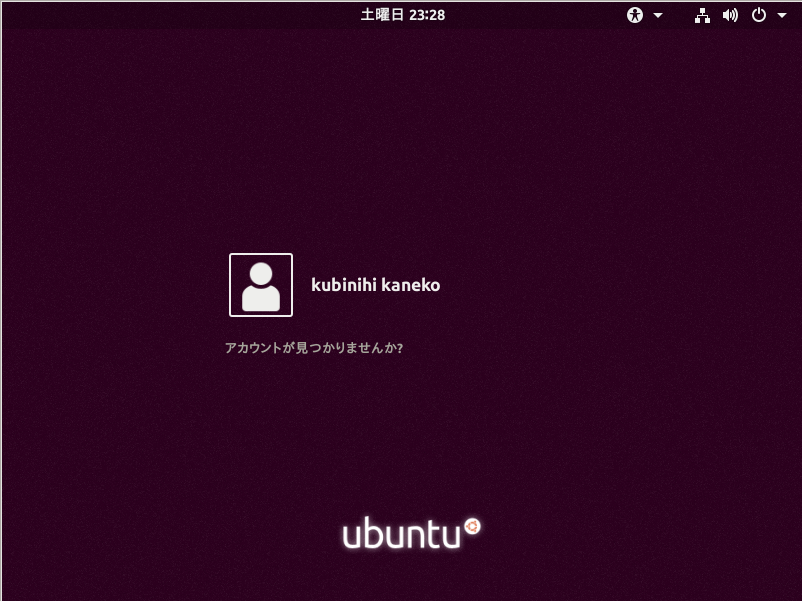
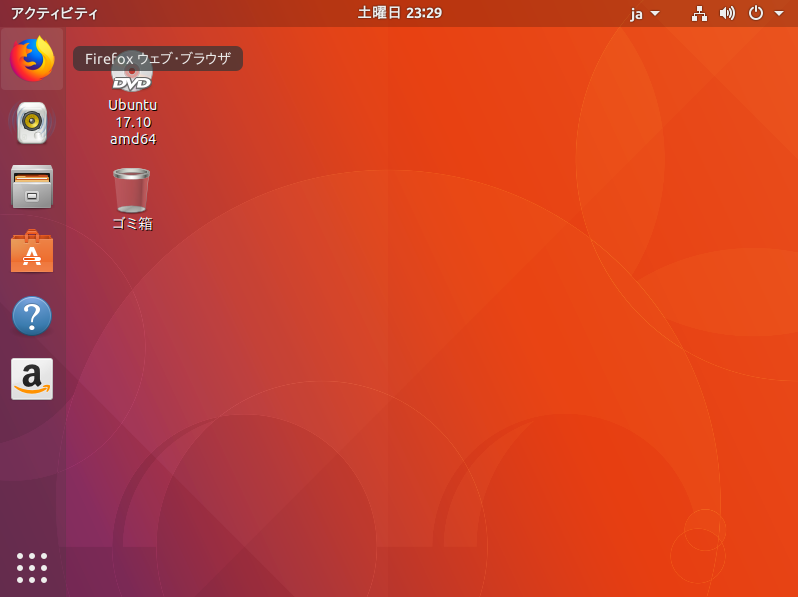
- 試しにログインしてみると次のような画面が現れる
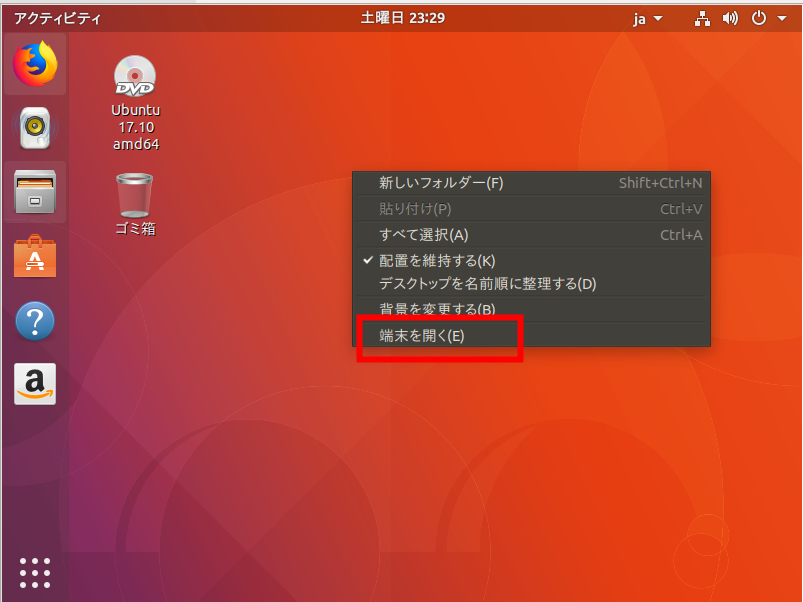
- 端末を開くには,デスクトップの右クリックメニューが便利
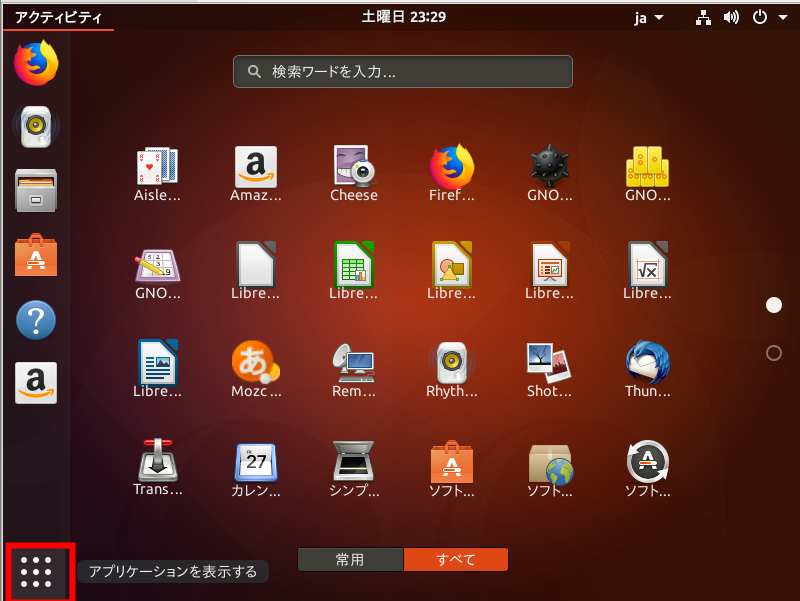
- アプリのメニューには左下
- (参考)システム更新
システム更新については,別ページ »で説明
- (参考)基本設定
インストール直後の設定については, 別ページ »で説明
システム設定
ネットワークアドレスは固定 IP アドレスか DHCP か,ホスト IP アドレス,ネットマスク,デフォルトルータ(ゲートウエイ),DNS サーバ(ネームサーバ)の設定
ネットワークの設定は NetworkManager で行う。
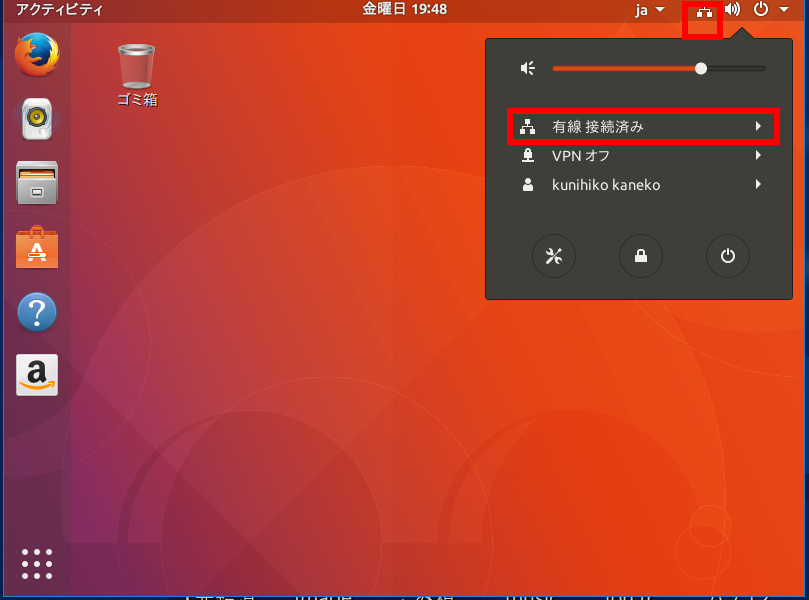
- ネットワーク・ツールを起動する
パネルの「ネットワークのアイコン」をクリックし, → 「有線 接続済み」を選ぶ.
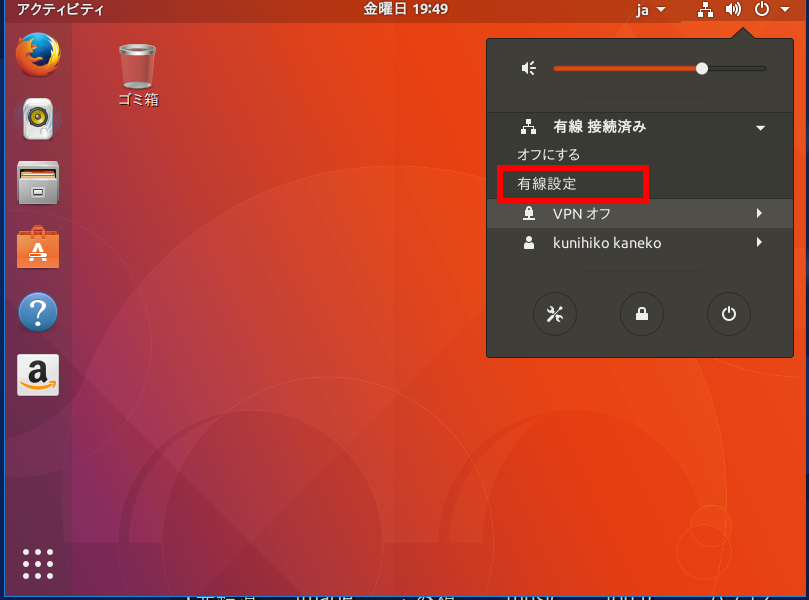
- ネットワークの一覧(有線、無線)が表示されるので,確認する
下記の実行例では、「有線設定」をクリックしている
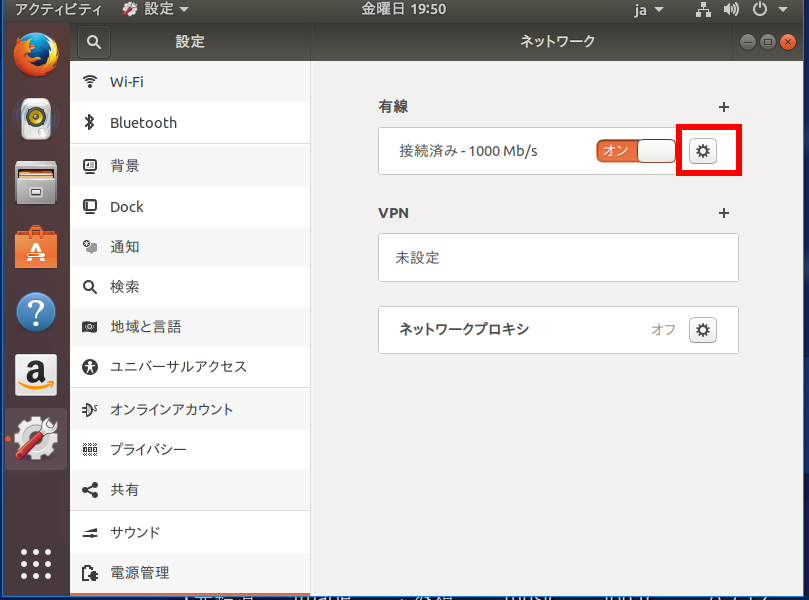
- ネットワークの設定画面が出る.
下記の実行例では、「有線」の下の「接続済み」の右の「設定ボタン」をクリックしている
- 「IPv4 設定」をクリック
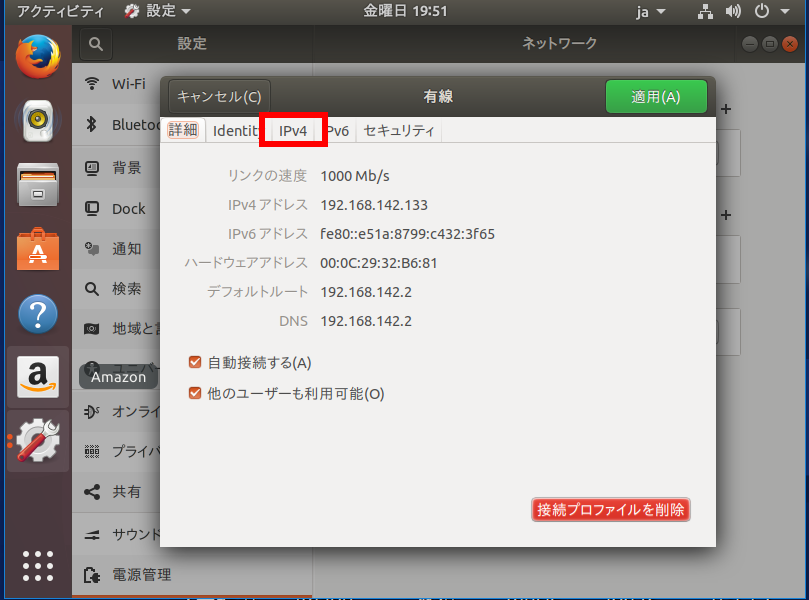
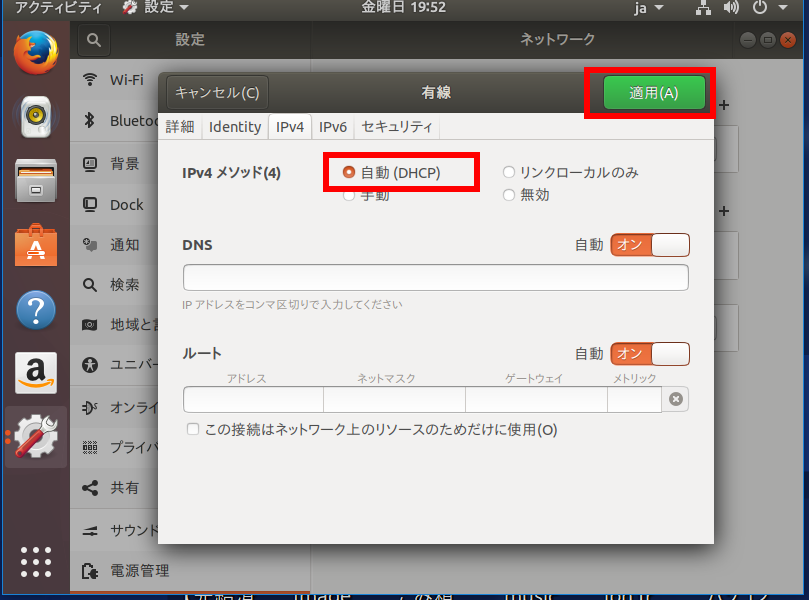
* ネットワークアドレスを DHCP にしたい場合
「自動 (DHCP)」を選び, 「適用 (A)...」をクリック.
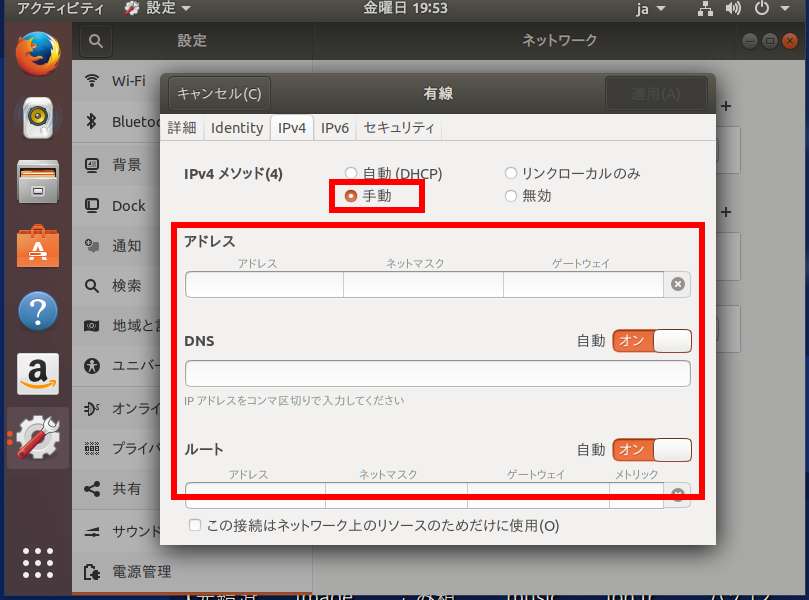
* ネットワークアドレスを固定 IP アドレスにしたい場合
「手動」を選び, ホスト IP アドレス, ネットマスク, デフォルトルータ(ゲートウエイ), DNS サーバ(ネームサーバ) を設定する.
(オプション)特権ユーザのパスワード (root のパスワード) を設定したい場合
Ubuntu および Lubuntu では,初期状態で root のパスワードは設定されていない。 管理者権限での操作は sudo で行うため,通常は root のパスワードを設定する必要はない。 シングルユーザモードでの復旧作業などで root のパスワードが必要な場合に設定する。
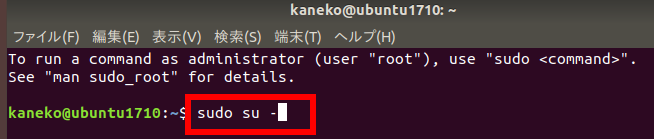
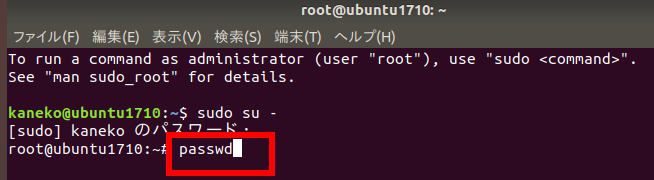
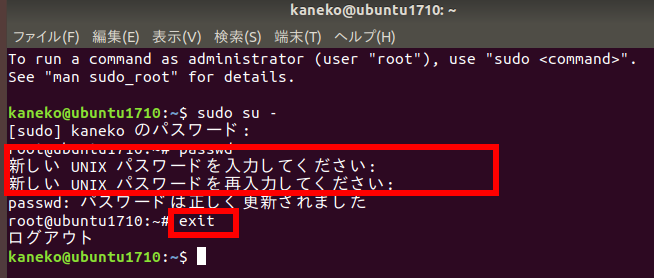
端末を開き,「sudo su -」を実行し,「passwd」を実行して, 特権ユーザのパスワードを設定する(同じパスワードを2回入力する).
* 端末は,右クリックメニューで簡単に開くことができる
* このとき,初期ユーザのパスワードを聞いてきたら入力する.
sudo su -
passwd
新しいパスワードを設定したら,「exit」を実行し,初期ユーザに戻る
exit
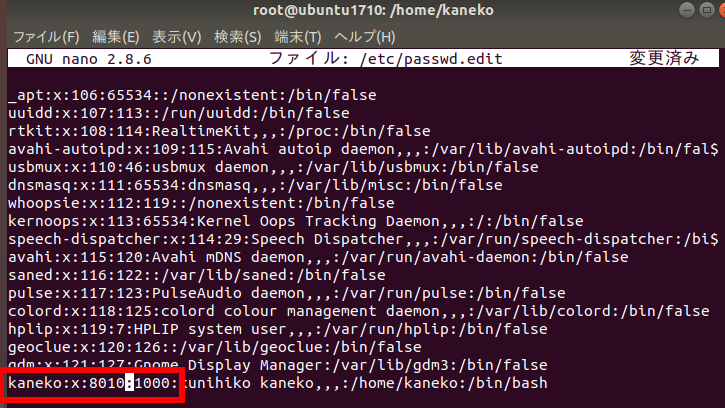
(オプション)初期ユーザのユーザ ID を設定したい場合
初期ユーザのユーザ ID を変更する。 対象のユーザがログインしていない状態で作業する必要があるため,別の管理者アカウントでログインするか,コンソール(Ctrl + Alt + F3 など)から作業する。
- まず,特権ユーザ (root) になる
sudo -i
- usermod の実行
ユーザ ID(ここでは「8010」)を変更する。 usermod -u は,ホームディレクトリ内のファイルのオーナも自動的に変更する。
usermod -u 8010 kaneko - ホームディレクトリの外にあるファイルのオーナの変更
ホームディレクトリの外に対象ユーザ所有のファイルがある場合は, chown コマンドでオーナを変更する。
chown -R 8010 /var/mail/kaneko
- 変更結果を確認する
id kaneko
ls -ln /home/kaneko