![[kaneko lab.]](https://www.kkaneko.jp/info/logo_png.png)
NVIDIA CUB 1.7.4 のインストール(Windows 上)
Windows での,NVIDIA CUB のインストール手順を説明する.
前準備
Git のインストール(Windows 上) [クリックして展開]
管理者権限のコマンドプロンプトで以下を実行する.管理者権限は,winget の --scope machine オプションでシステム全体にインストールするために必要となる.
REM Git をシステム領域にインストール
winget install --scope machine --id Git.Git -e --silent --disable-interactivity --force --accept-source-agreements --accept-package-agreements --override "/VERYSILENT /NORESTART /NOCANCEL /SP- /CLOSEAPPLICATIONS /RESTARTAPPLICATIONS /COMPONENTS=""icons,ext\reg\shellhere,assoc,assoc_sh"" /o:PathOption=Cmd /o:CRLFOption=CRLFCommitAsIs /o:BashTerminalOption=MinTTY /o:DefaultBranchOption=main /o:EditorOption=VIM /o:SSHOption=OpenSSH /o:UseCredentialManager=Enabled /o:PerformanceTweaksFSCache=Enabled /o:EnableSymlinks=Disabled /o:EnableFSMonitor=Disabled"
7-Zip のインストール(Windows 上) [クリックして展開]
管理者権限のコマンドプロンプトで以下を実行する。管理者権限のコマンドプロンプトを起動するには、Windows キーまたはスタートメニューから「cmd」と入力し、表示された「コマンドプロンプト」を右クリックして「管理者として実行」を選択する。
REM 7-Zip をシステム領域にインストール
winget install --scope machine --id 7zip.7zip -e --silent --disable-interactivity --force --accept-source-agreements --accept-package-agreements
REM 7-Zip のパス設定
powershell -NoProfile -Command "$p='C:\Program Files\7-Zip'; $c=[Environment]::GetEnvironmentVariable('Path','Machine'); if((Test-Path $p) -and $c -notlike \"*$p*\"){[Environment]::SetEnvironmentVariable('Path',\"$p;$c\",'Machine')}"
【関連項目】 7-Zip
NVIDIA CUB のインストール
次のウェブページで Microsoft CNTK が指定しているバージョンである1.7.4をインストールする.
https://docs.microsoft.com/en-us/cognitive-toolkit/Setup-CNTK-on-Windows
設定の要点
ダウンロードとインストールの手順- CNTK のウェブページを開く
https://docs.microsoft.com/en-us/cognitive-toolkit/Setup-CNTK-on-Windows
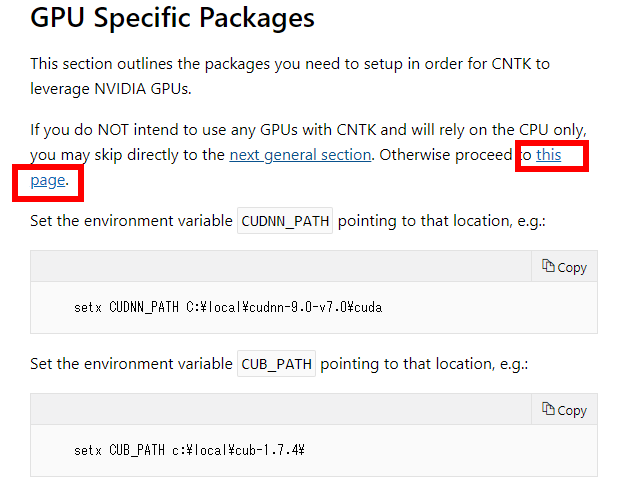
- 「GPU Specific Packages」の「this page」をクリック
- ダウンロードしたいので,CUBのところにある「from this download link」をクリック.
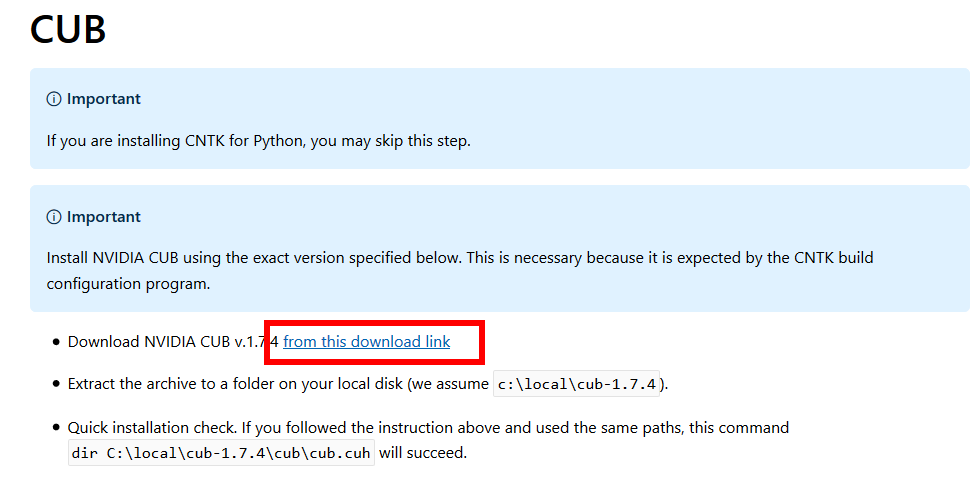
- ダウンロードが始まる.

- ダウンロードした .zip ファイルを展開(解凍)する
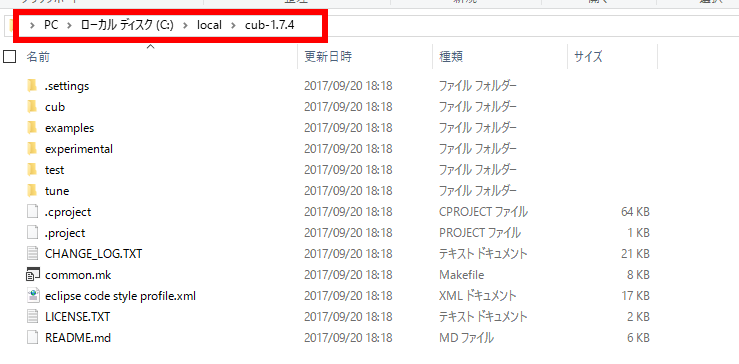
- 展開してできたディレクトリ cub-1.7.4 を C:\local の直下に移動.次のディレクトリができる.
ディレクトリ C:\local が無い場合には作成する.
C:\local\cub-1.7.4
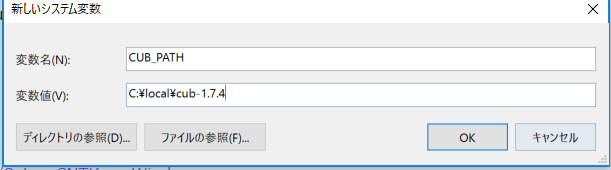
- Windows のシステム環境変数 CUB_PATH に次の値を設定
Windows での環境変数の設定は,マイコンピュータを右クリック → プロパティ→ 詳細設定 → 環境変数をクリック
Windows の画面の表示では、「\」(円マーク)が表示される
- システムの環境変数 CUB_PATH
- 値: C:\local\cub-1.7.4
- インストールの確認
コマンドプロンプトで次のコマンドを実行し,ファイルが表示されればインストールは成功である.
dir C:\local\cub-1.7.4\cub\cub.cuh