![[kaneko lab.]](https://www.kkaneko.jp/info/logo_png.png)
Windows上のLinux開発環境構築ガイド:WSL 2とUbuntuのインストール・設定・運用、およびNVIDIA GPUを用いた深層学習環境(PyTorch・TensorFlow)の構築
【概要】
WSL 2(Windows Subsystem for Linux 2)は、Windows上でLinuxカーネルを実行するための仕組みであり、軽量な仮想マシン技術を利用してLinux環境を提供する。ハードウェア仮想化支援機能を利用するため、PCによってはBIOS/UEFI設定での有効化が前提となる場合がある。WSL 2を利用するには、wsl --installコマンドを実行する方法があり、このコマンドは必要なWindows機能の有効化とLinuxディストリビューション(以下、ディストリビューション。本稿ではUbuntuを例とする)のインストールをまとめて行う。この方法が利用できない場合は、Windowsの機能を個別に有効化したうえでディストリビューションをインストールする。インストール後、bashコマンドでLinuxシェル(Bash)を起動し、Linuxコマンドを実行できる。また、wslコマンドを使用してWSL自体の管理を行う。運用時には、.wslconfig設定ファイルを用いることで、メモリ使用量、スワップ領域、CPUコア数などを調整できる。WSL 2上にインストールしたUbuntuに開発ツールを導入することで、コンパイラの動作確認やプログラムのテストが可能である。Windows 11ではWSLg機能により、LinuxのGUIアプリケーションも追加設定なしで利用できる。さらに、NVIDIA GPUを搭載したPCでは、Windows側にNVIDIAドライバをインストールすることで、WSL 2上のUbuntu 24.04環境において深層学習フレームワークであるPyTorchおよびTensorFlowをGPU対応でセットアップできる。TensorFlowのインストールでは、CUDA/cuDNNライブラリを同時にセットアップするtensorflow[and-cuda]パッケージを用いる方法と、CUDA/cuDNNを手動でインストールする方法を記載する。
主なwslコマンド:
- wsl --install: 必要なWindows機能の有効化とディストリビューション(既定ではUbuntu)のインストールを一括実行
- wsl --list --online: 利用可能なディストリビューションの一覧
- wsl --update: WSL本体(カーネル等)を最新状態に更新
- wsl --install -d Ubuntu-24.04: Ubuntu 24.04のインストール
【目次】
- 第1章 WSL 2の有効化
- 第2章 Ubuntu(ディストリビューション)のインストール
- 第3章 基本的な使い方:bashとwslコマンド
- 第4章 WSL 2の設定と.wslconfigファイル
- 第5章 Ubuntuの初期設定
- 第6章 開発環境のセットアップ例(C/C++/Python)
- 第7章 NVIDIA GPUを用いた深層学習環境の前準備(Windows / WSL)
- 第8章 PyTorchのセットアップ(WSL Ubuntu)
- 第9章 TensorFlowのセットアップ(WSL Ubuntu)
- 第10章 TensorFlowの簡単なプログラム例
- 第11章 CUDA / cuDNNの手動インストール
- 第12章 ネットワーク設定(ポートフォワーディング・ファイアウォール)
- 第13章 WSLgによるGUIアプリの利用
- 第14章 トラブルシューティング
【関連する外部ページ】
本稿の深層学習環境のセットアップ手順(NVIDIAドライバ、PyTorch、TensorFlow、CUDA/cuDNN)は、以下の公式ドキュメントを基に構成している。ソフトウェア類の利用条件は各自で確認すること。
- NVIDIA CUDA on WSL User Guide: https://docs.nvidia.com/cuda/wsl-user-guide/index.html#abstract
- TensorFlow install guide: https://www.tensorflow.org/install/pip
- PyTorch Get Started: https://pytorch.org/get-started/locally/
【サイト内の関連情報】
- Windows の基本操作・コマンド操作・設定と、アプリ・開発環境・ローカル AI の導入
- Linux基本コマンドとその活用法:別ページで説明
第1章 WSL 2の有効化
この章では、WSL 2を利用するために必要なWindows機能を有効化する。現在のWindowsではwsl --installコマンドが必要な機能の有効化からディストリビューションのインストールまでを自動で行う。
前提:Windows Updateの実行
以下のコマンドを実行してWindows Updateを開き、更新プログラムを確認・適用する。
powershell -command "Start-Process ms-settings:windowsupdate"

更新後、再起動が要求された場合はWindowsを再起動する。
wsl --installによる一括セットアップ
管理者権限のコマンドプロンプト(またはPowerShell)でwsl --installを実行する。このコマンドは、WSLに必要なWindows機能(Linux用WindowsサブシステムおよびVirtual Machine Platform)の有効化、WSLカーネルのインストール、および既定のディストリビューション(Ubuntu)のインストールをまとめて実行する。実行後、Windowsの再起動を求められた場合は再起動する。
wsl --install
このコマンドでセットアップが完了した場合、この章の以降の手動操作は不要である。
管理者権限のコマンドプロンプトの起動
以降のコマンド操作は、管理者権限のコマンドプロンプトで実行する。
管理者権限でコマンドプロンプトを起動する
(手順:Windowsキーまたはスタートメニュー → cmd と入力 → 右クリック → 「管理者として実行」)。
必要なWindows機能の有効化(コマンド操作)
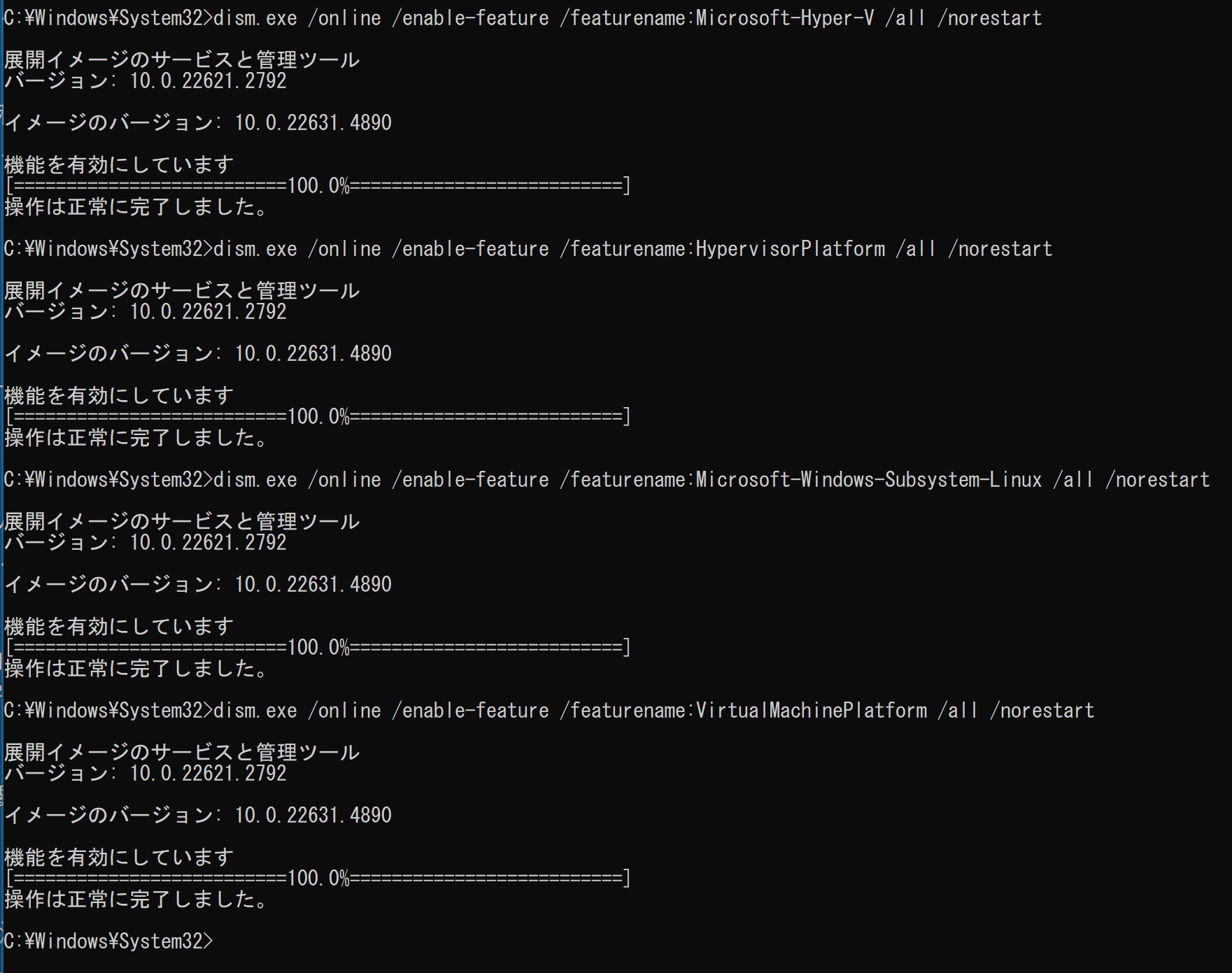
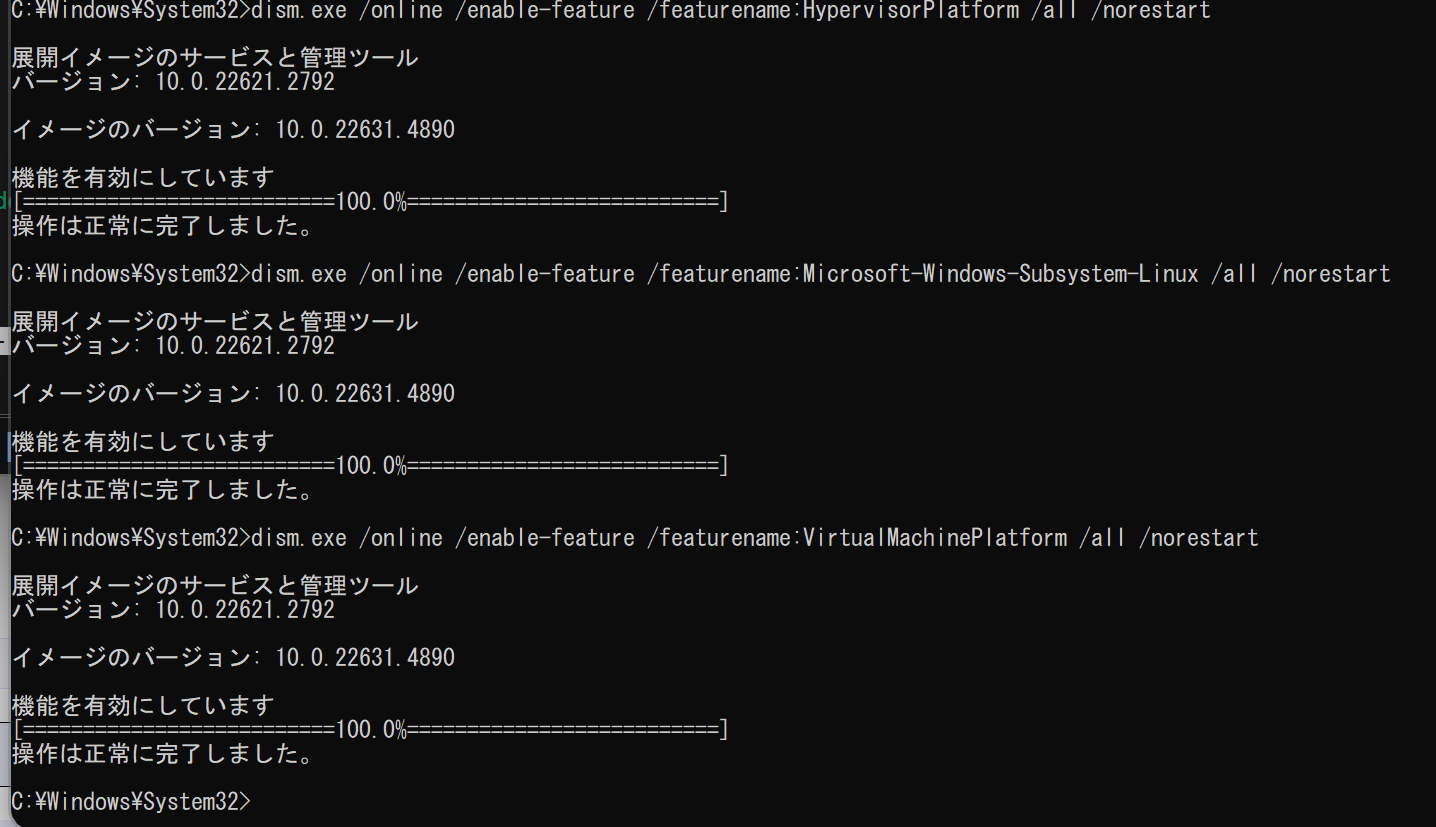
wsl --installが利用できない場合や、機能を個別に有効化したい場合は、管理者権限のコマンドプロンプトで以下のコマンドを実行してWSL 2に必要なWindows機能を有効化する。
dism.exe /online /enable-feature /featurename:Microsoft-Windows-Subsystem-Linux /all /norestart
dism.exe /online /enable-feature /featurename:VirtualMachinePlatform /all /norestart
Windows Proエディションの場合は、追加で以下も実行する。
dism.exe /online /enable-feature /featurename:Microsoft-Hyper-V /all /norestart
上記Hyper-Vに加え、必要に応じて以下のハイパーバイザープラットフォーム機能も有効化する。
dism.exe /online /enable-feature /featurename:HypervisorPlatform /all /norestart
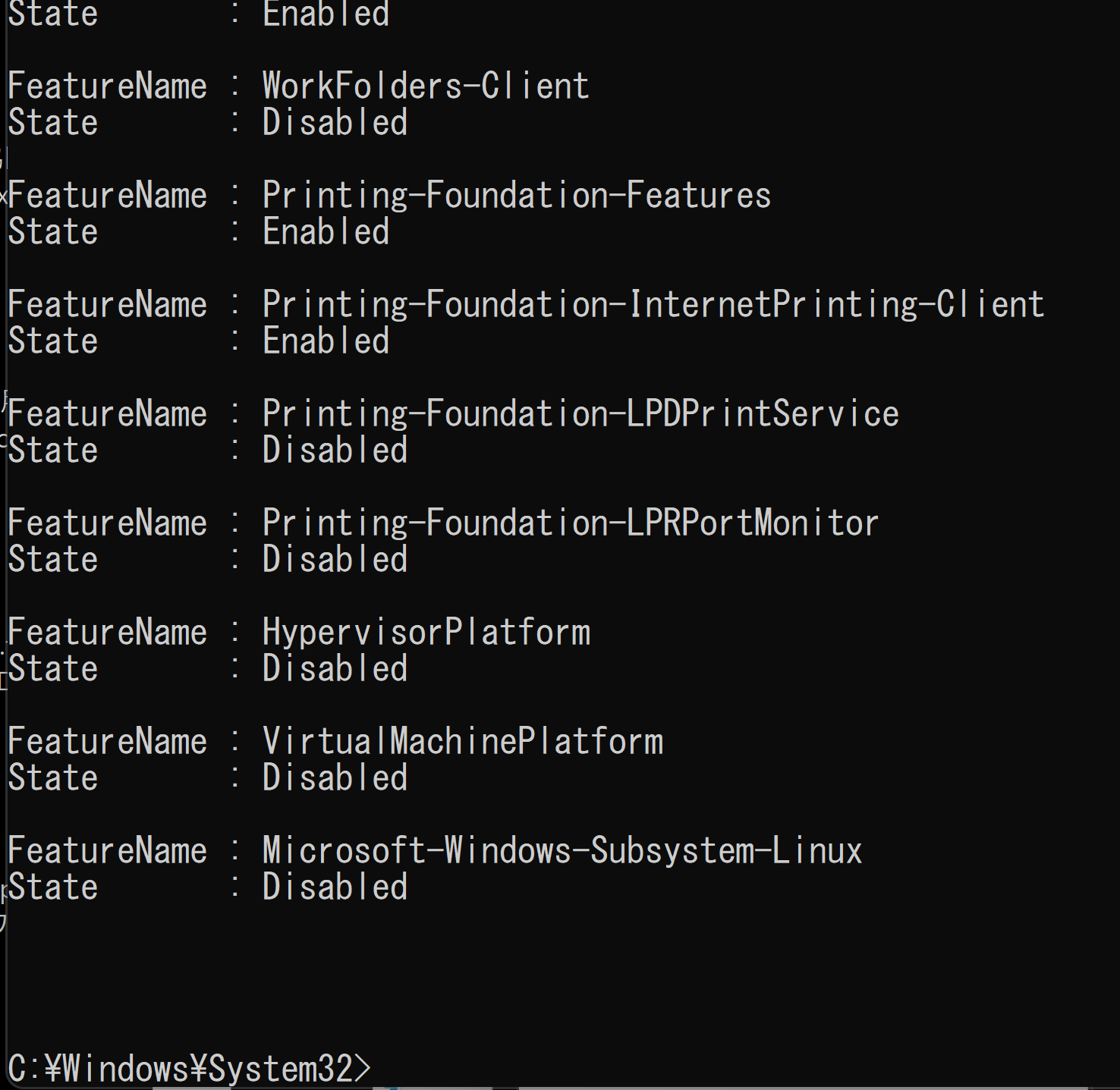
有効化可能な機能名の一覧は、powershell Get-WindowsOptionalFeature -Onlineで確認できる。
再起動
機能の有効化を完了するため、管理者権限のコマンドプロンプトで以下を実行し、Windowsを再起動する。
shutdown /r /t 0

GUIでの有効化手順(コマンド操作の代替方法)
- 「コントロールパネル」を開く
- 「プログラム」を選択する
- 「プログラムと機能」を選択する
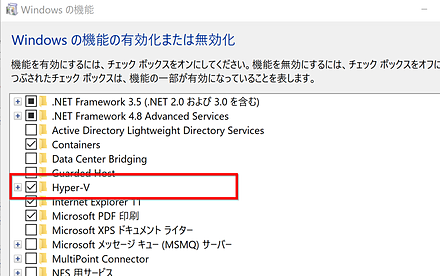
- 画面左側の「Windowsの機能の有効化または無効化」を選択する
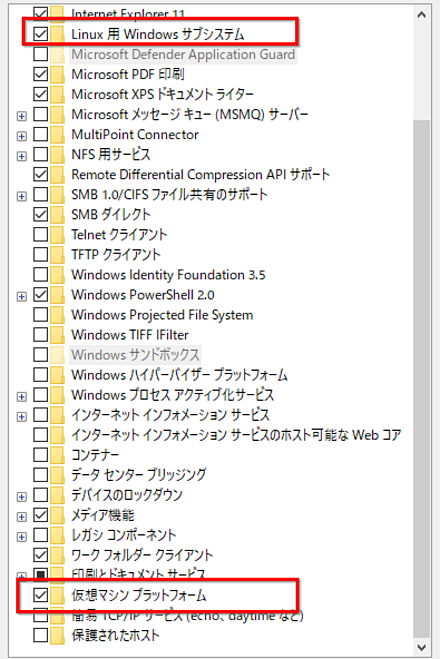
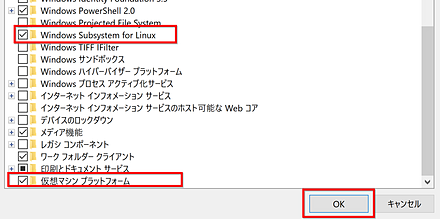
- 「Windowsの機能の有効化または無効化」で、以下の項目にチェックを入れ、「OK」をクリックする
- Linux用Windowsサブシステム(または Windows Subsystem for Linux)
- 仮想マシンプラットフォーム
- (Windows Proエディションの場合)Hyper-V
第2章 Ubuntu(ディストリビューション)のインストール
ここでは、WSL 2上にUbuntuをインストールする手順を説明する。wsl --installを引数なしで実行した場合は既定でUbuntuがインストールされるが、以下では特定のバージョンを明示的に指定する手順を示す。特定のディストリビューションをインストールする場合は、Microsoft Storeを利用する方法もある。
- 管理者権限のコマンドプロンプトで、利用可能なディストリビューションを確認する
wsl --list --online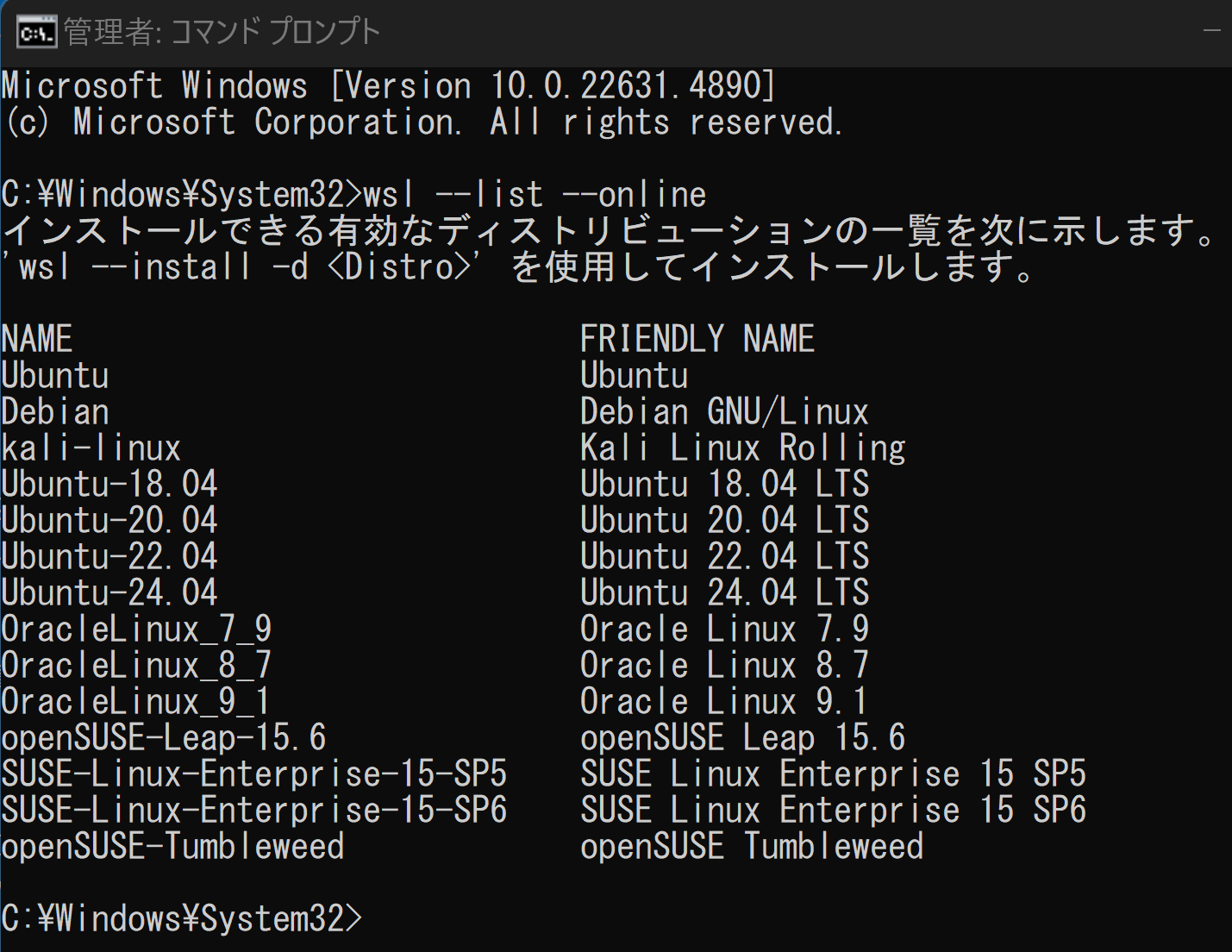
- 管理者権限のコマンドプロンプトで、WSL本体(カーネル等)を最新の状態に更新する
wsl --update - 管理者権限のコマンドプロンプトで、Ubuntu 24.04をインストールする。他のバージョンやディストリビューションをインストールする場合は、
-dオプションに続けて一覧表示された名前を指定するwsl --install -d Ubuntu-24.04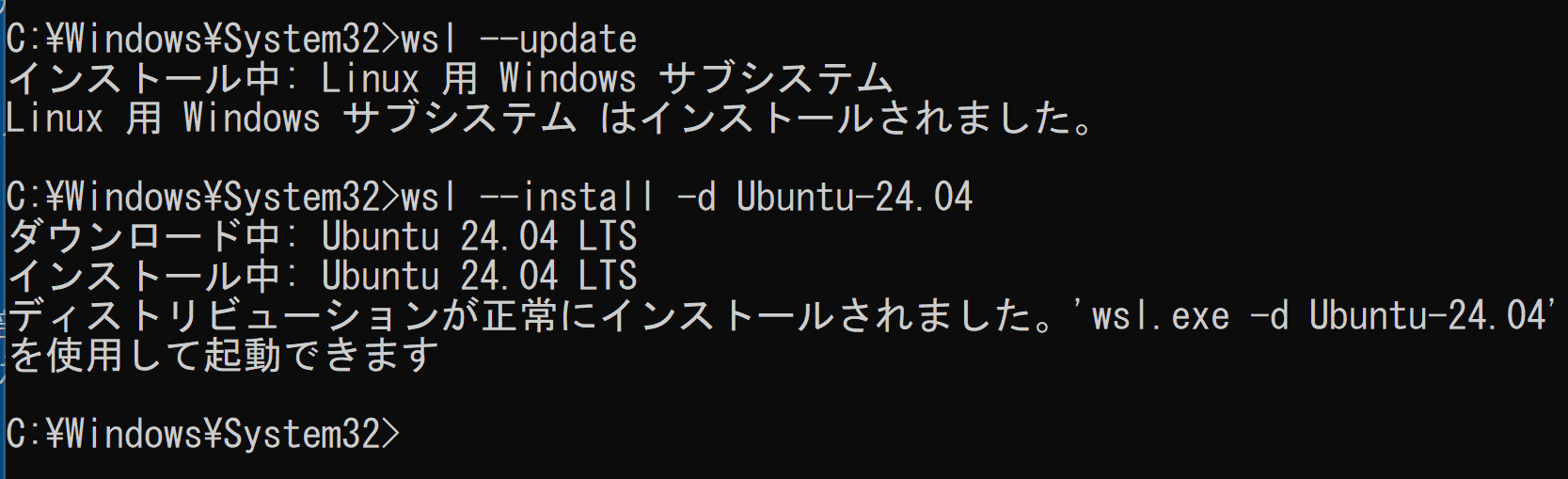
インストール完了後、初回起動時にUbuntuで使用するユーザー名とパスワードの設定を求められる。このパスワードは、
sudoコマンドで管理者権限が必要な操作を行う際に使用する
第3章 基本的な使い方:bashとwslコマンド
bashコマンドの使用(Linux環境の操作)
bashコマンドを実行すると、既定に設定されているディストリビューションのLinuxシェル(Bash)が起動し、Linuxコマンドを実行できる。通常、インストール時に設定したユーザー権限で起動する。exitコマンドでシェルを終了する。
bash
pwd
exit
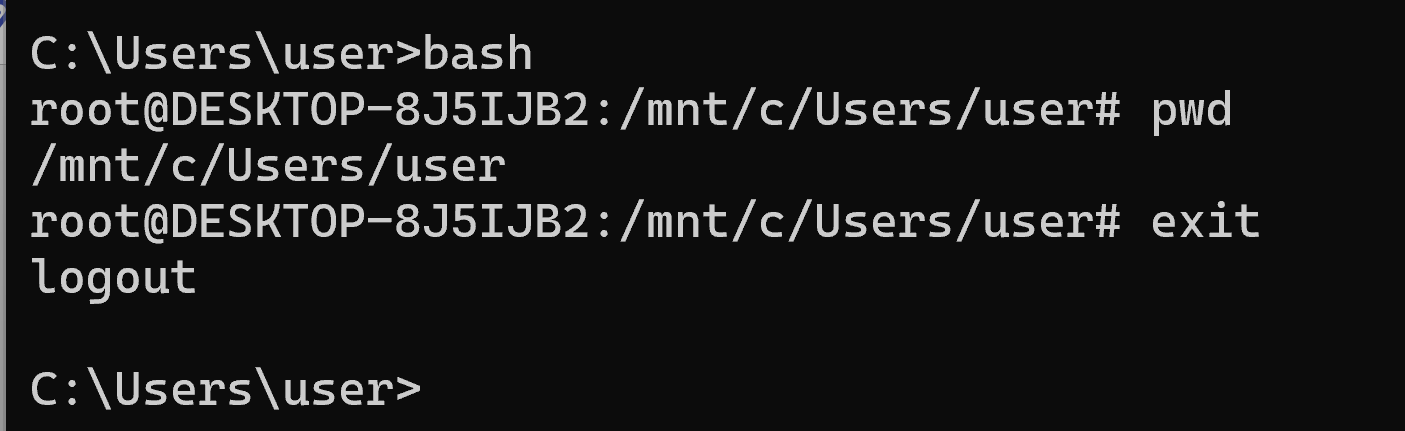
bash -c "コマンド"の形式で、対話シェルを起動せずに単一のLinuxコマンドを実行することもできる。
bash -c "pwd"

主要なLinuxコマンドについては、関連ページ「Linux基本コマンドとその活用法」を参照のこと。
wslコマンドの使用(WSLシステムの管理)
ディストリビューション管理
- インストール済みディストリビューションの一覧表示と状態確認:管理者権限のコマンドプロンプトで
wsl -l -vを実行する。「*」記号が既定のディストリビューションを示すwsl -l -v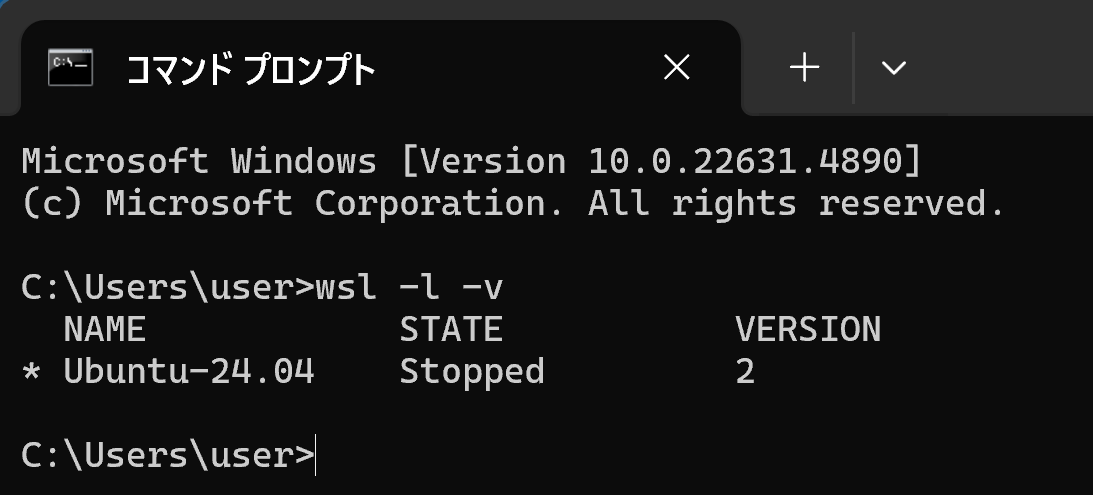
- 既定のディストリビューションの設定:管理者権限のコマンドプロンプトで以下を実行し、
bashコマンドや引数なしのwslコマンドで起動するディストリビューションを設定するwsl --set-default Ubuntu-24.04
WSL 2のシャットダウン
実行中のすべてのWSLインスタンスを停止する。.wslconfigの変更を反映させる際や、動作が不安定な場合に使用する。
wsl --shutdown
ディストリビューションのエクスポート(バックアップ)とインポート(復元)
ディストリビューションの状態をtarファイルにバックアップする。
wsl --export Ubuntu-24.04 ubuntu-backup.tar
バックアップファイルから新しいディストリビューションとして復元する。
wsl --import MyUbuntu C:\WSL\MyUbuntu ubuntu-backup.tar
コマンドの使い分け
bash:Linux環境内での操作やコマンド実行に使用するwsl:WSL自体の管理(ディストリビューションの管理、起動/停止、設定など)に使用する。ディストリビューションの管理操作(インストール、設定変更、登録解除など)は管理者権限のコマンドプロンプトから実行する
第4章 WSL 2の設定と.wslconfigファイル
WSL 2は仮想マシン上で動作するため、リソースを多く消費する開発作業では、メモリやCPUコア数の割り当てを調整できる。
設定ファイルは%UserProfile%\.wslconfig(例:C:\Users\ユーザー名\.wslconfig)に配置する。このファイルは既定では存在しないため、新規に作成する。
.wslconfig設定例
[wsl2]
memory=4GB
swap=2GB
processors=4
memory:WSL 2が使用できる最大メモリを指定する(既定値はWindowsの総メモリの50%)。上限を設定すると、WSL 2がホストのメモリを占有することを防げるswap:メモリ不足時に使用されるスワップファイルのサイズを指定する(既定値はWindowsのメモリサイズの25%をGB単位に切り上げた値)。swap=0でスワップを無効化できるprocessors:WSL 2が使用できる論理プロセッサ数を指定する(既定値はWindowsの論理プロセッサ数と同じ)。ホストの論理プロセッサ数が上限となる
値の単位を省略するとバイト単位として扱われる。GBやMBなどの単位を明示すること。
設定方法
- テキストエディタ(メモ帳など)で
.wslconfigファイルを%UserProfile%ディレクトリに作成または開く。コマンドプロンプトで以下を実行するcd %UserProfile% notepad .wslconfig
- メモ帳で必要な設定を記述し、ファイルを上書き保存する

- 設定を反映させるために、WSL 2を再起動する。コマンドプロンプトで以下を実行する
wsl --shutdown
次にWSLを起動した際に設定が反映される
wsl --shutdownを実行してWSLを再起動しないと変更は反映されない。すべてのインスタンスが停止するまで数秒かかる。停止状態はwsl --list --runningで確認できる。
第5章 Ubuntuの初期設定
Ubuntuのインストール後、以下の初期設定を行う。コマンドは、UbuntuのLinuxシェル(Bash)内で実行する(bashコマンドでシェルを起動)。管理者権限が必要なコマンドにはsudoを付加する。
aptパッケージリポジトリのミラーサーバー変更(任意)
ダウンロード速度を向上させるため、パッケージのダウンロード元を日本のミラーサーバーに変更する。変更しない場合はこの手順を省略する。
/etc/apt/sources.list.d/ubuntu.sourcesに移動している。従来の/etc/apt/sources.listは空または存在しない場合がある。
UbuntuのLinuxシェル(Bash)で、使用されている設定ファイルを確認する。
# 設定ファイルの存在確認
ls -la /etc/apt/sources.list /etc/apt/sources.list.d/ubuntu.sources 2>/dev/null
/etc/apt/sources.list.d/ubuntu.sourcesが存在する場合(Ubuntu 24.04のデフォルト)は、UbuntuのLinuxシェル(Bash)で以下のコマンドを実行してミラーサーバーを変更する。
# バックアップを作成
sudo cp /etc/apt/sources.list.d/ubuntu.sources /etc/apt/sources.list.d/ubuntu.sources.bak

# ミラーサーバーを日本に変更
sudo sed -i 's|http://archive.ubuntu.com|http://jp.archive.ubuntu.com|g' /etc/apt/sources.list.d/ubuntu.sources
sudo sed -i 's|http://security.ubuntu.com|http://jp.archive.ubuntu.com|g' /etc/apt/sources.list.d/ubuntu.sources
従来形式の/etc/apt/sources.listを使用している場合は、UbuntuのLinuxシェル(Bash)で以下のコマンドを実行する。
# バックアップを作成
sudo cp /etc/apt/sources.list /etc/apt/sources.list.bak

# ミラーサーバーを日本に変更
sudo sed -i 's|//archive.ubuntu.com|//jp.archive.ubuntu.com|g' /etc/apt/sources.list
sudo sed -i 's|//security.ubuntu.com|//jp.archive.ubuntu.com|g' /etc/apt/sources.list
パッケージリストの更新とアップグレード
UbuntuのLinuxシェル(Bash)で以下を実行し、システムを最新の状態に更新する。
sudo apt update
sudo apt -yV upgrade
# オプション:ディストリビューション全体のアップグレード(カーネル等も更新される場合がある)
sudo apt -yV dist-upgrade
第6章 開発環境のセットアップ例(C/C++/Python)
ここでは例として、C/C++およびPythonの基本的な開発環境をUbuntu上にインストールし、動作確認を行う。コマンドはUbuntuのLinuxシェル(Bash)内で実行する。
必要なパッケージのインストール
UbuntuのLinuxシェル(Bash)で以下を実行し、C/C++コンパイラ(gcc、g++)、makeツール、Python3開発ヘッダ、pipなどをインストールする。
sudo apt update
sudo apt -y install build-essential python3-dev python3-pip wget ca-certificates
Cコンパイラ(gcc)の動作確認
UbuntuのLinuxシェル(Bash)でテキストエディタ(例:nano)を起動し、Cプログラムを作成する。
nano hello.c
エディタが開いたら、以下の内容を入力または貼り付ける。
#include<stdio.h>
int main() {
    printf("Hello, World!\n");
    printf("sizeof(size_t)=%zu\n", sizeof(size_t));
    return 0;
}
Ctrl+Oを押し、Enterキーでファイルを保存する。その後、Ctrl+Xでnanoを終了する。
UbuntuのLinuxシェル(Bash)で、作成したプログラムをコンパイルして実行する。
gcc -o hello hello.c
./hello
以下のような出力が表示されれば成功である。
Hello, World!
sizeof(size_t)=8

Python 3の動作確認
UbuntuのLinuxシェル(Bash)で、Python 3のバージョンを確認し、コードを実行する。
python3 --version
python3 -c 'print("Hello, Python!")'
以下のような出力が表示されれば成功である。
Python 3.x.y
Hello, Python!

第7章 NVIDIA GPUを用いた深層学習環境の前準備(Windows / WSL)
ここからは、NVIDIA GPUを搭載したPCにおいて、WSL 2上のUbuntu 24.04環境でNVIDIA GPUを活用した深層学習フレームワーク(PyTorch、TensorFlow)をセットアップする手順を説明する。まずこの章では、その前準備として、Windowsの要件確認、WSL 2 Ubuntuのカーネルバージョン確認、Windows側へのNVIDIAドライバのインストールを行う。NVIDIA公式のWSL User Guide(https://docs.nvidia.com/cuda/wsl-user-guide/index.html#abstract)を参考に前準備を行う。
- Windows側での前準備(WSL2有効化、NVIDIAドライバインストール)
- WSL Ubuntu 24.04環境の準備(カーネル確認)
- PyTorchのセットアップ(仮想環境利用を推奨)
- TensorFlowのセットアップ(仮想環境利用を推奨、依存関係の自動解決)
- 各フレームワークの動作確認(GPU認識確認を含む)
- CUDA / cuDNNの手動インストール手順
WSL2が未インストールの場合は、管理者権限のPowerShellまたはコマンドプロンプトでwsl --installを実行することで、WSL2と既定のUbuntuがインストールされる。特定のディストリビューションをインストールする場合は、Microsoft Storeを利用するか、wsl --install -d Ubuntu-24.04のようにディストリビューションを指定する。
Windowsの要件確認
WSL 2でNVIDIA GPUを利用するには、以下のWindowsバージョンが必要である。
- Windows 11またはWindows 10 バージョン21H2以降
- 最新のWindows Updateを適用する。
詳細は公式ドキュメント(https://docs.nvidia.com/cuda/wsl-user-guide/index.html#getting-started)を参照すること。
WSL 2 Ubuntuのカーネルバージョン確認
WSL2でGPUを利用するには、カーネルバージョン5.10.43.3以上が必要である。
- Windowsで、コマンドプロンプトまたはPowerShellを実行する。
- インストール済みのUbuntu 24.04のカーネルバージョンを確認する。
- まず、コマンドプロンプトまたはPowerShellで
wsl -l -vを実行し、ディストリビューション名とWSLバージョンを確認する(WSLバージョンが2であることを確認)。wsl -l -v - 次に、コマンドプロンプトまたはPowerShellで
wsl -d <ディストリビューション名> uname -rを実行して、Ubuntuのカーネルバージョンを表示させる。wsl -d Ubuntu-24.04 uname -r
- まず、コマンドプロンプトまたはPowerShellで
- 表示されたバージョンが5.10.43.3以上であることを確認する。
カーネルバージョンが古い場合は、Windowsコマンドプロンプトを管理者として開きwsl --updateを実行し、その後wsl --shutdownでWSLを再起動する。それでも更新されない場合は、Windows Updateの設定で「他のMicrosoft製品の更新プログラムを受け取る」がオンになっているか確認すること。
NVIDIAドライバのインストール(Windows側)
WSL2環境では、NVIDIAドライバはWindows側にのみインストールする。WSL(Ubuntu)側にはインストールしない。
- グラフィックスカードの種類を確認しておく(タスクマネージャーの「パフォーマンス」タブなど)。
- ドライバインストールの前に、WSLをシャットダウンする。WindowsのコマンドプロンプトまたはPowerShellで以下を実行する。
wsl --shutdown - NVIDIAドライバの利用条件は、次のページで利用者自身が確認すること。
- NVIDIA公式サイトから、最新のWindows用ドライバをダウンロードする。
【NVIDIAドライバのダウンロードページ】 https://www.nvidia.co.jp/Download/index.aspx?lang=jp
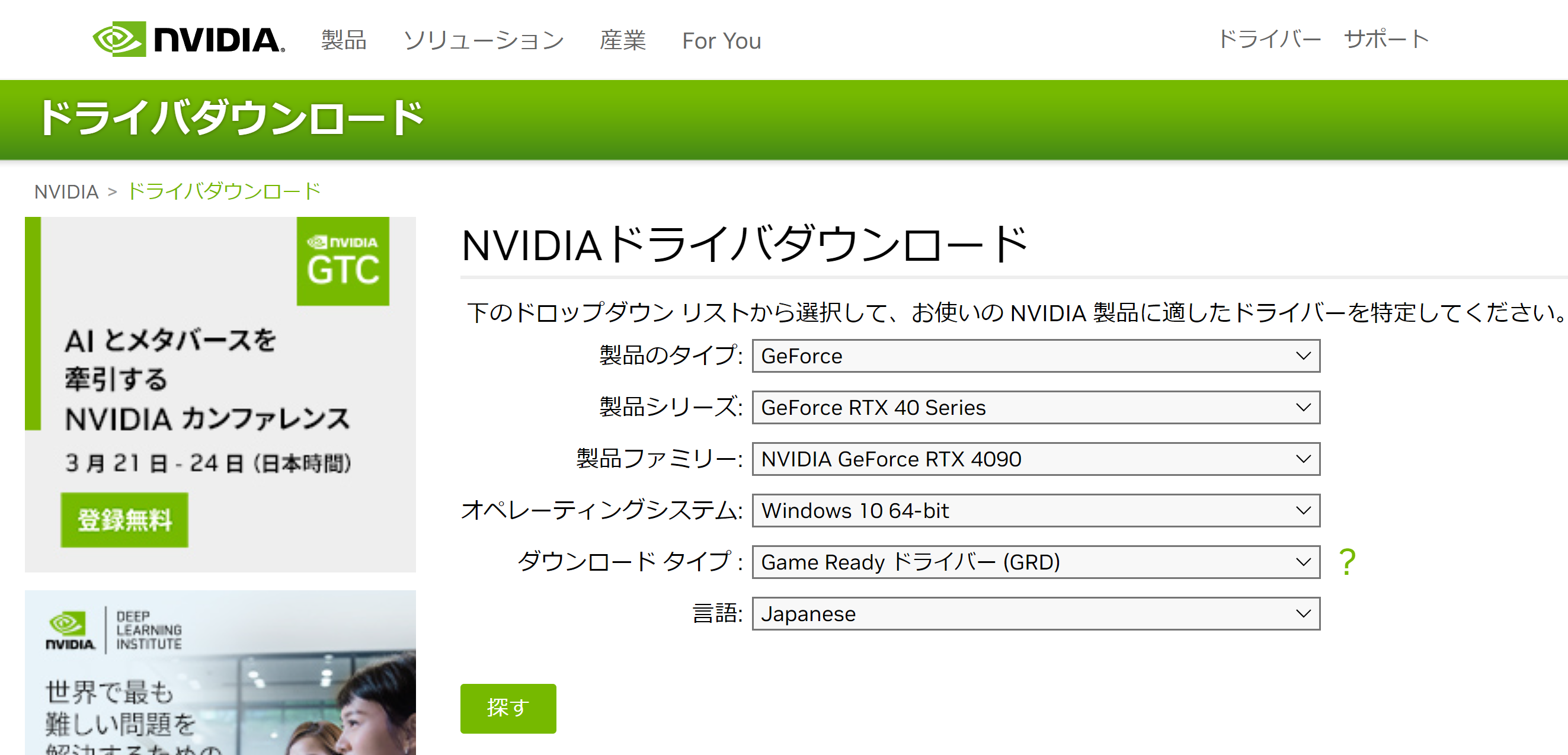
ダウンロードページでは、「Game Readyドライバ」と「Studioドライバ」が選択できる。Studioドライバはクリエイティブ系アプリケーション向けの検証を経て提供され、Game Readyドライバは最新ゲームへの最適化が優先される。用途に合わせて選択する。
- ダウンロードしたファイルを実行して、画面の指示に従いインストールする。
- インストール完了後、Windowsの再起動が必要な場合がある。
第8章 PyTorchのセットアップ(WSL Ubuntu)
WSL Ubuntuの起動
WindowsのコマンドプロンプトまたはPowerShellを開き、以下のコマンドでWSL Ubuntu 24.04を起動する。
# 既定がUbuntu 24.04の場合
wsl

# ディストリビューション名を指定する場合
wsl -d Ubuntu-24.04
以降の手順は、この起動したUbuntuターミナル上で実行する。
Python環境の準備
PyTorchのインストールに必要なPython関連パッケージをaptでインストールする。また、パッケージ管理のために仮想環境(venv)を利用することを推奨する。
基本パッケージのインストール
Ubuntuターミナルで以下を実行する。
sudo apt update
sudo apt -y install python3-dev python3-pip python3-setuptools python3-venv
仮想環境の作成と有効化(推奨)
Ubuntuターミナルで以下を実行し、プロジェクトごとに独立したPython環境を作成する。
# プロジェクト用ディレクトリを作成し移動(例:pytorch_project)
mkdir ~/pytorch_project
cd ~/pytorch_project

# 仮想環境を作成(例:.venvという名前で)
python3 -m venv .venv

# 仮想環境を有効化(プロンプトの先頭に(.venv)が表示される)
source .venv/bin/activate

# pipを最新版にアップグレード
pip install --upgrade pip

# (仮想環境を抜けるにはdeactivateコマンドを実行する)
PyTorchのインストール(pip)
仮想環境が有効化されていることを確認し、PyTorchをインストールする。
- Webブラウザで、PyTorchの公式Webページを開き、「Get Started」セクションに進む。
- 自身の環境に合わせてオプションを選択し、表示される
pip installコマンドを確認する。- PyTorch Build: Stable(安定版)を選択する。
- Your OS: Linuxを選択する。
- Package: Pipを選択する。
- Language: Pythonを選択する。
- Compute Platform: 表示されるCUDAのバージョンから選択する。GPUを使用しない場合はCPUを選択する。
「Run this Command」に表示されるコマンドを確認する。
- 表示されたコマンドをコピーし、Ubuntuターミナルで実行する。仮想環境内では
sudoは不要である。# 例(CUDA 13.0の場合、公式サイトで確認したコマンドを実行) pip install torch torchvision torchaudio --index-url https://download.pytorch.org/whl/cu130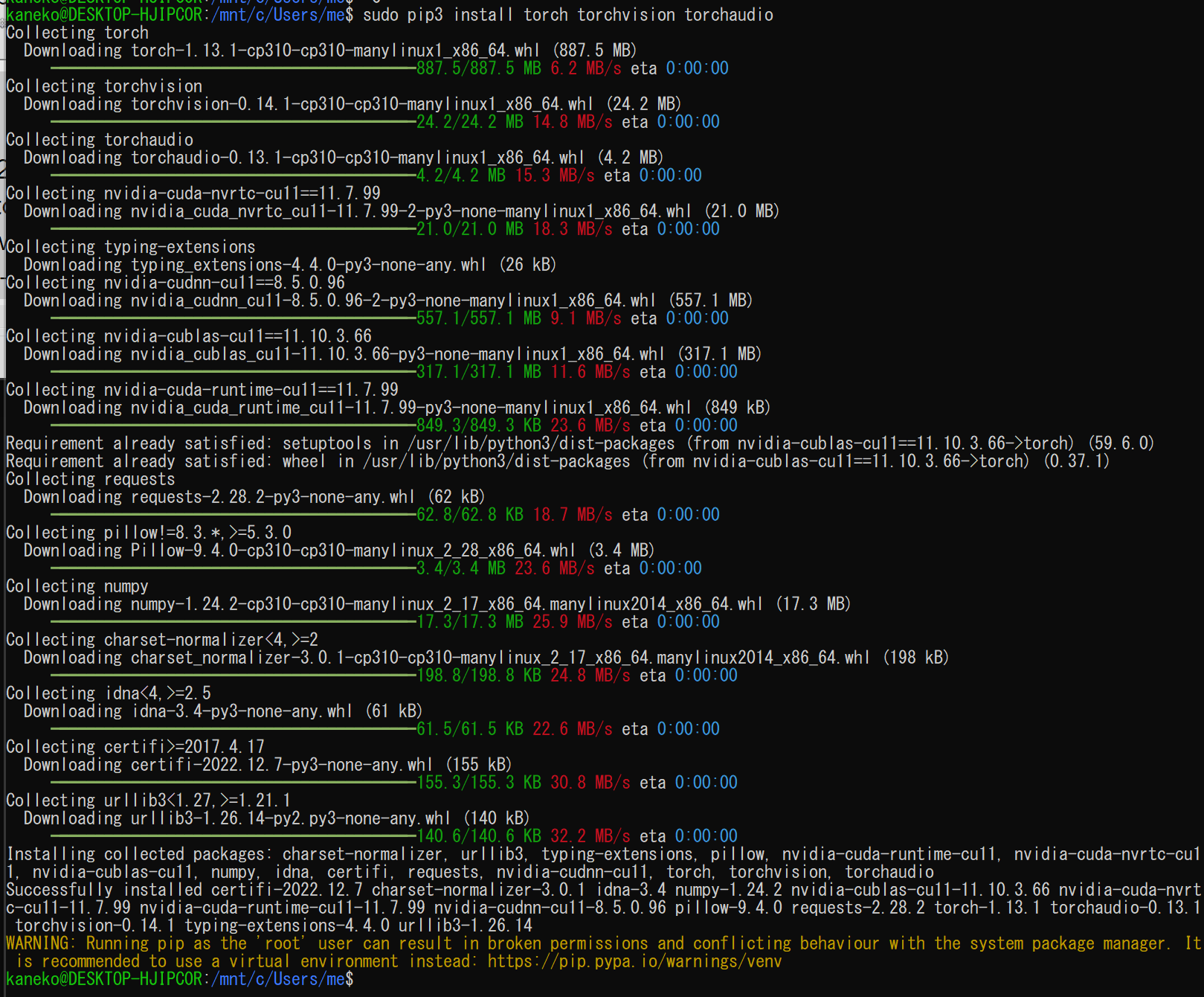
動作確認(バージョン確認、GPU認識確認)
- UbuntuターミナルでPyTorchのバージョン確認を行う。
バージョン番号が表示されればインストールは成功である。
python3 -c "import torch; print( torch.__version__ )" - Ubuntuターミナルで、PyTorchからGPUが使用できるか確認する。
CUDA版をインストールした場合、次のコマンドを実行して
Trueが表示されれば、GPUが認識されている。python3 -c "import torch; print(torch.cuda.is_available())"
- PyTorchの動作確認を行う。
テンソルが表示されれば成功である。
# Python対話モード(python3)またはファイルに保存して実行
import torch
x = torch.rand(5, 3)
print(x)
第9章 TensorFlowのセットアップ(WSL Ubuntu)
WSL Ubuntu 24.04ターミナルで作業を行う。
Python環境の準備
TensorFlow用にも仮想環境を作成することを推奨する。同じ仮想環境を複数のフレームワークで使用することもできるが、依存関係の衝突を避けるには別の環境を作成する。
基本パッケージのインストール(apt)
Ubuntuターミナルで以下を実行する(インストール済みの場合は不要である)。
sudo apt update
sudo apt -y install python3-dev python3-pip python3-setuptools python3-venv
仮想環境の作成と有効化(推奨)
Ubuntuターミナルで以下を実行し、TensorFlow用の仮想環境を作成する。
# プロジェクト用のディレクトリを作成し移動(例:tf_project)
mkdir ~/tf_project
cd ~/tf_project

# 仮想環境を作成
python3 -m venv .venv

# 仮想環境を有効化
source .venv/bin/activate

# pipを最新版にアップグレード
pip install --upgrade pip
TensorFlowのインストール(依存関係の自動解決)
現在のTensorFlowでは、pipでインストールする際に、CUDAおよびcuDNNライブラリも同時にインストールできる。これにより、CUDA ToolkitやcuDNNの手動インストールが不要となる。
仮想環境が有効化されていることを確認し、Ubuntuターミナルで以下のコマンドを実行する(sudoは不要)。
# TensorFlowとCUDA/cuDNN依存関係を自動でインストール
pip install tensorflow[and-cuda]
このコマンドは、TensorFlowパッケージと、それが要求するバージョンのCUDAおよびcuDNNライブラリをインストールする。
エラーメッセージが出ていないことを確認する。
動作確認(バージョン確認、GPU認識確認)
TensorFlowのバージョン確認
Ubuntuターミナルで次のコマンドを実行し、インストールされたTensorFlowのバージョンを確認する。
python3 -c "import tensorflow as tf; print( tf.__version__ )"バージョン番号が表示されれば成功である。
GPUが認識できているかの確認
Ubuntuターミナルで次のコマンドを実行し、TensorFlowがGPUを認識できているか確認する。
python3 -c "import tensorflow as tf; print(tf.config.list_physical_devices('GPU'))"出力にGPUデバイスの情報(例:
[PhysicalDevice(name='/physical_device:GPU:0', device_type='GPU')])が含まれていれば、GPUが認識されている。空のリスト[]が返る場合は認識されていない。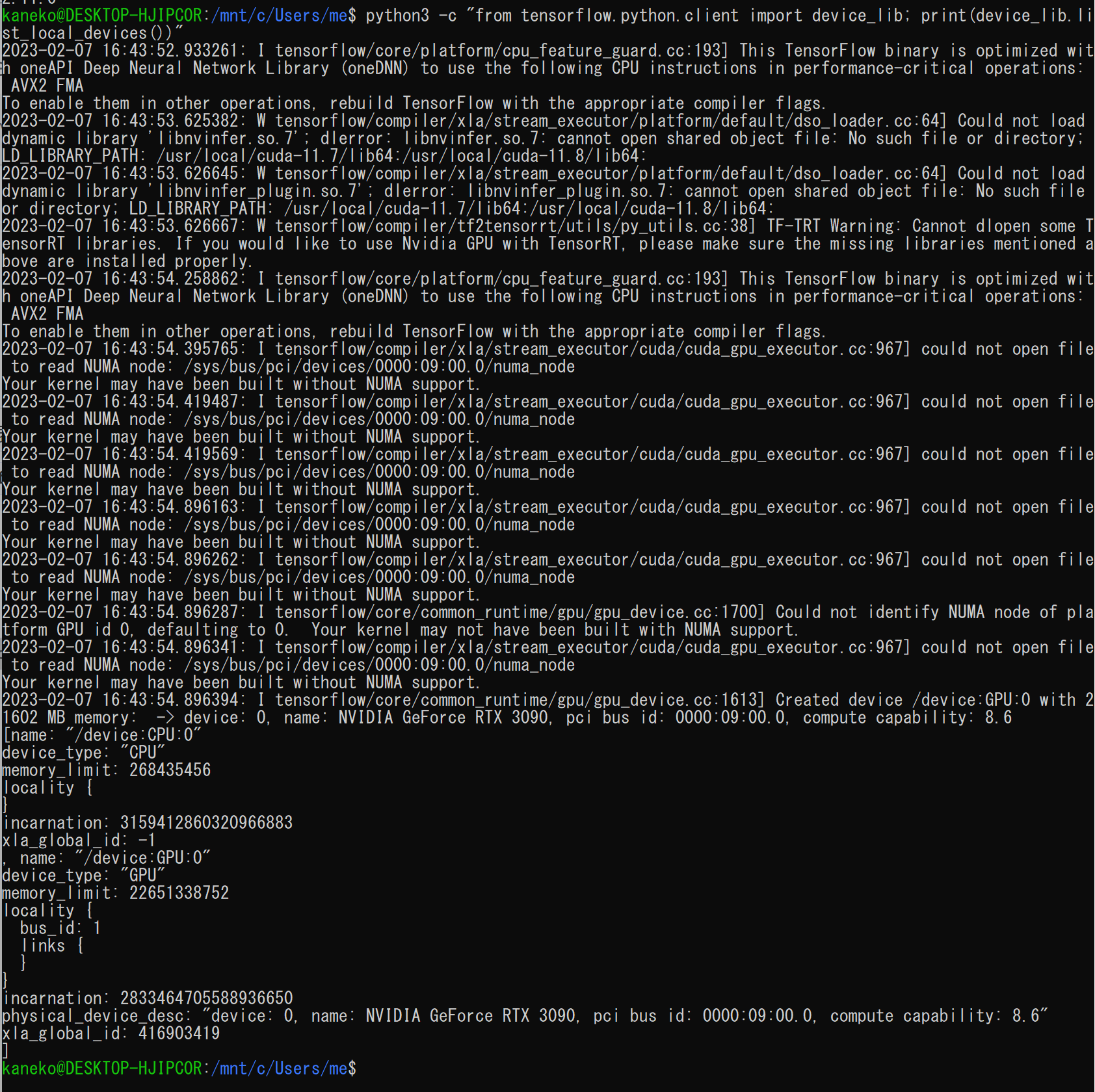
GPUが認識されない場合は、以下の点を確認する。
- Windows側で最新のNVIDIAドライバがインストールされているか(Windowsのコマンドプロンプトで
nvidia-smiを実行)。 - WSL Ubuntuターミナルで
nvidia-smiコマンドが実行でき、GPU情報が表示されるか。WSL2では/usr/lib/wsl/lib/nvidia-smiにあるため、フルパスで実行するか、PATHに追加する。 - TensorFlowをインストールした仮想環境が有効になっているか。
pip install tensorflow[and-cuda]がエラーなく完了したか。問題があった場合は、仮想環境を再作成して再試行するか、CUDA/cuDNNの手動インストールを行う。- WSLを再起動する(Windows側で
wsl --shutdownを実行後、再度WSLを起動)。 - NVIDIAのWSL User Guide(https://docs.nvidia.com/cuda/wsl-user-guide/index.html#abstract)も参照すること。
- Windows側で最新のNVIDIAドライバがインストールされているか(Windowsのコマンドプロンプトで
第10章 TensorFlowの簡単なプログラム例
簡単なPythonプログラムを実行してTensorFlowの基本的な動作を確認する。
Pythonプログラムの実行方法
これらのPythonプログラムを実行するには、以下のいずれかの方法がある。
- ファイルとして保存して実行:
- 下記のコードをテキストエディタ(例:
nano、vim)でhello.pyのようなファイル名で保存する。 - WSL Ubuntuターミナルで
python3 hello.pyのように実行する(仮想環境が有効なことを確認すること)。
- 下記のコードをテキストエディタ(例:
- Python対話モードで実行:
- WSL Ubuntuターミナルで
python3と入力し、Python対話モードを開始する(仮想環境が有効なことを確認すること)。 - 表示された
>>>プロンプトに対して、コードを入力し、Enterキーを押す。
- WSL Ubuntuターミナルで
- 次のPythonプログラムを実行してみる。
結果として「Hello, TensorFlow」を含むテンソル情報が表示されるので確認する。
import tensorflow as tf
hello = tf.constant('Hello, TensorFlow!')
tf.print(hello)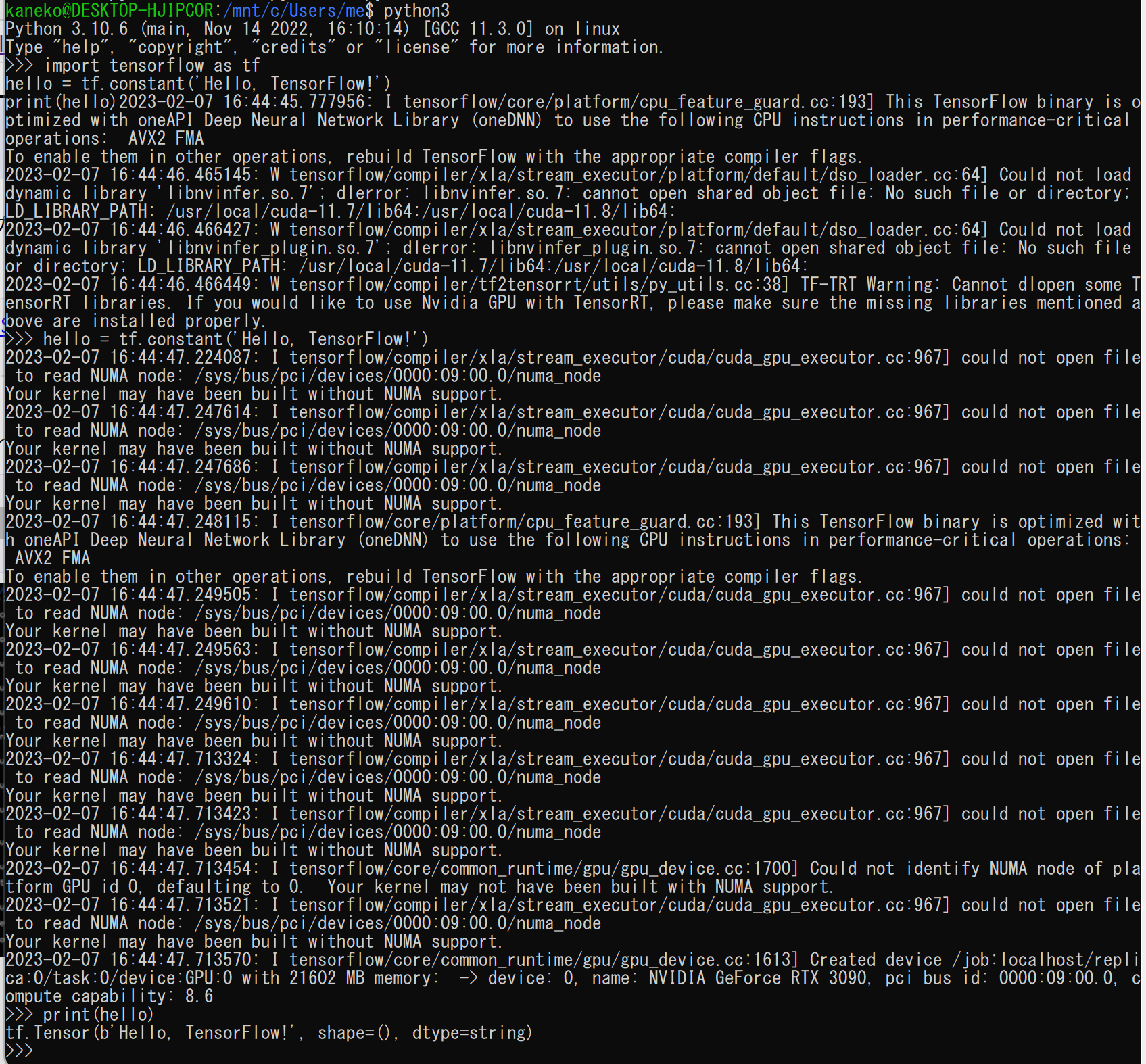
- 次のPythonプログラムを実行する。
結果として「42」を含むテンソル情報が表示されるので確認する。
import tensorflow as tf
a = tf.constant(10)
b = tf.constant(32)
tf.print( a + b )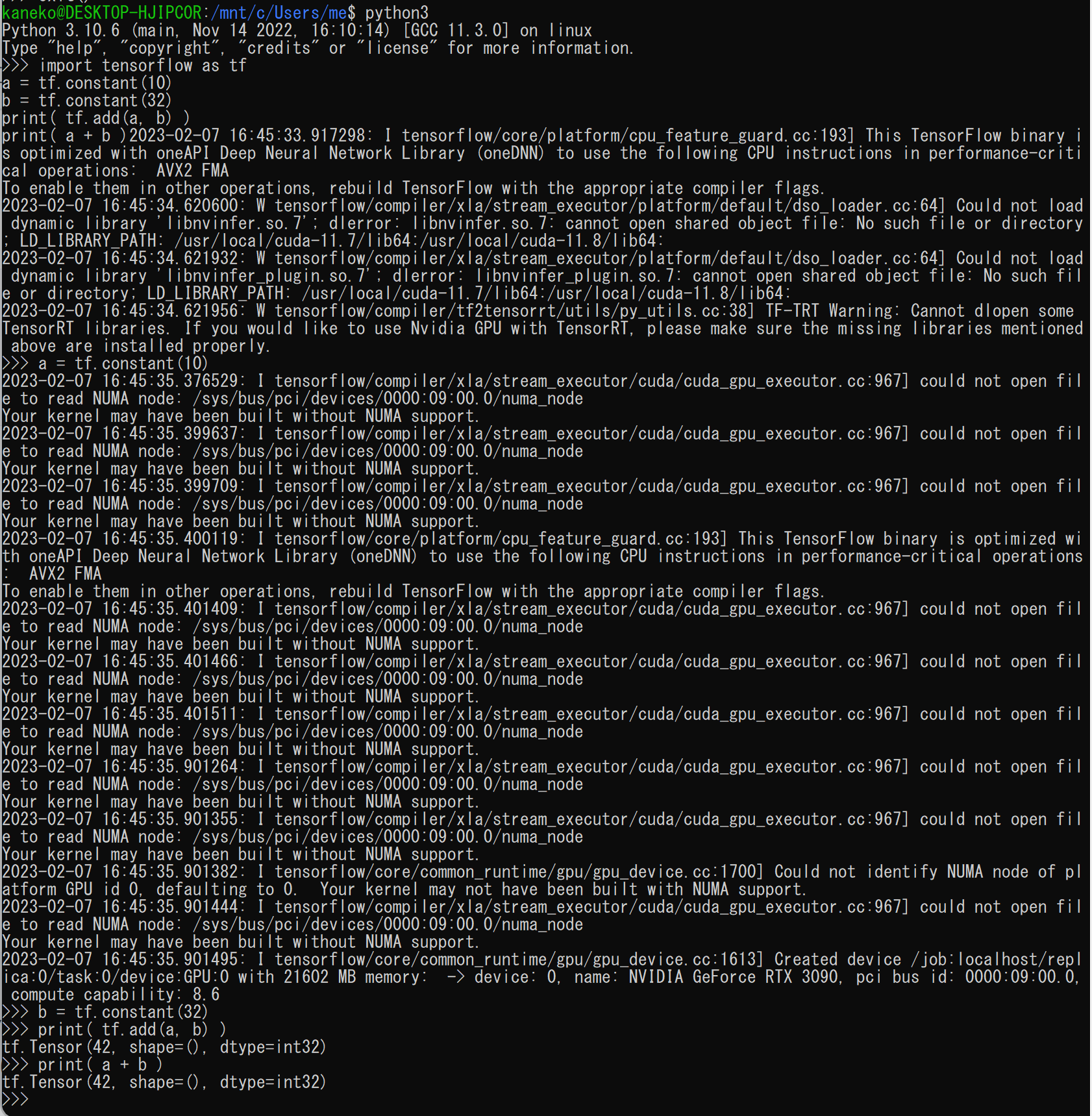
- 次のPythonプログラムを実行する(行列演算の例)。
結果として「12.0」を含むテンソル情報が表示されるので確認する。
import tensorflow as tf
matrix1 = tf.constant([[3., 3.]])
matrix2 = tf.constant([[2.],[2.]])
tf.print( tf.matmul(matrix1, matrix2) )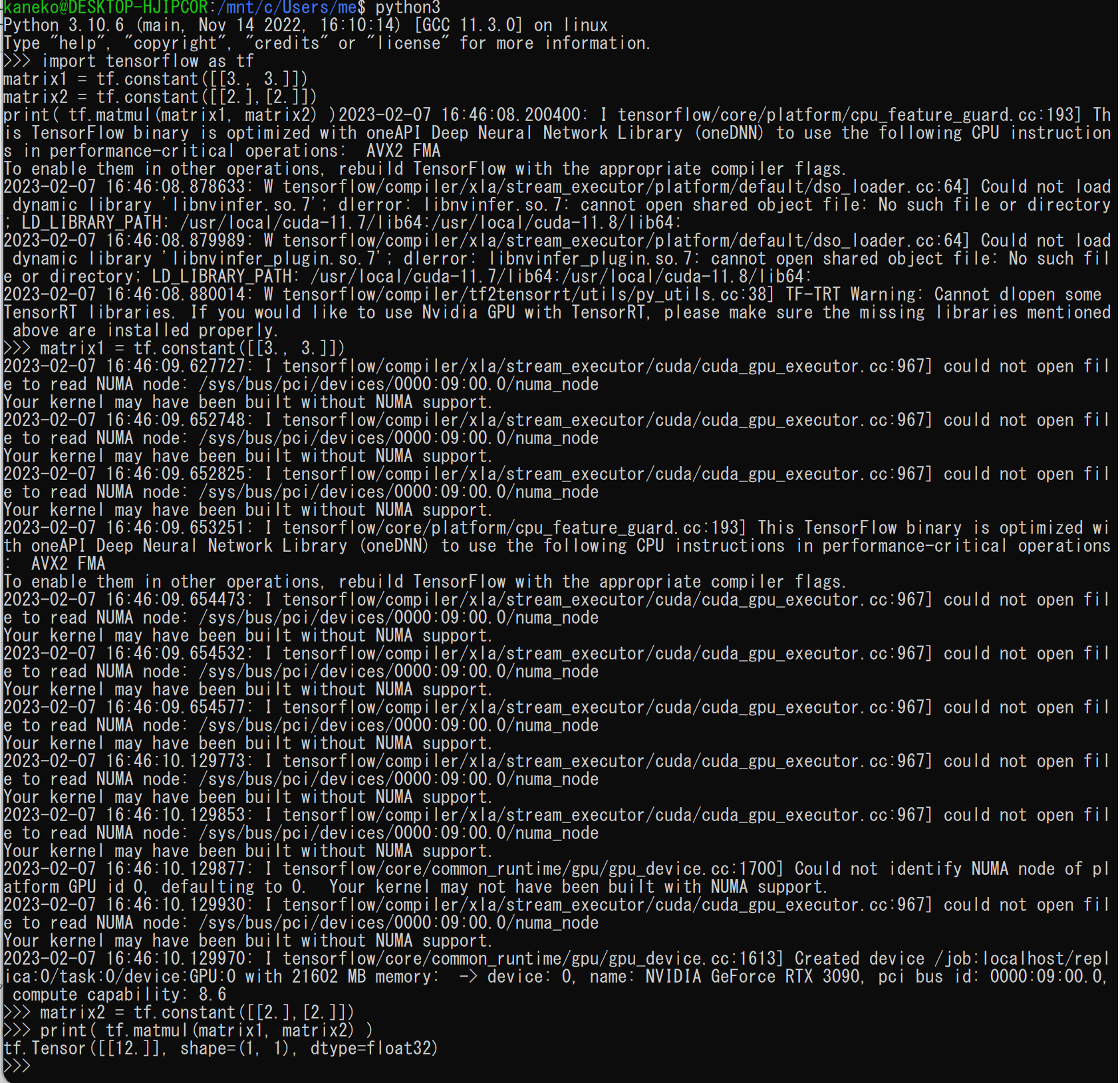
第11章 CUDA / cuDNNの手動インストール
pip install tensorflow[and-cuda]で問題が発生する場合や、特定のバージョンのCUDA Toolkit / cuDNNをシステム全体にインストールしたい場合は、以下の手順で手動インストールを行う。これはUbuntu 24.04 LTSでの手順である。
この手順を実行する前に、tensorflow[and-cuda]でインストールされたCUDA/cuDNN関連パッケージ(例:nvidia-cudnn-cu12、nvidia-cuda-nvrtc-cu12など)をpip uninstallで削除する。
CUDA Toolkitのインストール
NVIDIAの公式リポジトリから、Ubuntu 24.04向けのCUDA Toolkitをインストールする。
NVIDIAリポジトリとGPGキーの設定
NVIDIA CUDAダウンロードページ(https://developer.nvidia.com/cuda-downloads)でLinux > x86_64 > Ubuntu > 24.04 > deb(network)を選択し、表示される最新のコマンドをUbuntuターミナルで実行する。以下は一例である。公式サイトで最新のコマンドを確認すること。
# ピン設定(ファイル名はバージョンにより変わる可能性あり)
wget https://developer.download.nvidia.com/compute/cuda/repos/ubuntu2404/x86_64/cuda-ubuntu2404.pin
sudo mv cuda-ubuntu2404.pin /etc/apt/preferences.d/cuda-repository-pin-600

# リポジトリキーリングのインストール(ファイル名はバージョンにより変わる可能性あり)
wget https://developer.download.nvidia.com/compute/cuda/repos/ubuntu2404/x86_64/cuda-keyring_1.1-1_all.deb
sudo dpkg -i cuda-keyring_1.1-1_all.deb
sudo apt-get update
CUDA Toolkitパッケージのインストール
Ubuntuターミナルで、インストールしたいCUDA Toolkitバージョンを指定してインストールする(例:
cuda-toolkit-12-5)。cuda-toolkitを指定するとリポジトリで利用可能な最新版がインストールされる。sudo apt-get -y install cuda-toolkit-12-5 # または最新版をインストール # sudo apt-get -y install cuda-toolkit
cuDNNのインストール
CUDA Toolkitに対応するcuDNNをインストールする。Ubuntu 24.04 / CUDA 12.xの場合、libcudnn9パッケージなどが利用できる。Ubuntuターミナルで以下を実行する。
sudo apt-get update
# ランタイムライブラリと開発用ヘッダをインストール
sudo apt-get install libcudnn9 libcudnn9-dev
インストールするcuDNNのバージョンは、使用するTensorFlowやPyTorchのバージョンとの互換性を確認すること。
環境変数の設定
手動でインストールしたCUDA Toolkitのパスを環境変数に設定する。Ubuntuターミナルで以下を実行し、.bashrcに追記する。
# 例:CUDA 12.5をインストールした場合
echo 'export PATH=/usr/local/cuda-12.5/bin:${PATH}' >> ~/.bashrc
echo 'export LD_LIBRARY_PATH=/usr/local/cuda-12.5/lib64:${LD_LIBRARY_PATH}' >> ~/.bashrc
source ~/.bashrc
設定後、Ubuntuターミナルでnvcc --versionを実行し、CUDA Toolkitのバージョンが表示されるか確認する。
nvcc --version
第12章 ネットワーク設定(ポートフォワーディング・ファイアウォール)
WSL 2内で起動したサーバー(例:Webサーバー)にWindows側や他のPCからアクセスするには、ネットワーク設定が必要になる場合がある。WSL 2の既定のネットワークモードはNAT(Network Address Translation)であり、この場合はポートフォワーディングとファイアウォールの設定が必要になることがある。
.wslconfigにnetworkingMode=mirroredを設定することで「ミラードモード」を利用できる。このモードではWindowsのネットワークインターフェースがLinux側に反映され、localhost(IPv4の127.0.0.1)でWindowsとWSL 2を相互に接続できるほか、LANからWSL 2への接続も容易になる。このモードではNATモードでのポートフォワーディング設定が不要になる場合が多い。
[wsl2]
networkingMode=mirrored
設定後はコマンドプロンプトでwsl --shutdownを実行してWSLを再起動し、設定を反映する。
以下では、既定のNATモードを前提としたポートフォワーディングとファイアウォールの設定手順を説明する。
ポートフォワーディングとは、特定のポート(通信の窓口)への接続を別のアドレスに転送する仕組みである。NATモードのWSL 2は独自の仮想ネットワークを持つため、Windowsが受けた接続をWSL 2に転送する設定が必要となる。
ポートフォワーディングの設定
- WSL 2のIPアドレス確認:WSL 2のIPアドレスを確認する。コマンドプロンプトから次のコマンドで取得できる(大文字の
-Iを使用すること)wsl hostname -IUbuntuのLinuxシェル(Bash)内で確認する場合は、次のコマンドも利用できる
ip addr show eth0 | grep 'inet ' | awk '{print $2}' | cut -d/ -f1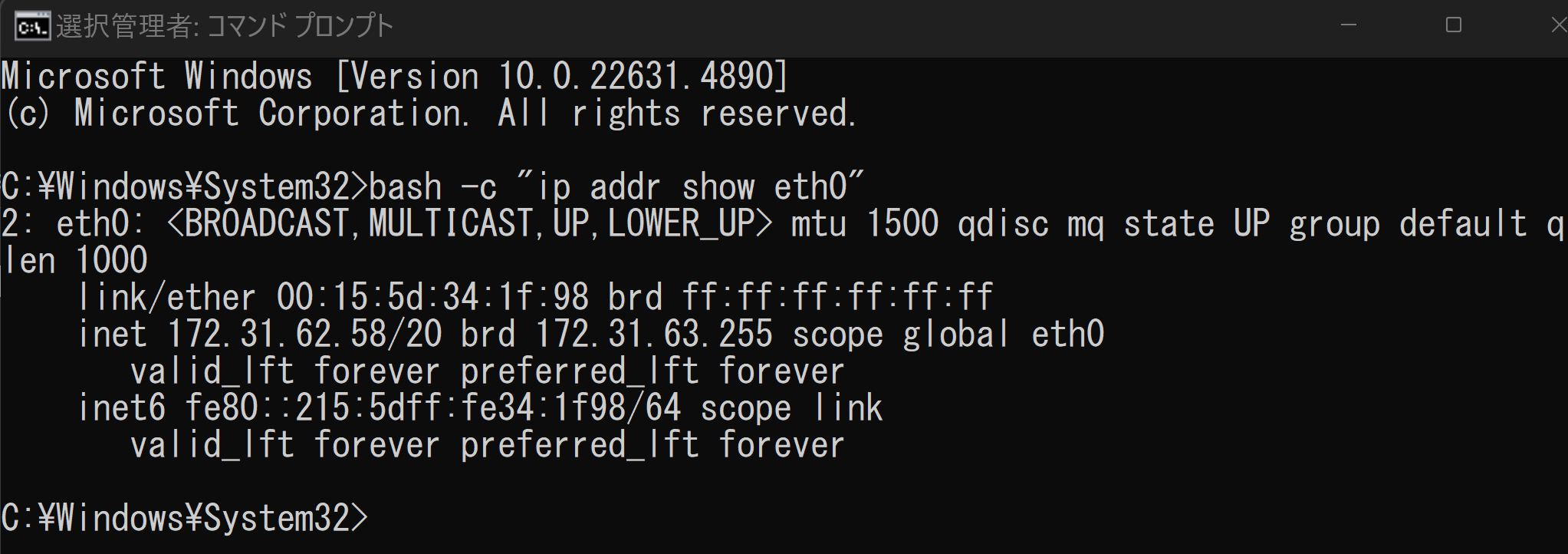
NATモードでは、WSL 2のIPアドレスはWSLの再起動などで変更される。接続できなくなった場合は、上記のコマンドで再度IPアドレスを確認し、ポートフォワーディングの設定をやり直す
- Windowsでポートフォワーディング設定:管理者権限のコマンドプロンプトで、Windowsのポートフォワーディングを設定する。以下の例では、Windowsの80番ポートへのアクセスを、手順1で確認したWSL 2のIPアドレスの80番ポートに転送する
netsh interface portproxy add v4tov4 listenport=80 listenaddress=0.0.0.0 connectport=80 connectaddress=<WSL2のIPアドレス><WSL2のIPアドレス>は、手順1で確認した実際のIPアドレスに置き換える。PowerShellで実行する場合は、次のようにコマンド置換でIPアドレスを指定することもできる。wsl hostname -Iの出力には複数のIPアドレスや末尾の空白が含まれることがあるため、整形してから指定する$wslIp = (wsl hostname -I).Trim().Split()[0] netsh interface portproxy add v4tov4 listenport=80 listenaddress=0.0.0.0 connectport=80 connectaddress=$wslIp
設定を削除する場合は、管理者権限のコマンドプロンプトで以下のコマンドを実行する
netsh interface portproxy delete v4tov4 listenport=80 listenaddress=0.0.0.0
ファイアウォール設定
Windows Defenderファイアウォールが有効な場合、WSL 2への着信接続を許可するルールを追加する必要がある場合がある。NATモードで通常のWindowsファイアウォールルールを追加するには、管理者権限のPowerShellで以下のコマンドを実行する(例:80番ポートへのTCP接続を許可する場合)。
New-NetFirewallRule -DisplayName "WSL 2 Inbound Port 80" -Direction Inbound -Action Allow -Protocol TCP -LocalPort 80
-DisplayNameは識別用の名前、-LocalPortには許可するポート番号を指定する。
方法1:個別のポートに対してルールを追加する(例:80番ポート)
New-NetFirewallHyperVRule -Name "MyWebServer" -DisplayName "My Web Server" -Direction Inbound -VMCreatorId '{40E0AC32-46A5-438A-A0B2-2B479E8F2E90}' -Protocol TCP -LocalPorts 80
方法2:WSL向けの既定の着信動作を許可に変更する
Set-NetFirewallHyperVVMSetting -Name '{40E0AC32-46A5-438A-A0B2-2B479E8F2E90}' -DefaultInboundAction Allow
Remove-NetFirewallRule -DisplayName "WSL 2 Inbound Port 80"
第13章 WSLgによるGUIアプリの利用
Windows 11ではWSLg(WSL GUI)機能が組み込まれており、追加設定なしでWSL 2上のLinux GUIアプリケーションを利用できる。
例えば、UbuntuにGUIテキストエディタgeditをインストールすると、Windowsのスタートメニューから起動したり、Ubuntuのターミナルからgeditコマンドを実行したりすることで、Windows上にgeditのウィンドウが表示される。
UbuntuのLinuxシェル(Bash)で以下を実行してgeditをインストールする。
sudo apt update
sudo apt install gedit -y
インストール後、UbuntuのLinuxシェル(Bash)で以下を実行するとgeditが起動する。
gedit
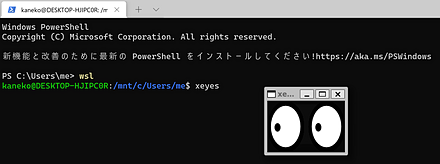

WSLgの詳細については、公式リポジトリ(https://github.com/microsoft/wslg)を参照のこと。
第14章 トラブルシューティング
BIOS/UEFI設定の確認
WSL 2はハードウェア仮想化支援機能を利用する。PCによっては、この機能がBIOS/UEFI設定で無効になっている場合がある。WSL 2のインストールや起動に問題がある場合は、以下の設定が有効になっているか確認する(名称はマザーボードメーカーにより異なる場合がある)。
- Intel VT-x / AMD-V(CPU仮想化支援):必須
- SLAT(Second Level Address Translation、仮想マシンのメモリ管理を効率化する技術。Intelでの実装名はEPT、AMDでの実装名はRVI):必須
- Intel VT-d / AMD IOMMU(I/O仮想化支援、デバイスの仮想化を支援する技術):必須ではない
- SVM Mode(AMD CPUの場合、Secure Virtual Machineの略でAMD-Vと同義の場合が多い):必須
BIOS/UEFIメニューへのアクセス方法はPCによって異なるが、以下のコマンドを管理者権限のコマンドプロンプトで実行すると、再起動後にBIOS/UEFI設定画面に入れる場合がある。
shutdown /r /fw /t 0
コマンドの説明:/r(再起動)、/fw(ファームウェアUIへ移行)、/t 0(即時実行)
CPUの仮想化機能サポート状況確認(Windows)
Windows上でCPUが仮想化機能をサポートし、有効になっているかを確認するには、管理者権限のコマンドプロンプトで以下のPowerShellコマンドを実行する。
powershell -c "Get-CimInstance -ClassName Win32_Processor | Select-Object Name, VirtualizationFirmwareEnabled, SecondLevelAddressTranslationExtensions"
実行結果例:
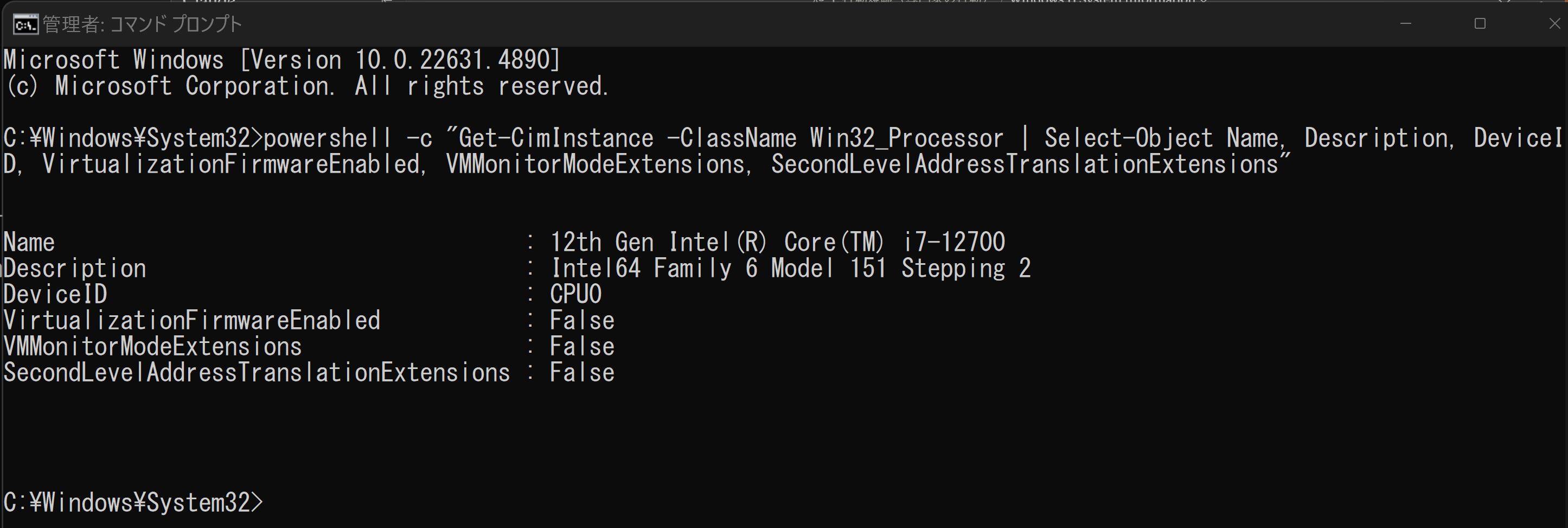
確認ポイント:
VirtualizationFirmwareEnabled:Trueになっているか(BIOS/UEFIで有効化されているか)SecondLevelAddressTranslationExtensions:Trueになっているか(SLAT対応か)
WSLおよびディストリビューション関連の問題
- WSLのバージョン確認と状態確認:管理者権限のコマンドプロンプトで実行する
wsl --version wsl --status wsl -l -v - WSLの再起動:WSLの動作が不安定な場合に、管理者権限のコマンドプロンプトで実行する
wsl --shutdown wsl - WSL本体の更新:カーネル関連の問題が疑われる場合に、管理者権限のコマンドプロンプトで実行する
wsl --update - 既定のディストリビューションの確認・変更:意図しないディストリビューションが起動する場合に、管理者権限のコマンドプロンプトで確認・修正する
wsl -l -v wsl --set-default Ubuntu-24.04 - ディストリビューションの再インストール:特定のディストリビューションが破損したり、設定を初期化したい場合に、管理者権限のコマンドプロンプトで実行する。この操作を行うと、対象ディストリビューション内のデータはすべて失われるため、必要なデータは事前に
wsl --exportコマンドでエクスポートするwsl --shutdown wsl --unregister Ubuntu-24.04 wsl --install -d Ubuntu-24.04
bashコマンド関連の問題
bashコマンドが見つからない場合:WSLがインストールされているか、システムの環境変数PathにC:\Windows\System32が含まれているかを、コマンドプロンプトで確認するwhere bash echo %PATH%- Git Bashなど他のbashとの競合:WSLのbashを明示的に実行したい場合は、フルパスで指定する
C:\Windows\System32\bash.exeGit Bashを起動する場合は、通常以下のパスになる
"C:\Program Files\Git\bin\bash.exe"