![[kaneko lab.]](https://www.kkaneko.jp/info/logo_png.png)
Blendkit のインストール(Windows 上)
【概要】
Windows 上で、Blender 5.2 LTS に Blendkit アドオン(Blender に機能を追加する拡張)を導入する手順を説明する。Blendkit は、2026年6月に BlenderKit から改称された。Blender 内から3次元モデル、マテリアル、シーン、HDRI、ブラシなどのアセットを検索・ダウンロードして利用できる無料のアドオンである。ログインなしでも利用でき、無料プランに登録するとブックマークや評価が使える。
Blender 5.2 LTS は2026年7月にリリースされ、2028年7月までサポートされる版である。Blendkit アドオンが動作する Blender の最小バージョンは 3.0 である。
【目次】
【関連する外部ページ】
- Blendkit 公式ページ: https://www.blendkit.com/
- Blendkit アドオン ダウンロードページ: https://www.blendkit.com/get-blendkit/
【サイト内の関連情報】
前準備
Blenderは,3次元コンピュータグラフィックス・アニメーションソフトウェアである.3次元モデルの編集,レンダリング,光源やカメラ等の設定による3次元コンピュータグラフィックス・アニメーション作成機能がある.
メニューの日本語化を行っておくと使いやすい.「編集(Edit)→プリファレンス(Preferences)→インターフェイス(Interface)→翻訳(Translation)」で設定できる.
Blendkit のインストール
- Blendkit アドオンのダウンロード
次のページから、Blendkit アドオンの zip ファイルをダウンロードする。zip ファイルは、そのままインストールに使う(展開しない)。ダウンロード先のディレクトリを確認しておく。
- アドオンのインストール
Blender を起動し、上部メニューの「編集」(Edit)から「プリファレンス」(Preferences)を選ぶ。
左側の「アドオン」(Add-ons)をクリックする。次に、画面右上のボタン(下向き三角のメニュー)をクリックし、「ディスクからインストール」(Install from Disk...)を選ぶ。
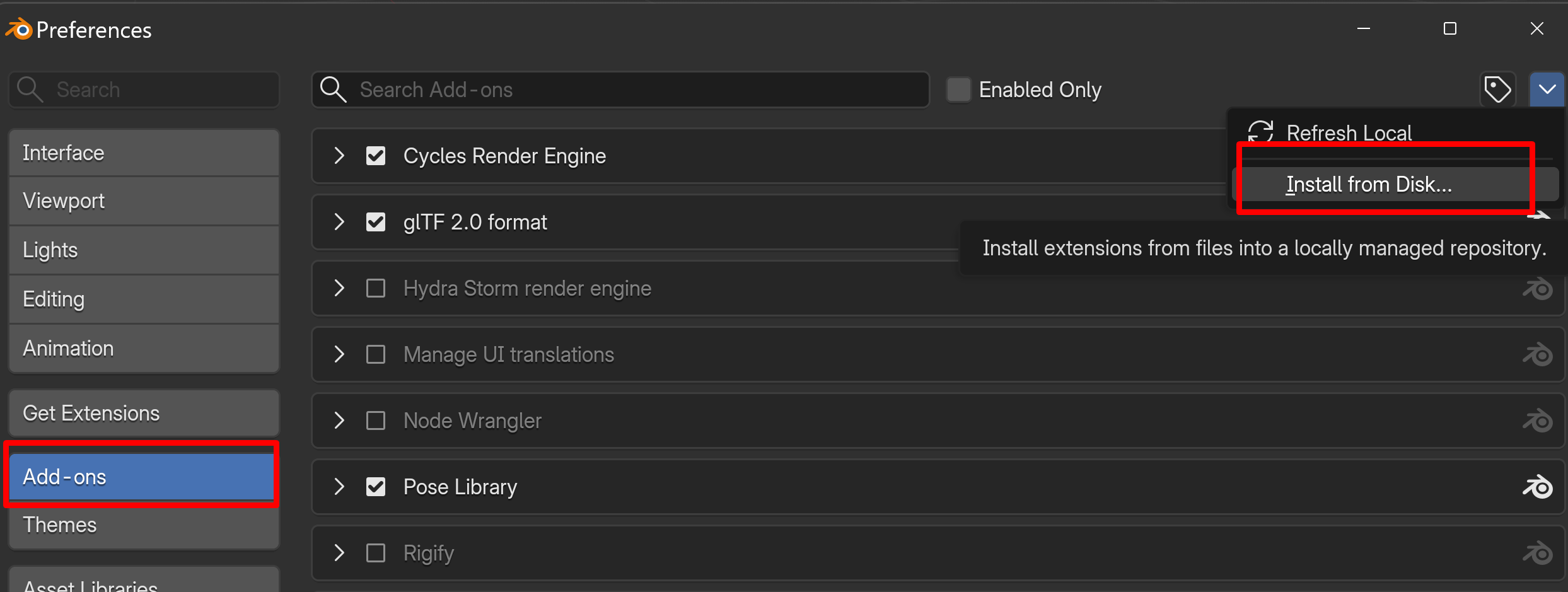
ファイル選択ダイアログで、ダウンロードした Blendkit の zip ファイルを選ぶ。
- アドオンの有効化
アドオンの一覧に Blendkit が追加される。左側のチェックボックスにチェックが入っていることを確認する(チェックされていなければチェックする)。
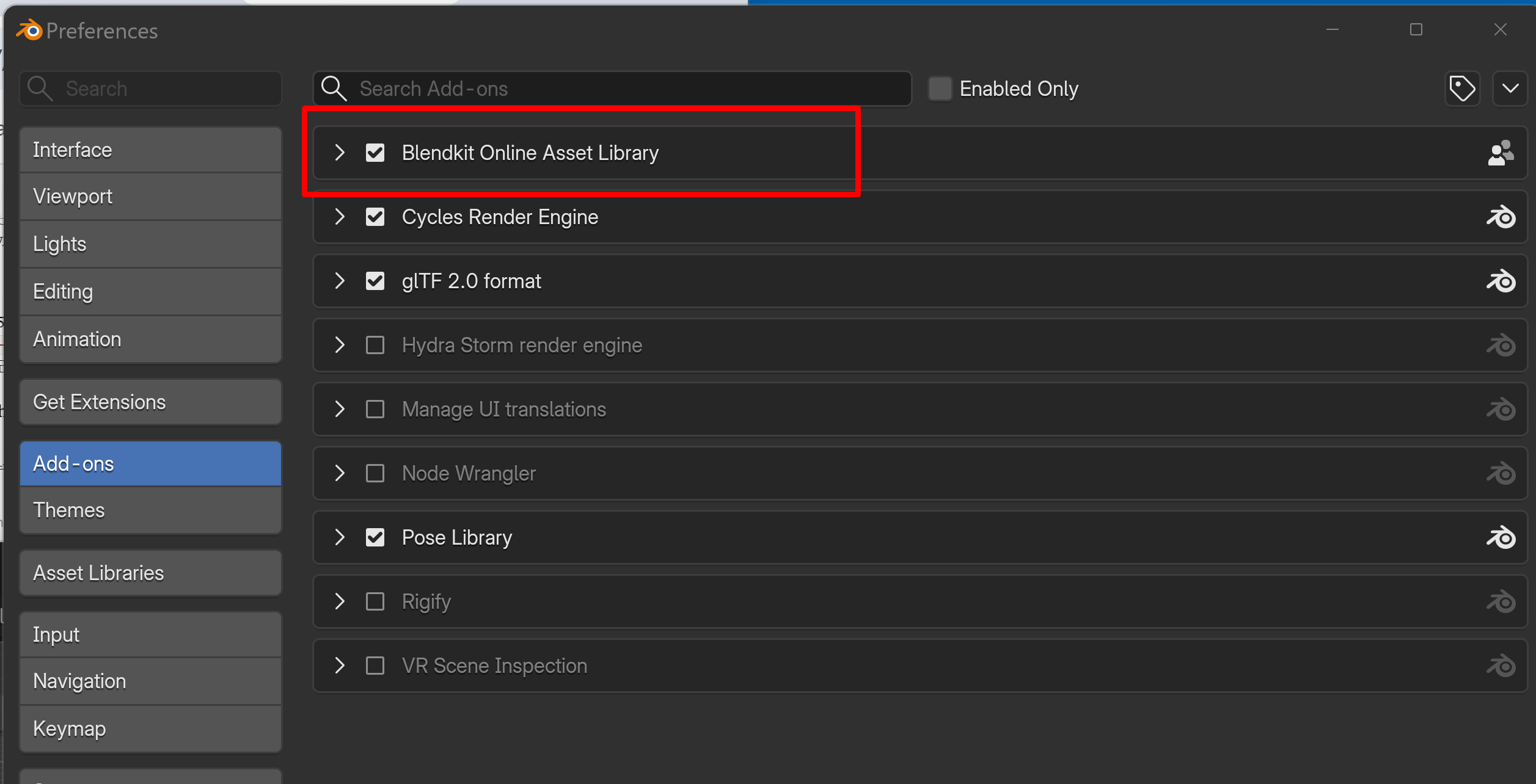
- Blendkit パネルの表示
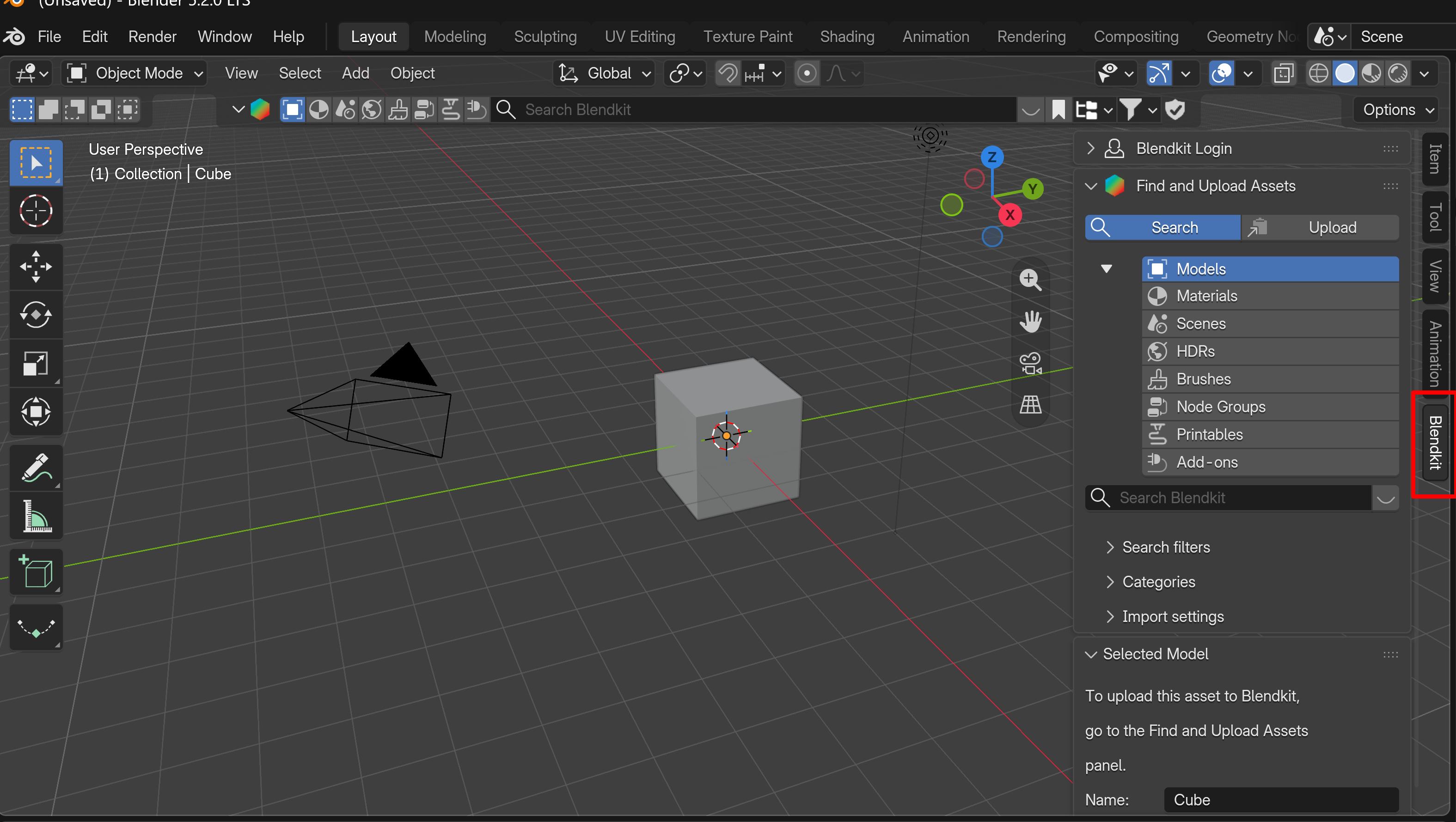
3次元ビューポートのサイドバー(N キーで開閉できる)に、「Blendkit」のタブが追加される。ここでアセットを検索し、使いたいアセットをシーンにドラッグ&ドロップして利用する。