![[kaneko lab.]](https://www.kkaneko.jp/info/logo_png.png)
Windows で libPCL 1.15.1, Boost, Eigen, OpenNI 2.2 のインストール
【概要】
Windows での libPCL 1.15.1, Boost, Eigen, OpenNI 2.2 のインストール手順を説明する。Windows 版インストーラには,Boost, Eigen, FLANN, OpenNI 2.2 等のサードパーティソフトウェアが同梱される。
libPCL には,例えば次の機能がある。
- PCD バイナリから PCD アスキーへの変換
- Wavefront OBJ ファイルから3次元点群データファイルへの変換
* libPCL およびサードパーティソフトウェア(Boost, Eigen, FLANN, OpenNI)の利用条件は,利用者が確認すること。
【目次】
【関連する外部ページ】
- PCL のリリース一覧: https://github.com/PointCloudLibrary/pcl/releases
【サイト内の関連情報】
ここで行う設定
- システム環境変数 PCL_ROOT
C:\Program Files\PCL 1.15.1 - システム環境変数 Path に次を追加
C:\Program Files\PCL 1.15.1\bin
C:\Program Files\OpenNI2\Redist
ダウンロードとインストール
- ウェブページを開く
https://github.com/PointCloudLibrary/pcl/releases
最新安定版(本書執筆時点では 2025 年 8 月公開の 1.15.1)の Assets から,Windows 用インストーラ「PCL-1.15.1-AllInOne-msvc2022-win64.exe」をダウンロードする(Windows 用は 64 ビット版のみが提供されている)。
以下,バージョン「1.15.1」をインストールしたとして説明する。バージョン番号は今後変わるため,実際にダウンロードしたファイル名・バージョンに読み替えること。

- ダウンロードが始まる。ファイルサイズは約 350M バイトである。

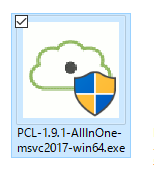
- ダウンロードした .exe ファイルを実行する。
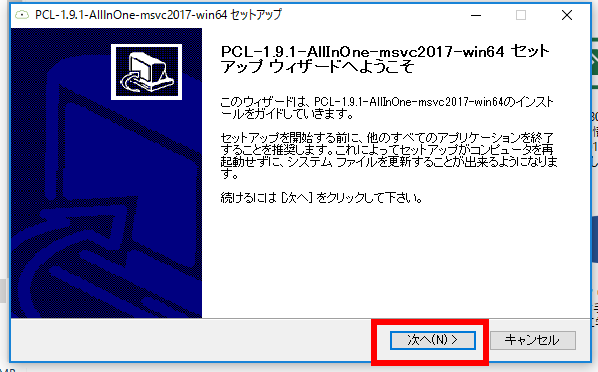
- ようこそ画面では,「次へ」をクリックする。
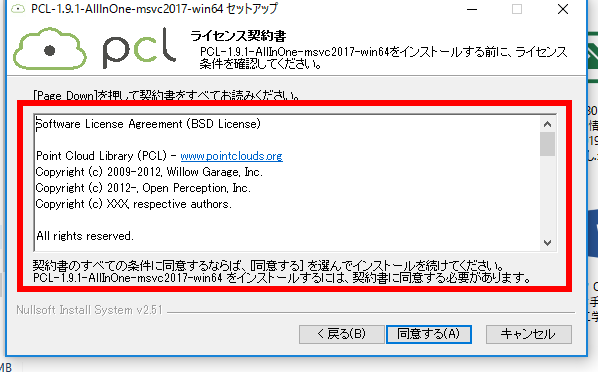
- ライセンス条項を確認する。
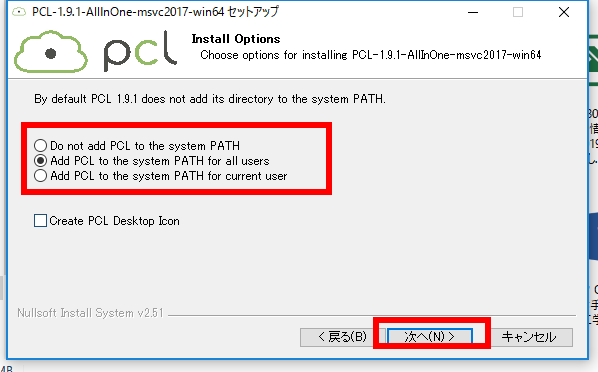
- インストールオプションでは,「Add PCL to the system PATH for all users」にチェックする。
- インストールディレクトリ(フォルダ)の設定は,既定(デフォルト)のままでよい。「次へ」をクリックする。
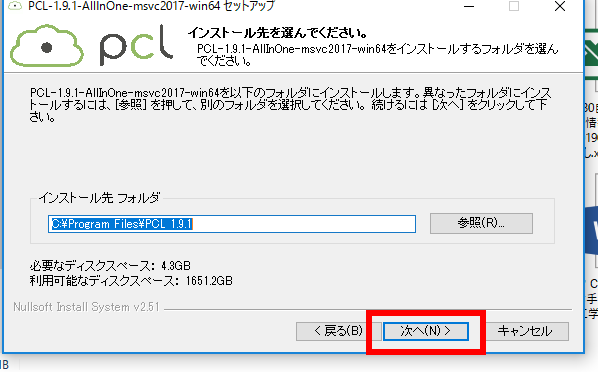
- スタートメニューフォルダの設定は,既定(デフォルト)のままでよい。「次へ」をクリックする。
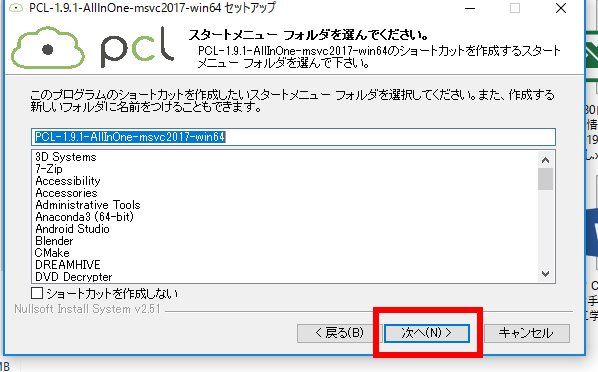
- コンポーネントの選択は,既定(デフォルト)のままでよい。「インストール」をクリックする。
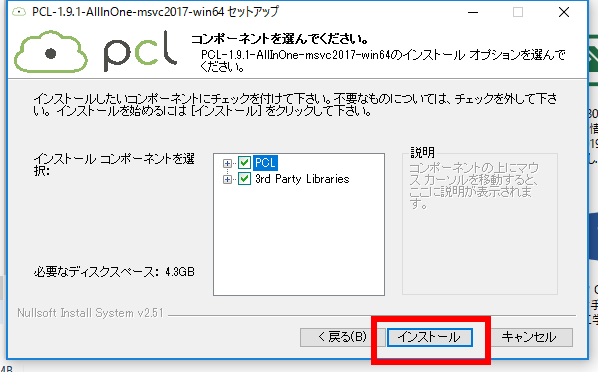
- インストールが始まる。
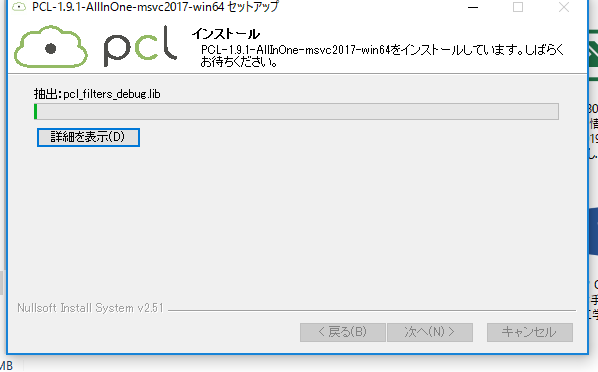
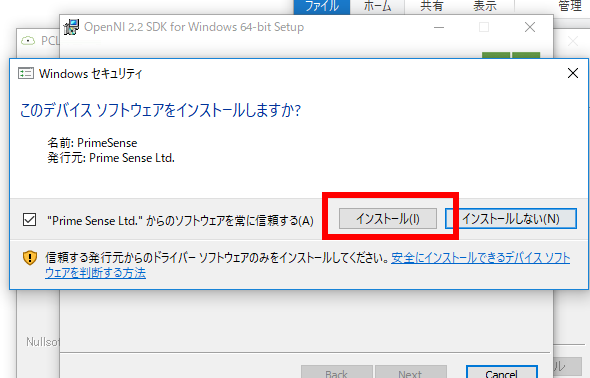
- 同梱の OpenNI 2.2 のインストール画面が表示される場合がある。確認の上「インストール」をクリックする。
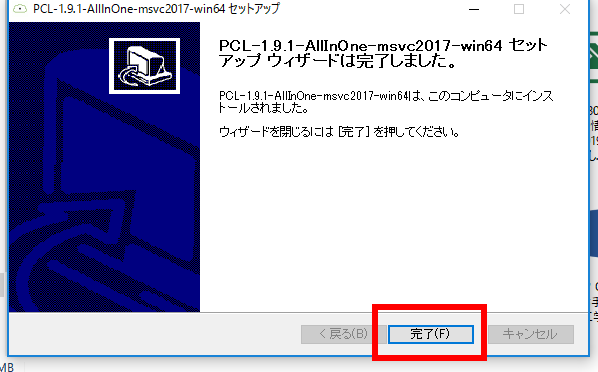
- libPCL のインストール終了を確認する。「完了」をクリックする。
Windows のシステム環境変数の設定
以下のコマンドでは,「1.15.1」のところを,実際にインストールしたバージョンに読み替えること。設定を反映させるには,コマンドプロンプトを開き直す。
- Windows の システム環境変数 PKG_CONFIG_PATH に,C:\Program Files\PCL 1.15.1\lib\pkgconfig を設定する。
管理者権限でコマンドプロンプトを起動する (手順:Windowsキーまたはスタートメニュー →
cmdと入力 → 右クリック → 「管理者として実行」)。次のコマンドを実行する。
powershell -NoProfile -Command "[Environment]::SetEnvironmentVariable('PKG_CONFIG_PATH', 'C:\Program Files\PCL 1.15.1\lib\pkgconfig', 'Machine')" - Windows の システム環境変数 PCL_ROOT に,C:\Program Files\PCL 1.15.1 を設定する。
管理者権限でコマンドプロンプトを起動する (手順:Windowsキーまたはスタートメニュー →
cmdと入力 → 右クリック → 「管理者として実行」)。次のコマンドを実行する。
powershell -NoProfile -Command "[Environment]::SetEnvironmentVariable('PCL_ROOT', 'C:\Program Files\PCL 1.15.1', 'Machine')" - Windows の システム環境変数 OPENNI2_INCLUDE64 に,C:\Program Files\OpenNI2\include を設定する。
管理者権限でコマンドプロンプトを起動する (手順:Windowsキーまたはスタートメニュー →
cmdと入力 → 右クリック → 「管理者として実行」)。次のコマンドを実行する。
powershell -NoProfile -Command "[Environment]::SetEnvironmentVariable('OPENNI2_INCLUDE64', 'C:\Program Files\OpenNI2\include', 'Machine')" - Windows の システム環境変数 OPENNI2_LIB64 に,C:\Program Files\OpenNI2\lib を設定する。
管理者権限でコマンドプロンプトを起動する (手順:Windowsキーまたはスタートメニュー →
cmdと入力 → 右クリック → 「管理者として実行」)。次のコマンドを実行する。
powershell -NoProfile -Command "[Environment]::SetEnvironmentVariable('OPENNI2_LIB64', 'C:\Program Files\OpenNI2\lib', 'Machine')" - Windows の システム環境変数 OPENNI2_REDIST64 に,C:\Program Files\OpenNI2\Redist を設定する。
管理者権限でコマンドプロンプトを起動する (手順:Windowsキーまたはスタートメニュー →
cmdと入力 → 右クリック → 「管理者として実行」)。次のコマンドを実行する。
powershell -NoProfile -Command "[Environment]::SetEnvironmentVariable('OPENNI2_REDIST64', 'C:\Program Files\OpenNI2\Redist', 'Machine')" - インストール結果を確認する。
コマンドプロンプトを新しく起動し,次のコマンドを実行する。バージョン情報や使用法が表示されれば,パスの設定は正しい。
pcl_convert_pcd_ascii_binary
サードパーティソフトウェアに関する設定
libPCL に同梱の Boost, Eigen, FLANN を,自作プログラムのビルドで使う場合の設定である。使わない場合は設定は不要である。以下のコマンドでは,「1.15.1」のところを,実際にインストールしたバージョンに読み替えること。
- (オプション)Windows のシステム環境変数 Boost_ROOT の設定
libPCL に同梱の Boost を使うときに設定する。
管理者権限でコマンドプロンプトを起動する (手順:Windowsキーまたはスタートメニュー →
cmdと入力 → 右クリック → 「管理者として実行」)。次のコマンドを実行する。
powershell -NoProfile -Command "[Environment]::SetEnvironmentVariable('Boost_ROOT', 'C:\Program Files\PCL 1.15.1\3rdParty\Boost', 'Machine')" - (オプション)Windows のシステム環境変数 EIGEN_ROOT の設定
libPCL に同梱の Eigen を使うときに設定する。
管理者権限でコマンドプロンプトを起動する (手順:Windowsキーまたはスタートメニュー →
cmdと入力 → 右クリック → 「管理者として実行」)。次のコマンドを実行する。
powershell -NoProfile -Command "[Environment]::SetEnvironmentVariable('EIGEN_ROOT', 'C:\Program Files\PCL 1.15.1\3rdParty\Eigen3', 'Machine')" - (オプション)Windows のシステム環境変数 FLANN_ROOT の設定
libPCL に同梱の FLANN を使うときに設定する。
管理者権限でコマンドプロンプトを起動する (手順:Windowsキーまたはスタートメニュー →
cmdと入力 → 右クリック → 「管理者として実行」)。次のコマンドを実行する。
powershell -NoProfile -Command "[Environment]::SetEnvironmentVariable('FLANN_ROOT', 'C:\Program Files\PCL 1.15.1\3rdParty\FLANN', 'Machine')"
libPCL の利用例
- PCD バイナリから PCD アスキーへの変換の例(
pcl_convert_pcd_ascii_binaryを使用)
- Wavefront OBJ ファイルから3次元点群データファイルへの変換の例(
pcl_obj2pcdを使用)