![[kaneko lab.]](https://www.kkaneko.jp/info/logo_png.png)
講座資料
説明資料
演習(第1回)
[演習(第1回)の詳細を表示するには、この行をクリックしてください]
演習について
以下の演習では、説明部分で学んだAIの概念を、オンラインデモを通じて体験する。各デモの結果を観察し、考察する。
使用するサイトの都合上、未習の用語(例:隠れ層)が表示される場合があるが、そのまま進めてよい。
演習1. 迷路探索(知的なITシステム)
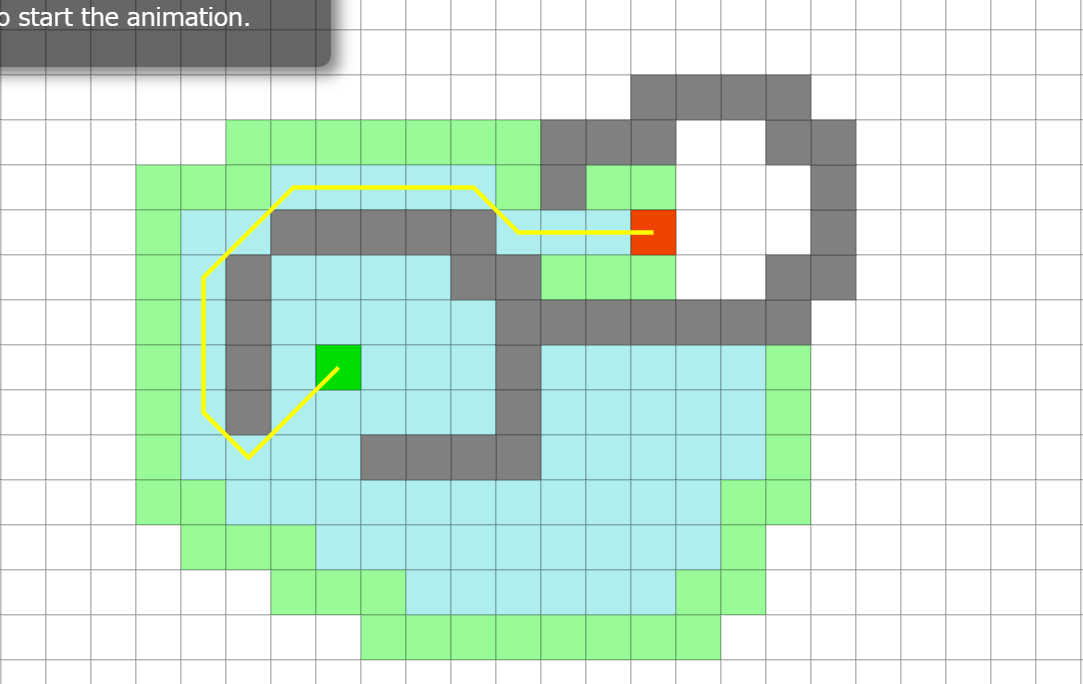
経路を見つける過程を見て、コンピュータによる問題解決の仕組みを理解する。
URL: https://qiao.github.io/PathFinding.js/visual/
操作手順
- ブラウザで https://qiao.github.io/PathFinding.js/visual/ を開く
- 画面右側のパネルで、見出し「A*」をクリックしてアルゴリズムにA*を選択する
- 白いグリッド上でマウスをドラッグして、壁(灰色のセル)を配置する
- 緑色のノード(スタート地点)をドラッグして、任意の位置に移動する
- 赤色のノード(ゴール地点)をドラッグして、任意の位置に移動する
- 画面右下の「Start Search」ボタンをクリックする
- 探索したセルが薄い緑色と薄い水色に塗られ、見つかった経路が黄色い線で表示されるので、その様子を観察する
- 画面右側のパネルで、見出し「Breadth-First-Search」をクリックしてアルゴリズムを変更する(A* だったのを別のものに変更)
- 画面右下の「Restart Search」ボタンをクリックする
- 探索したセルが薄い緑色と薄い水色に塗られ、見つかった経路が黄色い線で表示されるので、その様子を観察する
- 画面右下の「Clear Walls」ボタンをクリックして、壁をすべて消去(今から別のもので試すため)
- 白いグリッド上でマウスをドラッグして、先ほどより多くの壁(灰色のセル)を配置する
- 画面右側のパネルで、見出し「A*」をクリックしてアルゴリズムにA*を選択する
- 画面右下の「Start Search」ボタンをクリックし、探索の様子と「length」「time」「operations」の数値を、壁を増やす前と比較を見る
- さまざま壁を変えるなどで試してみる
観察と考察
- A*は、「ゴールの方向にあるセルを優先して調べる」というアルゴリズムである。塗られるセルがゴール方向に偏る
- Breadth-First-Searchは、スタート地点から周囲へ均等に広がるように調べるため、塗られるセルが広い範囲に及ぶ
- 壁を増やすと、迂回のために調べるセルが増える。黄色い経路は壁を避けた形に変わる
- スタート地点を壁で完全に囲むと、黄色い経路は表示されない。答えが存在しないためである
- いずれのアルゴリズムも、人間のように地図全体を一目で見て判断しているのではなく、セルを1つずつ調べる手順を繰り返して答えに到達している
演習2. ディープラーニングのニューラルネットワークの構造
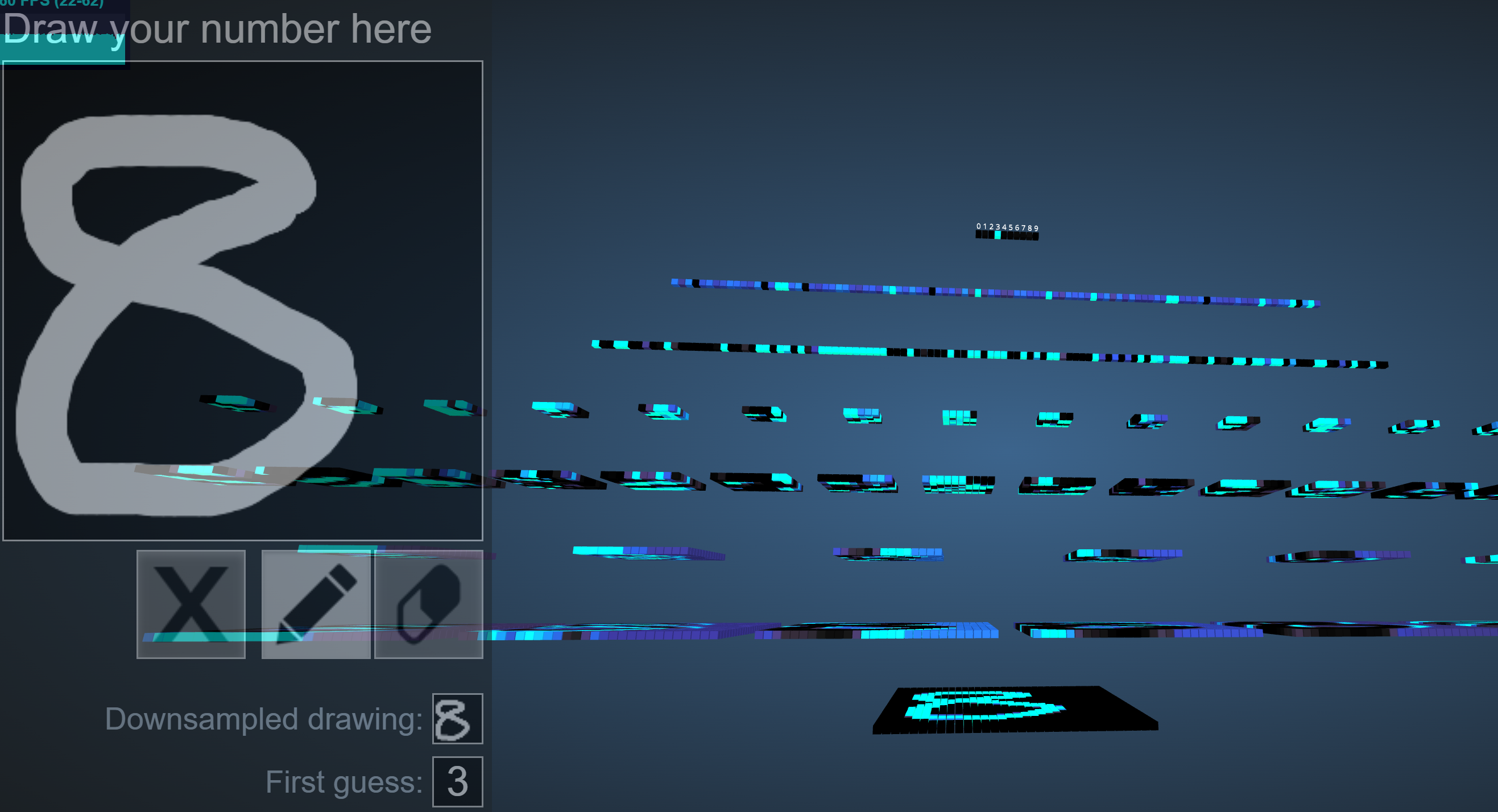
ニューラルネットワークの基本構造に関する演習である。内部構造を3次元(3D)で表示し観察する。
URL: https://adamharley.com/nn_vis/cnn/3d.html
操作手順
- ブラウザで https://adamharley.com/nn_vis/cnn/3d.html を開く
- 3D表示されたネットワークを下から上へ順に見て、ディープラーニングのためのニューラルネットワークの構造を観察する
- 3D表示の何もない部分をマウスでドラッグして視点を回転させ、マウスホイールで拡大縮小して、各層のニューロンの明るさ(白いほど反応が大きく、黒いほど反応がない)を観察する
- 画面左下の描画エリアの右下にある「×」ボタンをクリックして、描いた数字を消去する
- 画面左下の「Draw your number here」と書かれた黒い描画エリアに、マウスで数字の「8」を描く。下の「First guess」、「Second guess」に手書き数字のAIによる認識結果が表示される。「First guess」が第一位の候補、「Second guess」は第2位の候補である。必ずしも完璧に認識できるわけではない。
- 3D表示された各層のニューロンの明るさを観察する
- 画面左下の描画エリアの右下にある「×」ボタンをクリックして、描いた数字を消去する
- 別の数字(0から9)を書いて試してみる
観察と考察
- ディープラーニングのニューラルネットワークは、層が積み重なった構造になっている。これが「構造」にあたる
- 一番下に表示表示されている層(入力層)では、線を描いた位置のニューロンだけが白く光り、何も描いていない位置は黒いままである。反応の有無が画素の有無に対応している
- 一番上に表示されている出力層は0から9までの10個のニューロンで構成され、その中で最も明るいものが「First guess」、次に明るいものが「Second guess」として表示される。これは手書き数字の認識結果である。ニューラルネットワークは1つの答えを出しているのではなく、10個の反応の大きさを比べて最も大きいものを答えとしている。これが「条件」にあたる
- 描く数字を変えると、各層で白く光るニューロンの位置と数が変わり、出力層で最も明るくなる位置が変わる
- 「1」のように線の少ない数字を描くと、入力層で白く光る部分が少なくなる
留意事項
- 3D表示にはWebGLを使用する。推奨ブラウザはChromeである
- 描画してから3D表示に反映されるまで数秒かかる場合がある
演習3. AIによる図の認識と候補イラストの選択
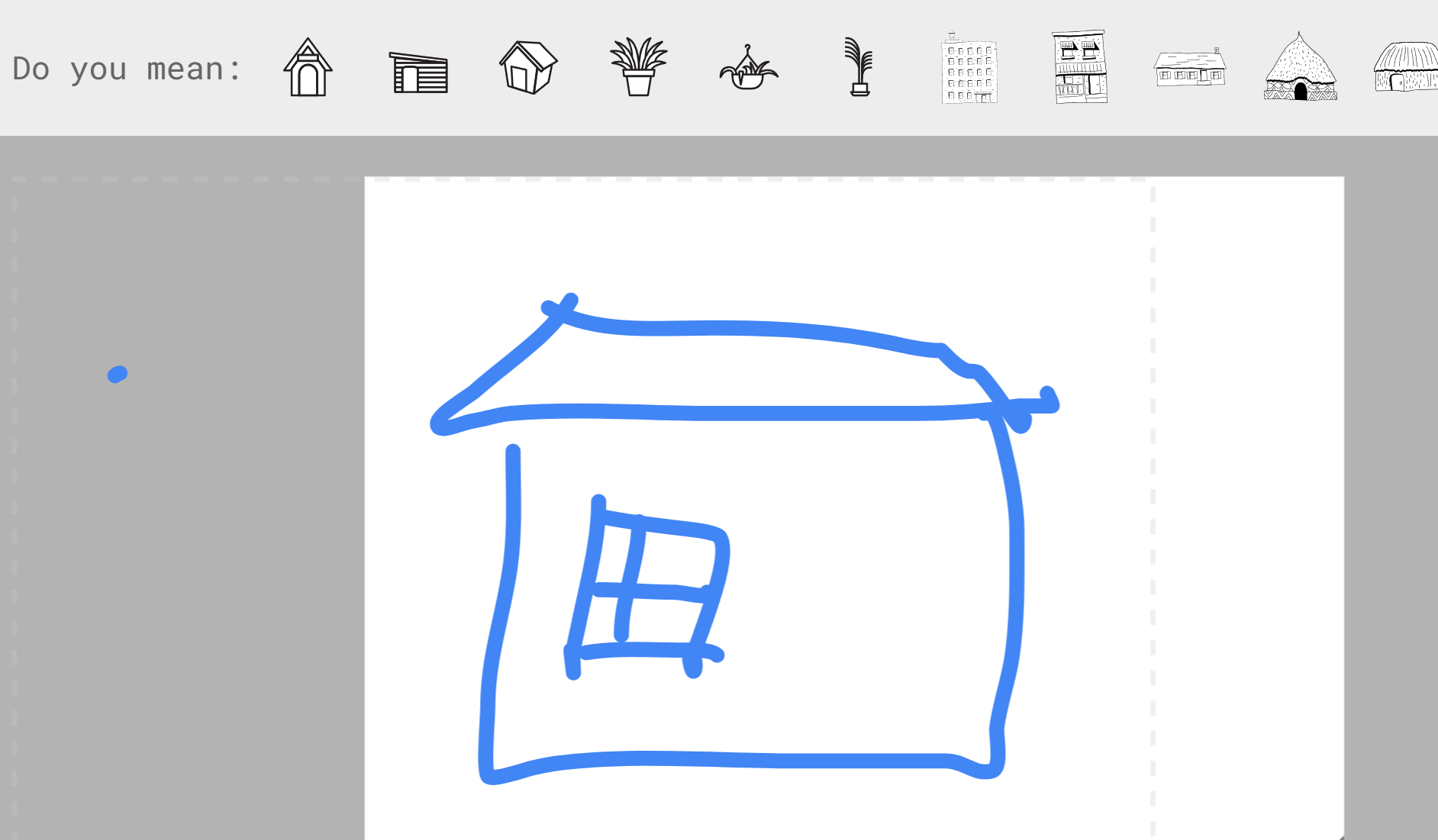
人間の下書きをAIが認識し、候補イラストを提示する。
URL: https://www.autodraw.com/
操作手順
- ブラウザで https://www.autodraw.com/ を開く
- 緑色の「Start Drawing」ボタンをクリックする(表示されない場合もある。そのまま続行する)
- 画面左側のツールバーの上から2番めの「Start Drawing」をクリックして選択する
- キャンバスに、マウスで絵を手描きする
- 画面上部にAIが推測した候補イラストが並んで表示されるので、その内容を確認
- 候補の中から好きなものをクリックし、手描きの線が清書されたイラストに置き換わることを確認する
- 画面左上のハンバーガーメニュー(三本線のアイコン)をクリックする
- メニューが表示される。その中の「Start over」の下に表示されたキャンバスをクリック。白紙のキャンバスに戻す
- 画面左側のツールバーの上から2番めの「Start Drawing」をクリックして選択する
- 別の絵で試してみる。
観察と考察
- 線を1本描いた段階から候補が表示され、線を足すたびに候補の並びが入れ替わる。AIは絵を描き終えてから判断しているのではなく、その時点の線の形から候補を出し直している
- 雑に描いた場合でも、輪郭と特徴的な部分(猫であれば耳や尾)が描かれていれば、丁寧に描いたときと同じ候補が現れる。候補に効いているのは線の丁寧さではなく、形の特徴である
- 置き換わったイラストは、自分が描いた線を整えたものではなく、あらかじめ用意された別のイラストである。AIは絵を清書しているのではなく、用意されたイラストの中から形の近いものを選んで差し替えている
- 自分の会社のロゴのような一般的でない題材では、意図した候補は現れず、四角い輪郭に対して建物や箱などの別の候補が表示される。用意されたイラストの中に該当するものがなければ、AIはその中で最も近いものを答えるほかない
演習4. AIの認識
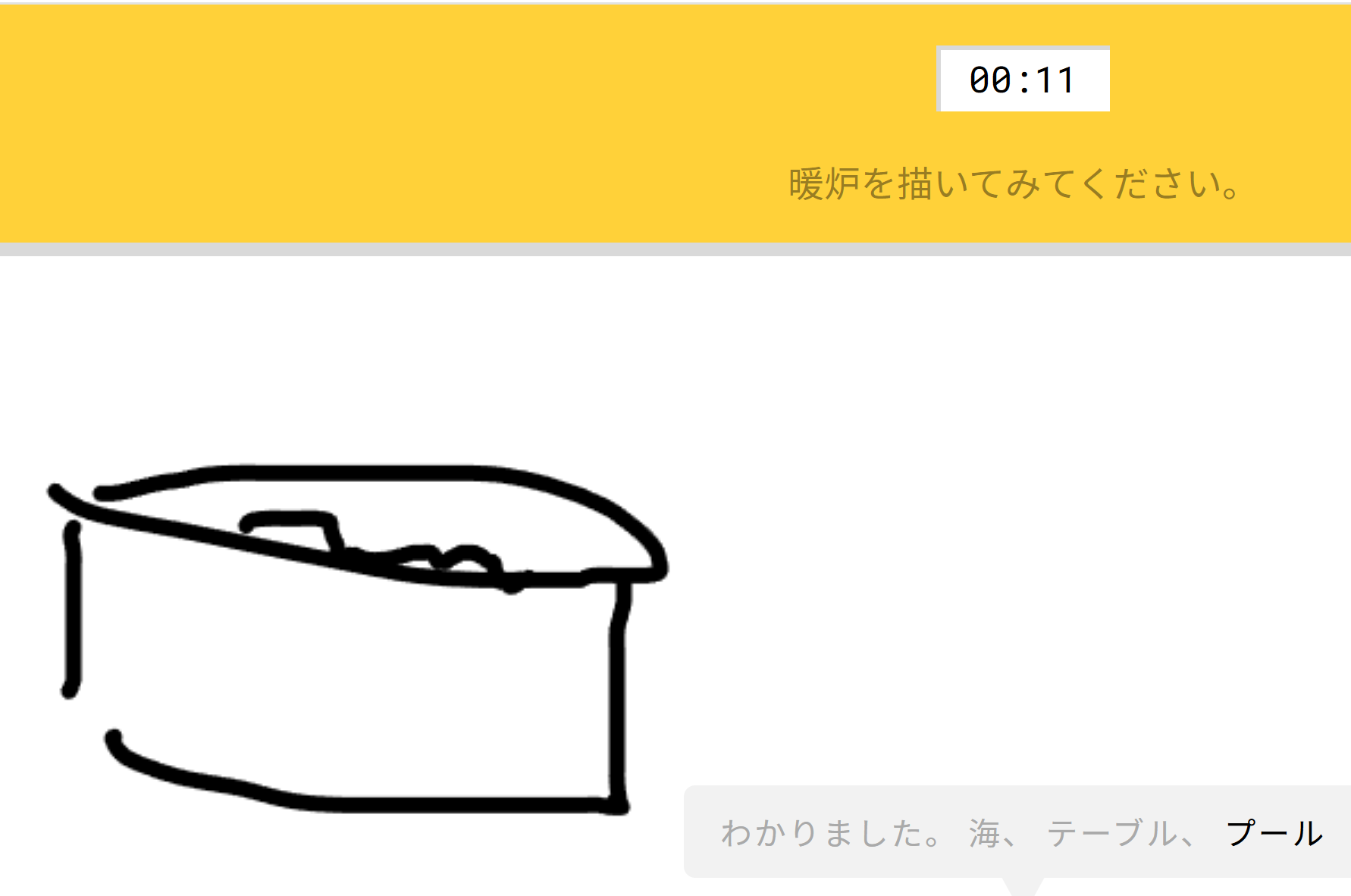
自分の描いた絵をAIが推測する。
URL: https://quickdraw.withgoogle.com/?locale=ja
操作手順
- ブラウザで https://quickdraw.withgoogle.com/?locale=ja を開く
- 「描いてみよう」ボタンをクリックする
- 「次の絵を描いてください」とお題が表示されるので、「OK」ボタンをクリックする
- 制限時間20秒以内に、マウスでお題の絵を描く
- 描いている最中に、AIが推測した候補が画面下に読み上げ表示されるので、その内容を確認する
- お題が切り替わるたびに「OK」ボタンをクリックし、20秒以内にマウスでお題の絵を描く操作を繰り返して、全6問を終える
- 結果画面が表示されたら、認識に成功した絵(「あなたの絵は認識されました」と表示される絵)を1つクリックする
- 「次の絵にも似ていると判断されました」として、AIが近いと判断した「2番目に近い絵」「3番目に近い絵」が表示されるので、その内容を確認する
- 「戻る」をクリックして、結果画面に戻る
- 結果画面で、認識に失敗した絵(「あなたの絵は認識されませんでした」と表示される絵)を1つクリックする
- 「次の絵に似ていると判断されました」として、AIが近いと判断した絵が表示されるので、認識に成功した絵の場合と比較する
- ブラウザで https://quickdraw.withgoogle.com/data を開く
- 表示された一覧から、自分が描いたお題と同じものを1つクリックし、世界中の人が同じお題をどのように描いているかを確認する
観察と考察
- AIは絵を描き終える前から候補を挙げ続け、線が数本の段階で正解に達することがある。20秒間、その時点の線から候補を出し直す処理が繰り返されている
- 認識された絵をクリックすると、正解のほかに「2番目に近い絵」「3番目に近い絵」が表示される。AIは1つの答えを知っているのではなく、候補に近さの順位を付け、最も近いものを答えとしている
- 認識されなかった絵をクリックすると、お題とは別の名前の絵が「近い」として表示される。AIは判断を放棄したのではなく、自分の持つ候補の中で最も近いものを選び続けた結果、お題と一致しなかっただけである
- データの一覧を見ると、同じお題でも描き方はいくつかの典型に偏っている。AIが基準にしているのは、この多数派の描き方である
- 丁寧に描いた絵が認識されず、雑に描いた絵が即座に認識されることがある。認識を分けているのは絵の完成度ではなく、多数派の描き方にどれだけ近いかである
留意事項
- 描いた絵は匿名で保存され、公開データセットとして機械学習の研究に利用される。業務情報や個人情報は描かないこと
- 推奨ブラウザはChromeである。https://quickdraw.withgoogle.com/data はWebGLに対応していない環境では表示されない
- ラウンドの合間に英語のアンケートが表示される場合があるが、「Skip」をクリックして差し支えない
演習(第2回)
追加情報: 演習の場で出てきた疑問などにお答えします
追加情報:演習中に出た疑問へのお答え
1. AI を仕事で使うときの注意
まず、会社に規定がある場合は、その規定に従ってください。規定がない場合は「許可されていない=原則禁止」と考えるのが安全です。
特に注意していただきたいのは、顧客情報、個人情報、社内の機密情報をオンラインのAIサービスに入力することです。そして、AIの業務利用について既定があったとしても、業務で使う場合は、自己判断せず、上司との相談・報告を行うこと、顧客に対しては「AIを利用すること・入力するデータの範囲・利用目的の明示」の上で了解を得ること(書面が安心です)、社内規定や取引先との契約に反しないことを確認すること、これらが前提になります。
練習であれば、実在の氏名・住所・連絡先・金額などを架空の値に置き換える、公開情報だけを使う、といった方法で試すことができます。業務利用について判断に迷う場合は、上司や社内の情報システム部門や法務にご相談ください(本案内は一般的な注意事項です)。
2. 画像生成を無料で試すには
はじめに一点、位置づけの確認です。演習で使う画像生成サービスは「体験して感覚をつかむ」ためのものです。無料の範囲では、生成した画像を業務の資料や販促物などに使えないことがあります(下記のRaphael AIは、無料利用は個人利用など非商用の範囲に限られます)。演習で作った画像はそのまま仕事に転用せず、実際に使う場面が出てきたら、あらためて利用規約と社内規定を確認してください。
-
登録なしで手軽に試せるサービスの例
- Raphael AI(日本語画面)
https://raphael.app/ja/text-to-image
公式の説明では、登録不要で基本的な画像生成は使えます。ただし高画質モデルや画像編集機能は有料です。1日の間の利用枚数に制限があるようです。 - Craiyon(英語画面)
https://www.craiyon.com/en
無料でも使えますが、生成できる枚数と機能に制限があり、画像にウォーターマーク(透かし)が入ります。無料のまま画像を使う場合は、利用規約に従って「craiyon.com」のクレジット表記が必要です。
無料で使える範囲や機能は変更されることがあります。
- Raphael AI(日本語画面)
-
これから継続的に使うために、登録や有料プランを検討される方もいると思います。その場合は、提供元がはっきりしていて、利用規約と入力データの取り扱いを自分で確認できるサービスを選ぶことが、安全面で大切です。候補としては Gemini、Copilot、ChatGPT(ちゃっぴー)、Claude といった広く使われているサービスが挙げられます。申し込みの前に、料金、解約方法、入力したデータがどう扱われるかを必ずご確認ください。登録時に、会社のメールアドレスを使うというような場合には、会社での相談・報告も重要です。
[演習(第2回)の詳細を表示するには、この行をクリックしてください]
演習1 背景除去セグメンテーション
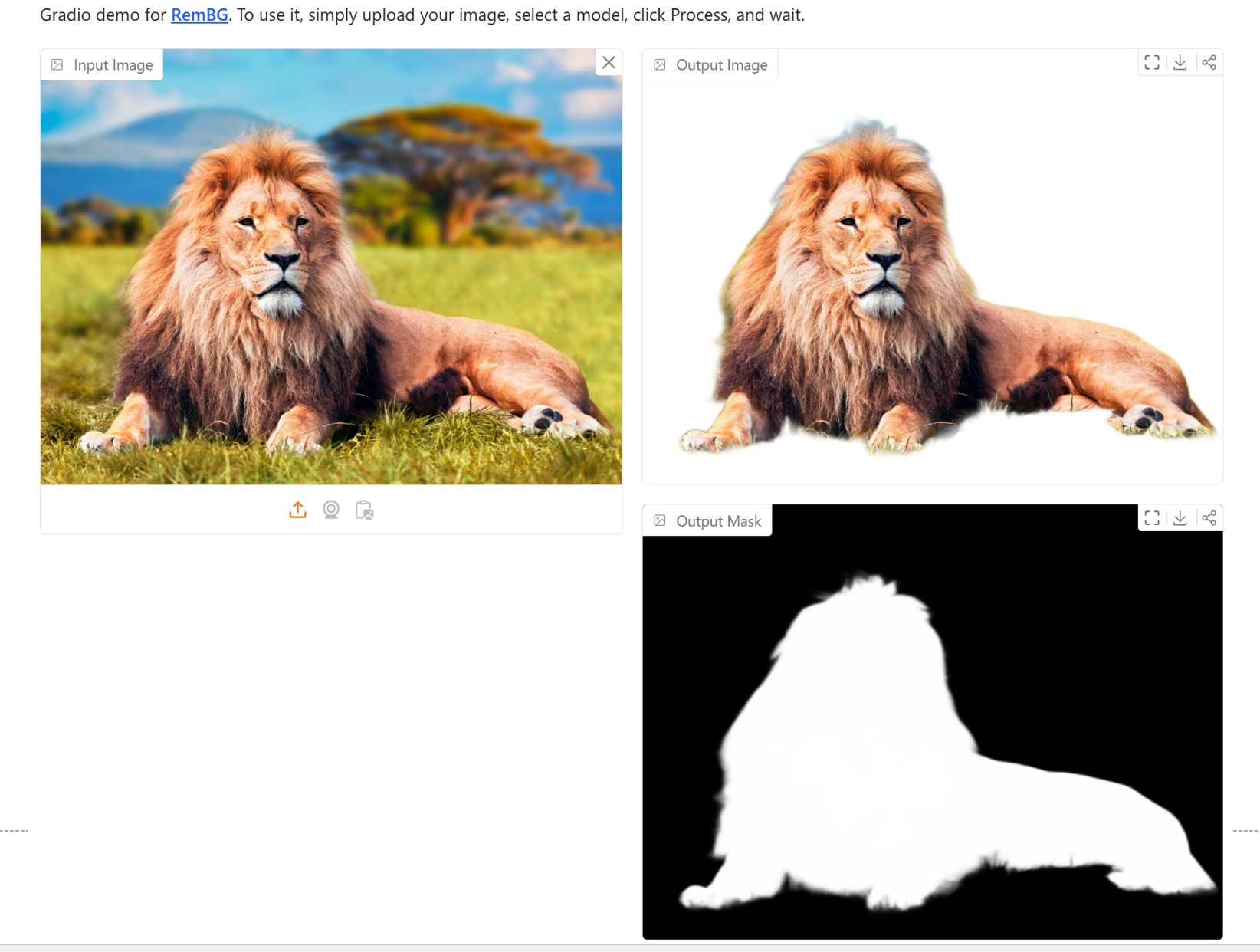
画像から被写体を切り抜き、背景を透明化する背景除去セグメンテーションのデモである。
Rembg のサイト:https://huggingface.co/spaces/KenjieDec/RemBG
操作手順
- Rembg のサイト(https://huggingface.co/spaces/KenjieDec/RemBG)にアクセスする。
- 下の「Example」の欄にサンプル画像が複数ある。その中から1つ選ぶ(クリック)。
このとき、自分の画像をアップロードすることもできる。 - 「Process Image」ボタンをクリックする。
- 処理が終わるまで待つ。右上の「Output Mask」に、背景が透明化された切り抜き結果が表示される。右下の「Output Mask」に、被写体の領域を白、それ以外を黒で示したマスク画像が表示される。
- 下の「Example」の欄で、別の画像に変更。再度「Process Image」をクリックして、結果を比べる。
考察ポイント
- 髪の毛や動物の毛など、輪郭が複雑な画像でも、ある程度精読良く背景除去ができている
演習2 物体検出
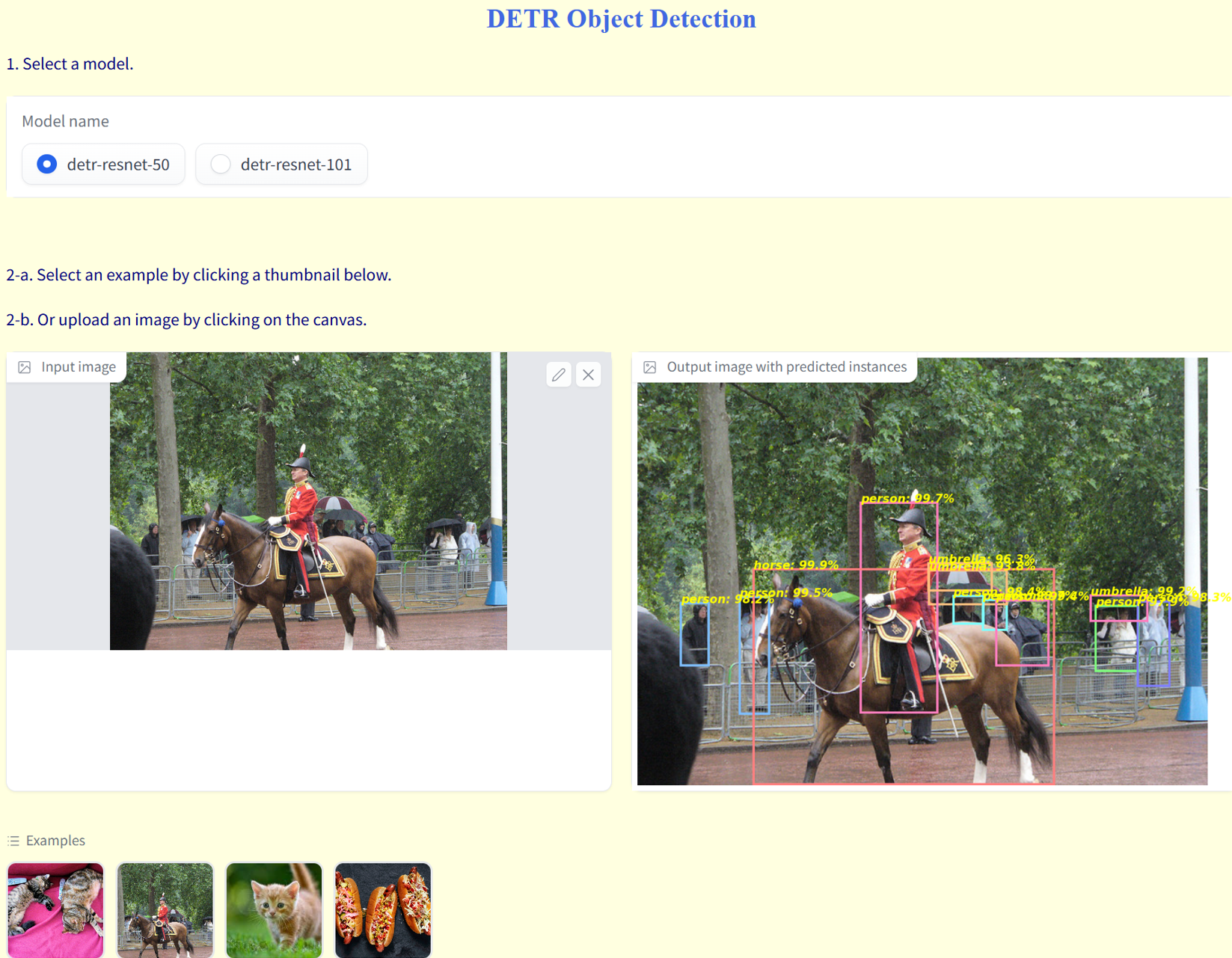
物体検出のデモである。cats.jpg、detectron2.png、cat.jpg、hotdog.jpg のサンプル画像が内蔵されている。
DETR 物体検出のサイト:https://huggingface.co/spaces/ClassCat/DETR-Object-Detection
操作手順
- DETR 物体検出のサイト(https://huggingface.co/spaces/ClassCat/DETR-Object-Detection)にアクセスする。
- 下の「Example」の欄にサンプル画像が複数ある。その中から1つ選ぶ(クリック)。
このとき、自分の画像をアップロードすることもできる。 - 「Infer」ボタンをクリックする。
- CPU での処理のため、約10秒待つ。
- 処理が終わるまで待つ。表示された検出枠(四角形)を確認する。
- 下の「Example」の欄で、別の画像に変更。再度「Infer」をクリックして、結果を比べる。
考察ポイント
- 重なった個体を別々に検出できているかを見てみる。
演習3 表情認識
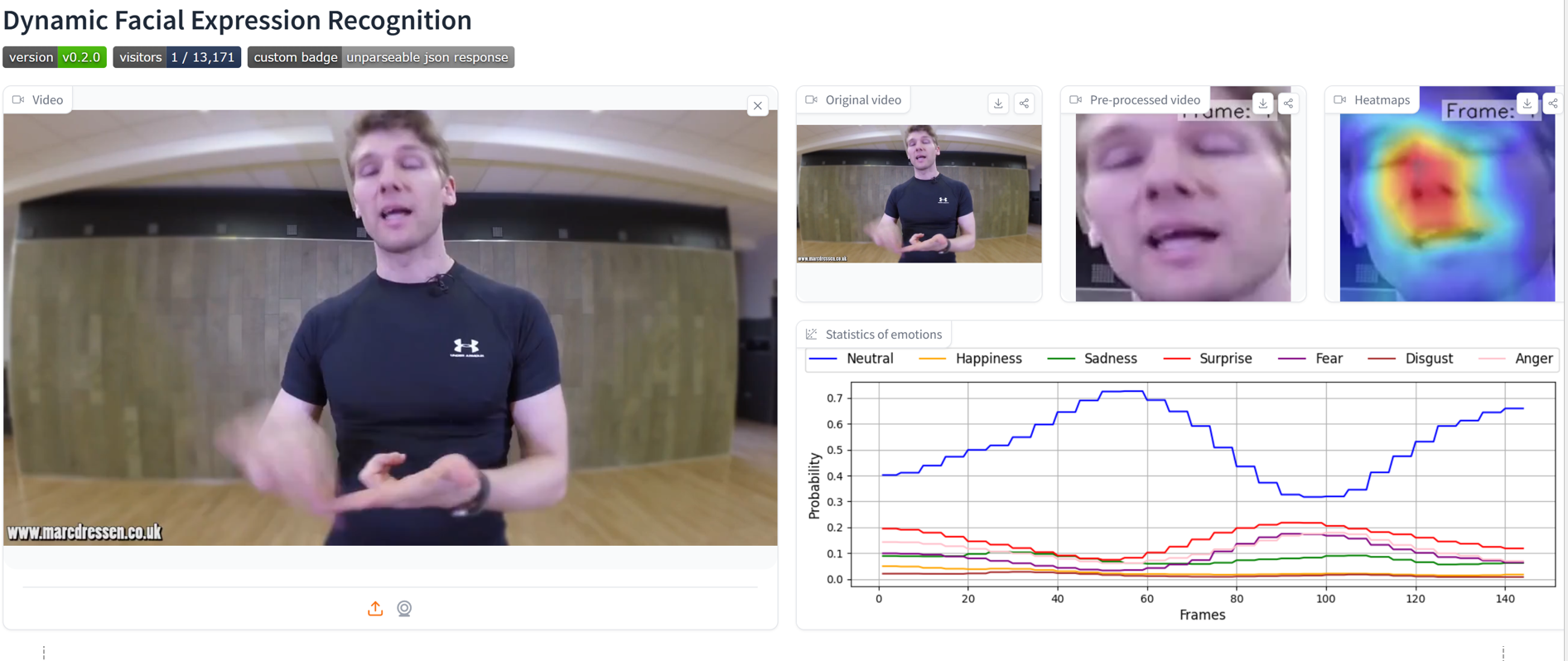
顔情報処理(表情認識)のデモである。顔検出→表情分類に加え、判断根拠を示すヒートマップ、動画では感情の変化のグラフが表示される。静止画7種・動画2種のサンプルがある。
表情認識のサイト:https://huggingface.co/spaces/ElenaRyumina/Facial_Expression_Recognition
操作手順
- 表情認識のサイト(https://huggingface.co/spaces/ElenaRyumina/Facial_Expression_Recognition)にアクセスする。
- 画面上部の「Static App」をクリックすると、サンプル画像を選択できる。 (このとき、自分の画像をアップロードすることもできる。)
- 画面上部の「Dynamic App」をクリックすると、サンプル動画を選択できる。 (このとき、自分の動画をアップロードすることもできる。)
- サンプル画像あるいはサンプル動画を選択したら、「Submit」ボタンをクリックする。
- 処理が終わるまで待つ。表情の判定結果、判断根拠を示すヒートマップ(右上)を確認する。
- 動画を選んだ場合には、時間による感情の変化のグラフが表示される。
- 別のサンプル画像、サンプル動画に変更。再度「Submit」をクリックして、結果を比べる。
考察ポイント
- ヒートマップで、顔のどの部分(目・口など)が判断根拠になっているかを確認できる。
演習4 画像生成
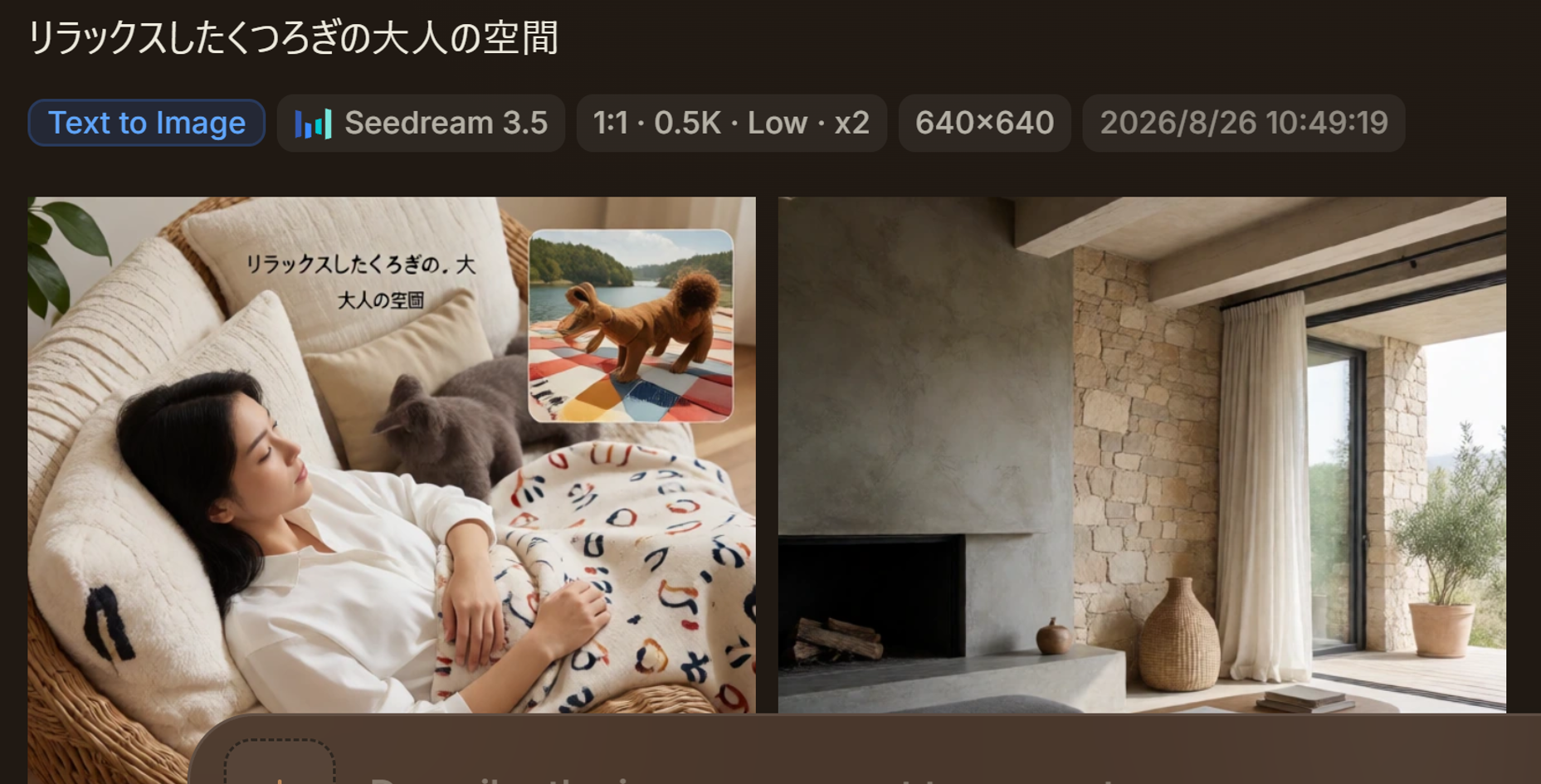
日本語の指示(プロンプト)により画像を生成できるAIのデモ。
画像生成のサイト:https://raphael.app/ja/text-to-image
操作手順
- 画像生成のサイト(https://raphael.app/ja/text-to-image)にアクセスする。
- プロンプト入力欄に日本語で作りたい画像の説明を入力する(例:「夕暮れの静かな日本庭園、桜の花びらが舞う」)。
- 画像生成を実行する。結果が出るまで1分以上待つ。
注意
- 本デモは登録不要で利用できるが、生成回数はおよそ2回までに制限されている。
- ある程度の枚数を試したい場合は、Google GeminiまたはMicrosoft Copilotのスマートフォンアプリ等を各自で利用することを推奨する(いずれもメールアドレスによる登録が必要)。
- 個人のメールアドレスで登録(業務用メールアドレスを利用したい場合には会社の規則に従う必要がある)
- AI に与える日本語が仕事での非公開情報を含まないこと
- 無料プランでの生成物を仕事での資料や社外配布物に使ってよいかは、各サービスの利用規約で異なります。実際の仕事で使う場合には、利用規約を各自確認する。
その際の推奨事項
演習(第3回)
本ガイドは,対話型AIを用いた8つの演習の実施手順をまとめたものである.
演習で用いるAIサービス:https://duck.ai/(登録不要,AIの種類を選択可能)
共通手順(すべての演習で最初に行う)
操作手順
- ブラウザのアドレス欄に
https://duck.ai/と入力し,Duck.ai のページを開く.Duck.ai のサイト:https://duck.ai/
- 画面中央下の入力欄(「非公開でなんでも聞いてください」と表示されている欄)を確認する.
- 参考情報:
入力欄の右下にあるモデル選択のボタン(初期状態では「5.6 Luna」と表示)をクリックし,一覧から使用するAIを1つ選ぶことができる.一覧には「GPT-5.6 Luna」「GPT-5.4 mini」「Claude Haiku 4.5」「Mistral Small 4」「gpt-oss 120B」「Gemma 4 31B」が表示される.本演習では「GPT-5.6 Luna」を選ぶ.
- 各演習の枠内に示したプロンプトを,先頭から末尾まですべて選択してコピーし,入力欄に貼り付ける.
- 入力欄の送信ボタンをクリックする(または Enter キーを押す).回答が表示されるまで待つ.
- 回答を最後まで読み,AI の能力、有用性、限界を確認する.
- 回答の改善を求める場合は,次の「追加の指示(推敲の依頼)」をコピーし,入力欄に貼り付けて送信するなどを行う.次の「追加の指示(推敲の依頼)」を書き換えて使っても構わない
直前の回答を、次のすべてを満たすように直してください。
・指示した内容に合致している。指示にないことを足したり削ったりしないでください。
・主観がない
・事実として書いたことに根拠がある
・事実、用語、数値に誤りがない
・筋が通っていて、矛盾がない
記載の中で、日本語の不自然な言い回し、情報の無い文章、実現可能性が疑われるような提案、実行した場合のデメリットなどを多数想定して、改善を重ねてください。
一度書いて終わりにせず、自分の書いたことを疑い、根拠と論理を確かめて直す。これを、上のすべてを満たすまで繰り返してください。
演習を行うときの注意
- AIに入れてはいけない情報:自分や他人の個人情報,他人の秘密,公開されていない機密情報.演習では,本ガイドに記載された架空のデータ以外を入力しない.
- AIの回答をそのまま信じない.最終的な判断は人間の役割であり,その結果には人間が責任を持つ.
演習① 対象者別の案内文作成
1つの会議について,読み手(対象者)ごとに案内文を作り分ける演習である.同じ会議でも対象者によって「必要な行動」が異なることを,AIの回答を通して確認する.
使用するプロンプト
以下の会議について、対象者別に案内文を作成してください。
【基本情報】会議名:月次売上報告会/日時:9月15日(月)14:00-15:30/場所:会議室A(オンライン併用)/資料:事前配布あり
【作成対象】
1. 営業部(報告者)→報告の準備内容、報告時間、必要データの書き方サンプルを明記
2. 管理部(チェック担当)→チェックポイント、事前確認事項、質問例を含める
3. 新入社員(初回参加者)→会議の目的、流れ、注意点を丁寧に説明
各文書は200字以内で、参加者が「何をすべきか」が明確に分かる内容にしてください。
操作手順
- 共通手順の1から3を行い,
https://duck.ai/を開く(すでに開いている場合は繰り返す必要はない). - 上の枠内のプロンプトを先頭の「以下の会議について」から末尾の「にしてください。」まですべて選択してコピーし,入力欄に貼り付けて送信する.
- 回答に,「営業部」「管理部」「新入社員」の3つの案内文がそろっているかを確認する.
- 3つの案内文それぞれについて,読み手が当日までに何をすればよいかが1文以上書かれているかを確認する.
- 各案内文が200字を超えている場合は,入力欄に「各文書を200字以内に収めてください。」と入力して送信し,修正させることができる.
ヒント
- 対象者ごとに同じ会議でも「必要な行動」が異なる.一律の案内文では,担当者が準備すべき具体的な作業(データの持参形式や質問すべき観点など)を見落としやすい.
- プロンプトに書いていない情報(会議室Aの場所,資料の配布方法など)をAIが補って書くことがある.書かれていた場合は,プロンプトのどこにも根拠がないことを確認する.
考察ポイント
- この案内文をそのまま送信できるか,人が補うべき項目(会議室の入室方法,資料の入手先,報告順など)は何かを挙げる.
演習② 意思決定支援のための報告書作成
断片的なメモを,上司が可否を即座に判断できる報告書に整える演習である.
使用するプロンプト
以下のメモを整理し、上司が意思決定しやすい報告書を作成してください。
【メモ】イベント準備の進捗報告(来月開催の会社説明会)/参加予定50名、会場確保済み/配布資料の準備が遅延(デザイン会社との調整に時間を要している)/講師3名中1名の日程調整が難航/受付スタッフ(アルバイト5名)は確保済み
【含める内容】
①進捗状況(完了・進行中・遅延の別)
②問題点と原因
③解決策の提案
④次回報告日までの行動計画(担当・期限・内容)
上司が「OK」「要検討」「変更必要」のいずれかを即座に判断できる体裁で、A4用紙1枚にまとめてください。
操作手順
- 共通手順の1から3を行い,
https://duck.ai/を開く(すでに開いている場合は繰り返す必要はない). - 上の枠内のプロンプトをすべてコピーし,入力欄に貼り付けて送信する.
- 回答について,①進捗状況 ②問題点と原因 ③解決策の提案 ④行動計画の説明が適切かを確認する.
- ①進捗状況について,メモにある5項目(参加予定50名・会場・配布資料・講師・受付スタッフ)の進捗状況(完了/進行中/遅延)が明確に報告できているか確認するを確認する.
- ④行動計画について,「担当」「期限」「内容」の3つがそろっているかを数える.
- 回答の中から,メモに書かれていない数値・日付・会社名・担当者名が勝手に追加されていないかを探し,確認する.
ヒント
- AIは与えられたメモの範囲内でしか文書を作成できない.AIの回答を踏まえて,報告者自身が数値や期限を具体的に補い,正確性を確認することが大切である.
- 日付や担当者名が空欄(「 年 月 日」など)で出力された場合は,AIが根拠のない情報を作らずに空欄にしている箇所であり,人が埋めるべき部分である.
考察ポイント
- 回答のうち,メモに根拠がある記述と,AIが補った記述を仕分ける.補われた記述をそのまま報告した場合に何が起きるかを考える.
- 提案された解決策が実行可能か(担当者が実際に動けるか,期限が現実的か)を,メモの情報の範囲で検討する.
演習③ 条件付き旅行プランの比較提案
多数の条件を同時に満たす計画をAIに立てさせ,案を得る演習である.金額や所要時間といった,人が裏取りすべき情報を見きわめる.
使用するプロンプト
3泊4日の京都旅行の最適プランを提案してください。
【条件】時期:11月中旬(紅葉シーズン)/人数:夫婦2名(60代)/予算:総額15万円以内(交通・宿泊・食事・観光費すべて含む)/出発地:福山市/現地移動は公共交通機関のみ(レンタカー不可)
【希望】紅葉スポット3-4箇所/京都らしい文化体験を1つ/京料理(高級店1回、手頃な店2回)/階段の多い場所・長時間徒歩は避ける
【依頼内容】
①ルート3パターンの比較(効率性・費用・疲労度)
②各日の詳細スケジュール
③予算の内訳
④60代夫婦への注意点
⑤この時期特有の注意事項(混雑・服装・予約)
操作手順
- 共通手順の1から3を行い,
https://duck.ai/を開く(すでに開いている場合は繰り返す必要はない). - 上の枠内のプロンプトをすべてコピーし,入力欄に貼り付けて送信する.
- 回答に,①から⑤の5項目がすべて含まれているかを確認する.
- ③予算の内訳について,総額が15万円以内に収まっているかを確かめる.超えている場合は,AIに「予算内訳の合計が15万円以内になるよう修正してください。」と追加の指示を与えて修正させる.
- 【希望】の「階段の多い場所・長時間徒歩は避ける」が守られているかなどを,希望に沿ったスケジュールであるか確認する.
ヒント
- AIが提示する予算内訳や所要時間は,最新の実勢価格・混雑状況を反映していない場合がある.金額や予約要否は,公式サイト等で人が裏取りする必要がある.
- 条件が多いほど,どれかが満たされないまま回答が作られることがある.条件は1つずつ照合する.
考察ポイント
- AI の回答から、そのままは使えないとしても、思いがけないヒントが得られる場合がある。
演習④ 問い合わせの分類と標準回答作成(業務効率化)
問い合わせ記録をAIに分類させ,標準回答案を作る演習である.
使用するプロンプト
以下は当社の顧客対応記録の一部です。この記録から、頻繁に発生する問い合わせを3つに分類し、それぞれに対する標準的な回答案を作成してください。
【条件】
各カテゴリに含まれる具体的な問い合わせ項目を明記
回答案は200字以内で簡潔に
顧客に次のアクションを明確に示す
【顧客対応記録】
商品の返品方法/アプリのログイン方法/在庫状況の確認/配送遅延の苦情/ポイントの使用方法/商品の不具合/新製品の発売日/会員登録方法/サイズ交換の相談/定期購入の解約方法
操作手順
- 共通手順の1から3を行い,
https://duck.ai/を開く(すでに開いている場合は繰り返す必要はない). - 上の枠内のプロンプトをすべてコピーし,入力欄に貼り付けて送信する.
- 回答が3つのカテゴリに分かれているかを確認する.
- 【顧客対応記録】の10項目が,すべてどれかのカテゴリに入っているかを確認する.
- 各カテゴリの回答案について,顧客が次に何をすればよいかが書かれているかを確認する.
- 分類に納得できない項目があれば,入力欄に「『商品の返品方法』と『サイズ交換の相談』は手続きが異なるため,別のカテゴリに分けてください。」のように,具体的に理由を明示して修正を指示することができる.
ヒント
- AIによる分類は,問い合わせ文の表面的な類似性に基づくものであり,業務の中身を理解しているわけではない.
- 違う種類の問い合わせ(例:返品とサイズ交換)が同一カテゴリに誤って統合されるような間違いがある場合には,AIに追加指示して修正させる.
- 回答案に「〇日以内」「マイページ」など,記録に書かれていない具体的な条件が現れることがある.人が自社の規定に合わせて置き換える必要がある箇所である.
考察ポイント
- この標準回答案をそのまま顧客に送ることができそうか,人が確認・手直しすれば使えそうか.
演習⑤ ロールプレイ型カスタマーサポート
設定を与えてAIに窓口担当者を演じさせ,顧客の質問に答えさせる演習である.
使用するプロンプト
あなたは福山コンピュータホームサービス株式会社のお客様相談窓口の担当者です。以下の設定に基づき、顧客の質問に丁寧かつ正確に答えてください。
【会社情報】主要サービス:①自宅訪問によるPC・インターネットサポート②PC・ネット機器のレンタル/サポート時間:24時間365日/レンタル解約ポリシー:前月20日までに要連絡
【顧客の質問】
①インターネット接続が突然遅くなった
②レンタルPCの解約手続きを知りたい
③新しいプリンター設置後、PCから印刷できず訪問サポートを希望
操作手順
- 共通手順の1から3を行い,
https://duck.ai/を開く(すでに開いている場合は繰り返す必要はない). - 上の枠内のプロンプトをすべてコピーし,入力欄に貼り付けて送信する.
- 回答に,①②③の3つの質問への回答がそろっているかを確認する.
- ②の回答に,「前月20日までに連絡」という設定どおりの条件が書かれているかを確認する.
- 回答全体を読み,【会社情報】に書かれていない内容(料金,訪問までの日数,保証内容,連絡先の電話番号など)が書かれていないかを探す.
- 続けて,入力欄に次の質問を入力して送信する.
訪問サポートの料金はいくらですか。 - AI からの回答を読み,金額が示されたか,それとも「設定にない」と示されたかを確認する.金額が示された場合は,その根拠が【会社情報】のどこにもないことを確認する.
ヒント
- 設定にない情報(料金や個別事情)への質問に対して,AIが,事実に基づかない情報をあたかも事実のように回答を作り出す可能性がある.回答は必ず人が検証する必要がある.
- 回答が自然で丁寧であることと,内容が正しいことは別である.文体の丁寧さを正しさの根拠にしない.
考察ポイント
- 窓口業務でAIを使う場合,AIに任せてよい範囲と,人が確認しなければならない範囲の境界がどこにあるかを考える.
演習⑥ 数値データの分析と洞察抽出
6か月分の売上データをAIに分析させる演習である.AIが述べた数値や集計を人が計算して検算する.
使用するプロンプト
以下は当社の直近6ヶ月の月別売上データです。このデータを分析し、次の質問に答えてください。
①売上のトレンドは?
②最も売上が高かった月と低かった月は?
③このデータから導き出せる、ビジネスに役立つ洞察は何か?
【月別売上データ(単位:百万円)】
4月:120/5月:135/6月:142/7月:158/8月:180/9月:165
操作手順
- 共通手順の1から3を行い,
https://duck.ai/を開く(すでに開いている場合は繰り返す必要はない). - 上の枠内のプロンプトをすべてコピーし,入力欄に貼り付けて送信する.
- 回答に,①トレンド ②最高月と最低月 ③洞察の3つが含まれているかを確認する.
- ②について,データを自分で見比べ,最高月が8月(180),最低月が4月(120)であることを確認する.
- ①について,回答に「何か月連続で増加」と書かれている場合,4月・5月・6月・7月・8月と自分で数え,その数が回答と一致するかを確かめる.一致しない場合は,入力欄に「連続して増加した月数を,データを数え直して修正してください。」と入力して送信し,AIに修正を頼んで見る.
- ③について,回答が与えられた6か月のデータだけから言えることかを確認する.
ヒント
- データ数が少ない場合,統計的に正しい判断ができない可能性がある.AIの結論をそのまま採用せず,確認する必要がある.
- AIは,個数を数える,合計する,割合を求めるといった処理でも誤ることがある.数値は人が計算して確かめる.
考察ポイント
- 誤りを見つけた場合,その誤りは文章の自然さを損なっていたか(読んだだけで気づけたか)を振り返る.
演習⑦ 要約とクイズ生成による社内ナレッジ管理,社内研修
資料を要約させ,学習用のクイズを作らせる演習である.出題と答えが原文と一致しているかを照合する.
使用するプロンプト
私の大学の新入生向けガイダンス資料の内容を以下に示します。この内容を要約し、新入生が理解しやすいように3つの重要ポイントにまとめてください。また、この情報をクイズ形式で学習できるよう、3つの質問と回答を作成してください。
【内容】福山大学情報工学科は、デジタル社会で活躍するITエンジニアの育成を目指す。プログラミング、AI、アプリ開発、VR、IoTを学ぶ実践的カリキュラムがあり、専任教員11名、4年間で65科目を提供。ITパスポート、基本情報技術者などの資格取得支援も行う。
操作手順
- 共通手順の1から3を行い,
https://duck.ai/を開く(すでに開いている場合は繰り返す必要はない). - 上の枠内のプロンプトをすべてコピーし,入力欄に貼り付けて送信する.
- 回答を確認する.
- 3つの重要ポイントについて,各文の内容が【内容】のどの部分に対応するかを1文ずつ指し示す.対応先が見つからない文に印を付ける.
- 3つのクイズの答えが【内容】に明記されているかを1問ずつ照合する.明記されていない答えがあれば,その問題に印を付ける.
- 数値(専任教員11名,4年間で65科目)が回答の中で正しく書かれているかを,原文と1字ずつ照合する.
ヒント
- AIが生成するクイズの答えは,元の資料に明記されていない情報を補って作られる可能性ことがあるため,出題内容が原文の事実と一致しているかを必ず人間が照合する.
- 要約では,原文にある情報が落ちること(欠落)と,原文にない情報が加わること(追加)の両方が起こりうる.両方向で照合する.
考察ポイント
- クイズを研修に使う場合,使用前に人が確認する.
演習⑧ 異常検知によるリスク管理
架空の利用データから,通常パターンを逸脱したユーザーをAIに特定させる演習である.
使用するプロンプト
あなたは電子決済サービス会社のリスク管理AIアシスタントです。以下の指示に従い、潜在的な不正利用パターンを特定し、防止策を提案してください。
【背景】一般的な利用パターンは1日1〜5回の取引、平均取引額100円〜10,000円/規約上の上限:1日20回、1回100,000円
【利用データ(架空)】
ID12345:50回/日,平均500円
ID67890:3回/日,平均50,000円
ID24680:10回/日,平均1,000円
ID13579:100回/日,平均100円
【タスク】通常パターンから逸脱している可能性のあるユーザーを特定し、各パターンへの具体的な防止策を提案してください。
操作手順
- 共通手順の1から3を行い,
https://duck.ai/を開く(すでに開いている場合は繰り返す必要はない). - 上の枠内のプロンプトをすべてコピーし,入力欄に貼り付けて送信する.
- 回答に,4つのID(ID12345,ID67890,ID24680,ID13579)すべてについての判定が含まれているかを確認する.
- 各IDについて,【背景】の「1日1〜5回」「平均100円〜10,000円」「上限1日20回」「1回100,000円」のどの基準を超えているかを,自分でもデータを見て確かめる.
- AIの判定と自分の確認した結果と異なる部分があるか確認する.
- 回答の中で,「不正である」と断定している表現と,「可能性がある」「確認が必要」と留保している表現を確認する.
ヒント
- 取引回数や金額の単純な多寡だけでは,不正利用と通常利用(まとめ払いや少額多頻度の利用など)を区別できない.AIが提示した「疑わしいパターン」をそのまま不正と断定してはならない.
- 防止策には,利用者に不利益が及ぶもの(停止,制限など)が含まれる.実行した場合のデメリットも合わせてAIの回答を確認する.
考察ポイント
- この演習でのAIの役割を「たたき台の作成」と位置づけた場合,最終判断を行う人が確認すべき事項を検討する.
演習全体のチェックポイント
演習を行いながら,各自で次の項目を確認する.
- すべての演習を実際に試したか.
- 資料を基に,自分なりに新しい質問・相談を試したか.
- 追加の指示・質問(AIからの回答を得た後の追加の質問)によって,より深い回答を引き出せたか.
- AIの回答をうのみにせず,誤りや根拠不足がないか確認したうえで活用したか.
- 実際の業務や生活に役立つ可能性を体験できたか.
また,各演習の回答を採用するかどうかを判断するときは,次の3つの視点で確認する.
- 根拠を確認できるか.
- 自分が知っている事実や他の資料と一致するか.
- 自分が知っている事実や他の資料が間違っている可能性や古い情報になっていないか
AIの結論は「たたき台」である.採用するかどうかを判断し,その結果に責任を持つのは人間である.
参考書
講座では使用しませんが、各自、必要に応じて参照してください
【参考書の要点】 大規模言語モデルは確率的に文章を生成する仕組みである。AIが事実と違うことを事実のように説明するハルシネーションが発生し得るため、必ず裏取りする必要がある。AIへの入力前には「新聞に掲載されても問題ないか」を自問し、個人情報・機密情報・認証情報を入力しない情報セキュリティが重要である。AIからの回答があるときは、最初からやり直してみよう。その際、5W1Hの明確化(具体的な指示)、段階的な対話、役割定義(ロールプレイ)などにより、AIから得られる回答の精度と専門性を高めることができる。AIの組織導入は試用・部分導入・全部署展開の3段階で進める。組織においては、シャドーAI対策、AI利用ガイドライン策定により情報漏洩リスクに対策する。