![[kaneko lab.]](https://www.kkaneko.jp/info/logo_png.png)
Blenderのマテリアル、スムースシェード
【概要】
Blenderでのマテリアルの設定方法とスムースシェードの使い方を説明する。球、円柱、平面を作成し、ベースカラー、粗さ、メタリックを設定する。また、アルファ値による透明化の手順も説明する。
【目次】
【関連する外部ページ】
- Blenderの公式ページ: https://www.blender.org/
【サイト内の関連情報】
前準備
Blenderは,3次元コンピュータグラフィックス・アニメーションソフトウェアである.3次元モデルの編集,レンダリング,光源やカメラ等の設定による3次元コンピュータグラフィックス・アニメーション作成機能がある.
メニューの日本語化を行っておくと使いやすい.「編集(Edit)→プリファレンス(Preferences)→インターフェイス(Interface)→翻訳(Translation)」で設定できる.
球(UV球)、円柱、平面の作成
ここでのBlenderの設定
このページのスクリーンショットは,ここに書いた設定を終えた状態のものである(設定を行わない場合は,画面表示が少し変わる).
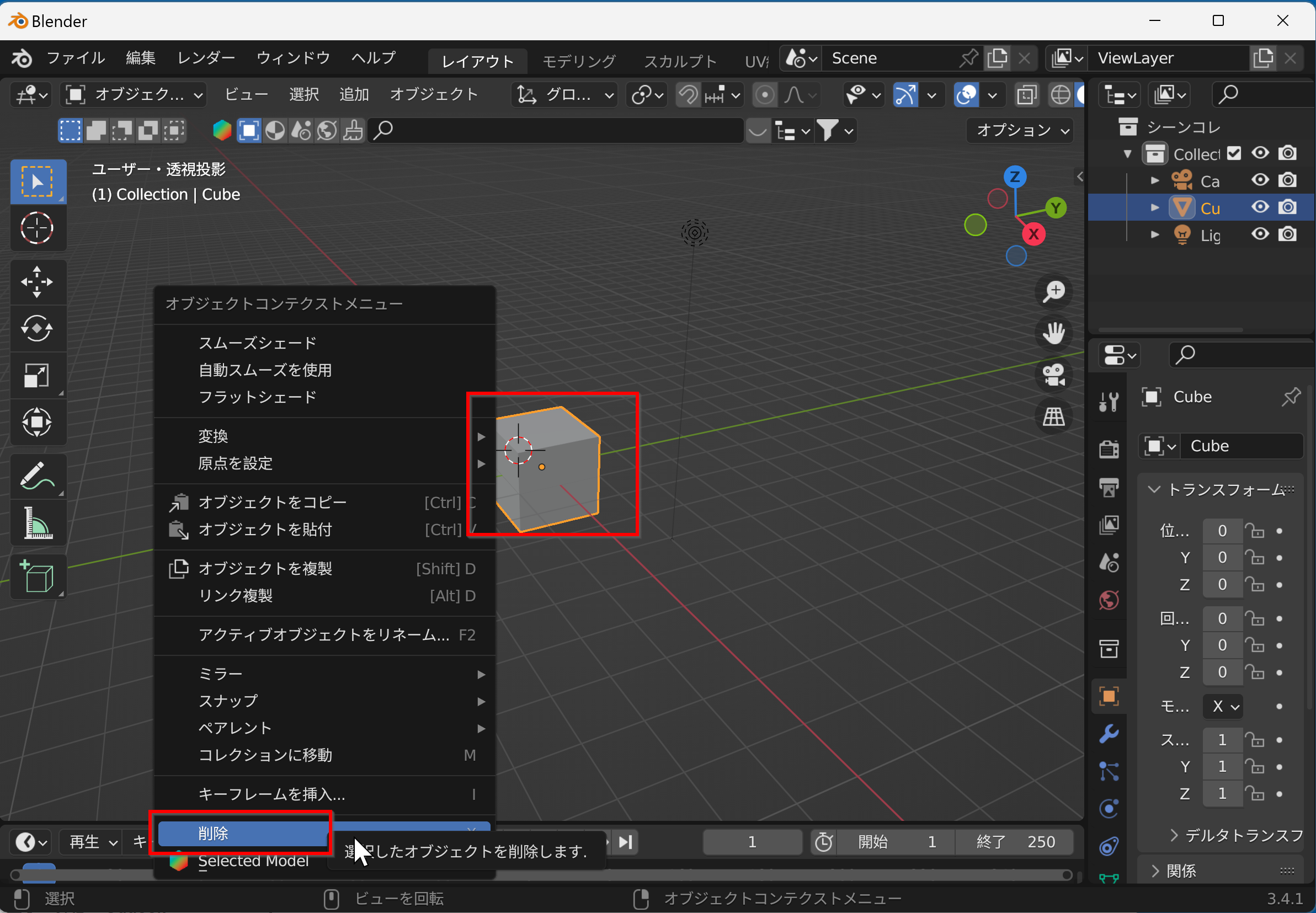
Blender起動時に配置されている立体は使わないので削除する.選択したオブジェクトの削除は,DELキーを押すか,右クリックメニュー(コンテクストメニュー)から実行する.
球(UV球)、円柱、平面の作成
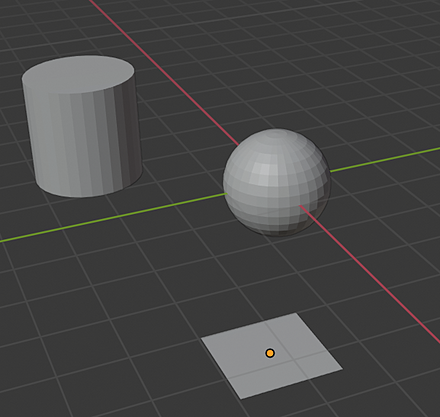
シーン内に球(UV球:球面座標で分割された球体),円柱,平面を作成する.それぞれの立体は,重ならないように別の場所に配置する.
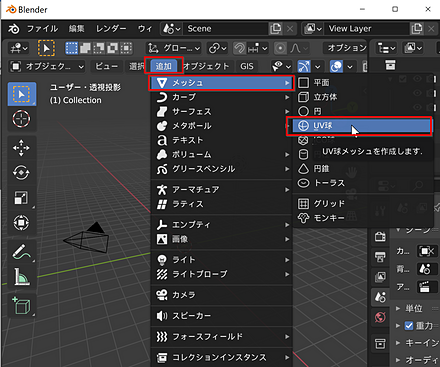
球(UV球)を追加する.立体の追加は,メニューで行う.[SHIFT] aキーでも実行できる.画面上部の「追加」メニュー,「メッシュ」(3Dモデルを構成する点と線と面の集合)サブメニューと操作し,立体の種類を選ぶ.
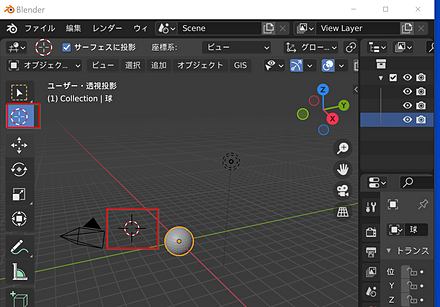
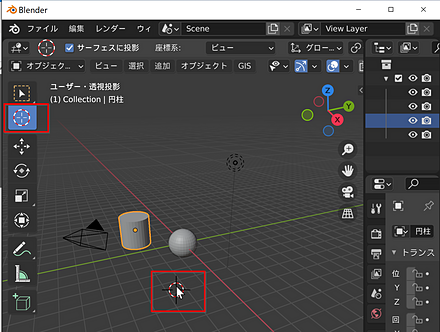
カーソルを別の場所に移動する.カーソルの移動は,ツールバーのカーソルツールで行う.カーソルツールを選んだあとで,左クリックする.
今度は,円柱を追加する.立体の追加は,メニューで行う.[SHIFT] aキーでも実行できる.
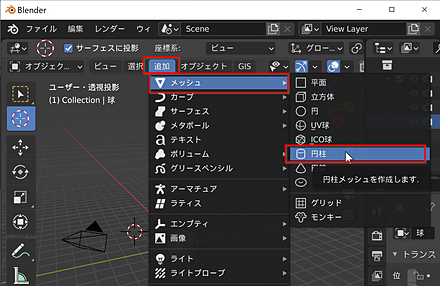
カーソルを別の場所に移動する.カーソルの移動は,ツールバーのカーソルツールで行う.カーソルツールを選んだあとで,左クリックする.
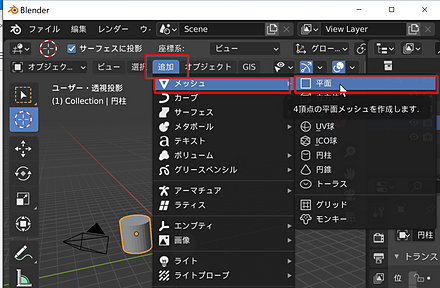
今度は,平面を追加する.立体の追加は,メニューで行う.[SHIFT] aキーでも実行できる.
この時点でのBlenderファイル:02.blend
立体の配置、サイズの調整
立体の配置とサイズを調整する.
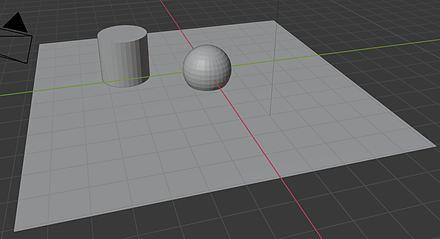
平面を選択する.選択は,マウスの左クリックで行う.左クリックで選択できないときは,ツールバーの選択ツールを選んだあとで,左クリックする.
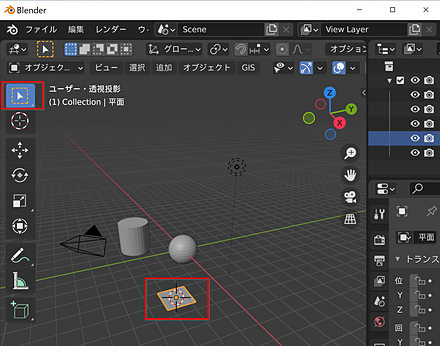
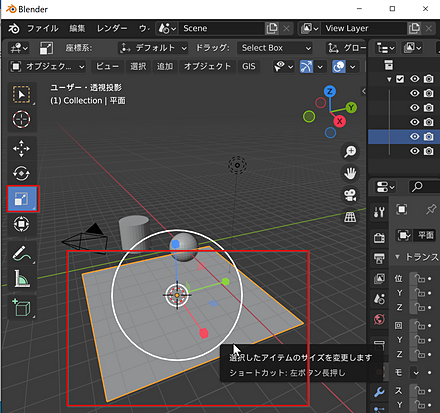
平面を拡大縮小する.拡大縮小(スケール)ツール(オブジェクトのサイズを変更するツール)を利用する.拡大縮小ツールへの切り替えは,sキー(Scaleの頭文字)でも行うことができる.動かしたあと,マウスの左クリックは確定,右クリックは取り消しである.
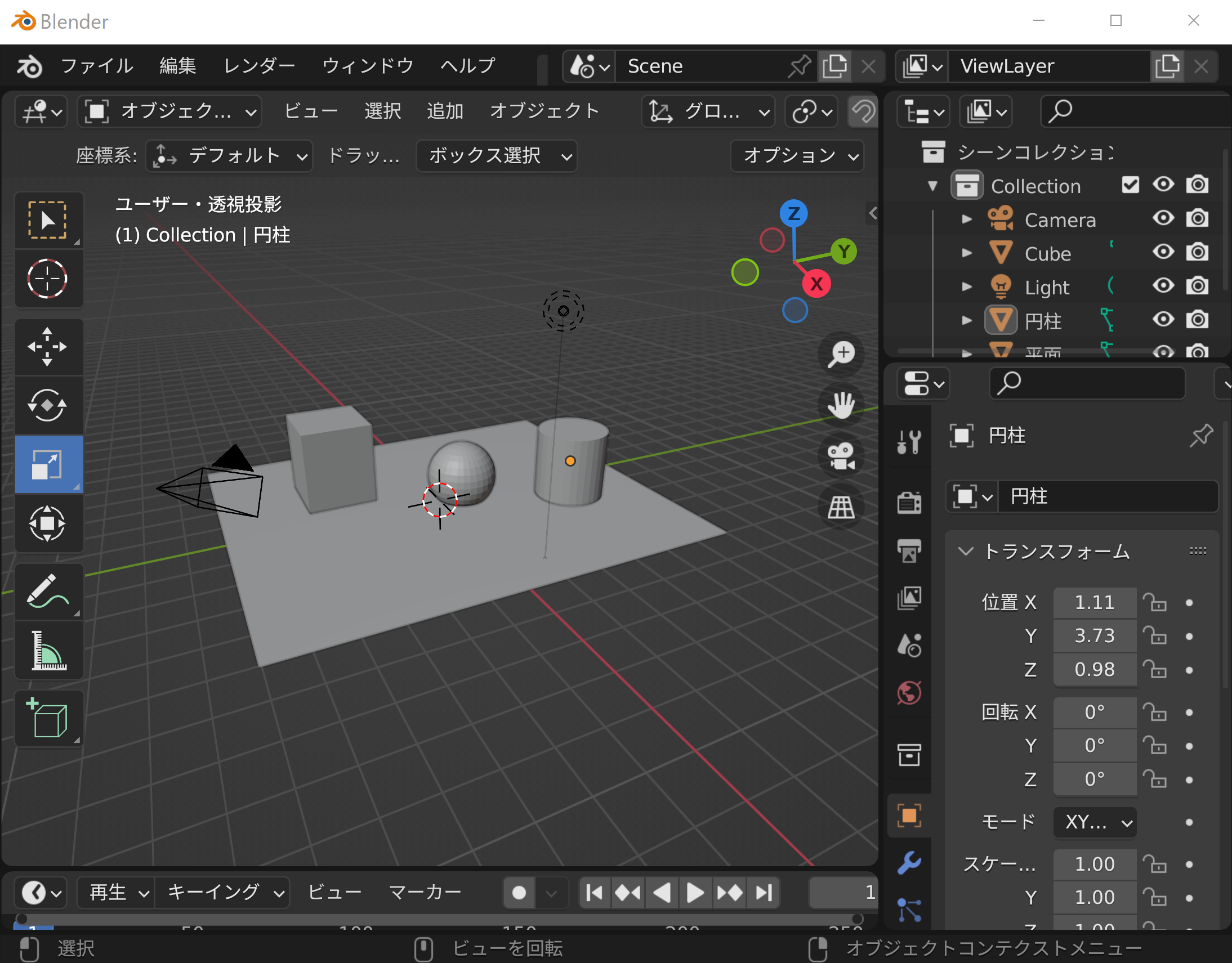
球と円柱を移動して,平面の上に乗っているようにする(位置は正確でなくてよい).移動ツールへの切り替えは,gキー(Grabの頭文字)で行うことができる.動かしたあと,マウスの左クリックは確定,右クリックは取り消しである.
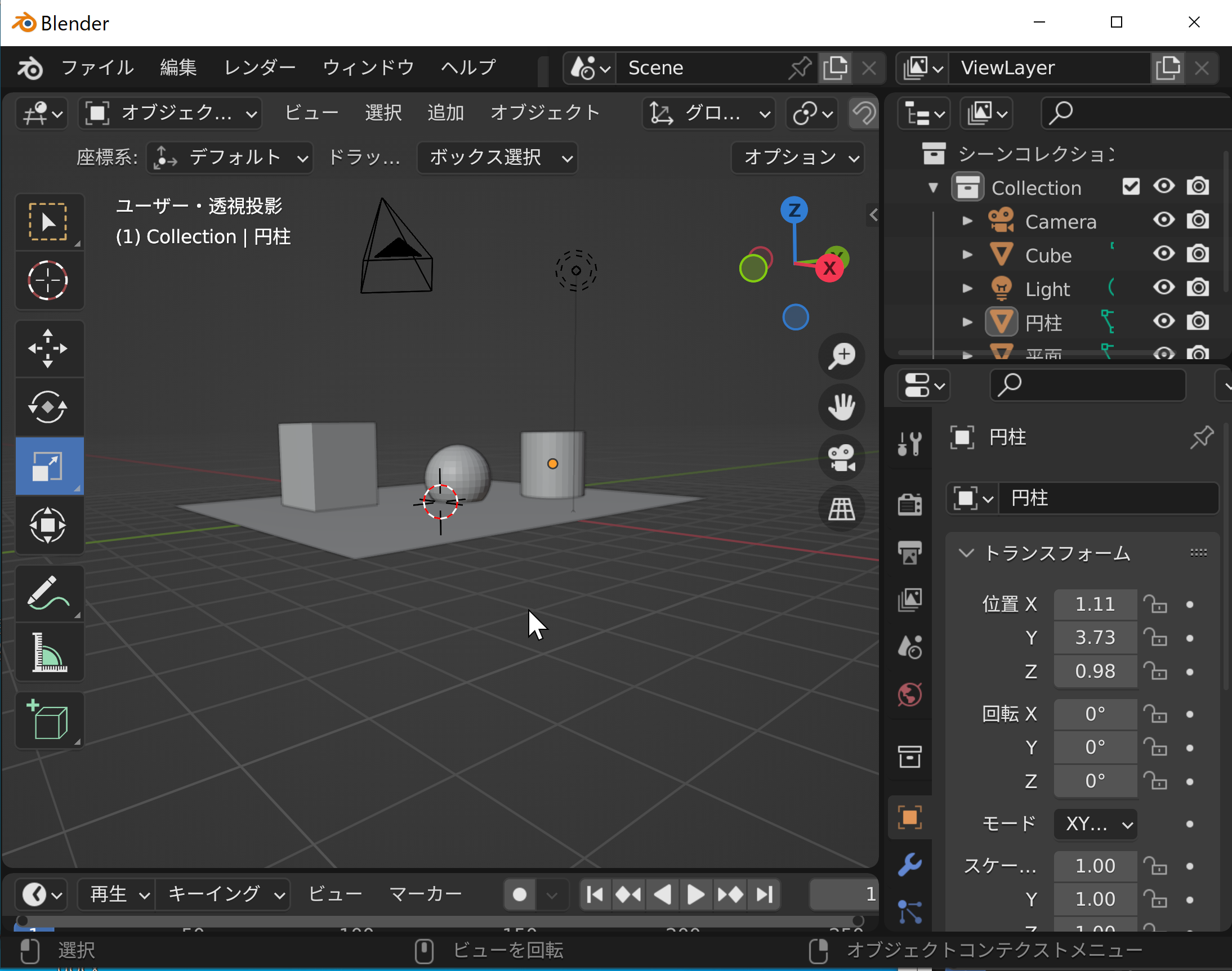
ビューの回転を行って,立体の配置を確認する.ビューの回転は,インタラクティブナビゲーションでも実行できる.インタラクティブナビゲーションの「ビューを回転します」を左クリックしたままマウス移動する.マウスの中ボタンを押しながらマウス移動でも回転できる.
この時点でのBlenderファイル:02a.blend
マテリアルを学ぶ
マテリアルプレビューモード、スタジオライトの設定、スムースシェードの設定
マテリアル(オブジェクトの外観を定義する属性の集合)を3Dビューポートで確認できるようにするため,3Dビューポートをマテリアルプレビュー(Material Preview)モードに変更する.次にスタジオライト(シーンの照明環境を設定する機能)の設定を行う.球と円柱はスムースシェードに設定する.
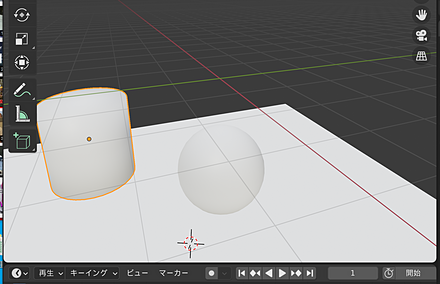
まず,マテリアルプレビューモードに切り替える.マテリアルプレビューモードへの切り替えは,メニューで行うことができる.
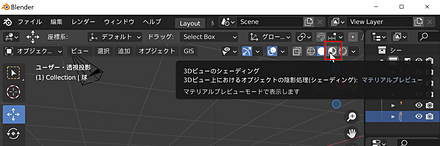
マテリアルプレビューモードは,シーン内のライトを切り替えながら,立体のマテリアルを確認するためのモードである.
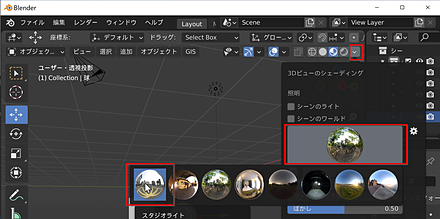
次に,スタジオライトの設定を行う.スタジオライトの設定はメニューで行うことができる.ここでは,一番左のcity.exrを選択している.
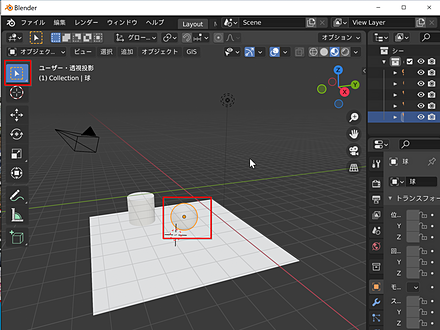
球を選択する.選択は,マウスの左クリックで行う.左クリックで選択できないときは,ツールバーの選択ツールを選んだあと,左クリックする.
球をスムースシェード(ポリゴン間の境界をなめらかに表示する機能)に設定する.設定するには,右クリックメニュー(オブジェクトコンテクストメニュー)でスムースシェードを選択する.
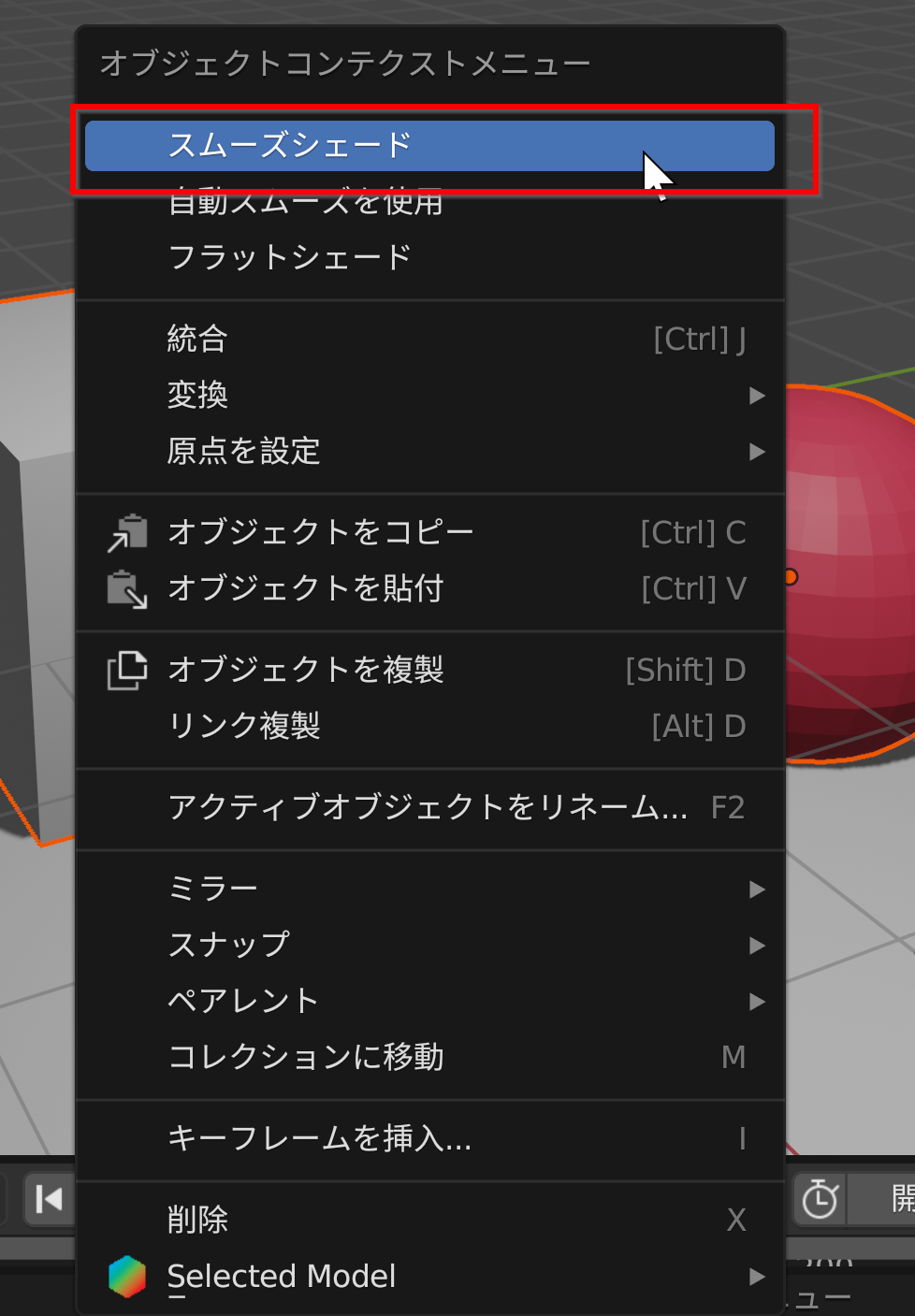
表示を確認する.フラットシェーディングでは,個々のポリゴンが,そのまま描画される.スムースシェードでは,元のメッシュの形は変えずに,ポリゴンどうしの境界がなめらかになるように描画される.
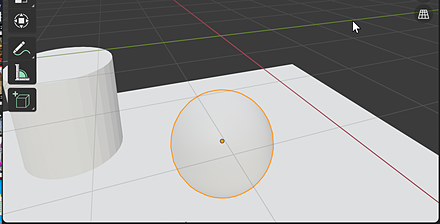
【演習】円柱もスムースシェードに設定する.
反射(レイトレーシング)の設定
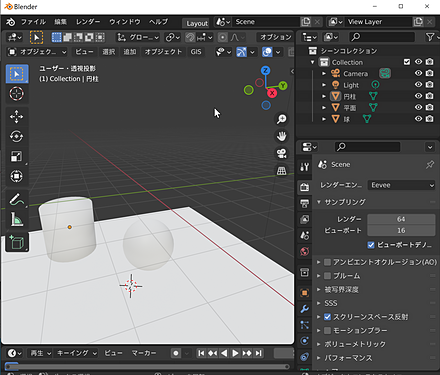
次の手順で,レイトレーシング(光線の追跡により反射や間接光を計算する機能)を有効にする.
プロパティのレンダーで,レイトレーシングをチェックする.
他の立体からの反射光が映り込むようになる(違いは,あとの手順で改めて確認する).
この時点でのBlenderファイル:02b.blend
ベースカラー
マテリアルの項目のうち,ベースカラー(マテリアルの基本となる色)を設定する.マテリアルプレビューモードで行う.
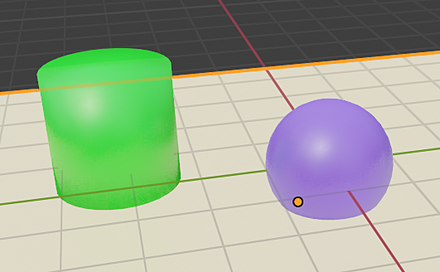
球を選択する.選択は,マウスの左クリックで行う.左クリックで選択できないときは,ツールバーの選択ツールを選んだあと,左クリックする.
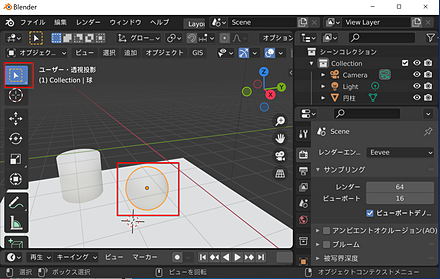
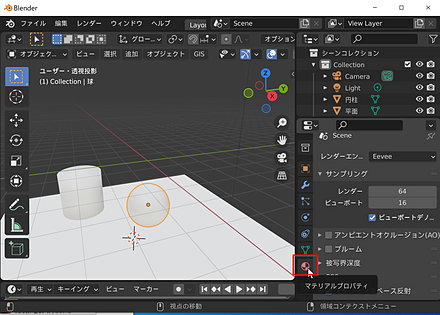
プロパティの画面で,「マテリアルプロパティ」をクリックする.
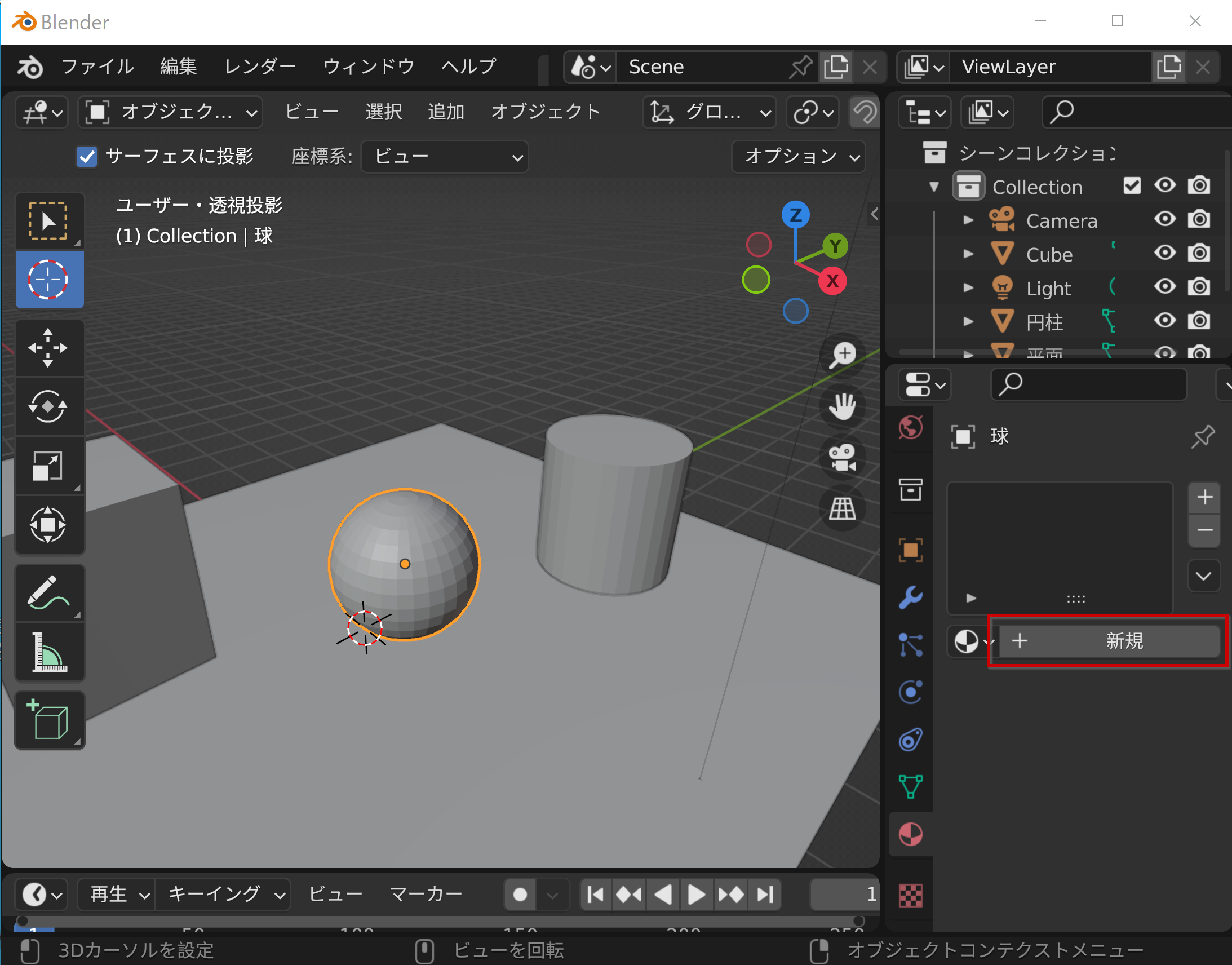
下のように「新規」のボタンが表示されるときは,新規をクリックする.
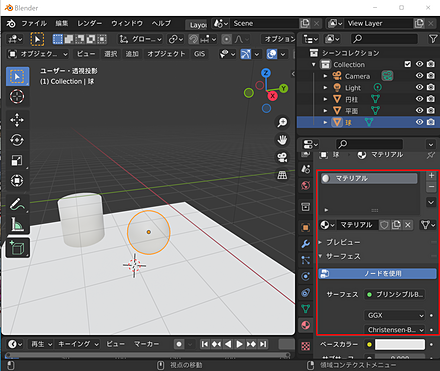
マテリアルプロパティの画面が表示される.
「ベースカラー」のところの,色の四角形部分をクリックする.
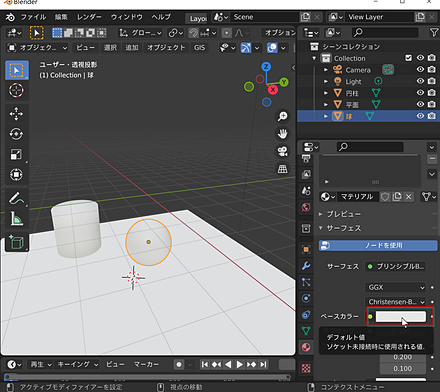
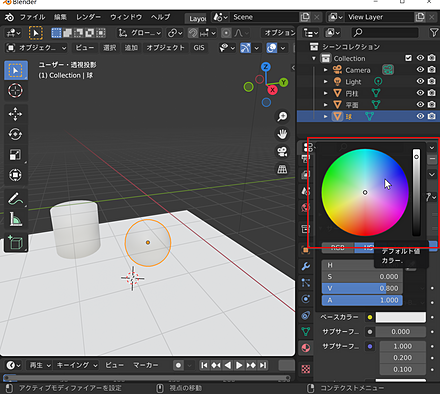
色を選択する.
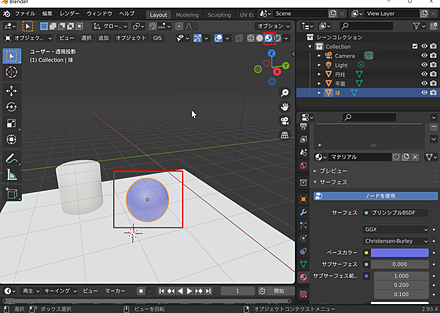
マテリアルプレビューモードで色を確認する.マテリアルプレビューモードに切り替えていない場合は,切り替える.
【演習】円柱,平面にもベースカラーを設定する.
粗さとメタリック
マテリアルの項目のうち,粗さ(表面の微細な凹凸を表すパラメータ)とメタリック(金属のような反射特性を表すパラメータ)を設定する.マテリアルプレビューモードで行う.
球を選択する.選択は,マウスの左クリックで行う.左クリックで選択できないときは,ツールバーの選択ツールを選んだあと,左クリックする.
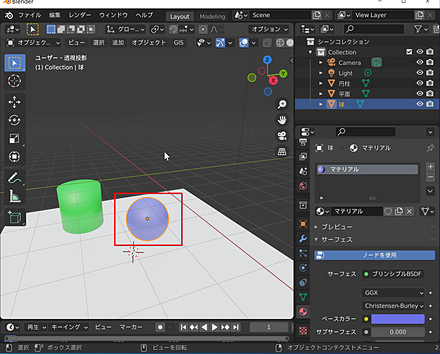
プロパティの画面で,「マテリアルプロパティ」をクリックする.
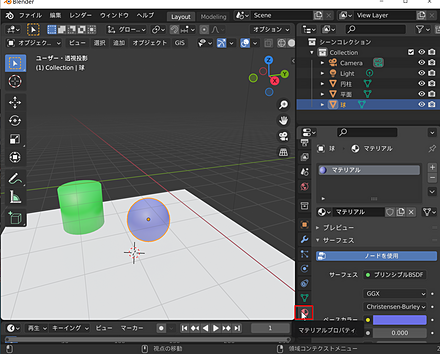
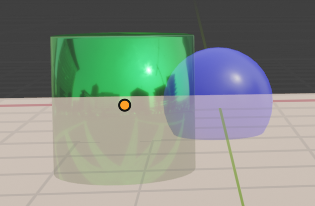
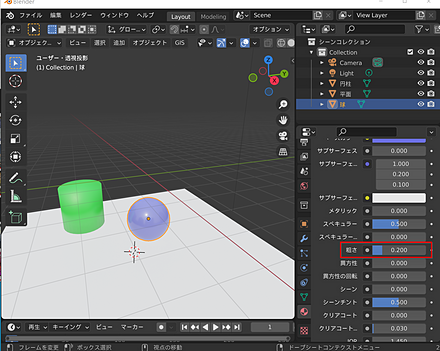
スムースシェードの状態で,粗さ(Roughness)を増減させる.増減はマウス操作でも行うことができる.
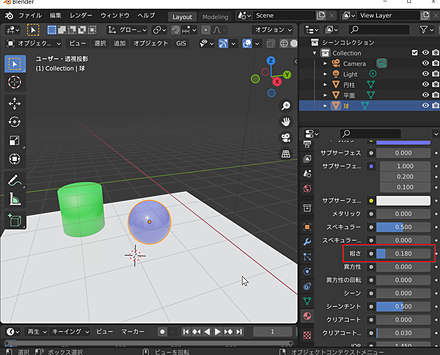
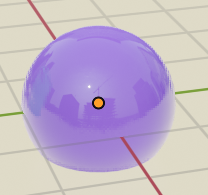
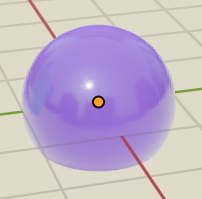
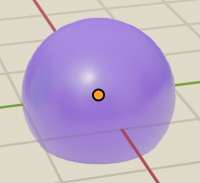
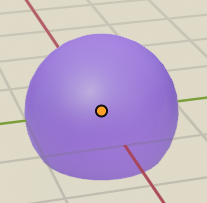
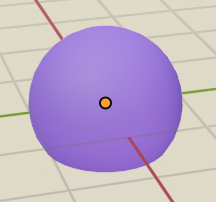
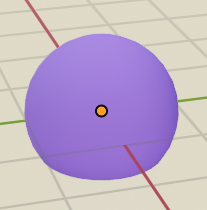
球の粗さ(Roughness)を「0.2」に設定し,次に進む.
スムースシェードの状態で,メタリック(Metallic)を増減させる.増減はマウス操作でも行うことができる.
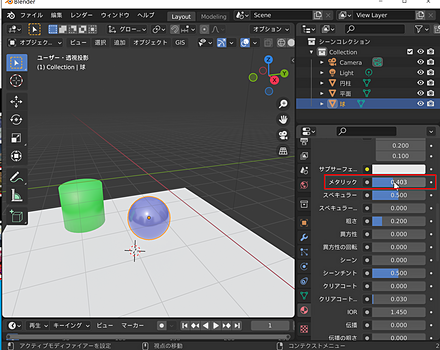
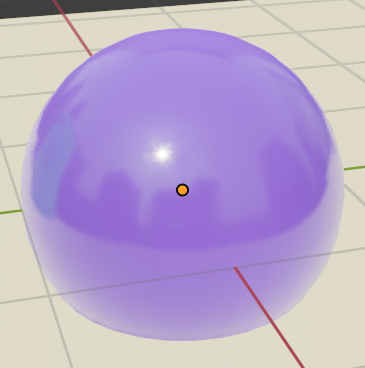
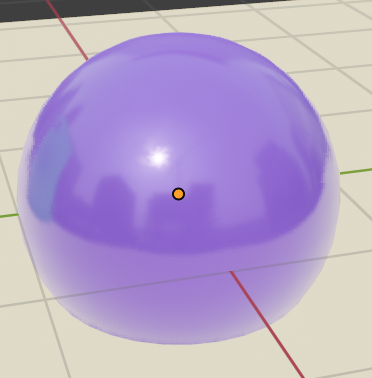
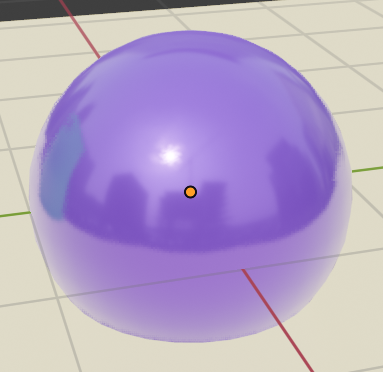
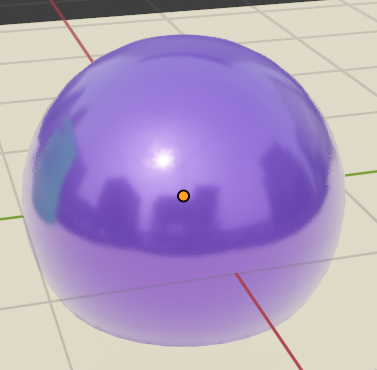
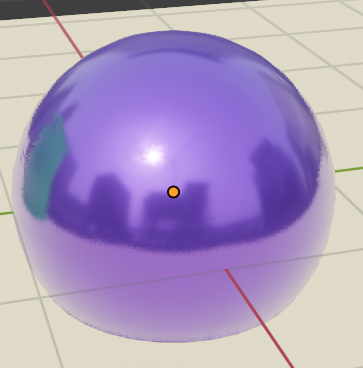
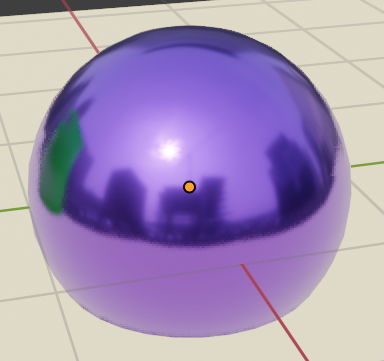
球のメタリック(Metallic)を「1.0」に設定し,次に進む.
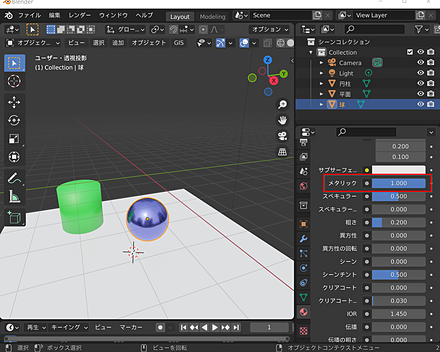
【演習】球,円柱のマテリアルを次のように設定する.
球:粗さ 0.4,メタリック 0
円柱:粗さ 0.1,メタリック 1
この時点でのBlenderファイル:02d.blend
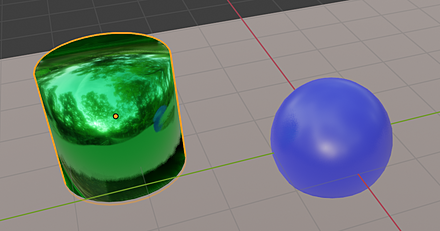
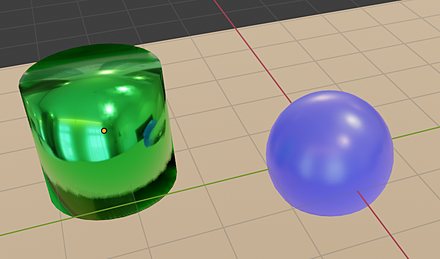
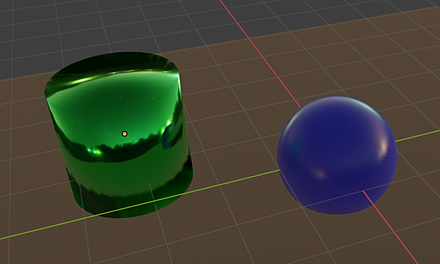
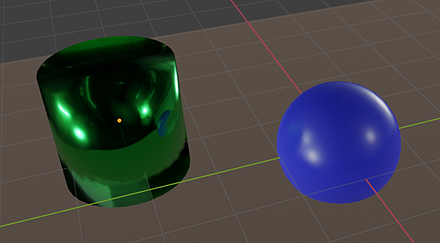
スタジオライトを変えて、変化を見る
現在のスタジオライトの設定を確認する.背景画像が設定されていること,そして,背景画像をもとにライトが設定されていることを確認する.
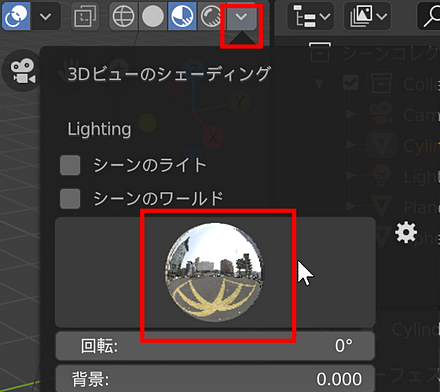
スタジオライトを変えて,変化を確認する.
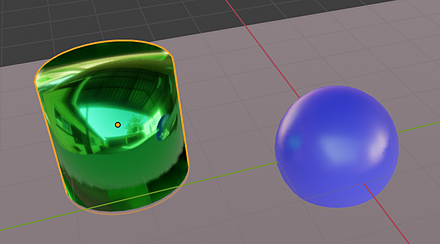
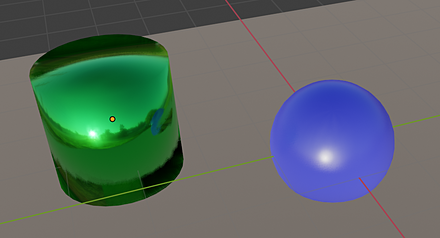
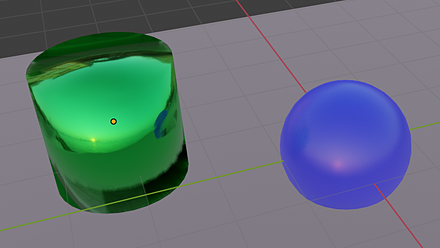
アルファブレンドによる透明化
アルファ値(不透明度を表す値)を使って半透明にする.マテリアルプレビューモードで確認する.
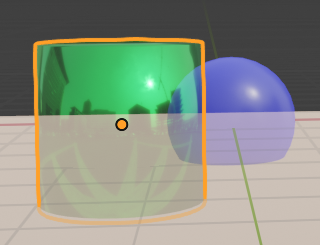
球を選択する.選択は,マウスの左クリックで行う.左クリックで選択できないときは,ツールバーの選択ツールを選んだあと,左クリックする.
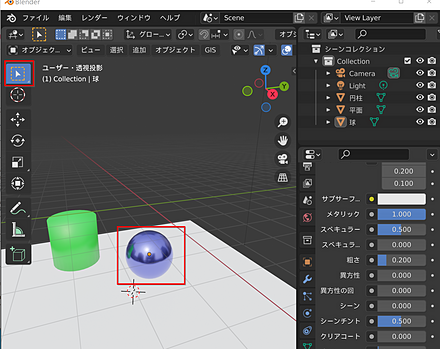
プロパティの画面で,「マテリアルプロパティ」をクリックする.
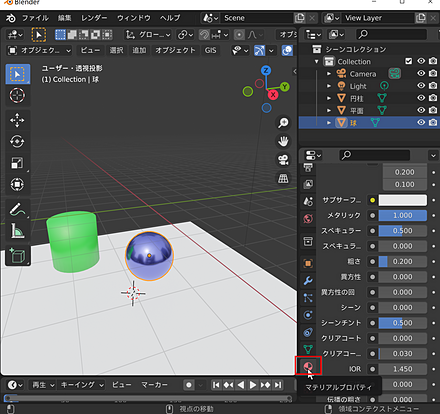
Alpha(アルファ)の値を0以上1未満にする(値が小さいほど透明になる).
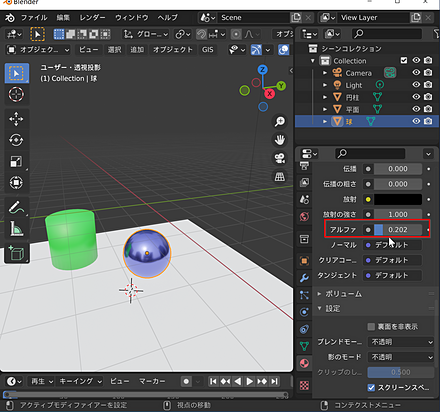
マテリアルプロパティの「設定(Settings)」を展開し,「レンダーメソッド(Render Method)」を「ブレンド(Blended)」に変更する(既定の「ディザー(Dithered)」では,半透明の表現が粗くなる).
マテリアルプレビューモードで確認する.
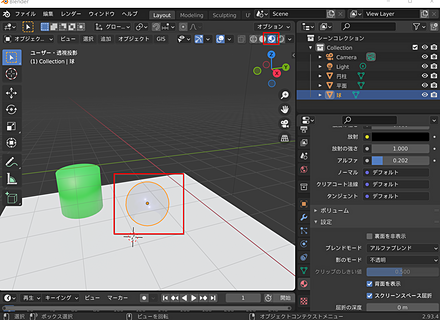
Alpha(アルファ)の値を別の値に変更してみる.
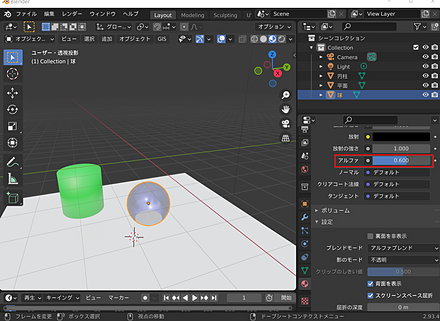
マテリアルプレビューモードで確認する.
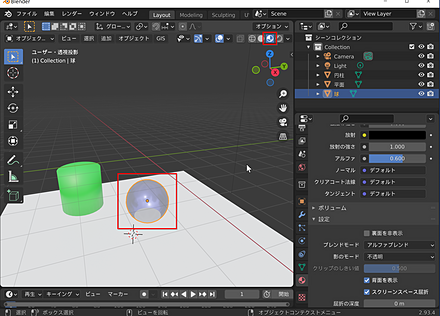
ビューの回転を行い,半透明になっていることを確認する.ビューの回転は,インタラクティブナビゲーションでも実行できる.インタラクティブナビゲーションの「ビューを回転します」を左クリックしたままマウス移動する.マウスの中ボタンを押しながらマウス移動でも回転できる.
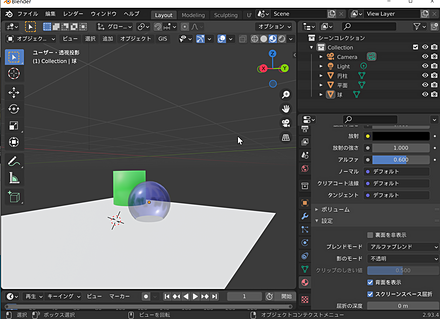
【演習】円柱も半透明に設定する.
この時点でのBlenderファイル:02e.blend
全体まとめ
マテリアルにより,立体の色や粗さやメタリックを設定できる.
アルファ値により半透明を表現できる.半透明の表示には,レンダーメソッドを「ブレンド」に設定する.
フラットシェーディングでは,個々のポリゴンが,そのまま描画される.
スムースシェードでは,元のメッシュの形は変えずに,ポリゴンどうしの境界がなめらかになるように描画される.