![[kaneko lab.]](https://www.kkaneko.jp/info/logo_png.png)
Anaconda 3 のインストール(Ubuntu 上)
Anaconda3 の URL: https://www.anaconda.com
Anaconda3 には、Python の仮想環境を作成し利用する機能もある.Anaconda で作成された Python 環境には、言語処理系と開発環境 (Jupyter ノートブック (Jupyter Notebook), Spyder) と,各種ツールが自動でインストール、設定される.
このページでは,Ubuntu での Anaconda3 のインストール,conda パッケージの追加手順を図解で説明する.
【目次】
- Anacondaとは
- 前準備
- Anaconda3 のダウンロードとインストール
- Anaconda3 の設定の確認
- conda を使ってみる
- TensorFlow,Keras,MatplotLib, Python 用 opencv のインストール
- Anaconda を用いた Python 環境の新規作成
- Anaconda3 のアンインストール
先人に感謝
【サイト内の関連ページ】
- Windows でのAnaconda 3(Python 開発環境)と機械学習フレームワーク類のインストール: 別ページ »で説明
Anacondaとは
Anaconda は,Python バージョン 3 の言語処理系と,開発環境 (Jupyter ノートブック (Jupyter Notebook), Spyder) と,各種ツールの詰め合わせである. Anaconda3 には、Python の仮想環境を作成し利用する機能もある.
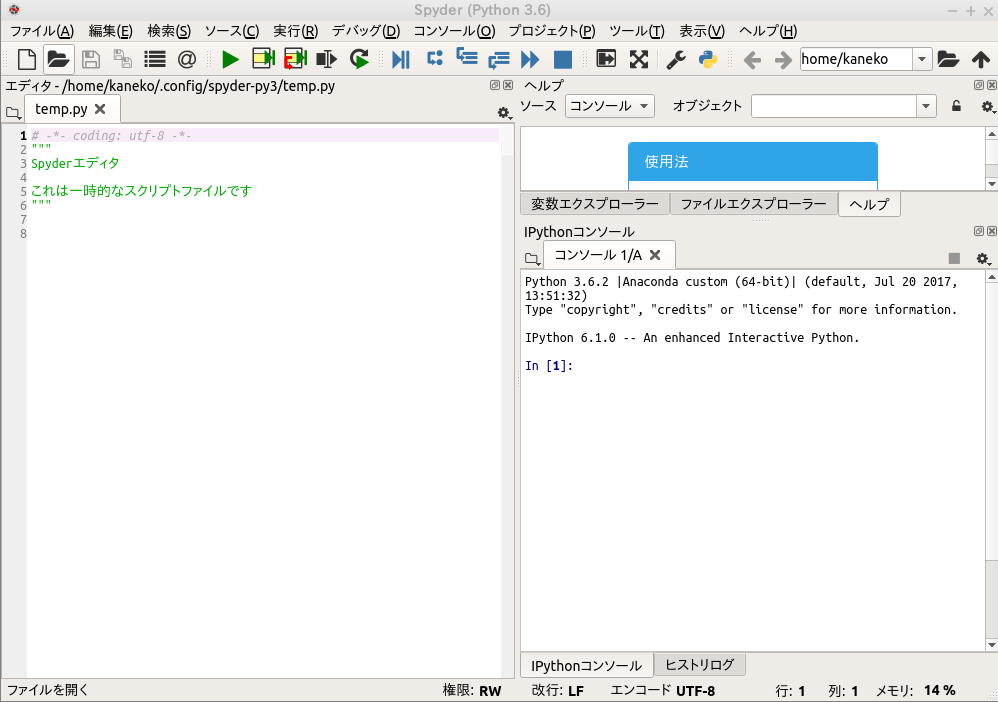
- spyder: Python 開発環境ソフト
- Jupyter ノートブック: Web ブラウザで動くデータ解析環境.Python, Julia, R などに対応.

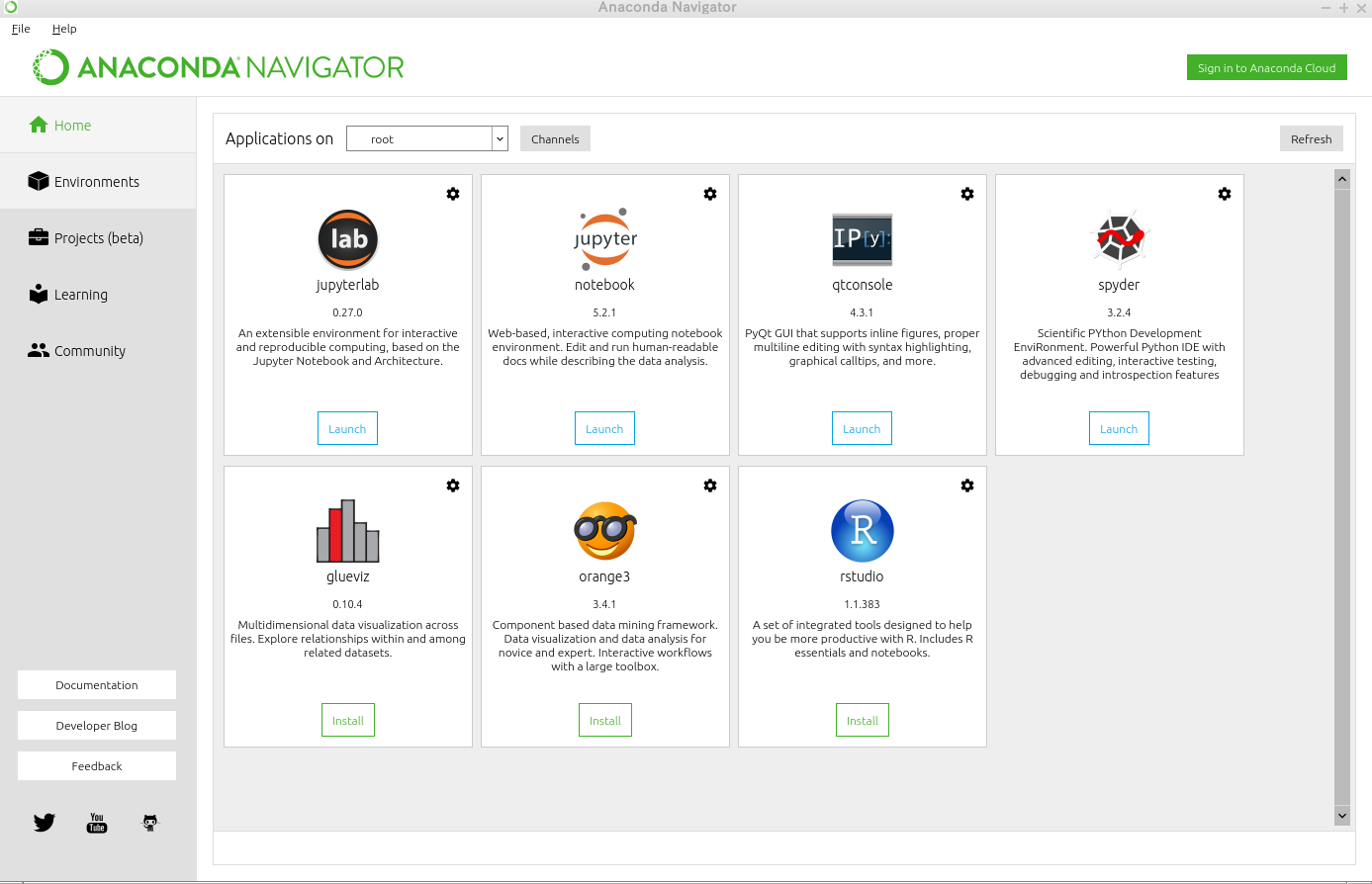
- Anaconda Navigator: アプリケーションの起動や管理を行うアプリケーション
前準備
Ubuntu で OS のシステム更新を行うときは, 端末で,次のコマンドを実行する。これは、パッケージ情報を最新の状態に保ち、インストール済みのパッケージをセキュリティアップデートやバグ修正を含めて更新するためである。
# パッケージリストの情報を更新
sudo apt update
# インストール済みのパッケージを包括的に更新 (依存関係も考慮)
sudo apt full-upgrade
# カーネル更新等で実際に再起動が必要な場合のみ実行を推奨
# sudo shutdown -r now
Anaconda3 のダウンロードとインストール
ダウンロードとインストールの手順
- Anaconda3 のダウンロードのページを開く
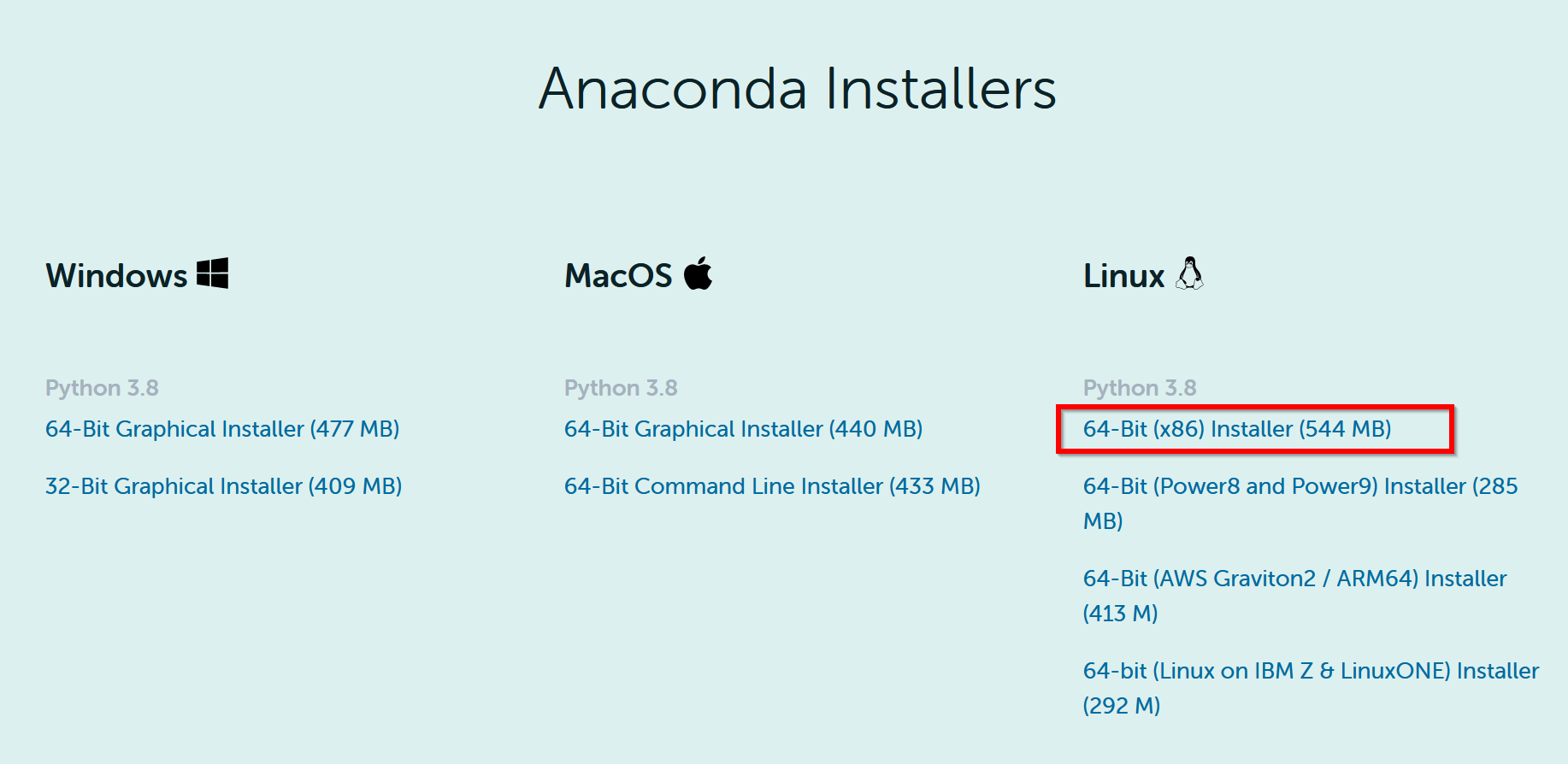
- 「Anaconda Installers」のところで,Linux 版のものを選ぶ.(ここでは 64-Bit (x86) Installer を選んでいる).
- ファイルのダウンロードが始まる.
端末から直接ダウンロードすることもできる.
curl -O https://repo.anaconda.com/archive/Anaconda3-2026.07-1-Linux-x86_64.sh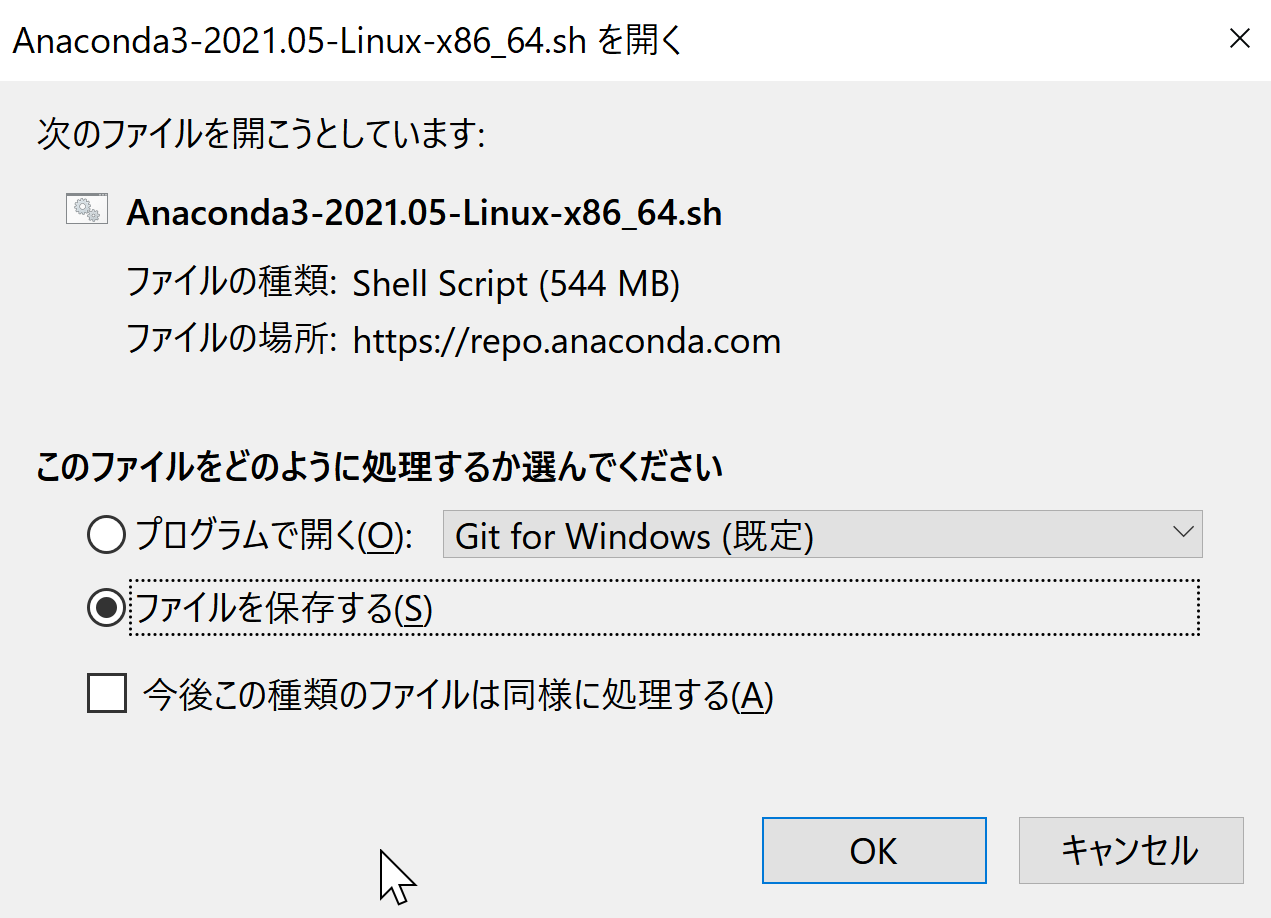
- ダウンロードしたファイルの完全性の確認
生成した SHA-256 ハッシュ値を、https://repo.anaconda.com/archive/ に掲載されている値と比べる.一致すれば、ダウンロードは正常である.
sha256sum Anaconda3-2026.07-1-Linux-x86_64.sh - ダウンロードした .sh ファイルを実行.
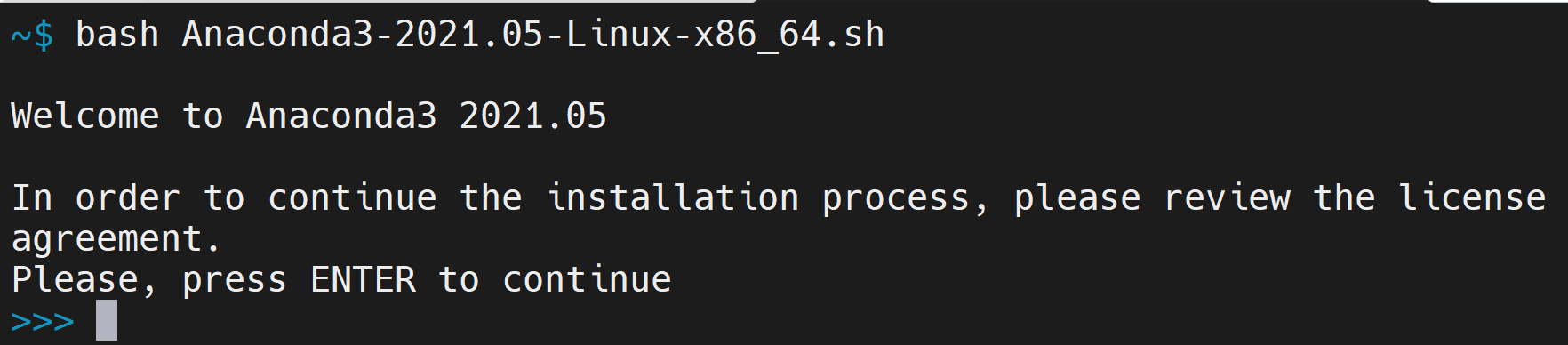
bash Anaconda3-2026.07-1-Linux-x86_64.sh
- ライセンス条項を確認するよう促すメッセージが出る.「Enterキー」.
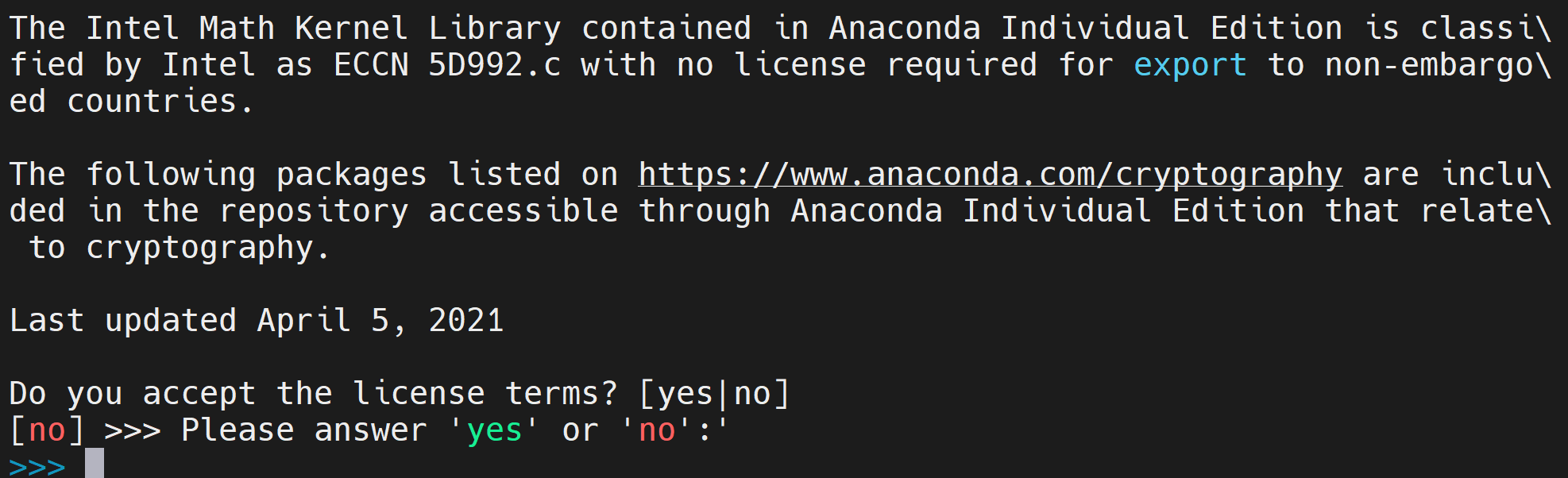
- ライセンス条項の画面.「yes」,「Enterキー」.
ライセンス条項に同意できないときは、進んではいけない.
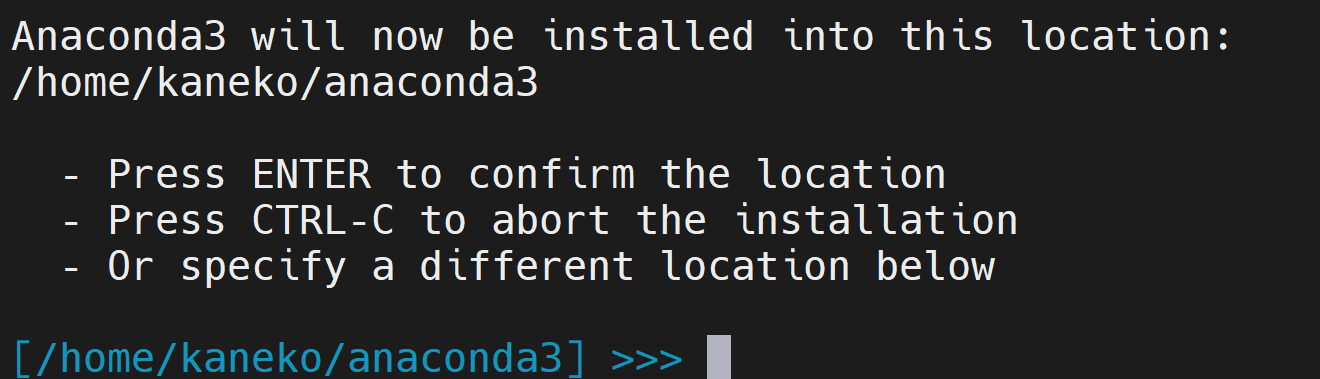
- インストールディレクトリは既定(デフォルト)のままでよい.「Enterキー」.
- インストールが始まる.しばらく待つ

- conda init の実行について質問される.
conda init を実行することにする.「yes」, 「Enterキー」.
conda init は、シェルの設定ファイルを書き換え、端末を開いたときに conda コマンドが使えるようにする.
- インストール終了の確認
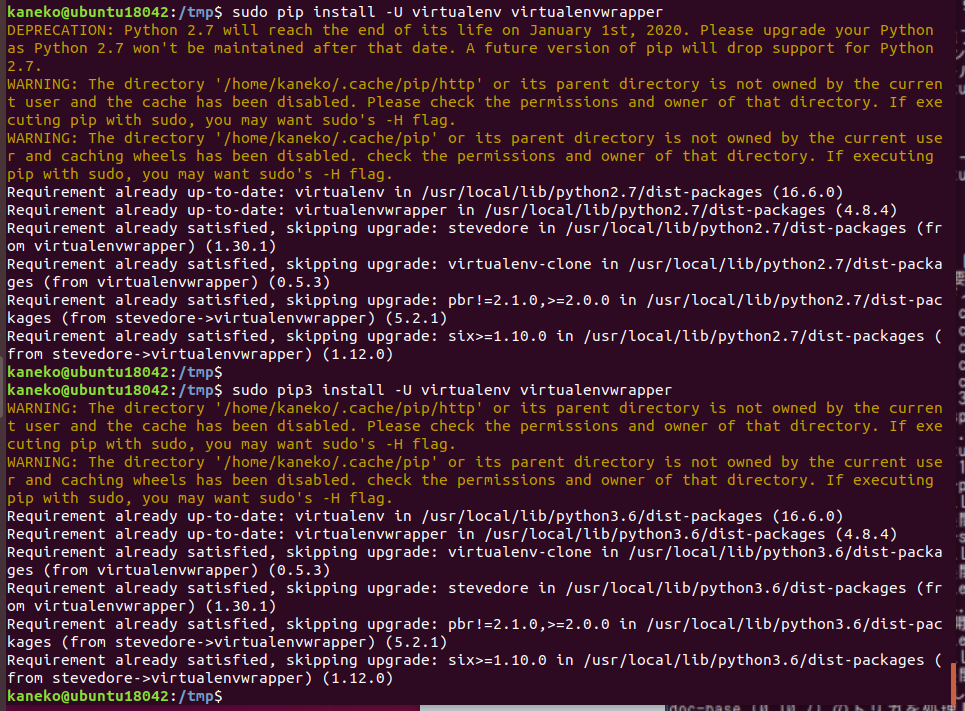
Anaconda3 の設定の確認
- ~/.bashrc の末尾に変更が行われたことを確認.
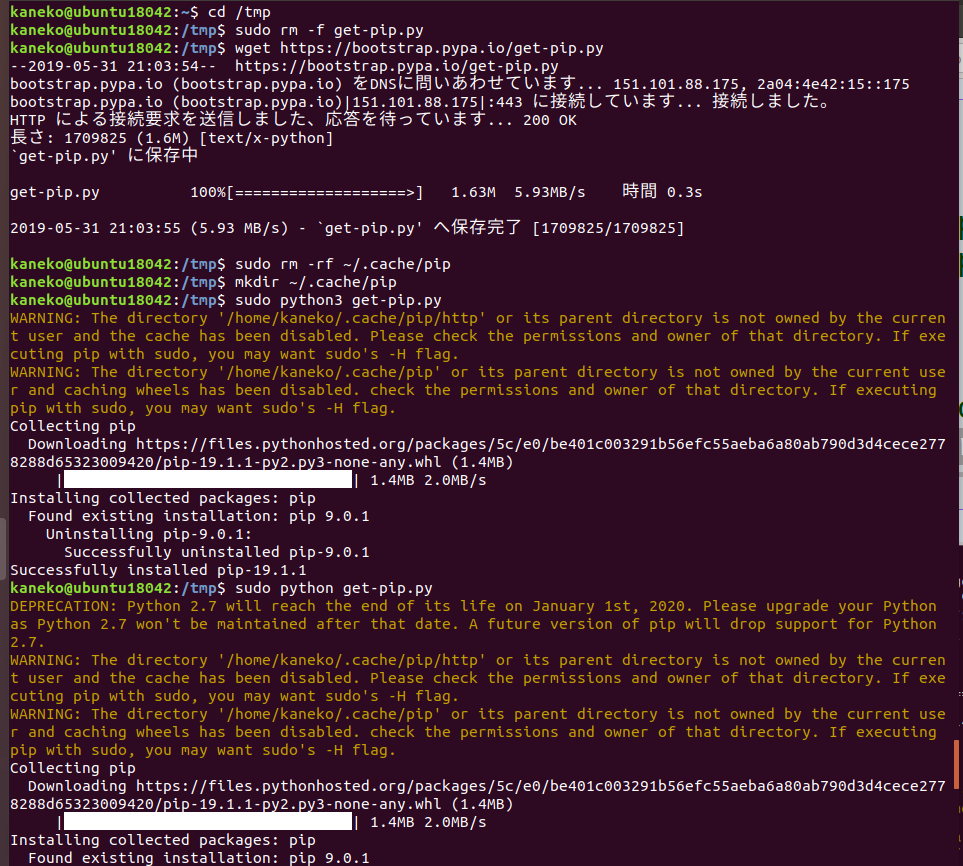
- 新しく端末を開き,確認を進める.
- パスが通っていることの確認
端末で,次のコマンドを実行する.
which python
which ipython
which pip
which conda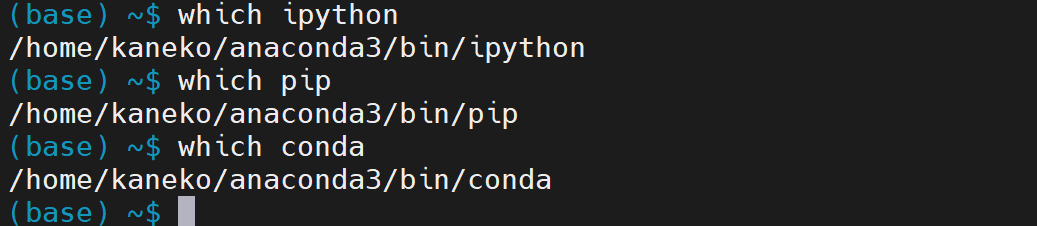
- python のバージョンの確認
端末で,次のコマンドを実行する.
python --version
- conda の動作確認
エラーメッセージが出なければ OK.
端末で,次のコマンドを実行する.
conda info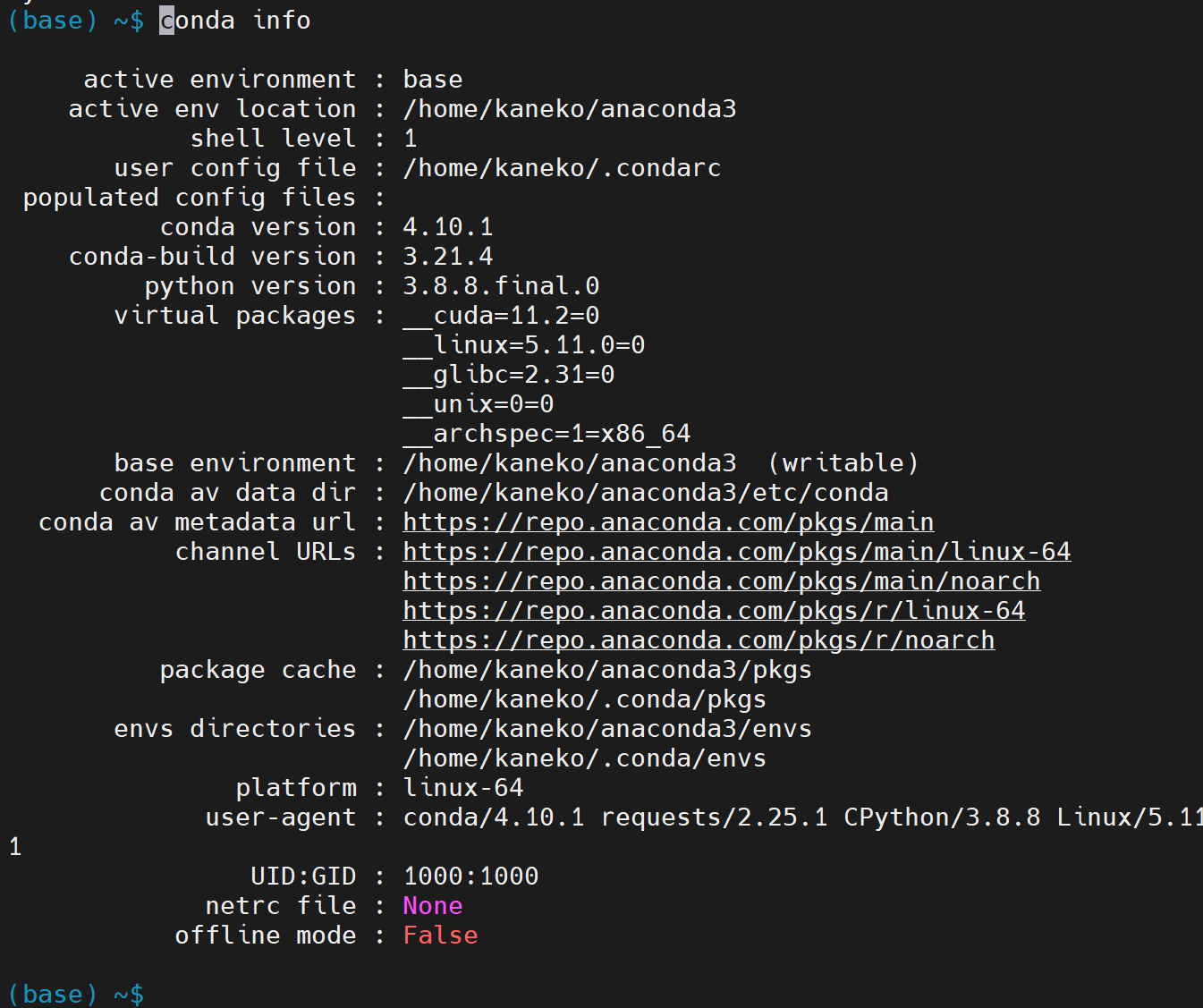
- python3, pip3 は,システムのものよりも,Anaconda3 のものが優先して使用されることの確認
端末で,次のコマンドを実行する.
which python3
which pip3
- Anaconda3 の Python の numpy を確認
バージョン番号が表示されれば OK.
端末で,次のコマンドを実行する.
python -c "import numpy; print( numpy.__version__ )"
conda を使ってみる
conda パッケージの検索
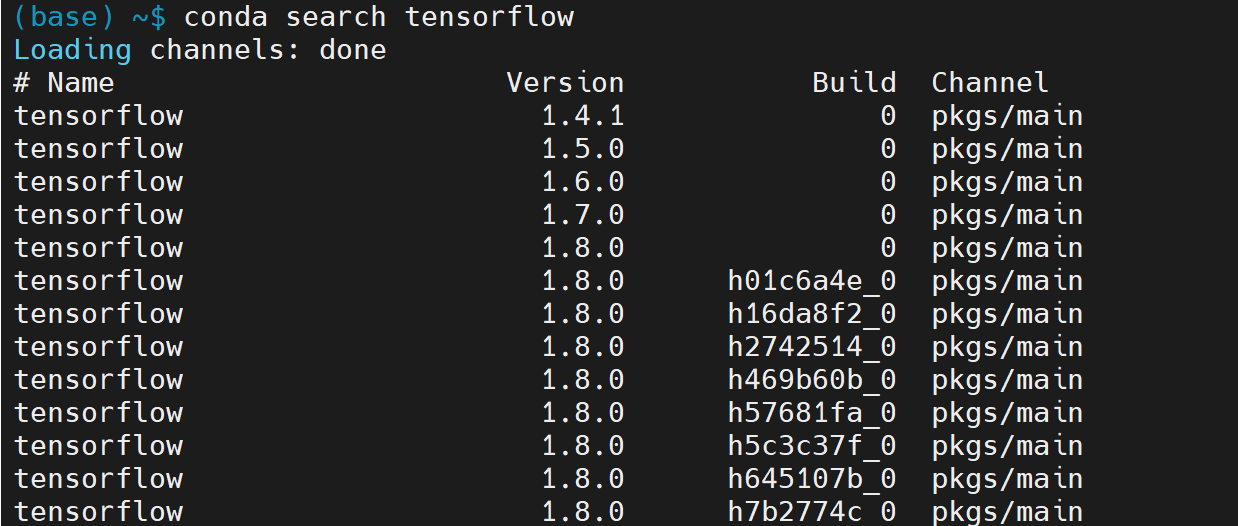
conda search <パッケージ名> で、設定されているチャンネル内の conda パッケージを検索できる.
端末で,次のコマンドを実行する.
conda search numpy
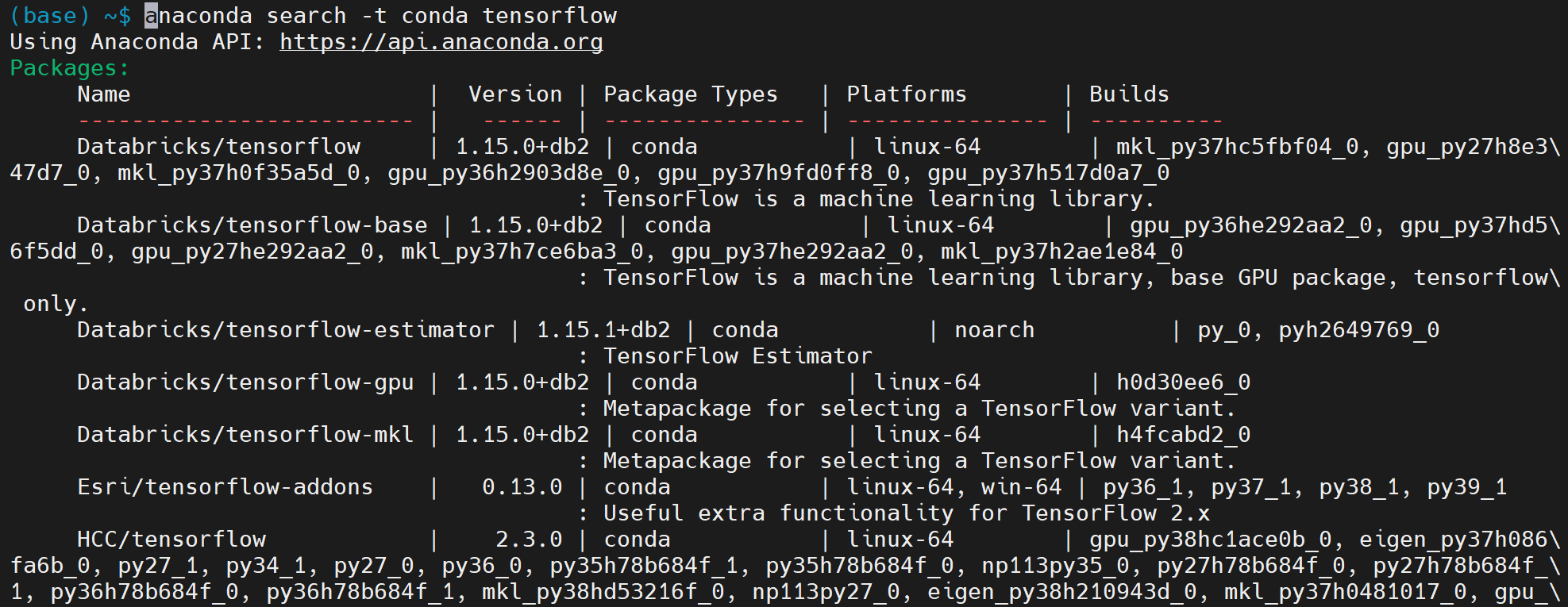
チャンネルを指定して検索するときは,-c オプションを使う.
端末で,次のコマンドを実行する.
conda search -c conda-forge opencv
conda パッケージの更新
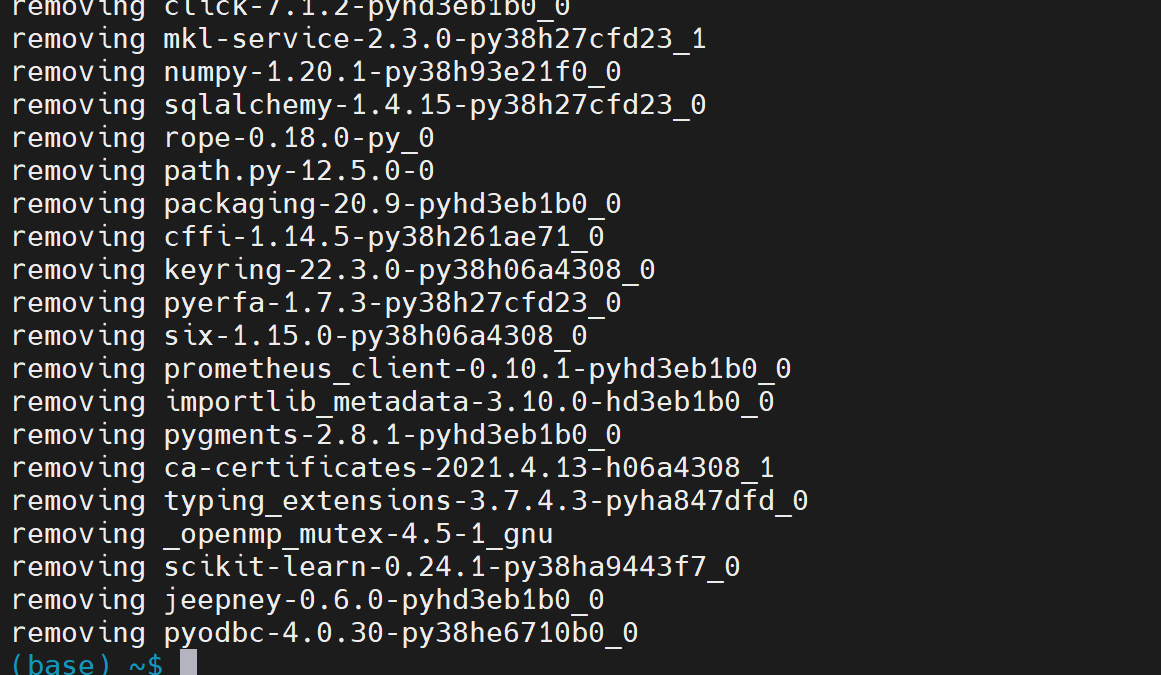
conda パッケージの更新と、古い conda パッケージファイルの削除を行うときは, 端末で,次のコマンドを実行する.
conda upgrade -y --all
conda clean -y --packages
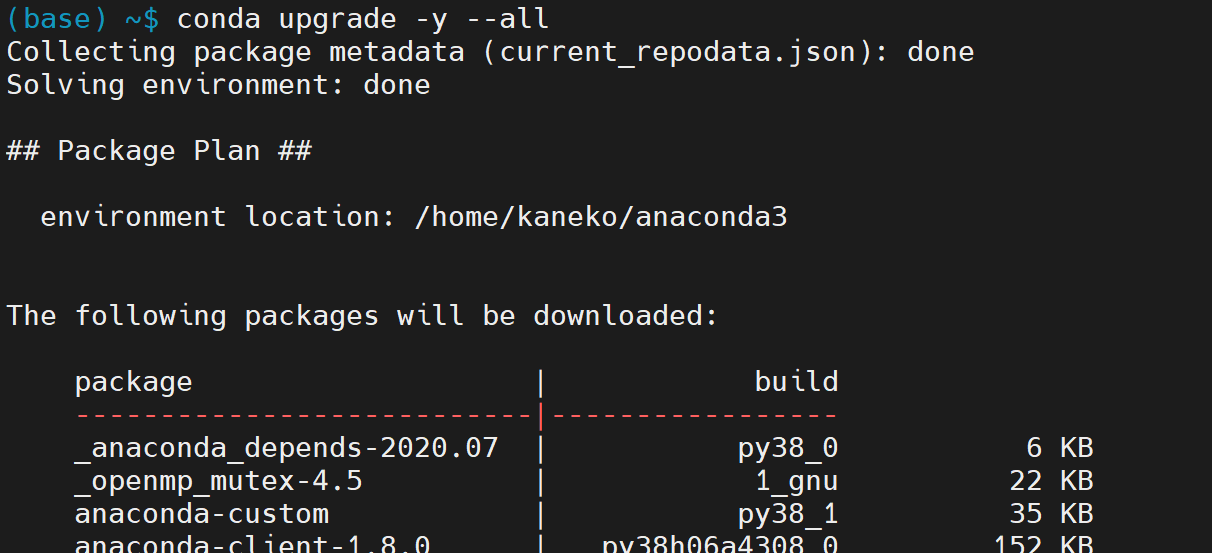
(途中省略)
conda config --add channels conda-forge
conda config --set channel_priority strict
TensorFlow,Keras,MatplotLib, Python 用 opencv のインストール
- 端末を開く
- scikit-learn, MatplotLib, Python 用 opencv のインストール
端末で,次のコマンドを実行する.
conda install -y -c conda-forge scikit-learn matplotlib opencv
(以下省略) - TensorFlow と Keras のインストール
conda の tensorflow-gpu パッケージは更新が止まっており、新しい GPU では動作しない.TensorFlow の公式が案内している pip での導入を用いる.Keras は TensorFlow に同梱される.
GPU を使う場合は、NVIDIA のドライバをあらかじめインストールしておく.CUDA ツールキットと cuDNN は、次のコマンドで同時に導入される.
端末で,次のコマンドを実行する.
pip install "tensorflow[and-cuda]"GPU を使わない場合は, 端末で,次のコマンドを実行する.pip install tensorflow - Python の numpy がインストールできたことの確認
バージョン番号が表示されれば OK.下の図とは違うバージョンが表示されることがある.
python3 -c "import numpy; print( numpy.__version__ )"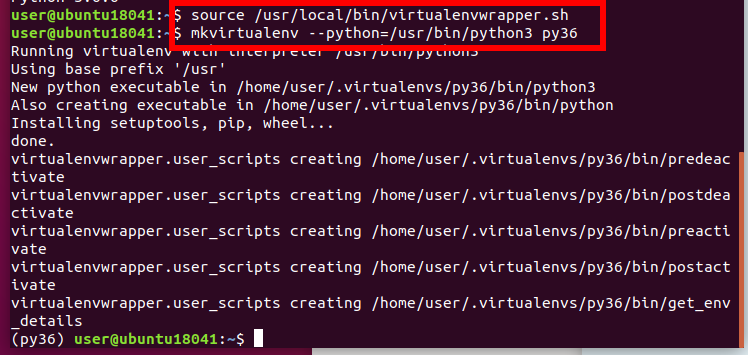
- TensorFlow のバージョン確認
バージョン番号が表示されれば OK.下の図とは違うバージョンが表示されることがある.
python3 -c "import tensorflow as tf; print( tf.__version__ )"
- Keras のバージョン確認
バージョン番号が表示されれば OK.下の図とは違うバージョンが表示されることがある.
python3 -c "import keras; print( keras.__version__ )"
- TensorFlow からGPU が認識できているかの確認
python3 -c "import tensorflow as tf; print(tf.config.list_physical_devices('GPU'))"実行結果に「device_type='GPU'」を含む項目が表示されれば,GPU が認識できている.エラーメッセージが出ていないことを確認しておくこと.

Anaconda を用いた Python 環境の新規作成
- 新しく端末を開く
- Anaconda3 に付属のpython のバージョンの確認
端末で,次のコマンドを実行する.
python --version - Python 環境の新規作成
名前: py312
Pythonのバージョン: 3.12
端末で,次のコマンドを実行する.
conda create --name py312 python=3.12 - 続行するか? (Proceed ?) に対しては、「y」, Enterキー
- 終了の確認
エラーメッセージが出ていないこと
- 確認
端末で,次のコマンドを実行する.
conda info --envs「py312」という新しい Python 環境が作成されたことが分かる
- 確認 の続き
新しく端末を開き,次のコマンドを実行する.
「conda activate py312」は、py312 の Python 環境の使用を開始するためのコマンドである. エラーメッセージが出なければ OK.
conda activate py312 which python which pip - py312 の Python 環境の Python を使ってみる
端末で,次のコマンドを実行する.
conda activate py312
python
print(1 + 2)
exit()
元の環境に戻るときは, 端末で,次のコマンドを実行する.
conda deactivate
Anaconda3 のアンインストール
- 新しく、 端末を開く
- 設定ファイルやキャッシュを削除する
端末で,次のコマンドを実行する.
conda install -y anaconda-clean anaconda-clean --yes - インストールディレクトリを削除する
「anaconda3」は、Anaconda をインストールしたディレクトリを指定すること
端末で,次のコマンドを実行する.
rm -rf ~/anaconda3 - ~/.bashrc の末尾にある conda init による記述(「# >>> conda initialize >>>」から「# <<< conda initialize <<<」までの範囲)を削除する