![[kaneko lab.]](https://www.kkaneko.jp/info/logo_png.png)
Visual Studio Community 2015 のインストール(Windows 上)
Visual Studio Community 2015 のインストール(Windows 上)と動作確認手順をスクリーンショット等で説明する.
URL: 「Visual Studio の以前のダウンロード」の URL: https://visualstudio.microsoft.com/ja/vs/older-downloads/
【目次】
【サイト内の関連ページ】
Visual Studio Community 2015 のインストール(Windows 上)
Visual Studioは,マイクロソフトの統合開発環境.複数のバージョンの Visual Studio を併用する場合には,リリースの順(例えば 2013→2015
→
2019の順)にインストールを行うとトラブルが少ない
インストール手順
- 「Visual Studio の以前のダウンロード」の Web ページを開く
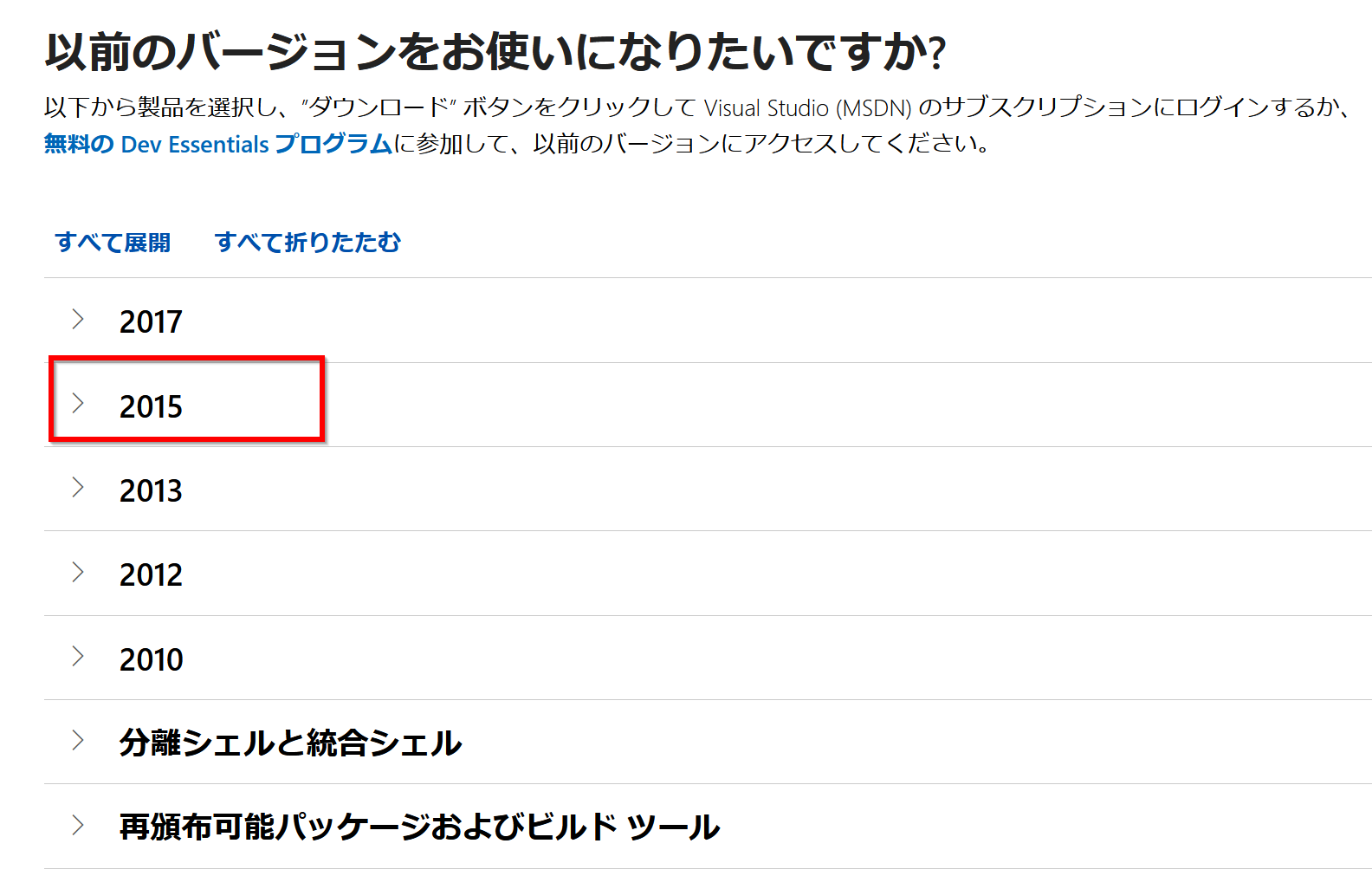
- 「以前のバージョンをお使いになりたいですか」の下の
「2015」を展開
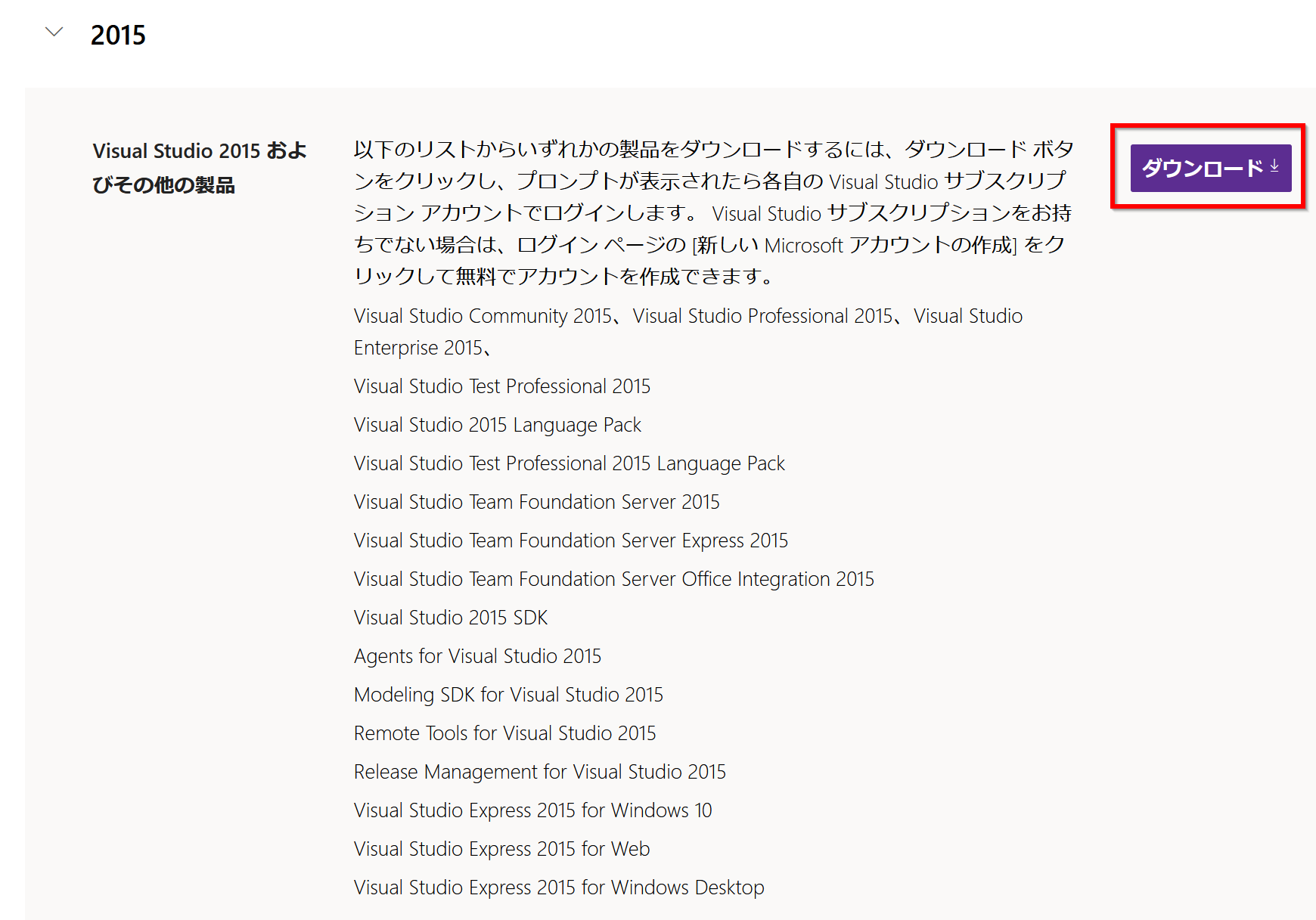
- 「Visual Studio 2015 およびその他の製品」
の右横の「ダウンロード」をクリック
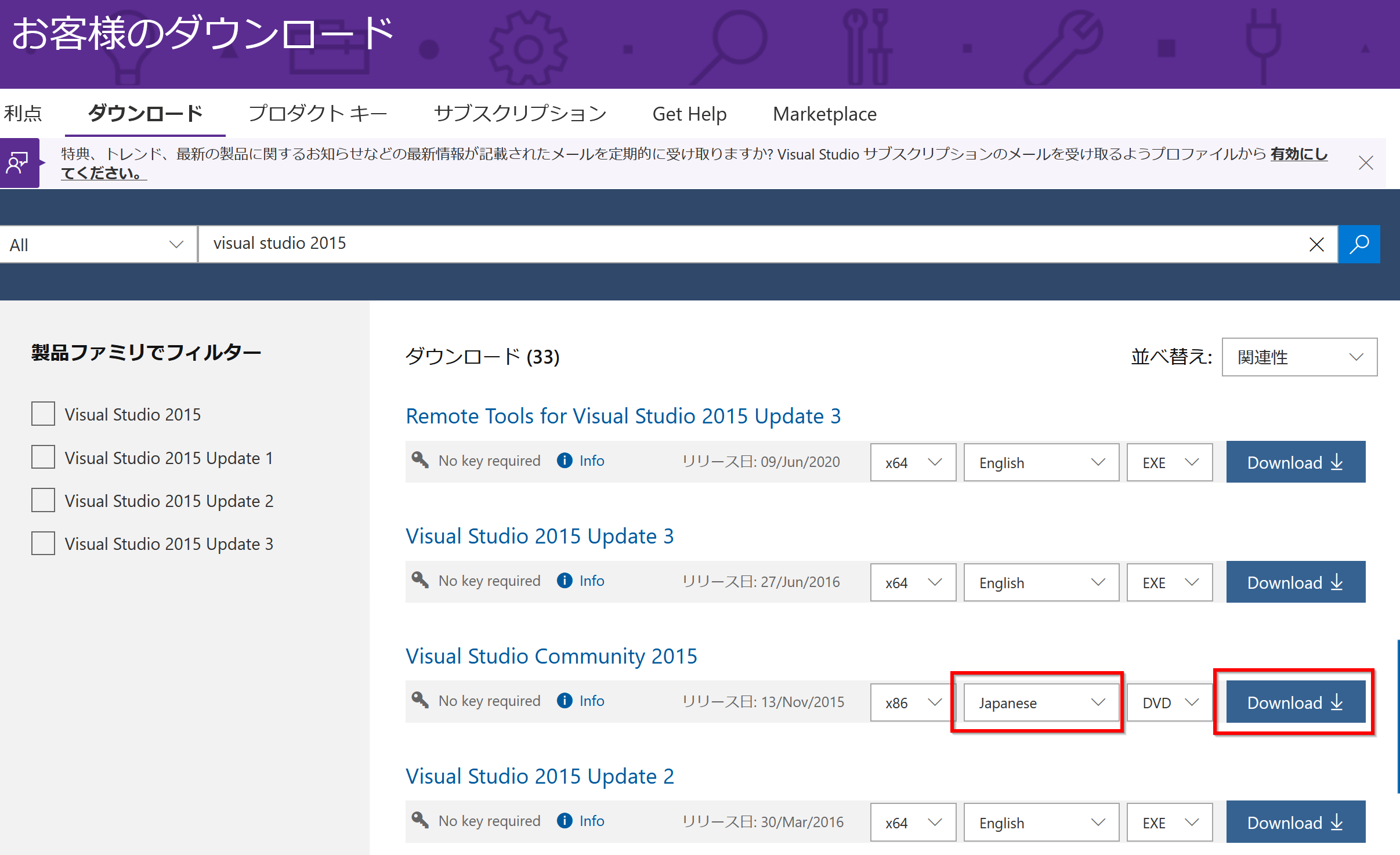
- 「Visual Studio Community 2015」
で,「Japanese」を選び,
右横の「Download」をクリック
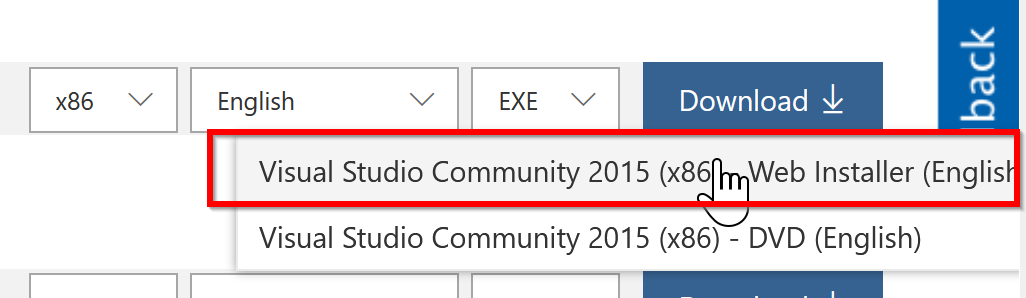
- 次のような表示が出た場合には,「Web Installer」の方を選ぶ.
- ダウンロードが始まる
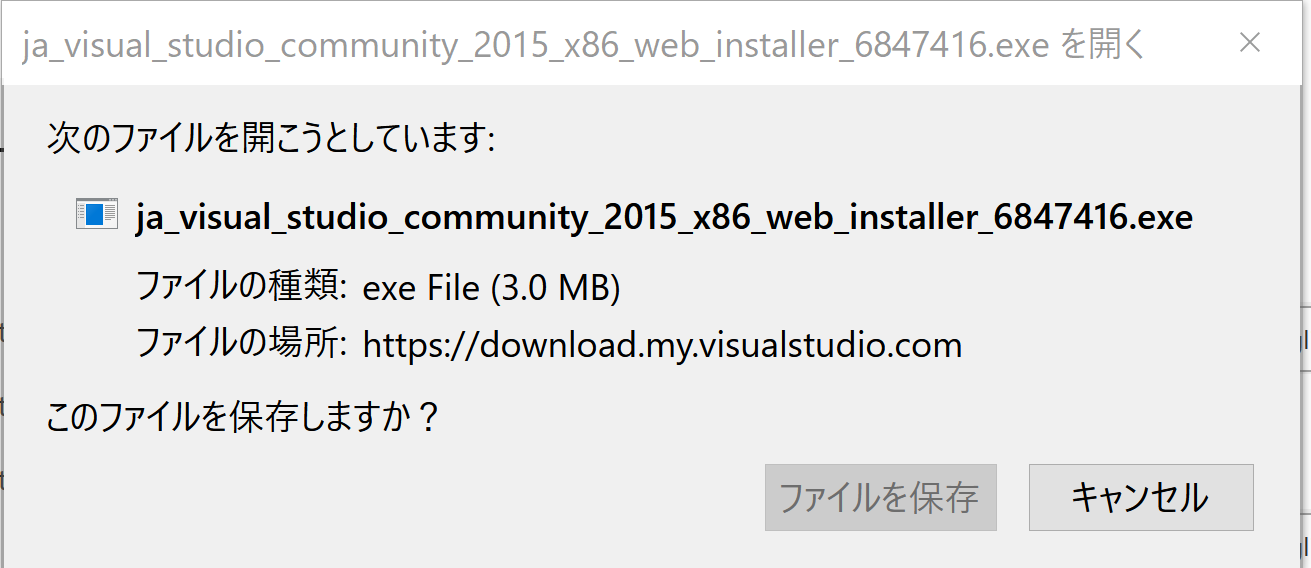
- ダウンロードした .exe ファイルを実行する
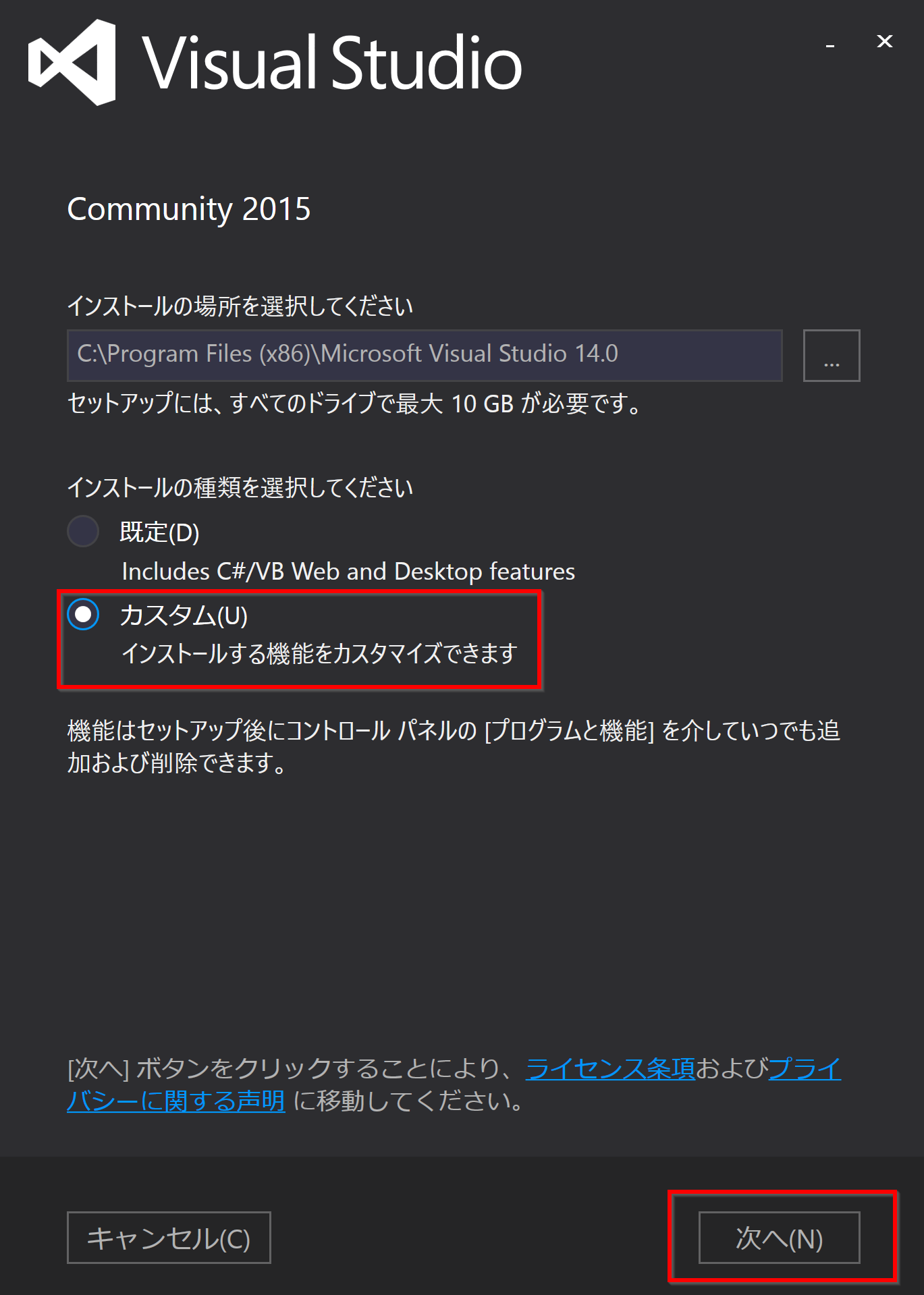
- 表示を確認したのち,「カスタム」を選び,
「インストール」をクリック
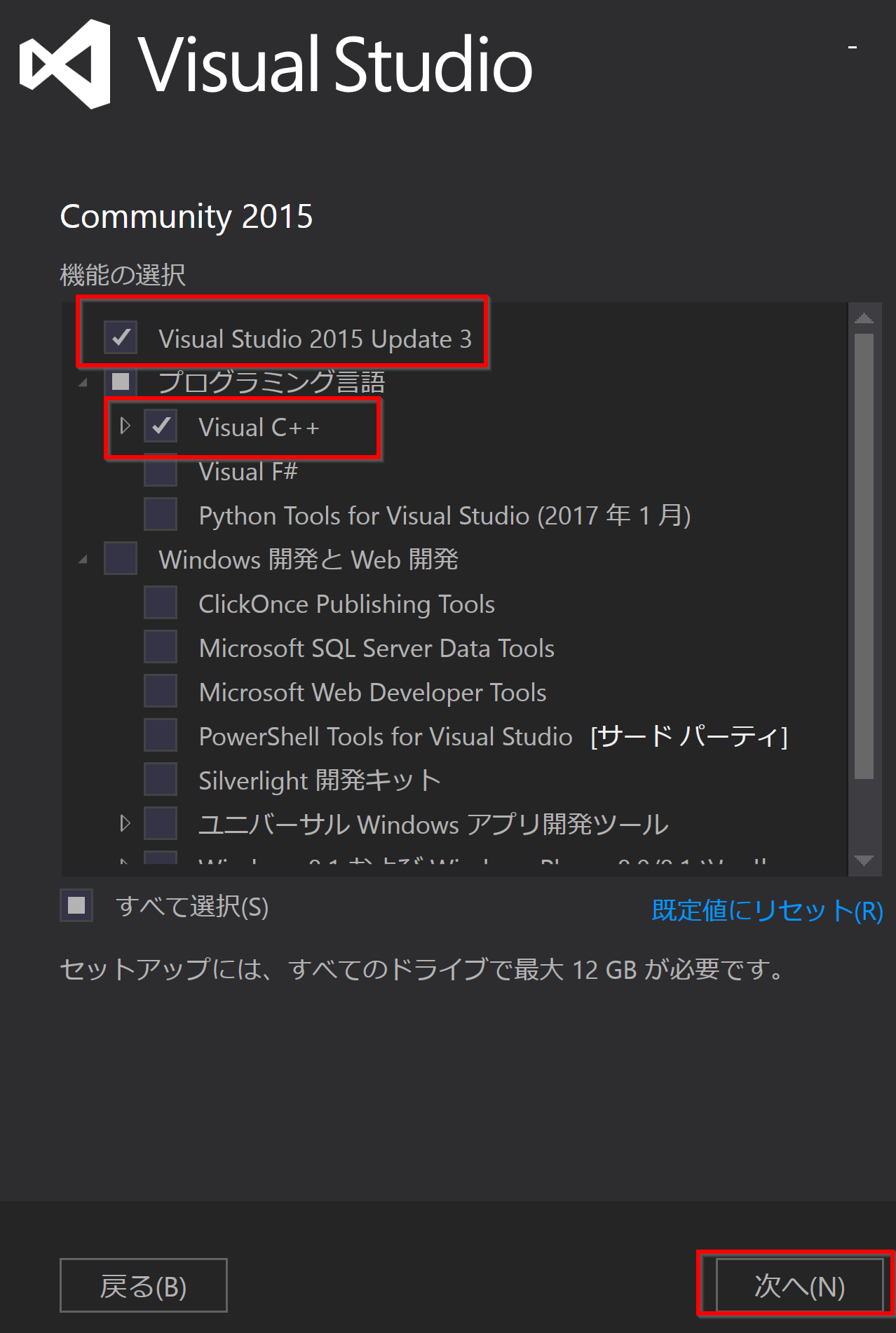
- 次の 2つをチェックする.その他のチェックは外す.
「次へ」をクリック
- Visual Studio 2015 Update 3
- Visual C++
- 「インストール」をクリック
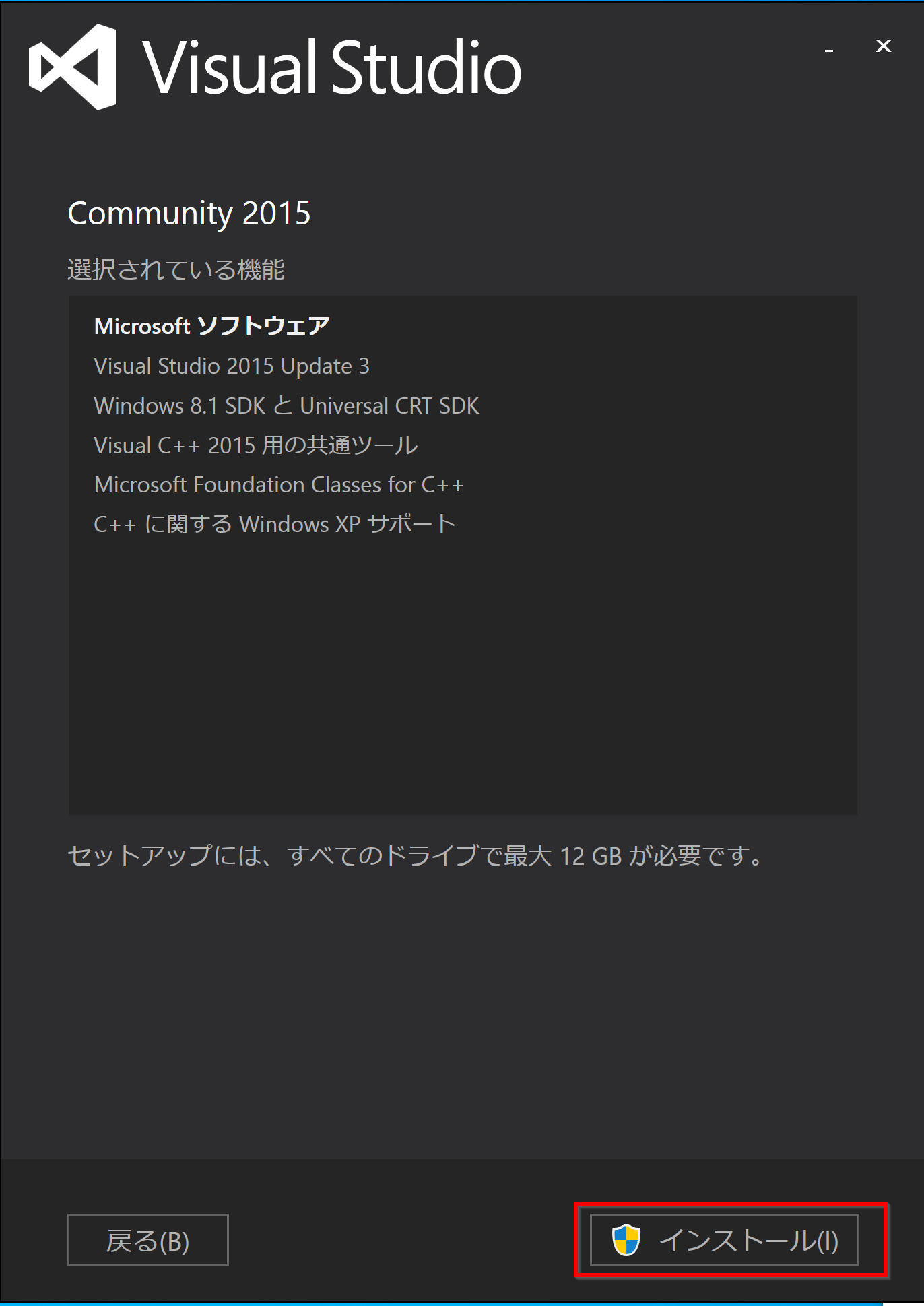
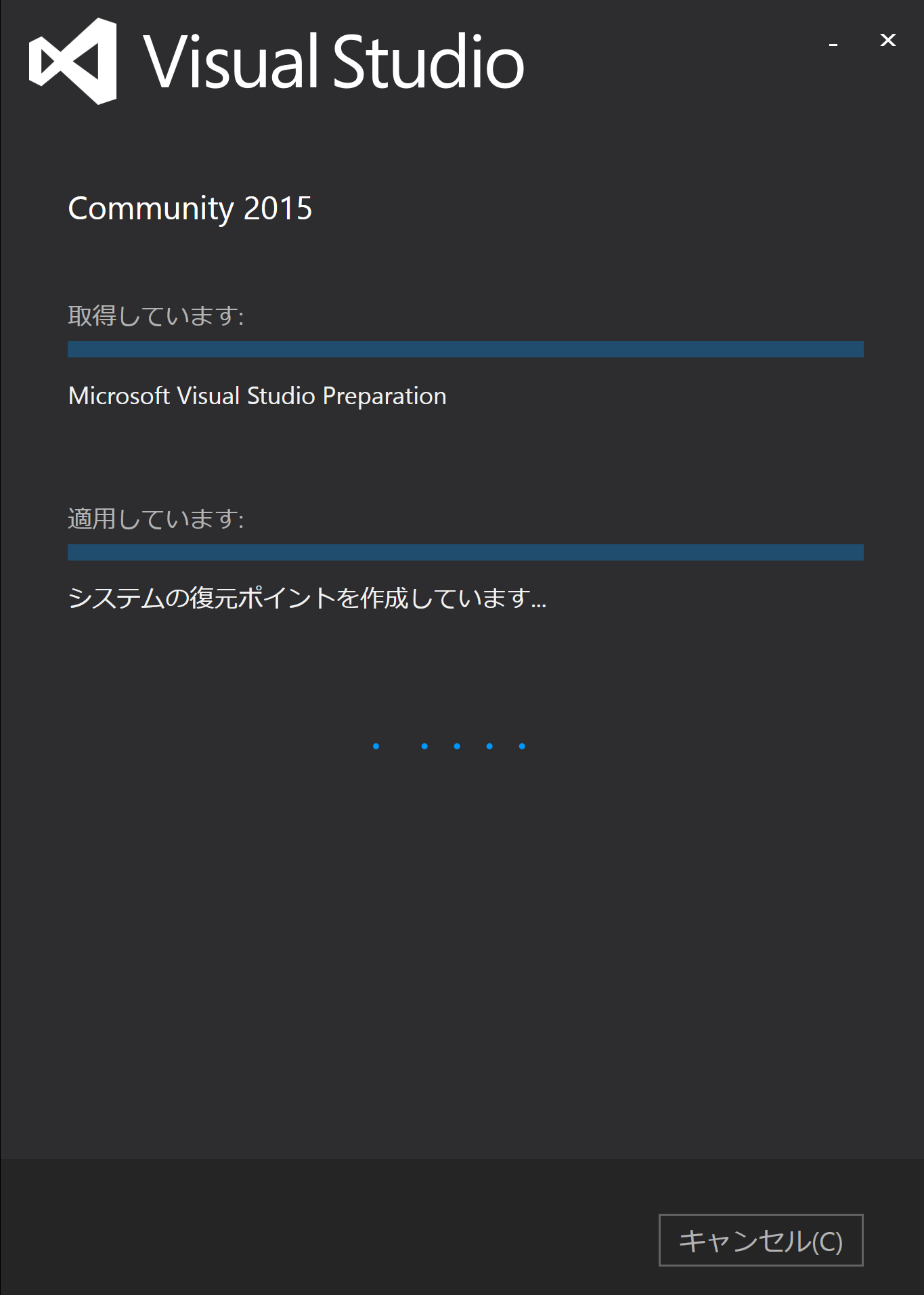
- ダウンロードとインストールが始まる
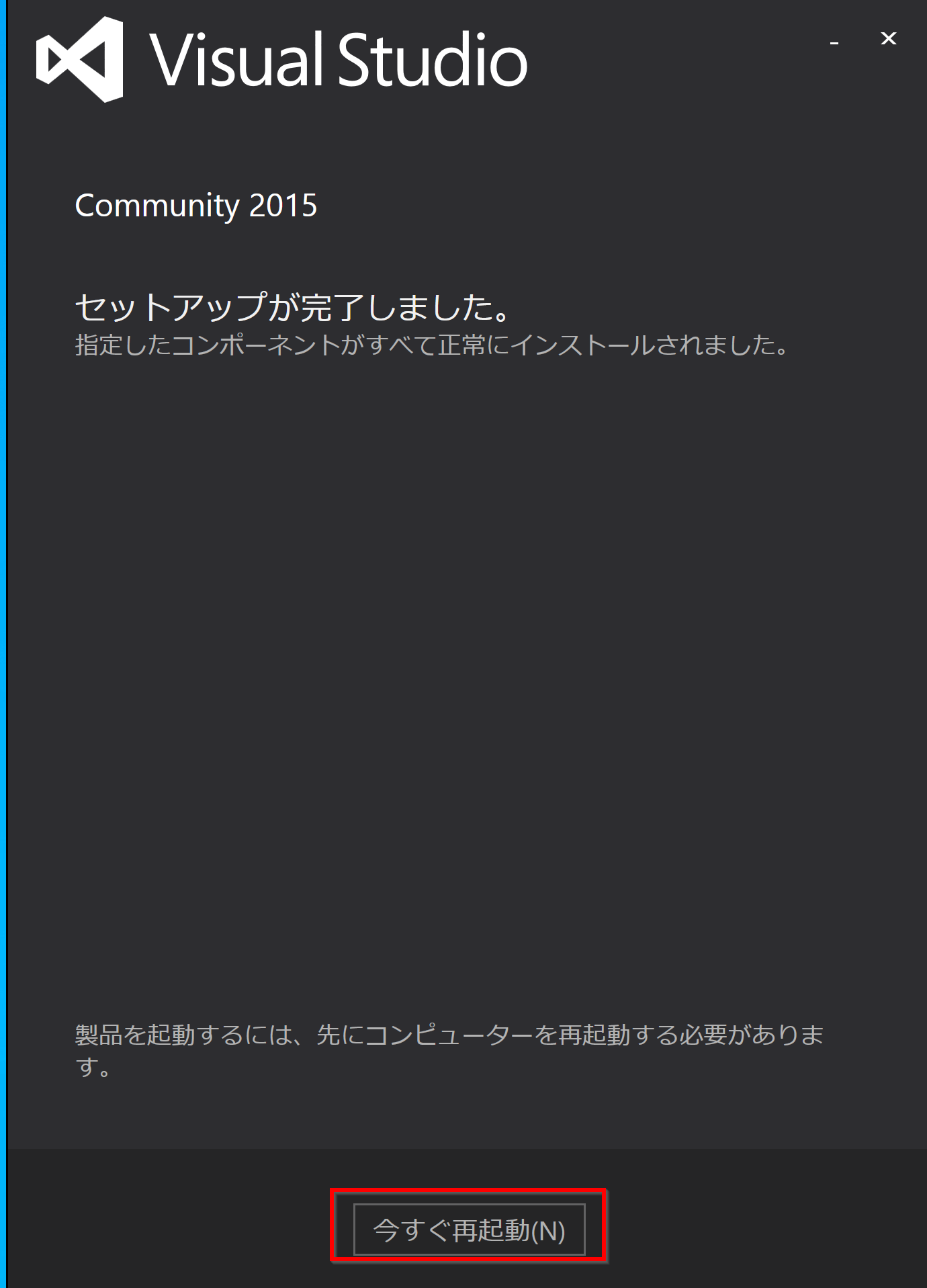
- インストール終了の確認.画面の指示により,「今すぐ再起動」をクリック.再起動する.
コマンドでコンパイルしてみる
- 以下の操作をx64 Native Tools コマンドプロンプト (x64 Native Tools Command Prompt)で実行する
(手順:スタートメニュー →
」の下の「x64 Native Tools コマンドプロンプト (x64 Native Tools Command Prompt)」を選ぶ。 - cl にパスが通っていることを確認する
エラーメッセージが出ていないことを確認.
where cl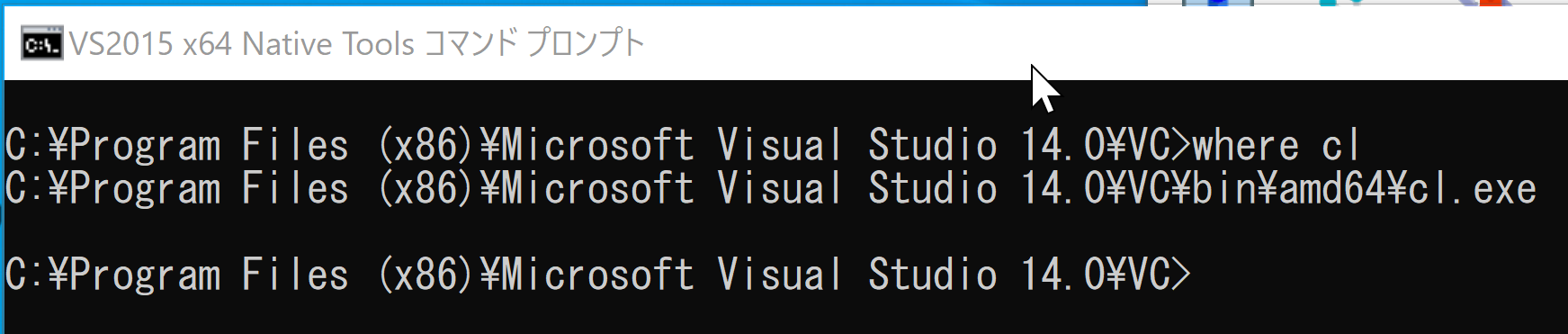
- コンパイラの確認のため、 エディタを使って次のプログラムファイルを作成。「hello.c」のようなファイル名で保存.
#include<stdio.h> int main() { printf("Hello,World!\n"); printf("sizeof(size_t)=%ld\n", sizeof(size_t)); return 0; }- 以下のコマンドをx64 Native Tools コマンドプロンプト (x64 Native Tools Command Prompt)で実行する (手順:スタートメニュー →Visual Studio 20xx」の下の「x64 Native Tools コマンドプロンプト (x64 Native Tools Command Prompt)」 → 「管理者として実行」)。
結果として,「Hello,World!」「sizeof(size_t)=8」と表示されればOK.
del hello.exe
cl hello.c
.\hello.exe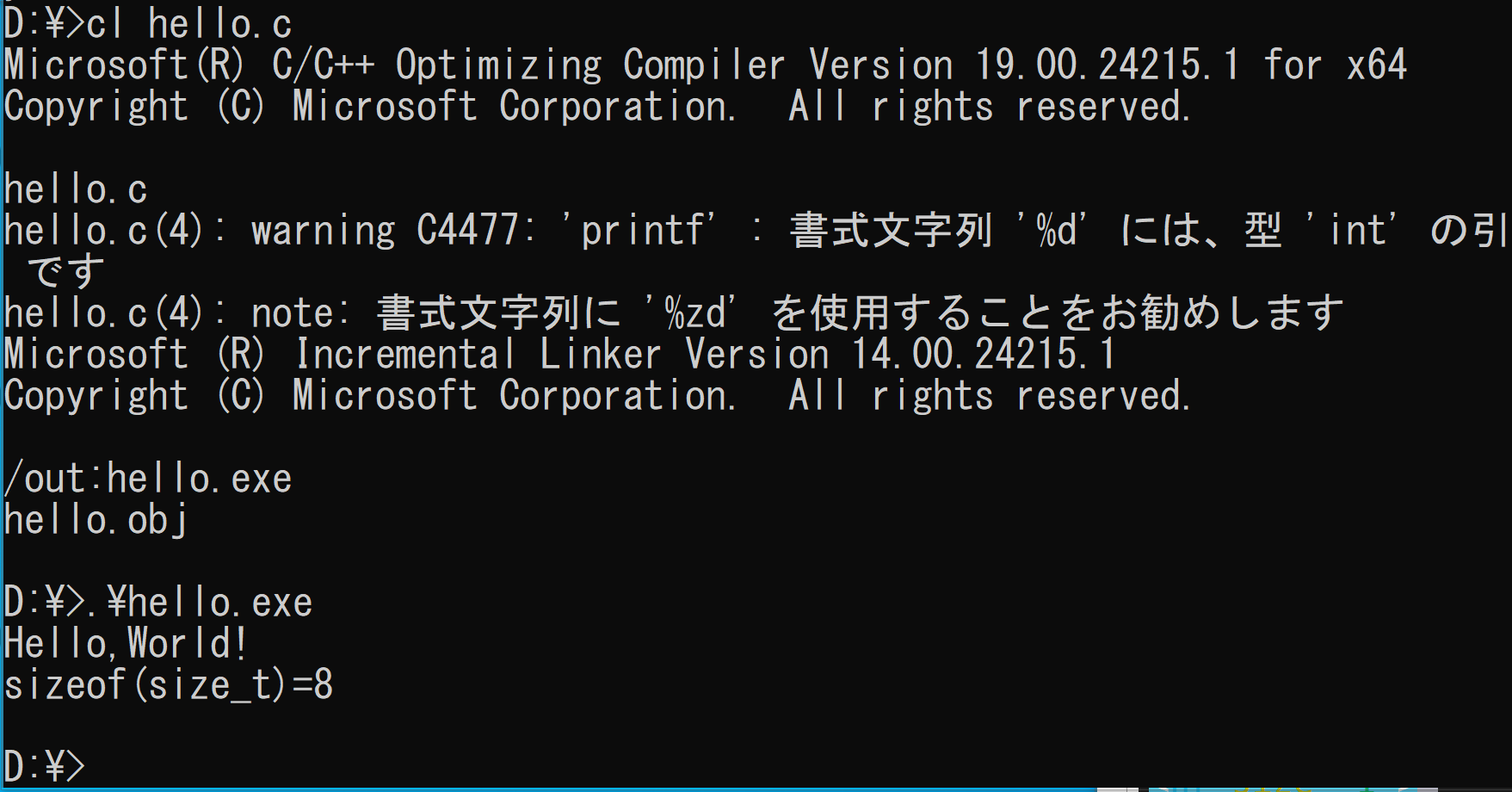
- cl にパスが通っていることを確認する