![[kaneko lab.]](https://www.kkaneko.jp/info/logo_png.png)
BlenderGIS を用いて Blender に GeoTIFF 形式の高さマップ (height map) をインポート
【概要】
BlenderGIS を用いて Blender に GeoTIFF 形式の高さマップ (height map) をインポートする手順を,スクリーンショットで説明する.【その他情報】
利用するデータの利用条件は,利用者が確認すること.
【目次】
【サイト内の関連情報】
前準備
Blenderは,3次元コンピュータグラフィックス・アニメーションソフトウェアである.3次元モデルの編集,レンダリング,光源やカメラ等の設定による3次元コンピュータグラフィックス・アニメーション作成機能がある.
メニューの日本語化を行うと,このページの説明と表示が一致する.「編集(Edit)→プリファレンス(Preferences)→インターフェイス(Interface)→翻訳(Translation)」で設定できる.
BlenderGIS のインストール
BlenderGIS は,Blender のアドオンである.BlenderGIS のインストールは,別ページ »で説明
BlenderGIS を用いて,GeoTIFF ファイルのインポート
謝辞:GeoTIFFデータとして,
https://download.osgeo.org/geotiff/samples/intergraph/で公開されているデータを用いている.
-
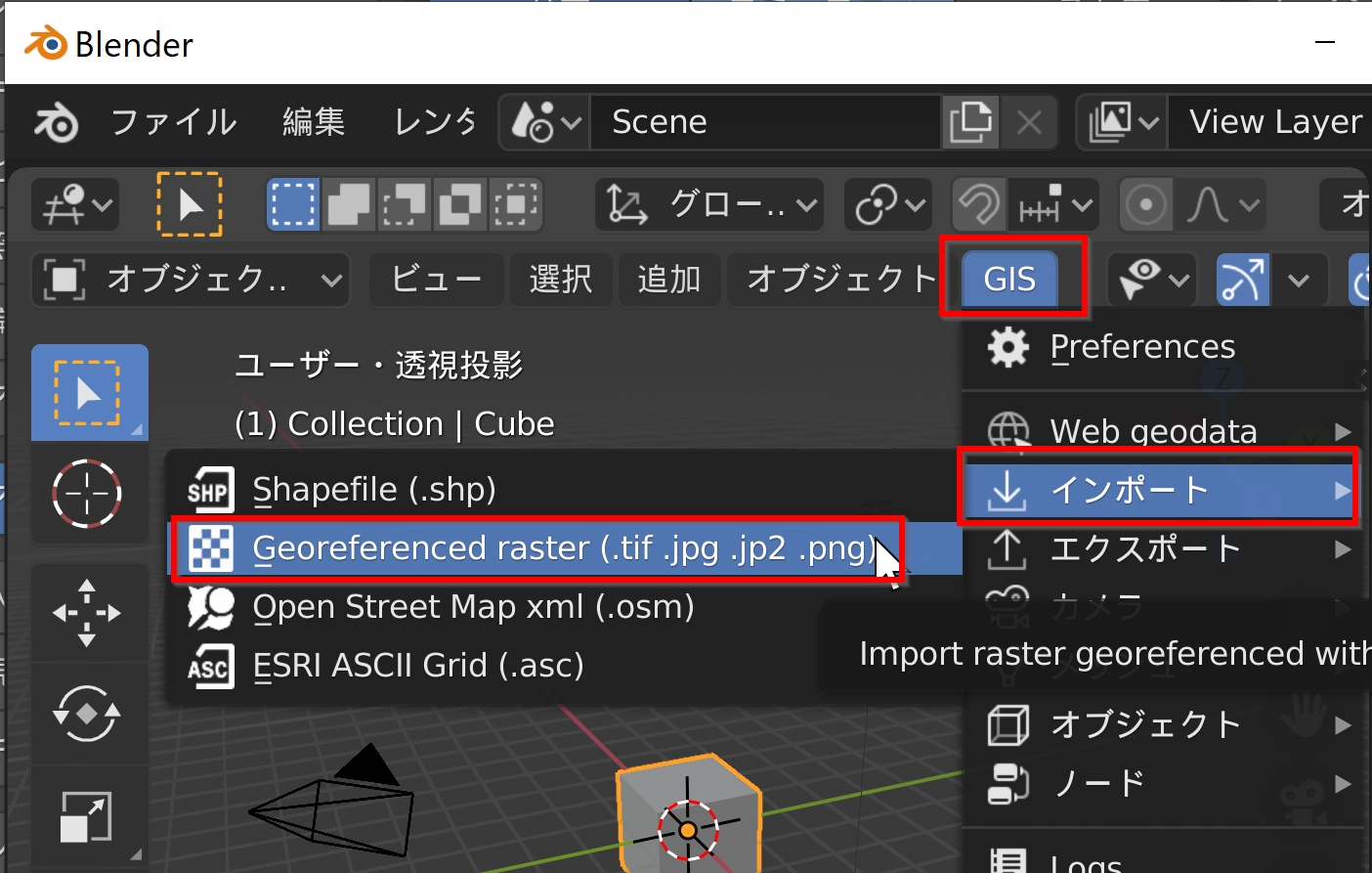
「GIS」をクリックし,
「インポート(Import)」→「Georeferenced raster (.tif .jpg .jp2 .png)」と操作する
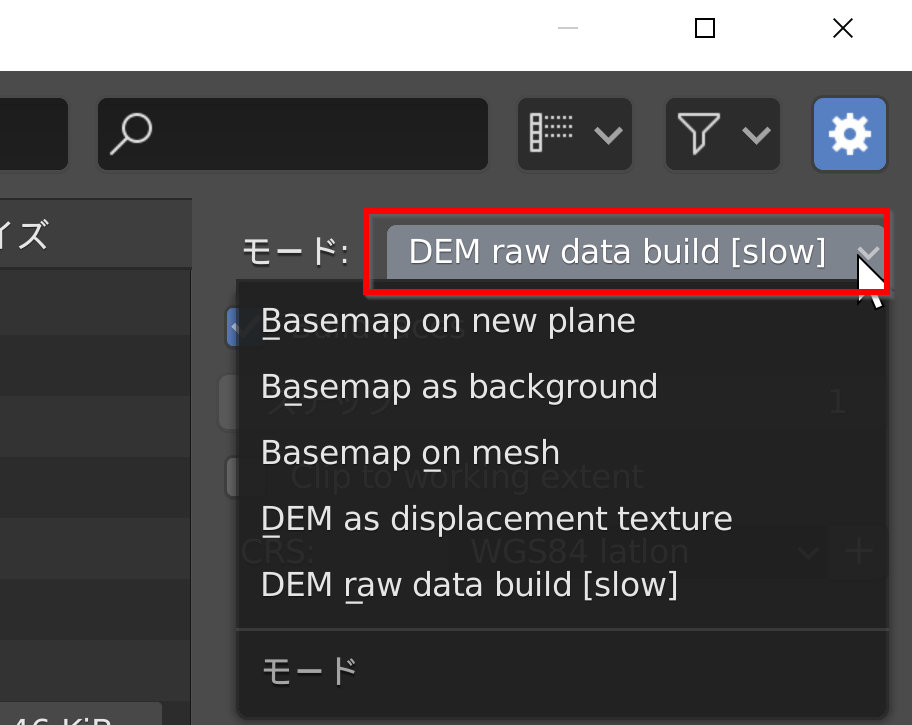
- 高さマップ (height map) の GeoTIFF ファイルからポリゴンを生成するため,
モード (mode) は
「DEM raw data build」を選ぶ
- GeoTIFF ファイルを選び,
「Import georaster」をクリックする.

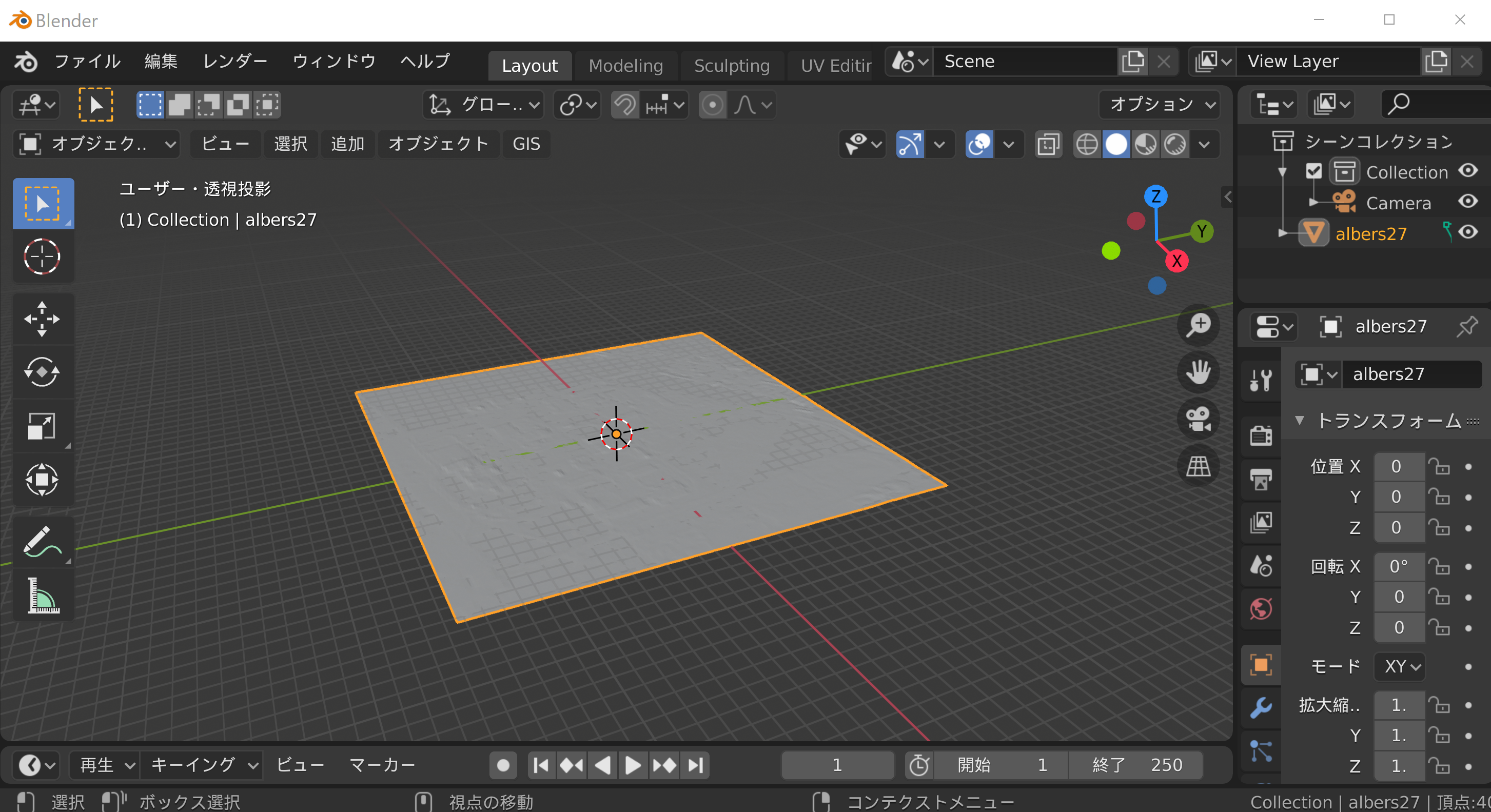
- インポートされるので確認する
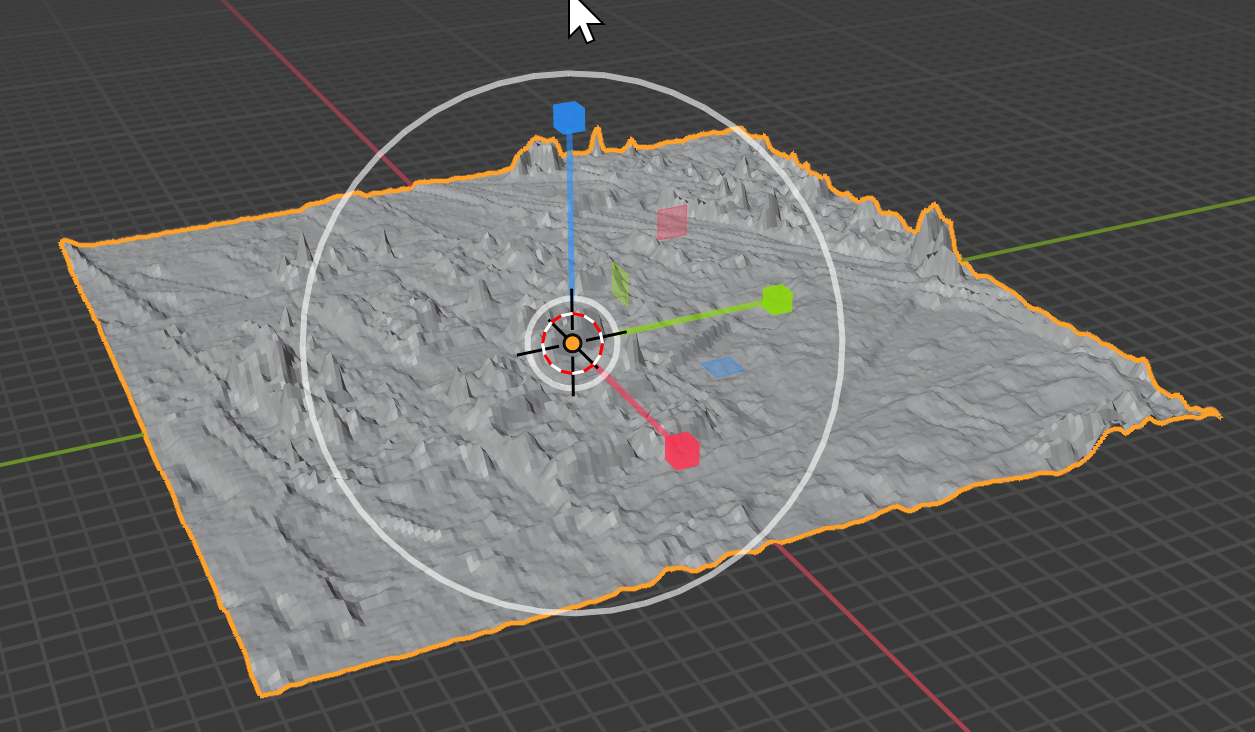
- Z 方向に拡大して,高さを強調する.
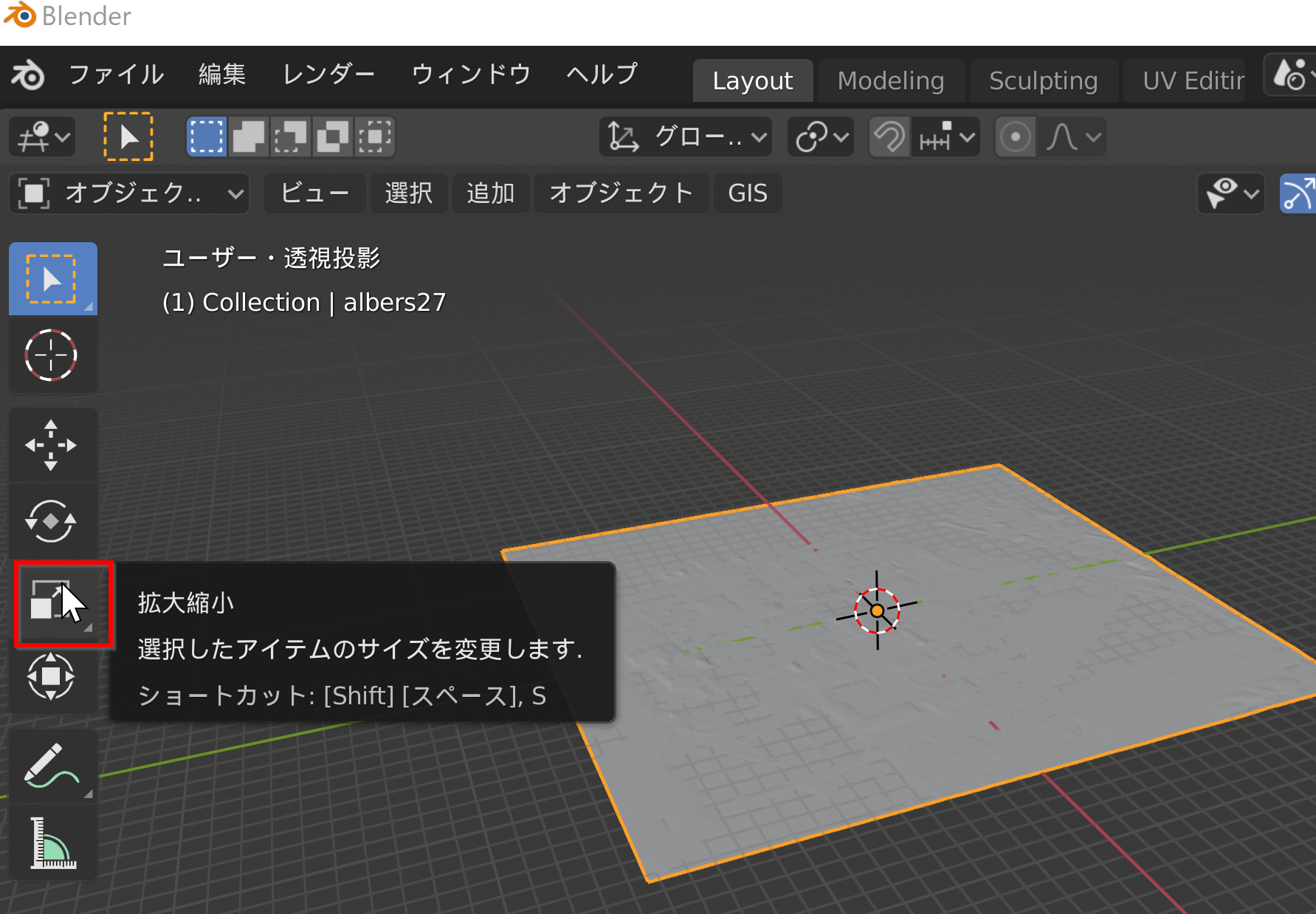
まず,オブジェクトを選択した状態で,拡大縮小モードにする.
軸を選ぶ.
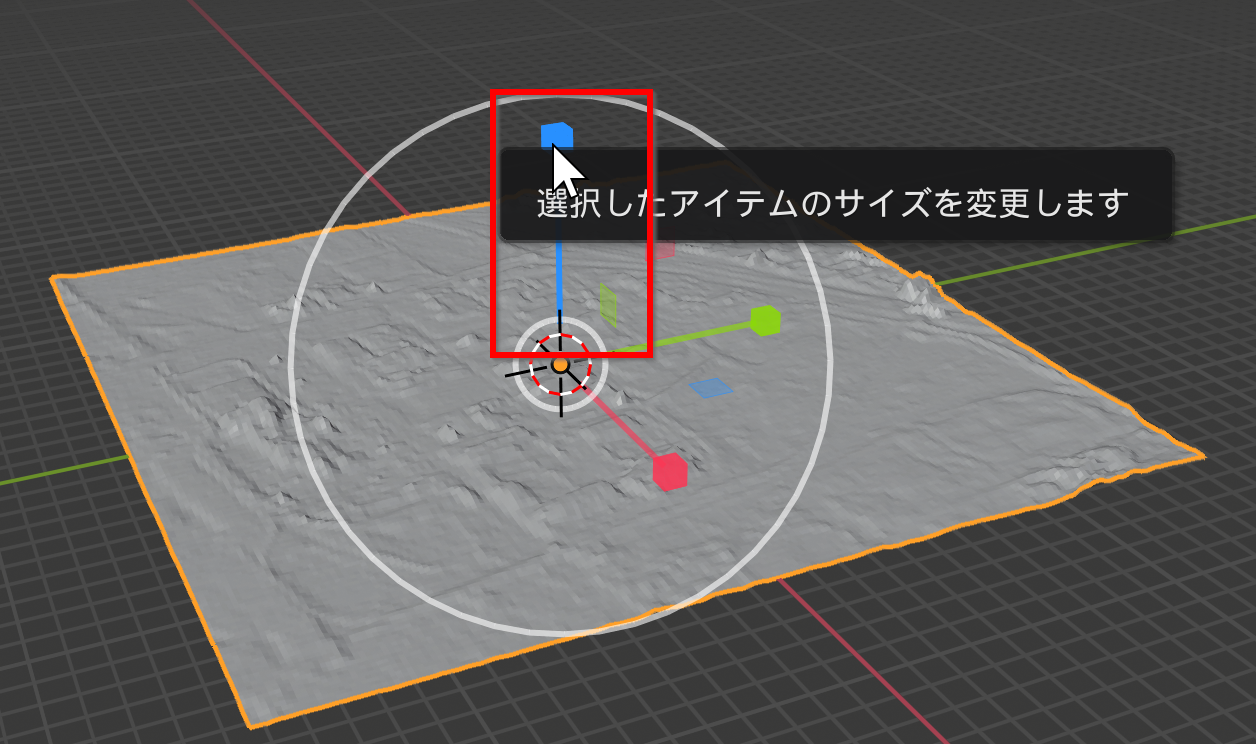
マウスを動かすと,高さが強調される.