![[kaneko lab.]](https://www.kkaneko.jp/info/logo_png.png)
Panda3Dゲームエンジン:システム構築の基礎(演習)
【概要】
本教材では、Panda3Dを用いて3次元コンピュータグラフィックスの主要機能を演習形式で学ぶ。シーン管理、衝突判定、物理シミュレーション、アニメーション制御、GUI制御、カメラ制御、入力処理、タスク管理、シャドウマッピング、サウンド制御、スプライト表示、パーティクル制御、シーン遷移の各テーマについて、予備知識と実行できるコード例を示す。各演習は《手順》《ヒント》《考察ポイント》で構成する。
【動作環境】Windowsのパソコンで動作する。演習9と演習14の影の描画にはシェーダを使うため、GLSL対応のGPUを用いる。影が描画されない場合はsetShaderAuto()の行を削除すると、影なしで動作する。
【演習の進め方】
- 各章のコードをファイルに保存し実行する
- 画面で動作を確認する
- 《ヒント》に示すパラメータを変更し、結果の違いを観察する
- 《考察ポイント》について自分の言葉でまとめる
【目次】
- 前準備:環境構築とプログラムの実行方法
- 演習1. シーン管理
- 演習2. 衝突判定
- 演習3. 物理シミュレーション
- 演習4. アニメーション制御
- 演習5. GUI制御
- 演習6. カメラ制御
- 演習7. 入力処理
- 演習8. タスク管理
- 演習9. シャドウマッピング(影の描画)
- 演習10. サウンド制御
- 演習11. スプライト表示(2D画像の表示)
- 演習12. パーティクル制御
- 演習13. シーン遷移
- 演習14. 統合実装:ファーストパーソンビューのオープンワールド
【サイト内の関連情報】
前準備:環境構築とプログラムの実行方法
Python 3.12 のインストール
Pythonのインストールを行い、Pythonのプログラムを実行する環境を整える。扱う環境は、Windows搭載パソコンである。金子研究室では、Python 3.12.10を推奨する。
[Windows での Python 3.12 のインストール手順を見るには、ここをクリック]
Windows での Python 3.12 のインストール
以下のいずれかの方法でPython 3.12をインストールする。Pythonがインストール済みの場合、この手順は不要である。
方法 1:winget によるインストール
【インストールコマンドの実行方法】
管理者権限でコマンドプロンプトを起動する(手順:Windowsキーまたはスタートメニュー → cmd と入力 → 右クリック → 「管理者として実行」)。そして、コマンド全体をコマンドプロンプトにコピー&ペーストする。
--scope machine を指定することで、システム全体(全ユーザー向け)にインストールされる。このオプションの実行には管理者権限が必要である。インストール完了後、コマンドプロンプトを再起動するとPATHが反映される。
REM Python 3.12 をシステム領域にインストール
winget install --id Python.Python.3.12 -e --scope machine --silent --accept-source-agreements --accept-package-agreements --override "/quiet InstallAllUsers=1 PrependPath=1 Include_test=0 Include_pip=1 Include_launcher=1 InstallLauncherAllUsers=1 TargetDir=\"C:\Program Files\Python312\""
if not "%ERRORLEVEL%"=="0" ( color 0c & echo Python 3.12 のインストールに失敗しました & ping 127.0.0.1 -n 6 >nul & color )

REM Python と Scripts を PATH 先頭に追加
powershell -NoProfile -Command "$p='C:\Program Files\Python312'; $s=\"$p\Scripts\"; if(Test-Path $p){$k=[Microsoft.Win32.Registry]::LocalMachine.OpenSubKey('SYSTEM\CurrentControlSet\Control\Session Manager\Environment',$true); $c=$k.GetValue('Path','',[Microsoft.Win32.RegistryValueOptions]::DoNotExpandEnvironmentNames); $t=$k.GetValueKind('Path'); $new=$c; if((';'+$new+';') -notlike \"*;$p;*\"){$new=$p+';'+$new}; if((';'+$new+';') -notlike \"*;$s;*\"){$new=$s+';'+$new}; if($new -ne $c){$k.SetValue('Path',$new,$t)}; $k.Close()}"

REM 現在のセッションにも反映(システムPATHを再取得して連結)
for /f "usebackq tokens=2,*" %A in (`reg query "HKLM\SYSTEM\CurrentControlSet\Control\Session Manager\Environment" /v Path`) do set "PATH=%B"

REM pip / wheel の更新
python -m pip install --no-user -U pip wheel
if not "%ERRORLEVEL%"=="0" ( color 0c & echo pip / wheel の更新に失敗しました & ping 127.0.0.1 -n 6 >nul & color )
方法 2:インストーラーによるインストール
- Python公式サイト(https://www.python.org/downloads/)にアクセスし、「Download Python 3.x.x」ボタンからWindows用インストーラーをダウンロードする。
- ダウンロードしたインストーラーを実行する。
- 初期画面の下部に表示される「Add python.exe to PATH」にチェックを入れてから「Customize installation」を選択する。このチェックを入れ忘れると、コマンドプロンプトから
pythonコマンドを実行できない。 - 「Install Python 3.xx for all users」にチェックを入れ、「Install」をクリックする。
インストールの確認
コマンドプロンプトで以下を実行する。
python --versionバージョン番号(例:Python 3.12.x)が表示されればインストール成功である。「'python' は、内部コマンドまたは外部コマンドとして認識されていません。」と表示される場合は、インストールが正常に完了していない。
Python の開発環境 Visual Studio Code のインストールと Python 用の設定
Python の開発環境Visual Studio Code(プログラムを編集するソフトウェア。以下、VS Code)を整える。
[Windows での Visual Studio Code のインストールと Python 用の設定手順を見るには、ここをクリック]
Windows での Visual Studio Code のインストールと Python 用の設定手順
1. VS Code と拡張機能のインストール
以下のコマンドにより,既存の VS Code を削除し,全ユーザー共有の設定で再インストールしたうえで,拡張機能(VS Code に機能を追加するソフトウェア)をまとめて導入する.
【インストールコマンドの実行方法】
管理者権限でコマンドプロンプトを起動する(手順:Windows キーまたはスタートメニュー → cmd と入力 → 右クリック → 「管理者として実行」)。そして,コマンド全体をコマンドプロンプトにコピー&ペーストする。
インストールコマンド
REM ============================================================
REM Microsoft Visual Studio Code
REM ============================================================
REM Build Tools + Desktop development with C++(VCTools)+ 追加コンポーネント(一括)
REM 未インストール時: winget で新規インストール
REM インストール済み時: setup.exe modify でコンポーネント追加(バージョンは変更しない)
winget list --id Microsoft.VisualStudio.BuildTools 2>nul | findstr /i "BuildTools" >nul 2>&1
if %ERRORLEVEL% EQU 0 (
    for /f "usebackq delims=" %P in (`"C:\Program Files (x86)\Microsoft Visual Studio\Installer\vswhere.exe" -products Microsoft.VisualStudio.Product.BuildTools -property installationPath`) do start /wait "" "C:\Program Files (x86)\Microsoft Visual Studio\Installer\setup.exe" modify --installPath "%P" --add Microsoft.VisualStudio.Workload.VCTools --add Microsoft.VisualStudio.Workload.MSBuildTools --add Microsoft.VisualStudio.Component.VC.CMake.Project --add Microsoft.VisualStudio.Component.VC.Llvm.Clang --add Microsoft.VisualStudio.Component.VC.Llvm.ClangToolset --add Microsoft.VisualStudio.Component.Windows11SDK.26100 --add Microsoft.VisualStudio.Component.VC.v143.x86.x64 --includeRecommended --quiet --norestart --nocache
    if not "%ERRORLEVEL%"=="0" ( color 0c & echo Build Tools のコンポーネント追加に失敗しました & ping 127.0.0.1 -n 6 >nul & color )
) else (
    winget install --scope machine --id Microsoft.VisualStudio.BuildTools -e --silent --disable-interactivity --force --accept-source-agreements --accept-package-agreements --override "--quiet --wait --norestart --nocache --add Microsoft.VisualStudio.Workload.VCTools --includeRecommended --add Microsoft.VisualStudio.Workload.MSBuildTools --add Microsoft.VisualStudio.Component.VC.CMake.Project --add Microsoft.VisualStudio.Component.VC.Llvm.Clang --add Microsoft.VisualStudio.Component.VC.Llvm.ClangToolset --add Microsoft.VisualStudio.Component.Windows11SDK.26100 --add Microsoft.VisualStudio.Component.VC.v143.x86.x64"
    if not "%ERRORLEVEL%"=="0" ( color 0c & echo Build Tools のインストールに失敗しました & ping 127.0.0.1 -n 6 >nul & color )
)

REM 全ユーザー共有の拡張機能フォルダ
if not exist "C:\ProgramData\vscode-extensions" mkdir "C:\ProgramData\vscode-extensions"
icacls "C:\ProgramData\vscode-extensions" /grant "Everyone:(OI)(CI)M" /T

REM スタートメニューのショートカットを --extensions-dir 付きで再作成
if exist "C:\ProgramData\Microsoft\Windows\Start Menu\Programs\Visual Studio Code" rmdir /s /q "C:\ProgramData\Microsoft\Windows\Start Menu\Programs\Visual Studio Code"
if exist "C:\ProgramData\Microsoft\Windows\Start Menu\Programs\Visual Studio Code.lnk" del "C:\ProgramData\Microsoft\Windows\Start Menu\Programs\Visual Studio Code.lnk"
powershell -NoProfile -Command "$s=New-Object -ComObject WScript.Shell; $lnk=$s.CreateShortcut('C:\ProgramData\Microsoft\Windows\Start Menu\Programs\Visual Studio Code.lnk'); $lnk.TargetPath='C:\Program Files\Microsoft VS Code\Code.exe'; $lnk.Arguments='--extensions-dir \"C:\ProgramData\vscode-extensions\"'; $lnk.Save()"
REM ショートカットの検証
powershell -NoProfile -Command "$s=New-Object -ComObject WScript.Shell; $lnk=$s.CreateShortcut('C:\ProgramData\Microsoft\Windows\Start Menu\Programs\Visual Studio Code.lnk'); Write-Host 'TargetPath:' $lnk.TargetPath; Write-Host 'Arguments:' $lnk.Arguments"

REM ファイル / フォルダ右クリックの「Code で開く」を登録
reg add "HKLM\SOFTWARE\Classes\*\shell\VSCode\command" /ve /d "\"C:\Program Files\Microsoft VS Code\Code.exe\" --extensions-dir \"C:\ProgramData\vscode-extensions\" \"%1\"" /f
reg add "HKLM\SOFTWARE\Classes\Directory\shell\VSCode\command" /ve /d "\"C:\Program Files\Microsoft VS Code\Code.exe\" --extensions-dir \"C:\ProgramData\vscode-extensions\" \"%1\"" /f
reg add "HKLM\SOFTWARE\Classes\Directory\Background\shell\VSCode\command" /ve /d "\"C:\Program Files\Microsoft VS Code\Code.exe\" --extensions-dir \"C:\ProgramData\vscode-extensions\" \"%V\"" /f

REM --extensions-dir 付きで起動する code.cmd ラッパを作成
REM (%* を echo で書くと対話的 cmd で失われるため、PowerShell で [char]37+'*' を書き出す)
powershell -NoProfile -Command "$pct=[char]37; $q=[char]34; $c='@echo off'+[char]13+[char]10+$q+'C:\Program Files\Microsoft VS Code\bin\code.cmd'+$q+' --extensions-dir '+$q+'C:\ProgramData\vscode-extensions'+$q+' '+$pct+'*'+[char]13+[char]10; [IO.File]::WriteAllText('C:\ProgramData\vscode-extensions\vscode.cmd',$c,[Text.Encoding]::ASCII)"

REM 拡張機能のインストール
set "CODE=C:\Program Files\Microsoft VS Code\bin\code.cmd"
"%CODE%" --extensions-dir "C:\ProgramData\vscode-extensions" --uninstall-extension GitHub.copilot
"%CODE%" --extensions-dir "C:\ProgramData\vscode-extensions" --uninstall-extension GitHub.copilot-chat
"%CODE%" --extensions-dir "C:\ProgramData\vscode-extensions" --install-extension ms-python.python
"%CODE%" --extensions-dir "C:\ProgramData\vscode-extensions" --install-extension ms-python.vscode-pylance
"%CODE%" --extensions-dir "C:\ProgramData\vscode-extensions" --install-extension ms-python.debugpy
"%CODE%" --extensions-dir "C:\ProgramData\vscode-extensions" --install-extension MS-CEINTL.vscode-language-pack-ja
"%CODE%" --extensions-dir "C:\ProgramData\vscode-extensions" --install-extension saoudrizwan.claude-dev
"%CODE%" --extensions-dir "C:\ProgramData\vscode-extensions" --install-extension rust-lang.rust-analyzer
"%CODE%" --extensions-dir "C:\ProgramData\vscode-extensions" --install-extension tamasfe.even-better-toml
"%CODE%" --extensions-dir "C:\ProgramData\vscode-extensions" --install-extension anthropic.claude-code
"%CODE%" --extensions-dir "C:\ProgramData\vscode-extensions" --install-extension almenon.arepl
"%CODE%" --extensions-dir "C:\ProgramData\vscode-extensions" --list-extensions --show-versions

REM settings.json を作成(自動更新オフ、Python、Claude Code 設定)
if not exist "%APPDATA%\Code\User" mkdir "%APPDATA%\Code\User"
python -c "import json,os;data={'update.mode':'none','update.enableWindowsBackgroundUpdates':False,'extensions.autoUpdate':False,'python.defaultInterpreterPath':r'C:\Program Files\Python312\python.exe','claudeCode.environmentVariables':[{'name':'ANTHROPIC_API_KEY','value':'not-needed'},{'name':'ANTHROPIC_AUTH_TOKEN','value':'ollama'},{'name':'ANTHROPIC_BASE_URL','value':'http://localhost:11434'},{'name':'ANTHROPIC_MODEL','value':'glm-4.7-flash'},{'name':'CLAUDE_CODE_DISABLE_NONESSENTIAL_TRAFFIC','value':'1'}]};p=os.path.join(os.environ['APPDATA'],'Code','User','settings.json');open(p,'w',encoding='utf-8').write(json.dumps(data,indent=4));print('Done:',p)"

REM 自動更新の抑止ポリシー(settings.json に加えて、レジストリ側でも明示的にオフ)
reg add "HKLM\SOFTWARE\Policies\Microsoft\VSCode" /v "UpdateMode" /t REG_SZ /d "none" /f
echo === セットアップ完了 ===
2. Python インタプリタの選択
同一マシンに複数の Python がインストールされている場合,VS Code で使用する Python 本体(インタプリタ:Python プログラムを解釈・実行するソフトウェア)を選択する必要がある.
- コマンドパレット(コマンド名で機能を呼び出す VS Code の入力欄)を開く(
Ctrl+Shift+P) Python: Select Interpreterと入力する
- 表示される一覧から,使用する Python(例:
C:\Program Files\Python312\python.exe)を選択する.
Python プログラム実行手順
[Windows での Python プログラム実行手順を見るには、ここをクリック]
Windows での Python 実行手順(Visual Studio Codeを使用)
プログラムファイルの作成と保存
- 左サイドバーの「エクスプローラー」アイコン(
Ctrl+Shift+E)をクリックする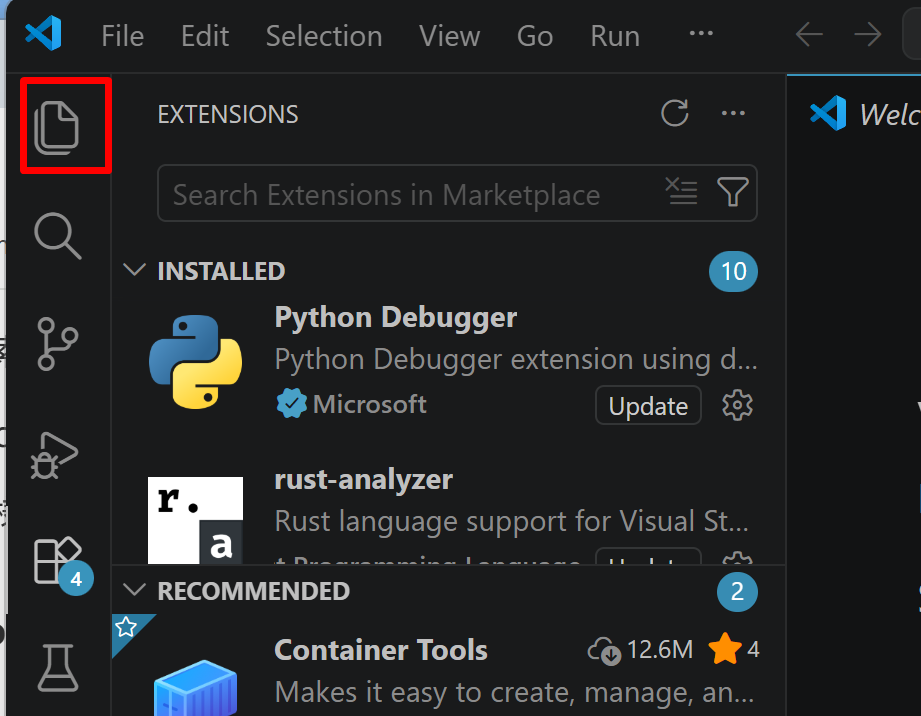
- 「NO FOLDER OPENED」(作業対象フォルダが未選択の状態)と表示される場合は,「Open Folder」をクリックし,プログラムを保存するフォルダを選択する
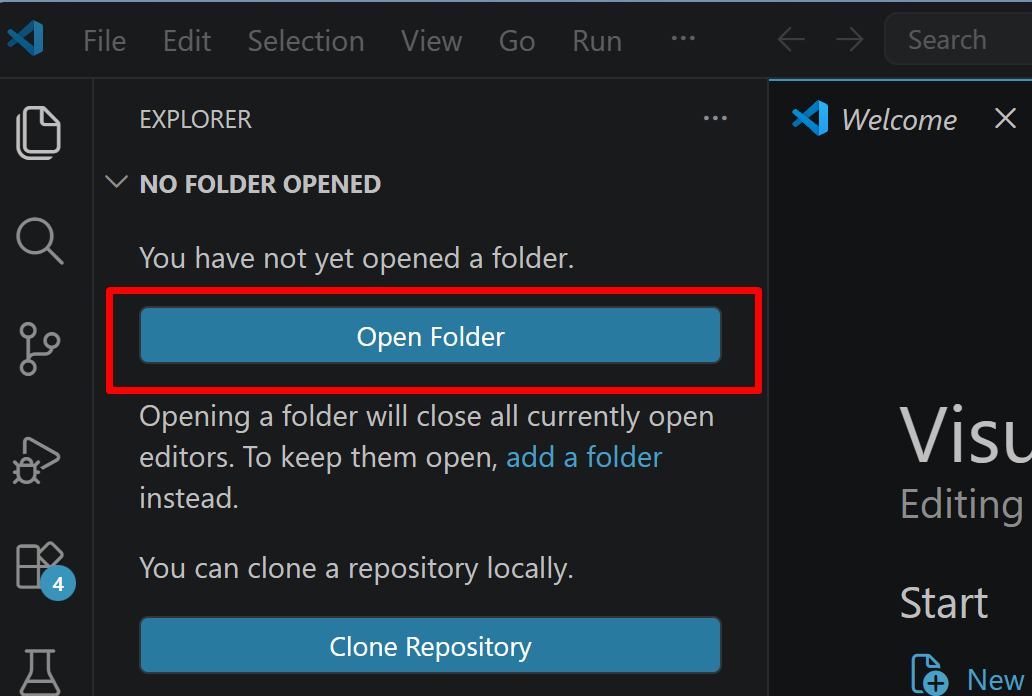
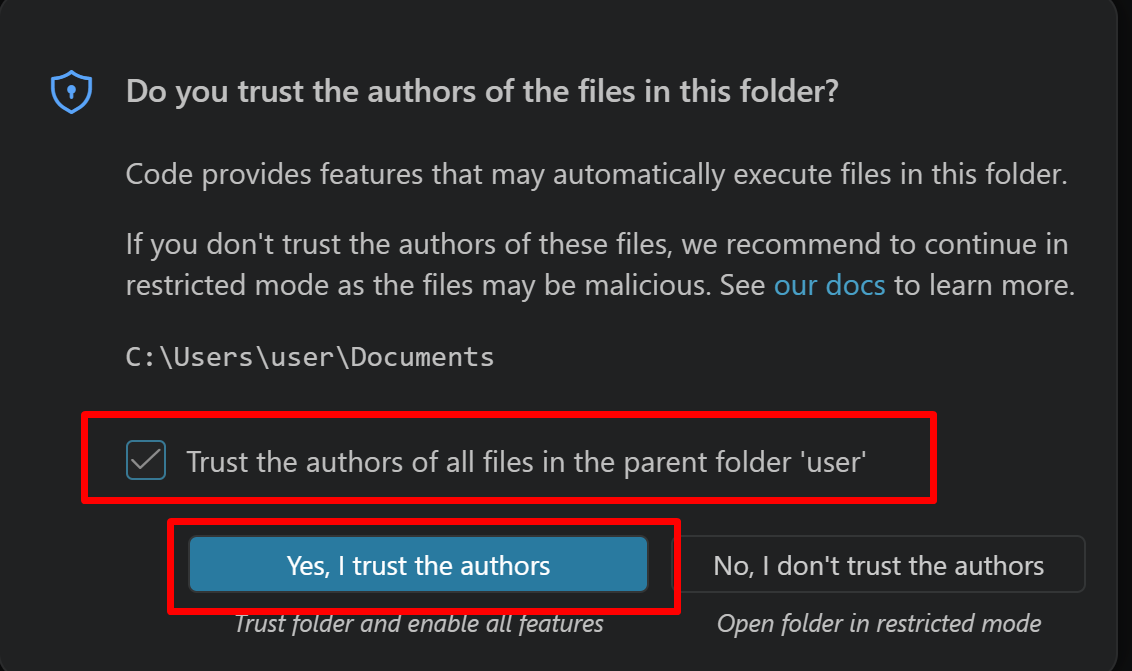
続いて「フォルダを信用するか」を確認する画面(フォルダ内のコードを実行してよいか確認する VS Code の仕組み)が表示されるので,チェックして Yes を選択する
- フォルダ名の右側に表示される「新しいファイル」アイコンをクリックする
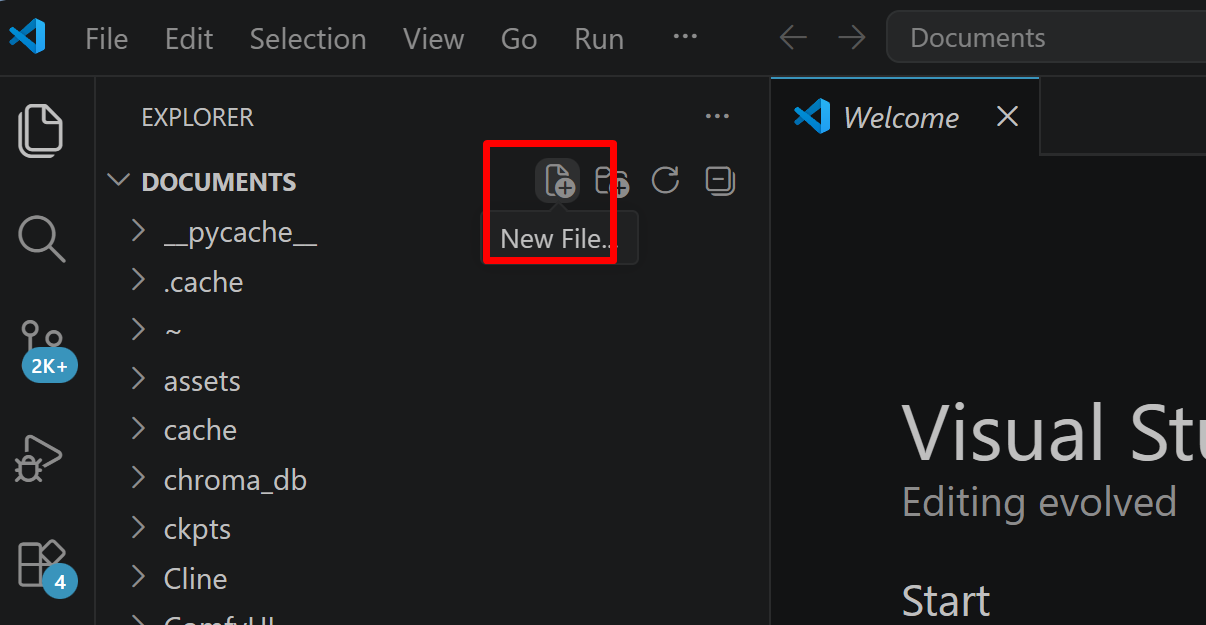
- ファイル名(例:
aitask.py.ファイル名は何でも良い)を入力しEnterを押す.拡張子は.py(Python ファイルを示す拡張子)とする
- 実行したいコードを選択し,
Ctrl+Cでコピーする.VS Code のエディタ領域にCtrl+Vで貼り付ける Ctrl+Sで保存する
プログラムの実行
- エディタ右上の三角形「▷」アイコン(Run Python File:現在開いている Python ファイルを実行するボタン)をクリックする.または,エディタ上で右クリックし「ターミナルで Python ファイルを実行」を選択する
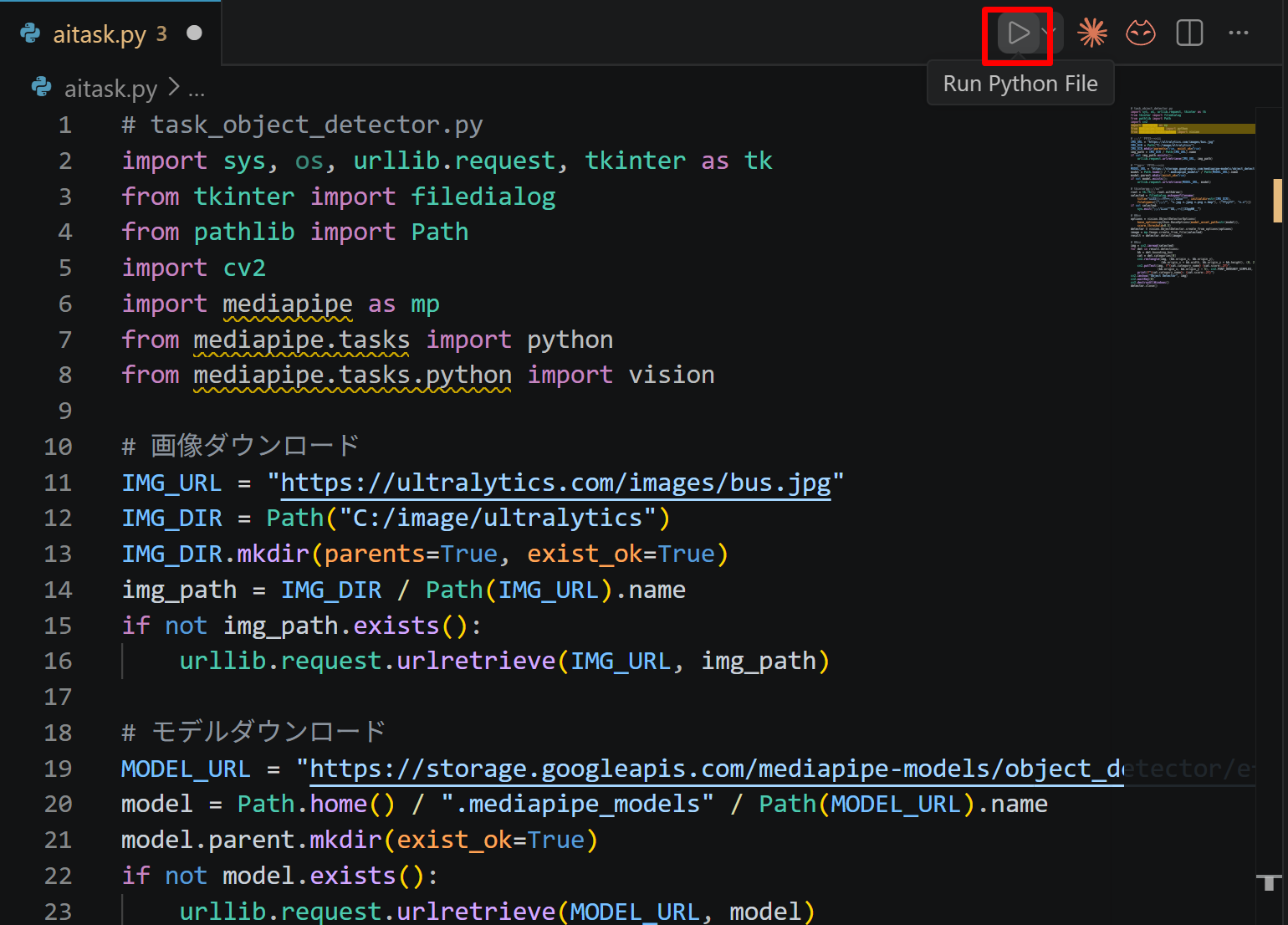
- VS Code 下部のターミナル(コマンドの入出力を表示する画面)に,実行結果(
print関数の出力等)が表示される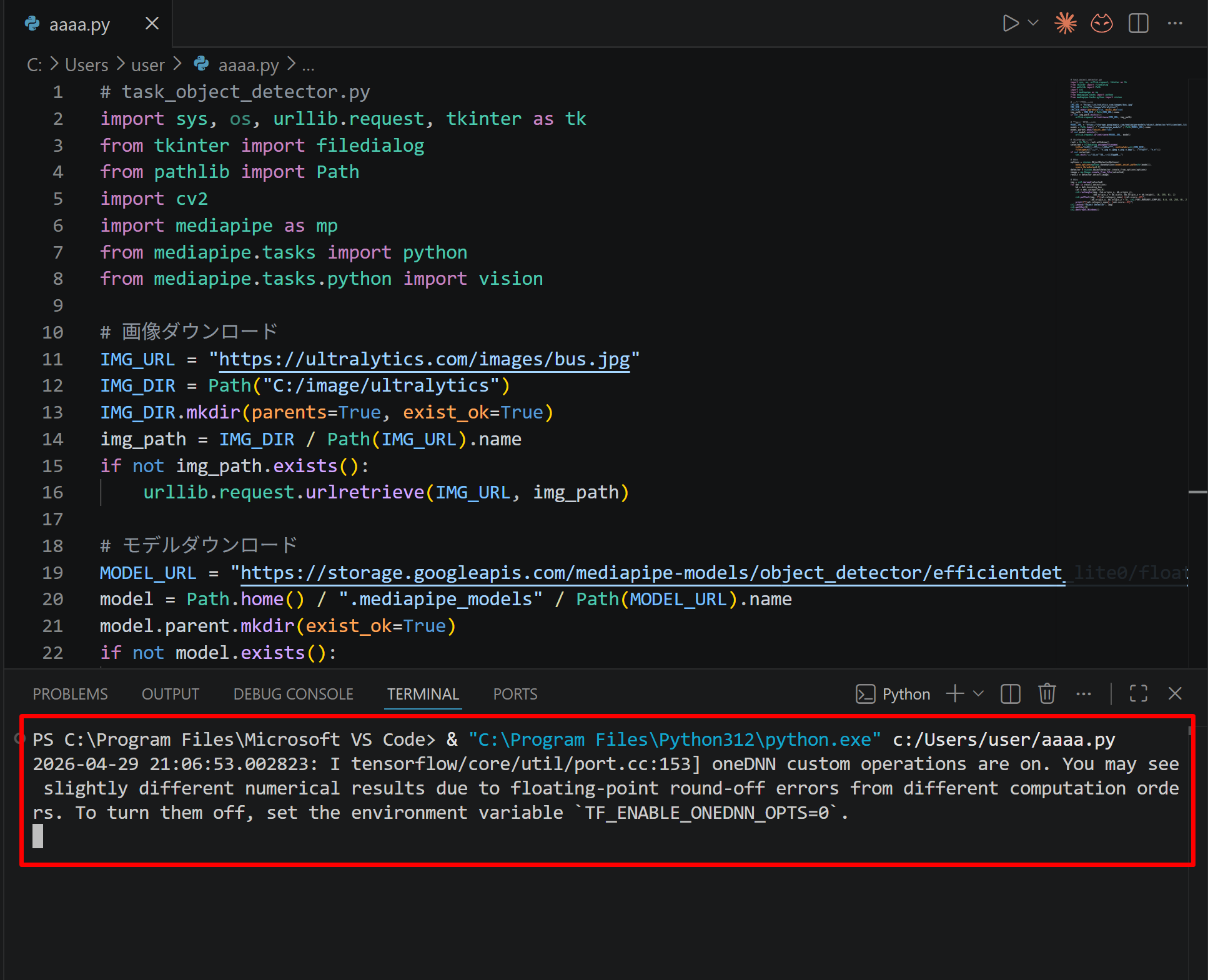
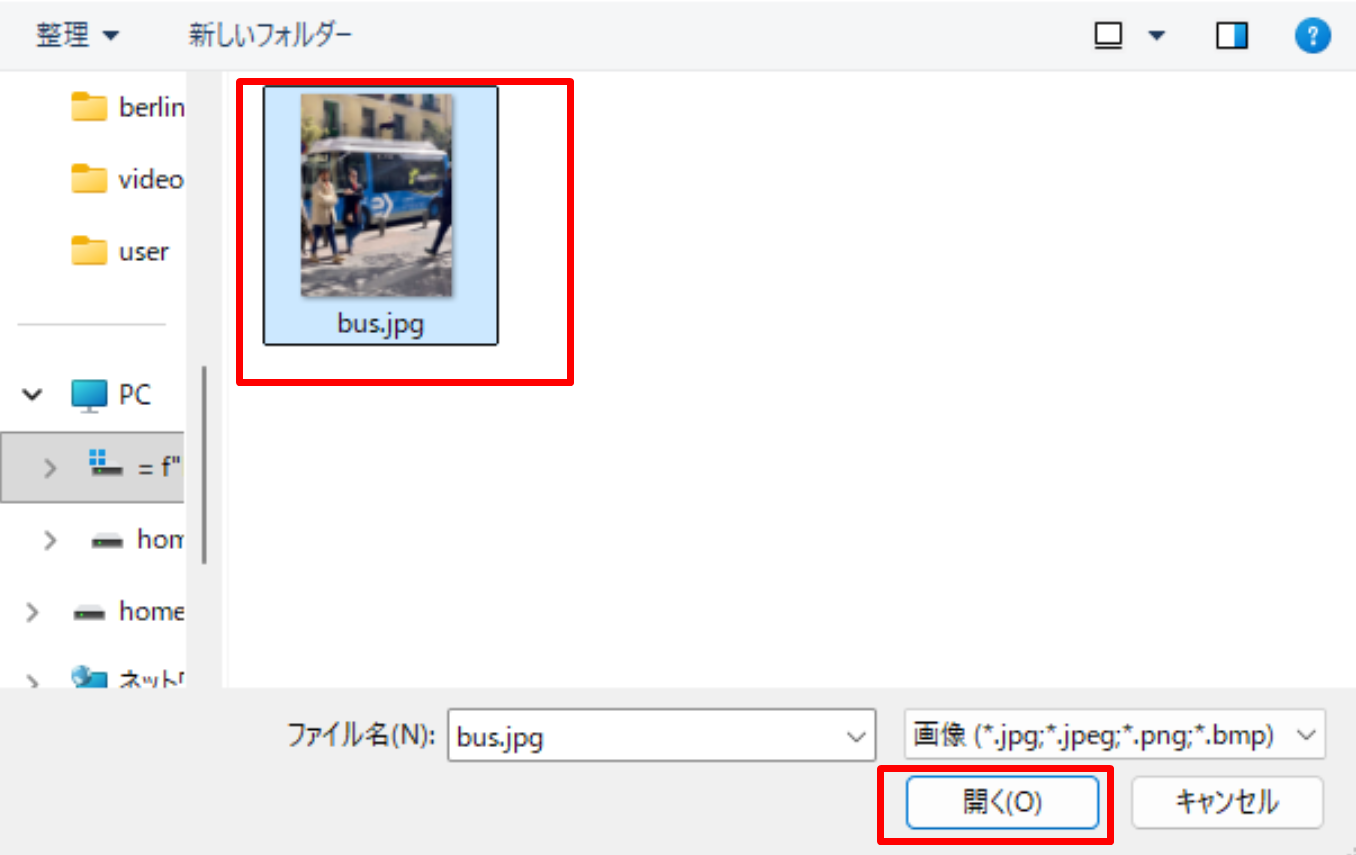
- tkinter(Python 標準の GUI ライブラリ)のファイル選択ダイアログを使うプログラムを実行した場合は,ダイアログが開くので対象画像を選択する
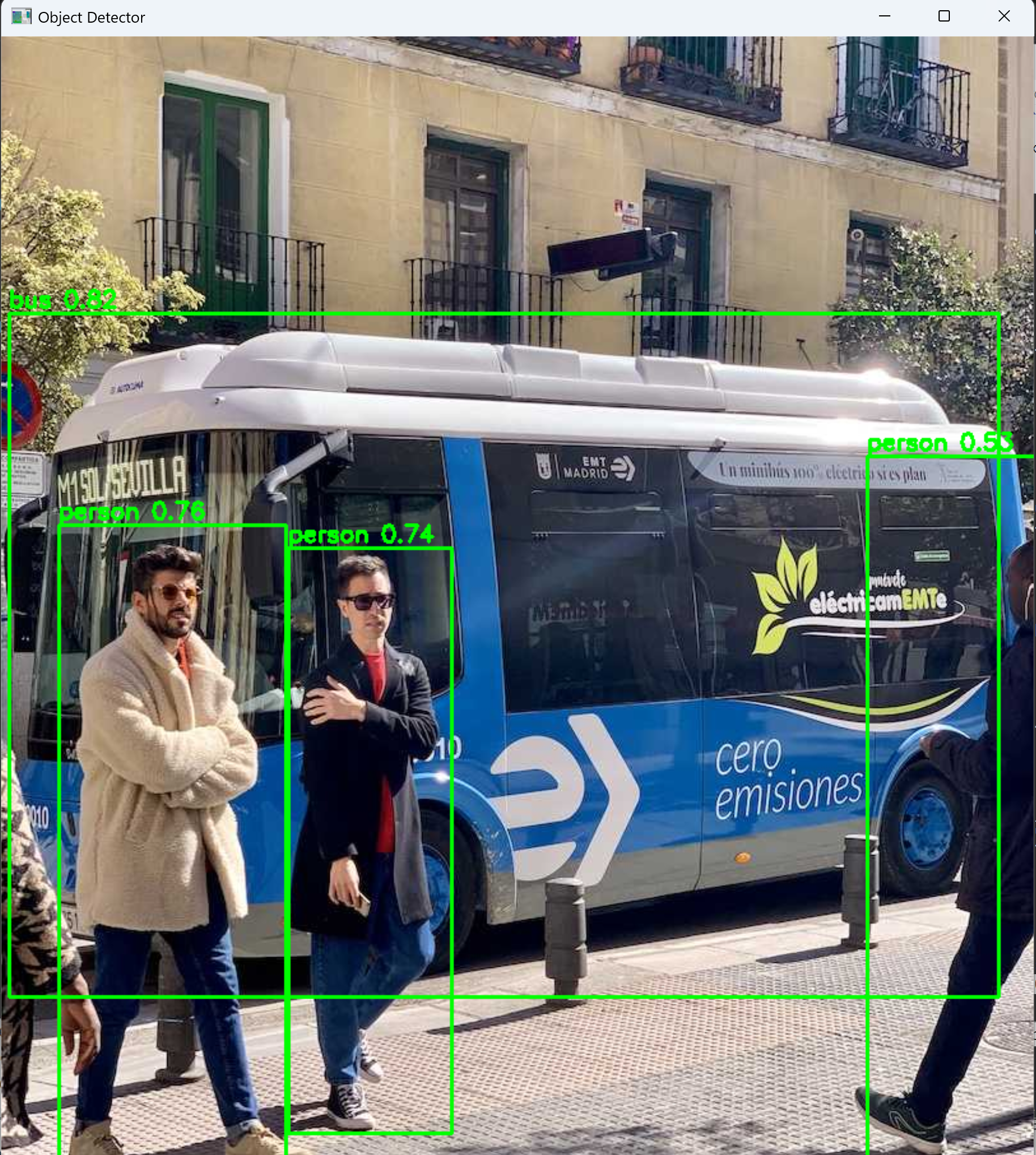
- VS Code 下部のターミナルで実行結果を確認する.OpenCV ウィンドウ(OpenCV が画像を表示するために開く専用ウィンドウ)が開いた場合はそちらも確認する.OpenCV ウィンドウは,マウスクリックでウィンドウをアクティブ(操作対象の状態)にしてからキーを押すと終了する

Panda3D のインストール
すべての演習でPanda3Dを使う。Panda3Dは3次元コンピュータグラフィックスのためのライブラリである。2026年8月時点の最新安定版は1.10.16(2025年12月公開)である。インストールは1回だけ行えばよい。
手順:コマンドプロンプトを起動する(Windowsキー → 「cmd」と入力 → Enter)。起動したコマンドプロンプトに次を入力して実行する。
pip install --no-user -U panda3dプログラムの実行
本ページのコードを実行する方法は2通りある。どちらでも動作する。
方法A:Visual Studio Codeで実行する。Visual Studio Codeがインストール・設定済みであれば、本ページのコードを編集画面にコピー&ペーストし、そのまま実行する。
方法B:ファイルに保存して実行する。メモ帳などのテキストエディタを開き、本ページのコードを貼り付ける。a.pyのようなファイル名で保存する。コマンドプロンプトでそのファイルがあるフォルダに移動し、次を入力して実行する。
python a.py全演習に共通する前提
次の4点は各演習で繰り返し使う。
(1) 座標系。Panda3Dはz軸が上を向く座標系(Z-up)を使う。各座標値の意味は次のとおりである。y軸を上に取る教材が多いが、Panda3Dではy軸が奥行きである。
- x:左右方向(正の値で右)
- y:奥行き方向(正の値でカメラから遠ざかる)
- z:上下方向(正の値で上)
たとえばsetPos(0, 10, 0)はカメラから奥に10だけ離れた位置を表す。
(2) インポート不要で使える変数。各演習のコードには、render(3D空間の最上位ノード)、loader(モデルや画像の読み込み役)、taskMgr(定期処理の管理役)、globalClock(経過時間を測る時計)、base(アプリ本体)が、インポートなしで登場する。これらはShowBaseクラスを継承した時点でPanda3Dがビルトインスコープに書き込むため、importは不要である。Visual Studio Codeなどのエディタではこれらが「未定義」と警告されることがあるが、実行はできる。
(3) 同梱アセット(モデル・画像・音声)。コード中のmodels/box(立方体)、models/misc/sphere(球)、models/panda-model(パンダ)、models/maps/以下の画像、models/audio/以下の音声は、Panda3Dのインストール時に同梱されるサンプルアセットである。ダウンロードは不要で、パスをそのまま指定すれば読み込める。
(4) プログラムの終了方法。実行したプログラムは、ウィンドウ右上の×ボタンで終了する。これはすべての演習に共通する。演習7と演習14ではEscキーに終了処理を割り当てているため、ESCキーでも終了する。演習5には終了用のExitボタンがある。
演習1. シーン管理
3D空間内のオブジェクトはシーングラフ(オブジェクトをツリー構造で管理する仕組み)で管理する。ツリーの各要素をノードと呼び、最上位のノードがrender(3D空間全体の親ノード)である。親ノードを動かすと子ノードも一緒に動く。本演習では、親子関係をもつ2つの立方体を配置し、その性質を観察する。
《手順》
- 下記コードを実行し、赤い立方体(親ノードに付随)と緑色の小さな立方体(子ノードに付随)が表示されることを確認する
parent.setPos()の座標値を変更して再実行し、2つの立方体が一緒に移動することを確認するchild.setPos()の座標値を変更して再実行し、子の立方体だけが移動することを確認する
from direct.showbase.ShowBase import ShowBase

class MyApp(ShowBase):
    def __init__(self):
        ShowBase.__init__(self)

        # 親ノードを作成し、立方体を取り付ける
        parent = render.attachNewNode("parent")
        parent.setPos(0, 10, 0)  # 親の絶対位置

        parent_model = loader.loadModel("models/box")
        parent_model.reparentTo(parent)
        parent_model.setTextureOff(1)
        parent_model.setColor(0.7, 0.3, 0.3, 1)  # 赤

        # 子ノードを親に取り付け、別の立方体を取り付ける
        child = parent.attachNewNode("child")
        child.setPos(2, 0, 0)  # 親からの相対位置

        child_model = loader.loadModel("models/box")
        child_model.reparentTo(child)
        child_model.setScale(0.5)
        child_model.setTextureOff(1)
        child_model.setColor(0.3, 0.7, 0.3, 1)  # 緑

app = MyApp()
app.run()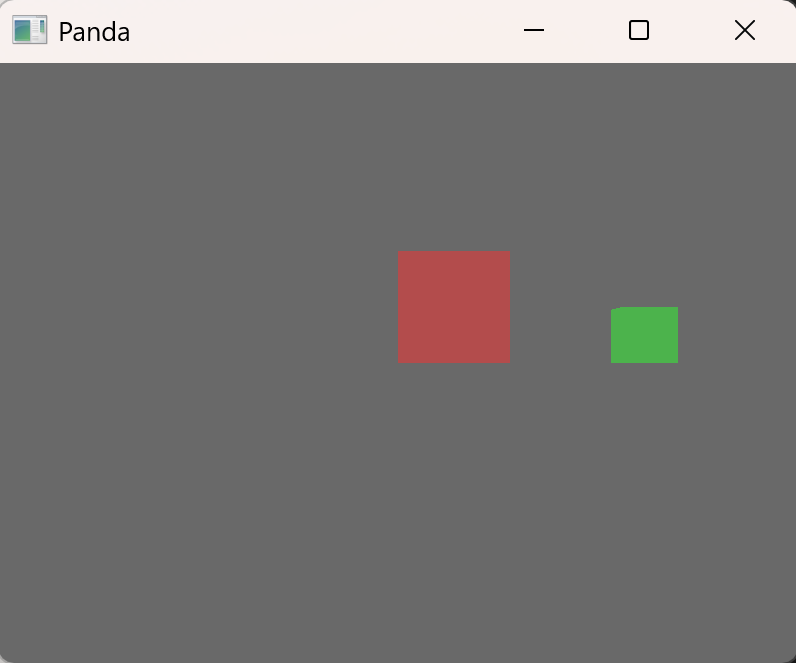
《ヒント》
attachNewNodeで子ノードを作り、reparentToで親を変更する- 子の座標は親からの相対位置である。親が(0,10,0)、子が(2,0,0)なら、子は世界座標で(2,10,0)に表示される
setColorのRGB値(赤・緑・青、各0.0〜1.0)を変えると色が変わる
《考察ポイント》
- 親ノードを移動したとき、子ノードはどう動くか。子ノードを移動したとき、親ノードはどうなるか
- シーングラフの仕組みは、どのような3D表現(例:人体、車両、太陽系)に向くか
演習2. 衝突判定
3D空間内で物体同士が接触したかを検出する仕組みを衝突判定という。Panda3Dでは衝突元(from、動いて当たる側)と衝突先(into、当てられる側)を区別して扱う。
《手順》
- 下記コードを実行し、緑の球が左右に動くことを確認する
- 球が赤い立方体の中心に近づき、可視化された球状判定領域が重なった瞬間、球が黄色に変わり、画面左上の表示が変化することを確認する
- 球の初期位置や移動範囲を変更し、衝突するタイミングが変わることを確認する
from direct.showbase.ShowBase import ShowBase
from panda3d.core import CollisionTraverser, CollisionHandlerQueue
from panda3d.core import CollisionNode, CollisionSphere, BitMask32
from direct.gui.OnscreenText import OnscreenText

class MyApp(ShowBase):
    def __init__(self):
        ShowBase.__init__(self)

        # 衝突検出の設定
        self.traverser = CollisionTraverser()
        self.handler = CollisionHandlerQueue()

        # 衝突情報表示
        self.collision_text = OnscreenText(
            text="Collision: None",
            pos=(-1.3, 0.9),
            scale=0.06,
            fg=(1, 1, 1, 1),
            align=0
        )

        # 球(衝突元 from)
        self.sphere_model = loader.loadModel("models/misc/sphere")
        self.sphere_model.reparentTo(render)
        self.sphere_model.setScale(0.5)
        self.sphere_model.setPos(-3, 10, 0)
        self.sphere_model.setTextureOff(1)
        self.sphere_model.setColor(0.3, 0.7, 0.3, 1)

        sphere_cnode = CollisionNode("sphere_from")
        sphere_cnode.addSolid(CollisionSphere(0, 0, 0, 1.0))
        sphere_cnode.setFromCollideMask(BitMask32.bit(0))
        sphere_cnode.setIntoCollideMask(BitMask32.allOff())
        self.sphere_cnp = self.sphere_model.attachNewNode(sphere_cnode)
        self.sphere_cnp.show()

        # 立方体(衝突先 into)
        self.box_model = loader.loadModel("models/box")
        self.box_model.reparentTo(render)
        self.box_model.setPos(3, 10, 0)
        self.box_model.setTextureOff(1)
        self.box_model.setColor(0.7, 0.3, 0.3, 1)

        box_cnode = CollisionNode("box_into")
        box_cnode.addSolid(CollisionSphere(0.5, 0.5, 0.5, 1.5))  # 中心座標は立方体の中心に合わせる
        box_cnode.setFromCollideMask(BitMask32.allOff())
        box_cnode.setIntoCollideMask(BitMask32.bit(0))
        self.box_cnp = self.box_model.attachNewNode(box_cnode)
        self.box_cnp.show()

        # 衝突検出の登録(fromのみ)
        self.traverser.addCollider(self.sphere_cnp, self.handler)

        # 移動方向
        self.direction = 1

        taskMgr.add(self.update, "update_task")

    def update(self, task):
        dt = globalClock.getDt()

        # 球を左右に移動
        new_x = self.sphere_model.getX() + self.direction * 3 * dt
        if new_x > 3:
            self.direction = -1
        elif new_x < -3:
            self.direction = 1
        self.sphere_model.setX(new_x)

        # 衝突判定の実行
        self.traverser.traverse(render)

        # 衝突結果の確認
        if self.handler.getNumEntries() > 0:
            entry = self.handler.getEntry(0)
            self.collision_text.setText(f"Collision: {entry.getIntoNodePath().getName()}")
            self.sphere_model.setColor(1, 1, 0, 1)
        else:
            self.collision_text.setText("Collision: None")
            self.sphere_model.setColor(0.3, 0.7, 0.3, 1)

        return task.cont

app = MyApp()
app.run()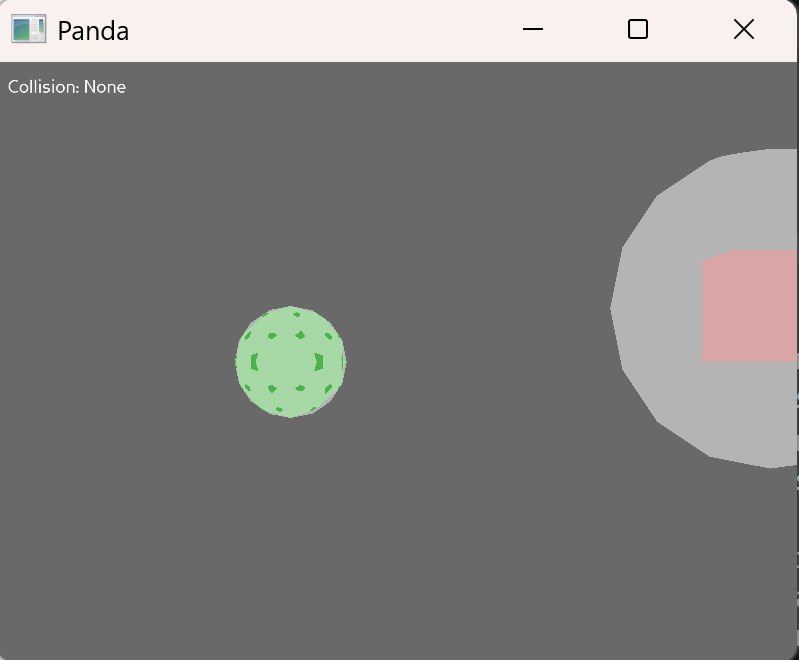
《ヒント》
- 見た目は立方体だが、衝突判定用の形状(
CollisionSphere)は球で近似する。球の判定は計算が速い - 衝突は見た目の立方体の表面ではなく、立方体側の判定領域(半径1.5)と球側の判定領域(半径1.0)が重なった時点で起こる。そのため衝突する位置は見た目とずれる
BitMask32.bit(0)は、衝突元と衝突先の判定対象を一致させるための衝突マスクである- 衝突形状を表示するには
show()、隠すにはhide()を使う CollisionSphereの半径(4番目の引数)を変更すると、衝突が起こる範囲が変わる
《考察ポイント》
- 判定領域を表示したとき、見た目の形状と判定領域はどの程度ずれているか。球で近似することの利点と欠点は何か
- ゲームの中で衝突判定が必要になる場面を、具体例を挙げて考える
演習3. 物理シミュレーション
重力や慣性を計算で再現する仕組みを物理シミュレーションといい、それを実行するライブラリを物理エンジンと呼ぶ。Panda3DはBullet Physics(オープンソースの物理エンジン)を使い、剛体(変形しない物体)の落下や衝突を計算する。Bulletの機能はpip install panda3dで導入されるPanda3D本体に同梱されており、追加インストールは不要である。
《手順》
- 下記コードを実行し、赤い球が地面に落下する様子を確認する
setGravityの値を変更し、落下速度の違いを確認する- 球の初期位置(
setPos)の高さを変更し、落下時間の違いを確認する
from direct.showbase.ShowBase import ShowBase
from panda3d.core import Vec3
from panda3d.bullet import BulletWorld, BulletSphereShape, BulletRigidBodyNode
from panda3d.bullet import BulletPlaneShape

class MyApp(ShowBase):
    def __init__(self):
        ShowBase.__init__(self)
        self.disableMouse()

        # 物理世界の初期化
        self.physics_world = BulletWorld()
        self.physics_world.setGravity(Vec3(0, 0, -9.81))

        # 地面の物理形状(無限平面、法線は上向き)
        ground_node = BulletRigidBodyNode("ground")
        ground_node.addShape(BulletPlaneShape(Vec3(0, 0, 1), 0))
        ground_np = render.attachNewNode(ground_node)
        ground_np.setPos(0, 0, -2)
        self.physics_world.attachRigidBody(ground_node)

        # 地面の可視化用モデル(物理面より少し下に置き、表示上の重なりを避ける)
        ground_model = loader.loadModel("models/box")
        ground_model.reparentTo(render)
        ground_model.setScale(10, 10, 0.1)
        ground_model.setPos(-5, 5, -2.1)
        ground_model.setTextureOff(1)
        ground_model.setColor(0.4, 0.4, 0.4, 1)

        # 剛体球の作成
        body = BulletRigidBodyNode("sphere")
        body.addShape(BulletSphereShape(1.0))
        body.setMass(1.0)
        self.body_np = render.attachNewNode(body)
        self.body_np.setPos(0, 10, 5)
        self.physics_world.attachRigidBody(body)

        # 球の可視化用モデル
        sphere_model = loader.loadModel("models/misc/sphere")
        sphere_model.reparentTo(self.body_np)
        sphere_model.setTextureOff(1)
        sphere_model.setColor(0.7, 0.3, 0.3, 1)

        # カメラ位置の調整
        self.cam.setPos(0, -10, 5)
        self.cam.lookAt(0, 10, 0)

        # 物理シミュレーションの更新タスク
        taskMgr.add(self.update, "physics_update")

    def update(self, task):
        dt = globalClock.getDt()
        self.physics_world.doPhysics(dt)
        return task.cont

app = MyApp()
app.run()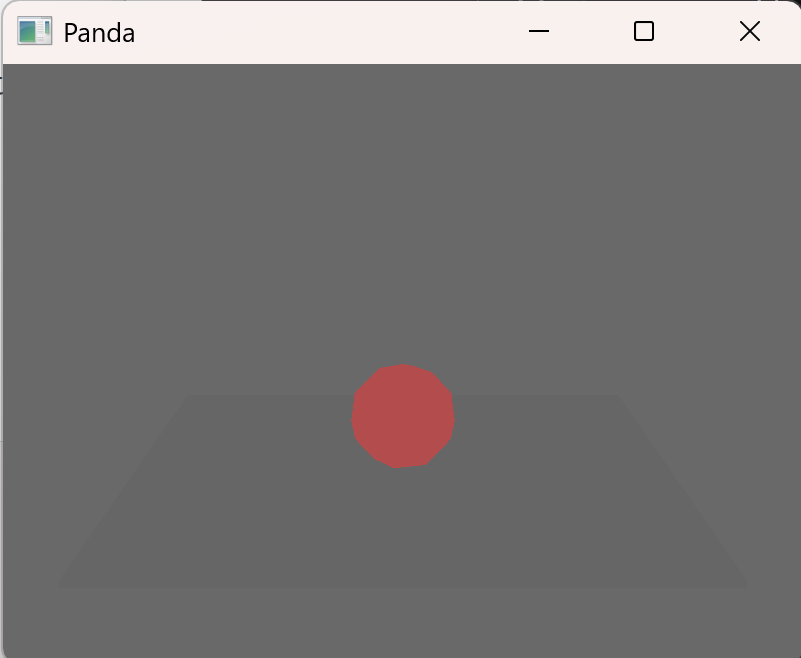
《ヒント》
setGravity(Vec3(0, 0, -9.81))はz軸下向きに9.81 m/s²の加速度を設定する(地表面での重力加速度)。値を変えると落下速度が変わるsetMass(0)にすると剛体は静的物体となり動かないdoPhysicsを毎フレーム呼ばないと、剛体は登録しても動かない
《考察ポイント》
- 物理エンジンに任せた落下と、座標を手動で更新する方法(演習1や演習2の方式)とでは、動きや実装にどのような違いが出るか
- 物理シミュレーションが向くゲームと、向かないゲームの例を考える
演習4. アニメーション制御
キャラクターを動かすには、あらかじめ作成された動作データ(アニメーション)を再生する。Actorクラス(アニメーション付きキャラクターを管理するクラス)がその管理を担う。
《手順》
- 下記コードを実行し、パンダのモデルが表示されることを確認する
- 「Walk」ボタンで歩行アニメーションが始まることを確認する
- 「Stop」「Fast」ボタンで再生制御の違いを確認する
from direct.showbase.ShowBase import ShowBase
from direct.actor.Actor import Actor
from direct.gui.DirectGui import DirectButton

class MyApp(ShowBase):
    def __init__(self):
        ShowBase.__init__(self)

        # アニメーション付きモデルの読み込み
        # 第1引数:モデル本体、第2引数:アニメーション名とファイルの辞書
        self.panda = Actor("models/panda-model",
                           {"walk": "models/panda-walk4"})
        self.panda.reparentTo(render)
        self.panda.setScale(0.005)  # panda-modelは巨大なため大きく縮小する
        self.panda.setPos(0, 10, -1)

        # 操作ボタン
        DirectButton(text="Walk", pos=(-0.6, 0, 0.8),
                     scale=0.08, command=self.startWalk)
        DirectButton(text="Stop", pos=(0, 0, 0.8),
                     scale=0.08, command=self.stopWalk)
        DirectButton(text="Fast", pos=(0.6, 0, 0.8),
                     scale=0.08, command=self.fastWalk)

    def startWalk(self):
        self.panda.setPlayRate(1.0, "walk")
        self.panda.loop("walk")

    def stopWalk(self):
        self.panda.stop()

    def fastWalk(self):
        self.panda.setPlayRate(2.0, "walk")
        self.panda.loop("walk")

app = MyApp()
app.run()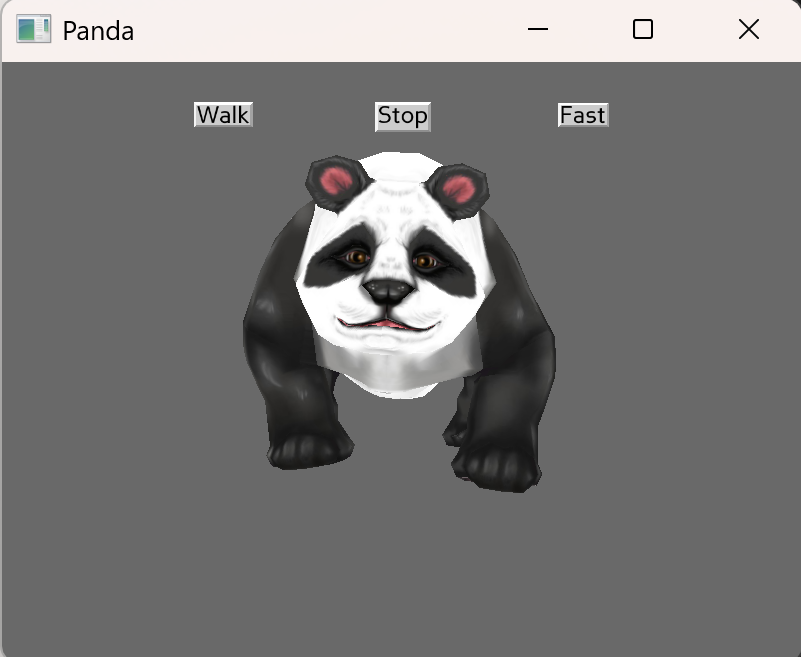
《ヒント》
loopは繰り返し再生、playは1回再生、stopは停止であるsetPlayRateを0.5にすると半分の速度、-1.0で逆再生になる
《考察ポイント》
- 「Walk」「Fast」を押したとき、再生の見え方はどう変わるか。1つのキャラクターで複数のアニメーション(歩く・走る・ジャンプ)を切り替えるには、どのような状態管理が必要か
- アニメーションデータを用意する方法と、毎フレーム計算で姿勢を作る方法(プロシージャル、プログラムで動きを生成する手法)の利点・欠点を考える
演習5. GUI制御
3D画面上に2DのUI(ユーザインタフェース:ボタン、テキストなどの操作・表示部品)を重ねて表示する。スコア表示やメニューに使う。
《手順》
- 下記コードを実行し、画面左上にスコア、中央にボタンが表示されることを確認する
- 「Add Score」ボタンを押すたびにスコアが10ずつ増えることを確認する
- 「Exit」ボタンでプログラムが終了することを確認する
from direct.showbase.ShowBase import ShowBase
from direct.gui.OnscreenText import OnscreenText
from direct.gui.DirectGui import DirectButton

class MyApp(ShowBase):
    def __init__(self):
        ShowBase.__init__(self)

        self.score = 0

        # テキスト表示
        self.score_text = OnscreenText(
            text="Score: 0",
            pos=(-1.3, 0.9),
            scale=0.07,
            fg=(1, 1, 1, 1),
            align=0
        )

        # スコア追加ボタン
        DirectButton(
            text="Add Score",
            pos=(0, 0, 0),
            scale=0.1,
            command=self.addScore
        )

        # 終了ボタン
        DirectButton(
            text="Exit",
            pos=(0, 0, -0.3),
            scale=0.1,
            command=self.userExit
        )

    def addScore(self):
        self.score += 10
        self.score_text.setText(f"Score: {self.score}")

app = MyApp()
app.run()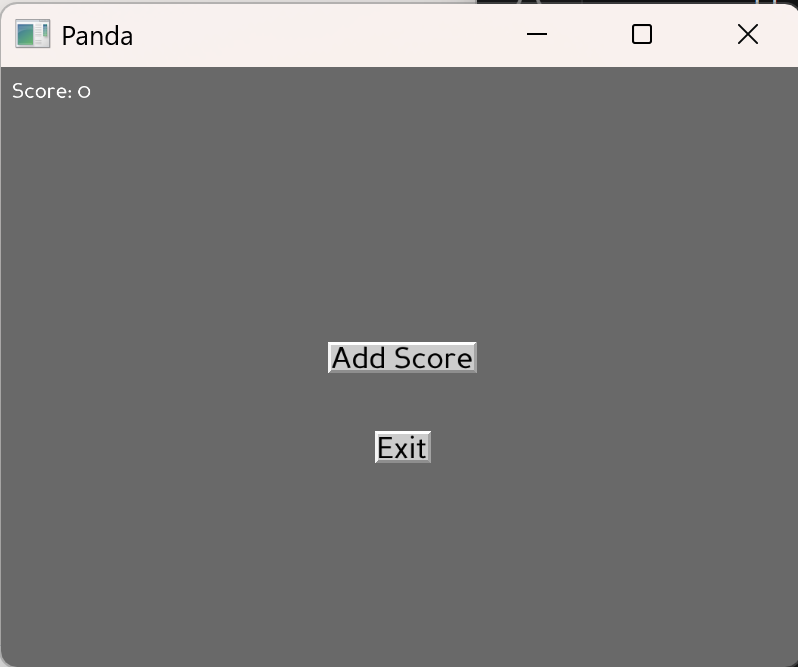
《ヒント》
- 2D画面の座標は原点が画面中央、左右はxで右が正、上下は上が正である(おおむねx: -1.3〜1.3、上下: -1.0〜1.0)
pos=(x, 0, z)のように3要素で指定するが、平面上の表示なので中央の値(奥行きにあたる成分)は使わない。効くのは1番目(左右)と3番目(上下)であるcommandには、括弧をつけずに関数自体を渡す(押下時にPanda3D側で呼ばれる)
《考察ポイント》
- 「Add Score」を押すと表示が更新される。3D空間内のオブジェクトと2D画面に固定されるUIは、どう使い分けるべきか
- ゲームで必要となるUI要素(HP、ミニマップ、メッセージ等)の配置を設計してみる
演習6. カメラ制御
3D空間における視点の位置と向きを制御する。マウスで視点を回転させる一人称視点(プレイヤーの目線で世界を見る方式)を実現する。
《手順》
- 下記コードを実行し、複数の立方体が格子状に並ぶ風景が表示されることを確認する
- マウスを動かすと視点が回転し、画面左上の角度表示(H, P)が変化することを確認する
- 視野角
setFovの値を30、60、120と変えて視界の違いを確認する
from direct.showbase.ShowBase import ShowBase
from direct.gui.OnscreenText import OnscreenText
from panda3d.core import WindowProperties

class MyApp(ShowBase):
    def __init__(self):
        ShowBase.__init__(self)
        self.disableMouse()

        # カメラの初期設定
        self.cam.setPos(0, -20, 5)
        self.cam.lookAt(0, 0, 0)
        base.camLens.setFov(80)

        # 視点回転用の変数
        self.heading = self.cam.getH()
        self.pitch = self.cam.getP()
        self.sensitivity = 0.2

        # 情報表示
        self.info_text = OnscreenText(
            text="Camera Control Demo\nMove mouse to rotate view",
            pos=(-1.3, 0.9),
            scale=0.06,
            fg=(1, 1, 1, 1),
            align=0
        )

        self.angle_text = OnscreenText(
            text=f"H: {self.heading:.1f}, P: {self.pitch:.1f}",
            pos=(-1.3, 0.75),
            scale=0.05,
            fg=(0.8, 0.8, 0.8, 1),
            align=0
        )

        # 参照用オブジェクトの配置
        for i in range(-2, 3):
            for j in range(-2, 3):
                cube = loader.loadModel("models/box")
                cube.reparentTo(render)
                cube.setPos(i * 3, j * 3, 0)
                cube.setScale(0.5)
                cube.setTextureOff(1)
                cube.setColor(0.3 + i * 0.1, 0.5, 0.3 + j * 0.1, 1)

        # マウスカーソルを非表示にし、相対移動モードにする
        props = WindowProperties()
        props.setCursorHidden(True)
        props.setMouseMode(WindowProperties.M_relative)
        self.win.requestProperties(props)

        # 視点更新タスクの登録
        taskMgr.add(self.updateCamera, "camera_update")

    def updateCamera(self, task):
        if self.mouseWatcherNode.hasMouse():
            x = self.mouseWatcherNode.getMouseX()
            y = self.mouseWatcherNode.getMouseY()

            self.heading -= x * self.sensitivity * 100
            self.pitch += y * self.sensitivity * 100

            # ピッチの制限
            self.pitch = max(-89, min(89, self.pitch))

        # カメラの向きを更新
        self.cam.setHpr(self.heading, self.pitch, 0)

        # 角度情報の表示更新
        self.angle_text.setText(f"H: {self.heading:.1f}, P: {self.pitch:.1f}")

        return task.cont

app = MyApp()
app.run()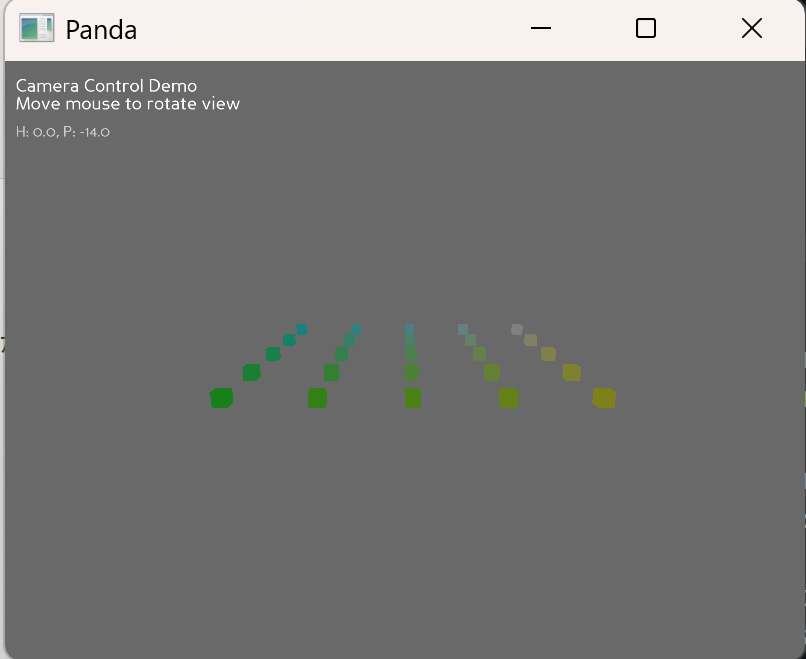
《ヒント》
- H(ヘディング、水平回転=左右の首振り)、P(ピッチ、上下回転=うなずき)、R(ロール、傾き=首をかしげる方向)の3つでカメラの向きを表す
- ピッチを±90度に制限しないと、真上を超えて世界が反転して見える
- 視野角(FOV: Field Of View、カメラに映る角度の広さ)が大きいほど広い範囲が見える
self.sensitivityで視点回転の速さを調整する
《考察ポイント》
- 視野角を30、60、120と変えたとき、同じ風景の見え方はどう変化するか。広角と望遠の違いは現実のカメラと同じか
- 一人称視点と三人称視点(プレイヤーキャラクターを背後から映す方式)では、カメラ制御の実装にどのような違いが必要か
演習7. 入力処理
キーボード入力を検出し、オブジェクトを操作する。キーの押下と解放を別々に検出することで、複数キーの同時押しに対応する。
《手順》
- 下記コードを実行し、緑色の立方体が地面(表示用の飾り)の付近に表示されることを確認する
- W/A/S/Dキーで立方体が上下左右に移動することを確認する
- スペースキーでジャンプすることを確認する。複数キーの同時押しも試す
from direct.showbase.ShowBase import ShowBase
from direct.gui.OnscreenText import OnscreenText
import sys

class MyApp(ShowBase):
    def __init__(self):
        ShowBase.__init__(self)
        self.disableMouse()

        # キー状態の管理
        self.keys = {"w": False, "a": False, "s": False, "d": False, "space": False}

        # 情報表示
        self.info_text = OnscreenText(
            text="Input Control Demo\nW/A/S/D: Move  Space: Jump  ESC: Exit",
            pos=(-1.3, 0.9),
            scale=0.06,
            fg=(1, 1, 1, 1),
            align=0
        )

        self.status_text = OnscreenText(
            text="Keys: None",
            pos=(-1.3, 0.75),
            scale=0.05,
            fg=(0.8, 0.8, 0.8, 1),
            align=0
        )

        # 操作対象のオブジェクト
        self.player = loader.loadModel("models/box")
        self.player.reparentTo(render)
        self.player.setPos(0, 10, 0)
        self.player.setScale(0.5)
        self.player.setTextureOff(1)
        self.player.setColor(0.3, 0.7, 0.3, 1)

        # 地面(表示用。接地判定とは連動しない)
        ground = loader.loadModel("models/box")
        ground.reparentTo(render)
        ground.setScale(10, 10, 0.1)
        ground.setPos(-5, 5, -1)
        ground.setTextureOff(1)
        ground.setColor(0.5, 0.5, 0.5, 1)

        # カメラ位置の調整
        self.cam.setPos(0, -5, 8)
        self.cam.lookAt(0, 10, 0)

        # キーイベントの登録
        self.accept("escape", sys.exit)
        for key in ["w", "a", "s", "d", "space"]:
            self.accept(key, self.updateKey, [key, True])
            self.accept(f"{key}-up", self.updateKey, [key, False])

        # ジャンプ関連の変数
        self.is_jumping = False
        self.jump_velocity = 0
        self.gravity = -20

        taskMgr.add(self.update, "update_task")

    def updateKey(self, key, value):
        self.keys[key] = value

        # 押されているキーの表示
        pressed_keys = [k.upper() for k, v in self.keys.items() if v]
        if pressed_keys:
            self.status_text.setText(f"Keys: {', '.join(pressed_keys)}")
        else:
            self.status_text.setText("Keys: None")

    def update(self, task):
        dt = globalClock.getDt()
        speed = 5

        # 移動処理
        pos = self.player.getPos()
        if self.keys["w"]:
            pos.y += speed * dt
        if self.keys["s"]:
            pos.y -= speed * dt
        if self.keys["a"]:
            pos.x -= speed * dt
        if self.keys["d"]:
            pos.x += speed * dt

        # ジャンプ処理(z = 0 を着地面とみなす)
        if self.keys["space"] and not self.is_jumping and pos.z <= 0:
            self.is_jumping = True
            self.jump_velocity = 8

        if self.is_jumping:
            pos.z += self.jump_velocity * dt
            self.jump_velocity += self.gravity * dt
            if pos.z <= 0:
                pos.z = 0
                self.is_jumping = False
                self.jump_velocity = 0

        self.player.setPos(pos)

        return task.cont

app = MyApp()
app.run()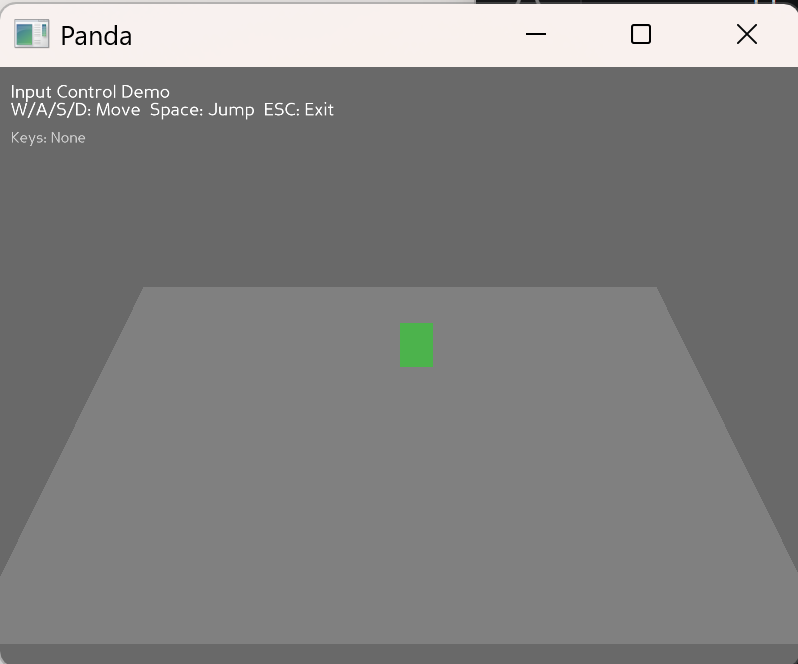
《ヒント》
- 「キー名」と「キー名-up」(キーを離した瞬間のイベント)の2つを登録すると、押下と解放の両方を検出できる
- 辞書(dict)でキー状態を保持すれば、複数キーの同時押しに対応できる
- 移動量にdt(フレーム間の経過時間、秒単位)を掛けると、フレームレートに依存しない一定の動きになる
- この地面は表示用のモデルであり、着地判定は地面の位置とは無関係に「z = 0」を基準に行う。立方体は地面に乗っているのではなく、z = 0 を仮想的な床として動く
《考察ポイント》
- 複数キーを同時に押したとき、立方体の動きはどうなるか。キー状態を毎フレーム参照する方式と、押下イベントの瞬間に処理する方式は、それぞれどのような場面に向くか
- 移動量にdtを掛けない場合、何が起こるか
演習8. タスク管理
ゲームは毎フレーム(画面の1回ごとの更新)、入力・状態更新・描画を繰り返す。Panda3DではtaskMgr(タスクマネージャ、定期処理の管理役)でこの定期処理を管理する。
《手順》
- 下記コードを実行し、青い立方体が回転することを確認する
- 画面上部の経過時間が増えることを確認する
- 回転速度を決める「50」の値を変更し、回転の速さが変わることを確認する
from direct.showbase.ShowBase import ShowBase
from direct.gui.OnscreenText import OnscreenText

class MyApp(ShowBase):
    def __init__(self):
        ShowBase.__init__(self)

        self.elapsed_time = 0.0

        # 経過時間表示
        self.time_text = OnscreenText(
            text="Time: 0.00",
            pos=(0, 0.9),
            scale=0.07,
            fg=(1, 1, 1, 1)
        )

        # 回転するオブジェクト
        self.cube = loader.loadModel("models/box")
        self.cube.reparentTo(render)
        self.cube.setPos(0, 10, 0)
        self.cube.setTextureOff(1)
        self.cube.setColor(0.3, 0.5, 0.8, 1)

        # 定期実行タスクの登録
        taskMgr.add(self.update, "UpdateTask")

    def update(self, task):
        dt = globalClock.getDt()

        # 経過時間の更新
        self.elapsed_time += dt
        self.time_text.setText(f"Time: {self.elapsed_time:.2f}")

        # オブジェクトを回転(1秒あたり50度)
        self.cube.setH(self.cube.getH() + 50 * dt)

        return task.cont

app = MyApp()
app.run()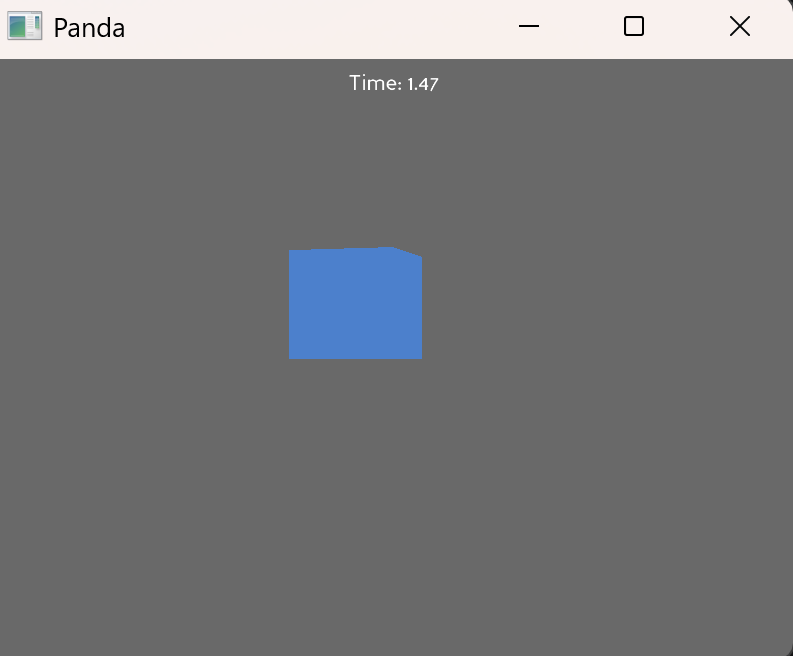
《ヒント》
task.contを返すと次フレームも実行され、task.doneを返すと終了するglobalClock.getDt()は前フレームからの経過秒数を返す- 「角度 × dt」とすると「1秒あたり何度回るか」の指定になる
- フレームレート(1秒あたりの画面更新回数)は環境により変わるが、dtを使えば動きの速度は一定になる
《考察ポイント》
- 「50」の値を変えると回転の速さはどう変わるか。フレームレートが変動する環境で「フレームごとに+1度」と「秒あたり+50度」では何が違うか
- ゲームの中で毎フレーム実行すべき処理と、必要時のみ実行すべき処理を分類してみる
演習9. シャドウマッピング(影の描画)
3D空間に影をつけると奥行きや立体感が増す。シャドウマッピングは、光源視点で各点までの距離(深度)を画像(シャドウマップ)として記録し、それを用いて影を描画する手法である。光源には、空間全体を一様に照らす環境光と、太陽光のように一方向から照らす平行光がある。影は平行光のような方向のある光源から生じる。
《手順》
- 下記コードを実行し、赤い立方体が地面に影を落とすことを確認する
- 環境光
alightの色値を(0.1, 0.1, 0.1)や(0.6, 0.6, 0.6)に変えて、影の濃さの違いを確認する - 平行光
dlnpのsetHprの角度を変えて、影の方向が変わることを確認する
from direct.showbase.ShowBase import ShowBase
from panda3d.core import DirectionalLight, AmbientLight
from panda3d.core import Vec4

class MyApp(ShowBase):
    def __init__(self):
        ShowBase.__init__(self)

        # 平行光(影を生成)
        dlight = DirectionalLight("shadow")
        dlight.setColor(Vec4(1, 1, 1, 1))
        dlight.setShadowCaster(True, 2048, 2048)

        # 影が映る範囲(フィルムサイズ)と奥行きを調整
        lens = dlight.getLens()
        lens.setFilmSize(30, 30)
        lens.setNearFar(1, 100)

        dlnp = render.attachNewNode(dlight)
        dlnp.setPos(0, 10, 20)
        dlnp.setHpr(-30, -60, 0)
        render.setLight(dlnp)

        # 環境光
        alight = AmbientLight("ambient")
        alight.setColor(Vec4(0.3, 0.3, 0.3, 1))
        alnp = render.attachNewNode(alight)
        render.setLight(alnp)

        # シャドウ有効化
        render.setShaderAuto()

        # 地面
        ground = loader.loadModel("models/box")
        ground.reparentTo(render)
        ground.setScale(10, 10, 0.1)
        ground.setPos(-5, 5, -2)
        ground.setTextureOff(1)
        ground.setColor(0.5, 0.5, 0.5, 1)

        # 影を落とす立方体
        cube = loader.loadModel("models/box")
        cube.reparentTo(render)
        cube.setPos(0, 10, 0)
        cube.setTextureOff(1)
        cube.setColor(0.8, 0.4, 0.4, 1)

app = MyApp()
app.run()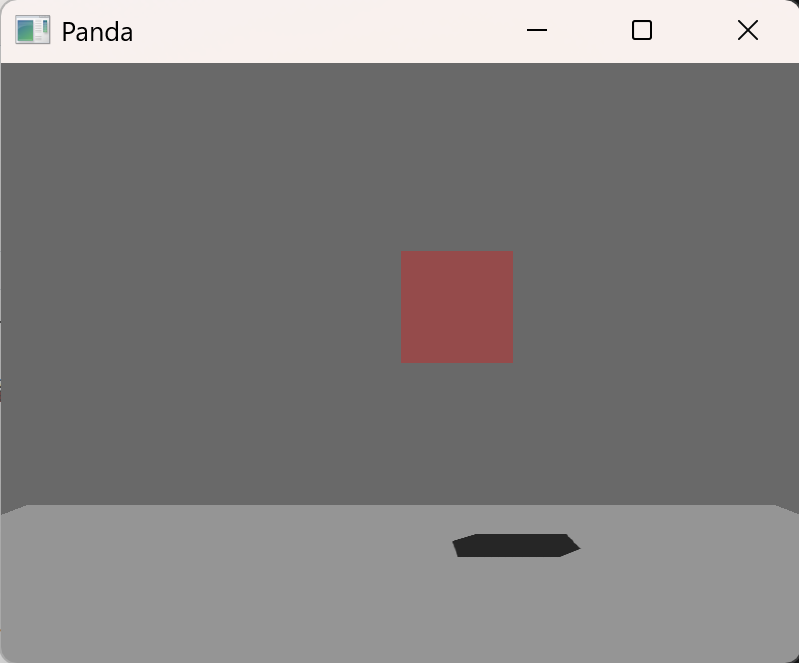
《ヒント》
- 環境光だけでは影がつかない。平行光があってはじめて影が生じる
- 平行光は一方向から平行に差す光なので、影に影響するのは光の向き(
setHpr)だけで、位置(setPos)を変えても影の方向は変わらない setShadowCasterの2048×2048は影の解像度(シャドウマップ画像のピクセル数)である。512にすると影がぼやけ、4096にすると鮮明になるsetFilmSizeは影が映る範囲(光源側のカメラに写る平面のサイズ)である。シーンの広さに合わせて指定しないと、影が出ない、または一部しか映らないsetShaderAuto()を呼ばないと影は描画されない
《考察ポイント》
- 環境光の値や平行光の角度を変えたとき、影の濃さや方向はどう変わるか。影の有無で立体感はどう変化するか
- シャドウマップの解像度を上げると映像品質は向上するが、何が犠牲になるか
演習10. サウンド制御
効果音やBGM(Background Music、背景音楽)を再生する。Panda3Dは効果音(loadSfx)とBGM(loadMusic)を区別して扱う。
《手順》
- 下記コードを実行し、3つのボタンとスライダーが表示されることを確認する
- 「Play Sound Effect」で効果音、「Play Music」でループ再生される音が出ることを確認する
- スライダーで音量変更、「Stop Music」で停止することを確認する
from direct.showbase.ShowBase import ShowBase
from direct.gui.OnscreenText import OnscreenText
from direct.gui.DirectGui import DirectButton, DirectSlider

class MyApp(ShowBase):
    def __init__(self):
        ShowBase.__init__(self)

        # 説明テキスト
        self.info_text = OnscreenText(
            text="Sound Control Demo",
            pos=(0, 0.8),
            scale=0.08,
            fg=(1, 1, 1, 1)
        )

        # 状態テキスト
        self.status_text = OnscreenText(
            text="Status: Ready",
            pos=(0, 0.6),
            scale=0.06,
            fg=(0.8, 0.8, 0.8, 1)
        )

        # Panda3D同梱のサンプル音声を読み込み
        self.sound = loader.loadSfx("models/audio/sfx/GUI_rollover.wav")
        self.music = loader.loadMusic("models/audio/sfx/GUI_click.wav")

        # 音量の初期設定
        self.sound.setVolume(0.8)
        self.music.setVolume(0.8)
        self.music.setLoop(True)

        # 効果音再生ボタン
        DirectButton(
            text="Play Sound Effect",
            pos=(-0.6, 0, 0.2),
            scale=0.08,
            command=self.playSound
        )

        # BGM再生ボタン
        DirectButton(
            text="Play Music",
            pos=(0.6, 0, 0.2),
            scale=0.08,
            command=self.playMusic
        )

        # BGM停止ボタン
        DirectButton(
            text="Stop Music",
            pos=(0.6, 0, 0),
            scale=0.08,
            command=self.stopMusic
        )

        # 音量ラベル
        OnscreenText(
            text="Volume:",
            pos=(-0.3, -0.3),
            scale=0.06,
            fg=(1, 1, 1, 1)
        )

        # 音量スライダー
        self.volume_slider = DirectSlider(
            range=(0, 1),
            value=0.8,
            pageSize=0.1,
            pos=(0.3, 0, -0.3),
            scale=0.5,
            command=self.setVolume
        )

    def playSound(self):
        self.sound.play()
        self.status_text.setText("Status: Sound effect played")

    def playMusic(self):
        self.music.play()
        self.status_text.setText("Status: Music playing (loop)")

    def stopMusic(self):
        self.music.stop()
        self.status_text.setText("Status: Music stopped")

    def setVolume(self):
        volume = self.volume_slider['value']
        self.sound.setVolume(volume)
        self.music.setVolume(volume)
        self.status_text.setText(f"Status: Volume set to {volume:.2f}")

app = MyApp()
app.run()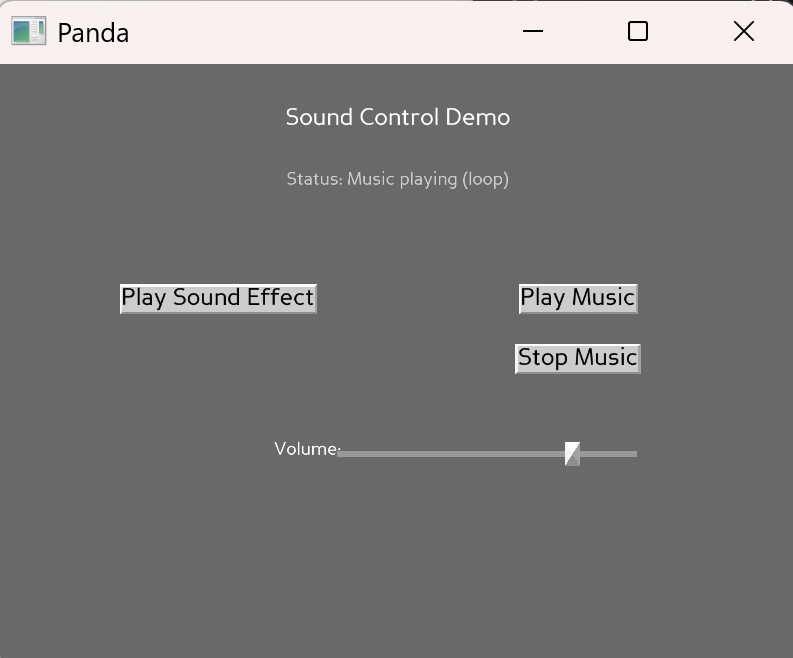
《ヒント》
- 効果音は短く頻繁に鳴らすもの、BGMは長くループするもの、として使い分ける
setLoop(True)でループ再生になる- 音が出ない場合は、パソコンのスピーカ設定と音量を確認する
《考察ポイント》
- 効果音とBGMでは、鳴り方や用途がどう違うか。映像だけのゲームと音響を加えたゲームで、体験にどのような差が生まれるか
- 3D空間の中で「音源の位置」を表現するには、どのような工夫が必要か
演習11. スプライト表示(2D画像の表示)
3D空間内に平面(カード)を置き、画像(テクスチャ、面に貼り付ける画像データ)を貼ることで2D表現を行う。これをスプライトという。アイコン、ロゴ、UI画像などに使う。
《手順》
- 下記コードを実行し、画面に2枚の画像と、中央下に透過画像(背景が透けて見える画像)が表示されることを確認する
setFrameの値を変更し、スプライトの大きさが変わることを確認するsetPosの値を変更し、表示位置が変わることを確認する
from direct.showbase.ShowBase import ShowBase
from panda3d.core import CardMaker, TransparencyAttrib
from direct.gui.OnscreenText import OnscreenText

class MyApp(ShowBase):
    def __init__(self):
        ShowBase.__init__(self)

        # 説明テキスト
        OnscreenText(
            text="Sprite Demo with Texture",
            pos=(0, 0.9),
            scale=0.07,
            fg=(1, 1, 1, 1)
        )

        # 背景色
        base.setBackgroundColor(0.2, 0.2, 0.3)

        # スプライト1
        cm1 = CardMaker("sprite1")
        cm1.setFrame(-0.4, 0.4, -0.4, 0.4)
        sprite1 = render2d.attachNewNode(cm1.generate())
        sprite1.setPos(-0.5, 0, 0)
        sprite1.setTexture(loader.loadTexture("models/maps/envir-ground.jpg"))

        # スプライト2
        cm2 = CardMaker("sprite2")
        cm2.setFrame(-0.4, 0.4, -0.4, 0.4)
        sprite2 = render2d.attachNewNode(cm2.generate())
        sprite2.setPos(0.5, 0, 0)
        sprite2.setTexture(loader.loadTexture("models/maps/envir-mountain1.png"))

        # スプライト3(透過画像)
        cm3 = CardMaker("sprite3")
        cm3.setFrame(-0.2, 0.2, -0.2, 0.2)
        sprite3 = render2d.attachNewNode(cm3.generate())
        sprite3.setPos(0, 0, -0.5)
        sprite3.setTransparency(TransparencyAttrib.MAlpha)
        sprite3.setTexture(loader.loadTexture("models/maps/envir-reeds.png"))

app = MyApp()
app.run()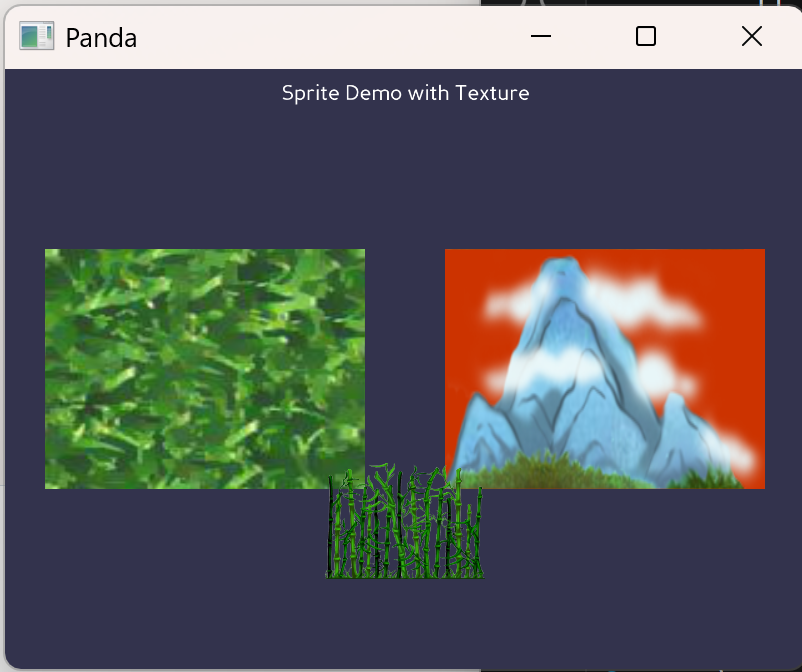
《ヒント》
render2dに付けると画面に固定され、renderに付けると3D空間内に配置されるrender2dは画面の縦横比を考えないため、ウィンドウ形状によっては画像が引き伸ばされる。縦横比を保つにはaspect2dに付ける- 透過画像(アルファ値=透明度を持つ画像)を扱うときは
setTransparency(TransparencyAttrib.MAlpha)を指定する setFrame(left, right, bottom, top)で平面の範囲を指定する
《考察ポイント》
setFrameやsetPosを変えたとき、表示はどう変わるか。3Dモデルではなく2D画像でキャラクターや風景を表現する利点と欠点は何か- 3D空間にスプライトを配置する場合、視点が変わると不自然に見えることがある。なぜか
演習12. パーティクル制御
多数の小さな粒子(パーティクル)で炎、煙、爆発などを表現する仕組みをパーティクルシステムという。
《手順》
- 下記コードを実行し、点の集合が放出される様子を確認する
setPoolSize(粒子の総数)、setBirthRate(発生頻度)の値を変えて、表現の変化を観察するsetStartColor、setEndColorで粒子の色変化を変更してみる
from direct.showbase.ShowBase import ShowBase
from direct.particles.ParticleEffect import ParticleEffect
from direct.particles.Particles import Particles
from direct.particles.ForceGroup import ForceGroup
from panda3d.physics import BaseParticleEmitter, BaseParticleRenderer
from panda3d.physics import PointParticleRenderer
from panda3d.physics import LinearVectorForce
from panda3d.core import Vec4

class MyApp(ShowBase):
    def __init__(self):
        ShowBase.__init__(self)

        # パーティクルシステム(内蔵物理エンジン)の有効化
        base.enableParticles()

        # パーティクルエフェクト
        self.p = ParticleEffect()

        # パーティクルの設定
        particles = Particles("particles")
        particles.setPoolSize(100)
        particles.setBirthRate(0.1)
        particles.setLitterSize(5)
        particles.setLitterSpread(2)
        particles.setLocalVelocityFlag(True)
        particles.setSystemGrowsOlderFlag(False)

        # エミッターの設定(種類は名前の文字列で指定する)
        particles.setEmitter("SphereVolumeEmitter")
        emitter = particles.getEmitter()
        emitter.setEmissionType(BaseParticleEmitter.ETRADIATE)
        emitter.setAmplitude(1.0)
        emitter.setAmplitudeSpread(0.5)
        emitter.setRadius(0.3)

        # レンダラーの設定(種類は名前の文字列で指定する)
        particles.setRenderer("PointParticleRenderer")
        renderer = particles.getRenderer()
        renderer.setAlphaMode(BaseParticleRenderer.PRALPHAUSER)
        renderer.setPointSize(5.0)
        renderer.setStartColor(Vec4(1, 0.5, 0, 1))
        renderer.setEndColor(Vec4(1, 0, 0, 0))
        renderer.setBlendType(PointParticleRenderer.PPBLENDLIFE)

        # ファクトリの設定(種類は名前の文字列で指定する)
        particles.setFactory("PointParticleFactory")
        factory = particles.getFactory()
        factory.setLifespanBase(1.5)
        factory.setLifespanSpread(0.5)

        self.p.addParticles(particles)

        # 力の設定(下向きベクトル力を追加)
        forces = ForceGroup("forces")
        forces.addForce(LinearVectorForce(0, 0, -5))
        self.p.addForceGroup(forces)

        # パーティクルの開始
        self.p.start(parent=render)
        self.p.setPos(0, 10, 0)

app = MyApp()
app.run()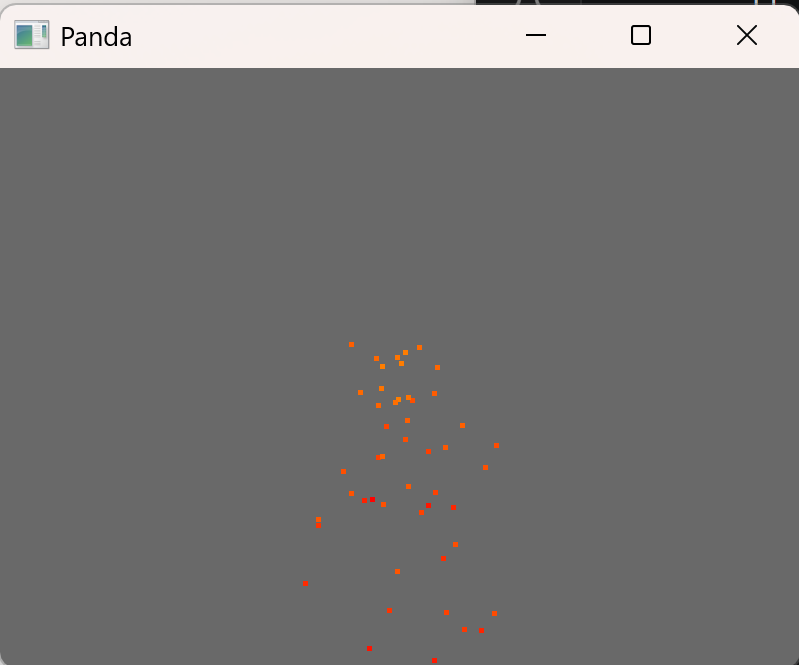
《ヒント》
- エミッター(粒子の発生源)、ファクトリ(粒子の生成)、レンダラー(粒子の見た目)、力(粒子の動き)の4要素を組み合わせる
- 色指定の
Vec4は(赤, 緑, 青, アルファ)。最終成分のアルファ値(不透明度)を1から0に変えると粒子は時間とともに消える LinearVectorForce(x, y, z)は一定方向の力を加える。値を変えると粒子の流れる方向が変わるbase.enableParticles()を呼ばないとパーティクルは動作しない。パーティクルはPanda3Dの内蔵物理エンジンを使うためである
《考察ポイント》
- パラメータを変えたとき、粒子の数・色・動きはどう変わるか。炎・煙・水しぶき・魔法を表現するには、それぞれどう設定すればよいか
- 粒子数を1000、10000と増やすと描画コストはどうなるか
演習13. シーン遷移
メニュー画面とゲーム画面のように、複数のシーンを切り替える仕組みを実装する。
《手順》
- 下記コードを実行し、最初に「Menu Scene」が表示されることを確認する
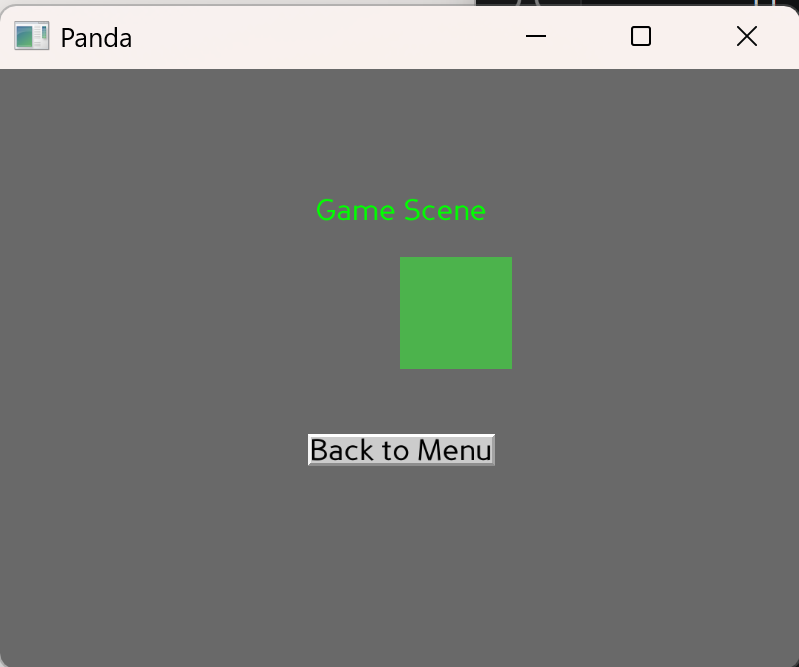
- 「Start Game」ボタンで緑色の立方体が表示されるゲームシーンに切り替わることを確認する
- 「Back to Menu」ボタンでメニューに戻れることを確認する
from direct.showbase.ShowBase import ShowBase
from direct.gui.OnscreenText import OnscreenText
from direct.gui.DirectGui import DirectButton

class Scene:
    def __init__(self, app):
        self.app = app
        self.elements = []

    def setup(self):
        pass

    def cleanup(self):
        # DirectGuiウィジェットはdestroy()、純粋なNodePathはremoveNode()
        for element in self.elements:
            if hasattr(element, 'destroy'):
                element.destroy()
            else:
                element.removeNode()
        self.elements = []

class MenuScene(Scene):
    def setup(self):
        title = OnscreenText(
            text="Menu Scene",
            pos=(0, 0.5),
            scale=0.1,
            fg=(1, 1, 0, 1)
        )
        self.elements.append(title)

        start_button = DirectButton(
            text="Start Game",
            pos=(0, 0, 0),
            scale=0.1,
            command=lambda: self.app.changeScene(GameScene(self.app))
        )
        self.elements.append(start_button)

class GameScene(Scene):
    def setup(self):
        title = OnscreenText(
            text="Game Scene",
            pos=(0, 0.5),
            scale=0.1,
            fg=(0, 1, 0, 1)
        )
        self.elements.append(title)

        # ゲームオブジェクト
        cube = loader.loadModel("models/box")
        cube.reparentTo(render)
        cube.setPos(0, 10, 0)
        cube.setTextureOff(1)
        cube.setColor(0.3, 0.7, 0.3, 1)
        self.elements.append(cube)

        back_button = DirectButton(
            text="Back to Menu",
            pos=(0, 0, -0.3),
            scale=0.1,
            command=lambda: self.app.changeScene(MenuScene(self.app))
        )
        self.elements.append(back_button)

class MyApp(ShowBase):
    def __init__(self):
        ShowBase.__init__(self)
        self.currentScene = None

        # 初期シーン
        self.changeScene(MenuScene(self))

    def changeScene(self, newScene):
        if self.currentScene:
            self.currentScene.cleanup()
        self.currentScene = newScene
        self.currentScene.setup()

app = MyApp()
app.run()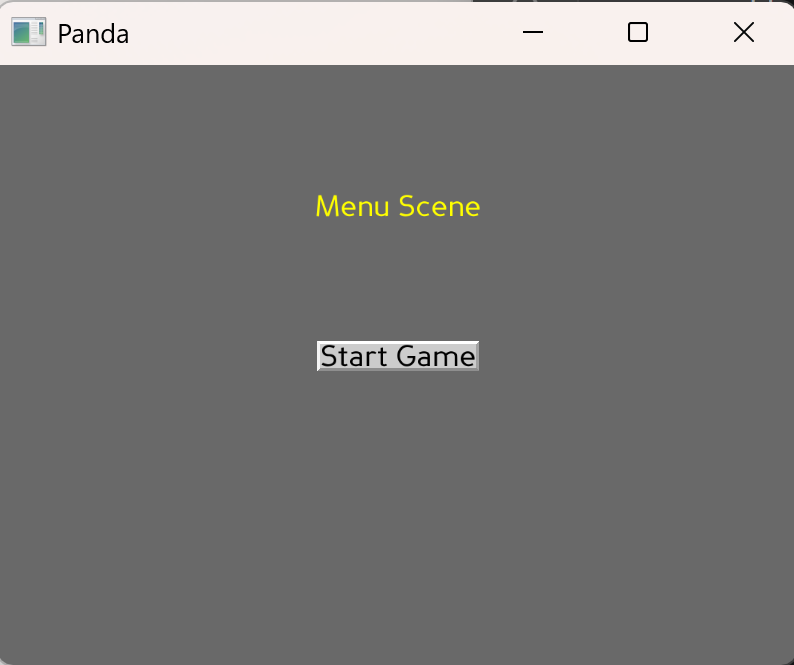
《ヒント》
- シーンを切り替えるときは、前のシーンの要素をクリーンアップ(画面から取り除く処理。
removeNodeまたはdestroyで行う)する。残ったままだと画面が重なる - DirectGuiウィジェット(ボタン、テキスト等)は
destroy()でイベント登録も含めて整理し、3Dモデル等のNodePathはremoveNode()で取り除く - 各シーンが自分の要素をリストで管理すると、まとめて削除しやすい
Scene(共通の基底クラス、各シーンの共通機能を定義)を作り、各画面(メニュー、ゲーム、ポーズ等)はこれを継承して実装する設計である
《考察ポイント》
- シーンを切り替えたとき、前の画面の要素は残らず消えているか。リソース(モデル、テクスチャ等)を解放しないと、何が起こるか
- 遷移時に画面をフェードイン・フェードアウトさせるには、どのような実装が考えられるか
演習14. 統合実装:ファーストパーソンビューのオープンワールド
これまでの演習で学んだ機能を統合し、マウスとキーボードで自由に歩き回れる3D空間を作る。シーン管理(演習1)、カメラ制御(演習6)、入力処理(演習7)、タスク管理(演習8)、シャドウマッピング(演習9)を組み合わせる。
《手順》
- 下記コードを実行し、緑色の地面と4色の立方体が表示されることを確認する
- マウス移動で視点が回転し、W/A/S/Dキーで前後左右に移動できることを確認する
- スペースキーでカメラの前方に白い球が出現/消滅することを確認する
- 地面と立方体・球に影が落ちていることを確認する
from direct.showbase.ShowBase import ShowBase
from panda3d.core import Point3, Vec4
from panda3d.core import AmbientLight, DirectionalLight
from panda3d.core import GeomVertexFormat, GeomVertexData, GeomVertexWriter
from panda3d.core import Geom, GeomTriangles, GeomNode
from panda3d.core import CardMaker, WindowProperties
from math import pi, sin, cos
import sys

class OpenWorldGame(ShowBase):
    def __init__(self):
        ShowBase.__init__(self)
        self.disableMouse()

        # マウスカーソルを非表示にする
        props = WindowProperties()
        props.setCursorHidden(True)
        self.win.requestProperties(props)

        # システムの初期化(依存関係に基づく順序)
        self.init_lighting()
        self.init_scene()
        self.init_camera_control()
        self.setup_keys()

        # 動的オブジェクト管理
        self.sphere = None

    def init_lighting(self):
        """照明システムの初期設定"""
        # 環境光
        ambient_light = AmbientLight("ambient")
        ambient_light.setColor(Vec4(0.2, 0.2, 0.2, 1))
        self.render.setLight(self.render.attachNewNode(ambient_light))

        # 平行光とシャドウマッピング
        directional_light = DirectionalLight("directional")
        directional_light.setColor(Vec4(1, 1, 1, 1))
        directional_light.setShadowCaster(True, 2048, 2048)

        # 影が映る範囲(フィルムサイズ)と奥行きを調整
        lens = directional_light.getLens()
        lens.setFilmSize(40, 40)
        lens.setNearFar(1, 200)

        light_np = self.render.attachNewNode(directional_light)
        light_np.setPos(20, -20, 40)
        light_np.lookAt(0, 0, 0)
        self.render.setLight(light_np)

        self.render.setShaderAuto()

    def init_scene(self):
        """シーンの初期設定"""
        # 地面
        cm = CardMaker("ground")
        cm.setFrame(-50, 50, -50, 50)
        ground = self.render.attachNewNode(cm.generate())
        ground.setP(-90)
        ground.setColor(0.2, 0.5, 0.2, 1)

        # 4つの立方体を配置
        cube_positions = [
            (Point3(-3, 3, 0), Vec4(1, 0, 0, 1)),
            (Point3(3, 3, 0), Vec4(0, 1, 0, 1)),
            (Point3(-3, -3, 0), Vec4(0, 0, 1, 1)),
            (Point3(3, -3, 0), Vec4(1, 1, 0, 1))
        ]
        for pos, color in cube_positions:
            cube = self.loader.loadModel("models/box")
            cube.reparentTo(self.render)
            cube.setPos(pos)
            cube.setTextureOff(1)
            cube.setColor(color)

    def init_camera_control(self):
        """カメラ制御の初期設定"""
        self.camera.setPos(0, -10, 3)
        self.camera.lookAt(0, 0, 0)
        self.camLens.setFov(80)

        self.heading = self.camera.getH()
        self.pitch = self.camera.getP()
        self.mouse_sensitivity = 0.2

        self.win.movePointer(0, self.win.getXSize() // 2, self.win.getYSize() // 2)

        self.taskMgr.add(self.update_camera, "UpdateCameraTask")
        self.taskMgr.add(self.move_camera, "MoveCameraTask")

    def setup_keys(self):
        """キー設定の初期化"""
        self.move_speed = 5.0
        self.keys = {"w": False, "a": False, "s": False, "d": False}

        self.accept("escape", sys.exit)
        self.accept("space", self.toggle_sphere)

        for key in ["w", "a", "s", "d"]:
            self.accept(key, self.update_key, [key, True])
            self.accept(f"{key}-up", self.update_key, [key, False])

    def update_key(self, key, value):
        self.keys[key] = value

    def move_camera(self, task):
        dt = globalClock.getDt()
        distance = self.move_speed * dt

        if self.keys["w"]:
            self.camera.setPos(self.camera, Point3(0, distance, 0))
        if self.keys["s"]:
            self.camera.setPos(self.camera, Point3(0, -distance, 0))
        if self.keys["a"]:
            self.camera.setPos(self.camera, Point3(-distance, 0, 0))
        if self.keys["d"]:
            self.camera.setPos(self.camera, Point3(distance, 0, 0))
        return task.cont

    def update_camera(self, task):
        if not self.mouseWatcherNode.hasMouse():
            return task.cont

        md = self.win.getPointer(0)
        x = md.getX()
        y = md.getY()
        center_x = self.win.getXSize() // 2
        center_y = self.win.getYSize() // 2

        if self.win.movePointer(0, center_x, center_y):
            self.heading -= (x - center_x) * self.mouse_sensitivity
            self.pitch -= (y - center_y) * self.mouse_sensitivity
            self.pitch = max(-90, min(90, self.pitch))
            self.camera.setHpr(self.heading, self.pitch, 0)

        return task.cont

    def toggle_sphere(self):
        """球の生成・消去"""
        if self.sphere is None:
            forward = self.camera.getQuat().getForward()
            pos = self.camera.getPos() + forward * 2
            sphere_node = self.create_sphere_mesh(radius=0.3, rings=16, segments=16)
            self.sphere = self.render.attachNewNode(sphere_node)
            self.sphere.setPos(pos)
        else:
            self.sphere.removeNode()
            self.sphere = None

    def create_sphere_mesh(self, radius=1, rings=16, segments=16):
        """球の頂点データを生成"""
        format = GeomVertexFormat.getV3n3c4()
        vdata = GeomVertexData('sphere', format, Geom.UHStatic)

        vertex = GeomVertexWriter(vdata, 'vertex')
        normal = GeomVertexWriter(vdata, 'normal')
        color = GeomVertexWriter(vdata, 'color')

        for ring in range(rings + 1):
            phi = ring * pi / rings
            for segment in range(segments + 1):
                theta = segment * 2.0 * pi / segments

                x = radius * sin(phi) * cos(theta)
                y = radius * sin(phi) * sin(theta)
                z = radius * cos(phi)

                vertex.addData3(x, y, z)
                normal.addData3(x/radius, y/radius, z/radius)
                color.addData4(1, 1, 1, 1)

        tris = GeomTriangles(Geom.UHStatic)
        for ring in range(rings):
            for segment in range(segments):
                i = ring * (segments + 1) + segment
                tris.addVertices(i, i + segments + 1, i + 1)
                tris.addVertices(i + 1, i + segments + 1, i + segments + 2)

        geom = Geom(vdata)
        geom.addPrimitive(tris)

        node = GeomNode('sphere')
        node.addGeom(geom)

        return node

app = OpenWorldGame()
app.run()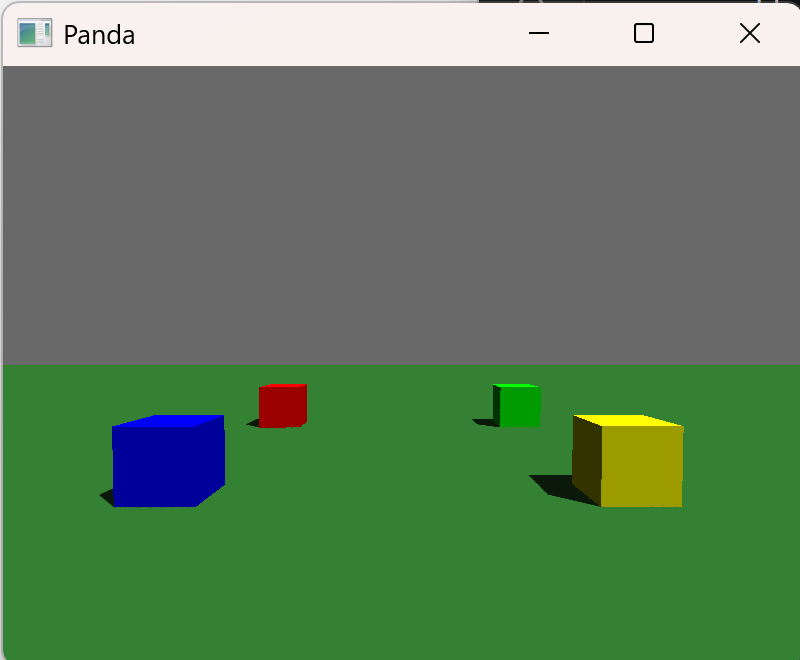
《ヒント》
- 初期化は「照明→シーン→カメラ→入力」の順で行う。照明は影の計算に必要なため先に設定する
setPos(self.camera, ...)のように第1引数にカメラを指定すると、カメラのローカル座標系(カメラ自身を基準とした座標軸)での移動になる。これで視点方向への前進ができる- 影が出ない、または一部しか映らない場合は、
setFilmSizeでシーンを覆う範囲を指定する - 球はモデルファイルを使わず、頂点(3D空間の点、xyz座標を持つ)を緯度・経度の二重ループで計算し、それを三角形でつないでメッシュ(三角形などで構成される3D形状データ)を作る
《考察ポイント》
- マウスとキーで移動・視点操作したとき、各機能(カメラ・入力・影)はどう連携しているか。各機能を独立したメソッド(
init_lighting、init_scene、init_camera_control、setup_keys)に分ける利点は何か - 動的メッシュ生成(コードで頂点を計算)と、外部モデル読み込み(
loadModel)の使い分けはどのように決めるか
発展課題
初級:
- 立方体の配置位置や色を変更する
- 地面の色を変えて、砂漠や雪原を表現する
- 移動速度(
move_speed)を変更する
中級:
- 複数の球を配置できるよう改造する
- 球の色や大きさを変更可能にする
- 上下移動(Qキー:上昇、Eキー:下降)を実装する
上級:
- 演習3の物理シミュレーションを統合し、球に重力を適用する
- 演習2の衝突判定を追加し、立方体との衝突を検出する
- 演習13のシーン遷移を実装し、複数のマップを切り替える