![[kaneko lab.]](https://www.kkaneko.jp/info/logo_png.png)
ディープラーニング応用ライブラリの導入
【概要】顔認識、姿勢推定、文字認識など、特定のタスクに特化したライブラリのインストール手順を示す。Dlibによる顔検出、Tesseract OCRによる文字認識など、アプリケーション開発に用いるツール群を、目的に応じて導入できる。すべてをインストールする必要はなく、目的に応じて必要なものを選択する。
【目次】
- AIプログラミング開発環境クイックスタートガイド
- ニューラルネットワークの基礎知識
- Windowsの基本操作ガイド
- Windows環境の最適化と開発支援ツール
- CMakeのインストール(ソースコードからのビルド用)
- GPU環境の構築(NVIDIAドライバ・CUDA・cuDNN)
- Python開発環境の拡張とライブラリ導入
- TensorFlowのインストールとGPU設定
- ディープラーニング応用ライブラリの導入
注意事項
- このページで紹介するソフトウェア等の利用条件は各自で確認すること
- ダウンロード時には、ダウンロード元のURLを確認する
- マルウェア(コンピュータウイルス)の感染防止のため、ダウンロードしたファイルはウイルスチェックする
【サイト内の関連ページ】
まとめページ
- 種々のまとめページ: [人工知能、データサイエンス、データベース、3次元]、[Windows]、[Ubuntu]、[Python(Google Colaboratoryを含む)]、[C/C++言語プログラミング用語説明]、[Rシステムの機能]、[Octave]
Windows関連
1. AIプログラミング開発環境クイックスタートガイド
目標
本章の目標は、自身のパソコンでAIプログラミングの実行と実験が可能な環境を構築することである。本章を完了すると、AIプログラムを動作させ、ソースコードの確認や修正ができる環境が整う。
1.1 Pythonの役割
PythonはAIプログラミングにおいて広く利用されているプログラミング言語である。機械学習やディープラーニングのライブラリが豊富であり、初学者にも扱いやすい。
1.2 AIプログラミングにおける開発環境の全体像
- Python本体:プログラミング言語
- 7-Zip:ファイルの圧縮・展開を行うツール
- Git:GitHub等のサイトからAIプログラムのファイルを取得するためのバージョン管理ツール。多くのAIプロジェクトがGitHub上で公開されており、Gitを使用してこれらのプロジェクトを取得できる
- Build Tools for Visual Studio 2026 とランタイム:C++コンパイラと関連ライブラリ
- NVIDIA CUDA:NVIDIA GPU上で並列計算を実行するためのプラットフォーム。GPU(Graphics Processing Unit)は並列計算能力を持つプロセッサであり、ディープラーニングの高速化に利用される
- PyTorch:研究分野で広く使用される深層学習フレームワーク
- 開発エディタ:コードの作成と編集を行うツール(例:Windsurf、Cursor、Visual Studio Code)
1.3 実行前の確認事項
- ディスク空き容量が20GB以上あることを確認する
- Pythonがインストール済みの場合は、そのまま使用する
1.4 winget を用いたソフトウェアのインストール(Windows)
Windowsでは、winget(Windows標準のパッケージ管理ツール)を用いて多くのソフトウェアをインストールできる。管理者権限で実行し、システム全体にインストールする。
下記コマンドの詳細説明と、ここでインストールされるAIエディタの概要説明は、別ページ(Windows Python 開発環境とビルドツール構築ガイド  )に記載しているので、必要に応じて参照すること。
Build Tools for Visual Studio 2026 のインストール(Windows 上) [クリックして展開]
Build Tools for Visual Studio は,Visual Studio の IDE を含まない C/C++ コンパイラ,ライブラリ,ビルドツール等のコマンドライン向け開発ツールセットである。インストール済みの場合、この手順は不要である。
管理者権限のコマンドプロンプトで以下を実行する。管理者権限のコマンドプロンプトを起動するには、Windows キーまたはスタートメニューから「cmd」と入力し、表示された「コマンドプロンプト」を右クリックして「管理者として実行」を選択する。
REM VC++ ランタイム
winget install --scope machine --id Microsoft.VCRedist.2015+.x64 -e --silent --disable-interactivity --force --accept-source-agreements --accept-package-agreements --override "/quiet /norestart"

REM Build Tools + Desktop development with C++(VCTools)+ 追加コンポーネント(一括)
REM 未インストール時: winget で新規インストール
REM インストール済み時: setup.exe modify でコンポーネント追加(バージョンは変更しない)
winget list --id Microsoft.VisualStudio.BuildTools 2>nul | findstr /i "BuildTools" >nul 2>&1
if %ERRORLEVEL% EQU 0 (
    for /f "usebackq delims=" %P in (`"C:\Program Files (x86)\Microsoft Visual Studio\Installer\vswhere.exe" -products Microsoft.VisualStudio.Product.BuildTools -property installationPath`) do start /wait "" "C:\Program Files (x86)\Microsoft Visual Studio\Installer\setup.exe" modify --installPath "%P" --add Microsoft.VisualStudio.Workload.VCTools --add Microsoft.VisualStudio.Workload.MSBuildTools --add Microsoft.VisualStudio.Component.VC.CMake.Project --add Microsoft.VisualStudio.Component.VC.Llvm.Clang --add Microsoft.VisualStudio.Component.VC.Llvm.ClangToolset --add Microsoft.VisualStudio.Component.Windows11SDK.26100 --add Microsoft.VisualStudio.Component.VC.v143.x86.x64 --includeRecommended --quiet --norestart --nocache
    if not "%ERRORLEVEL%"=="0" ( color 0c & echo Build Tools のコンポーネント追加に失敗しました & ping 127.0.0.1 -n 6 >nul & color )
) else (
    winget install --scope machine --id Microsoft.VisualStudio.BuildTools -e --silent --disable-interactivity --force --accept-source-agreements --accept-package-agreements --override "--quiet --wait --norestart --nocache --add Microsoft.VisualStudio.Workload.VCTools --includeRecommended --add Microsoft.VisualStudio.Workload.MSBuildTools --add Microsoft.VisualStudio.Component.VC.CMake.Project --add Microsoft.VisualStudio.Component.VC.Llvm.Clang --add Microsoft.VisualStudio.Component.VC.Llvm.ClangToolset --add Microsoft.VisualStudio.Component.Windows11SDK.26100 --add Microsoft.VisualStudio.Component.VC.v143.x86.x64"
    if not "%ERRORLEVEL%"=="0" ( color 0c & echo Build Tools のインストールに失敗しました & ping 127.0.0.1 -n 6 >nul & color )
)

REM  何らかの理由で BuildTools の動作がおかしくなった場合は,以下を実行すると,既存のインストールのファイル破損・欠損を修復し正常な状態に復元する効果がある.
REM "C:\Program Files (x86)\Microsoft Visual Studio\Installer\setup.exe" repair --installPath "C:\Program Files (x86)\Microsoft Visual Studio\18\BuildTools" --quiet --norestart
REM 以下で正常であることを確認する.パスが表示されれば正常である.
REM "C:\Program Files (x86)\Microsoft Visual Studio\Installer\vswhere.exe" -products * -requires Microsoft.VisualStudio.Workload.VCTools -property installationPath
--add で追加されるコンポーネント
上記のコマンドでは,まず Build Tools 本体と Visual C++ 再頒布可能パッケージをインストールし,次に setup.exe を用いて以下のコンポーネントを追加している。
VCTools:C++ デスクトップ開発ワークロード(--includeRecommendedにより、MSVC コンパイラ、C++ AddressSanitizer、vcpkg、CMake ツール、Windows 11 SDK 等の推奨コンポーネントが含まれる)VC.Llvm.Clang:Windows 向け C++ Clang コンパイラVC.Llvm.ClangToolset:clang-cl ツールセットを含むコンポーネント(MSBuild から Clang を使用するために必要)VC.CMake.Project:Windows 向け C++ CMake ツールWindows11SDK.26100:Windows 11 SDK(ビルド 10.0.26100)
インストール完了の確認
winget list Microsoft.VisualStudio.BuildTools上記以外の追加のコンポーネントが必要になった場合は Visual Studio Installer で個別にインストールできる。
Visual Studio の機能を必要とする場合は、追加インストールできる。
Python 3.12 のインストール
Pythonのインストールを行い、Pythonのプログラムを実行する環境を整える。扱う環境は、Windows搭載パソコンである。金子研究室では、Python 3.12.10を推奨する。
[Windows での Python 3.12 のインストール手順を見るには、ここをクリック]
Windows での Python 3.12 のインストール
以下のいずれかの方法でPython 3.12をインストールする。Pythonがインストール済みの場合、この手順は不要である。
方法 1:winget によるインストール
【インストールコマンドの実行方法】
管理者権限でコマンドプロンプトを起動する(手順:Windowsキーまたはスタートメニュー → cmd と入力 → 右クリック → 「管理者として実行」)。そして、コマンド全体をコマンドプロンプトにコピー&ペーストする。
--scope machine を指定することで、システム全体(全ユーザー向け)にインストールされる。このオプションの実行には管理者権限が必要である。インストール完了後、コマンドプロンプトを再起動するとPATHが反映される。
REM Python 3.12 をシステム領域にインストール
winget install --id Python.Python.3.12 -e --scope machine --silent --accept-source-agreements --accept-package-agreements --override "/quiet InstallAllUsers=1 PrependPath=1 Include_test=0 Include_pip=1 Include_launcher=1 InstallLauncherAllUsers=1 TargetDir=\"C:\Program Files\Python312\""
if not "%ERRORLEVEL%"=="0" ( color 0c & echo Python 3.12 のインストールに失敗しました & ping 127.0.0.1 -n 6 >nul & color )

REM Python と Scripts を PATH 先頭に追加
powershell -NoProfile -Command "$p='C:\Program Files\Python312'; $s=\"$p\Scripts\"; if(Test-Path $p){$k=[Microsoft.Win32.Registry]::LocalMachine.OpenSubKey('SYSTEM\CurrentControlSet\Control\Session Manager\Environment',$true); $c=$k.GetValue('Path','',[Microsoft.Win32.RegistryValueOptions]::DoNotExpandEnvironmentNames); $t=$k.GetValueKind('Path'); $new=$c; if((';'+$new+';') -notlike \"*;$p;*\"){$new=$p+';'+$new}; if((';'+$new+';') -notlike \"*;$s;*\"){$new=$s+';'+$new}; if($new -ne $c){$k.SetValue('Path',$new,$t)}; $k.Close()}"

REM 現在のセッションにも反映(システムPATHを再取得して連結)
for /f "usebackq tokens=2,*" %A in (`reg query "HKLM\SYSTEM\CurrentControlSet\Control\Session Manager\Environment" /v Path`) do set "PATH=%B"

REM pip / wheel の更新
python -m pip install --no-user -U pip wheel
if not "%ERRORLEVEL%"=="0" ( color 0c & echo pip / wheel の更新に失敗しました & ping 127.0.0.1 -n 6 >nul & color )
方法 2:インストーラーによるインストール
- Python公式サイト(https://www.python.org/downloads/)にアクセスし、「Download Python 3.x.x」ボタンからWindows用インストーラーをダウンロードする。
- ダウンロードしたインストーラーを実行する。
- 初期画面の下部に表示される「Add python.exe to PATH」にチェックを入れてから「Customize installation」を選択する。このチェックを入れ忘れると、コマンドプロンプトから
pythonコマンドを実行できない。 - 「Install Python 3.xx for all users」にチェックを入れ、「Install」をクリックする。
インストールの確認
コマンドプロンプトで以下を実行する。
python --versionバージョン番号(例:Python 3.12.x)が表示されればインストール成功である。「'python' は、内部コマンドまたは外部コマンドとして認識されていません。」と表示される場合は、インストールが正常に完了していない。
AIエディタ Windsurf のインストール(Windows 上) [クリックして展開]
Pythonプログラムの編集・実行には、AIエディタの利用を推奨する。ここでは、Windsurfのインストールを説明する。Windsurf がインストール済みの場合、この手順は不要である。
管理者権限のコマンドプロンプトで以下を実行する。管理者権限のコマンドプロンプトを起動するには、Windows キーまたはスタートメニューから「cmd」と入力し、表示された「コマンドプロンプト」を右クリックして「管理者として実行」を選択する。
winget install --scope machine --id Codeium.Windsurf -e --silent --disable-interactivity --force --accept-source-agreements --accept-package-agreements --custom "/SP- /SUPPRESSMSGBOXES /NORESTART /CLOSEAPPLICATIONS /DIR=""C:\Program Files\Windsurf"" /MERGETASKS=!runcode,addtopath,associatewithfiles,!desktopicon"
powershell -Command "$env:Path=[System.Environment]::GetEnvironmentVariable('Path','Machine')+';'+[System.Environment]::GetEnvironmentVariable('Path','User'); windsurf --install-extension MS-CEINTL.vscode-language-pack-ja --force; windsurf --install-extension ms-python.python --force; windsurf --install-extension Codeium.windsurfPyright --force"
--scope machine を指定することで、システム全体(全ユーザー向け)にインストールされる。このオプションの実行には管理者権限が必要である。インストール完了後、コマンドプロンプトを再起動すると PATH が自動的に設定される。
【関連する外部ページ】
Windsurf の公式ページ: https://windsurf.com/
Git のインストール(Windows 上) [クリックして展開]
管理者権限のコマンドプロンプトで以下を実行する.管理者権限は,winget の --scope machine オプションでシステム全体にインストールするために必要となる.
REM Git をシステム領域にインストール
winget install --scope machine --id Git.Git -e --silent --disable-interactivity --force --accept-source-agreements --accept-package-agreements --override "/VERYSILENT /NORESTART /NOCANCEL /SP- /CLOSEAPPLICATIONS /RESTARTAPPLICATIONS /COMPONENTS=""icons,ext\reg\shellhere,assoc,assoc_sh"" /o:PathOption=Cmd /o:CRLFOption=CRLFCommitAsIs /o:BashTerminalOption=MinTTY /o:DefaultBranchOption=main /o:EditorOption=VIM /o:SSHOption=OpenSSH /o:UseCredentialManager=Enabled /o:PerformanceTweaksFSCache=Enabled /o:EnableSymlinks=Disabled /o:EnableFSMonitor=Disabled"
CMakeのインストール(Windows 上) [クリックして展開]
管理者権限のコマンドプロンプトで以下を実行する。管理者権限のコマンドプロンプトを起動するには、Windows キーまたはスタートメニューから「cmd」と入力し、表示された「コマンドプロンプト」を右クリックして「管理者として実行」を選択する。
REM CMake をシステム領域にインストール
winget install --scope machine --id Kitware.CMake -e --silent --disable-interactivity --force --accept-source-agreements --accept-package-agreements --override "/qn /norestart ADD_CMAKE_TO_PATH=System"
7-Zip のインストール(Windows 上) [クリックして展開]
管理者権限のコマンドプロンプトで以下を実行する。管理者権限のコマンドプロンプトを起動するには、Windows キーまたはスタートメニューから「cmd」と入力し、表示された「コマンドプロンプト」を右クリックして「管理者として実行」を選択する。
REM 7-Zip をシステム領域にインストール
winget install --scope machine --id 7zip.7zip -e --silent --disable-interactivity --force --accept-source-agreements --accept-package-agreements
REM 7-Zip のパス設定
powershell -NoProfile -Command "$p='C:\Program Files\7-Zip'; $c=[Environment]::GetEnvironmentVariable('Path','Machine'); if((Test-Path $p) -and $c -notlike \"*$p*\"){[Environment]::SetEnvironmentVariable('Path',\"$p;$c\",'Machine')}"
NVIDIA CUDA Toolkit 12.8のインストール
- 前提条件(NVIDIA CUDA Toolkit インストール前): NVIDIA GPU,NVIDIA ドライバ,および Build Tools for Visual Studio もしくは Visual Studio が必要である.
- インストール中の注意: なるべく他のウインドウはすべて閉じておくこと.
以下のコマンドを管理者権限のコマンドプロンプトで実行する
(手順:Windowsキーまたはスタートメニュー → cmd と入力 → 右クリック → 「管理者として実行」)。
REM NVIDIA CUDA Toolkit 12.8 をシステム領域にインストール
winget install --scope machine --id Nvidia.CUDA --version 12.8 -e --silent --disable-interactivity --force --uninstall-previous --accept-source-agreements --accept-package-agreements --override "-s -n"

REM 統合用ファイルのコピー
if exist "C:\Program Files\NVIDIA GPU Computing Toolkit\CUDA\v12.8\" (
    xcopy "C:\Program Files\NVIDIA GPU Computing Toolkit\CUDA\v12.8\extras\visual_studio_integration\MSBuildExtensions\*.*" "c:\Program Files\Microsoft Visual Studio\18\Community\MSBuild\Microsoft\VC\v180\BuildCustomizations\" /Y
    xcopy "C:\Program Files\NVIDIA GPU Computing Toolkit\CUDA\v12.8\extras\visual_studio_integration\MSBuildExtensions\*.*" "C:\Program Files (x86)\Microsoft Visual Studio\18\BuildTools\MSBuild\Microsoft\VC\v180\BuildCustomizations\" /Y
    xcopy "C:\Program Files\NVIDIA GPU Computing Toolkit\CUDA\v12.8\extras\visual_studio_integration\MSBuildExtensions\*.*" "C:\Program Files (x86)\Microsoft Visual Studio\18\BuildTools\MSBuild\Microsoft\VC\v170\BuildCustomizations\" /Y /I
) else (
    echo CUDA v12.8 のディレクトリが存在しません。
    ping 127.0.0.1 -n 6 >nul
)

REM 環境変数TEMP, TMPの設定(一時ファイルの保存先を短いパスに変更)
mkdir C:\TEMP
set "TEMP_PATH=C:\TEMP"
setx TEMP "%TEMP_PATH%" /M >nul
setx TMP "%TEMP_PATH%" /M >nul
PyTorch のインストール
PyTorch がインストール済みの場合、この手順は不要である。管理者権限のコマンドプロンプトで以下を実行する。管理者権限のコマンドプロンプトを起動するには、Windows キーまたはスタートメニューから「cmd」と入力し、表示された「コマンドプロンプト」を右クリックして「管理者として実行」を選択する。
REM PyTorch をインストール
set "CUDA_TAG=cu128"
set "PYTHON_PATH=C:\Program Files\Python312"
"%PYTHON_PATH%\Scripts\pip" install --no-user -U numpy torch torchvision torchaudio --index-url https://download.pytorch.org/whl/%CUDA_TAG%
その他のソフトウェア
REM Microsoft VS Code をシステム領域にインストール
winget install --scope machine --id Microsoft.VisualStudioCode -e --silent --accept-source-agreements --accept-package-agreements
if exist "C:\Program Files\Microsoft VS Code\bin" cd "C:\Program Files\Microsoft VS Code\bin"
if exist "C:\Program Files\Microsoft VS Code\bin" code --install-extension ms-python.python
if exist "C:\Program Files\Microsoft VS Code\bin" code --install-extension ms-python.vscode-pylance
if exist "C:\Program Files\Microsoft VS Code\bin" code --install-extension MS-CEINTL.vscode-language-pack-ja
if exist "C:\Program Files\Microsoft VS Code\bin" code --install-extension dongli.python-preview
if exist "C:\Program Files\Windsurf\bin" windsurf --install-extension MS-CEINTL.vscode-language-pack-ja
1.5 確認
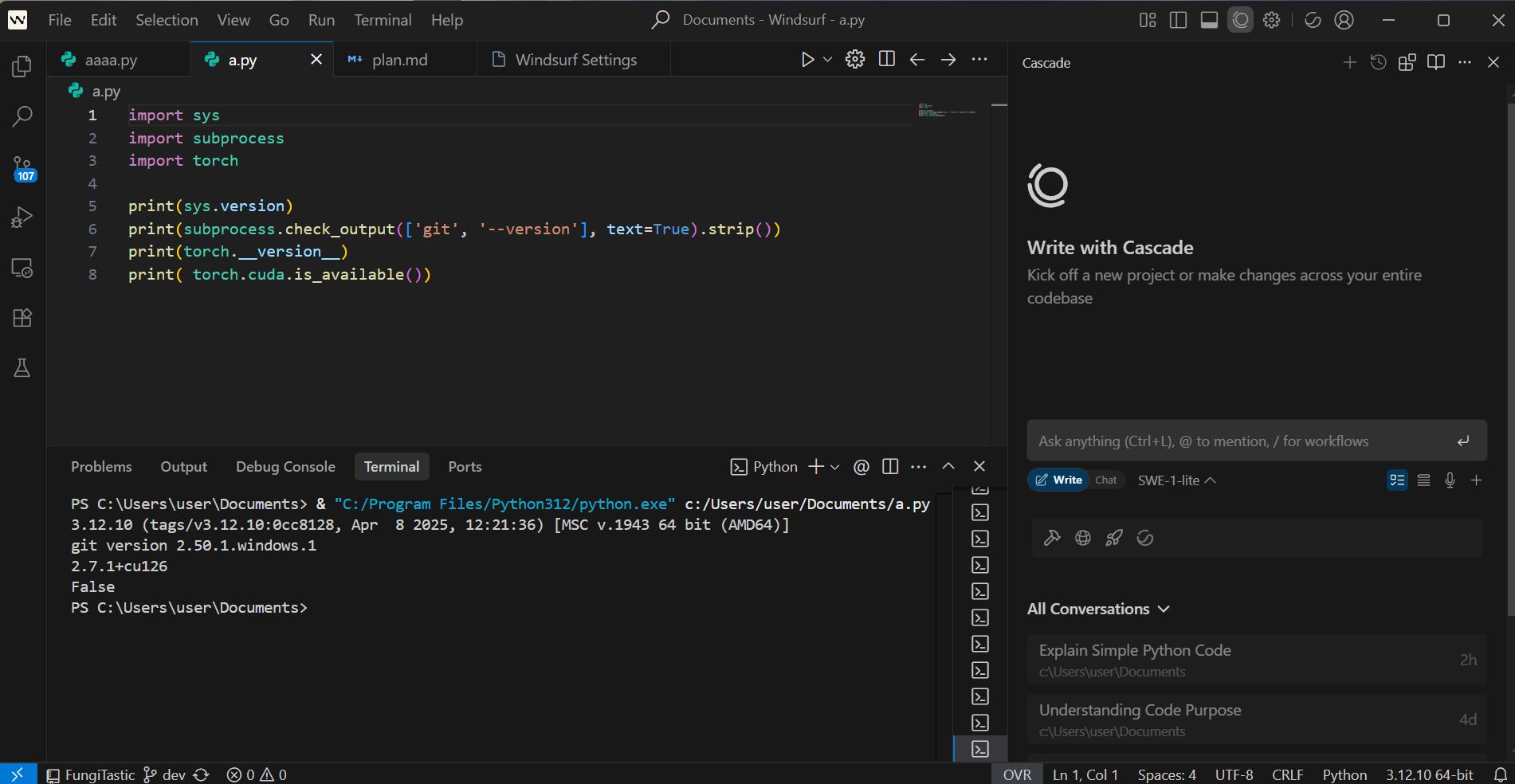
次のプログラムを実行し、Pythonのバージョン、Gitのバージョン、PyTorchのバージョン、GPUの動作を確認する。Python 3.12、NVIDIA CUDA、Git、PyTorchのインストール状況を確認できる。
import sys
import subprocess
import torch

print(sys.version)
print(subprocess.check_output(['git', '--version'], text=True).strip())
print(torch.__version__)
print(torch.cuda.is_available())
2. ニューラルネットワークの基礎知識
用語:ニューラルネットワーク、モデル、学習、過学習、ドロップアウト、CNN、転移学習、データ拡張
用語集:別ページ »にまとめている
説明資料: 別ページにまとめている
3. Windowsの基本操作ガイド
Windowsシステムの基本操作ガイドを、別ページ »で説明している。
4. Windows環境の最適化と開発支援ツール
Windowsのセットアップ
フリーソフトウェアのインストール
必要なフリーソフトウェアを選択してインストールする。
- Firefoxとアドオン: Webブラウザ
- Windowsでのインストール手順: 別ページ »で説明
- Firefoxの公式ページ: https://www.mozilla.org/ja/firefox/new/
- アドオンの例: Superpower ChatGPT、uBlock、Falcon、Simple Translate
- Google Chromeとアドオン: Webブラウザ
- Google Chromeの公式ページ: https://www.google.com/intl/ja_jp/chrome/
- アドオンの例: Superpower ChatGPT、uBlock、Falcon、DeepL翻訳
- Search Everything: ファイル名検索ツール
- Windowsでのインストール: 別ページ »で説明
- 公式ページ: http://www.voidtools.com/
- Visual Studio Code: テキストエディタ
- Windowsでのインストール: 別ページ »で説明
- 公式ページ: https://azure.microsoft.com/ja-jp/products/visual-studio-code
- Emacs: テキストエディタ
- Windowsでのインストール: 別ページ »で説明
- 公式ダウンロードページ: https://www.gnu.org/software/emacs/download.html
- FileZilla: ファイル転送
- Windowsでのインストール: 別ページ »で説明
- 公式ページ: https://filezilla-project.org/index.php
- MobaXterm: リモート接続やファイル転送
- Windowsでのインストール: 別ページ »で説明
- 公式ページ: https://mobaxterm.mobatek.net/
- GreenShot: スクリーンショットツール
- 公式ダウンロードページ: https://getgreenshot.org/
理工学分野のフリーソフトウェア
理工学分野のフリーソフトウェア: 別ページ »で説明
その他のフリーソフトウェアの紹介
その他のフリーソフトウェアの紹介: 別ページ »で説明
5. CMakeのインストール(ソースコードからのビルド用)
CMakeは、クロスプラットフォームのビルドシステム生成ツールである。ソースコードからのビルドが必要なライブラリ(Dlib、zlib等)のインストールに使用する。
管理者権限でコマンドプロンプトを起動し、以下を実行する。
REM CMake をシステム領域にインストール
winget install --scope machine --id Kitware.CMake -e --silent --disable-interactivity --force --accept-source-agreements --accept-package-agreements --override "/qn /norestart ADD_CMAKE_TO_PATH=System"
6. GPU環境の構築(NVIDIAドライバ・CUDA・cuDNN)
GPUとは
GPU(Graphics Processing Unit)は並列計算能力を持つプロセッサであり、ディープラーニングの高速化に利用される。
NVIDIAドライバのインストール(Windows上)
NVIDIAドライバとは
NVIDIAドライバは、NVIDIA製GPUをWindowsシステム上で動作させるための基盤ソフトウェアである。このドライバをインストールすることで、GPUを動作させ、グラフィックス処理やCUDAを利用したAI関連アプリケーションの計算を実行できる。
公式サイト: https://www.nvidia.co.jp/Download/index.aspx?lang=jp
【サイト内の関連ページ】
- NVIDIAグラフィックス・ボードの確認
WindowsのPowerShellで次のコマンドを実行する。
Get-CimInstance Win32_VideoController | Select-Object Name(従来のコマンドプロンプトで使われていた
wmic path win32_VideoController get nameは、WMICがWindows 11で既定では利用できなくなったため、上記のPowerShellコマンドを使用する。) - NVIDIAドライバのダウンロード
確認したグラフィックス・ボードのモデル名と、使用しているWindowsのバージョンに対応するドライバを、以下のNVIDIA公式サイトからダウンロードする。
- ドライバのインストール
ダウンロードしたインストーラー(.exeファイル)を実行し、画面の指示に従ってインストールを進める。
NVIDIA CUDAツールキットのインストール(Windows上)
CUDAツールキットのインストールは、第1章で説明している(第1章ではCUDA 12.8のインストール手順を示している)。ここでは補足事項を説明する。
NVIDIA CUDAツールキットの概要と注意点
NVIDIA CUDAツールキットは、NVIDIAのGPUを使用して並列計算を行うための開発・実行環境である。
【NVIDIA CUDAツールキットの動作に必要なもの】
- CUDA対応のNVIDIA GPU
- 対応するNVIDIAドライバ
- サポートされているバージョンのC++コンパイラ(Visual StudioまたはBuild Toolsをインストール済み)
【Windowsでインストールするときの注意点】
- Windowsでは、NVIDIA CUDAツールキットのインストール中は、他のアプリケーションを終了しておくことが推奨される
【関連する外部ページ】
ユーザ環境変数TEMPの設定(日本語ユーザ名の場合)
Windowsのユーザ名に日本語が含まれている場合、CUDAコンパイラnvccが一時ファイルの作成に失敗することがある。この問題を回避するために、ユーザ環境変数TEMPおよびTMPを、ASCII文字のみのパス(例: C:\TEMP)に変更する。
mkdir C:\TEMP
set "TEMP_PATH=C:\TEMP"
setx TEMP "%TEMP_PATH%" >nul
setx TMP "%TEMP_PATH%" >nul
NVIDIA cuDNN 9のインストール(Windows上)
NVIDIA cuDNN
NVIDIA cuDNNは、NVIDIA CUDAツールキット上で動作する、ディープラーニング用ライブラリである。畳み込みニューラルネットワーク(CNN)やリカレントニューラルネットワーク(RNN)など、ディープラーニングモデルのトレーニングと推論を高速化する。
【cuDNN利用時の注意点: zlibwapi.dllエラー】
Windows環境でcuDNNを利用するアプリケーションを実行した際に、「Could not locate zlibwapi.dll. Please make sure it is in your library path!」というエラーが表示されることがある。このエラーが発生した場合は、後述のzlibのインストール手順を実行する。
【関連する外部ページ】
- NVIDIA cuDNNの公式ページ(ダウンロードにはDeveloper Programへの登録が必要): https://developer.nvidia.com/cudnn
NVIDIA cuDNNのインストール(Windows上)の概要
- NVIDIA Developer Programメンバーシップへの加入: cuDNNをダウンロードするには、無料のメンバーシップ登録が必要である
- 互換バージョンの選択とダウンロード: インストール済みのCUDAツールキットのバージョン(CUDA 12.x)に適合するcuDNNのバージョンを選択し、Windows用のzipファイルをダウンロードする
- ファイルの展開と配置: ダウンロードしたzipファイルを展開し、中のファイル(
bin、include、libフォルダ内)を、CUDAツールキットのインストールディレクトリにコピーする - (オプション) 環境変数の設定: 必要に応じてシステム環境変数
CUDNN_PATHを設定する - (必要に応じて) zlibのインストール:
zlibwapi.dllが見つからないエラーが発生する場合にインストールする - 動作確認: cuDNNライブラリ(
cudnn64_*.dll)にパスが通っているか確認する
zlibのインストール(Windows上)
zlibは、cuDNNが内部で使用する圧縮ライブラリである。cuDNN利用時に「zlibwapi.dll」が見つからないエラーが発生した場合、以下の手順でインストールする。
- Windowsで、管理者権限でコマンドプロンプトを起動する。
- 次のコマンドを実行する。
cd /d c:%HOMEPATH%
rmdir /s /q zlib
git clone https://github.com/madler/zlib
cd zlib
del CMakeCache.txt
rmdir /s /q CMakeFiles
cmake . -G "Visual Studio 18 2026" -A x64 -T host=x64 -DCMAKE_INSTALL_PREFIX=c:/zlib
cmake --build . --config Release --target INSTALL -- /m
powershell -command "$oldpath = [System.Environment]::GetEnvironmentVariable(\"Path\", \"Machine\"); $oldpath += \";c:\zlib\bin\"; [System.Environment]::SetEnvironmentVariable(\"Path\", $oldpath, \"Machine\")"
powershell -command "[System.Environment]::SetEnvironmentVariable(\"ZLIB_HOME\", \"C:\zlib\", \"Machine\")"
【関連する外部ページ】
- zlibの公式ページ: https://www.zlib.net/
NVIDIA cuDNN 9のインストール手順(Windows上)
- NVIDIA cuDNNのウェブページを開く。
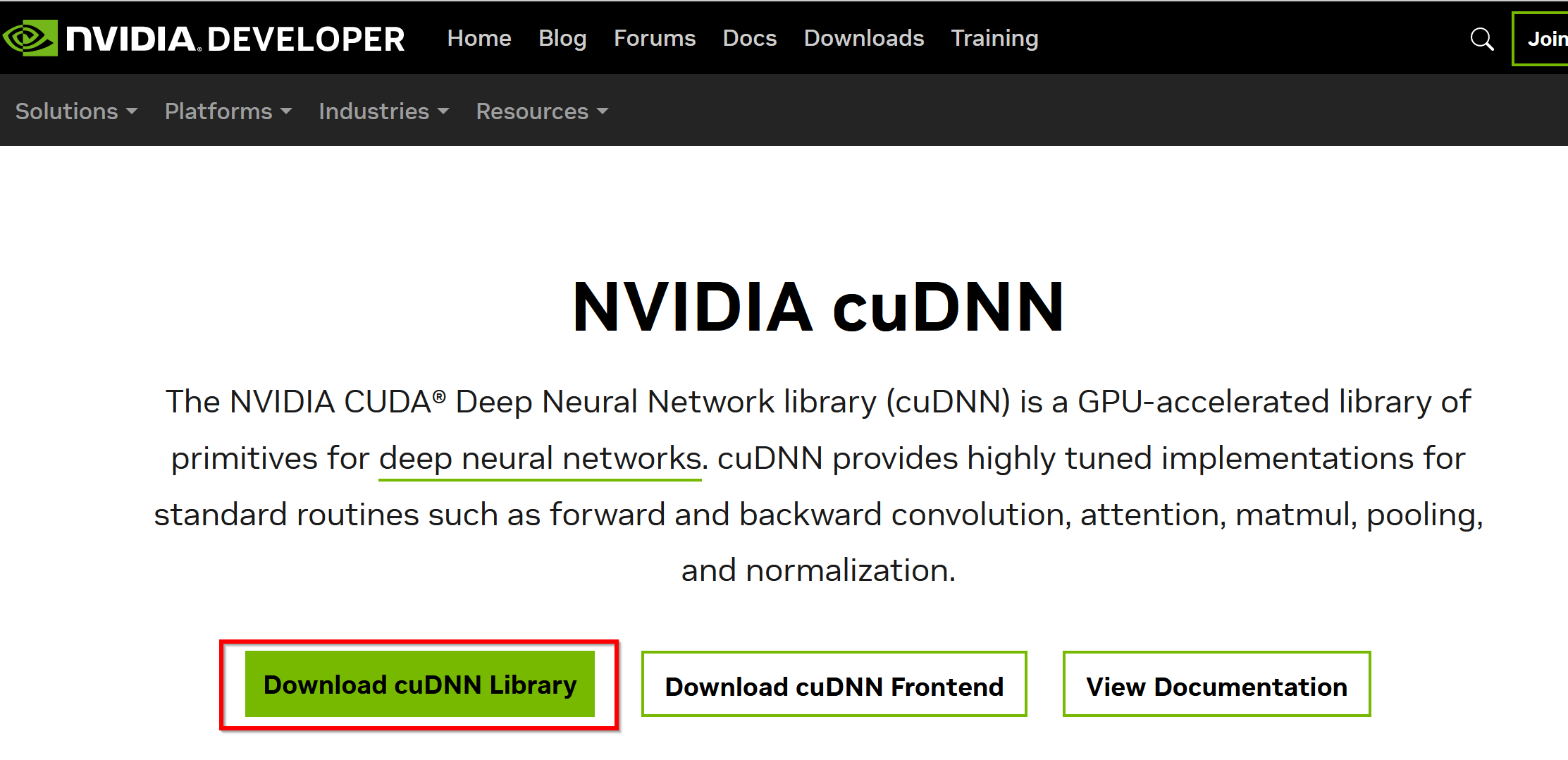
- cuDNNのところにある「Download cuDNN」をクリックする。
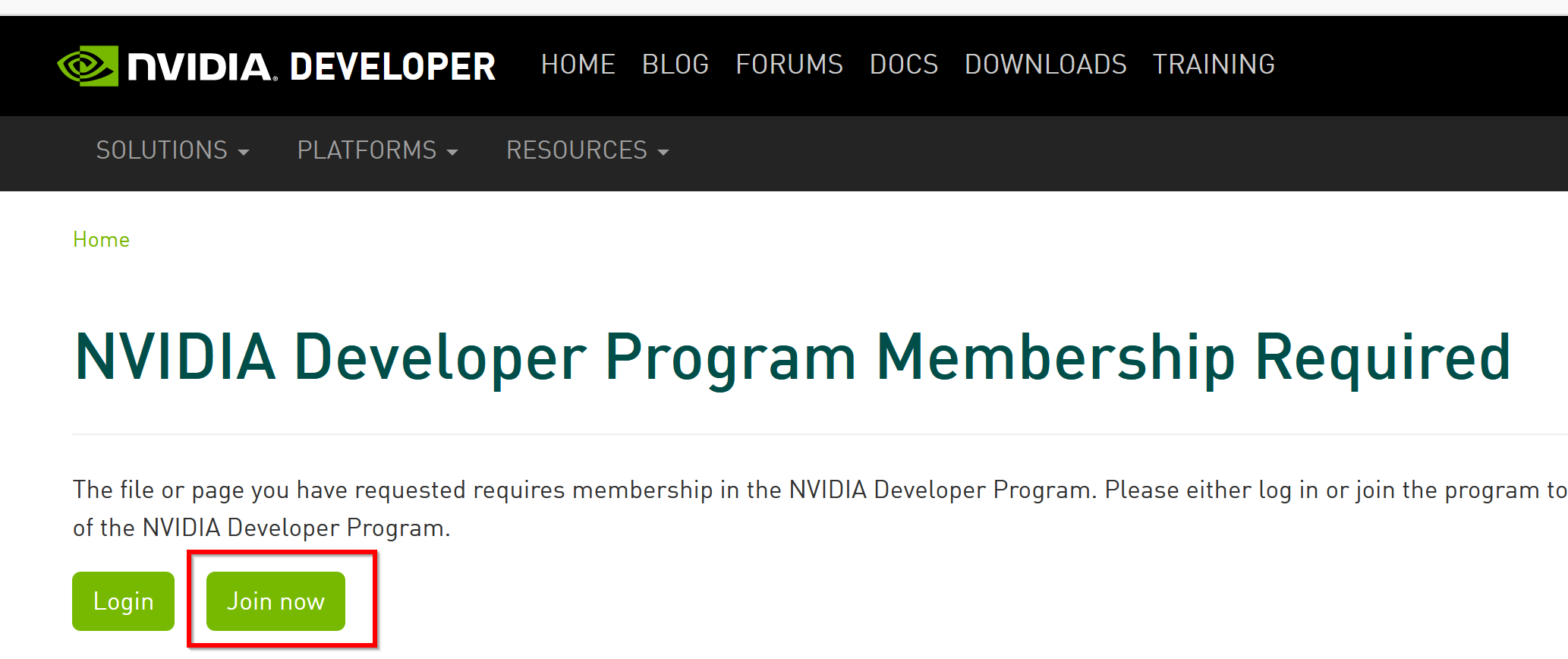
- NVIDIA Developer Programメンバーシップに入る。
「Join now」をクリックし、画面の指示に従う。
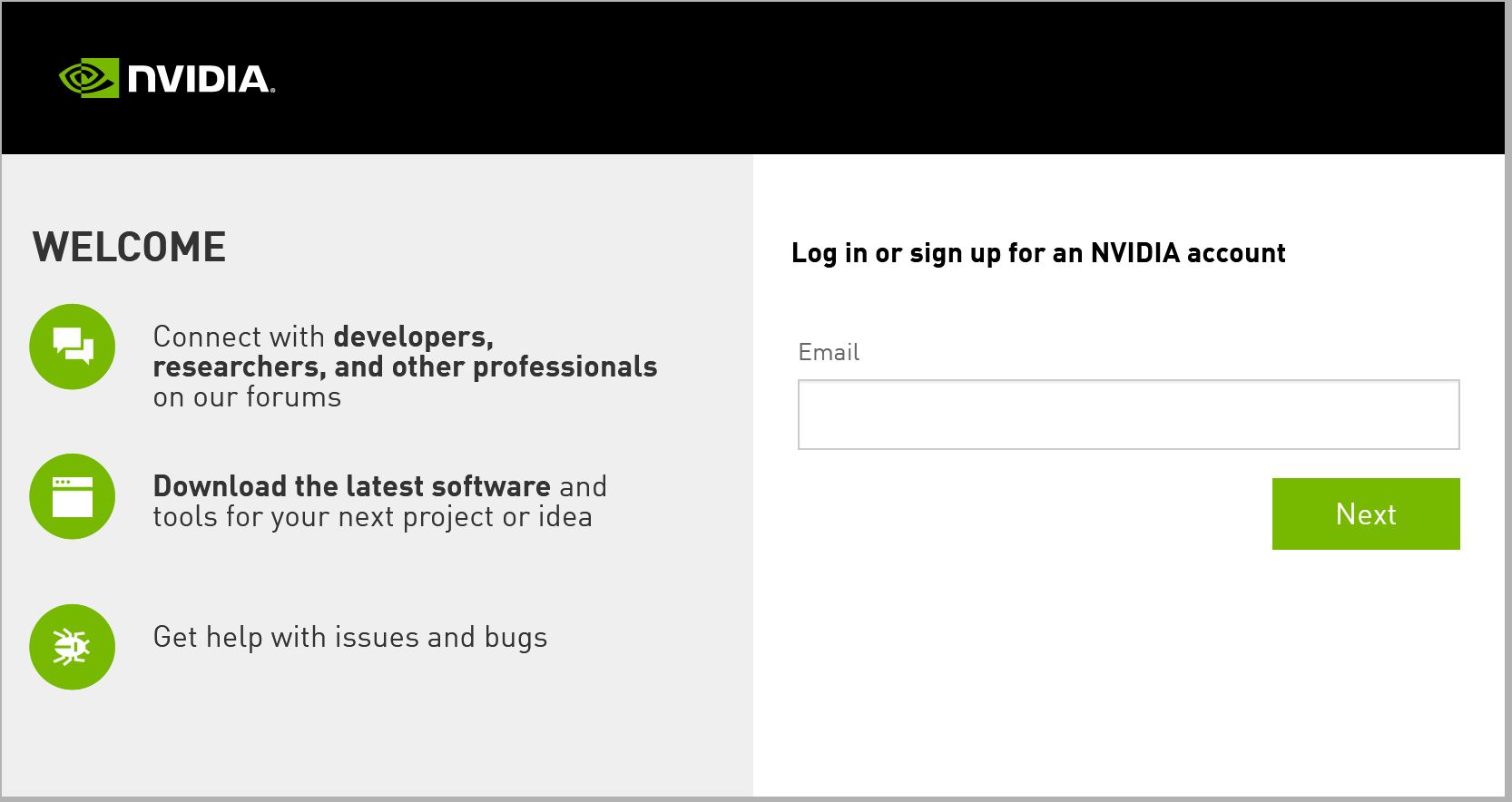
- ログインする。
- 調査の画面が表示された場合は、調査に回答する。
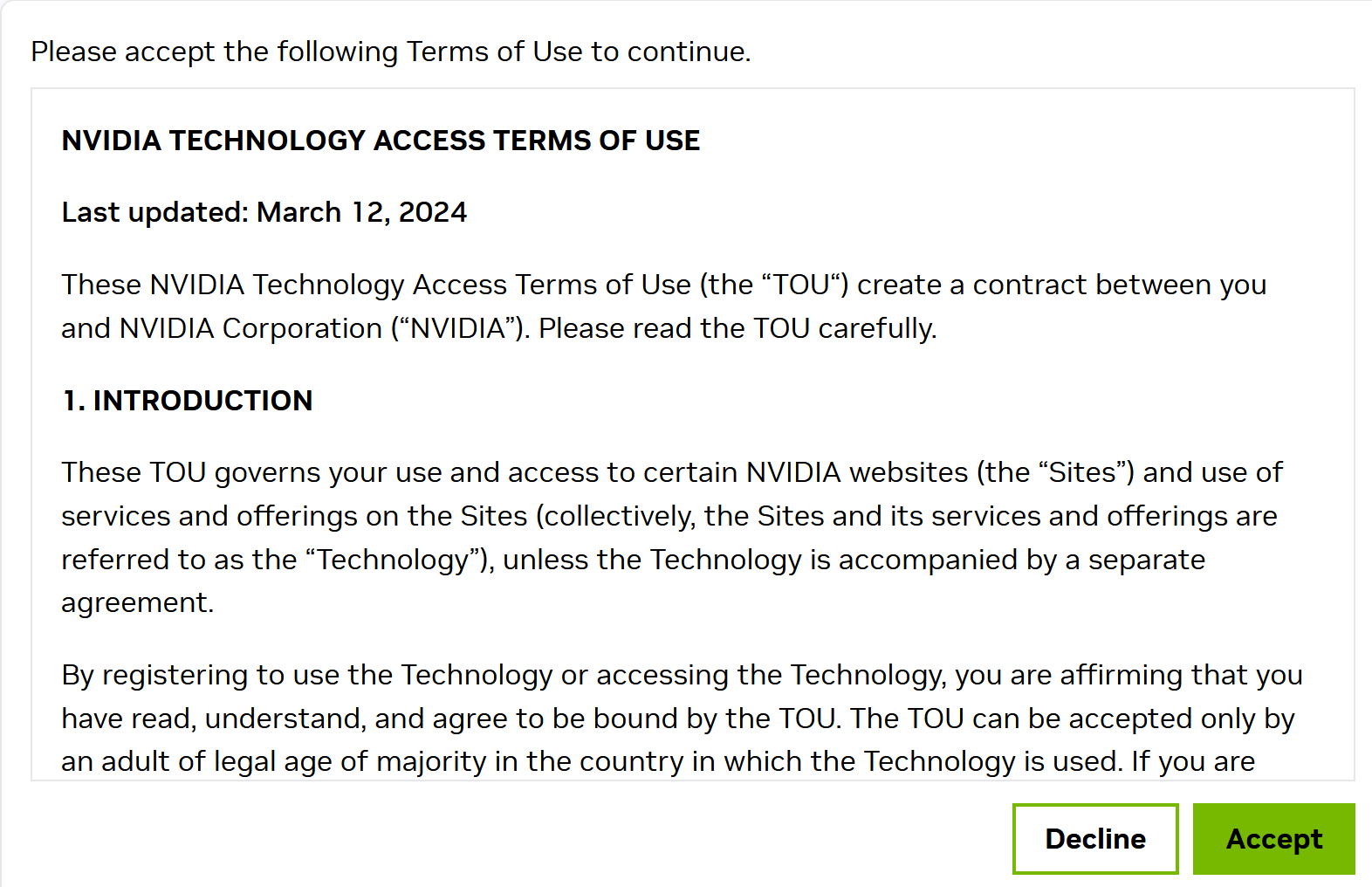
- ライセンス条項を確認する。
- CUDA 12.x対応のcuDNN 9をダウンロードする。
「cuDNN 9.x for CUDA 12.x」のWindows版を選択する。
- ダウンロードした.zipファイルを展開する。
- NVIDIA CUDAツールキットをインストールしたディレクトリを確認する。
CUDA 12.8の場合、通常は
C:\Program Files\NVIDIA GPU Computing Toolkit\CUDA\v12.8である。 - 展開したすべてのファイルとディレクトリを、NVIDIA CUDAツールキットをインストールしたディレクトリにコピーする。
- パスが通っていることを確認する。
Windowsのコマンドプロンプトを開き、次のコマンドを実行する。
where cudnn64_9.dll - Windowsのシステム環境変数 CUDNN_PATHの設定を行う。
コマンドプロンプトを管理者として開き、次のコマンドを実行する(CUDAのバージョンに応じてパスを変更すること)。
powershell -command "[System.Environment]::SetEnvironmentVariable(\"CUDNN_PATH\", \"C:\Program Files\NVIDIA GPU Computing Toolkit\CUDA\v12.8\", \"Machine\")"
7. Python開発環境の拡張とライブラリ導入
Pythonのインストール
Pythonのインストールは、第1章で説明している。
【Pythonのインストールでの注意点】
- Python 64-bit版を使用すること
- Pythonをシステム領域にインストールすることを推奨する
- Windowsでは、Pythonの3.10.x、3.11.x、3.12.xのように、複数のバージョンのPythonを同時にインストールできる
【インストール手順の詳細(別ページ)】WindowsでのPythonのインストール: 別ページ »で説明
【Pythonの公式ページ】https://www.python.org/
pipの概要と基本コマンド
pipは、Pythonパッケージマネージャー(Pythonの追加機能を管理するツール)であり、ライブラリ(プログラムで使用できる機能の集合)のインストールや管理を行う。
使用例: pip install numpy
このガイドではpip installコマンドを管理者権限で実行することを推奨する。Windowsのユーザー名に日本語が含まれる場合のトラブルを防止するためである。
pip基本コマンド
pip install [パッケージ名]: 指定したパッケージ(機能をまとめたソフトウェア部品)をインストールするpip install --upgrade [パッケージ名](--upgrade:既存パッケージを最新版に更新するオプション): 指定したパッケージを更新するpip uninstall [パッケージ名]: 指定したパッケージを削除するpip list: インストール済みパッケージを一覧表示するpip show [パッケージ名]: 指定したパッケージの詳細情報を表示する
主要なPythonライブラリの一括インストール
以下のコマンドで、AI開発に使用するライブラリを一括でインストールする。管理者権限でコマンドプロンプトを起動し、次のコマンドを1つずつ実行する。
PyTorchは第1章でインストール済みのため、ここでは追加のライブラリのみをインストールする。
REM pipを最新版に更新
python -m pip install -U pip

REM AIライブラリを一括インストール
pip install jupyter ipykernel numpy pandas scikit-learn matplotlib matplotlib-fontja seaborn scipy opencv-python pillow timm pygame streamlit
PyTorchについて: PyTorchのインストールコマンドは、PyTorch公式サイト(https://pytorch.org/get-started/locally/)で、自身の環境(Windows、Pip、Python、CUDA)に合ったコマンドを確認すること。GPUを利用する場合は、適切なCUDAバージョンの選択が必要である。本ガイドの第1章ではCUDA 12.8対応のビルド(cu128)を使用している。
インストールされるPythonライブラリの説明
- jupyter: 対話的な開発環境のJupyter Notebookである
- NumPy、Pandas、Scikit-learn: 数値計算(NumPy)、表形式データの操作・分析(Pandas)、古典的な機械学習(Scikit-learn)のためのライブラリである
- Matplotlib/Seaborn: データの分布や学習結果をグラフで可視化するためのライブラリである
- matplotlib-fontja: Matplotlibで日本語を表示するためのライブラリである。従来広く使われていたjapanize-matplotlibの後継として、Python 3.12以降でも動作するよう修正されたものであり、
import matplotlib.pyplot as pltの後にimport matplotlib_fontjaをインポートするだけで日本語表示に対応する - scipy: 科学計算ライブラリ(SciPy:科学計算機能を提供)である
- opencv-python: 画像処理・コンピュータビジョン用ライブラリである
- pillow: 画像処理ライブラリ(Pillow:画像の読み込み、編集、保存機能を提供)である
- timm: PyTorch Image Models(事前学習済みモデル集)である
- pygame: ゲーム開発・インタラクティブアプリケーション用ライブラリである
- streamlit: Webベースの対話アプリ開発ツールである
インストール後の確認
コマンドプロンプトでpythonと入力し、対話モードに入って以下のコードを実行する。
# PyTorchのバージョン確認とGPU利用可能性の確認
import torch
print("PyTorch Version:", torch.__version__)
print("CUDA Available:", torch.cuda.is_available())
if torch.cuda.is_available():
    print("CUDA Version:", torch.version.cuda)

# 主要ライブラリのバージョン確認
import numpy as np
import pandas as pd
import matplotlib
print("NumPy Version:", np.__version__)
print("Pandas Version:", pd.__version__)
print("Matplotlib Version:", matplotlib.__version__)
エラーが出ずにバージョン情報が表示されれば成功である。CUDA Available: Trueと表示されていれば、PyTorchがGPUを認識しており、GPUを使った計算が可能である。Falseと表示された場合は、GPUが搭載されていないか、CUDAドライバやPyTorchのインストールに問題がある可能性がある。確認後、exit()と入力して対話モードを終了する。
GPU利用時のPyTorchとCUDAのバージョン互換性
GPUを利用する場合、PyTorchとCUDAのバージョンの組み合わせを確認する必要がある。以下の手順で互換性を確認する。
- 使用するPyTorchのバージョンを決める: 安定版を選択する
- PyTorch公式サイトのインストールページを確認する:
- PyTorch公式サイト(https://pytorch.org/get-started/locally/)にアクセスする
- 「PyTorch Build」(Stable)、「Your OS」(Windows)、「Package」(Pipを選択)、「Language」(Python)、「Compute Platform」を選択する
- 「Compute Platform」で、利用するCUDAのバージョン(例: CUDA 12.6、CUDA 12.8)を選択する
- 選択すると、下にインストールコマンドが表示される(例:
pip install torch ... --index-url .../cu128)。このコマンドの末尾(cu128等)が、PyTorchが対応するCUDAバージョンを示す
- インストール済みCUDAバージョンを確認する: コマンドプロンプトで
nvidia-smiを実行する - インストール後にGPU認識を確認する:
python -c "import torch; print(torch.cuda.is_available())"を実行する
最新の互換性情報はhttps://docs.nvidia.com/cuda/cuda-toolkit-release-notes/で確認すること。
PyCharmのインストール(Windows上)
WindowsでのPyCharmのインストール: 別ページ »で説明
Pythonのその他のパッケージ
その他のPythonパッケージは、必要なものをインストールする。
- pipでインストールするもの
コマンドプロンプトを管理者として実行し、次のコマンドを実行する。
python -m pip install -U h5py scikit-learn-intelex scikit-image bokeh statsmodels plotly sympy csvkit docopt pyproj flake8 protobuf bs4 html5lib rope wrapt cffi wheel six sphinx bottleneck pygments numexpr xlrd xlsxwriter lxml graphviz pydot flask django redis pylint bz2file PyOpenGL PyOpenGL-accelerate msgpack mecab ggplot matplotlib-venn pyglet cocos2d bottle rtree shapely fiona gdal geopandas geopy geographiclib requests moviepy av gdown yt-dlp ruamel.yaml einops transformers pandasql pyyaml pymc3 mkl mkl-include holoviews pandas-bokeh ggplot prettyplotlib pybrain3 firebase-admin googletrans google-cloud-vision gpyocr azure-cognitiveservices-vision-computervision gensim gloo scikit-video scikits.datasmooth scikits.example scikits.fitting scikits.optimization scikits.vectorplot zodb gdata pycaret pywin32 python -m pip install --extra-index-url https://archive.panda3d.org/ panda3d cd C:\ curl -O https://www.panda3d.org/download/panda3d-1.10.9/panda3d-1.10.9-samples.zip powershell Expand-Archive -DestinationPath . panda3d-1.10.9-samples.zip - Pythonパッケージのうち、ソースコードからインストールするもの
コマンドプロンプトを管理者として実行し、次のコマンドを実行する。
python -m pip install git+https://github.com/jrosebr1/imutils.git python -c "import imutils; print(imutils.__version__)" python -m pip install git+https://github.com/DinoTools/python-overpy.git python -c "import overpy; print(overpy.__version__)" python -m pip install git+https://github.com/ianare/exif-py.git python -c "import exifread; print(exifread.__version__)" python -m pip install git+https://github.com/mapado/haversine.git python -m pip install git+https://github.com/Turbo87/utm.git REM cd /d c:%HOMEPATH% rmdir /s /q head-pose-estimation git clone https://github.com/lincolnhard/head-pose-estimation cd head-pose-estimation curl -O http://dlib.net/files/shape_predictor_68_face_landmarks.dat.bz2 "c:\Program Files\7-Zip\7z.exe" x shape_predictor_68_face_landmarks.dat.bz2 REM cd /d c:%HOMEPATH% rmdir /s /q PupilTracker git clone https://github.com/TobiasRoeddiger/PupilTracker - pipのキャッシュの消去
管理者権限でコマンドプロンプトを起動し、次のコマンドを実行する。
python -m pip cache purge
cd %LOCALAPPDATA%
cd pip
rmdir /s /q Cache
8. TensorFlowのインストールとGPU設定
TensorFlow GPU版
TensorFlowは、Googleが開発した機械学習フレームワークである。Python、C/C++言語から利用可能で、CPU、GPU、TPU上で動作する。TensorFlowを使用することで、音声、画像、テキスト、ビデオ等のデータを扱う機械学習アプリケーションの開発が可能になる。
TensorFlow GPU版の動作に必要なもの
【関連する外部ページ】
TensorFlow GPU版、Keras、関連パッケージのインストール
設定の要点
システム環境変数 TF_FORCE_GPU_ALLOW_GROWTHの設定: true
- 管理者権限でコマンドプロンプトを起動する。
- 使用するPythonのバージョンを確認する。
python --version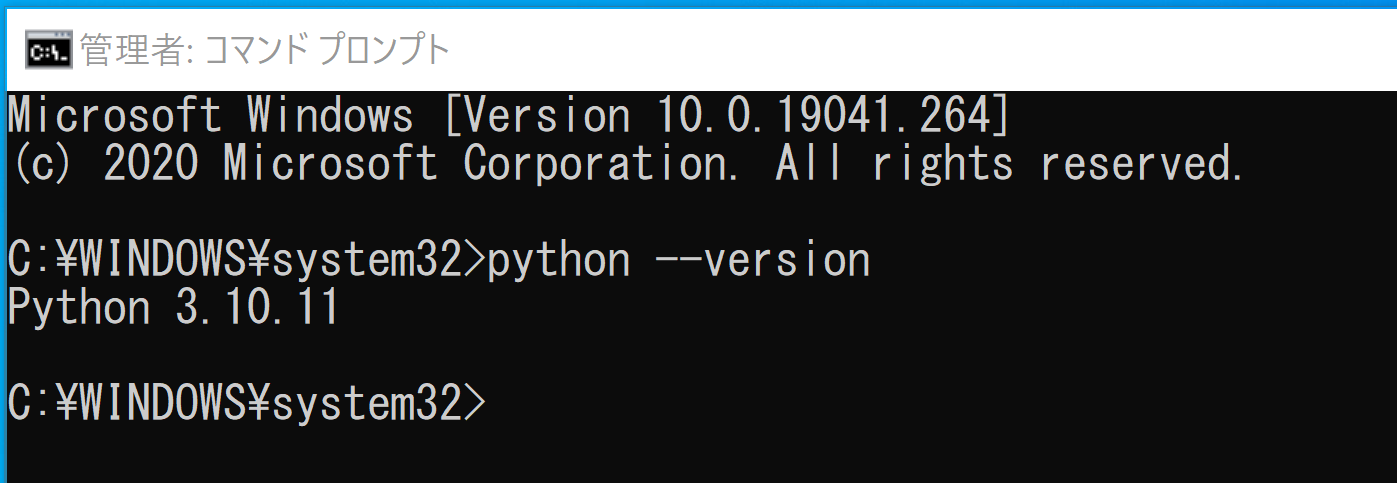
- TensorFlow関係のパッケージのアンインストールを行う。
python -m pip uninstall -y protobuf tensorflow tensorflow-cpu tensorflow-gpu tensorflow-intel tensorflow-text tensorflow-estimator tf-models-official tf_slim tensorflow_datasets tensorflow-hub keras keras-tuner keras-visualizer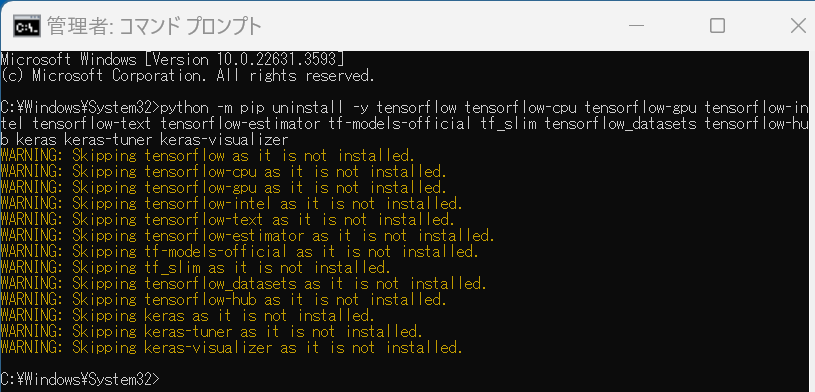
- TensorFlowおよび関連パッケージをインストールする。
python -m pip install -U protobuf tensorflow tf_slim tensorflow_datasets tensorflow-hub tf-keras keras keras_cv keras-tuner keras-visualizer
python -m pip install git+https://github.com/tensorflow/docs
python -m pip install git+https://github.com/tensorflow/examples.git
python -m pip install git+https://www.github.com/keras-team/keras-contrib.git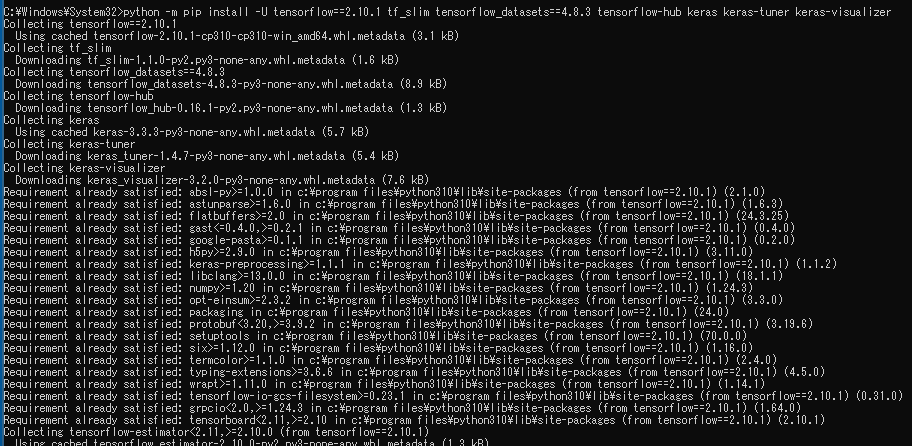
(以下省略) - TensorFlowのバージョンを確認する。
python -c "import tensorflow as tf; print(tf.__version__)" - TensorFlowパッケージの情報を表示する。
pip show tensorflow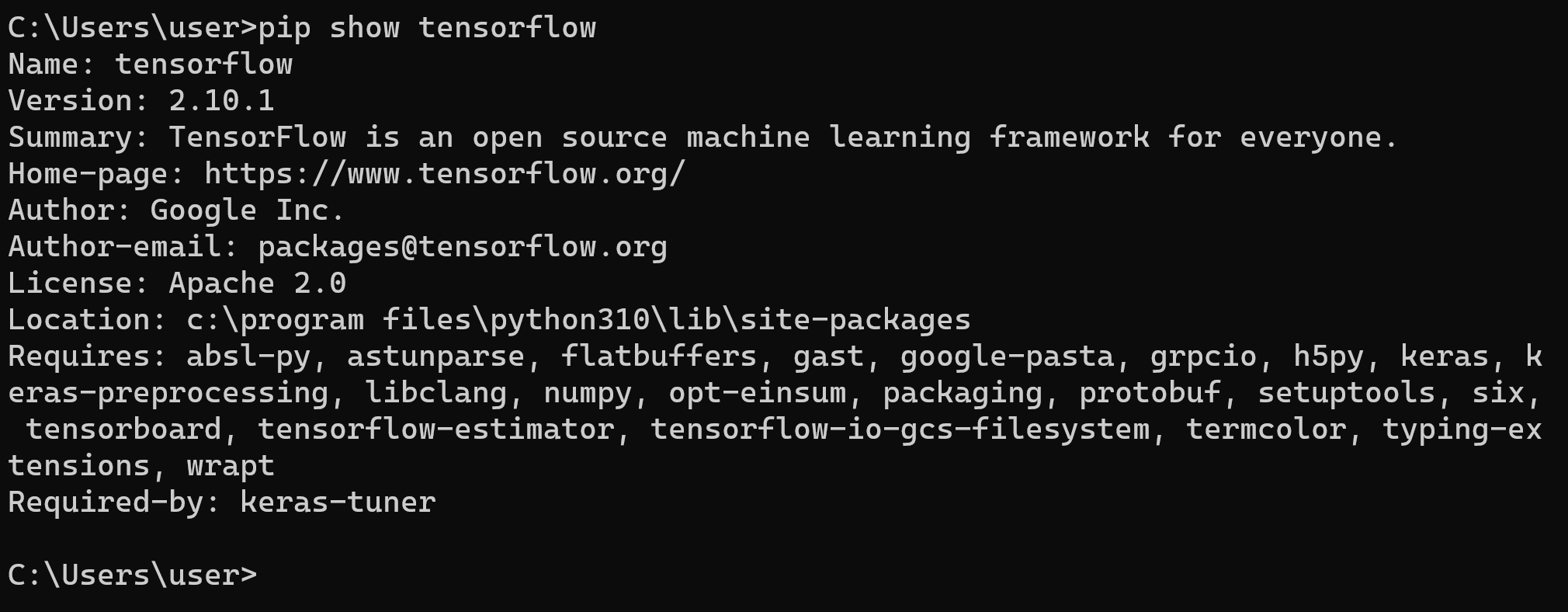
- (GPUを使うとき) TensorFlowからGPUが認識できているかを確認する。
python -c "from tensorflow.python.client import device_lib; print(device_lib.list_local_devices())"実行結果の中に、「device_type: "GPU"」があれば、GPUが認識できている。
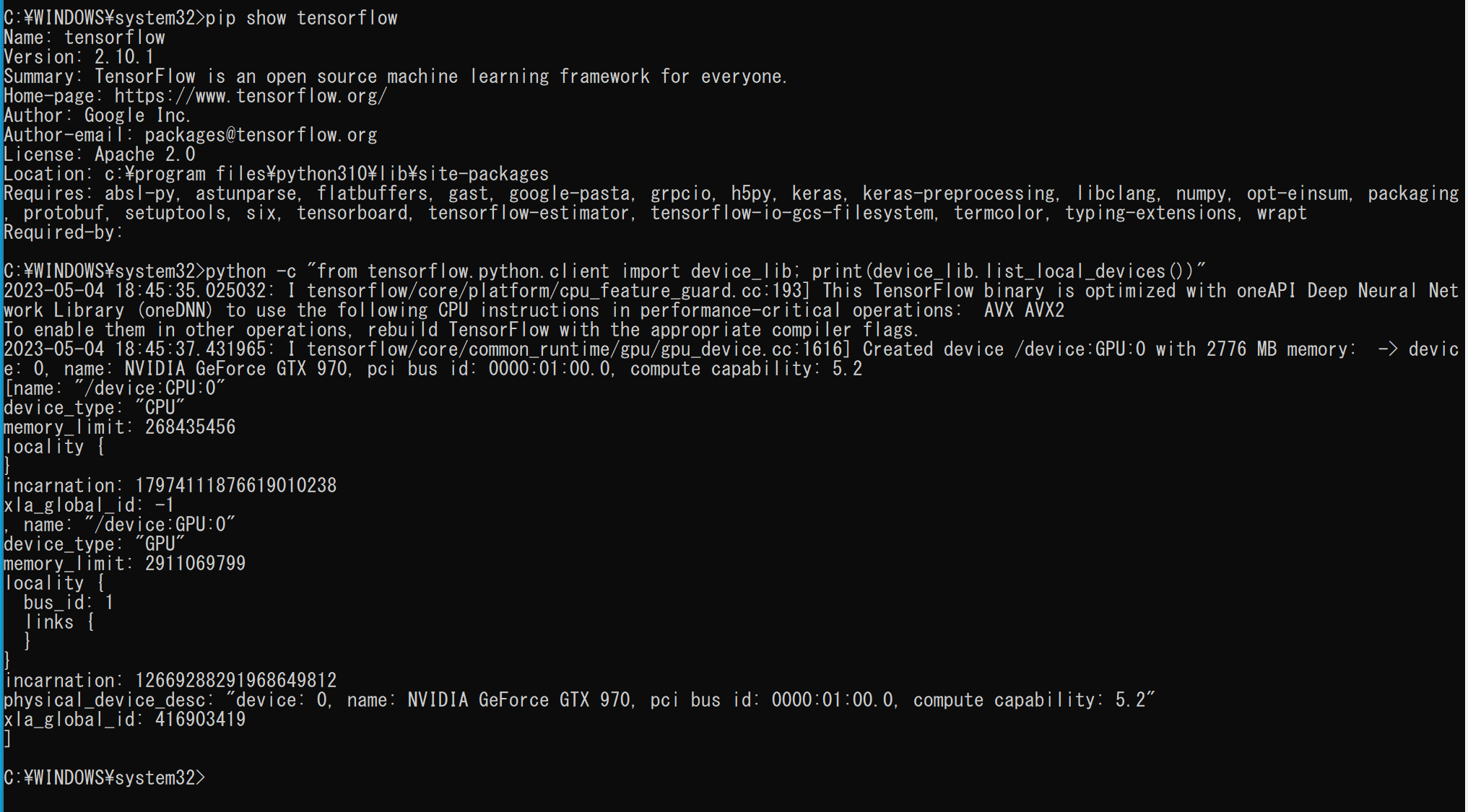
- システム環境変数 TF_FORCE_GPU_ALLOW_GROWTHに、trueを設定する。
管理者権限でコマンドプロンプトを起動し、次のコマンドを実行する。
powershell -command "[System.Environment]::SetEnvironmentVariable(\"TF_FORCE_GPU_ALLOW_GROWTH\", \"true\", \"Machine\")"
9. ディープラーニング応用ライブラリの導入
dlib、face_recognition(顔検出、顔のアラインメント、顔のランドマーク、顔認識その他)
【関連する外部ページ】
- Dlibの公式ページ: http://dlib.net/
【インストール手順の詳細(別ページ)】
【Dlibのインストール操作】コマンドプロンプトを管理者として実行し、次のコマンドを実行する。
下記の「12.8」の部分は、実際にインストールしているNVIDIA CUDAツールキットのバージョンにあわせること。また、「Visual Studio 18 2026」の部分は、使用しているVisual StudioまたはBuild Toolsのバージョンにあわせること(Visual Studio 2022 を使用する場合は「Visual Studio 17 2022」とする)。
cd C:\
rmdir /s /q dlib
git clone https://github.com/davisking/dlib
cd dlib
rmdir /s /q build
mkdir build
cd build
del CMakeCache.txt
rmdir /s /q CMakeFiles
cmake .. -G "Visual Studio 18 2026" -A x64 -T host=x64 ^
    -DCUDA_SDK_ROOT_DIR="c:/Program Files/NVIDIA GPU Computing Toolkit/CUDA/v12.8" ^
    -DCUDA_TOOLKIT_ROOT_DIR="c:/Program Files/NVIDIA GPU Computing Toolkit/CUDA/v12.8" ^
    -D CUDA_NVCC_FLAGS="-allow-unsupported-compiler" ^
    -DCUDA_NVCC_FLAGS_DEBUG="-allow-unsupported-compiler" ^
    -DCMAKE_INSTALL_PREFIX=c:/dlib ^
    -DUSE_AVX_INSTRUCTIONS=1

cmake --build . --config Release --target INSTALL -- /m

python -m pip uninstall -y dlib
cd C:\
cd dlib
python setup.py build
python setup.py install
python -c "import dlib; print(dlib.__version__)"

powershell -command "$oldpath = [System.Environment]::GetEnvironmentVariable(\"Path\", \"Machine\"); $oldpath += \";c:\dlib\bin\"; [System.Environment]::SetEnvironmentVariable(\"Path\", $oldpath, \"Machine\")"

cd C:\dlib
cd python_examples
curl -O http://dlib.net/files/mmod_human_face_detector.dat.bz2
curl -O http://dlib.net/files/dlib_face_recognition_resnet_model_v1.dat.bz2
curl -O http://dlib.net/files/shape_predictor_5_face_landmarks.dat.bz2
curl -O http://dlib.net/files/shape_predictor_68_face_landmarks.dat.bz2
"c:\Program Files\7-Zip\7z.exe" x mmod_human_face_detector.dat.bz2
"c:\Program Files\7-Zip\7z.exe" x dlib_face_recognition_resnet_model_v1.dat.bz2
"c:\Program Files\7-Zip\7z.exe" x shape_predictor_5_face_landmarks.dat.bz2
"c:\Program Files\7-Zip\7z.exe" x shape_predictor_68_face_landmarks.dat.bz2
del mmod_human_face_detector.dat.bz2
del dlib_face_recognition_resnet_model_v1.dat.bz2
del shape_predictor_5_face_landmarks.dat.bz2
del shape_predictor_68_face_landmarks.dat.bz2
Dlibの動作確認のため、次のコマンドを実行する。
cd C:\dlib
cd python_examples
python cnn_face_detector.py mmod_human_face_detector.dat ..\examples\faces\2007_007763.jpg
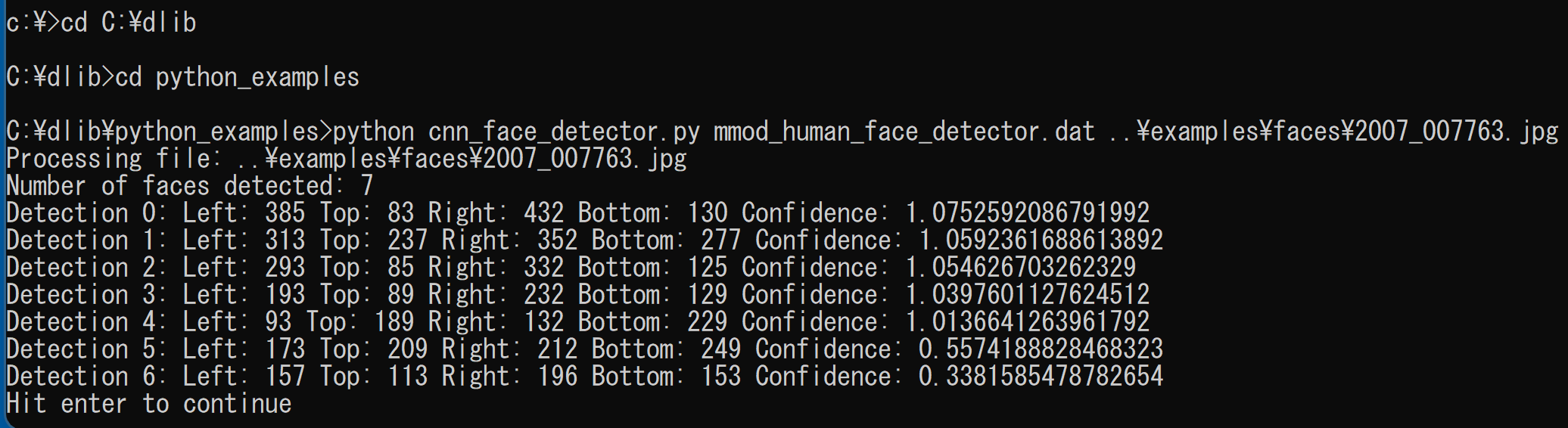
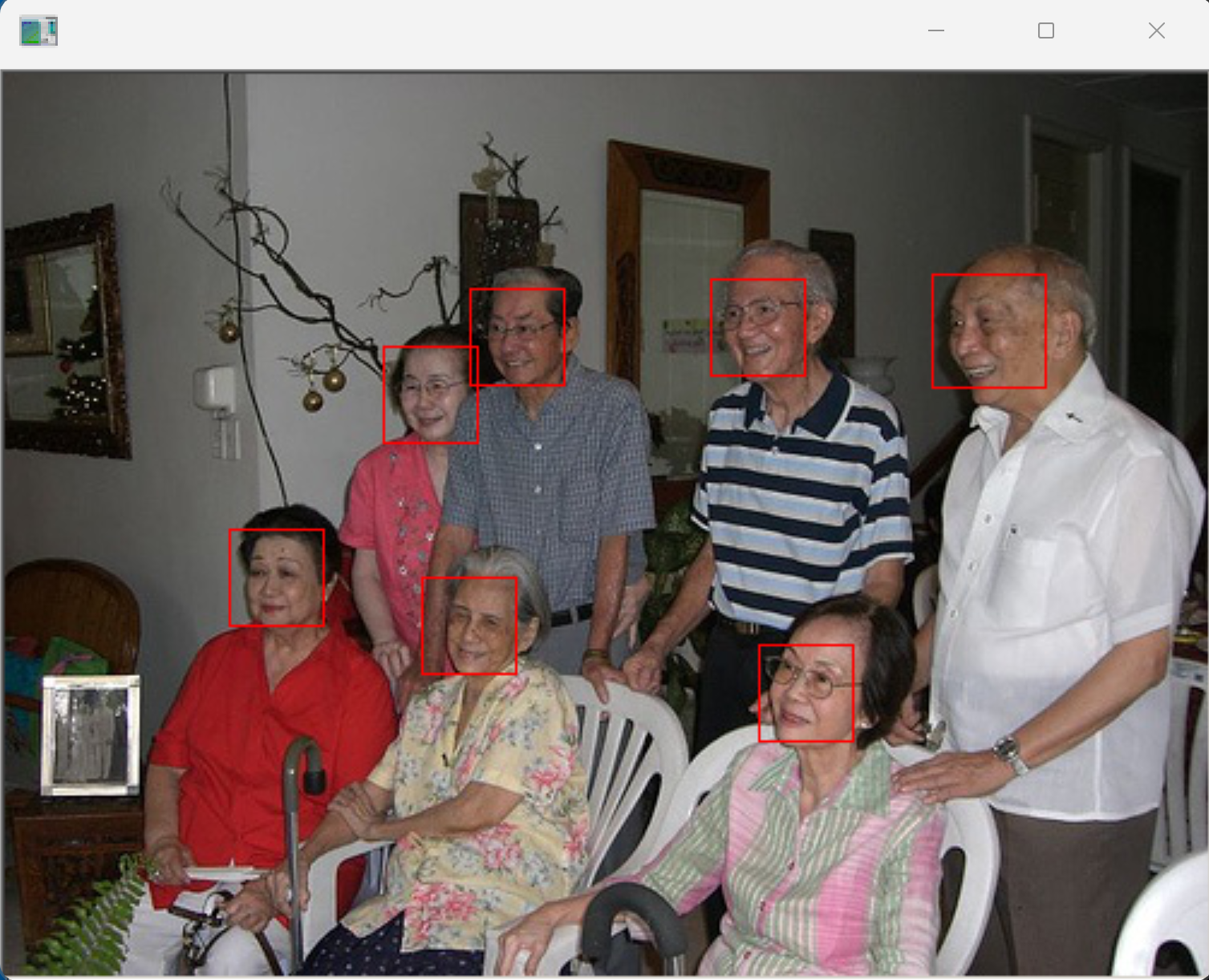
【face_recognitionのインストール操作】コマンドプロンプトを管理者として実行し、次のコマンドを実行する。
cd /d c:%HOMEPATH%
rmdir /s /q face_recognition
git clone https://github.com/ageitgey/face_recognition
cd face_recognition
copy C:\dlib\python_examples\shape_predictor_68_face_landmarks.dat .
python setup.py build
python setup.py install
face_recognitionの動作確認のため、次のコマンドを実行する。
mkdir %HOMEPATH%\face_recognition\known_people
mkdir %HOMEPATH%\face_recognition\unknown_pictures
copy %HOMEPATH%\face_recognition\examples\biden.jpg %HOMEPATH%\face_recognition\known_people
copy %HOMEPATH%\face_recognition\examples\obama.jpg %HOMEPATH%\face_recognition\known_people
copy %HOMEPATH%\face_recognition\examples\two_people.jpg %HOMEPATH%\face_recognition\unknown_pictures
cd /d c:%HOMEPATH%\face_recognition
face_recognition --show-distance true known_people unknown_pictures

ipazc/mtcnn
【関連する外部ページ】
- ipazc / mtcnnの公式ページ: https://github.com/ipazc/mtcnn
【ipazc/mtcnnのインストール手順(Windows上)】
- インストール
コマンドプロンプトを管理者として実行し、次のコマンドを実行する。
python -m pip install git+https://github.com/ipazc/mtcnn.git python -c "import mtcnn; print(mtcnn.__version__)" - 動作確認
コマンドプロンプトで次のコマンドを実行する。
cd C:\dlib
python
次のPythonプログラムを実行する。
from mtcnn import MTCNN
import cv2

img = cv2.cvtColor(cv2.imread("./examples/faces/2007_007763.jpg"), cv2.COLOR_BGR2RGB)
detector = MTCNN()
detector.detect_faces(img)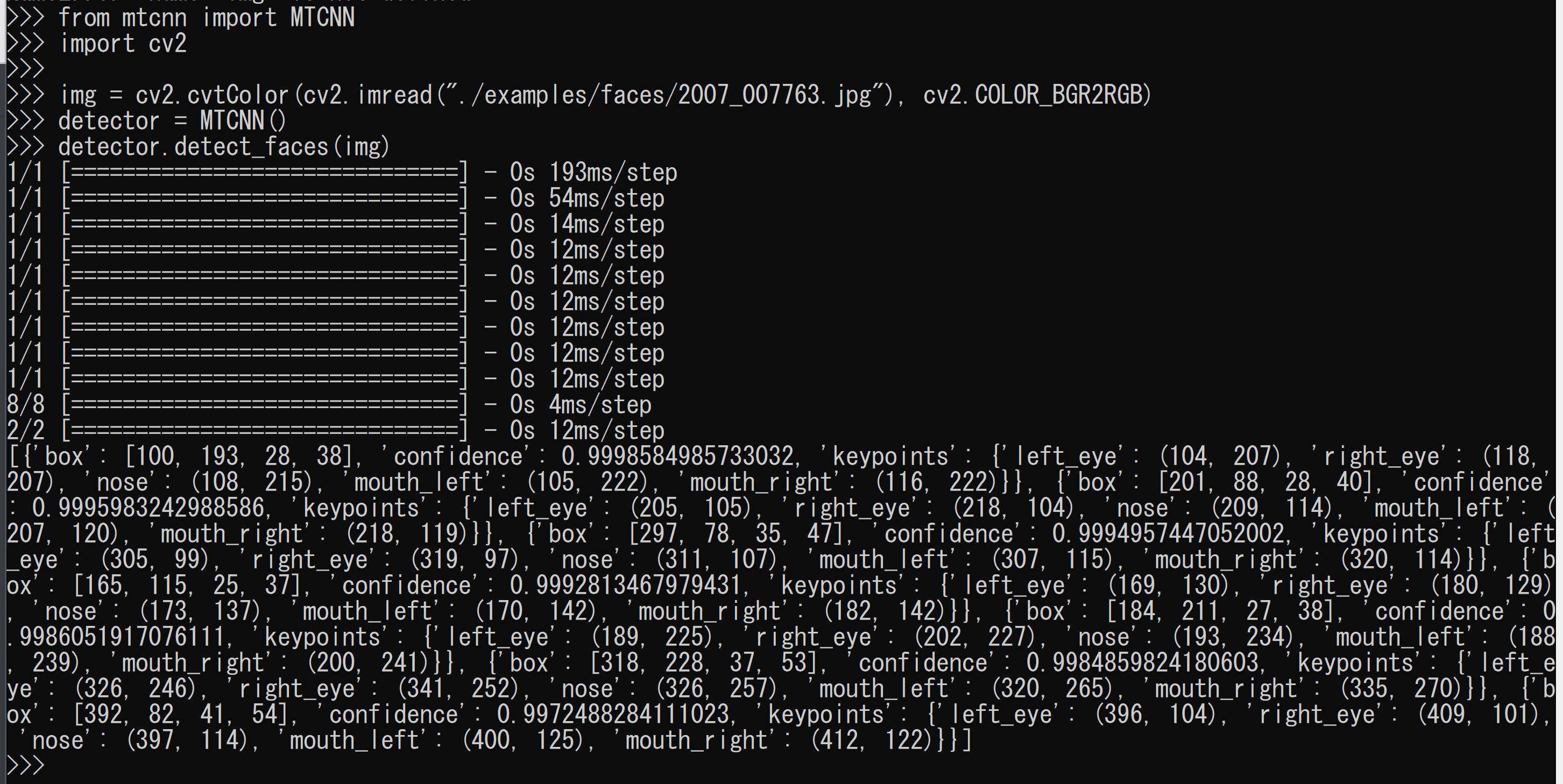
Tesseract OCR 5(文字認識)
【関連する外部ページ】
- Tesseract OCRの公式ドキュメント: https://github.com/tesseract-ocr/tessdoc
- Tesseract OCRのリリース一覧: https://github.com/tesseract-ocr/tesseract/releases
Tesseract OCRはメジャーバージョン5が現行の安定版であり、最新は5.5系(5.5.1)である。Windows向けには、UB Mannheim が提供するインストーラ(5.5.0系のビルドを含む)を利用できる。バージョン番号は使用する版にあわせること。
【インストール手順の詳細(別ページ)】
matterport/Mask_RCNN(画像のセグメンテーション)
matterport/Mask_RCNNのURL: https://github.com/matterport/Mask_RCNN
コマンドプロンプトを管理者として実行し、次のコマンドを実行する。
python -m pip install scikit-image cython
python -m pip install git+https://github.com/philferriere/cocoapi.git#subdirectory=PythonAPI
cd /d c:%HOMEPATH%
rmdir /s /q Mask_RCNN
git clone --recursive https://github.com/matterport/Mask_RCNN
cd Mask_RCNN
python -m pip install -r requirements.txt
python setup.py build
python setup.py install
cd samples/coco
Meshroom(写真測量、フォトグラメトリ)
【関連する外部ページ】
- Meshroomの公式ページ: https://alicevision.org/
【Meshroomのインストール操作(Windows上)】
- Meshroomの公式ページ: https://alicevision.org/からダウンロードしてインストールする
muZero
コマンドプロンプトを管理者として実行し、次のコマンドを実行する。
rmdir /s /q c:\muzero-general
cd c:\
git clone https://github.com/werner-duvaud/muzero-general.git
cd muzero-general
python -m pip install -r requirements.txt
確認のため次のコマンドを実行する。
python muzero.py
tensorboard --logdir ./results
OpenAI Gym
OpenAI Gymは現在メンテナンスが終了しており、後継プロジェクトとしてGymnasium(Farama Foundation)への移行が公式に案内されている。新規利用にあたってはGymnasiumを検討すること。
コマンドプロンプトを管理者として実行し、次のコマンドを実行する。
REM 後継のGymnasiumをインストールする場合
python -m pip install gymnasium

REM (参考)従来のOpenAI Gymをインストールする場合
rmdir /s /q c:\gym
cd c:\
git clone https://github.com/openai/gym.git
cd gym
python -m pip install -e .